














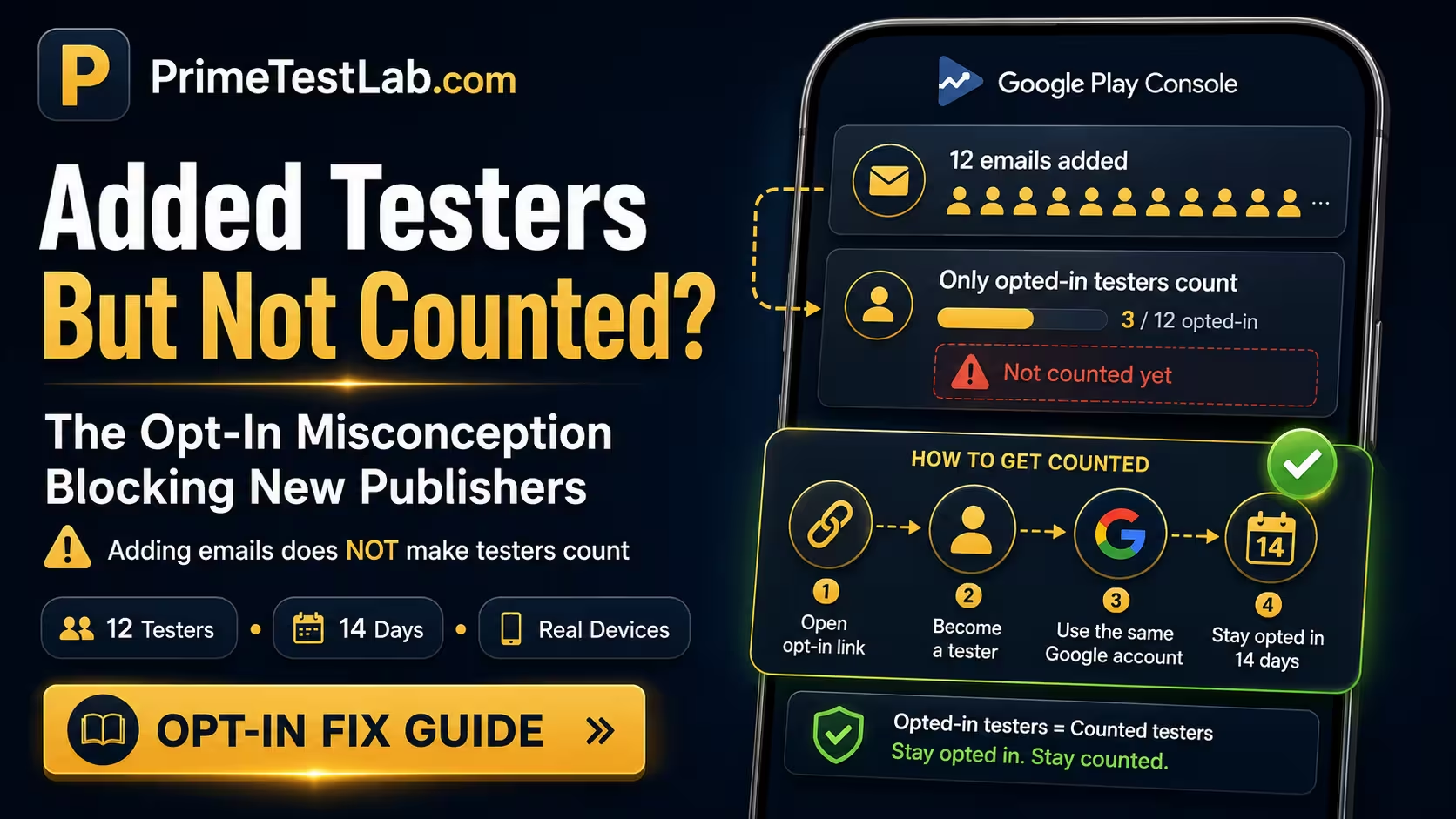
Der Anmelde-Trichter: eine E-Mail hinzuzufügen ist nur die erste Stufe
Sie haben Zugang gewährt. Gezählt bisher: 0
Der Anmelde-Zähler bewegt sich hier und der Timer startet, aber das allein reicht nicht
Pflicht, sonst lehnt Google die App bei der Überprüfung ab, selbst mit 12 angemeldeten
Angemeldet, installiert und 14 Tage wirklich genutzt: das zählt wirklich
Zwei verschiedene Schwellen: Sich anmelden bewegt den Play-Console-Zähler (und startet den 14-Tage-Timer), aber Tester müssen die App auch installieren und nutzen, sonst wird sie bei der Überprüfung abgelehnt. Sie können 12 E-Mails hinzufügen und 0 zählen, oder 12 angemeldete erreichen und trotzdem scheitern, weil niemand wirklich getestet hat.
Kurze Antwort
Eine E-Mail in Ihren geschlossenen Test (closed testing) einzutragen lässt diese Person nicht zählen. Der Anmelde-Zähler in Play Console bewegt sich erst, nachdem ein Tester Ihren Link zum Teilen geöffnet, sich mit dem genauen Google-Konto angemeldet hat, das Sie eingeladen haben, und „Betatester werden“ getippt hat. Aber die Anmeldung allein reicht nicht: Jeder Tester muss die App auch installieren und wirklich nutzen und für 14 fortlaufende Tage angemeldet bleiben, sonst lehnt Google die App bei der Überprüfung ab, selbst wenn der Zähler 12 zeigt. Deshalb können Sie 12 E-Mails hinzufügen und 0 angemeldete sehen, und deshalb scheitern 12 Anmeldungen ohne echte Nutzung trotzdem. PrimeTestLab stellt echte, vorgeprüfte Tester, die die gesamte Kette für Sie durchlaufen: sich anmelden, installieren und auf echten Geräten aktiv bleiben. So entfällt der Abfall, der die meisten Erstveröffentlicher ausbremst.
Sie haben 12 Tester-E-Mails eingetragen. Sie haben gewartet. Und Play Console zeigt immer noch 0 angemeldet, oder sie hat endlich 12 erreicht, Sie haben den Produktionszugriff beantragt, und Google hat abgelehnt. Zwei Symptome, eine Ursache, und dieser Artikel entwirrt beide Fallen der Reihe nach. Stand 2. Juli 2026; wo Googles Formulierung zählt, zitieren wir sie direkt. Wenn Sie hierher geraten sind, kurz nachdem Sie die Gebühr bezahlt haben, mappt unser Leitfaden Ich habe gerade die 25 $ bezahlt, was nun? den gesamten Weg bis zum Launch.
Lesen Sie das, bevor Sie die 12 feiern
12 angemeldete zu erreichen ist nicht die Ziellinie. Die Anmeldung bewegt nur den Zähler und startet den Timer. Wenn die meisten Ihrer Tester nie installieren und die App wirklich öffnen, lehnt Google den Produktions-Release oft trotzdem ab: Sie können 12 angemeldete erreichen, 14 saubere Tage halten und trotzdem abgelehnt werden, weil niemand wirklich getestet hat. Gewinnen Sie Tester, die die App wirklich nutzen, und prüfen Sie Installationen und Aktivität, nicht nur die Anmeldezahl.
Was dieser Artikel abdeckt
Warum ist einen Tester hinzuzufügen nicht dasselbe wie sich anmelden?
Ihre Testerliste steuert, wer beitreten darf, nicht wer wirklich beigetreten ist. Wenn Sie 12 E-Mails in Play Console einfügen, geben Sie 12 Personen die Erlaubnis, am Test teilzunehmen. Sie haben noch keinen einzigen angemeldeten Tester erzeugt. Googles Anforderung formuliert die Anmeldung, eine Aktion des Testers, nicht die Einladung, die Sie senden.
Die Verwirrung entsteht, weil drei getrennte Zustände in einen zusammenfallen. Sie auseinanderzuziehen ist das ganze Spiel:
1. Eingeladen
Die E-Mail steht auf Ihrer Liste, oder die Person ist in Ihrer Google Group. Das haben Sie in Play Console erledigt.
Zählt als 02. Angemeldet
Der Tester hat Ihren Link geöffnet und „Betatester werden“ getippt. Das bewegt den Anmelde-Zähler und startet den 14-Tage-Timer, reicht aber allein nicht.
Zähler bewegt sich3. Installiert und aktiv
Der Tester hat auf einem echten Gerät installiert und die App über die 14 Tage hinweg wirklich genutzt. Das besteht Googles Überprüfung.
Besteht die PrüfungSich anmelden bewegt den Zähler Richtung 12, und 14 fortlaufende Tage angemeldet zu bleiben hält ihn dort. Aber es gibt eine zweite Hürde, die die meisten übersehen: Diese Tester müssen die App wirklich installieren und nutzen, sonst lehnt Google die App bei der Überprüfung ab, selbst wenn der Zähler 12 zeigt. Sie können also 12 E-Mails hinzufügen und 0 angemeldete sehen, oder 12 angemeldete erreichen und trotzdem scheitern, weil niemand wirklich getestet hat. Die Lücke zwischen „eingeladen“, „angemeldet“ und „wirklich getestet“ ist der Ort, an dem steckende Zähler und überraschende Ablehnungen leben.
Lesen Sie den Rechner unten richtig. Wenn jeder Tester, den Sie hinzufügen, sich anmeldet, installiert, die App nutzt und die vollen 14 Tage bleibt, zählen alle: Das Tool bestraft Sie nicht, wenn Sie alles richtig machen. Es baut nur die realistische Wahrheit ein, dass manche eingeladenen Personen nie zu Ende gehen, sodass die angezeigte Zahl eine Schätzung ist, wie viele den Test wirklich abschließen. Genau deshalb schützt Recruiting über 12 hinaus.
Wie viele Ihrer hinzugefügten Tester würden wirklich zählen?
Stellen Sie ein, wie viele Sie hinzugefügt haben, und markieren Sie nur die Schritte, die Sie wirklich gemacht haben. Es rechnet realistischen Abfall ein und schätzt, wie viele den Test vollständig abschließen.
Wie viele Tester haben Sie hinzugefügt?
Was davon haben Sie wirklich gemacht?
Der Play-Console-Zähler zeigt alle, die sich angemeldet haben, aber nur Tester, die auch installieren und 14 Tage aktiv bleiben, bestehen die Überprüfung.
Vorhersagesimulation, keine Live-Daten aus Ihrer Play Console. Es wendet typische Anmelde- und Abfallraten an, um zu schätzen, wie viele Tester die ganze Kette abschließen. Ihre realen Zahlen weichen ab.
Was verlangt Google wirklich?
Mindestens 12 Tester, die über die letzten 14 Tage fortlaufend angemeldet waren, bevor Sie den Produktionszugriff beantragen können. Die entscheidenden Wörter sind „angemeldet“, und die 14 Tage müssen aufeinanderfolgen. Das gilt für private Entwicklerkonten, die nach dem 13. November 2023 erstellt wurden; Organisationskonten sind ausgenommen.
Hier ist Googles genaue Formulierung. Lesen Sie sie langsam, weil jedes tragende Wort die Anmeldung betrifft, nicht die Einladung:
„Wenn Sie ein neu erstelltes privates Entwicklerkonto haben, müssen Sie einen geschlossenen Test für Ihre App mit mindestens 12 Testern durchführen, die mindestens während der letzten 14 Tage fortlaufend angemeldet waren.“- Google Play Console-Hilfe (Antwort 14151465)
Organisationskonten und Konten, die vor diesem Datum erstellt wurden, haben diese Hürde nicht. Wenn Sie abwägen, welchen Kontotyp Sie haben oder nutzen sollten, deckt unser Vergleich privates vs. Organisationskonto die Abwägungen ab. Für alle anderen ist die Zahl, die zählt, die der angemeldeten Tester, und genau das zeigt Ihnen Play Console:
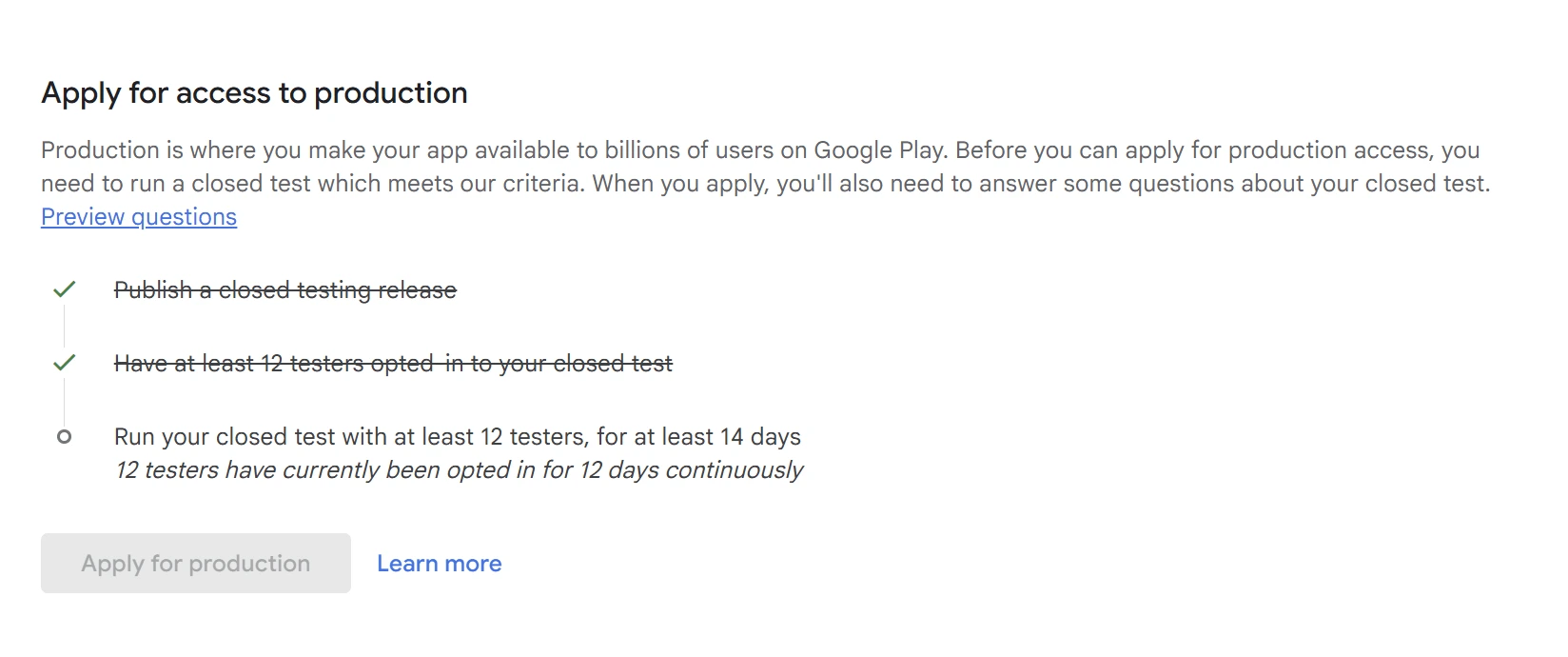
Ein Mythos nebenbei: In Foren lesen Sie noch Beiträge über 20 Tester. Google hat die Richtlinie zuerst mit einem Minimum von 20 angekündigt und sie dann im Dezember 2024 auf 12 Tester gesenkt. Die aktuelle, korrekte Zahl für berechtigte private Konten ist 12, und das fortlaufende 14-Tage-Fenster hat sich nie geändert. Mehr zu dem Wechsel in warum Google von 20 auf 12 Tester ging.
Noch etwas, das Google prüft: Wenn Sie den Produktionszugriff beantragen, fragt Google, wie Ihre Tester mit der App interagiert haben und welches Feedback Sie umgesetzt haben. Google kann Sie auffordern, weiter zu testen, wenn Sie keine 12 angemeldeten Tester haben oder wenn die Tester während des geschlossenen Tests nicht engagiert waren. Das Ziel sind also nicht 12 Namen in einer Liste. Es sind 12 echte Tester, die korrekt beigetreten sind und die App wirklich genutzt haben.
Was ist die echte Anmeldekette, Schritt für Schritt?
Denken Sie in vier Stufen. Die E-Mail hinzuzufügen ist nur die erste, und die einzige Stufe, die Sie ohne Mitwirkung des Testers abschließen können. Der Zähler startet erst bei Stufe zwei.
-
1
Sie gewähren Zugang
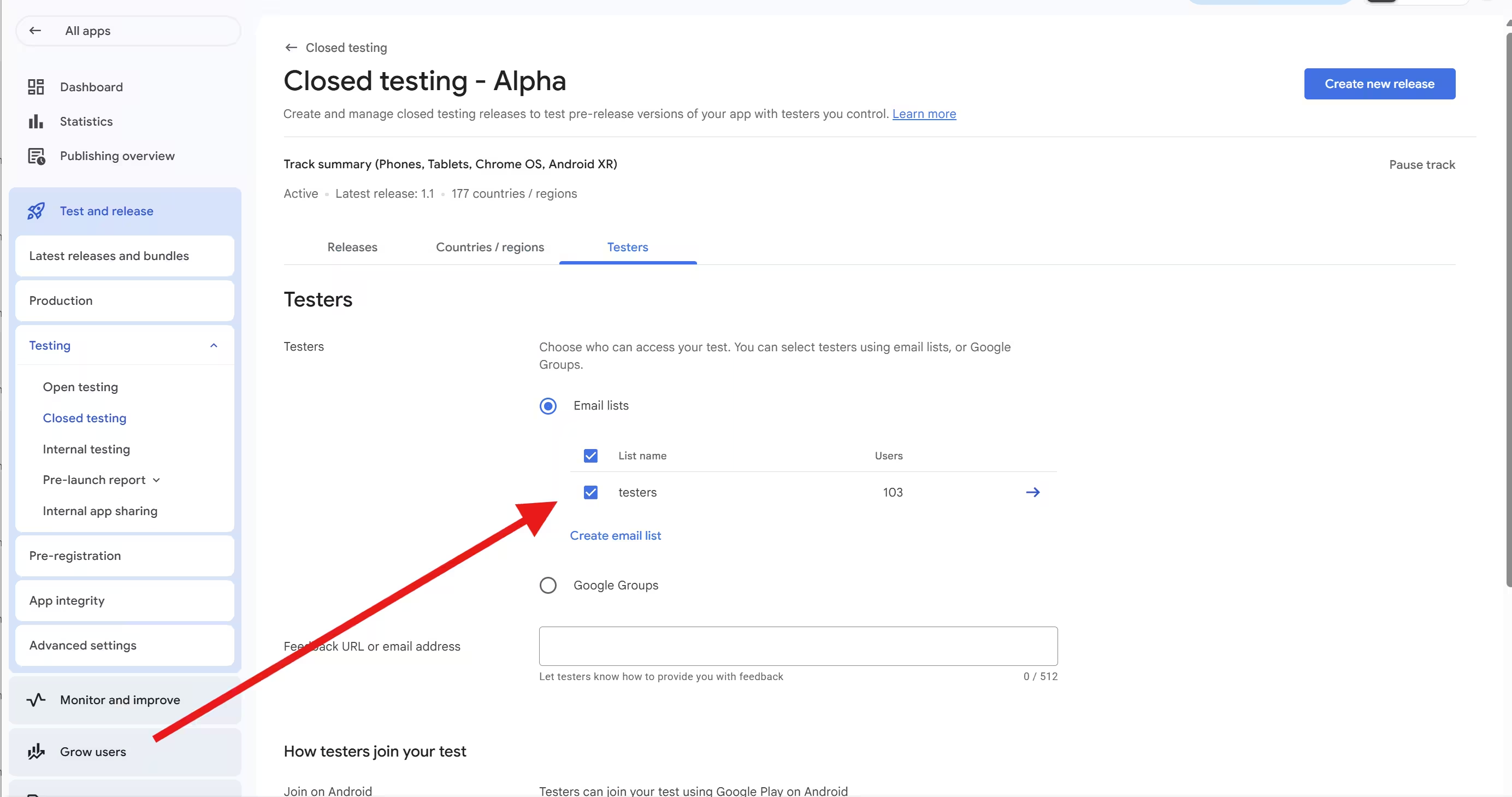
In Play Console öffnen Sie Testing, dann Closed testing, dann Ihren Track, dann den Tab Testers. Fügen Sie Tester per E-Mail-Liste oder Google Group hinzu. Zwei Stolperfallen: Tester brauchen ein Google-Konto (eine Gmail- oder Google-Workspace-Adresse), und eine Liste zu erstellen ist nicht dasselbe, wie das Kästchen zu setzen, das sie für den Track aktiviert.
-
2
Der Tester meldet sich an Zähler startet
Kopieren Sie den Link zum Teilen / Testlink aus dem Tab Testers. Er sieht aus wie
play.google.com/apps/testing/your.package.name. Senden Sie ihn an jeden Tester. Tester öffnen ihn, melden sich mit dem eingeladenen Google-Konto an, lesen eine kurze Erklärung und tippen „Betatester werden“. Googles Dokumentation ist klar: Jeder Tester meldet sich über den Link an. Der Link erscheint erst, wenn die App im Track Published ist. Ein Build in Draft oder Pending publication zeigt gar keinen Testlink. -
3
Der Tester installiert und nutzt die App nötig zum Bestehen
Nach der Anmeldung bietet die Bestätigungsseite einen Link, um die App aus Google Play zu installieren. Der Tester muss auf einem echten Android-Gerät installieren, das mit dem selben Konto angemeldet ist, das sich angemeldet hat, und die App wirklich nutzen. Genau das deckt die Anmeldung allein nicht ab: Wenn sich ein Tester anmeldet, aber nie installiert oder nutzt, hat sich der Zähler bewegt, doch Google lehnt die App bei der Überprüfung ab, weil niemand wirklich getestet hat. Eine App im geschlossenen Test erscheint nicht in der Play-Store-Suche, also erreichen Tester, die „einfach danach suchen“, nie die Installation, und ein per Sideload geladenes APK zählt nicht.
-
Der Tester bleibt 14 fortlaufende Tage angemeldet und aktiv das zählt
Nur dieser Zustand erfüllt die Anforderung. Google zählt das jüngste ununterbrochene 14-Tage-Fenster mit mindestens 12 angemeldeten Testern, nicht 14 Tage, die über die Zeit zusammengerechnet werden. Die Timing-Falle zerlegen wir in müssen die 14 Tage aufeinanderfolgen.
Welcher Schritt zählt also? Sich anmelden (Stufe 2) bewegt den Play-Console-Zähler und startet den 14-Tage-Timer. Aber ein laufender Zähler ist nicht dasselbe wie Bestehen: Installieren und die App wirklich nutzen (Stufen 3 und 4) ist das, was Google bei der Überprüfung bewertet. Ein Test, in dem sich 12 Personen angemeldet, die App aber nie wirklich genutzt haben, kann trotzdem abgelehnt werden. Die E-Mail hinzuzufügen (Stufe 1) zählt allein nichts: Wenn Ihre Tester dort stecken, ändert kein Hinzufügen weiterer E-Mails die Zahl.
Wenn das Senden des Links und das Über-die-Linie-Bringen Ihre Hürde ist, zeigt unser Walkthrough wie Sie Tester für den geschlossenen Test einladen die genauen Play-Console-Bildschirme und die Nachricht zum Senden.
Warum werden meine hinzugefügten Tester nicht gezählt? Die 10 häufigen Ursachen
Wenn Ihr Zähler trotz genug E-Mails unter 12 steckt, ist es fast immer eine dieser zehn, und keine davon wird durch mehr E-Mails behoben. Finden Sie Ihre, dann springen Sie zum Fix.
Der Link zum Teilen wurde nie geklickt
Mit Abstand die häufigste Ursache. Hinzugefügt zu sein heißt nicht, Tester zu sein. Kein Link, keine Anmeldung, kein Zähler.
Falsches Google-Konto
Der Tester hat den Link auf einem Laptop geöffnet, der mit einer Arbeits-Gmail angemeldet ist, aber das Telefon nutzt eine private. Das Konto, das sich anmeldet, muss zum Installationskonto passen, und beide müssen auf Ihrer Liste stehen. Zeigt sich als „Item not found“ oder „App not available“.
Angemeldet, aber nie installiert oder genutzt
Die Falle, die harmlos aussieht. Die Anmeldung lässt den Zähler laufen und startet den 14-Tage-Timer, sodass Ihre Zahl 12 erreichen kann, ohne dass etwas offensichtlich falsch ist. Ohne Installation und echte Nutzung lehnt Google die App bei der Überprüfung ab, weil die Tester nie wirklich getestet haben. Prüfen Sie Installationen und Aktivität, nicht nur die Anmeldezahl.
Tippfehler in der E-Mail
Ein falsches Zeichen macht diesen Tester ungültig. Die Adresse muss ein exaktes Google-Konto sein.
Der Link zum internen Test wurde geteilt
Wenn Sie Testern Ihren internen Testlink schicken, melden sie sich für den internen Test an, und nichts davon zählt für den geschlossenen Test. Interner und geschlossener Test sind getrennte Tracks; nur Anmeldungen im geschlossenen Test zählen für die 12-Tester-, 14-Tage-Anforderung.
Liste erstellt, aber nicht ausgewählt
Eine E-Mail-Liste zu bauen ist nicht dasselbe, wie sie am Track zu aktivieren. Wenn das Kästchen, das die Liste an Ihren geschlossenen Test bindet, nie gesetzt wurde, können sich diese Tester gar nicht anmelden: Der Testlink zeigt die App für sie als nicht verfügbar.
Probleme mit der Google-Group-Mitgliedschaft
Tester müssen Mitglieder sein, bevor sie sich anmelden. Wenn Ihre Gruppe einlädt statt hinzuzufügen, werden sie erst nach Annahme Mitglieder. Siehe den Google-Group-Fix.
Track-Konflikt
Ein Tester, der bereits für Ihren internen Test angemeldet ist, kann dem geschlossenen Test erst beitreten, wenn er sich zuerst vom internen abmeldet und dann für den geschlossenen anmeldet.
Land- oder Geräteberechtigung
Ein korrekt angemeldeter Tester kann trotzdem nicht installieren, wenn sein Play-Land außerhalb Ihres Targetings liegt oder sein Gerät nicht unterstützt wird. Unterschiedliche Länder sind für sich in Ordnung: siehe Tester in verschiedenen Ländern.
Propagierungsverzögerung (kein Fehler)
Nach der ersten Veröffentlichung kann der Link einige Stunden brauchen, bis er erscheint, und die Console ist nicht in Echtzeit. Entwickler berichten oft 24 bis 48 Stunden Verzögerung, bevor eine neue Anmeldung sichtbar wird. Warten Sie, bevor Sie troubleshooten.
Unsicher, welche Ursache Sie trifft? Sagen Sie dem Diagnoser, was Play Console anzeigt, und er zeigt die wahrscheinlichsten Ursachen und den Fix.
Meinen steckenden Tester-Zähler diagnostizieren
Wählen Sie das Symptom, das zu dem passt, was Sie sehen, und erhalten Sie wahrscheinliche Ursachen plus den Fix.
E-Mail-Listen vs. Google Groups: Was sollten Sie nutzen?
Beide Methoden werden vollständig unterstützt. Der praktische Unterschied ist, wie leicht Sie Tester mitten im Zyklus verwalten können, ohne Ihr 14-Tage-Fenster zu brechen. In beiden Fällen muss jeder Tester den Link zum Teilen öffnen und „Betatester werden“ tippen. Die Methode ändert nur, wie Sie steuern, wer berechtigt ist.
E-Mail-Liste / CSV
Exakte Google-Konto-E-Mails hinzufügen; jeder Tester meldet sich über den Link an
Eine kleine, feste Gruppe, die Sie nicht ändern
Bearbeiten oder erneutes Hochladen der Liste kann Anmeldungen stören
Eine Liste fasst viele Tester, aber die Mitgliedschaft ist manuell
Google Group
Eine Gruppenadresse dem Track hinzufügen; Tester treten der Gruppe bei, dann melden sie sich über den Link an
Tester tauschen, ohne den Play-Console-Track anzufassen
Mitglieder in der Gruppe hinzufügen oder entfernen, ohne den Track zu bearbeiten
Tester müssen der Gruppe zuerst beitreten; eingeladene Mitglieder zählen erst nach Annahme
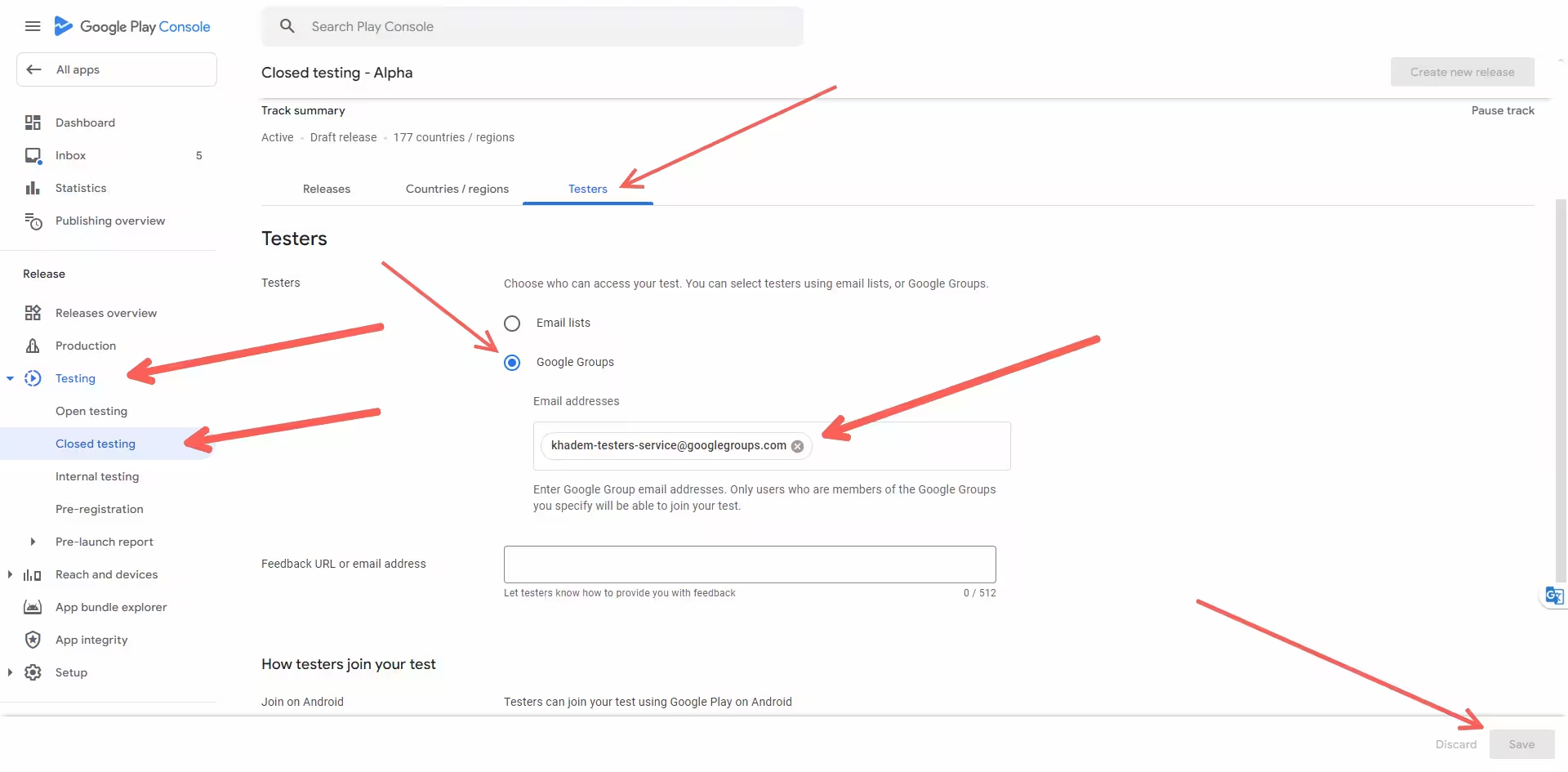
Viele Entwickler bevorzugen eine Google Group für den geschlossenen Test, weil sich Mitglieder in der Gruppe hinzufügen oder entfernen lassen, ohne den Play-Console-Track zu bearbeiten. Das senkt das Risiko, die Kontinuität versehentlich zu brechen. Gut zu wissen, wenn Sie automatisieren wollen: Googles Play Developer API zur Testerverwaltung arbeitet mit Google Groups, daher ist eine Gruppe die automationsfreundlichere Wahl. Unsicher, was passt? Der Berater wählt für Ihre Situation.
E-Mail-Liste oder Google Group: Was passt zu Ihnen?
Wählen Sie die Situation, die am ehesten Ihrer entspricht.
Wie stelle ich sicher, dass sich meine Tester wirklich anmelden?
Behandeln Sie die Anmeldung als das, wofür Sie rekrutieren, nicht die Einladung. Überrekrutieren, eine glasklare Anweisung geben, die Zahlen selbst prüfen und Tester wirklich aktiv halten. Diese vier Gewohnheiten schließen den Großteil der Lücke zwischen hinzugefügt und gezählt.
Überrekrutieren
Zielen Sie auf 15 bis 25 angemeldete Tester, nicht auf genau 12, damit ein einzelner Abfall Ihr Fenster nicht zurücksetzt. 2 bis 3 über 12 zu halten ist ein vernünftiger Boden (Community-Best-Practice, keine Google-Regel). Wo Sie sie finden: 7 legitime Wege zu 12 Testern.
Eine klare Anweisung senden
Sagen Sie jedem Tester die exakte Gmail, dass er auf dem Link „Betatester werden“ tippen, dann über den Bestätigungslink installieren und 14 Tage angemeldet bleiben muss. Vage Bitten sind der Grund, warum Tester bei „eingeladen“ stecken bleiben.
Bestätigen, nicht annehmen
Lesen Sie die Anmeldezahl im Tab Testers und gleichen Sie E-Mails installierter Tester mit Ihrer Liste ab. Die Console zählt Anmeldungen, also ist diese Zahl Ihre Wahrheit, nicht wer „erledigt“ gesagt hat.
Echte Nutzung über 14 Tage fördern
Google bewertet Engagement, nicht nur Installationen. Shippen Sie ein oder zwei Updates und bitten Sie Tester, die App zu öffnen. Einen neuen Build zu pushen setzt die Uhr nicht zurück: Nur unter 12 zu fallen tut das.
Wenn Rekrutieren, Anmeldungen hinterherjagen und 12 Personen 14 Tage am Stück halten wie ein Zweitjob klingt, ist das genau die Lücke, die ein gemanagter Lauf füllt.
Der verlässliche Weg
Statt zu hoffen, dass 12 Freunde einen Link öffnen und zwei Wochen bleiben, stellt PrimeTestLab echte Tester, die die volle Anmeldekette abschließen, auf echten Geräten, überwacht sie täglich und ersetzt jeden, der abspringt, sodass Ihr Zähler mitten im Zyklus nie unter die Linie fällt. So funktioniert es →
Wie PrimeTestLab hilft
Jede Ursache in der Liste oben lebt in der Lücke zwischen „hinzugefügt“ und „gezählt“. PrimeTestLab schließt diese Lücke, indem echte, englischsprachige menschliche Tester auf echten Android-Geräten (Android 7 bis Android 17) die volle Anmeldekette für Sie abschließen. Die Tester treten mit einem gültigen Google-Konto bei, tippen „Betatester werden“, installieren über Ihren Link und bleiben die vollen 14 Tage angemeldet.
Das entfernt die zwei Dinge, die Sie allein nicht steuern: Anmelde-Abfall und Abmeldungen mitten im Zyklus, die die Uhr zurücksetzen. Sie teilen Ihren Link zum Teilen für den geschlossenen Test; den Rest übernehmen und überwachen wir täglich. 9.800+ Apps und es werden mehr, mit einer Erfolgsquote von 99.9% in 120+ Ländern.
Klartext
PrimeTestLab deckt die Tester-Anforderung ab: den angemeldeten, 14 Tage aktiven Teil, der die meisten Veröffentlicher ausbremst. Wir reichen Ihre Erklärungen nicht ein und schreiben Ihren Store-Eintrag nicht. Die starke Kombination ist Ihre fertige App und ein vollständiger Store-Eintrag plus 12 echte Tester, die sich wirklich anmelden und bleiben, damit ein steckender Zähler nie der Grund für Verzögerung ist.
Anmeldungen selbst hinterherjagen vs. gemanagter Lauf
| Was die Regel braucht | Selbst machen | Mit PrimeTestLab |
|---|---|---|
| 12 Tester, die sich anmelden | E-Mails hinzufügen und hoffen, dass Leute den Link klicken | 12+ Tester, die die Anmeldung abschließen |
| Richtiges Konto, echte Installation | „App not available“ und falsche Konten hinterherjagen | Richtiges Konto und Installation für Sie erledigt |
| 14 fortlaufende aktive Tage | Täglich anstupsen, damit sie engagiert bleiben | Tägliche Engagement-Überwachung inklusive |
| Nie unter 12 fallen | Eine Abmeldung kann Ihre 14-Tage-Uhr zurücksetzen | Sofortiger Ersatz schützt die Serie |
| Echte Geräte, keine Emulatoren | Sie prüfen jeden Tester selbst | Echte Android-Geräte in 120+ Ländern |
| Zeit bis zum ersten Tester | Tage bis über eine Woche allein | Teststart in 4-6 Stunden |
| Kosten | Kostenlos, aber langsam und leicht stecken bleibend | Ab 19,99 $, einmal und fertig |
Aktuelle Pakete
- Erfüllt Googles Minimum
- Echte angemeldete Tester
- Volle 14-Tage-Abdeckung
- Maximale Sicherheitspuffer
- Bester Abfall-Schutz
- Stärkste Quote im ersten Versuch
- Sicherheitspuffer inklusive
- Bessere Gerätevielfalt
- Höhere Freigabe-Sicherheit
Häufig gestellte Fragen
Ich habe 12 angemeldete Tester, aber Google hat meine App trotzdem abgelehnt. Warum?
Weil 12 angemeldete ein Minimum sind, keine Zusage. Die Anmeldung bewegt den Play-Console-Zähler, aber Google bewertet auch Engagement, wenn Sie den Produktionszugriff beantragen. Wenn sich Ihre Tester angemeldet, die App aber kaum installiert oder genutzt haben, kann Google den Produktionszugriff ablehnen, selbst wenn 12 angezeigt werden. Gewinnen Sie Tester, die die App über die 14 Tage wirklich nutzen, und bestätigen Sie echte Installationen und Aktivität, nicht nur die Anmeldezahl.
Zählen interne Tester zu den 12 Testern im geschlossenen Test?
Nein. Interner Test und geschlossener Test sind getrennt. Ein Tester, der für Ihren internen Test angemeldet ist, ist für den geschlossenen Test erst berechtigt, wenn er sich zuerst vom internen abmeldet, dann Ihren Link zum geschlossenen Test öffnet und sich erneut anmeldet. Interner Test ist für frühe Checks nützlich, aber diese Anmeldungen zählen nicht für Googles 12-Tester-, 14-Tage-Anforderung im geschlossenen Test.
Kann ich statt des geschlossenen Tests den offenen Test nutzen?
Nein. Google macht den offenen Test erst nach dem Produktionszugriff verfügbar, also können Sie den geschlossenen Test damit nicht überspringen. Neue private Konten, die nach dem 13. November 2023 erstellt wurden, müssen zuerst einen geschlossenen Test mit mindestens 12 fortlaufend über 14 Tage angemeldeten Testern abschließen. Interner Test ist optional und ersetzt den geschlossenen Test ebenfalls nicht.
Reicht es, jemanden zu einer Google Group hinzuzufügen, damit er zählt?
Nein. Gruppenmitgliedschaft gewährt nur Berechtigung. Wenn Ihre Gruppe einlädt statt direkt hinzuzufügen, werden Personen erst nach Annahme der Einladung Mitglieder, und nur Mitglieder können Ihrem Test beitreten. Jeder Tester muss trotzdem Ihren Link zum Teilen öffnen und „Betatester werden“ tippen. Der Gruppe beizutreten und sich anzumelden sind zwei getrennte Schritte.
Müssen meine Tester die App über die 14 Tage installiert und aktiv halten?
Ja, in der Praxis. Die 14-Tage-Regel wird über das angemeldet Bleiben gemessen, aber Google bewertet Engagement bei der Überprüfung. Tester, die einmal installieren und nie zurückkommen oder deinstallieren, schwächen Ihren Antrag. Abmelden ist etwas anderes als Deinstallieren und ist das, was den Zähler formal senkt, aber ein Test voller inaktiver Installationen ist ein häufiger Grund, warum Produktionszugriff abgelehnt wird. Halten Sie Tester wirklich aktiv.
Setzt eine Abmeldung meine 14-Tage-Uhr zurück?
Ja, wenn sie Sie unter die erforderliche Zahl drückt. Google zählt nur ein fortlaufendes 14-Tage-Fenster. Wenn sich ein Tester anmeldet, weniger als 14 Tage testet und sich dann abmeldet, zählt dieser Zeitraum nicht, selbst wenn er später wieder beitritt. Die 14 Tage müssen aufeinanderfolgen. Deshalb zählt ein Puffer über 12 angemeldete Tester.
Wie lange dauert es, bis ein angemeldeter Tester in Play Console erscheint?
Nicht sofort. Google sagt, ein neuer Testlink kann nach der ersten Veröffentlichung einige Stunden brauchen, bis er verfügbar ist, und die Console ist nicht in Echtzeit. Entwickler berichten oft eine Verzögerung von bis zu 24 bis 48 Stunden, bevor eine neue Anmeldung oder Installation erscheint. Das ist eine Community-Beobachtung, keine offizielle Zusage. Warten Sie bis zu zwei Tage, bevor Sie annehmen, dass ein Tester nicht zählt.
Wie viele Tester sollte ich rekrutieren, um sicher zu sein?
Mehr als 12. Weil Tester abspringen, den Link ignorieren oder sich abmelden, geben 15 bis 25 Ihnen einen Puffer, sodass ein einzelner Verlust Ihr fortlaufendes 14-Tage-Fenster nicht bricht. Mindestens 2 bis 3 angemeldete Tester über dem Minimum zu halten ist ein weit genutzter Puffer. Ein gemanagter Testservice nimmt diese Volatilität ganz heraus.
Fazit
Zusammenfassung
Play Console zählt angemeldete Tester, nicht Einladungen, aber selbst die Anmeldung ist nur die Hälfte. „Betatester werden“ zu tippen bewegt den Zähler und startet den 14-Tage-Timer; Ihre Tester müssen die App auch installieren und wirklich nutzen, sonst lehnt Google sie bei der Überprüfung ab, selbst wenn 12 als angemeldet angezeigt werden. Die volle Kette ist also: Ihre E-Mail-Liste oder Google Group ist die Tür, die Anmeldung ist der Eintritt, und echte Nutzung über 14 fortlaufende Tage ist das, was besteht. Wenn Ihr Zähler steckt, fügen Sie keine weiteren E-Mails hinzu: Prüfen Sie, ob Ihre Tester den Link wirklich geöffnet, mit dem richtigen Google-Konto beigetreten, aus Play installiert, die App genutzt und angemeldet geblieben sind. Wenn Sie die Jagd ganz überspringen wollen, liefert PrimeTestLab echte Tester, die sich anmelden, installieren und auf echten Geräten aktiv bleiben, ab $19.99, mit Teststart innerhalb von Stunden. Preispläne ansehen →