














Warum eine Google Group ein zweites Tor baut
- Sie erledigen das Eingeladen Zur Gruppe hinzugefügt
- Tor 1 Beigetreten Echtes Mitglied, nicht ausstehend
- Tor 2 Angemeldet Dasselbe Google-Konto
- Pass Installiert App erscheint endlich
„App not available“ erscheint fast immer, wenn ein Tester die Einladung schafft, aber an Tor 1 (noch unter Pending members) oder Tor 2 (falsches Konto) hängen bleibt. Der Link zum Teilen ist selten der echte Fehler.
Kurze Antwort
„App not available“ (App nicht verfügbar) im geschlossenen Test (closed testing) über eine Google Group bedeutet meist eines von dreien: der Tester ist der Gruppe noch nicht wirklich beigetreten (eine Einladung ist nicht dieselbe wie Mitgliedschaft), er nutzt ein anderes Google-Konto als das, das Sie freigegeben haben, oder er hat die App erreicht, bevor sie fertig veröffentlicht war. Beheben Sie es in dieser Reihenfolge: bestätigen Sie, dass der Track Published ist und Änderungen zur Überprüfung gesendet wurden, prüfen Sie das Format yourgroupname@googlegroups.com und die Auswahl für diesen Track, bestätigen Sie jeden Tester unter Members und nicht Pending, gleichen Sie das Google-Konto über Gruppe / Link zum Teilen / Play Store ab, und prüfen Sie dann internen Test, Land und Gerät, bevor Sie Caches leeren. Was ein Einstellungs-Fix nicht löst, 12 engagierte Tester für 14 fortlaufende Tage zu finden, übernimmt PrimeTestLab für Sie.
Mit einer einfachen E-Mail-Liste ist die Play Console die einzige Berechtigungsschranke: Sie tragen Tester-E-Mails ein, teilen den Link, und jede Person meldet sich an. Eine Google Group setzt davor ein zweites Tor. Bevor die Play-Anmeldeseite jemanden freigibt, muss diese Person bereits aktuelles Mitglied der am Track hängenden Gruppe sein. Verfehlen Sie das erste Tor, behandelt Play den Tester so, als wäre er nie eingeladen worden. Dieser Guide geht jede Ursache in der Reihenfolge durch, in der Sie prüfen sollten, zitiert Googles eigene Formulierung wo es zählt, und ist Stand 2. Juli 2026. Der geschlossene Test selbst ist nur ein Schritt der vollen Google-Play-Veröffentlichungsanforderungen 2026.
Für wen das gilt: der 12-Tester-, 14-Tage-geschlossene Test, den dieser Anmeldefluss speist, ist für neue private Google-Play-Entwicklerkonten nötig, die nach dem 13. November 2023 erstellt wurden. Organisationskonten haben mehr Spielraum: hier der volle Vergleich privates vs. Organisationskonto. In beiden Fällen sind die Fixes zu Gruppenmitgliedschaft und Konto identisch.
Schneller Gewinn: die Fixes, die die meisten Fälle lösen
- 1Machen Sie jeden Tester zum echten Mitglied: prüfen Sie die Members-Liste der Gruppe, nicht Pending. Eine nicht angenommene Einladung zählt nicht.
- 2Nutzen Sie überall ein Google-Konto: dasselbe Konto muss der Gruppe beitreten, den Link zum Teilen öffnen und im Play Store installieren.
- 3Bestätigen Sie, dass die App Published ist: und dass Sie „Send changes for review“ geklickt haben, dann nach der Erstveröffentlichung ein paar Stunden warten, bis der Link live ist.
Faustregel: ein einzelner fehlschlagender Tester deutet auf Konto oder Mitgliedschaft; scheitern alle, deutet es auf Ihr Play-Console-Setup.
Inhaltsverzeichnis
Warum zeigt ein geschlossener Test über Google Group „App Not Available“?
Weil eine Google Group ein zweites Berechtigungstor baut, das eine E-Mail-Liste nicht hat. Bevor Play einen Tester freigibt, muss diese Person bereits aktuelles Mitglied der am Track hängenden Gruppe sein. Ist sie noch kein Mitglied oder nutzt ein anderes Konto, verhält sich Play so, als wäre sie nie eingeladen worden, und zeigt „App not available“ (App nicht verfügbar).
Bei einer einfachen E-Mail-Liste ist die Play Console der einzige Gatekeeper. Sie tragen Tester-E-Mails in Play ein, teilen den Link, und jede Person meldet sich an. Eine Google Group setzt davor ein Tor. Googles Play Console Help ist zum Ablauf klar:
Only users who are members of the Google Group you enter can join the test... testers need to join the group before they opt in.
Verfehlen Sie das erste Tor, benennt der Fehlerbildschirm sogar seine beiden häufigsten Ursachen. Er fordert Tester auf, mit dem Konto angemeldet zu sein, das eingeladen wurde, und, wenn sie über eine Google Group eingeladen wurden, die Gruppe wirklich beigetreten zu sein. Bevor Sie den Link anfassen, zeigt Google also leise auf die beiden Fehler, die dieser Guide zuerst angeht.
Googles Fehlerbildschirm zeigt schon, wohin Sie schauen sollen
Ursache 1Falsches Konto. „Make sure you're signed in to the account that was invited to the program.“
Ursache 2Kein Mitglied. „If you were invited through a Google Group... make sure you've joined that group.“
Noch etwas, das Sie vorab wissen sollten: manche Tester sehen statt „App not available“ eine leicht andere Meldung, „Item not found“. Sie kommt von denselben zwei Ursachen (noch kein echtes Gruppenmitglied oder falsches Google-Konto), daher gilt jeder Fix in diesem Guide für beide Fehler.
Warum „Eingeladen“ nicht dasselbe ist wie „Mitglied“
Das ist der mit Abstand häufigste Grund, warum Entwickler suchen, warum die Anmeldung zum geschlossenen Test nicht funktioniert. Eine Einladung und eine Mitgliedschaft sind zwei verschiedene Zustände, und Play erkennt nur echte, aktuelle Mitglieder. Ein eingeladener Tester kann tagelang unter „Pending members“ sitzen, während Play ihn als Außenstehenden behandelt.
In Google Groups steuert der Eigentümer, wie Personen beitreten, und jede Einstellung ändert, was „eingeladen“ wirklich bedeutet. Nutzen Sie den Decoder unten, um zu sehen, ob eine Einstellung Ihren Tester zum echten Mitglied macht oder unter Pending stecken lässt.
Interaktiv
Decoder „Eingeladen vs. Mitglied“
Wählen Sie, wie Ihre Google Group neue Personen aufnimmt. Sehen Sie, ob der Tester wirklich Mitglied ist.
Sofort echtes Mitglied
Play gibt freiEine direkt hinzugefügte Person wird sofort echtes Mitglied, also lässt Play sie sich anmelden. Ein Detail: Google merkt an, dass direkt hinzugefügte Mitglieder auch dann hinzugefügt werden, wenn ihre Namen nicht sofort in der Mitgliederliste erscheinen, die Liste kann der Realität kurz hinterherhinken. Scheitert der Tester trotzdem, liegt es am Konto, nicht an der Mitgliedschaft.
Ausstehend, bis sie annehmen
Play blockiert sieGoogle sendet eine Einladung, die der Tester annehmen muss. Bis sie geöffnet und angenommen ist, sitzt er unter Pending members und ist noch kein Mitglied, also blockiert Play. Bitten Sie Tester, Posteingang (und Spam) auf die Gruppeneinladung zu prüfen und sie anzunehmen, bevor sie den Link zum Teilen anfassen.
Ausstehend, bis ein Eigentümer genehmigt
Play blockiert sieAsk-to-join-Anfragen landen unter Pending members, bis ein Eigentümer oder Manager sie genehmigt. Genehmigt niemand die Warteschlange, bleiben Tester ewig Nicht-Mitglieder und jede Anmeldung scheitert. Genehmigen Sie die Pending-Liste und bestätigen Sie, dass jeder Name unter Members gelandet ist.
Sie können sie nicht direkt hinzufügen
Nur EinladungHat ein Nutzer die Option ausgeschaltet, die Manager erlaubt, ihn ohne Zustimmung zu Gruppen hinzuzufügen, schlägt Direct-Add für diese Person still fehl. Nur eine Einladung funktioniert, und sie muss sie weiterhin annehmen. Deshalb kann ein Batch-Direct-Add so wirken, als hätte es funktioniert, während ein oder zwei Tester nie wirklich beigetreten sind.
Praktisch kann ein Tester ehrlich glauben, beigetreten zu sein, während Play ihn noch als Außenstehenden wertet: genau so enden Sie bei 12 Testern hinzugefügt, aber 0 angemeldet. Bevor Sie den Link zum Teilen senden, öffnen Sie die Gruppe und bestätigen Sie, dass jeder Tester unter Members steht, nicht unter Pending members.
Profi-Tipp
Der schnellste Weg aus der Verwechslung „eingeladen vs. Mitglied“: Einladungen ganz überspringen und Directly add members einschalten, bevor Sie jemanden hinzufügen. Direkt hinzugefügte Tester sind sofort Mitglieder, es gibt keine Pending-Warteschlange und keinen Annahme-Schritt, den sie vergessen können.
Warum funktioniert der Link zum Teilen nicht sofort nach dem Veröffentlichen?
Weil zwei getrennte Verzögerungen übereinanderliegen, und 30 Sekunden nach dem Setup irreführende „not available“-Ergebnisse erzeugt, selbst wenn alles korrekt konfiguriert ist. Der Link zum Teilen erscheint erst, wenn die App Published ist, und nach einer Erstveröffentlichung kann es ein paar Stunden dauern, bis er live ist.
Timing bringt viele Entwickler dazu, das Setup für kaputt zu halten, obwohl es nur langsam ist. Google dokumentiert hier zwei Regeln:
The opt-in URL won't work until your app is published... After you publish your app for the first time, it can take a few hours for the testing link to work.
Halten Sie die beiden Verzögerungen auseinander. Eine lebt in Google Groups, die andere in der Play-Verteilung. Beide Systeme sind „eventually consistent“, also bekommt ein Tester, der zu früh testet, einen falschen Fehlschlag:
Verzögerung 1: Aktivierung der Gruppenmitgliedschaft
Minuten bis StundenEinladungen müssen angenommen, Ask-to-join-Anfragen genehmigt werden, und selbst direkt hinzugefügte Mitglieder können der sichtbaren Mitgliederliste kurz hinterherhinken. Bis die Mitgliedschaft steht, sieht Play den Tester als Nicht-Mitglied.
Verzögerung 2: Play-Verteilung
StundenNach der Erstveröffentlichung brauchen Release und Link ein paar Stunden, um sich auszubreiten, und spätere Änderungen an Testerliste, Ländern oder Release können mehrere Stunden brauchen, bis sie Tester erreichen. Der Link kann in der Zwischenzeit tot wirken.
Zwei weitere Timing-Fallen gehören hierher. Erstens: Tester finden einen geschlossenen Test nicht über die Google-Play-Suche, bevor Ihre App breiter verfügbar ist, also müssen Sie die Play-Store-URL und den Link zum Teilen direkt teilen. Zweitens: Änderungen an Testerliste, Ländern oder Release bleiben ausstehend, bis Sie sie einreichen:
Leicht zu übersehen
Wenn Sie Tester, Länder oder Release bearbeitet und in der Publishing overview nicht Send changes for review geklickt haben, liefert Play weiter die alte Konfiguration. Ihr letzter Fix ist schlicht noch nicht live. Prüfen Sie die Publishing overview immer auf ein Banner für ausstehende Änderungen, bevor Sie dem Setup die Schuld geben.
Welches Google-Konto sollte jeder Tester nutzen?
Genau eines: dasselbe Google-Konto muss der Gruppe beitreten, den Link zum Teilen öffnen und im Play Store installieren. Eine Google-Group-Einladung hängt an einer konkreten E-Mail-Adresse, und die Play-Store-Installation ist genauso kontogebunden. Mischen Sie Konten über diese drei Schritte, antwortet Play mit „App not available“.
Konto-Mismatch ist die zweite Ursache, die Googles Fehlerbildschirm nennt, und man stolpert leicht darüber. Schlimmer wird es auf Handys mit mehreren gleichzeitig angemeldeten Google-Konten: ein Konto kann der Gruppe beigetreten sein, ein anderes im Browser aktiv sein, in dem der Tester den Link geklickt hat, und ein drittes das Konto, das der Play Store zum Installieren nutzt. Von Ihrer Seite wirkt es zufällig. Von Googles Seite ist es ein klarer Berechtigungs-Mismatch.
Der Gruppe beigetreten
Das Konto, an das die Einladung ging
Link zum Teilen geklickt
Das aktive Konto im Browser
Installiert im Play Store
Das Konto, das der Play Store nutzt
Alle drei müssen dasselbe Konto sein. Weicht eines ab, behandelt Play den Tester als unberechtigt, selbst wenn die anderen zwei perfekt sind.
Interaktiv
Konto-Konsistenz-Checker
Legen Sie fest, welches Konto der Tester in jedem Schritt genutzt hat. Sehen Sie sofort, ob Play freigibt.
Der Fix ist leicht zu sagen und unter Druck leicht zu vergessen: wählen Sie ein Konto und halten Sie es über alle drei Schritte identisch: Gruppeneinladung, Klick auf den Link zum Teilen und Download im Play Store. Aliase und Zweitkonten des Testers zählen nicht; die Einladung ist an die exakte Adresse gebunden, die Sie eingetragen haben. Das ist derselbe Grund, warum Sie still und leise nicht Ihr eigener Tester sein können über ein paar Extra-Konten.
Können Land, Gerät oder ein früherer interner Test Tester blockieren?
Ja. Manche „App not available“-Fälle haben mit der Gruppe gar nichts zu tun. Drei Einstellungen können einen ansonsten gültigen, vollständig beigetretenen Tester blockieren: Länder-Targeting, Gerätekompatibilität und eine übrig gebliebene Anmeldung am internen Test. Schließen Sie das aus, sobald Mitgliedschaft und Konto bestätigt sind.
Länder-Targeting
Der geschlossene Test hat einen eigenen Tab Countries and regions. Targeting basiert auf dem Play-Konto-Land des Nutzers (wo das Konto registriert ist), nicht darauf, wo das Handy gerade steht.
Gerätekompatibilität
Google markiert ein Gerät als Unsupported, wenn Ihr Manifest eine Funktion verlangt, die dem Gerät fehlt. Ein Element <uses-feature android:required="true"> tut das direkt.
ACCESS_FINE_LOCATION impliziert GPS-Hardware und kann Geräte ohne GPS ausfiltern. Ausgeschlossene oder unsupported Geräte können nicht installieren, und Emulatoren scheitern oft ebenfalls.Konflikt mit dem internen Test
Ein Nutzer, der für Ihren internen Test angemeldet ist, ist für einen geschlossenen Test erst berechtigt, wenn er sich zuerst vom internen abmeldet und sich dann für den neuen Track anmeldet.
Schneller Check: hat ein Tester auf Ihrem internen Track funktioniert, scheitert aber im geschlossenen Test, verdächtigen Sie zuerst Länder-Targeting oder übrig gebliebene interne Anmeldung: das sind die beiden Unterschiede zwischen den Tracks, und beide sind unsichtbar, bis Sie hinschauen.
Brauchen Sie eine besondere Google-Group-Adresse?
Nutzen Sie eine standardmäßige Consumer-Gruppe yourgroupname@googlegroups.com. Googles Setup-Anleitung spezifiziert dieses Format, und Entwickler berichten wiederholt, dass Workspace-Gruppenadressen mit Custom Domain im Feld für den geschlossenen Test nicht erkannt werden oder inkonsistent reagieren.
yourgroupname@googlegroups.com
Die standardmäßige Consumer-Adresse von Google Groups und das exakte Format, das Googles Dokumentation für das Feld des geschlossenen Tests spezifiziert. Erstellen Sie die Gruppe unter groups.google.com und sie erhält diese Adresse automatisch.
testers@yourcompany.com
Eine Workspace-Gruppe mit Custom Domain. Entwickler im Google Play Developer Community Forum berichten wiederholt, dass diese im Feld des geschlossenen Tests nicht erkannt werden oder inkonsistent reagieren, selbst wenn sie für E-Mail einwandfrei laufen.
Googles Dokumentation spezifiziert nur das Format @googlegroups.com und formuliert kein formales Verbot von Workspace-Adressen, also behandeln Sie das als praktische Warnung, nicht als offizielle Policy. Die sicherste Wahl: eine frische @googlegroups.com-Gruppe für den Test anlegen, statt eine Workspace-Gruppe wiederzuverwenden, die für E-Mail gut funktioniert. Das kostet zwei Minuten und entfernt eine ganze Klasse von Fehlern à la „die Adresse wollte einfach nicht.“
So setzen Sie einen geschlossenen Test über Google Group auf (von null)
Gerade die 25 $ Gebühr bezahlt und starten frisch? Erledigen Sie diese acht Schritte der Reihe nach und umgehen Sie fast jede „App not available“-Ursache oben. Die zwei wichtigsten: Directly add members einschalten, damit niemand unter Pending sitzt, und Send changes for review klicken, damit Play Ihr Setup wirklich ausliefert.
Eine Google Group lohnt sich, wenn Tester ihre Mitgliedschaft selbst verwalten sollen oder sich die Testerliste oft ändert. Brauchen Sie nur eine feste Gruppe von 12 bis 25 Personen, ist eine E-Mail-Liste einfacher. Gehen Sie den Gruppenweg, hier ist das saubere Setup von Anfang bis Ende: haken Sie jeden Schritt ab.
Google Group vs. E-Mail-Liste vs. bezahlte Tester
Unsicher, ob eine Google Group überhaupt die richtige Wahl ist? So vergleichen sich die drei Wege, Tester für den geschlossenen Test bereitzustellen:
| Was zählt | Google Group | E-Mail-Liste | Bezahlte Tester |
|---|---|---|---|
| Setup-Aufwand | Mittel (2 Tore) | Niedrig (1 Tor) | Am niedrigsten |
| Mitgliedschaftstor | Ja: erst beitreten | Keins | Keins |
| Risiko falsches Konto | Hoch | Mittel | Keins |
| Sie rekrutieren Tester? | Ja | Ja | Nein |
| Am besten für | Selbst verwaltet, wechselnde Listen | Feste Gruppe von 12 bis 25 | Schnell, volle 14 Tage abgedeckt |
Interaktive Setup-Checkliste
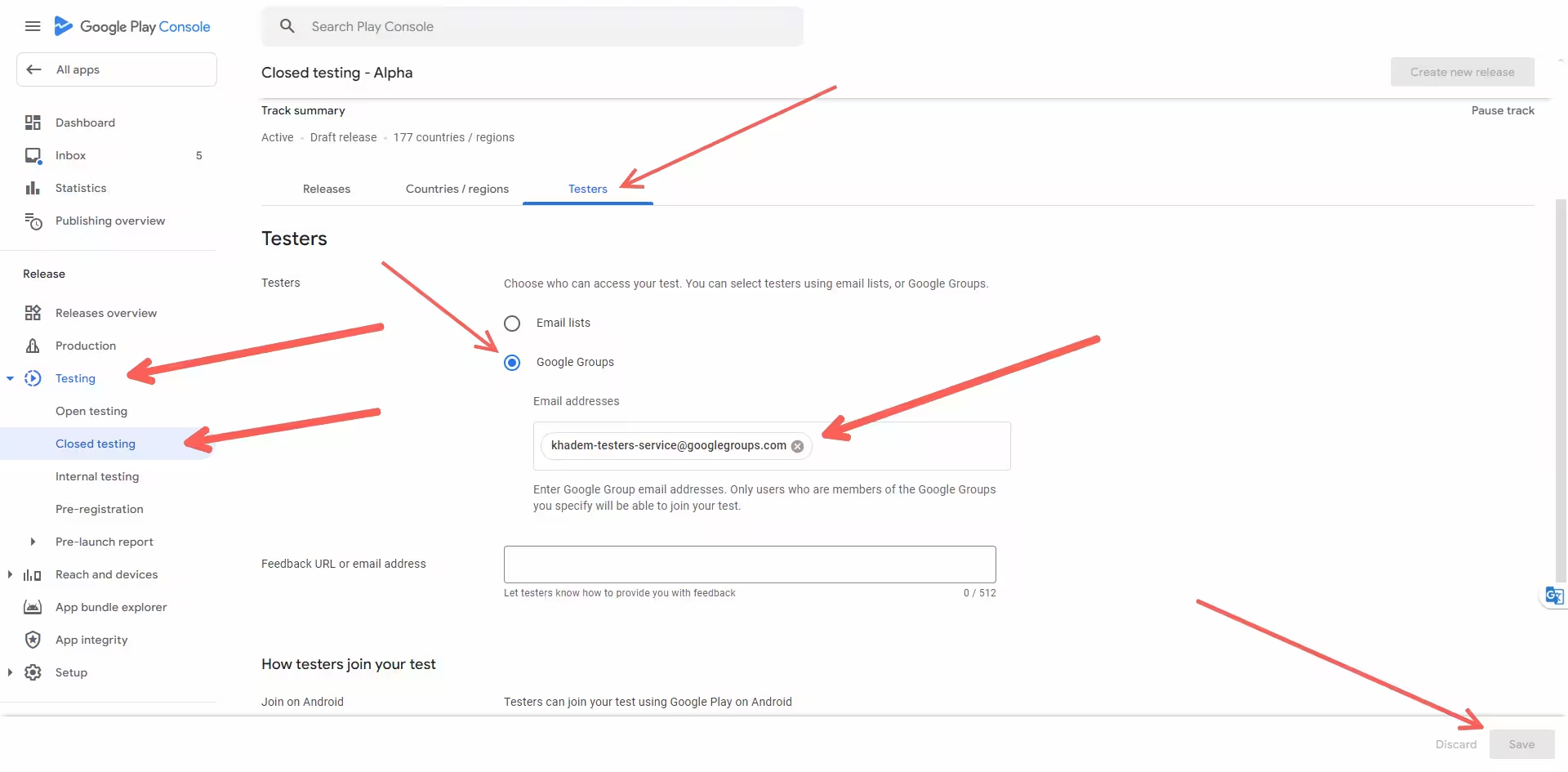
So sieht Schritt 5 in der Praxis aus: die Google Group im Tab Testers des Tracks für den geschlossenen Test. Sobald die Gruppe hier erscheint, können ihre Mitglieder sich mit demselben Google-Konto anmelden.
 Zum Vergrößern klicken
Was nach dem Setup passiert: sobald Tester angemeldet sind, gilt die Anforderung: 12 aktive Tester für 14 fortlaufende Tage, bevor Sie den Produktionszugriff beantragen können. Wenn Sie die Liste nicht rekrutieren und betreuen wollen, siehe so laden Sie Tester ein und die 12-Tester-Anforderung.
So beheben Sie den geschlossenen Test über Google Group Schritt für Schritt
Arbeiten Sie die sieben Schritte unten der Reihe nach ab: die meisten stecken gebliebenen Tests sind bis Schritt vier gelöst. Unsicher, wo Sie starten? Führen Sie zuerst den Diagnoser aus: er liest Ihr Symptom und wie viele Tester betroffen sind, und zeigt dann auf die genaue Ursache.
Interaktiver Diagnoser
Google-Group-Anmelde-Diagnoser
Beantworten Sie zwei Fragen. Erhalten Sie die wahrscheinlichste Ursache und wo Sie sie beheben.
Der 10-Sekunden-Fehler-Lokalisierer
Bevor Sie etwas anfassen, zählen Sie, wie viele Tester scheitern. Das sagt Ihnen, welche Hälfte dieses Guides Sie lesen:
Die Ursache liegt bei ihm
Scheitert ein Tester, während andere klappen, ist es fast immer Konto oder Mitgliedschaft. Prüfen Sie diese Person unter Members (nicht Pending) und bestätigen Sie, dass sie das eingeladene Konto über alle drei Schritte genutzt hat. Alles unter Eingeladen vs. Mitglied und Welches Konto gilt.
Die Ursache ist Ihre Konfiguration
Scheitern alle Tester, ist es fast immer Ihr Play-Console-Setup: Track-Status, nicht ausgewählte Liste, falscher Link, Länder-Targeting oder noch ausstehendes Review. Starten Sie bei Schritt 1 unten und geben Sie nicht den Testern die Schuld.
Der Fix, der Reihe nach
Bestätigen Sie, dass der Track Published ist und nichts aussteht
Wenn Änderungen noch ausstehen, öffnen Sie die Publishing overview und klicken Sie Send changes for review, dann geben Sie der Erstveröffentlichung ein paar Stunden, bis der Link live ist.
Tester-Methode und Gruppenadresse prüfen
Nutzen Sie eine Google Group, bestätigen Sie das Format yourgroupname@googlegroups.com und dass die richtige Gruppe für diesen geschlossenen Track gewählt ist, nicht für einen anderen. Bestätigen Sie, dass der Link zum Teilen play.google.com/apps/testing/ enthält und keine URL des internen Tests ist.
Bestätigen Sie, dass jeder Tester echtes Gruppenmitglied ist
Prüfen Sie die Liste Members der Gruppe, nicht Pending members. Eine nicht angenommene Einladung zählt nicht. Dieser Schritt allein löst die meisten Einzelfehler.
Konto-Identität konsistent halten
Nutzen Sie dasselbe Google-Konto für Gruppeneinladung, Klick auf den Link zum Teilen und Installation im Play Store, und achten Sie auf mehrere angemeldete Konten auf dem Gerät.
Anmeldung am internen Test prüfen
Ist der Tester für einen internen Test angemeldet, lassen Sie ihn sich zuerst davon abmelden und dann für den geschlossenen Test anmelden.
Land- und Geräteberechtigung prüfen
Bestätigen Sie, dass das Play-Konto-Land des Testers anvisiert ist und sein Gerät unterstützt wird, nicht ausgeschlossen oder unsupported.
Caches nur als letzten Ausweg leeren
Play-Store-Cache oder -Daten oder den Browser-Cache zu leeren hilft manchmal, aber erst, nachdem alles oben verifiziert ist.
30-Sekunden-Smoke-Test
Öffnen Sie den Link zum Teilen auf einem Gerät, das mit einem Ersatz-Nicht-Entwicklerkonto angemeldet ist, das Sie zur Gruppe und zur Testerliste hinzugefügt haben. Lädt die Anmeldeseite für dieses Konto, ist der Test echt live und Ihre Konfiguration in Ordnung: verbleibende Fehler liegen dann am Konto oder der Mitgliedschaft des einzelnen Testers.
Wie PrimeTestLab den geschlossenen Test für Sie übernimmt
Die technischen Ursachen oben zu beheben bringt Ihren Anmeldefluss in Gang. Es löst nicht das härtere Problem darunter: Google verlangt mindestens 12 Tester, die über die letzten 14 Tage fortlaufend angemeldet waren, bevor ein neues privates Entwicklerkonto den Produktionszugriff beantragen kann. Diese Anforderung, am 11. Dezember 2024 von 20 auf 12 Tester gesenkt, gilt für private Konten, die nach dem 13. November 2023 erstellt wurden, und jeder Tester, der nie wirklich beitritt, sich mit dem falschen Konto anmeldet oder mitten im Zyklus abspringt, nagt an diesem fortlaufenden 14-Tage-Fenster.
Genau hier kommt PrimeTestLab ins Spiel. Wir stellen echte, angemeldete Tester auf echten Android-Geräten in 120+ Ländern bereit, sodass Sie Freunde und Kollegen nicht durch die Mitgliedschafts- und Kontofallen oben jagen. Der Test startet typischerweise in 4-6 Stunden, mit einer Erfolgsquote von 99.9% über 9.800+ Apps und einer Bewertung von 4.9 von 5 aus 2.200+ Reviews.
Selbst machen vs. gemanagter Test
| Was es braucht | DIY mit Google Group | Gemanagt (PrimeTestLab) |
|---|---|---|
| Echte, angemeldete Mitglieder | Sie jagen Einladungen hinterher | 12+ für Sie angemeldet |
| Fehler durch falsches Konto | Häufiges Risiko | Für Sie erledigt |
| 14 fortlaufende Tage | Bricht bei Abmeldungen | Aktiv gehalten |
| Zeit bis zum ersten Tester | Tage der Rekrutierung | 4-6 Stunden |
| Reichweite | Wen Sie kennen | 120+ Länder |
Aktuelle Pakete
- Erfüllt Googles Minimum
- Echte Android-Geräte
- Volle 14-Tage-Abdeckung
- Puffer fängt Abmeldungen ab
- Beste Gerätevielfalt
- Stärkste Erfolgsquote beim ersten Versuch
- Sicherheitspuffer inklusive
- Bessere Gerätevielfalt
- Bessere Chancen, die Anforderung zu erfüllen
Vergleichen Sie die Pläne auf unserer Preisseite, sehen Sie den Ablauf unter so funktioniert es, lesen Sie mehr zur 12-Tester-Anforderung oder starten Sie mit dem Service für den geschlossenen Test. Tester werden für Sie angemeldet und über das volle Fenster engagiert gehalten: der Teil der Anforderung, den ein Play-Console-Fix nicht lösen kann.
Häufig gestellte Fragen
Wie richte ich eine Google Group für den geschlossenen Test bei Google Play ein?
Erstellen Sie eine Gruppe unter groups.google.com (sie erhält die Adresse yourgroupname@googlegroups.com), schalten Sie Directly add members ein, damit Tester sofort beitreten, und fügen Sie dann Ihre Tester hinzu. In der Play Console öffnen Sie Closed testing, wählen Google Groups im Tab Testers und fügen die Gruppenadresse ein, laden einen Release hoch, veröffentlichen und klicken Send changes for review. Teilen Sie abschließend den Link zum Teilen, den jeder Tester mit demselben Google-Konto öffnet, das in der Gruppe ist.
Warum sieht mein Tester App not available, obwohl ich ihn zur Gruppe hinzugefügt habe?
Hinzufügen ist nicht immer Beitreten. Wenn Ihre Gruppe Einladungen verlangt, bleibt der Tester unter Pending members, bis er annimmt, und Google Play behandelt ausstehende Nutzer als Nicht-Mitglieder. Die andere häufige Ursache ist Konto-Mismatch: der Tester ist mit einem anderen Google-Konto beigetreten oder nutzt im Browser ein anderes Konto als im Play Store. Bestätigen Sie, dass er unter Members steht und mit dem exakt eingeladenen Konto angemeldet ist.
Müssen Tester der Google Group beitreten, bevor sie sich anmelden?
Ja. Googles Play Console Help stellt klar: bei einem geschlossenen Test über eine Google Group müssen Nutzer der Gruppe beitreten, bevor sie sich anmelden. Gruppenmitgliedschaft ist ein Voraussetzungs-Tor vor der Play-Anmeldung, also lautet die korrekte Anweisung an Tester immer zwei Schritte: zuerst der Gruppe beitreten, dann den Link zum Teilen öffnen und mit demselben Konto Betatester werden.
Kann ich eine Workspace-Google-Group mit Custom Domain für den geschlossenen Test nutzen?
Sicherer ist es nicht. Googles Anleitung spezifiziert das Format yourgroupname@googlegroups.com, und Entwickler berichten häufig, dass Workspace-Gruppenadressen mit Custom Domain im Feld des geschlossenen Tests nicht erkannt werden. Google veröffentlicht kein formales Verbot, also behandeln Sie es als praktische Warnung. Legen Sie eine standardmäßige Consumer-Gruppe @googlegroups.com für den Test an, um eine Adresse zu vermeiden, die Play still ablehnen kann.
Wie lange nach dem Veröffentlichen beginnt der Link zum Teilen zu funktionieren?
Der Link erscheint erst, wenn die App Published ist, nicht im Draft oder Pending publication. Nach einer Erstveröffentlichung kann der Link laut Google ein paar Stunden brauchen, und spätere Änderungen können mehrere Stunden brauchen, bis sie Tester erreichen. Wenn Sie gerade veröffentlicht haben, warten Sie ein paar Stunden und bestätigen Sie, dass keine Änderungen noch auf Review warten, bevor Sie das Setup für kaputt halten.
Beeinträchtigt eine fehlgeschlagene Anmeldung meine 14-Tage-Anforderung?
Ja, indirekt. Ein Tester, der sich nie wirklich anmeldet, zählt nicht zu den 12 angemeldeten Testern, die Google verlangt. Fallen aktive Anmeldungen irgendwann unter 12, ist das fortlaufende 14-Tage-Fenster gefährdet, weil die 14 Tage aufeinanderfolgen müssen. Deshalb können Mitgliedschafts- und Kontoprobleme Ihren Produktionszugriff leise verzögern. Diese 12-Tester-, 14-Tage-Regel gilt für neue private Konten, die nach dem 13. November 2023 erstellt wurden; Organisationskonten haben mehr Spielraum.
Prüft Google die echte App-Nutzung oder nur den Anmeldestatus?
Die harte, dokumentierte Anforderung ist der Anmeldestatus: mindestens 12 Tester, die über die letzten 14 Tage fortlaufend angemeldet waren, und das trackt das Dashboard des geschlossenen Tests. In der Praxis berichten manche Entwickler von Ablehnungen bei sehr geringem Engagement, also lohnt es sich, dass Tester die App im Fenster wirklich öffnen, nutzen und Feedback hinterlassen, nicht nur anmelden und still bleiben.
Ist eine E-Mail-Liste einfacher als eine Google Group für den geschlossenen Test?
Für eine feste Gruppe von etwa 12 bis 25 Testern meist ja. Eine E-Mail-Liste entfernt das Mitgliedschaftstor komplett: Sie tragen Adressen direkt in der Play Console ein, und Tester müssen sich nur anmelden. Eine Google Group ist nützlich, wenn Tester ihre Mitgliedschaft selbst verwalten sollen, fügt aber einen zweiten Fehlerpunkt und das Workspace-Adress-Thema hinzu. Anmelden müssen sich Tester in beiden Fällen.
Kann PrimeTestLab die 12 Tester für mich übernehmen?
Ja. PrimeTestLab stellt echte, angemeldete Tester auf echten Android-Geräten bereit, die die vollen 14 fortlaufenden Tage aktiv bleiben, sodass Sie Gruppenmitgliedschaft und falsche-Konto-Probleme ganz überspringen. Die Preise starten bei 19,99 $ für 12 Tester, der Test startet typischerweise in 4-6 Stunden, und wir halten eine Erfolgsquote von 99.9% über 9.800+ Apps.
Fazit
Zusammenfassung
Wenn ein geschlossener Test über Google Group nicht funktioniert, starten Sie nicht beim Link zum Teilen. Bestätigen Sie zuerst, dass der Tester echtes Mitglied der richtigen Gruppe ist (nicht unter Pending stecken), mit dem exakt eingeladenen Konto angemeldet ist, und der Test wirklich veröffentlicht und live ist, und arbeiten Sie dann Land, Gerät und internen Test ab. Ein einzelner fehlschlagender Tester deutet auf sein Konto oder seine Mitgliedschaft; scheitern alle, deutet es auf Ihre Konfiguration. Beheben Sie das der Reihe nach, und die meisten „App not available“-Fehler verschwinden. Und wenn zwischen Ihnen und der Produktion nur noch steht, 12 engagierte Tester für 14 fortlaufende Tage zu finden, ist genau dieses Rekrutierungsproblem das, wofür PrimeTestLab gebaut ist. Preispläne ansehen →