














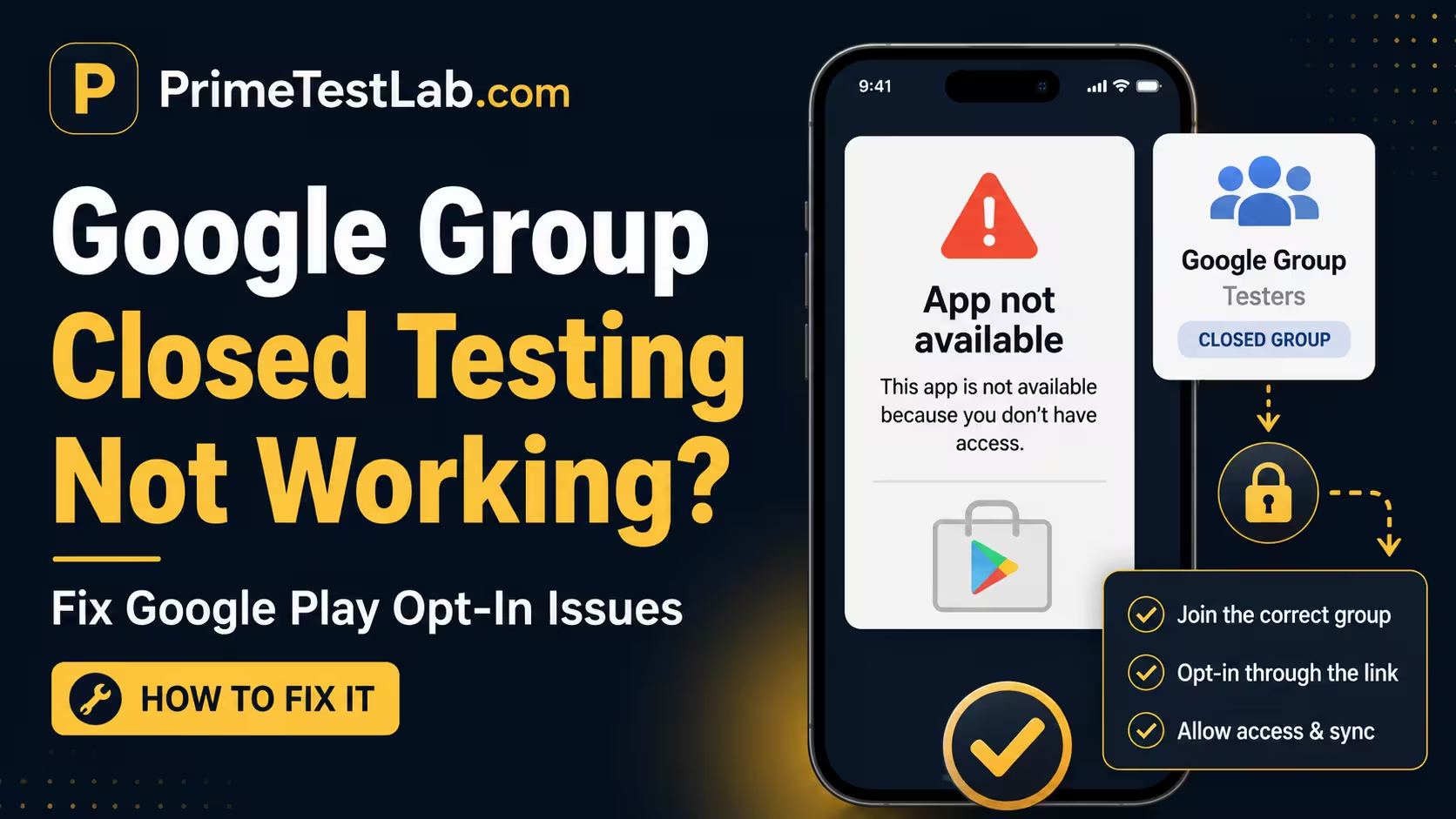
Google 그룹이 두 번째 게이트를 만드는 이유
- 개발자 측 초대됨 그룹에 추가함
- 게이트 1 합류함 실제 멤버, Pending 아님
- 게이트 2 테스트 참여 선택 같은 Google 계정
- 통과 설치됨 앱이 비로소 표시됨
"App not available"은 초대를 넘긴 뒤 게이트 1(Pending members에 머무름) 또는 게이트 2(계정 불일치)에서 멈출 때 거의 항상 나타납니다. 테스트 참여 링크 자체가 진짜 원인인 경우는 드뭅니다.
빠른 답변
Google 그룹 비공개 테스트(closed testing)에서 "App not available"이 뜨는 원인은 보통 세 가지입니다. 테스터가 그룹에 실제로 합류하지 않았거나(초대됨은 멤버십과 다름), 개발자가 허용한 것과 다른 Google 계정을 쓰거나, 앱이 게시 완료 전에 접근한 경우입니다. 해결 순서: 트랙이 Published이고 변경이 검토에 제출됐는지 확인, 그룹이 yourgroupname@googlegroups.com 형식이며 이 트랙에 선택됐는지 확인, 각 테스터가 Pending이 아닌 Members에 있는지 확인, 그룹·테스트 참여 링크·Play 스토어에서 같은 Google 계정 사용, 그다음 내부 테스트 참여·국가·기기를 점검한 뒤 캐시를 지웁니다. 설정 수정만으로 해결되지 않는 부분, 즉 14일 연속 참여하는 테스터 12명을 구하는 일은 PrimeTestLab이 대신합니다.
일반 이메일 목록이면 Play Console만 권한 게이트입니다. 테스터 이메일을 추가하고, 링크를 공유하고, 각자 테스트에 참여하겠다고 선택하면 됩니다. Google 그룹은 그 앞에 두 번째 게이트를 둡니다. Play 테스트 참여 페이지가 누군가를 허용하기 전에, 그 사람은 트랙에 연결된 그룹의 현재 멤버여야 합니다. 첫 게이트를 놓치면 Play는 테스터를 한 번도 초대하지 않은 것처럼 동작합니다. 이 가이드는 확인할 원인을 순서대로 다루고, 중요한 지점에서는 Google 문구를 인용하며, 2026년 7월 2일 기준입니다. 비공개 테스트 자체는 전체 2026 Google Play 게시 요구사항 중 한 단계일 뿐입니다.
적용 대상: 이 테스트 참여 흐름이 뒷받침하는 테스터 12명·14일 비공개 테스트는, 2023년 11월 13일 이후에 만든 새 개인 Google Play 개발자 계정에 필요합니다. 조직 계정은 더 유연합니다. 전체 비교는 개인 계정 vs 조직 계정에서 정리합니다. 어느 쪽이든 그룹 멤버십·계정 수정 절차는 같습니다.
빠른 해결: 대부분을 고치는 조치
- 1각 테스터를 실제 Member로 만들기. Pending이 아닌 Members 목록을 확인하세요. 수락되지 않은 초대는 집계되지 않습니다.
- 2모든 단계에서 하나의 Google 계정. 그룹 합류, 테스트 참여 링크 클릭, Play 스토어 설치를 같은 계정으로 맞춥니다.
- 3앱이 Published인지 확인. "Send changes for review"(변경사항을 검토에 제출)를 클릭하고, 첫 게시 후에는 링크가 살아날 때까지 몇 시간 기다립니다.
경험 법칙: 테스터 한 명만 실패하면 그 사람 계정 또는 멤버십, 전원 실패하면 Play Console 설정 쪽입니다.
목차
Google 그룹 비공개 테스트에서 "App not available"이 뜨는 이유
Google 그룹은 이메일 목록에는 없는 두 번째 권한 게이트를 추가하기 때문입니다. Play가 테스터를 허용하기 전에, 그 사람은 트랙에 연결된 그룹의 현재 멤버여야 합니다. 아직 멤버가 아니거나 다른 계정을 쓰면, Play는 한 번도 초대하지 않은 것처럼 동작하며 "App not available"을 표시합니다.
일반 이메일 목록에서는 Play Console만 게이트키퍼입니다. Play에 테스터 이메일을 추가하고, 링크를 공유하고, 각자 테스트에 참여하겠다고 선택합니다. Google 그룹은 그 앞에 게이트를 하나 더 둡니다. Google Play Console 도움말은 순서를 분명히 합니다.
Only users who are members of the Google Group you enter can join the test... testers need to join the group before they opt in.
첫 게이트를 놓치면 오류 화면 자체가 가장 흔한 원인 두 가지를 가리킵니다. 테스터에게 초대된 계정으로 로그인했는지, Google 그룹으로 초대됐다면 그 그룹에 실제로 합류했는지 확인하라고 안내합니다. 링크를 만지기 전에 Google이 조용히 이 가이드가 먼저 다루는 두 실패를 가리키는 셈입니다.
Google 오류 화면이 이미 어디를 볼지 알려 줍니다
원인 1잘못된 계정. "Make sure you're signed in to the account that was invited to the program."(프로그램에 초대된 계정으로 로그인했는지 확인하세요.)
원인 2멤버 아님. "If you were invited through a Google Group... make sure you've joined that group."(Google 그룹으로 초대됐다면 그 그룹에 합류했는지 확인하세요.)
한 가지 더 알아 둘 점: 일부 테스터는 "App not available" 대신 "Item not found"(항목을 찾을 수 없음)를 봅니다. 원인은 같은 두 가지입니다(아직 실제 그룹 멤버가 아니거나, 다른 Google 계정). 이 가이드의 수정 방법은 두 오류 모두에 적용됩니다.
"초대됨"이 "멤버"와 같지 않은 이유
비공개 테스트 참여가 안 된다고 검색하는 개발자가 가장 자주 만나는 원인입니다. 초대와 멤버십은 다른 상태이며, Play는 실제 현재 멤버만 인정합니다. 초대만 받은 테스터는 "Pending members"에 며칠씩 머무를 수 있고, Play는 그 사람을 외부인으로 평가합니다.
Google 그룹에서는 소유자가 합류 방식을 제어하며, 설정마다 "초대됨"의 의미가 달라집니다. 아래 디코더로 해당 설정이 테스터를 실제 멤버로 만드는지, Pending에 묶어두는지 확인하세요.
인터랙티브
"초대됨 vs 멤버" 디코더
Google 그룹이 새 사람을 어떻게 받는지 고르세요. 테스터가 진짜 멤버인지 확인합니다.
곧바로 실제 멤버
Play 허용직접 추가된 사람은 즉시 진짜 멤버가 되어 Play가 테스트 참여를 허용합니다. 한 가지 주의: Google은 직접 추가된 멤버가 멤버 목록에 즉시 보이지 않아도 추가된다고 안내합니다. 목록이 현실을 잠시 뒤처질 수 있습니다. 그래도 실패하면 멤버십이 아니라 계정 문제입니다.
수락할 때까지 Pending
Play 차단Google이 수락해야 하는 초대를 보냅니다. 열어 수락하기 전까지는 Pending members에 머무르며 아직 멤버가 아니므로 Play가 막습니다. 테스터에게 받은편지함(스팸 포함)에서 그룹 초대를 찾아 수락한 뒤, 테스트 참여 링크를 열도록 안내하세요.
소유자 승인까지 Pending
Play 차단ask-to-join 요청은 소유자 또는 관리자가 승인할 때까지 Pending members에 있습니다. 승인하지 않으면 테스터는 영구히 비멤버이고 테스트 참여는 모두 실패합니다. Pending 목록을 승인한 뒤 각 이름이 Members로 옮겨졌는지 확인하세요.
직접 추가 불가
초대만 가능사용자가 관리자의 동의 없는 그룹 추가를 끈 경우, 그 사람에 대한 직접 추가는 조용히 실패합니다. 초대만 동작하며, 여전히 수락이 필요합니다. 일괄 직접 추가가 성공한 것처럼 보여도 한두 명은 실제 합류하지 않는 이유입니다.
실무적으로는 테스터가 합류했다고 믿어도 Play는 여전히 외부인으로 볼 수 있습니다. 그래서 테스터 12명을 추가했는데 참여 선택이 0명인 상황이 생깁니다. 테스트 참여 링크를 공유하기 전에 그룹을 열어 각 테스터가 Pending members가 아니라 Members에 있는지 확인하세요.
실무 팁
"초대됨 vs 멤버" 혼동을 끝내는 가장 빠른 방법은 초대 자체를 건너뛰는 것입니다. 사람을 추가하기 전에 Directly add members를 켜 두세요. 직접 추가된 테스터는 즉시 멤버이므로 Pending 대기열과 수락 단계를 잊을 여지가 없습니다.
게시한 직후에 테스트 참여 링크가 바로 안 되는 이유
서로 다른 지연이 두 겹으로 쌓이기 때문이며, 설정 직후 30초 만에 테스트하면 구성이 맞아도 오해 소지가 큰 "not available" 결과가 납니다. 테스트 참여 링크는 앱이 Published된 뒤에만 나타나며, 첫 게시 후에는 살아나기까지 몇 시간이 걸릴 수 있습니다.
타이밍 때문에 많은 개발자가 설정이 깨진 줄 알고, 실제로는 아직 반영 중인 상태일 때가 많습니다. Google은 여기서 규칙을 두 가지 문서화합니다.
The opt-in URL won't work until your app is published... After you publish your app for the first time, it can take a few hours for the testing link to work.
두 지연을 구분해 두면 좋습니다. 하나는 Google 그룹 안, 다른 하나는 Play 배포 쪽에 있습니다. 두 시스템 모두 "eventually consistent"라서 너무 일찍 시도한 테스터는 거짓 실패를 봅니다.
지연 1 · 그룹 멤버십 활성화
수분~수시간초대 수락, ask-to-join 승인, 직접 추가 멤버도 표시 목록이 잠시 뒤처질 수 있습니다. 멤버십이 안정될 때까지 Play는 테스터를 비멤버로 봅니다.
지연 2 · Play 배포
수시간첫 게시 후 릴리스와 링크가 전파되는 데 몇 시간이 걸리고, 이후 테스터 목록·국가·릴리스 변경도 테스터에게 닿기까지 수시간이 걸릴 수 있습니다. 그동안 링크가 죽은 것처럼 보일 수 있습니다.
이 묶음에 속하는 타이밍 함정이 두 가지 더 있습니다. 첫째, 앱이 더 넓게 공개되기 전에는 테스터가 Google Play 검색으로 비공개 테스트를 찾을 수 없으므로 Play 스토어 URL과 테스트 참여 링크를 직접 공유해야 합니다. 둘째, 테스터 목록·국가·릴리스 변경은 제출하기 전까지 대기 상태입니다.
놓치기 쉬움
테스터, 국가, 릴리스를 수정했는데 Publishing overview에서 Send changes for review를 누르지 않았다면, Play는 이전 구성을 계속 제공합니다. 최신 수정이 아직 라이브가 아닙니다. 설정을 탓하기 전에 Publishing overview에 대기 중 변경 배너가 있는지 항상 확인하세요.
각 테스터가 사용해야 할 Google 계정
딱 하나입니다. 그룹 합류, 테스트 참여 링크 클릭, Play 스토어 설치에 같은 Google 계정을 써야 합니다. Google 그룹 초대는 특정 이메일 주소 하나에 묶이고, Play 스토어 설치도 같은 방식으로 계정에 묶입니다. 세 단계에서 계정을 섞으면 Play는 "App not available"을 반환합니다.
계정 불일치는 Google 오류 화면이 가리키는 두 번째 원인이며 쉽게 밟습니다. Google 계정이 여러 개 로그인된 휴대폰에서 더 심해집니다. 한 계정은 그룹에 합류했고, 다른 계정은 링크를 클릭한 브라우저에 활성 상태이며, 세 번째는 Play 스토어 설치에 쓰일 수 있습니다. 개발자 쪽에서는 무작위로 보이고, Google 쪽에서는 단순한 권한 불일치입니다.
그룹에 합류
초대가 간 계정
테스트 참여 클릭
브라우저의 활성 계정
Play에서 설치
Play 스토어가 쓰는 계정
세 단계 모두 같은 계정이어야 합니다. 하나만 달라도, 나머지 둘이 완벽해도 Play는 테스터를 미허용으로 봅니다.
인터랙티브
계정 일치 검사기
각 단계에서 테스터가 쓴 계정을 고르세요. Play가 허용할지 바로 확인합니다.
고치는 방법은 말로는 단순하고 압박 속에서는 잊기 쉽습니다. 계정 하나를 고르고 그룹 초대, 테스트 참여 클릭, Play 스토어 다운로드 세 단계를 동일하게 맞추세요. 별칭이나 테스터가 소유한 부 계정은 인정되지 않습니다. 초대는 입력한 정확한 주소에 묶입니다. 여분의 계정으로 조용히 스스로 테스터가 될 수 없는 이유와 같은 맥락입니다.
국가, 기기, 이전 내부 테스트가 테스터를 막을 수 있나요?
네. 일부 "App not available"은 그룹과 무관합니다. 완전히 유효하고 합류한 테스터도 막을 수 있는 설정이 세 가지입니다. 국가 타겟팅, 기기 호환성, 남은 내부 테스트 참여입니다. 멤버십과 계정을 확인한 뒤 한 번씩 배제하세요.
국가 타겟팅
비공개 테스트에는 자체 Countries and regions 탭이 있습니다. 타겟팅은 휴대폰의 현재 위치가 아니라 사용자의 Play 계정 국가(계정 등록 국가) 기준입니다.
기기 호환성
매니페스트가 기기에 없는 기능을 요구하면 Google이 기기를 Unsupported로 표시합니다. <uses-feature android:required="true">가 직접 그렇게 만듭니다.
ACCESS_FINE_LOCATION 요청은 GPS 하드웨어를 함의하며 없는 기기를 걸러낼 수 있습니다. 제외되거나 미지원 기기는 설치할 수 없고, 에뮬레이터도 자주 실패합니다.내부 테스트 충돌
내부 테스트에 참여 선택한 사용자는 먼저 내부에서 나간 뒤 새 트랙에 참여 선택하기 전까지 비공개 테스트 대상이 아닙니다.
빠른 점검: 내부 트랙에서는 되던 테스터가 비공개에서만 실패하면, 먼저 국가 타겟팅 또는 남은 내부 참여를 의심하세요. 트랙 간 두 가지 차이며, 둘 다 보기 전까지는 보이지 않습니다.
특별한 Google 그룹 주소가 필요한가요?
표준 소비자용 yourgroupname@googlegroups.com 그룹을 쓰세요. Google 설정 안내는 이 형식을 명시하고, Workspace 커스텀 도메인 그룹 주소는 비공개 테스트 필드에서 인식되지 않거나 일관되지 않게 동작한다는 보고가 반복됩니다.
yourgroupname@googlegroups.com
표준 소비자 Google Groups 주소이며, Google 문서가 비공개 테스트 필드에 지정한 형식입니다. groups.google.com에서 그룹을 만들면 이 주소가 자동으로 부여됩니다.
testers@yourcompany.com
Workspace 커스텀 도메인 그룹입니다. Google 자체 Play Developer Community 포럼에서도 이메일로는 잘 되어도 비공개 테스트 필드에서 인식되지 않거나 불안정하다는 보고가 반복됩니다.
Google 문서는 @googlegroups.com 형식만 명시하고 Workspace 주소에 대한 공식 금지를 적지 않으므로, 공식 정책이 아니라 실무 경고로 보세요. 이메일용으로 잘 돌아가는 Workspace 그룹을 재사용하기보다 테스트용 @googlegroups.com 그룹을 새로 만드는 편이 안전합니다. 2분 정도 투자로 "주소가 안 받아들여진다" 실패 유형 전체를 제거할 수 있습니다.
Google 그룹 비공개 테스트 설정 방법 (처음부터)
미화 25달러 등록 수수료를 낸 직후 처음부터 시작하나요? 아래 8단계를 순서대로 하면 위 "App not available" 원인 대부분을 피합니다. 가장 중요한 두 가지: Directly add members를 켜 Pending에 아무도 두지 않고, Send changes for review를 눌러 Play가 설정을 실제로 제공하게 합니다.
테스터가 멤버십을 스스로 관리하거나 목록이 자주 바뀔 때 Google 그룹이 유용합니다. 고정된 12~25명만 필요하면 이메일 목록이 더 단순합니다. 그룹을 쓰기로 했다면, 아래가 처음부터 끝까지의 정리된 설정입니다. 진행하면서 각 단계를 체크하세요.
Google 그룹 vs 이메일 목록 vs 유료 테스터
Google 그룹이 맞는 선택인지 모르겠다면, 비공개 테스트 테스터를 공급하는 세 가지 방식을 비교합니다.
| 비교 항목 | Google 그룹 | 이메일 목록 | 유료 테스터 |
|---|---|---|---|
| 설정 부담 | 중간 (게이트 2개) | 낮음 (게이트 1개) | 가장 낮음 |
| 멤버십 게이트 | 있음 · 먼저 합류 | 없음 | 없음 |
| 계정 불일치 위험 | 높음 | 중간 | 없음 |
| 테스터 모집? | 예 | 예 | 아니오 |
| 적합한 경우 | 자체 관리, 변동 목록 | 고정 12~25명 | 빠른 진행, 14일 유지 |
인터랙티브 설정 체크리스트
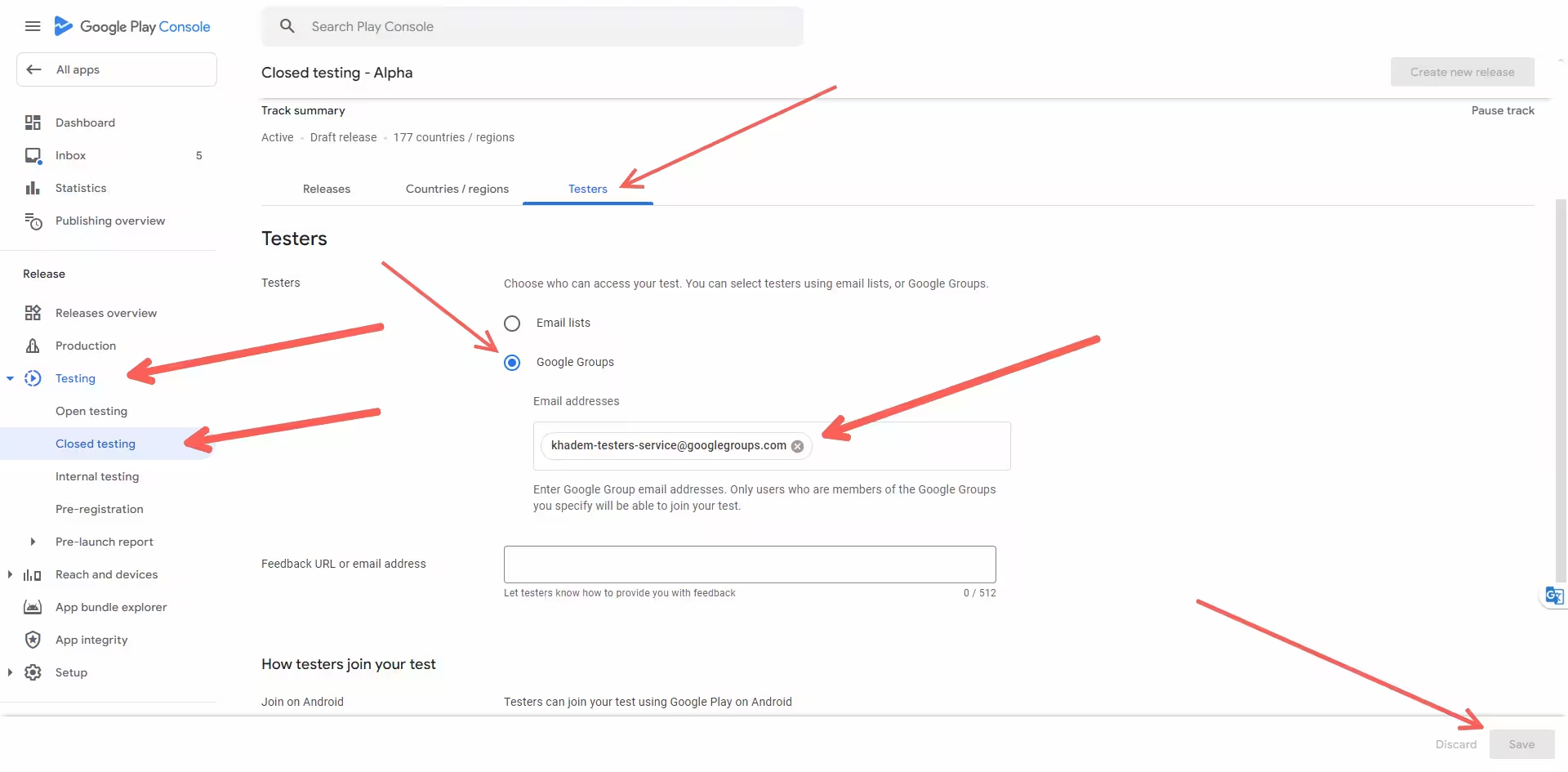
5단계가 실제로 보이는 모습입니다. 비공개 테스트 트랙 Testers 탭에 추가된 Google 그룹. 여기에 그룹이 보이면 멤버가 같은 Google 계정으로 테스트에 참여할 수 있습니다.
 클릭하여 확대
설정 이후: 테스터가 참여 선택하면, 프로덕션 액세스 신청 전에 14일 연속 활성 테스터 12명이 필요합니다. 목록을 모집·관리하기 어렵다면 테스터 초대 방법과 테스터 12명 요구사항을 참고하세요.
Google 그룹 비공개 테스트 단계별 해결
아래 일곱 단계를 순서대로 진행하세요. 대부분 정체된 테스트는 4단계 전에 풀립니다. 어디서 시작할지 모르겠다면 먼저 진단기를 돌리세요. 증상과 영향 인원을 읽고 가장 가능성 높은 원인을 가리킵니다.
인터랙티브 진단기
Google 그룹 테스트 참여 진단기
질문 두 개에 답하면, 가장 가능성 높은 원인과 고칠 위치를 안내합니다.
10초 원인 구분
아무것도 만지기 전에, 실패 중인 테스터 수를 세세요. 이 가이드의 어느 절반을 읽을지 정해 줍니다.
원인은 상대 쪽
한 명만 실패하고 다른 사람은 성공하면 거의 항상 계정 또는 멤버십입니다. 그 사람이 Members(Pending 아님)에 있는지, 세 단계에서 초대된 계정을 썼는지 확인하세요. 초대됨 vs 멤버와 사용할 계정의 내용이 적용됩니다.
원인은 설정 쪽
전원 실패면 거의 항상 귀하의 Play Console 설정입니다. 트랙 상태, 미선택 목록, 잘못된 링크, 국가 타겟팅, 대기 중 검토. 아래 1단계부터 시작하세요. 테스터를 탓하지 마세요.
수정 순서
트랙이 Published이고 대기 변경이 없는지 확인
변경이 아직 대기 중이면 Publishing overview를 열고 Send changes for review를 클릭한 뒤, 첫 게시 후 링크가 살아날 때까지 몇 시간을 둡니다.
테스터 방법과 그룹 주소 확인
Google 그룹을 쓰면 주소가 yourgroupname@googlegroups.com 형식인지, 다른 트랙이 아니라 이 비공개 트랙에 올바른 그룹이 선택됐는지 확인합니다. 테스트 참여 링크에 play.google.com/apps/testing/이 포함되고 내부 테스트 URL이 아닌지도 확인합니다.
각 테스터가 실제 그룹 멤버인지 확인
Pending members가 아니라 그룹의 Members 목록을 확인합니다. 수락되지 않은 초대는 집계되지 않습니다. 이 단계만으로 한 명 실패의 대부분이 풀립니다.
계정 정체성을 일치시키기
그룹 초대, 테스트 참여 클릭, Play 스토어 설치에 같은 Google 계정을 쓰고, 기기에 여러 로그인 계정이 없는지 주의합니다.
내부 테스트 참여 확인
테스터가 내부 테스트에 참여 중이면 먼저 내부에서 나간 뒤 비공개 테스트에 참여 선택하게 합니다.
국가와 기기 적격성 확인
테스터의 Play 계정 국가가 타겟에 포함되고, 기기가 제외·미지원이 아니라 지원되는지 확인합니다.
캐시 삭제는 최후의 수단
Play 스토어 캐시·데이터 또는 브라우저 캐시 삭제가 도움이 될 때도 있지만, 위를 모두 확인한 뒤에만 하세요.
30초 스모크 테스트
그룹과 테스터 목록에 넣어 둔 여분의 비개발자 계정으로 로그인한 기기에서 테스트 참여 링크를 엽니다. 그 계정으로 참여 페이지가 로드되면 테스트는 실제로 라이브이고 설정은 정상입니다. 남은 실패는 개별 테스터의 계정 또는 멤버십 쪽입니다.
PrimeTestLab이 비공개 테스트를 대신하는 방식
위 기술 원인을 고치면 테스트 참여 흐름은 동작합니다. 그 아래의 더 어려운 문제는 풀리지 않습니다. 새 개인 개발자 계정이 프로덕션 액세스를 신청하기 전에 Google은 최소 최근 14일 이상 지속적으로 테스트에 참여하겠다고 선택한 테스터 12명을 요구합니다. 그 요구사항은 2024년 12월 11일 테스터 20명에서 12명으로 줄었습니다. 2023년 11월 13일 이후 만든 개인 계정에 적용되며, 실제로 합류하지 않거나, 잘못된 계정으로 참여하거나, 중간에 이탈하는 테스터는 모두 14일 연속 창을 깎아 냅니다.
여기서 PrimeTestLab이 동행합니다. 120+개국의 실제 기기 Android에서 실제 테스트 참여 선택 테스터를 제공하므로, 위 멤버십·계정 문제로 지인이나 동료를 쫓지 않아도 됩니다. 테스트는 보통 4~6시간 안에 시작하고, 앱 9,800+개 기준 성공률 99.9%, 리뷰 2,200+건 평점 4.9/5입니다.
직접 하는 경우 vs 관리형 테스트
| 필요한 것 | Google 그룹으로 직접 | 관리형 (PrimeTestLab) |
|---|---|---|
| 실제 참여 선택 멤버 | 초대를 직접 추적 | 참여 선택 12명 이상 준비 |
| 계정 불일치 실패 | 흔한 위험 | 대신 처리 |
| 14일 연속 | 이탈 시 끊김 | 활성 유지 |
| 첫 테스터까지 시간 | 모집에 수일 | 4~6시간 |
| 도달 범위 | 아는 사람만 | 120+개국 |
현재 패키지
표시 가격에 서비스 수수료 5%가 추가됩니다. 보장 범위는 무료 재테스트 또는 전액 환불 중 선택입니다.
요금 페이지에서 플랜을 비교하고, 이용 방법에서 진행 흐름을 확인하며, 테스터 12명 요구사항 또는 비공개 테스트 서비스부터 시작할 수 있습니다. 테스터는 참여 선택까지 완료되고 창 전체 동안 참여를 유지합니다. Play Console 수정만으로는 풀 수 없는 요구사항의 부분입니다.
자주 묻는 질문
Google Play 비공개 테스트용 Google 그룹은 어떻게 설정하나요?
groups.google.com에서 그룹을 만듭니다(yourgroupname@googlegroups.com 주소가 부여됩니다). Directly add members를 켜 테스터가 즉시 합류하게 한 뒤 테스터를 추가합니다. Play Console에서 Closed testing을 열고 Testers 탭에서 Google Groups를 선택한 다음 그룹 주소를 붙여 넣고, 릴리스를 업로드·게시하고 Send changes for review를 클릭합니다. 마지막으로 테스트 참여 링크를 공유하고, 각 테스터는 그룹에 있는 것과 같은 Google 계정으로 엽니다.
그룹에 추가했는데도 테스터에게 App not available이 보입니다. 왜인가요?
추가가 항상 합류는 아닙니다. 그룹이 초대를 요구하면 테스터는 수락할 때까지 Pending members에 머무르고, Google Play는 Pending 사용자를 비멤버로 취급합니다. 다른 흔한 원인은 계정 불일치입니다. 테스터가 Play 스토어와 다른 Google 계정으로 합류했거나 브라우징 중인 경우입니다. Members에 보이는지, 초대된 정확한 계정으로 로그인했는지 확인하세요.
테스터가 테스트에 참여하기 전에 Google 그룹에 먼저 합류해야 하나요?
네. Google Play Console 도움말은 Google 그룹으로 진행하는 비공개 테스트에서 사용자가 테스트에 참여하기 전에 그룹에 합류해야 한다고 명시합니다. 그룹 멤버십은 Play 테스트 참여 앞의 필수 게이트이므로, 테스터 안내는 항상 두 단계입니다. 먼저 그룹에 합류하고, 같은 계정으로 테스트 참여 링크를 열어 테스터가 됩니다.
비공개 테스트에 Workspace 커스텀 도메인 Google 그룹을 쓸 수 있나요?
쓰지 않는 편이 안전합니다. Google 안내는 yourgroupname@googlegroups.com 형식을 지정하고, 개발자들은 Workspace 커스텀 도메인 그룹 주소가 비공개 테스트 필드에서 인식되지 않는다고 자주 보고합니다. Google이 공식 금지를 게시하지는 않으므로 실무 경고로 보세요. Play가 조용히 거절할 수 있는 주소를 피하려면 테스트용 표준 소비자 @googlegroups.com 그룹을 만드세요.
게시 후 테스트 참여 링크가 동작하기까지 얼마나 걸리나요?
링크는 앱이 Draft 또는 Pending publication이 아니라 Published일 때만 나타납니다. 첫 게시 후 Google은 링크가 사용 가능해지기까지 몇 시간이 걸릴 수 있다고 하며, 이후 변경도 테스터에게 닿기까지 수시간이 걸릴 수 있습니다. 방금 게시했다면 몇 시간을 기다리고, 검토 대기 변경이 없는지 확인한 뒤에야 설정이 깨졌다고 가정하세요.
실패한 테스트 참여가 14일 요구사항에 영향을 주나요?
간접적으로 그렇습니다. 실제로 테스트에 참여하지 않은 테스터는 Google이 요구하는 참여 선택 테스터 12명에 포함되지 않습니다. 활성 참여가 어느 시점이든 12명 아래로 떨어지면 14일 연속 창이 위험합니다. 14일은 연속이어야 하기 때문입니다. 멤버십·계정 문제가 프로덕션 액세스를 조용히 늦출 수 있는 이유입니다. 이 테스터 12명·14일 규칙은 2023년 11월 13일 이후 만든 새 개인 계정에 적용되며, 조직 계정은 더 유연합니다.
Google은 실제 앱 사용을 보나요, 아니면 참여 선택 상태만 보나요?
문서화된 핵심 요구사항은 참여 선택 상태입니다. 최근 14일 이상 지속적으로 참여 선택한 테스터 최소 12명이며, 비공개 테스트 대시보드가 추적하는 내용입니다. 실무에서는 일부 개발자가 참여가 매우 낮아 반려된 사례를 보고하므로, 창 동안 테스터가 실제로 앱을 열고 사용하며 의견을 남기게 하는 편이 좋습니다. 참여만 하고 조용해지지 않도록 하세요.
비공개 테스트에서 이메일 목록이 Google 그룹보다 쉬운가요?
대략 12~25명의 고정 세트라면 보통 그렇습니다. 이메일 목록은 멤버십 게이트를 없앱니다. Play Console에 주소를 직접 추가하고, 테스터는 테스트에 참여하겠다고 선택하기만 하면 됩니다. Google 그룹은 테스터가 멤버십을 스스로 관리할 때 유용하지만, 두 번째 실패 지점과 Workspace 주소 이슈를 더합니다. 어느 쪽이든 테스터는 여전히 테스트에 참여하겠다고 선택해야 합니다.
PrimeTestLab이 테스터 12명을 대신 처리해 주나요?
네. PrimeTestLab은 실제 기기 Android의 실제 참여 선택 테스터를 제공하고 전체 14일 연속 동안 활성 상태를 유지하므로, 그룹 멤버십·잘못된 계정 문제를 통째로 건너뜁니다. 요금은 테스터 12명 기준 US$19.99부터(서비스 수수료 5% 추가)이며, 테스트는 보통 4~6시간 안에 시작하고, 앱 9,800+개 기준 성공률 99.9%입니다. 보장은 무료 재테스트 또는 전액 환불 중 선택입니다.
핵심 요약
요약
Google 그룹 비공개 테스트가 안 될 때 테스트 참여 링크부터 건드리지 마세요. 먼저 테스터가 올바른 그룹의 실제 멤버인지(Pending에 묶이지 않았는지), 초대된 정확한 계정으로 로그인했는지, 테스트가 실제로 게시되어 라이브인지 확인한 뒤 국가·기기·내부 테스트 설정으로 내려가세요. 한 명만 실패하면 그 사람 계정 또는 멤버십, 전원 실패하면 설정 쪽입니다. 순서대로 고치면 대부분의 "App not available"은 사라집니다. 프로덕션 액세스까지 남은 것이 14일 연속 참여 테스터 12명을 구하는 일이라면, 그 모집 문제는 PrimeTestLab이 해결하도록 설계되었습니다. 요금 플랜 보기 →