














빠른 답변
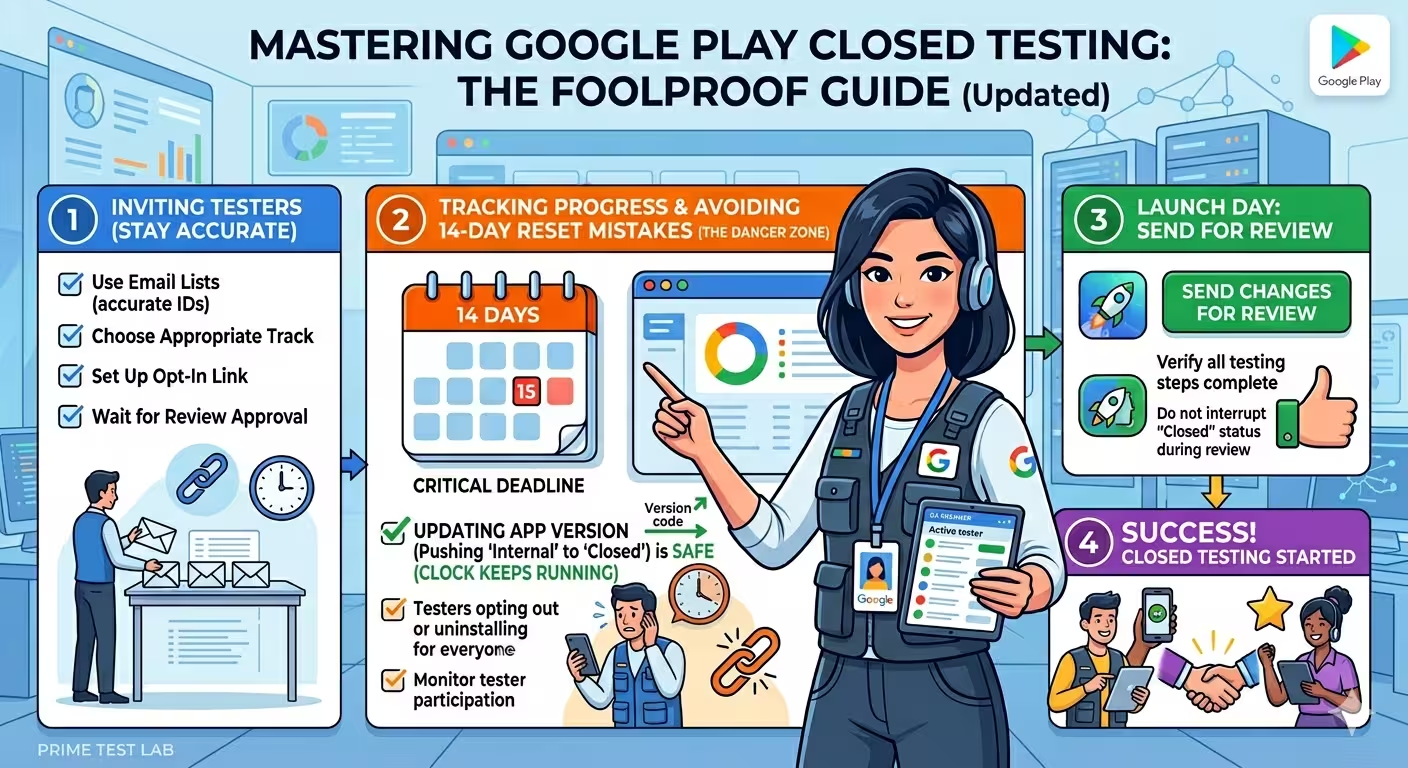
Google Play 비공개 테스트(closed testing)에 테스터를 초대하려면 Play Console에서 Testing > Closed testing을 열고, 고정 소규모에는 이메일 목록, 교체가 잦은 그룹에는 Google 그룹을 선택한 뒤 Google 계정 최소 12개를 추가하고, 테스트 참여 링크를 복사해 각 테스터에게 공유합니다. 가장 큰 실수는 "이메일을 추가했다 = 요건을 충족하는 테스터"라고 여기는 것입니다. 링크를 열어 Become a tester까지 진행한 사람만 Google의 14일 요구사항에 집계됩니다. 모집 부담을 줄이고 14일 운영을 함께 맞추고 싶다면 PrimeTestLab 같은 전문 서비스를 쓰는 개발자가 많으며, 사전 검증 테스터 12-25명을 US$19.99부터(서비스 수수료 5% 추가), 테스트 시작은 보통 4~6시간 이내입니다.
신규 개인 개발자 계정으로 게시하는 경우, Google Play는 프로덕션 액세스 전에 비공개 테스트를 완료하도록 요구합니다. 많은 개발자가 여기서 막힙니다. 이메일을 넣고, 링크를 보내고, 테스터가 들어왔다고 착각합니다. 10일 뒤 14일 카운트가 초기화되고 원인이 보이지 않습니다. 이 가이드는 초대 전 과정, 초대됨 vs 참여 선택 vs 설치됨 vs 활성 사다리, 조용히 몇 주를 날리는 초기화 원인 5가지를 단계별로 설명합니다. 테스터를 빨리 확보해야 한다면 PrimeTestLab이 사전 검증 테스터 12~25명을 US$19.99부터(서비스 수수료 5% 추가) 제공하며, 테스트 시작은 보통 4~6시간 이내입니다.
목차
비공개 테스트 설정 영상으로 보기
Play Console 투어 단계별 안내 · 트랙, 테스터 목록, 테스트 참여 링크, 검토 제출까지

초대 퍼널: "추가 12명"이 거의 절대 "자격 12명"이 아닌 이유
Play Console에 Gmail을 붙여 넣는 순간과, 그 테스터가 14일 주기에 실제로 집계되는 순간 사이에 일어나는 일입니다. 처음 게시하는 개발자 대부분은 1단계에서 세기를 멈추고, 왜 Google이 여전히 "테스터 부족"을 보여 주는지 궁금해합니다.
아무도 잘 알려 주지 않는 계산: 무작위 연락으로 14일 활성 테스터 12명을 원한다면, 보통 25~30명을 초대해야 전체 주기를 버틴 12명에 가깝게 남습니다. 개발자가 몇 주째 막히는 가장 큰 이유입니다.
초기화의 실질 비용
+14일
초기화될 때마다 14일 카운트는 0일차부터 다시 시작합니다. 이미 지난 시간에 대한 "크레딧"은 없습니다.
Google Play 비공개 테스트를 위한 준비
대부분의 가이드가 건너뛰는 부분입니다. Play Console을 클릭하기 전에 아래 다섯 가지를 준비하세요. 준비 없이 시작하면 주기가 깔끔히 끝나지 않고 몇 주로 늘어나는 가장 흔한 이유입니다. 우리는 앱 9,800+개를 5단계 준비 순서로 온보딩하며, 순서가 중요합니다. 각 항목이 앞 항목에 의존합니다.
업로드할 서명된 Android App Bundle (AAB)
비공개 테스트에는 APK가 아니라 AAB가 필요합니다. Android Studio에서 Build > Generate Signed Bundle / APK > Android App Bundle로 생성하세요. 첫 업로드라면 Play Console이 안내할 때 Play App Signing을 수락하면 됩니다.
팁: AAB를 만들기 전에 versionCode를 이전 테스트 빌드보다 최소 1 올리세요. versionCode 재사용이 가장 흔한 업로드 오류입니다.
테스터 풀 · 이메일 또는 Google 그룹 주소
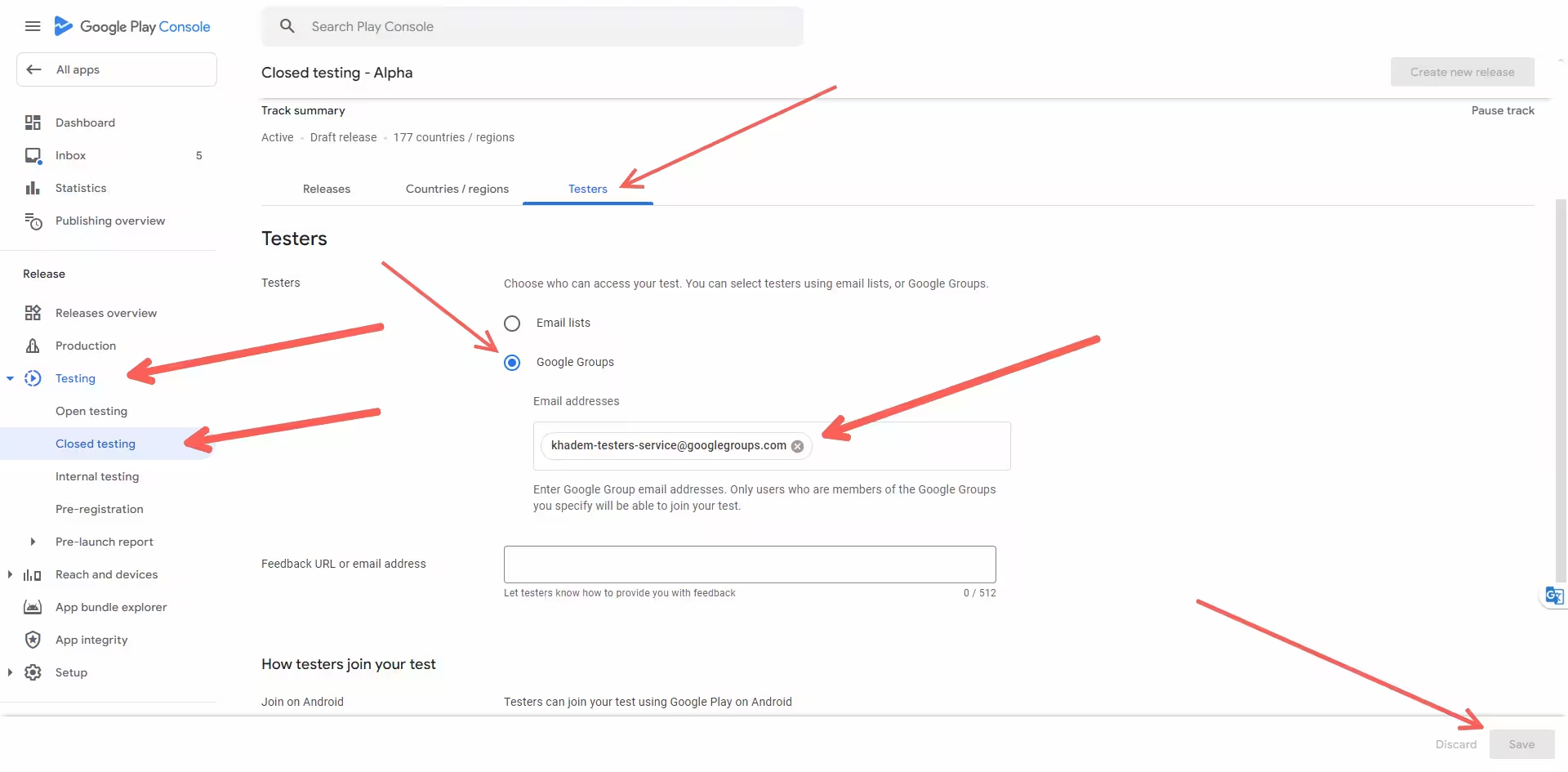
먼저 정하세요. 개별 Gmail 목록을 올릴지, Play Console에 Google 그룹을 연결할지. PrimeTestLab 같은 서비스를 쓰면 보통 공식 Google 그룹 주소(예: khadem-testers-service@googlegroups.com)만 붙여 넣고 CSV 관리를 건너뜁니다.
팁: 12명만 넣지 말고 확보한 풀 전체를 추가하세요. 이유는 2단계에서 다룹니다.

스토어 등록정보 필수 항목 완료
Google이 비공개 테스트 릴리스를 승인하려면 보통 개인정보처리방침 URL, 작성 완료된 Data safety 양식, 콘텐츠 등급 설문, 대상 사용자 선언이 필요합니다. Publishing overview를 열면 Google이 미완료 항목을 목록으로 보여 줍니다.
2·7·11일차 리마인드 일정
친구·가족·온라인에서 구한 사람을 초대한다면, 알림 없이는 주기가 죽기 쉽습니다. 첫 초대 전에 리마인드를 잡아 두세요. 아래 복사용 템플릿을 제공합니다. 이 단계를 빼먹으면 12일차 활성 인원이 조용히 12명 아래로 떨어질 수 있습니다.
5단계 준비 흐름
이 다섯 항목은 PrimeTestLab 고객 온보딩과 같은 순서입니다. (1) 테스터 추가, (2) 전 국가 설정, (3) Google 검토용 변경 제출, (4) 라이브 테스트 링크 공유, (5) 모니터링 및 테스트 시작. 순서는 임의가 아닙니다. 4단계(라이브 링크)를 빼면 확인할 것이 없고, 2단계(국가)를 빼면 3단계 검토가 막힙니다.
1단계: Play Console에서 비공개 테스트 트랙 만들기
누군가를 초대하기 전에, 초대할 비공개 테스트 트랙이 있어야 합니다. 이미 트랙과 활성 릴리스가 있다면 2단계로 건너뛰세요.

Play Console을 열고 앱 선택
play.google.com/console로 이동합니다. 앱 목록에서 비공개 테스트를 진행할 앱을 선택합니다.
Testing > Closed testing으로 이동
왼쪽 사이드바에서 Testing을 펼치고 Closed testing을 클릭합니다. 하나 이상의 트랙(기본값은 "Alpha")이 보입니다. 하나를 고르거나 Create track으로 이름을 붙이세요.
"Create new release" 클릭
트랙 안에서 Create new release를 누릅니다. AAB를 업로드하고 출시 노트(한 문장으로도 충분)를 작성한 뒤 Save를 누릅니다.
팁: 업로드 키를 아직 서명하지 않았다면, 첫 업로드 시 Play Console이 Play App Signing을 안내합니다. 키를 직접 관리할 강한 이유가 없다면 기본값을 수락하세요.
검토 후 롤아웃
Review release를 누르고 경고를 고친 뒤 Start rollout to closed testing을 선택합니다. 릴리스는 Google 검토 "Pending review" 상태로 약 20~30분 머문 뒤 라이브가 됩니다.
실무 팁
릴리스가 몇 시간 이상 "Pending review"에 머물면, 관련 스토어 등록정보 항목(개인정보처리방침, 콘텐츠 등급, 대상 사용자, data safety) 미완료인 경우가 거의 전부입니다. 사이드바의 Publishing overview를 열면 Google이 빠진 항목을 정확히 보여 줍니다.
비공개 테스트 트랙은 설정했는데 테스터가 앱을 볼 수 없다고 하면, 이는 별개의 (매우 흔한) 문제입니다. 자세한 내용은 테스터가 앱을 사용할 수 없을 때 가이드를 참고하세요.
2단계: 테스터 추가 방법 선택 · 이메일 목록 vs Google 그룹
Google Play는 비공개 테스트 트랙에 테스터를 넣는 방법을 두 가지 줍니다. 실무 동작은 크게 다릅니다. 잘못된 쪽을 쓰면 테스터를 추가·제거할 때마다 추가 시간이 듭니다.
개별 이메일 목록
적합한 경우: 고정 소규모 (테스터 20명 미만).
- 설정이 빠름 · 이메일 붙여넣기 또는 CSV 업로드
- Play Console 안에서만 관리
- 목록 수정 = 다시 업로드 + 다시 저장
- 테스터 교체가 잦으면 관리가 어려움
- 체크박스 선택 단계를 빼먹기 쉬움
Google 그룹
적합한 경우: 지속 테스트, 더 큰 그룹, 조직.
- 그룹에서 추가·삭제 · Play Console 재편집 불필요
- 테스트 참여 링크 하나로 계속 사용
- 감사 추적이 깔끔 · 누가 언제 합류했는지 확인
- 먼저 groups.google.com에서 그룹 생성 필요
- 멤버가 콘텐츠 보기 + 외부 멤버를 허용해야 함
방법 1: 개별 이메일 목록 · 단계별
- 비공개 테스트 트랙 안에서 Testers를 클릭합니다.
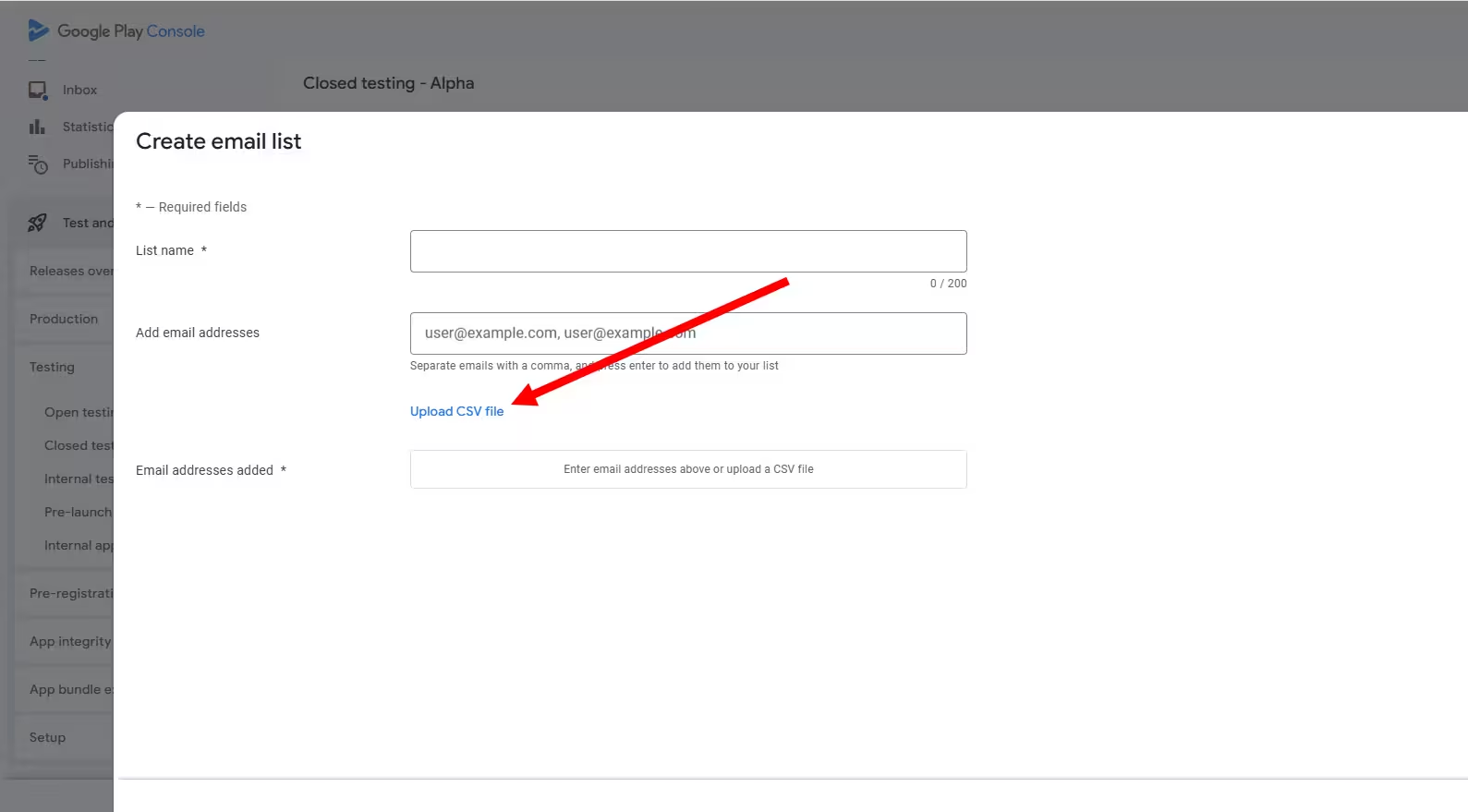
- Create email list를 선택하고 이름(예: "Beta Cohort 1")을 붙입니다.
- 이메일을 한 줄에 하나씩 붙여 넣거나 CSV를 업로드합니다.
- Save changes를 누릅니다.
- Testers 페이지에서 목록 옆 체크박스를 선택합니다. 모두가 빠뜨리는 단계입니다.
- 페이지 하단의 Save를 다시 누릅니다.
중요
CSV 업로드는 목록을 만듭니다. 체크박스를 선택해야 트랙에 연결됩니다. 서로 다른 두 작업입니다. 두 번째를 빼먹으면 목록은 릴리스에 보이지 않습니다.

12명만 넣지 마세요
더 큰 테스터 이메일 풀(예: 테스트 서비스의 전체 CSV)에 접근할 수 있다면, 필요하다고 생각하는 12명만이 아니라 전부 업로드하세요. 어떤 풀이든 실제로 참여를 선택하고 14일 동안 활성인 사람은 일부뿐입니다. 정확히 12명만 올리고 6일차에 한 명이 빠지면 활성 인원이 임계 아래로 떨어져 주기가 초기화될 수 있습니다. 항상 전체 목록을 가져오고, 자연 참여율로 12명 위에 안착하게 하세요.
방법 2: Google 그룹 · 단계별
- groups.google.com에서 Create group을 클릭합니다.
- 그룹 유형을 Email list로 두고 이름(예: "myapp-closed-testers")을 짓습니다.
- Group settings > Member privacy에서 External members를 허용합니다.
- Posting policies에서 멤버가 대화를 볼 수 있게 허용합니다(팀에 맞는 공개 범위로 조정).
- Members > Add members directly로 초기 테스터를 추가합니다.
- Play Console > Closed testing > Testers로 돌아와 Google Groups를 선택하고 그룹 이메일 주소를 붙여 넣은 뒤 저장합니다.
장기적으로 그룹이 유리한 이유
Google 그룹을 Play Console에 연결하면, 테스터 관리를 위해 Play Console을 다시 열 필요가 없습니다. 교체가 필요하면 그룹에 추가하고 이전 멤버를 제거하면 됩니다. 테스트 참여 링크와 트랙은 그대로이고, 활성 테스터가 12명 아래로 떨어지지 않는 한 14일 카운트도 이어집니다.
3단계: 테스트 참여 링크 생성 및 공유
개발자가 가장 오해하는 단계입니다. 이메일 추가만으로는 부족합니다. 각 테스터가 테스트 참여 링크를 열고 Google 계정으로 로그인한 뒤 "Become a tester"를 눌러야 합니다. 그 클릭이 없으면 초대만 된 상태이고 집계되지 않습니다.

비공개 테스트 참여 URL 구조
비공개 테스트 참여 URL 구조
internaltest가 아님.
흔한 함정
URL에 internaltest가 있으면 Internal testing 탭에서 복사한 링크입니다. 내부 테스트 기간은 프로덕션 액세스용 14일 요구사항에 집계되지 않습니다. /apps/testing/이 들어간 링크만 해당됩니다.
다음 비공개 테스트 링크 형식은 둘 다 유효합니다.
https://play.google.com/apps/testing/com.yourapp.name
https://play.google.com/store/apps/details?id=com.yourapp.name
/apps/testing/ URL은 전용 참여 랜딩 페이지입니다. /store/apps/details?id= URL은 첫 링크로 이미 참여를 선택한 뒤 Play 스토어로 안내합니다. 테스트 서비스에 공유할 때는 /apps/testing/ 링크를 권장합니다.
테스터가 실제로 참여를 선택하는 과정
테스터가 휴대폰 또는 데스크톱에서 링크를 연다
참여 랜딩 페이지는 Play 스토어 앱이 아니라 브라우저에서 열어야 합니다. 모바일 브라우저로 충분합니다.
초대된 Google 계정으로 로그인
로그인 계정은 테스터 목록의 이메일(또는 Google 그룹 멤버)과 일치해야 합니다. 다른 계정으로는 참여 선택을 할 수 없습니다.
"Become a tester" 클릭
초대됨에서 참여 선택으로 바뀌는 단계입니다. 이후 페이지에 Play 스토어 설치 링크가 표시됩니다.
Play 스토어 링크에서 앱 설치
Play 스토어 링크는 계정에 묶입니다. 다른 Google 계정으로 로그인된 휴대폰에서 누르면 "App not available"이 보일 수 있습니다. 참여 선택에 쓴 계정과 같은 계정으로 Play 스토어를 열어야 합니다.
테스터가 "앱을 사용할 수 없음"이라고 하나요?
올바른 계정으로 참여 링크를 눌렀는데도 여러 테스터가 앱을 사용할 수 없다고 하면, 원인은 거의 테스터가 아니라 Play Console 설정입니다. 가장 흔한 다섯 가지 원인(트랙 불일치, 체크되지 않은 테스터 목록, 잘못된 링크, 국가 제한, 검토 대기)은 전용 가이드에 정리되어 있습니다. Google Play 앱을 테스터가 사용할 수 없을 때: 확인할 사항.
데모 계정과 라이선스 테스트: 인디 개발자가 가장 많이 빠뜨리는 두 설정
테스터가 참여 선택·설치까지 완벽해도 주기는 조용히 죽을 수 있습니다. 가장 흔한 두 가지 조용한 원인: 앱에 로그인 벽이 있어 테스터가 못 넘어가거나, 인앱 구매가 있어 실제 결제 없이 유료 흐름을 시험할 수 없는 경우입니다. 둘 다 Play Console에 전용 설정이 있으며, 처음에는 거의 아무도 제대로 채우지 않습니다.
데모 계정 / App access
필요한 경우: 로그인 화면, 제한 콘텐츠, 제한 기능이 있을 때.
- Google 검토자에게 작동하는 자격 증명 제공
- 초대 전용·유료 가입 벽을 테스터가 우회하도록 도움
- 자격 증명은 14일 전체 동안 작동해야 함
- 인증 벽 앱에서 생략 = Google 거부로 이어지기 쉬움
License testing
필요한 경우: 인앱 구매, 구독, 유료 기능이 있을 때.
- 특정 Gmail이 실제 결제 없이 구매 흐름 시험
- 성공·거절 시뮬레이션 응답 반환
- 이 목록의 계정만 테스트 모드 · 나머지는 실제 결제
- 빼먹으면 테스터가 유료 기능 시험을 거부함
설정 1: 데모 계정 (App content > App access)
Google 검토자나 테스터가 앱을 열었을 때 로그인 화면이 나오면 자격 증명이 필요합니다. Play Console에는 App access라는 전용 필드가 있습니다. 인증 벽이 있는 앱에서는 사실상 필수입니다.
App content > App access 열기
Play Console 왼쪽 사이드바에서 Policy > App content로 이동한 뒤 App access를 클릭합니다.
"All or some functionality is restricted" 선택
잠긴 콘텐츠가 있으면 이 옵션을 고릅니다. 그렇지 않으면 양식이 "All functionality is available without restrictions"로 고정되어 자격 증명을 추가할 수 없습니다.
"Add new instructions" 클릭
Name(예: "Demo login"), Username, Password, 사용 방법을 설명하는 Instructions를 채웁니다. 어떤 기능을 여는지 명시하세요.
저장 후 검토 제출
다른 Play Console 변경과 같이 Publishing overview > Send changes for review를 거쳐야 합니다.
데모 계정 안내 템플릿 (App access에 붙여넣기)
가장 흔한 데모 계정 실수
(1) 실제로 로그인되지 않는 "test/test" 같은 자리 표시자. (2) 데모 계정에 2FA를 걸어 OTP 화면에서 검토자가 막힘. (3) 주기 중간에 데모 계정이 만료됨. (4) 데모 계정이 여는 기능을 명시하지 않음 · 검토자가 추측하지 않습니다. 네 가지 모두 비공개 테스트 거부로 이어질 수 있습니다.
설정 2: License testing (Settings > License testing)
일회성 IAP, 구독, 소모품 등 Google Play Billing을 치는 유료 상품이 있으면, 실제 결제 보호 없이 테스터는 그 흐름을 시험하지 않습니다. Google의 해결책은 License testing입니다. Billing 호출에 샌드박스 응답을 받는 Gmail 목록입니다.
Setup > License testing 열기
Play Console 왼쪽 사이드바(앱 안이 아니라 계정 수준)에서 Setup > License testing으로 이동합니다.
모든 테스터 Gmail 추가
비공개 테스트 트랙에 넣은 것과 같은 Gmail을 붙여 넣습니다. 각 계정을 여기에도 따로 넣어야 합니다. 테스터 목록에만 있는 것으로는 부족합니다.
팁: PrimeTestLab을 쓰면 대시보드에서 같은 테스터 이메일 목록을 제공하므로, License testing용 CSV로 재사용할 수 있습니다.
라이선스 응답 설정
현실적인 시험을 위해 RESPOND_NORMALLY를 선택하세요. LICENSED 또는 NOT_LICENSED는 특정 응답을 강제하며 오류 경로 확인에 유용합니다.
저장 · Google 검토 불필요
License testing 변경은 즉시 적용됩니다. 대부분의 Play Console 설정과 달리 Publishing overview 제출이 필요 없습니다.
언제 어떤 설정이 필요한가
| 앱에 있는 것 | 데모 계정 | License testing |
|---|---|---|
| 로그인 / 가입 벽 | 필수 | 불필요 |
| 인앱 구매 | 게이트 시 | 필수 |
| 구독 | 게이트 시 | 필수 |
| 완전 무료, IAP 없음 | 불필요 | 불필요 |
| 로그인 + IAP 조합 | 필수 | 필수 |
초기화 리스크와의 연결
로그인 화면에 막힌 테스터는 앱을 덜 열고, 잊고, 삭제합니다. 구독을 시험하려 실제 결제를 요구받으면 시험하지 않고 참여를 철회할 수도 있습니다. 둘 다 14일 동안 활성 테스터 수를 조용히 깎습니다. "주기가 초기화됐는데 이유를 모르겠다"는 이야기의 상당수는 데모 자격 증명 누락이나 License testing 계정 누락으로 이어집니다.
주기 중 테스터가 떠나는 이유와 유지 방법은 테스터 12명 이상이 필요한 이유 가이드를 참고하세요.
상태 사다리: 초대 vs 참여 선택 vs 설치 vs 활성
이 가이드에서 가장 중요한 사고 모델입니다. Google의 테스터 12명 요구사항은 "초대 12명"도, "설치 12명"만도 아닙니다. "참여를 선택한 테스터 12명이 14일 연속으로 앱을 유지하는 것"입니다. 사다리를 한 단 오를 때마다 실제 인원이 걸러집니다.
-
초대됨
1. 초대됨
테스터 목록(또는 Google 그룹)에 이메일을 추가했습니다. 테스터는 아직 모를 수 있습니다.
Google 12명에 집계? 아니요
-
참여 선택
2. 참여 선택
테스터가 링크를 열고 로그인한 뒤 "Become a tester"를 눌렀습니다. Google 장부에 확인된 테스터입니다.
Google 12명에 집계? 예 · 참여 선택 순간부터
-
설치됨
3. 설치됨
해당 Google 계정의 실제 기기에 앱이 내려받아져 있습니다. Google이 보는 테스터 신호에 필요합니다.
Google 12명에 집계? 예 · 그리고 활동 기록이 시작됨
-
14일 활성
4. 14일 연속 활성
테스터가 중단 없이 14일 동안 앱 설치와 계정 참여 선택을 유지했습니다. 요구사항을 완료하는 유일한 상태입니다.
프로덕션 액세스에 집계? 예 · 여기가 결승선
주기가 시작되는 시점
14일 주기는 완전히 참여를 선택한 테스터 최소 12명이 있고 앱이 비공개 트랙에서 이용 가능할 때 시작합니다. 테스터가 이탈해 활성 인원이 잠깐이라도 12명 아래로 떨어지면 Google이 주기를 초기화할 수 있습니다. 그래서 테스터 20~25명 버퍼가 표준 권장입니다.
14일 카운트를 초기화하는 실수 5가지
이제 아픈 부분입니다. 아래에서 매주 보는 초기화 원인 다섯 가지입니다. 각각 어느 개발자의 깔끔한 2주 진행을 날린 적 있습니다. 외워 두고, 테스트 시작을 알리기 전에 출발 전 체크리스트를 돌리세요.
초기화라고 단정하기 전에: "14일 주기가 초기화됐다"는 보고의 상당수는 사실 "주기가 애초에 시작되지 않았다"입니다. Play Console 설정이 처음부터 제대로 되어 있지 않았기 때문입니다. 의심되면 초기화 원인을 찾기 전에 먼저 테스터가 앱을 사용할 수 없을 때 가이드로 주기가 실제로 진행 중이었는지 확인하세요.
주기 중 테스터 삭제 후 재추가
인원이 같아도 누군가를 삭제하면 목록 변경으로 취급됩니다. Google이 14일 연속 창을 다시 시작할 수 있습니다.
해결: 1일차 전에 테스터 목록을 확정하고 잠그세요.
테스터 참여 철회 또는 앱 삭제
테스터가 "Leave testing program"을 누르거나 앱을 삭제하거나 다른 Google 계정으로 바꾸면 활성 인원이 줄어듭니다. 12명 아래로 떨어지면 카운트가 초기화될 수 있습니다.
해결: 처음부터 "14일 동안 삭제하지 마세요"라고 분명히 알리고, 12명 위 버퍼를 유지하세요.
비공개 테스트 트랙 전환 또는 삭제
Internal, Closed, Open 트랙 사이에서 릴리스를 옮기거나 비공개 트랙을 지우고 다시 만들면 진행이 초기화됩니다.
해결: 비공개 트랙 하나를 만들고 14일 동안 그대로 두세요. 내부 테스트는 병행 가능하지만 비공개를 대체하지 마세요.
주기 중 테스터 이메일 교체
새 테스터 추가는 대체로 괜찮습니다. 기존 이메일을 교체(삭제 + 추가)하면 목록 편집으로 잡혀 준수 창이 초기화될 수 있습니다.
해결: 1~14일차 사이에는 추가만 하고 삭제하지 마세요.
"추가 12명"을 "자격 12명"으로 취급
Google은 14일 전체 동안 참여 선택·설치·활성 테스터 12명을 요구합니다. 목록에 이름 12개만 있어서는 아무 일도 일어나지 않습니다. 첫 주기가 시작조차 되지 않았는데 두 번째 주기로 들어가는 조용한 원인입니다.
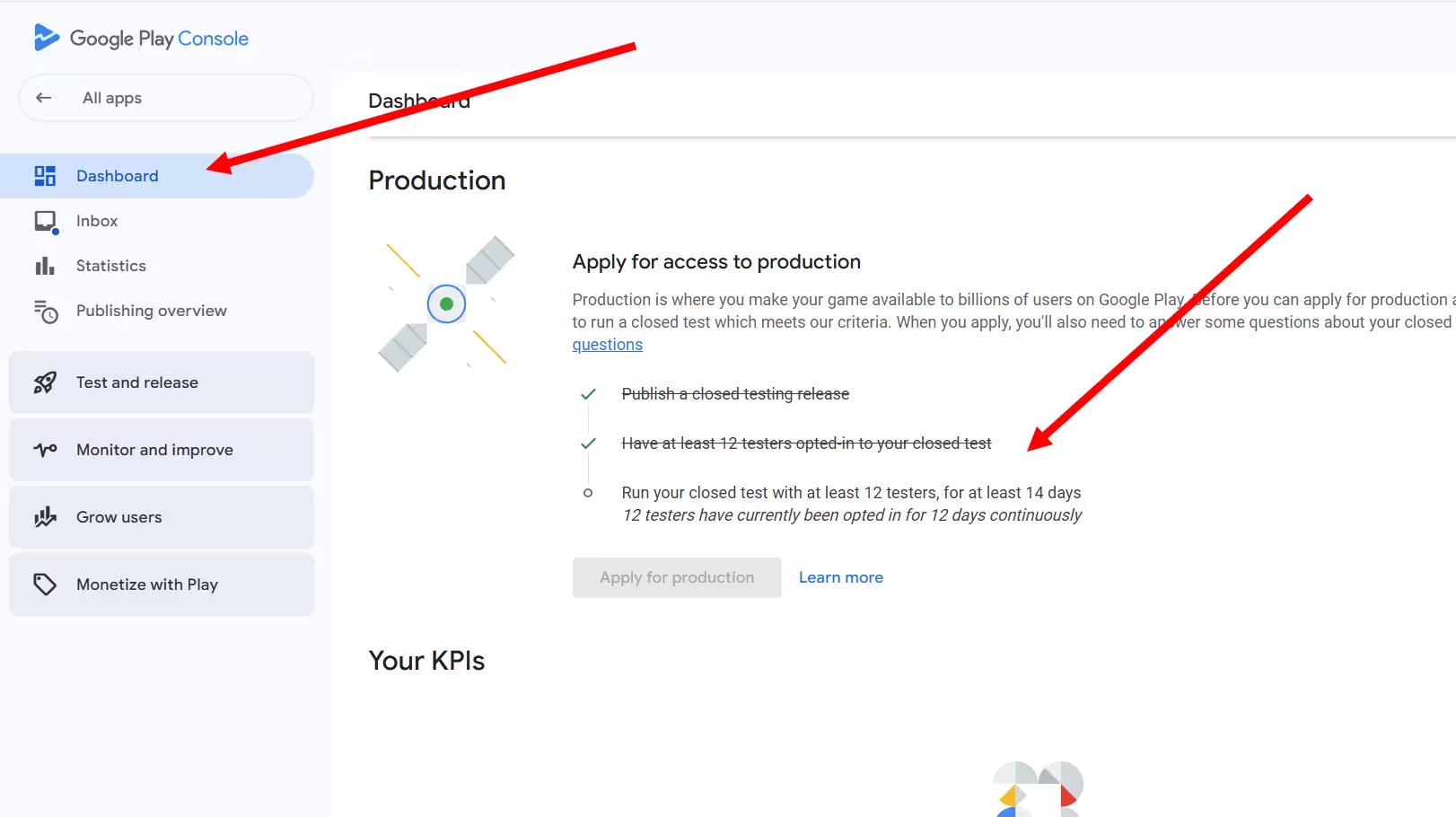
해결: Play Console에서 참여 선택 인원을 매일 확인하세요. 12명 미만이면 카운트가 돌고 있지 않습니다.
14일 리스크 맵: 각 초기화 원인이 때리는 시점
초기화 위험은 14일에 고르게 퍼지지 않습니다. 이탈 위험은 두 구간에 몰립니다. 초반(2~4일차, 호기심이 식는 때)과 후반(11~13일차, "이제 거의 끝"이라고 생각하는 때). 이 패턴을 알면 앱 유지 리마인드 시점이 달라집니다.
일차별 이탈 위험
테스터 리마인드를 보낼 시점
- 2일차 리마인드: "확인 한 번만요. 앱이 아직 설치되어 있나요? 쓸 필요는 없고, 기기에만 두시면 됩니다."
- 7일차 리마인드: "절반 왔습니다. 14일 창은 [정확한 날짜]에 끝납니다."
- 11일차 리마인드: "거의 끝 · 3일 남았습니다. 가장 중요한 구간이니 아직 삭제하지 말아 주세요."
- 14일차 · 유지 메시지: "주기는 끝났지만 Google이 프로덕션 액세스를 승인할 때까지 기다려야 합니다. 확인 드릴 때까지 앱을 유지해 주세요."
- 프로덕션 승인 후: "Google이 앱을 승인했습니다. 이제 안전하게 삭제하셔도 됩니다. 감사합니다."
Play Console에서 진행 상황 추적
Play Console은 비공개 트랙의 참여 선택 인원과 참여 신호를 실시간으로 보여 줍니다. 14일 창 동안 매일 확인해 주기가 무너지기 전에 이탈을 잡으세요.
복사용 테스터 초대 템플릿
참여 선택률을 가장 좌우하는 것은 테스터에게 보내는 메시지 품질입니다. "이 링크 누르고 설치해 주세요" 두 줄은 전환이 30% 안팎에 그치기 쉽습니다. 아래 템플릿은 무엇을 해야 하는지, 왜 중요한지, 앱을 며칠 유지해야 하는지를 분명히 해 70~80% 전후까지 끌어올리기 쉬운 구성입니다.
첫 초대 메시지
2일차 리마인드 (초반 이탈 방지)
11일차 리마인드 (막바지)
중요 · 아직 "지금 삭제하세요" 메시지를 보내지 마세요
비공개 테스트 14일차에 도달했다고 해서 프로덕션 액세스가 생긴 것은 아닙니다. 질문지를 제출한 뒤 Google이 프로덕션 액세스 요청을 승인해야 합니다. 14일차에 삭제하라고 했다가 Google이 검토 중 활성 인원을 확인하면(자주 있음) "활성 테스터 부족"으로 거절되고 14일 주기를 다시 시작할 수 있습니다. Google이 명시적으로 프로덕션 액세스를 줄 때까지 테스터 설치를 유지하세요. 보통 질문지 제출 후 1~7일입니다. 아래 14일차 템플릿으로 유지를 요청하고, 프로덕션 승인 템플릿은 Google 승인 후에만 보내세요.
14일차 · 유지 메시지 (주기 완료, Google 대기)
프로덕션 승인 후 · 안전하게 삭제 가능
테스터 준비도 계산기: 60초 안에 설정 점수 보기
준비·방법·초기화 실수를 읽은 뒤, 자신의 설정과 맞춰 보세요. 아래 다섯 질문에 답하면 비공개 테스트가 정말 초대 준비된 상태인지, 빠진 설정이 14일 손실로 이어질 수 있는지 리스크 점수가 나옵니다.
테스터 준비도 계산기
질문 5개 · 약 60초. 실제 초기화 리스크 점수를 반환합니다.
초대 전 출발 체크리스트
초대를 보내기 전에 이 목록을 확인하세요. 각 항목은 위에서 다룬 실패 모드에 대응합니다. 여덟 개가 모두 체크되면, 주기가 살아남도록 할 수 있는 조치는 끝낸 상태입니다.
8항목 출발 체크리스트
0 / 8 확인됨
직접 테스터 모집 vs 구조화된 비공개 테스트
개발자 대부분은 먼저 직접 모집을 시도합니다. Reddit, Discord, 테스터 교환 앱, 친구·가족, 무작위 프리랜서. 비용은 낮지만 숨은 비용은 시간입니다. 아래는 한 번에 주기를 끝내는 데 실제로 중요한 지표로 두 방식을 비교한 표입니다.
| 관심 지표 | 직접 모집 (Reddit, 지인) | 구조화 서비스 |
|---|---|---|
| 첫 참여 선택 12명까지 시간 | 1~3주 | 4~6시간 |
| 첫 시도 주기 생존율 | 약 30% | 약 99% |
| 주기 중 테스터 이탈 | 흔함 (호기심 기반) | 매일 관리·모니터링 |
| 계정 품질 | 혼재 · 휴면 계정, 불일치 | 사전 검증 Google 계정 |
| 프로덕션 액세스까지 총 시간 | 종종 4~6주 | 14~15일 |
| 총비용 (시간 손실 포함) | 초기 무료, 지연 비용 큼 | US$19.99부터, 예측 가능 · 서비스 수수료 5% 추가 |
PrimeTestLab이 테스터 초대를 처음부터 끝까지 처리하는 방식
진짜 과제가 "14일 동안 앱을 유지해 줄 Android 테스터를 12명 이상 모른다"라면, 바로 그 지점을 PrimeTestLab이 해결합니다. 비공개 테스트 참여 링크를 공유해 주시면 초대·참여 선택 확인·일일 참여 모니터링·14일 유지·완료 추적은 저희가 진행합니다. 앱 9,800+개 이상 지원 실적입니다.
주문 후 실제로 받는 것
주문 후 대시보드가 이 글과 같은 구조의 5단계로 안내합니다. "테스터 찾기" 단계를 통째로 건너뛰는 데 필요한 항목이 준비됩니다.
붙여 넣기만 하면 되는 Google 그룹 주소
CSV 관리를 건너뛰세요. 공식 Google 그룹을 비공개 테스트 트랙에 추가하면 테스터 전원이 자동으로 포함됩니다.
khadem-testers-service@googlegroups.com
중요: 저희 Google 그룹을 귀하의 비공개 테스트 트랙에 추가하세요. 개별 테스터 이메일을 본인 Google 그룹에 붙여 넣어도 저희 풀과 연결되지 않습니다.
또는 전체 풀 다운로드용 CSV
이메일 목록 방식이 더 낫다면, 대시보드에서 전체 풀(12명분만 아님) CSV를 원클릭 다운로드할 수 있습니다. Closed testing > Testers > Create email list에 업로드하고 체크박스를 선택한 뒤 저장하세요.
시간 단위 상태 모니터링과 자동 시작
비공개 테스트 트랙이 라이브가 되고 Google 처리가 끝나면, 저희는 앱 이용 가능 여부를 매시간 확인합니다. 다운로드 가능해지는 순간 테스터 참여 선택이 시작됩니다. Google 처리 후 보통 1~2시간 이내입니다. 연락이나 새로고침으로 상태를 쫓을 필요가 없습니다. 전체 흐름에서 트랙 준비 후 테스트 시작은 보통 4~6시간 이내입니다.
일별 유지와 이탈 방지
참여 선택 후 사라지지 않습니다. 활성 인원을 매일 모니터링해 자연 이탈이 있어도 14일 동안 테스터 12명 임계 위를 유지하도록 동행합니다. 첫 시도 성공률이 99.9%(전형적인 직접 모집 ~30% 대비)인 이유입니다.
현재 패키지
표시 가격에 서비스 수수료 5%가 추가됩니다. 보장 범위는 무료 재테스트 또는 전액 환불 중 선택입니다.
자주 묻는 질문
Google Play 비공개 테스트에 테스터 12명이 필요한가요?
네. 신규 개인 개발자 계정은 프로덕션 액세스 전에 테스터 최소 12명이 14일 연속 비공개 테스트를 완료해야 합니다. 12명은 참여 선택·설치·기간 전체 활성 상태여야 하며, 이메일 목록에 넣기만 해서는 부족합니다.
Gmail이 아닌 계정으로 테스터를 초대할 수 있나요?
아니요. 비공개 테스트에는 Google 계정이 필요합니다. 테스트에 쓰는 이메일은 Google 계정(Gmail 또는 Google Workspace)이어야 합니다. Google이 아닌 이메일로는 테스트 참여도, 비공개 테스트 트랙에서 설치도 할 수 없습니다.
초대 테스터와 참여 선택 테스터의 차이는 무엇인가요?
초대는 Play Console 테스터 목록에 이메일을 추가한 상태입니다. 참여 선택은 테스터가 테스트 참여 링크를 열고 로그인한 뒤 Become a tester를 누른 상태입니다. Google의 테스터 12명 요구사항에 집계되는 것은 참여 선택 테스터뿐입니다. 초대만 된 테스터는 기여하지 않습니다.
14일 비공개 테스트 카운트는 무엇 때문에 초기화되나요?
흔히 보는 원인은 다섯 가지입니다. 주기 중 테스터 삭제, 테스터의 참여 철회나 앱 삭제, 목록 이메일 교체, 비공개 테스트 트랙 전환·삭제, 14일 중 어느 시점이든 활성 참여 선택 테스터가 12명 아래로 떨어지는 경우입니다.
비공개 테스트에는 이메일 목록과 Google 그룹 중 무엇을 써야 하나요?
고정된 소규모(테스터 20명 미만)에는 이메일 목록이 맞습니다. Play Console에 목록을 다시 올리지 않고 한곳에서 관리하려면 Google 그룹이 낫습니다. 그룹 안에서만 사람을 추가·제거하면 됩니다. 지속 테스트 프로그램에는 Google 그룹을 권장합니다.
내부 테스트와 비공개 테스트를 함께 돌릴 수 있나요?
네. 내부 테스트와 비공개 테스트는 서로 영향 없이 병렬로 돌릴 수 있습니다. 다만 내부 테스트 기간은 개인 계정의 프로덕션 액세스용 14일 요구사항에 집계되지 않습니다. 집계되는 것은 비공개 테스트 기간뿐입니다.
비공개 테스트에 데모 계정이 필요한가요?
앱에 로그인 화면이나 제한 기능이 있으면 필요합니다. Play Console의 Policy > App content > App access에 작동하는 사용자 이름·비밀번호와 데모 계정이 여는 기능 설명을 넣으세요. 없으면 Google 검토자와 테스터 모두 앱 안에서 막혀 주기가 조용히 멈출 수 있습니다.
실제 결제 없이 인앱 구매를 테스트하게 하려면?
Play Console의 Setup > License testing에 Gmail 주소를 추가하세요. 이 목록의 계정은 Google Play Billing 호출에 샌드박스 응답을 받아 실제 결제가 되지 않습니다. 설정은 즉시 적용되며 Google 검토가 필요 없습니다. 빼먹으면 테스터가 유료 기능을 시험하려 하지 않습니다.
개인 계정에서 비공개 테스트를 건너뛸 수 있나요?
아니요. 2023년 정책 변경 이후 생성된 개인 개발자 계정은 프로덕션 액세스 신청 전에 활성 테스터 최소 12명과 함께 14일 비공개 테스트 주기를 마쳐야 합니다. 조직 계정은 규칙이 다르며 경우에 따라 이 요구사항이 적용되지 않을 수 있습니다.
PrimeTestLab은 얼마나 빨리 테스터를 마련할 수 있나요?
비공개 테스트 트랙이 라이브이고 접근 가능하면, PrimeTestLab 테스터는 보통 4~6시간 이내에 테스트 참여를 시작합니다. 요금은 테스터 12명 기준 US$19.99부터이며 서비스 수수료 5%가 추가됩니다.
핵심 요약
요약
비공개 테스트는 기술적으로 어렵지 않지만, 운영이 민감합니다. 테스터 초대란 (1) 활성 릴리스가 있는 비공개 트랙을 만들고, (2) 이메일 목록 또는 Google 그룹으로 테스터를 추가하고, (3) 테스트 참여 링크를 공유해 각 사람이 참여를 선택했는지 확인하며, (4) 초기화 원인 5가지로부터 14일 주기를 지키는 일입니다. 특히 중간 변경과 활성 테스터가 12명 아래로 떨어지는 경우가 위험합니다. 초대됨, 참여 선택, 설치됨, 14일 활성의 차이가 프로덕션 액세스로 나아갈지, 카운트를 다시 시작할지 가릅니다. 테스터를 직접 쫓고 싶지 않다면 PrimeTestLab이 사전 검증 테스터 12~25명을 US$19.99부터(서비스 수수료 5% 추가) 제공하며, 테스트 시작은 보통 4~6시간 이내입니다. 요금 플랜 보기 →