














إجابة سريعة
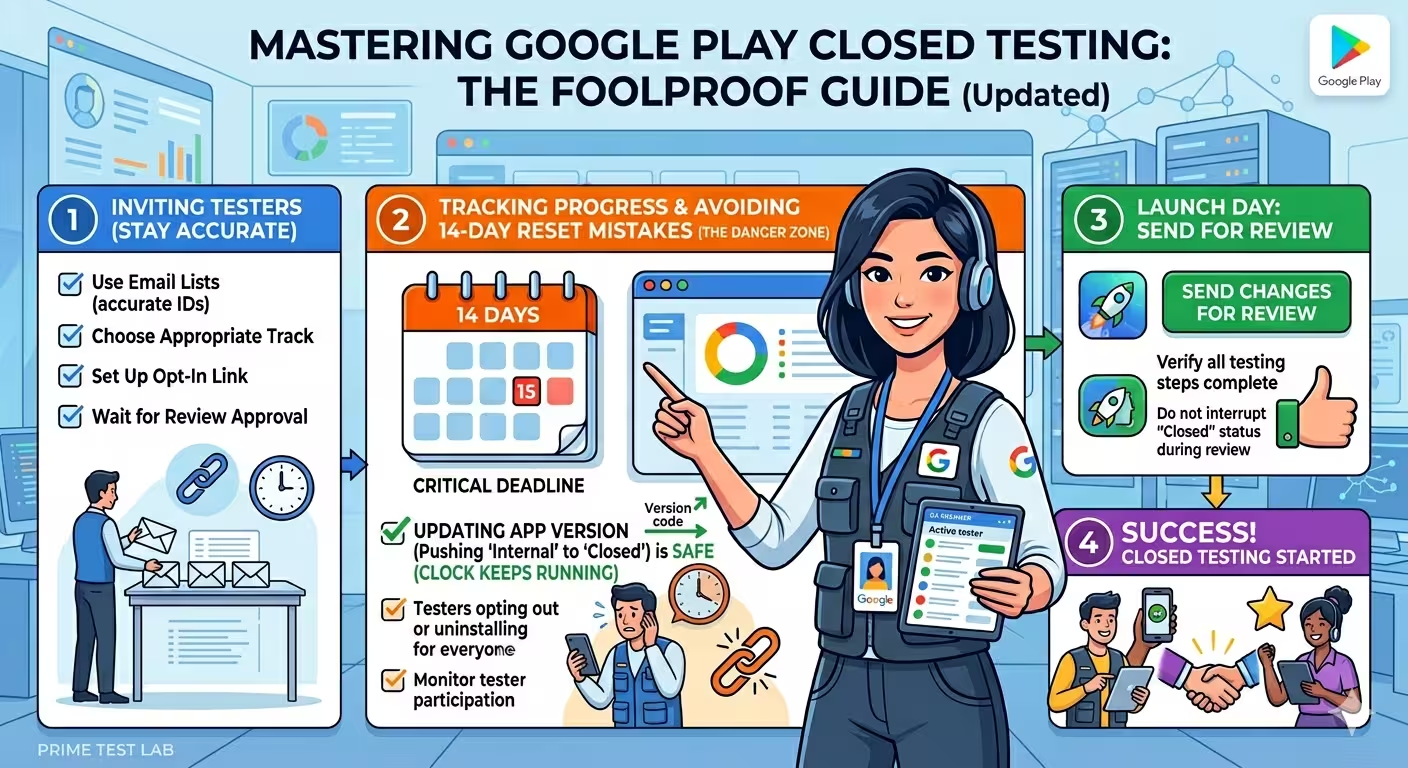
لدعوة المختبِرين إلى الاختبار المغلق (closed testing) في Google Play: افتح Testing > Closed testing في Play Console، اختر قائمة البريد (للمجموعات الثابتة) أو Google Groups (للمجموعات المرنة)، أضف 12 حساب Google على الأقل، ثم انسخ الرابط القابل للمشاركة وأرسله لكل مختبِر. أكبر خطأ: افتراض أن «إضافة البريد = مختبِرون مؤهّلون». وحدهم من ينقرون الرابط ويصبحون مختبِرين يُحسبون ضمن شرط Google لـ14 يومًا. لتجاوز عناء التوظيف وإكمال دورة الـ14 يومًا بموثوقية أعلى، يلجأ معظم المطوّرين إلى خدمة اختبار احترافية مثل PrimeTestLab التي توفّر 12-25 مختبِرًا موثوقًا من 19.99 US$، ويبدأ الاختبار عادةً خلال 4-6 ساعات.
إن كنت تنشر بحساب مطوّر شخصي جديد، فجوجل بلاي تشترط إكمال الاختبار المغلق قبل طلب الإصدار العلني. هنا يتعثّر معظم المطوّرين. يضيفون بريدًا. يشاركون روابط. يظنّون أن المختبِرين داخلون. ثم بعد 10 أيام يُعاد عدّاد الـ14 يومًا، دون أن يعرفوا ما الذي أطلقه. يمرّ هذا الدليل على عملية الدعوة بالكامل خطوة بخطوة، ويشرح سلّم مدعوّون مقابل وافقوا على المشاركة مقابل ثبّتوا مقابل نشطون، ويسرد محفّزات الإعادة الخمسة التي تكلّف المطوّرين أسابيع بصمت. إن احتجت مختبِرين بسرعة، توفّر PrimeTestLab من 12 إلى 25 مختبِرًا موثوقًا ابتداءً من 19.99 US$، ويبدأ الاختبار عادةً خلال 4-6 ساعات.
جدول المحتويات
شاهد جولة إعداد الاختبار المغلق
جولة Play Console خطوة بخطوة: المسارات، قوائم المختبِرين، روابط الموافقة، وما ترسله للمراجعة (بالإنجليزية)

قمع الدعوة: لماذا نادرًا ما تعني «12 مضافين» «12 مؤهّلين»
إليك ما يحدث فعليًا بين لحظة لصق عنوان Gmail في Play Console ولحظة أن يُحسب ذلك المختبِر ضمن دورة الـ14 يومًا. معظم الناشرين الجدد يتوقفون عند الخطوة 1، ثم يتعجّبون لماذا ما زالت Google تعرض «not enough testers».
الحساب الذي لا يخبرك به أحد: إن أردت 12 مختبِرًا نشطين لمدة 14 يومًا من دعوات عشوائية، ستحتاج عادةً إلى دعوة 25-30 شخصًا لتصل إلى 12 يبقون طوال الدورة. هذا أكبر سبب يعلق به المطوّرون أسابيع.
التكلفة الحقيقية للإعادة
+14 يومًا
كل إعادة تعني بدء عدّاد الـ14 يومًا من الصفر. لا يوجد «رصيد» للأيام التي مضت.
كيف تستعد للاختبار المغلق في Google Play
هذا الجزء الذي تتخطّاه معظم الأدلة. قبل أن تبدأ النقر في Play Console، جهّز هذه العناصر الخمسة. تخطّي التحضير هو السبب الأكثر شيوعًا لامتداد الدورات أسابيع بدل انتهائها بنظافة. نُدخل 9,800+ تطبيقًا عبر تسلسل تحضير من خمس خطوات، والترتيب مهم: كل عنصر يعتمد على ما قبله.
حزمة Android App Bundle (AAB) موقّعة جاهزة للرفع
الاختبار المغلق يتطلّب AAB وليس APK. أنشئها في Android Studio عبر Build > Generate Signed Bundle / APK > Android App Bundle. إن كان هذا أول رفع، اقبل Play App Signing عندما يطلبه Play Console.
نصيحة: اجعل versionCode أعلى بمقدار 1 على الأقل من أي بناء اختبار سابق قبل إنشاء AAB. إعادة استخدام versionCode هو خطأ الرفع الأكثر شيوعًا.
مجموعتك من المختبِرين: عناوين بريد أو عنوان Google Group
قرّر مسبقًا: هل ترفع قائمة عناوين Gmail فردية، أم تشير Play Console إلى Google Group؟ إن كنت تستخدم خدمة مثل PrimeTestLab، فغالبًا تلصق عنوان Google Group الرسمي الخاص بهم (مثلًا khadem-testers-service@googlegroups.com) وتتخطّى إدارة CSV بالكامل.
نصيحة: أضف كامل مجموعة المختبِرين المتاحة لك، وليس 12 فقط. نشرح السبب في الخطوة 2.
قائمة الدول كاملة جاهزة للاختيار (يفضّل كل الـ177)
إعدادات دول الاختبار المغلق مستقلة عن إطلاق الإصدار العلني. حتى لو خططت للإطلاق في دولة واحدة، اختر كل المناطق المتاحة حتى يتمكّن المختبِرون من أي مكان من التثبيت. تقييد الدول هنا من أكثر أسباب «التطبيق غير متاح» شيوعًا.

أساسيات بطاقة المتجر مكتملة
قبل أن توافق Google على إصدار الاختبار المغلق، تحتاج عادةً: رابط سياسة خصوصية، نموذج Data safety مكتمل، استبيان تصنيف المحتوى، وإعلان الجمهور المستهدف. افتح Publishing overview وستعرض Google ما زال معلّقًا.
جدول تذكيرات لليوم 2 و7 و11
إن كنت تدعو أصدقاء أو أهلًا أو أشخاصًا من الإنترنت، تموت الدورة بلا تنبيهات. خطّط التذكيرات قبل إرسال أول دعوة: نقدّم قوالب جاهزة للنسخ أدناه لكل تذكير. تخطَّ ذلك وسينخفض عدد النشطين في اليوم 12 دون 12 بهدوء.
تدفق التحضير من 5 خطوات
هذه العناصر الخمسة تعكس تدفق الإدخال الفعلي الذي نمرّ به مع كل عميل PrimeTestLab: (1) إضافة المختبِرين، (2) ضبط كل الدول، (3) إرسال التغييرات لمراجعة Google، (4) مشاركة رابط الاختبار المباشر، (5) المراقبة وبدء الاختبار. الترتيب ليس اعتباطيًا. تخطَّ الخطوة 4 (الرابط المباشر) ولا يكون لدى فريقنا ما يتحقّق منه. تخطَّ الخطوة 2 (الدول) فتفشل الخطوة 3 في المراجعة.
الخطوة 1: أنشئ مسار الاختبار المغلق في Play Console
قبل أن تدعو أحدًا، تحتاج مسار اختبار مغلق تدعوهم إليه. إن كان لديك مسار وإصدار نشط بالفعل، انتقل إلى الخطوة 2.

افتح Play Console واختر تطبيقك
انتقل إلى play.google.com/console. من قائمة التطبيقات، افتح التطبيق الذي تريد إدخاله في الاختبار المغلق.
انتقل إلى Testing > Closed testing
في الشريط الجانبي الأيسر، وسّع Testing وانقر Closed testing. سترى مسارًا أو أكثر (الافتراضي غالبًا «Alpha»). اختر واحدًا أو انقر Create track لتسمية مسارك.
انقر «Create new release»
داخل مسارك، انقر Create new release. ارفع ملف AAB، اكتب ملاحظات الإصدار (جملة واحدة تكفي)، ثم انقر Save.
نصيحة: إن لم توقّع مفتاح رفع بعد، سيرشدك Play Console إلى Play App Signing عند أول رفع. اقبل الإعدادات الافتراضية ما لم يكن لديك سبب قوي لإدارة مفاتيحك بنفسك.
راجع وابدأ الطرح
انقر Review release، أصلح أي تحذيرات، ثم Start rollout to closed testing. يبقى الإصدار في «Pending review» لدى Google نحو 20-30 دقيقة قبل أن يصبح مباشرًا.
نصيحة احترافية
إن بقي إصدارك في «Pending review» لأكثر من بضع ساعات، فالسبب شبه دائمًا أنك لم تُكمل عنصرًا متعلقًا ببطاقة المتجر (سياسة خصوصية، تصنيف محتوى، جمهور مستهدف، Data safety). افتح Publishing overview في الشريط الجانبي وستريك Google بالضبط ما ينقص.
إن كان مسار الاختبار المغلق جاهزًا لكن المختبِرين يقولون إنهم لا يرون التطبيق، فهذه مشكلة منفصلة (وشائعة جدًا). عالجناها بالتفصيل في دليل التطبيق غير المتاح للمختبِرين.
الخطوة 2: اختر طريقة إضافة المختبِرين: قائمة بريد أم Google Groups
يمنحك Google Play طريقتين لإضافة المختبِرين إلى مسار الاختبار المغلق. سلوكهما في الواقع مختلف جدًا. استخدم الخطأ منهما وستقضي ساعة إضافية في كل مرة تحتاج فيها إضافة أو إزالة مختبِر.
قائمة بريد فردية
الأنسب: مجموعات صغيرة ثابتة (أقل من 20 مختبِرًا).
- إعداد سريع: الصق البريد أو ارفع CSV
- كل شيء داخل Play Console
- تعديل القائمة = إعادة رفع + حفظ مجددًا
- صعبة الإدارة حين يدخل مختبِرون ويخرجون
- سهل نسيان خطوة «تفعيل خانة الاختيار»
Google Groups
الأنسب: اختبار مستمر، مجموعات أكبر، مؤسسات.
- أضف أو أزل في Group دون تعديل Play Console
- رابط موافقة واحد يعمل دائمًا
- سجل أوضح: ترى من انضم ومتى
- يتطلّب إنشاء Group في groups.google.com أولًا
- يجب السماح بعرض المحتوى + الأعضاء الخارجيين
الطريقة 1: قائمة البريد الفردية خطوة بخطوة
- داخل مسار الاختبار المغلق، انقر Testers.
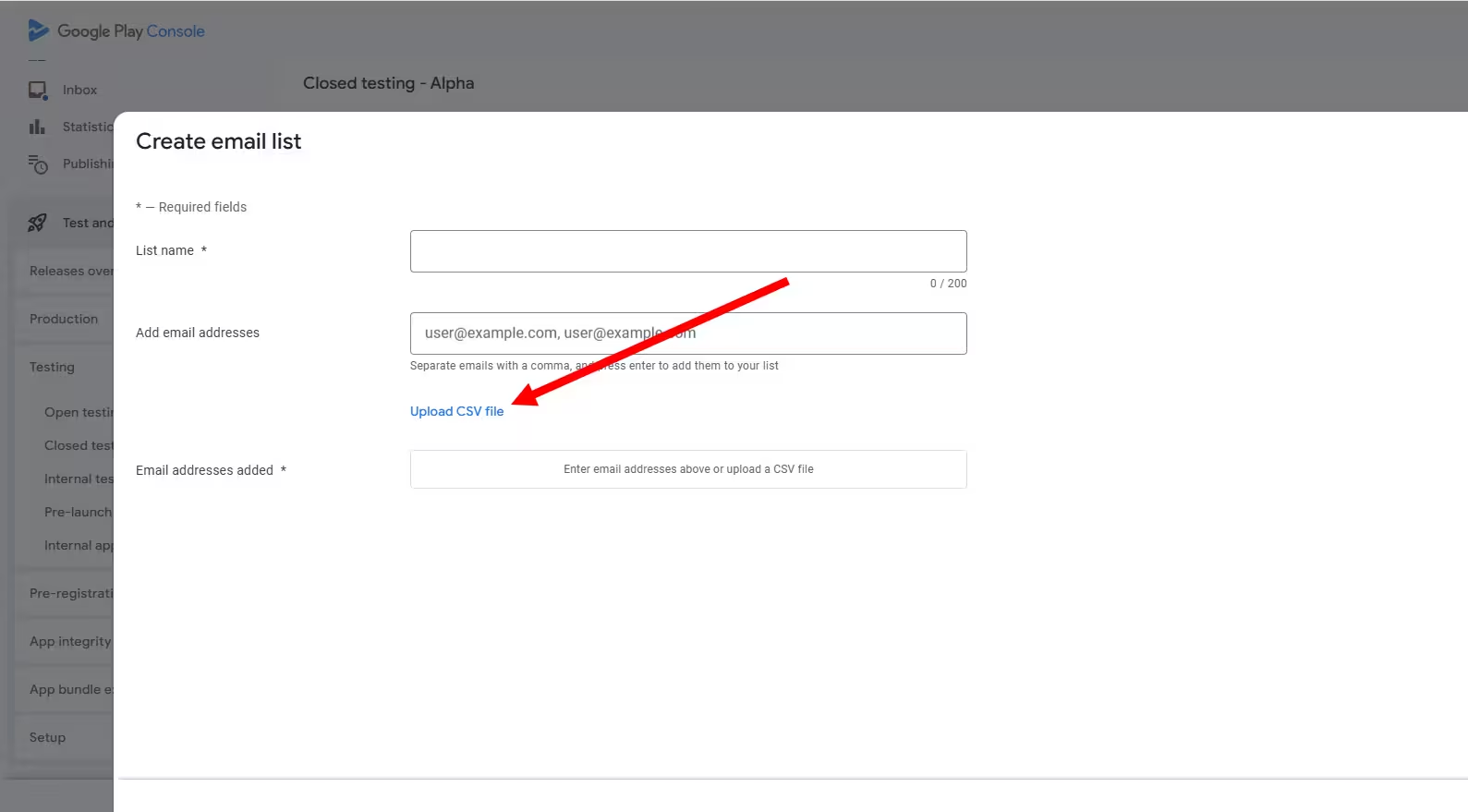
- اختر Create email list، وأعطها اسمًا (مثل «Beta Cohort 1»).
- الصق العناوين سطرًا لكل بريد، أو ارفع CSV.
- انقر Save changes.
- فعّل خانة الاختيار بجانب قائمتك في صفحة Testers. هذه الخطوة التي يفوتها الجميع.
- انقر Save في أسفل الصفحة مرة أخرى.
حاسم
رفع CSV ينشئ القائمة. تفعيل خانة الاختيار يربطها بالمسار. هما عمليتان منفصلتان. تخطَّ الثانية فتبقى قائمتك غير مرئية لإصدارك.

لا تضف 12 فقط
إن كان لديك مجموعة أكبر من عناوين المختبِرين (مثل CSV كامل من خدمة اختبار)، ارفعها كلها، وليس فقط الـ12 التي تظن أنك تحتاجها. جزء فقط من أي مجموعة يوافق على المشاركة ويبقى نشطًا 14 يومًا. إن رفعت 12 بالضبط وانسحب مختبِر في اليوم 6، ينخفض العدد النشط دون الحد وقد تُعاد الدورة. استورد القائمة الكاملة دائمًا، ودع معدّل الموافقة الطبيعي يضعك فوق 12.
الطريقة 2: Google Groups خطوة بخطوة
- انتقل إلى groups.google.com وانقر Create group.
- اضبط نوع المجموعة على Email list. سمِّها (مثل «myapp-closed-testers»).
- تحت Group settings > Member privacy، اسمح بـExternal members.
- تحت Posting policies، اسمح للأعضاء بـview conversations (أو اضبط الرؤية حسب فريقك).
- أضف مختبِريك الأوائل عبر Members > Add members directly.
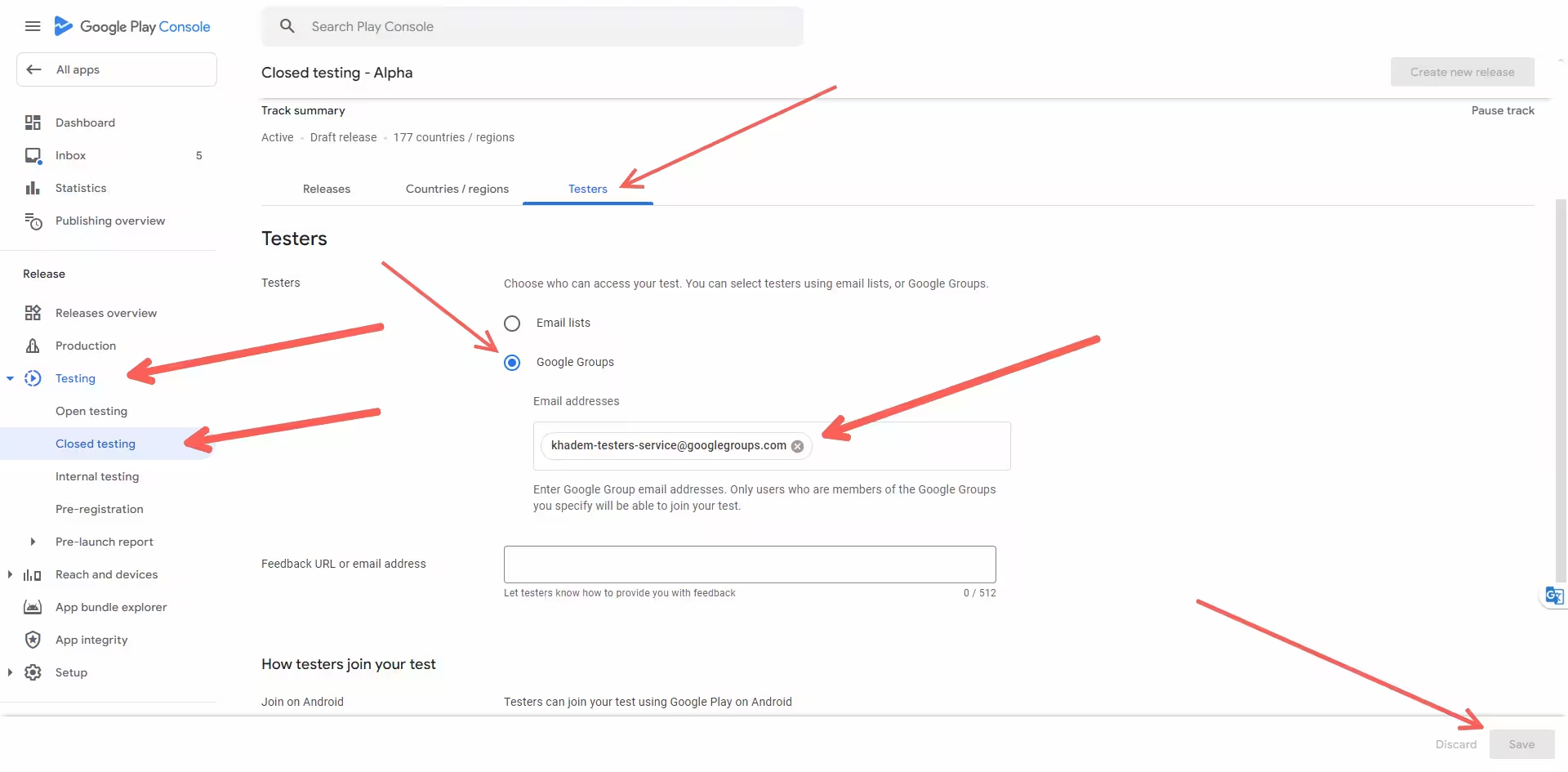
- عد إلى Play Console > Closed testing > Testers، اختر Google Groups، الصق عنوان بريد المجموعة، واحفظ.
لماذا تفوز Groups على المدى الطويل
بمجرد ربط Google Group بـPlay Console، لن تلمس Play Console مجددًا لإدارة المختبِرين. تحتاج استبدال مختبِر؟ أضفه للمجموعة وأزل القديم. رابط الموافقة يبقى نفسه، والمسار نفسه، وعدّاد الـ14 يومًا يستمر، شريطة ألا تنخفض دون 12 مختبِرًا نشطًا.
الخطوة 3: أنشئ الرابط القابل للمشاركة ووزّعه
هذه الخطوة التي يسيء فهمها معظم المطوّرين. إضافة بريد شخص لا تكفي. يجب أن يفتح كل مختبِر الرابط القابل للمشاركة، يسجّل الدخول بحساب Google، وينقر «Become a tester». بلا ذلك النقر يكون مدعوًا ولم يوافق على المشاركة، ولا يُحسب.

تشريح عنوان رابط الموافقة للاختبار المغلق
بنية رابط الموافقة للاختبار المغلق
internaltest.
فخ شائع
إن احتوى عنوانك على internaltest، فقد نسخت الرابط من تبويب Internal testing. وقت الاختبار الداخلي لا يُحسب ضمن شرط الـ14 يومًا لطلب الإصدار العلني. وحدها الروابط التي تحتوي /apps/testing/ تُحسب.
هذان الشكلان لرابط الاختبار المغلق صالحان:
https://play.google.com/apps/testing/com.yourapp.name
https://play.google.com/store/apps/details?id=com.yourapp.name
عنوان /apps/testing/ هو صفحة الموافقة المخصّصة. عنوان /store/apps/details?id= يوجّه المختبِر عبر متجر بلاي مباشرة، ويعمل بعد أن يكون قد وافق عبر الرابط الأول. عند المشاركة مع خدمة اختبار، يُفضّل رابط /apps/testing/.
كيف يوافق المختبِرون فعليًا على المشاركة
يفتح المختبِر الرابط على الهاتف أو سطح المكتب
يجب فتح صفحة الموافقة في متصفح، وليس عبر تطبيق متجر بلاي. متصفح الجوال كافٍ.
يسجّل الدخول بحساب Google الذي دُعي به
يجب أن يطابق الحساب الذي يسجّل به البريد الموجود في قائمة المختبِرين (أو عضوية Google Group). الحسابات غير المطابقة لا تستطيع الموافقة.
ينقر «Become a tester»
هذه الخطوة التي تنقله من مدعو إلى وافق على المشاركة. ثم تظهر صفحة تحتوي رابط تثبيت من متجر بلاي.
يثبّت التطبيق من رابط متجر بلاي
رابط المتجر مرتبط بالحساب. إن نقره على هاتف مسجّل بحساب Google مختلف، سيظهر «App not available». يجب فتح متجر بلاي بنفس الحساب الذي وافق به.
مختبِرون يبلغون «التطبيق غير متاح»؟
إن أبلغ عدة مختبِرين أن التطبيق غير متاح حتى بعد فتح رابط الموافقة بالحساب الصحيح، فالمشكلة تكاد لا تكون عندهم أبدًا، بل في إعداد Play Console. الأسباب الخمسة الأكثر شيوعًا (عدم تطابق المسار، قائمة مختبِرين غير محدَّدة، رابط خاطئ، قيود الدول، مراجعة معلّقة) مشروحة في دليلنا المخصّص: تطبيق Google Play غير متاح للمختبِرين: ما الذي يجب فحصه.
حساب تجريبي وLicense testing: إعدادان يفوتهما معظم المطوّرين المستقلين
حتى عندما يكون مختبِروك قد وافقوا على المشاركة وثبّتوا التطبيق تمامًا، قد تموت الدورة بصمت. القاتلان الصامتان الأكثر شيوعًا: تطبيقك خلف جدار تسجيل دخول ولا يستطيع المختبِرون تجاوزه، أو فيه مشتريات داخل التطبيق ولا يستطيعون اختبار المسارات المدفوعة دون خصم حقيقي. لكلا الحالتين إعدادات مخصّصة في Play Console نادرًا ما تُملأ بشكل صحيح من أول مرة.
حساب تجريبي / App Access
مطلوب إذا: لتطبيقك شاشة تسجيل دخول، محتوى مقيّد، أو ميزات محجوبة.
- يمنح مراجع Google بيانات دخول تعمل
- يساعد المختبِرين على تجاوز جدران الدعوة أو الاشتراك المدفوع
- يجب أن تبقى البيانات تعمل طوال 14 يومًا
- تخطّيه على تطبيق بجدار مصادقة = رفض Google شبه مؤكد
License Testing
مطلوب إذا: لتطبيقك مشتريات داخلية، اشتراكات، أو ميزات مدفوعة.
- يسمح لحسابات Gmail معيّنة باختبار الشراء دون خصم حقيقي
- يعيد استجابات محاكاة ناجحة أو مرفوضة
- وحدها الحسابات في القائمة تحصل على وضع الاختبار: غيرها يدفع حقيقيًا
- انسَه فيرفض المختبِرون اختبار الميزات المدفوعة
الإعداد 1: الحساب التجريبي (App content > App access)
إن فتح مراجع Google أو أحد مختبِريك تطبيقك وواجه شاشة تسجيل دخول، فهو يحتاج بيانات. لدى Play Console حقل مخصّص لذلك باسم App access. ملؤه غير قابل للتفاوض لتطبيقات بجدار مصادقة.
افتح App content > App access
في الشريط الجانبي لـPlay Console، انتقل إلى Policy > App content، ثم انقر App access.
اختر «All or some functionality is restricted»
إن كان لتطبيقك أي محتوى مقفل، اختر هذا الخيار. وإلا يبقى النموذج على «All functionality is available without restrictions» ولن تستطيع إضافة بيانات.
انقر «Add new instructions»
املأ: Name (مثل «Demo login»)، Username، Password، وInstructions تشرح كيف يُستخدم الحساب التجريبي. حدّد الميزات التي يفتحها.
احفظ وأرسل للمراجعة
يجب أن يمرّ هذا التغيير عبر Publishing overview > Send changes for review مثل أي تغيير آخر في Play Console.
قالب تعليمات الحساب التجريبي (الصقه في App access)
أخطاء الحساب التجريبي الأكثر شيوعًا
(1) وضع placeholder مثل «test/test» لا يسجّل دخولًا فعليًا. (2) تفعيل 2FA على الحساب التجريبي فيُحجب المراجع عند OTP. (3) انتهاء صلاحية الحساب أثناء الدورة. (4) نسيان تحديد أي ميزات يفتحها الحساب: المراجعون لن يخمنوا. الأربعة تؤدي إلى رفض الاختبار المغلق.
الإعداد 2: License testing (Settings > License testing)
إن كان لتطبيقك أي منتج مدفوع: مشتريات لمرة واحدة، اشتراكات، consumables، أي شيء يضرب Google Play Billing، فلن يختبر المختبِرون تلك المسارات دون حماية من الخصم الحقيقي. حل Google هو License testing: قائمة عناوين Gmail تحصل على استجابات sandbox لاستدعاءات الفوترة بدل المعاملات الحقيقية.
افتح Setup > License testing
في الشريط الجانبي لـPlay Console (ليس داخل التطبيق: هذا على مستوى الحساب)، انتقل إلى Setup > License testing.
أضف عناوين Gmail لكل مختبِر
الصق نفس حسابات Gmail التي أضفتها لمسار الاختبار المغلق. كل حساب يحتاج إدخاله هنا على حدة: الوجود في قائمة المختبِرين وحده لا يكفي.
نصيحة: إن كنت تستخدم خدمة مثل PrimeTestLab، توفّر لوحة التحكم نفس قائمة بريد المختبِرين للغرضين: يمكنك إعادة استخدام CSV لـLicense testing.
اضبط استجابة الترخيص
اختر RESPOND_NORMALLY لاختبار واقعي. خيارات أخرى مثل LICENSED أو NOT_LICENSED تفرض استجابة معيّنة ومفيدة للتحقق من مسارات الأخطاء.
احفظ: بلا مراجعة Google
تغييرات License testing تسري فورًا. بخلاف معظم إعدادات Play Console، لا تحتاج إرسالها عبر Publishing overview.
متى تحتاج أي إعداد
| تطبيقك فيه... | حساب تجريبي | License Testing |
|---|---|---|
| جدار تسجيل دخول / اشتراك | مطلوب | غير لازم |
| مشتريات داخل التطبيق | إن كان مقيّدًا | مطلوب |
| اشتراكات | إن كان مقيّدًا | مطلوب |
| مجاني ومفتوح بالكامل بلا IAP | غير لازم | غير لازم |
| تسجيل دخول + IAP معًا | مطلوب | مطلوب |
لماذا يرتبط هذا بمخاطر الإعادة
المختبِرون المحجوبون عند شاشة تسجيل الدخول سيفتحون التطبيق أقل فأقل، ثم ينسون، ثم يلغون التثبيت. والمختبِرون المطلوب منهم دفع مال حقيقي لاختبار اشتراك لن يختبروه، وقد ينسحبون بالكامل. كلا الوضعين يآكل عدد المختبِرين النشطين بهدوء خلال الـ14 يومًا. معظم قصص «أُعيدت الدورة ولا أعرف لماذا» تعود إلى غياب بيانات تجريبية أو غياب حسابات License testing.
لنظرة أعمق على سبب انسحاب المختبِرين أثناء الدورة وكيف تبقيهم متفاعلين، راجع دليلنا عن لماذا تحتاج أكثر من 12 مختبِرًا.
سلّم الحالات: مدعوّون مقابل وافقوا على المشاركة مقابل ثبّتوا مقابل نشطون
هذا أهم نموذج ذهني في الدليل كله. شرط Google بـ12 مختبِرًا ليس «12 مدعوّين» ولا حتى «12 ثبّتوا». إنه «12 مختبِرًا وافقوا على المشاركة ويُبقون التطبيق نشطًا 14 يومًا متواصلة». كل درجة في السلّم فلتر منفصل يُسقط عددك الحقيقي.
-
مدعو
1. مدعو
أضفت البريد إلى قائمة المختبِرين (أو Google Group). المختبِر لا يعلم بعد.
يُحسب ضمن 12 لدى Google؟ لا
-
وافق
2. وافق على المشاركة
نقر الرابط، سجّل الدخول، ضغط «Become a tester». أصبح مختبِرًا مؤكدًا في سجلات Google.
يُحسب ضمن 12 لدى Google؟ نعم: من لحظة الموافقة
-
ثبّت
3. ثبّت التطبيق
التطبيق محمّل وموجود على جهاز حقيقي تحت ذلك الحساب. مطلوب لأي إشارة مختبِر تراها Google.
يُحسب ضمن 12 لدى Google؟ نعم: وتبدأ Google بتسجيل النشاط
-
نشط 14ي
4. نشط لمدة 14 يومًا متواصلة
أبقى التطبيق مثبّتًا والحساب موافقًا على المشاركة طوال 14 يومًا بلا انقطاع. هذه الحالة الوحيدة التي تكمل الشرط.
يُحسب لطلب الإصدار العلني؟ نعم: هذه خط النهاية
متى تبدأ الدورة
تبدأ دورة الـ14 يومًا لحظة أن يكون لديك 12 مختبِرًا على الأقل وافقوا على المشاركة بالكامل وأن التطبيق متاح على المسار المغلق. إن انسحب مختبِر وانخفض عددك النشط دون 12 ولو للحظة، قد تعيد Google الدورة. لذلك يُنصح بهامش 20-25 مختبِرًا كمعيار.
الأخطاء الخمسة التي تعيد عدّاد الـ14 يومًا
الآن الجزء المؤلم. أدناه محفّزات الإعادة الخمسة التي نراها أسبوعيًا. كل واحد كلّف مطوّرًا ما أسبوعين نظيفين من التقدّم. احفظها، ثم نفّذ قائمة ما قبل الإرسال قبل أن تخبر أحدًا أن الاختبار بدأ.
قبل افتراض إعادة الضبط: جزء معتبر من بلاغات «أُعيدت دورة الـ14 يومًا» هو فعليًا «الدورة لم تبدأ أصلًا»، لأن إعدادات Play Console لم تكن صحيحة تمامًا. إن شككت بذلك، مرّ أولًا على دليل التطبيق غير المتاح للمختبِرين للتأكد أن الدورة كانت مباشرة فعلًا قبل البحث عن أسباب إعادة الضبط.
إزالة مختبِرين وإعادة إضافتهم أثناء الدورة
حتى لو بقي عدد المختبِرين نفسه، تُعامل إزالة أي شخص كتغيير في القائمة. قد تعيد Google نافذة الـ14 يومًا المتواصلة.
الإصلاح: ثبّت قائمة المختبِرين قبل اليوم 1. أغلِقها.
انسحاب المختبِرين أو إلغاء التثبيت
إن نقر مختبِر «Leave testing program»، أو ألغى تثبيت التطبيق، أو بدّل حساب Google، ينخفض عددك النشط. الانخفاض دون 12 قد يعيد العدّاد.
الإصلاح: وضّح من البداية: «لا تُلغِ التثبيت لمدة 14 يومًا». وأبقِ هامشًا فوق 12.
تبديل مسار الاختبار المغلق أو حذفه
نقل الإصدار بين Internal وClosed وOpen، أو حذف المسار المغلق وإعادة إنشائه، يعيد كل التقدّم.
الإصلاح: أنشئ مسارًا مغلقًا واحدًا واتركه 14 يومًا. يمكن تشغيل الداخلي جنبًا إلى جنب، لكن لا تستبدل المغلق.
استبدال عناوين بريد المختبِرين أثناء الدورة
إضافة مختبِرين جدد عادةً مقبولة. أما استبدال عناوين موجودة (حذف + إضافة) فغالبًا يُحسب كتعديل قائمة وقد يعيد نافذة الامتثال.
الإصلاح: أضِف فقط، ولا تحذف أبدًا، بين اليوم 1 واليوم 14.
معاملة «12 مضافين» كـ«12 مؤهّلين»
تشترط Google 12 مختبِرًا وافقوا على المشاركة، ثبّتوا، ونشطين طوال 14 يومًا. اثنا عشر اسمًا في قائمة لا يفعل شيئًا. هذا القاتل الصامت الذي يدفع معظم المطوّرين إلى دورة ثانية دون أن يدركوا أن الأولى لم تبدأ.
الإصلاح: تحقّق يوميًا من عدد من وافقوا على المشاركة داخل Play Console. إن كان دون 12، فأنت لست على العدّاد.
خريطة مخاطر 14 يومًا: متى يضرب كل محفّز إعادة
الإعادات ليست موزّعة بالتساوي على الـ14 يومًا. ذروة خطر الانسحاب في نافذتين: مبكرًا (اليوم 2-4 حين يتلاشى الفضول) ومتأخرًا (اليوم 11-13 حين يظن المختبِرون «هذا انتهى تقريبًا»). معرفة ذلك تغيّر توقيت تذكيرك لهم بإبقاء التطبيق مثبّتًا.
خطر الانسحاب حسب اليوم
متى ترسل تذكيرات المختبِرين
- تذكير اليوم 2: «تحقق سريع: هل التطبيق ما زال مثبّتًا؟ لا تقلق، لست مضطرًا لاستخدامه: فقط أبقِه على جهازك.»
- تذكير اليوم 7: «وصلنا للمنتصف. تنتهي نافذة الـ14 يومًا في [التاريخ الدقيق].»
- تذكير اليوم 11: «قاربنا الانتهاء: تبقى 3 أيام. هذه المرحلة الأهم. من فضلك لا تُلغِ التثبيت بعد.»
- اليوم 14: رسالة الانتظار: «اكتملت الدورة، لكن Google ما زالت تحتاج الموافقة على طلب الإصدار العلني. أبقِ التطبيق مثبّتًا حتى أؤكد لك.»
- بعد منح إذن الإصدار العلني: «وافقت Google على التطبيق. يمكنك الآن إلغاء التثبيت بأمان: شكرًا لك.»
كيف تتابع التقدّم في Play Console
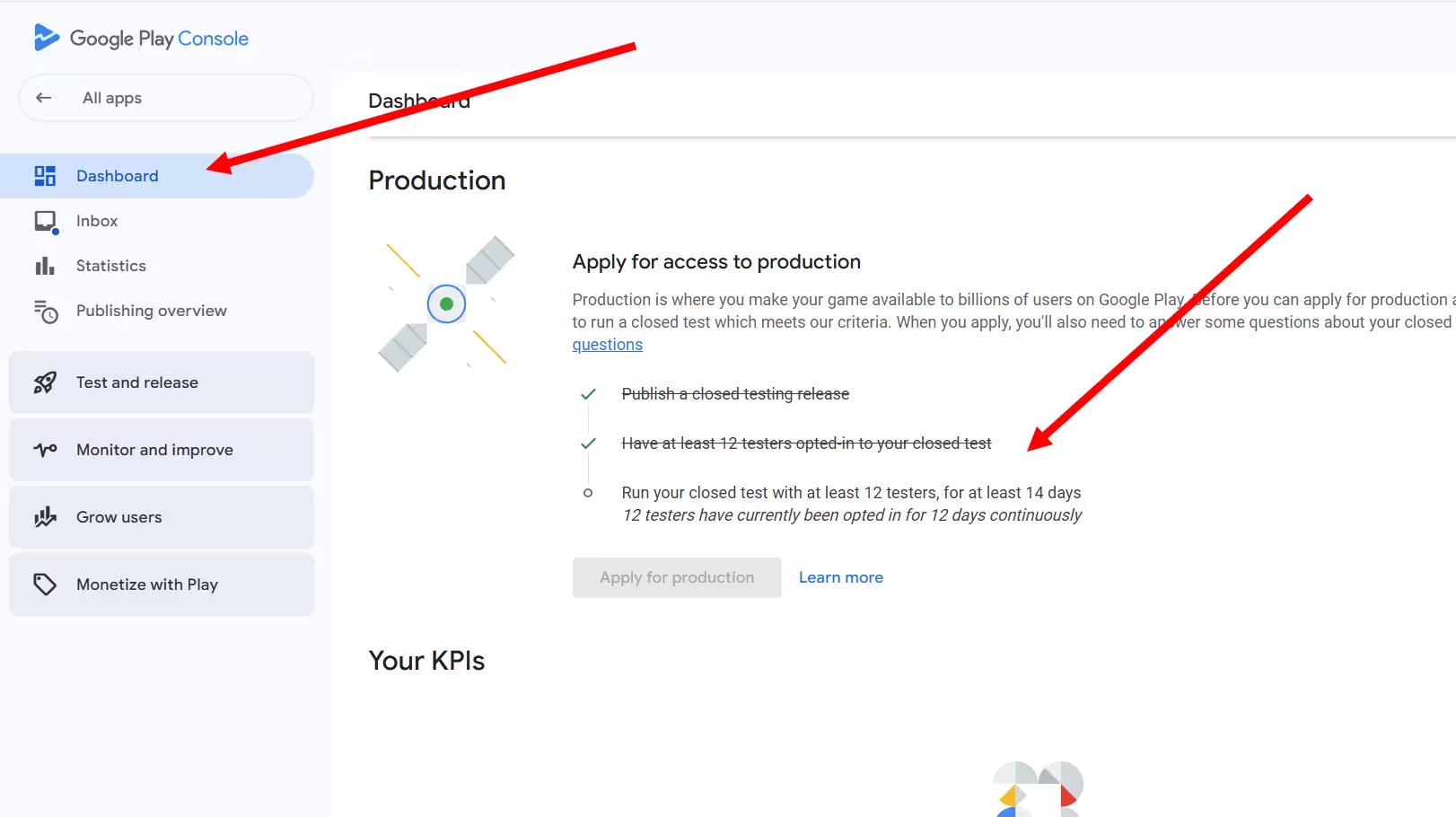
يمنحك Play Console عرضًا مباشرًا لأعداد من وافقوا على المشاركة وإشارات التفاعل على المسار المغلق. راقبه يوميًا خلال نافذة الـ14 يومًا حتى تكتشف الانسحاب قبل أن يغرق الدورة.
قوالب دعوة المختبِرين جاهزة للنسخ
أكبر متغيّر يتنبّأ بمعدّل الموافقة على المشاركة هو جودة الرسالة التي ترسلها. رسالة سطرين من نوع «اضغط وثبّت» قد تحوّل نحو 30%. القوالب أدناه تقترب من 70-80% لأنها تشرح ما يحتاجه المختبِر فعلًا، ولماذا يهمّك الأمر، وإلى متى يجب إبقاء التطبيق مثبّتًا.
رسالة الدعوة الأولى
تذكير اليوم 2 (منع الانسحاب المبكر)
تذكير اليوم 11 (المرحلة الأخيرة)
حاسم: لا ترسل رسالة «ألغِ التثبيت الآن» بعد
بلوغ اليوم 14 من الاختبار المغلق لا يعني أنك حصلت على إذن الإصدار العلني. ما زالت Google تحتاج الموافقة على طلب الإصدار العلني بعد إكمالك لأسئلة الطلب. إن أخبرت المختبِرين بإلغاء التثبيت في اليوم 14 وتحقّقت Google من عدد النشطين أثناء مراجعتها (وهذا يحدث كثيرًا)، قد يُرفض تطبيقك بسبب «not enough active testers» وتبدأ دورة 14 يومًا جديدة. أبقِ المختبِرين مثبّتين حتى تمنح Google إذن الإصدار العلني صراحة: عادةً 1 إلى 7 أيام بعد تقديم الأسئلة. استخدم قالب اليوم 14 أدناه لطلب الانتظار؛ واستخدم قالب الموافقة فقط بعد الضوء الأخضر من Google.
اليوم 14: رسالة الانتظار (اكتملت الدورة، بانتظار Google)
بعد منح إذن الإصدار العلني: آمن إلغاء التثبيت
حاسبة جاهزية المختبِرين: قيّم إعدادك في 60 ثانية
الآن بعد أن قرأت التحضير والطرق وأخطاء الإعادة، اختبر إعدادك مقابلها. أجب عن الأسئلة الخمسة أدناه لتحصل على درجة مخاطر حقيقية تخبرك إن كان اختبارك المغلق جاهزًا فعلًا، أم أن إعدادًا ناقصًا على وشك أن يكلّفك 14 يومًا.
حاسبة جاهزية المختبِرين
5 أسئلة، نحو 60 ثانية. تُرجع درجة مخاطر الإعادة الحقيقية.
مخاطر منخفضة
الدرجة: 0 / 130
مسائل يجب إصلاحها قبل دعوة المختبِرين
قائمة ما قبل الإرسال قبل أن تضغط «إرسال»
مرّ على هذه القائمة قبل إطلاق الدعوات. كل بند يقابل أحد أنماط الفشل أعلاه. إن أُكّدت الثمانية، تكون قد فعلت كل ما بوسعك لجعل الدورة تبقى.
قائمة إطلاق من 8 نقاط
0 من 8 مؤكّد
صيد المختبِرين ذاتيًا مقابل اختبار مغلق منظّم
معظم المطوّرين يجرّبون المسار الذاتي أولًا: خيوط Reddit، مجموعات Discord، تطبيقات تبادل المختبِرين، الأصدقاء والأهل، ودفع مستقلين عشوائيين. مجاني أو رخيص، لكن التكلفة الخفية هي الوقت. أدناه مقارنة النهجين على المقاييس التي تهم فعلًا لإكمال دورتك من أول مرة.
| ما يهمّك | ذاتي (Reddit، أصدقاء) | خدمة منظّمة |
|---|---|---|
| وقت أول 12 وافقوا على المشاركة | 1-3 أسابيع | 4-6 ساعات |
| بقاء الدورة من أول محاولة | نحو 30% | نحو 99% |
| انسحاب المختبِرين أثناء الدورة | شائع (مبني على الفضول) | يُدار ويُراقب يوميًا |
| جودة الحسابات | متفاوتة: حسابات خاملة، عدم تطابق | حسابات Google موثوقة |
| إجمالي الوقت حتى إذن الإصدار العلني | غالبًا 4-6 أسابيع | 14-15 يومًا |
| التكلفة الإجمالية (مع الوقت الضائع) | مجاني مقدمًا، مكلف بالتأخير | من 19.99 US$، قابلة للتنبؤ |
كيف يتعامل PrimeTestLab مع دعوة المختبِرين من طرف إلى طرف
إن كان تحدّيك الحقيقي «لا أعرف 12+ مختبِر أندرويد مستعدين لإبقاء تطبيق مثبّتًا 14 يومًا»، فهذا بالضبط ما تحلّه PrimeTestLab. تشارك رابط الموافقة للاختبار المغلق. نتولّى الباقي: الدعوة، التحقق من الموافقة على المشاركة، مراقبة التفاعل اليومي، الإبقاء لـ14 يومًا، وتتبع الإكمال. 9,800+ تطبيقًا وما زلنا نعدّ.
ما تحصل عليه فعليًا بعد الطلب
بمجرد تقديم الطلب، تمشي لوحة التحكم بك عبر خمس خطوات موجّهة تطابق بنية هذا المقال. نعطيك كل ما تحتاجه لتخطي مرحلة «إيجاد المختبِرين» بالكامل:
عنوان Google Group جاهز للصق
تخطَّ إدارة CSV بالكامل. أضف Google Group الرسمي لدينا إلى مسار الاختبار المغلق فيُضمّ كل مختبِر تلقائيًا:
khadem-testers-service@googlegroups.com
مهم: أضف Google Group الخاص بنا إلى مسار الاختبار المغلق الخاص بك. لا تلصق عناوين مختبِرين فردية في Google Group خاص بك: ذلك لا يتصل بمجموعتنا.
أو CSV قابل للتنزيل بكامل مجموعة المختبِرين
إن فضّلت طريقة قائمة البريد، في لوحة التحكم تنزيل بنقرة واحدة لـCSV يضم المجموعة كاملة (وليس 12 فقط). ارفعه إلى Closed testing > Testers > Create email list، فعّل خانة الاختيار، واحفظ.
مراقبة الحالة كل ساعة + بدء خلال 1-2 ساعة
بمجرد أن يصبح مسار الاختبار المغلق مباشرًا ومعتمدًا من Google، يتحقق فريقنا من توفّر التطبيق كل ساعة. لحظة أن يصبح قابلًا للتنزيل، يبدأ مختبِرونا بالموافقة على المشاركة: عادةً خلال 1 إلى 2 ساعة من موافقة Google. لا تحتاج مراسلتنا، ولا تحديث أي شيء، ولا ملاحقة الحالة.
الإبقاء يومًا بيوم + منع الانسحاب
مختبِرونا لا يوافقون على المشاركة ثم يختفون. نراقب الأعداد النشطة يوميًا لتبقى فوق حد الـ12 طوال 14 يومًا، حتى مع الانسحاب الطبيعي. لذلك نسبة نجاحنا 99.9% من أول محاولة مقابل ~30% لصيد المختبِرين الذاتي النموذجي.
الباقات الحالية
Starter
12 مختبِرًا
19.99 US$
Enterprise
25 مختبِرًا
27.99 US$
Professional
20 مختبِرًا
29.99 US$
+5% رسوم خدمة
الأسئلة الشائعة
هل أحتاج 12 مختبِرًا للاختبار المغلق في Google بلاي؟
نعم. لحسابات المطوّر الشخصية الجديدة، تشترط Google 12 مختبِرًا على الأقل يكملون دورة اختبار مغلق متواصلة لمدة 14 يومًا قبل منح إذن الإصدار العلني. يجب أن يكون الـ12 قد وافقوا على المشاركة وثبّتوا التطبيق وبقوا نشطين طوال الـ14 يومًا، وليس مجرد إضافتهم إلى قائمة البريد.
هل يمكنني دعوة مختبِرين بلا حسابات Gmail؟
لا. الاختبار المغلق يتطلّب حسابات Google. أي بريد يُستخدم للاختبار يجب أن يكون حساب Google (Gmail أو Google Workspace). البريد غير التابع لجوجل لن يتمكّن من الموافقة على المشاركة أو تثبيت التطبيق من مسار الاختبار المغلق.
ما الفرق بين المدعوّين ومن وافقوا على المشاركة؟
مدعو يعني أن البريد أُضيف إلى قائمة المختبِرين داخل Play Console. وافق على المشاركة يعني أن المختبِر فتح الرابط القابل للمشاركة، سجّل الدخول، ونقر Become a tester. وحدهم من وافقوا على المشاركة يُحسبون ضمن شرط 12 مختبِرًا لدى Google. المدعو دون موافقة لا يساهم بشيء.
ما الذي يعيد عدّاد الاختبار المغلق لـ14 يومًا؟
خمسة أمور شائعة تعيد أو تُبطل الدورة: إزالة مختبِرين أثناء الدورة، انسحاب المختبِرين أو إلغاء التثبيت، استبدال عناوين البريد في القائمة، تبديل مسار الاختبار المغلق أو حذفه، والانخفاض دون 12 مختبِرًا نشطًا وافقوا على المشاركة في أي لحظة خلال الـ14 يومًا.
هل أستخدم قائمة بريد أم Google Group للاختبار المغلق؟
استخدم قائمة البريد للمجموعات الصغيرة الثابتة (أقل من 20 مختبِرًا). استخدم Google Group حين تحتاج إدارة المختبِرين في مكان واحد دون إعادة رفع القائمة إلى Play Console: تضيف أو تزيل الأشخاص داخل المجموعة فقط. يُنصح بـGoogle Groups لبرامج الاختبار المستمرة.
هل يمكنني تشغيل الاختبار الداخلي جنبًا إلى جنب مع المغلق؟
نعم: يمكن تشغيل الاختبار الداخلي والمغلق بالتوازي دون أن يؤثر أحدهما على الآخر. لكن وقت الاختبار الداخلي لا يُحسب ضمن شرط الـ14 يومًا لطلب الإصدار العلني على الحسابات الشخصية. وحده وقت الاختبار المغلق يُحسب.
هل أحتاج حسابًا تجريبيًا للاختبار المغلق؟
نعم إن كان لتطبيقك شاشة تسجيل دخول أو أي وظائف مقيّدة. أضف بيانات الدخول التجريبية في Play Console تحت Policy > App content > App access. قدّم اسم مستخدم وكلمة مرور يعملان، مع تعليمات عن الميزات التي يفتحها الحساب. بدون ذلك قد يُحجب مراجع Google ومختبِروك عن التطبيق، فتموت الدورة بهدوء.
كيف أتيح للمختبِرين تجربة المشتريات داخل التطبيق دون دفع حقيقي؟
أضف عناوين Gmail الخاصة بهم في Play Console تحت Setup > License testing. الحسابات في هذه القائمة تتلقّى استجابات sandbox لكل استدعاءات Google Play Billing بدل الخصم الحقيقي. يسري الإعداد فورًا دون مراجعة Google. نسيان ذلك يعني أن المختبِرين سيرفضون اختبار الميزات المدفوعة (وبحق).
هل يمكنني تخطّي الاختبار المغلق على حساب شخصي؟
لا. حسابات المطوّر الشخصية (المنشأة بعد تغيير سياسة Google في 2023) يجب أن تكمل دورة الاختبار المغلق لـ14 يومًا بحد أدنى 12 مختبِرًا نشطًا قبل طلب الإصدار العلني. حسابات المؤسسة لها قواعد مختلفة ويمكنها أحيانًا تجاوز الشرط.
بأي سرعة يوفّر PrimeTestLab المختبِرين؟
بمجرد أن يصبح مسار الاختبار المغلق مباشرًا وقابلًا للوصول، يبدأ مختبِرو PrimeTestLab عادةً بالموافقة على المشاركة خلال 4-6 ساعات. الأسعار تبدأ من 19.99 US$ لـ12 مختبِرًا.
الخلاصة
ملخّص
الاختبار المغلق ليس صعبًا تقنيًا، لكنه حسّاس تشغيليًا. دعوة المختبِرين تعني: (1) إنشاء مسار مغلق بإصدار نشط، (2) إضافة المختبِرين عبر قائمة البريد أو Google Groups، (3) مشاركة الرابط القابل للمشاركة والتحقق من موافقة كل مختبِر، و(4) حماية دورة الـ14 يومًا من محفّزات الإعادة الخمسة، خصوصًا التغييرات أثناء الدورة والانخفاض دون 12 مختبِرًا نشطًا. الفرق بين مدعو، ووافق على المشاركة، وثبّت، ونشط 14 يومًا هو ما يحدّد انتقالك إلى الإصدار العلني أو إعادة العدّاد. إن فضّلت عدم ملاحقة المختبِرين يدويًا، توفّر PrimeTestLab من 12 إلى 25 مختبِرًا موثوقًا ابتداءً من 19.99 US$، ويبدأ الاختبار عادةً خلال 4-6 ساعات. اطّلع على خطط الأسعار ←