














クイック回答
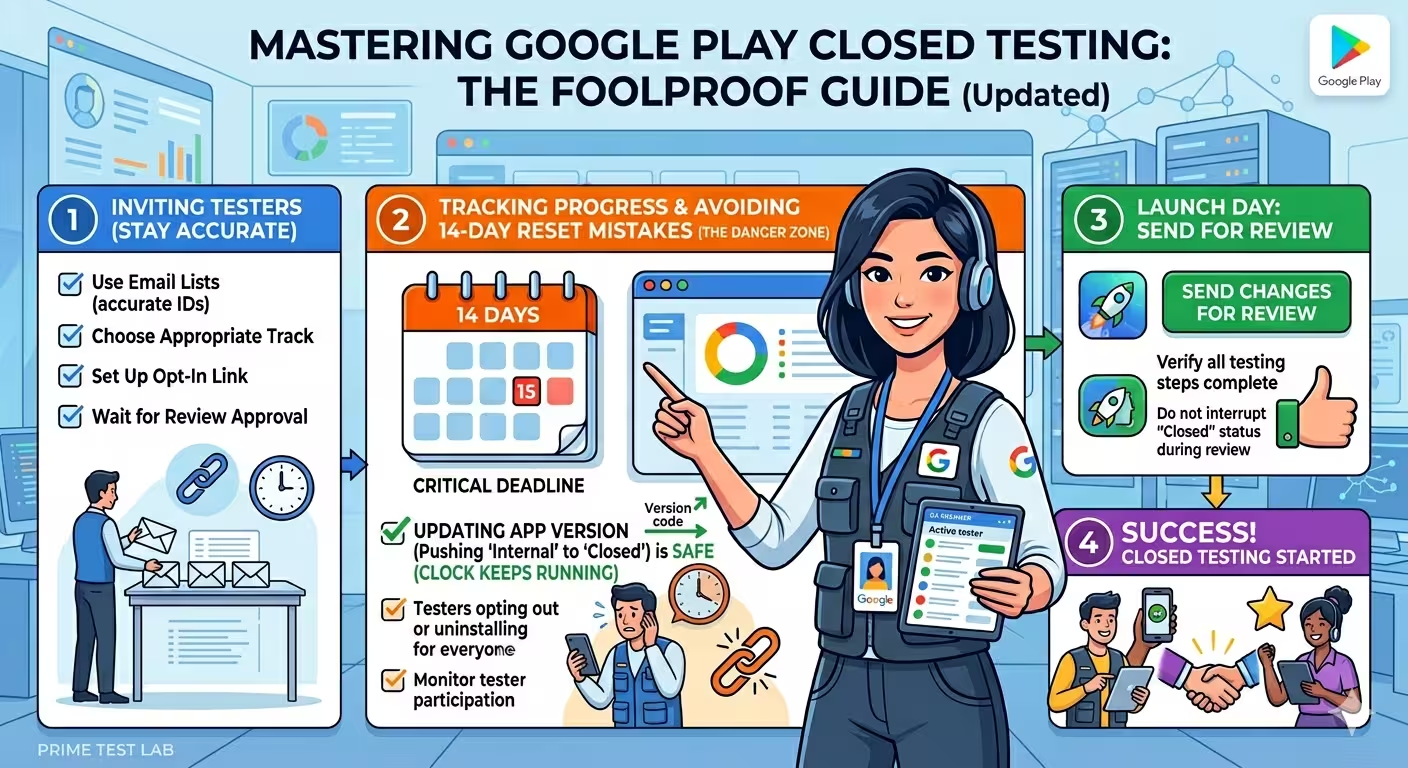
Google Playのクローズド テスト(closed testing)にテスターを招待するには、Play ConsoleでTesting > Closed testingを開き、メーリングリスト(固定の少人数向け)またはGoogleグループ(入れ替えやすいグループ向け)のどちらかを選び、Googleアカウントを少なくとも12人分追加し、オプトインリンクをコピーして各テスターに共有します。いちばん多い失敗は「メールを追加した=要件を満たすテスター」と誤解することです。リンクを開きBecome a tester(テスターになる)まで進んだ人だけが、Googleの14日間要件にカウントされます。募集の手間を減らし14日間の完了まで伴走してほしい場合は、PrimeTestLabのような専門サービスを使う開発者が多く、精査済みテスター12-25人を$19.99から(別途サービス手数料5%)、テスト開始は通常4~6時間以内です。
新規の個人用デベロッパーアカウントで公開する場合、Google Playは製品版へのアクセスの前にクローズド テストの完了を求めます。多くの開発者がここでつまずきます。メールを追加し、リンクを共有し、テスターが入ったつもりになる。10日後に14日間のカウントがリセットされ、原因が分からない。このガイドでは招待の全手順、ステータスの招待済み vs オプトイン済み vs インストール済み vs アクティブの段階、そして静かに数週間を無駄にするリセット原因5つを説明します。テスターを早く用意したい場合は、PrimeTestLabが精査済みテスター12~25人を$19.99から(別途サービス手数料5%)ご用意し、テスト開始は通常4~6時間以内です。
目次
クローズド テスト設定の動画ウォークスルー
Play Consoleの手順(トラック、テスターリスト、オプトインリンク、審査提出まで)

招待のファネル:「12人追加」が「12人要件クリア」にならない理由
Play ConsoleにGmailを貼った瞬間から、そのテスターが14日間サイクルに実際にカウントされるまでには段階があります。初回公開の開発者の多くは手順1で数え終わり、あとでGoogleが「not enough testers(テスター不足)」と表示する理由に戸惑います。
誰も教えてくれない数字:14日間アクティブなテスター12人をランダムな声かけで揃えるなら、通常25~30人を招待して、期間を生き残る12人に着地します。これが数週間スタックする最大の理由です。
リセットの本当のコスト
+14日
リセットのたびに14日間のカウントは0日目からやり直しです。すでに経過した日数の「繰り越し」はありません。
Google Playクローズド テストの準備
多くのガイドが飛ばす部分です。Play Consoleをクリックし始める前に、次の5点を揃えてください。準備不足は、クリーンに終わるはずのサイクルが数週間伸びるいちばん多い原因です。当社は9,800+件のアプリを5ステップの準備順でオンボードしており、順番に意味があります。各項目が前の項目に依存します。
アップロード可能な署名済みAndroid App Bundle(AAB)
クローズド テストにはAPKではなくAABが必要です。Android StudioでBuild > Generate Signed Bundle / APK > Android App Bundleから生成します。初回アップロード時は、Play Consoleの案内どおりPlay App Signingを受け入れるのが一般的です。
ヒント:AAB生成前にversionCodeを前回のテストビルドより少なくとも1上げてください。versionCodeの再利用はいちばん多いアップロードエラーです。
テスターの母集団(メールまたはGoogleグループアドレス)
最初に決めてください。個別のGmail一覧をアップロードするか、Play ConsoleにGoogleグループを指定するか。PrimeTestLabのようなサービスを使う場合は、公式のGoogleグループアドレス(例:khadem-testers-service@googlegroups.com)を貼るだけで、CSV管理を省略できます。
ヒント:ちょうど12人ではなく、手元の母集団をすべて追加してください。理由は手順2で説明します。

ストア掲載情報の必須項目を完了
クローズド テストのリリースをGoogleが処理する前に、通常必要になるのはプライバシーポリシーURL、データセーフティの記入、コンテンツレーティングの質問票、ターゲット層の申告です。Publishing overview(公開の概要)を開くと、未完了の項目が一覧されます。
2日目・7日目・11日目のリマインド予定
友人・家族・オンラインで集めた人を招待する場合、声かけがないとサイクルは死にます。最初の招待を送る前にリマインドをスケジュールしてください。各タイミング用のコピペ用テンプレートを後述します。ここを飛ばすと、12日目のアクティブ数が静かに12人を割ります。
5ステップ準備フロー
この5項目は、PrimeTestLabが全顧客に案内する実際のオンボード順と同じです。(1)テスター追加、(2)全カントリー設定、(3)変更をGoogle審査へ提出、(4)ライブのテストリンク共有、(5)監視とテスト開始。順番は任意ではありません。手順4(ライブリンク)を飛ばすと確認のしようがありません。手順2(国)を飛ばすと手順3の審査で止まります。
手順1:Play Consoleでクローズド テストトラックを作成する
誰かを招待する前に、招待先のクローズド テストトラックが必要です。すでにトラックとアクティブなリリースがある場合は手順2へ進んでください。

Play Consoleを開き、アプリを選択
play.google.com/consoleへ。アプリ一覧から、クローズド テストに載せるアプリをクリックします。
Testing > Closed testing へ移動
左サイドバーでTestingを展開し、Closed testingをクリックします。1つ以上のトラック(初期は「Alpha」など)が表示されます。既存を選ぶか、Create trackで名前を付けて作成します。
「Create new release」をクリック
トラック内でCreate new releaseをクリック。AABをアップロードし、リリースノート(1文で十分)を書き、Saveします。
ヒント:まだアップロードキーを設定していない場合、初回アップロード時にPlay App Signingの案内が出ます。強い理由がなければデフォルトで問題ありません。
確認してロールアウト
Review releaseをクリックし、警告を直し、Start rollout to closed testingを押します。リリースは約20~30分「Pending review」のあとライブになります。
プロのヒント
「Pending review」が数時間以上続く場合、ほぼ例外なくストア掲載の関連項目(プライバシーポリシー、コンテンツレーティング、ターゲット層、データセーフティ)が未完了です。サイドバーのPublishing overviewを開くと、欠けている項目がそのまま表示されます。
クローズド テストのトラックは設定済みなのにテスターがアプリを見られないと言う場合、それは別の(そして非常によくある)問題です。詳しくはテスターがアプリを利用できないときのガイドで解説しています。
手順2:テスターの追加方法を選ぶ(メーリングリスト vs Googleグループ)
Google Playはクローズド テストトラックへのテスター追加方法を2つ用意しています。実務上の挙動は大きく違います。選び間違えると、テスターの追加・削除のたびに余計な1時間を消費します。
個別メーリングリスト
向いている場面:固定の少人数(テスター20人未満)。
- 設定が速い(メール貼り付けまたはCSV)
- Play Console内だけで完結
- 編集=再アップロード+再保存
- 出入りが多いと管理しづらい
- 「チェックボックスを入れる」を忘れやすい
Googleグループ
向いている場面:継続テスト、大人数、組織運用。
- グループ側で追加・削除。Play Consoleの再編集不要
- オプトインリンクは一度作ればそのまま
- 参加履歴が追いやすい
- 先にgroups.google.comでグループ作成が必要
- 外部メンバーと会話表示の許可設定が必要
方法1:個別メーリングリストの手順
- クローズド テストトラック内でTestersをクリック。
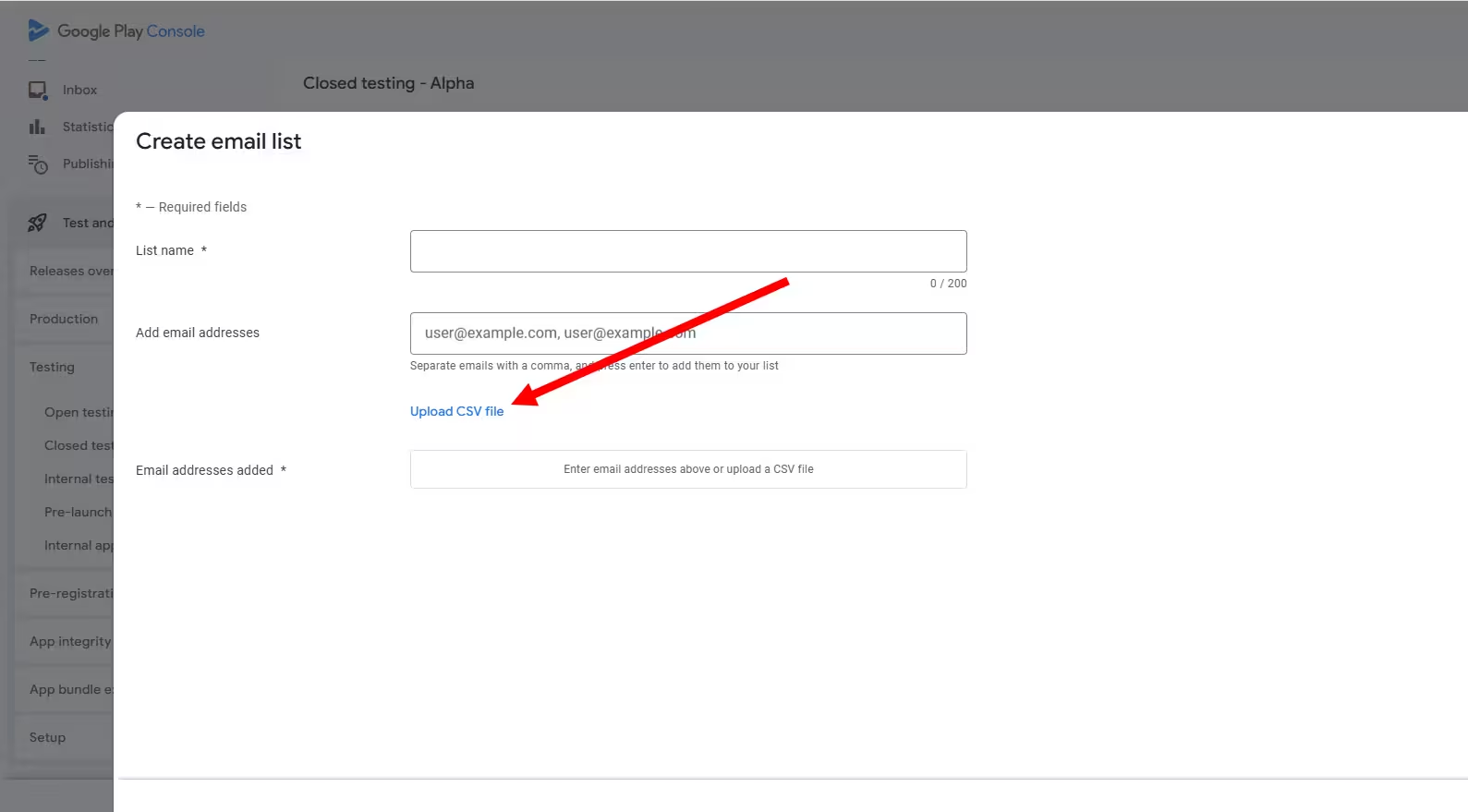
- Create email listを選び、名前を付ける(例:「Beta Cohort 1」)。
- メールを1行1件で貼るか、CSVをアップロード。
- Save changesをクリック。
- Testersページでリスト横のチェックボックスを入れる。ここがいちばん抜けやすい。
- ページ下部のSaveをもう一度クリック。
重要
CSVアップロードはリストを「作る」だけです。チェックを入れることでトラックに紐づけます。別々の操作です。2つ目を飛ばすと、リリースからリストが見えません。

ちょうど12人だけ追加しない
テストサービスからフルCSVなど、より大きな母集団があるなら、必要な12人ではなく全員をアップロードしてください。母集団のうち実際にオプトインして14日間残るのは一部だけです。ちょうど12人だけ入れて6日目に1人が離脱すると、アクティブ数が閾値を割り、サイクルがリセットされ得ます。常にフルリストを入れ、自然なオプトイン率で12人超に着地させてください。
方法2:Googleグループの手順
- groups.google.comでCreate groupをクリック。
- グループタイプをEmail listに。名前を付ける(例:「myapp-closed-testers」)。
- Group settings > Member privacyでExternal membersを許可。
- Posting policiesでメンバーがview conversationsできるよう設定(チーム方針に合わせて)。
- Members > Add members directlyで初期テスターを追加。
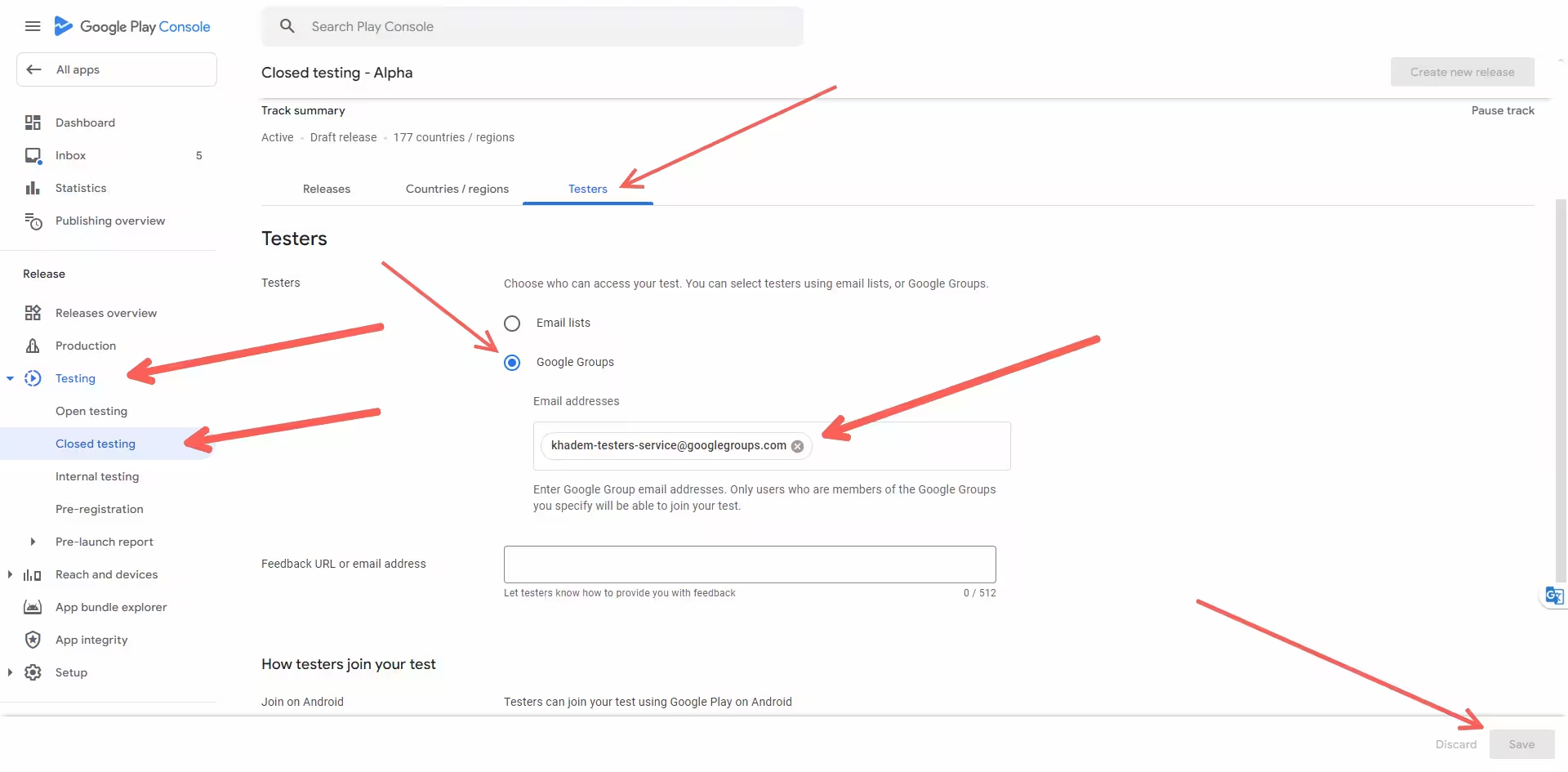
- Play ConsoleのClosed testing > Testersに戻り、Google Groupsを選び、グループのメールアドレスを貼って保存。
長期ではグループが有利な理由
GoogleグループをPlay Consoleに一度つないだら、テスター管理のためにPlay Consoleを触る必要はほぼありません。入れ替えたいときはグループに追加・削除するだけ。オプトインリンクもトラックもそのままで、アクティブが12人を割らない限り14日間のカウントも続きます。
手順3:オプトインリンクを生成して共有する
いちばん誤解されやすい手順です。メールを追加しただけでは足りません。各テスターがオプトインリンクを開き、Googleアカウントでサインインし、「Become a tester」をクリックする必要があります。そのクリックがなければ招待済みでもオプトイン済みではなく、カウントされません。

クローズド テストのオプトインURLの構造
クローズド テストのオプトインURL構造
internaltestではない。
よくある罠
URLにinternaltestが含まれる場合、Internal testingタブからコピーしています。内部テストの期間は、個人アカウントの製品版へのアクセス要件である14日間にはカウントされません。/apps/testing/を含むリンクだけが対象です。
次のクローズド テスト用リンク形式はどちらも有効です。
https://play.google.com/apps/testing/com.yourapp.name
https://play.google.com/store/apps/details?id=com.yourapp.name
/apps/testing/は専用のオプトインランディングページです。/store/apps/details?id=はPlayストア経由で、最初のリンクでオプトイン済みの場合に機能します。テストサービスに共有するときは/apps/testing/が推奨です。
テスターが実際にオプトインする流れ
スマホまたはPCでリンクを開く
オプトインのランディングはブラウザで開きます。Playストアアプリ内ではなく、モバイルブラウザで問題ありません。
招待されたGoogleアカウントでサインイン
サインインするアカウントは、テスターリスト上のメール(またはGoogleグループのメンバー)と一致している必要があります。不一致だとオプトインできません。
「Become a tester」をクリック
ここで招待済みからオプトイン済みに切り替わります。その後、Playストアのインストールリンクが表示されます。
Playストアのリンクからアプリをインストール
Playストアのリンクはアカウントに紐づきます。別のGoogleアカウントでサインインした端末でタップすると「App not available」になります。オプトインしたのと同じアカウントでPlayストアを開いてください。
「App not available」と報告されたら?
正しいアカウントでオプトインリンクを開いたあとでも複数のテスターが「アプリを利用できない」と報告する場合、原因はテスター側ではなくPlay Consoleの設定であることがほとんどです。よくある5つの原因(トラックの不一致、チェックされていないテスターリスト、誤ったリンク、国の制限、審査待ち)は専用ガイドで解説しています:テスターがGoogle Playのアプリを利用できないとき:確認すべきこと。
デモアカウントとライセンステスト:個人開発者が見落とす2設定
テスターが完璧にオプトイン済み・インストール済みでも、サイクルは静かに死に得ます。いちばん多い「静かな原因」は2つです。アプリにログイン壁がありテスターが先に進めない、またはアプリ内課金があり実課金なしでは有料フローを試せない。どちらにもPlay Consoleの専用設定がありますが、初回で正しく埋まることはほとんどありません。
デモアカウント / App Access
必要な場合:サインイン画面、制限コンテンツ、制限機能があるアプリ。
- Googleの審査担当に動く認証情報を渡せる
- 招待制や有料サインアップの壁をテスターが越えやすい
- 認証情報は14日間ずっと使える必要がある
- 認証壁アプリで未設定だと審査で止まりやすい
ライセンステスト
必要な場合:アプリ内課金、サブスクリプション、有料機能があるアプリ。
- 指定Gmailで実課金なしに購入テストができる
- 成功/拒否などのシミュレート応答を返せる
- このリスト上のアカウントだけがテストモード
- 忘れるとテスターは有料機能を試したがらない
設定1:デモアカウント(App content > App access)
Googleの審査担当やテスターがアプリを開いてログイン画面に当たった場合、認証情報が必要です。Play ConsoleにはApp accessという専用欄があります。認証壁があるアプリでは記入が事実上必須です。
App content > App access を開く
Play Console左サイドバーでPolicy > App contentへ進み、App accessをクリックします。
「All or some functionality is restricted」を選択
ロックされたコンテンツがある場合はこの選択肢です。そうでないとフォームが「制限なし」に固定され、認証情報を追加できません。
「Add new instructions」をクリック
Name(例:「Demo login」)、Username、Password、Instructions(デモアカウントの使い方と解放する機能)を記入します。
保存して審査へ提出
他のPlay Console変更と同様、Publishing overview > Send changes for reviewが必要です。
デモアカウント指示テンプレート(App accessに貼り付け)
デモアカウントのよくあるミス
(1)実際にはログインできない「test/test」などのプレースホルダー。(2)デモアカウントに2FAを付けてOTPで審査が止まる。(3)途中でデモ期限切れ。(4)どの機能が解放されるかを書かない(審査担当は推測しません)。いずれもクローズド テストが止まりやすくなります。
設定2:ライセンステスト(Settings > License testing)
アプリ内課金(買い切りIAP、サブスク、消費型など)がGoogle Play Billingに触れる場合、実課金の保護なしではテスターは有料フローを試しません。Googleの解決策がLicense testingです。指定Gmailは課金呼び出しにサンドボックス応答を受け取り、実取引になりません。
Setup > License testing を開く
アプリ内ではなくアカウント単位です。左サイドバーでSetup > License testingへ。
全テスターのGmailを追加
クローズド テストトラックに入れたGmailと同じものを貼ります。テスターリストにいるだけでは足りず、ここにも個別に必要です。
ヒント:PrimeTestLabを使う場合、ダッシュボードに同じテスターメール一覧があり、ライセンステスト用CSVとして再利用できます。
ライセンス応答を設定
現実的なテストにはRESPOND_NORMALLY。エラー経路の確認にはLICENSEDやNOT_LICENSEDが使えます。
保存(Google審査は不要)
ライセンステストの変更は即時反映です。Publishing overviewへの提出は不要です。
どの設定がいつ必要か
| アプリの状態 | デモアカウント | ライセンステスト |
|---|---|---|
| ログイン / サインアップ壁 | 必須 | 不要 |
| アプリ内課金 | 壁がある場合 | 必須 |
| サブスクリプション | 壁がある場合 | 必須 |
| 無料・完全オープン・IAPなし | 不要 | 不要 |
| ログイン + IAPの併用 | 必須 | 必須 |
リセットリスクとのつながり
ログインで止まるテスターは開く回数が減り、忘れ、アンインストールします。実課金を求められるテスターは有料機能を試さず、オプトアウトすることもあります。どちらも14日間でアクティブテスター数を静かに削ります。「リセットされた理由が分からない」話の多くは、デモ認証情報不足かライセンステスト未設定に辿れます。
途中離脱の理由とエンゲージメントの保ち方は、テスターを12人より多く用意する理由でも解説しています。
ステータスの段階:招待済み vs オプトイン済み vs インストール済み vs アクティブ
このガイドでいちばん重要なメンタルモデルです。Googleのテスター12人要件は「12人招待」でも「12人インストール」でもありません。「オプトイン済みテスター12人が、14日間連続でアプリを維持していること」です。段階を上がるたびに、実効人数は絞られます。
-
招待済み
1. 招待済み
テスターリスト(またはGoogleグループ)にメールを追加しただけ。テスター本人はまだ知りません。
Googleの12人にカウント? いいえ
-
オプトイン済み
2. オプトイン済み
リンクを開き、サインインし、「Become a tester」を押した状態。Google上で確定したテスターです。
Googleの12人にカウント? はい · オプトインした瞬間から
-
インストール
3. インストール済み
そのGoogleアカウントの実機にアプリがある状態。Googleが見るテスターシグナルの前提です。
Googleの12人にカウント? はい · アクティビティの記録も始まる
-
14日アクティブ
4. 14日間連続でアクティブ
途切れることなく14日間、インストールとオプトインを維持。要件を満たすのはこの状態だけです。
製品版へのアクセスにカウント? はい · ここがゴール
サイクルが始まるタイミング
14日間のサイクルは、完全にオプトイン済みのテスターが少なくとも12人いて、かつクローズドトラックでアプリが利用可能な状態になったときから始まります。1人が離脱してアクティブが一時でも12人を割ると、Googleはサイクルをリセットし得ます。だからこそテスター20~25人のバッファが標準的な推奨です。
14日間のカウントをリセットする5つのミス
痛いところです。以下は毎週のように見るリセット原因です。どれも誰かのクリーンな2週間を無駄にしています。覚え、テスト開始を告げる前に送信前チェックリストを回してください。
リセットだと決めつける前に:「14日間のサイクルがリセットされた」という報告のかなりの割合は、実は「サイクルが最初から始まっていなかった」ケースです。Play Consoleの設定が完全には整っていなかったためです。心当たりがある場合は、リセットの原因を探す前に、まずテスターがアプリを利用できないときのガイドで、サイクルが実際に始まっていたかを確認してください。
途中でテスターを削除して再追加する
人数が同じでも、誰かを外すとリスト変更とみなされることがあります。Googleが14日間連続の窓をやり直す場合があります。
対策:1日目より前にテスターリストを確定し、ロックする。
テスターのオプトアウトやアンインストール
「Leave testing program」、アンインストール、別Googleアカウントへの切り替えでアクティブ数が落ちます。12人を割るとカウントがリセットされ得ます。
対策:最初に「14日間はアンインストールしないで」と明示。12人超のバッファを持つ。
クローズド テストトラックの切り替えや削除
Internal / Closed / Open間の移動、またはクローズドトラックの削除・再作成は進捗をリセットします。
対策:クローズドを1つ作り、14日間触らない。Internalは並行可。Closedの置き換えはしない。
途中でテスターメールを差し替える
新規追加は一般に問題になりにくいです。既存メールの差し替え(削除+追加)はリスト編集とみなされ、コンプライアンス窓がリセットされ得ます。
対策:1日目から14日目までは追加のみ。削除しない。
「12人追加」を「12人要件クリア」とみなす
Googleが求めるのはオプトイン済み・インストール済み・14日間アクティブのテスター12人です。リスト上の12名だけでは何も起きません。最初のサイクルが始まっていなかったことに気づかず2周目に入る、静かな最大原因です。
対策:Play Consoleでオプトイン済み人数を毎日確認。12人未満ならまだカウントは動いていません。
14日間リスクマップ:リセット要因が刺さるタイミング
リセットは14日間に均等に起きません。離脱リスクがピークになるのは2つです。序盤(2~4日目:好奇心が冷める)と終盤(11~13日目:「もう終わったも同然」と思う)。これを知ると、インストール維持のリマインドタイミングが変わります。
日別の離脱リスク
テスターへのリマインドを送るタイミング
- 2日目:「確認です。[アプリ名]はまだ端末に入っていますか?使う必要はありません。入れておくだけで大丈夫です。」
- 7日目:「折り返し地点です。14日間は[具体的な日付]に終わります。」
- 11日目:「あと3日です。いちばん大切な区間です。まだアンインストールしないでください。」
- 14日目 · 保留メッセージ:「サイクル自体は完了です。ただ製品版へのアクセスはまだGoogleの確認待ちです。私が確認するまでインストールを維持してください。」
- 製品版アクセス付与後:「Googleが製品版へのアクセスを認めました。安全にアンインストールして大丈夫です。ありがとうございました。」
Play Consoleで進捗を追う
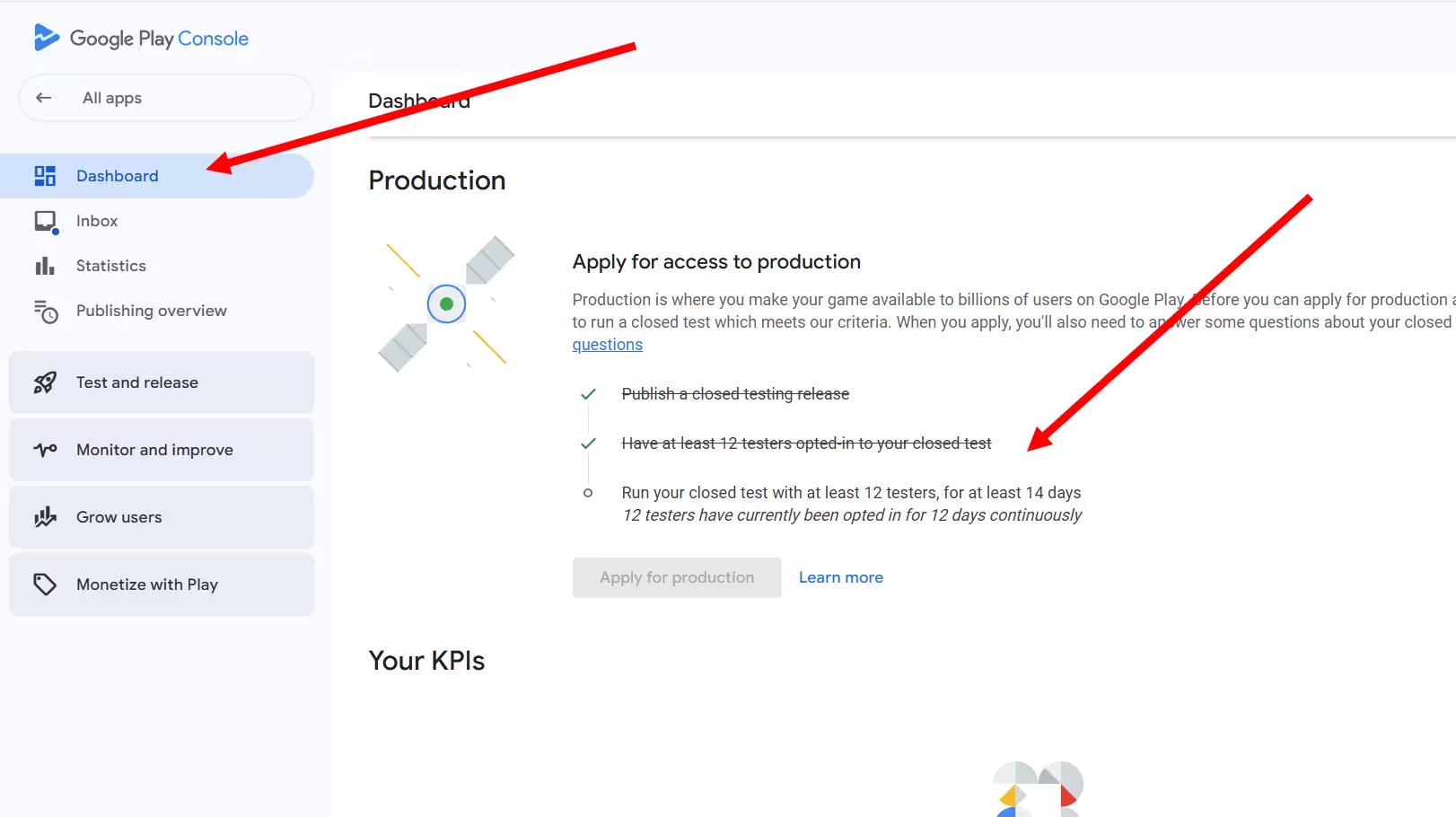
Play Consoleではクローズドトラック上のオプトイン済み人数とエンゲージメントをライブで確認できます。14日間は毎日見て、サイクルが沈む前に離脱を察知してください。
コピペできるテスター招待テンプレート
オプトイン率をいちばん左右するのは、テスターに送るメッセージの質です。「クリックして入れて」の2行だと変換率は30%前後になりがちです。下のテンプレートは、何をしてほしいか、なぜ必要か、何日間インストールを維持するかを明確にするため、70~80%前後まで上がりやすい構成です。
初回招待メッセージ
2日目リマインド(序盤離脱の防止)
11日目リマインド(終盤)
重要 · まだ「今すぐアンインストールして」と送らない
クローズド テストの14日目到達は、製品版へのアクセスが付与されたことではありません。質問票提出後もGoogleの確認があります。14日目にアンインストールを促し、確認中にアクティブ数が見られると、「not enough active testers(アクティブテスター不足)」で却下され、14日間がやり直せます。製品版へのアクセスが明示されるまでインストールを維持してください(質問票提出後、通常さらに1~7日)。保留は下の14日目テンプレート、安全に外してよいのはアクセス付与後のテンプレートだけです。
14日目 · 保留メッセージ(サイクル完了・Google確認待ち)
製品版アクセス付与後 · 安全にアンインストール可
テスター準備度チェッカー:60秒で設定を採点
準備・方法・リセット原因を読んだあとは、自分の設定を照合してください。下の5問に答えると、クローズド テストが本当に招待できる状態か、見落とすと14日分のロスになり得る設定かを示すリスクスコアが出ます。
テスター準備度チェッカー
5問・約60秒。実際のリセットリスクスコアを返します。
送信前のチェックリスト
招待を飛ばす前にこのリストを通してください。各項目は上で扱った失敗モードに対応します。8つすべてにチェックが入れば、サイクルを生き残らせるために自分側でできることはやり切っています。
8項目の起動チェック
0 / 8 確認済み
DIYでのテスター探し vs 体制の整ったクローズド テスト
多くの開発者はまずDIYを試します。Reddit、Discord、テスター交換アプリ、友人・家族、ランダムなフリーランス。表向きは無料か安価でも、隠れたコストは時間です。1回でサイクルを完了するために本当に効く指標で、2つのアプローチを比べます。
| 気になる点 | DIY(Reddit、友人など) | 体制の整ったサービス |
|---|---|---|
| 最初の12人がオプトインするまで | 1~3週間 | 4~6時間 |
| 初回でのサイクル完走 | 約30% | 約99% |
| 途中のテスター離脱 | よくある(好奇心ベース) | 毎日監視・管理 |
| アカウント品質 | まちまち · 休眠・不一致もあり | 精査済みGoogleアカウント |
| 製品版へのアクセス申請までの合計時間 | しばしば4~6週間 | 14~15日 |
| 総コスト(時間ロス含む) | 先は無料、遅延で高くつく | $19.99から · 予測しやすい |
PrimeTestLabがテスター招待を端から端まで進める方法
本当の課題が「14日間アプリを入れてくれるAndroidテスターを12人以上知らない」なら、それがPrimeTestLabが解くポイントです。クローズド テストのオプトインリンクを共有いただければ、招待・オプトイン確認・日次エンゲージメント監視・14日間の維持・完了トラッキングは当社側で進めます。9,800+件以上の実績があります。
注文後に実際に受け取れるもの
ご注文後、ダッシュボードがこの記事と同じ構造の5ステップで案内します。「テスターを探す」フェーズを丸ごと飛ばすために必要なものは揃っています。
貼るだけのGoogleグループアドレス
CSV管理は不要です。公式Googleグループをクローズド テストトラックに追加すれば、テスター全員が自動で含まれます。
khadem-testers-service@googlegroups.com
重要:当社のGoogleグループをあなたのクローズド テストトラックに追加してください。個別テスターメールを自分のGoogleグループに貼っても、当社の母集団にはつながりません。
またはフル母集団のダウンロード用CSV
メーリングリスト方式がよい場合、ダッシュボードからフル母集団(12人分だけではない)のCSVをワンクリックでダウンロードできます。Closed testing > Testers > Create email listにアップロードし、チェックを入れて保存。
1時間ごとの状態監視と自動スタート
クローズド テストトラックがライブになりGoogleの処理が通ると、当社はアプリの利用可否を1時間ごとに確認します。ダウンロード可能になった瞬間、テスターのオプトインが始まります。Google処理後は通常1~2時間以内です。連絡やリロードで状態を追う必要はありません。全体フローでは、トラック準備後のテスト開始は通常4~6時間以内です。
日次の維持と離脱防止
オプトインして終わり、ではありません。アクティブ数を毎日監視し、自然離脱があっても14日間はテスター12人の閾値を超えた状態を保てるよう伴走します。初回成功率が99.9%(典型的なDIY募集の約30%に対して)なのはこのためです。
現在のパッケージ
表示価格に加え、別途サービス手数料5%がかかります。保証は無料再テストまたは全額返金から選べます。
よくある質問
Google Playクローズド テストにテスターは12人必要ですか?
はい。新規の個人用デベロッパーアカウントでは、製品版へのアクセスが認められる前に、少なくともテスター12人が14日間連続のクローズド テストを完了する必要があります。12人はオプトイン済み・インストール済みで、期間中ずっとアクティブである必要があり、メーリングリストに追加しただけでは足りません。
Gmail以外のアカウントでテスターを招待できますか?
いいえ。クローズド テストにはGoogleアカウントが必要です。テストに使うメールはGoogleアカウント(GmailまたはGoogle Workspace)である必要があります。Google以外のメールではオプトインも、クローズド テストトラックからのインストールもできません。
招待済みとオプトイン済みの違いは何ですか?
招待済みは、Play Consoleのテスターリストにメールを追加した状態です。オプトイン済みは、テスターがオプトインリンクを開き、サインインし、「Become a tester」をクリックした状態です。Googleのテスター12人要件にカウントされるのはオプトイン済みだけです。招待済みのままだと貢献しません。
14日間のクローズド テストのカウントは何でリセットされますか?
よくあるのは次の5つです。途中でのテスター削除、テスターのオプトアウトやアンインストール、リスト上のメール差し替え、クローズド テストトラックの切り替えや削除、14日間のいずれかの時点でアクティブなオプトイン済みテスターが12人を割ることです。
クローズド テストではメーリングリストとGoogleグループのどちらがよいですか?
固定の少人数(テスター20人未満)ならメーリングリスト。Play Consoleにリストを再アップロードせず一か所で管理したいならGoogleグループ(グループ内で追加・削除するだけ)。継続的なテストプログラムにはGoogleグループがおすすめです。
内部テストとクローズド テストを同時に回せますか?
はい。内部テストとクローズド テストは互いに影響せず並行できます。ただし内部テストの時間は、個人アカウントの製品版へのアクセス要件である14日間にはカウントされません。カウントされるのはクローズド テストの時間だけです。
クローズド テストにデモアカウントは必要ですか?
サインイン画面や制限機能がある場合は必要です。Play ConsoleのPolicy > App content > App accessにデモ用のユーザー名・パスワードと、解放する機能の説明を追加してください。これがないと、Googleの審査担当もテスターもアプリ内に入れず、サイクルが静かに止まります。
実課金なしでアプリ内課金をテスターに試してもらうには?
Play ConsoleのSetup > License testingにGmailを追加します。このリスト上のアカウントはGoogle Play Billing呼び出しにサンドボックス応答を受け取り、実課金になりません。設定は即時反映で、Google審査は不要です。忘れるとテスターは有料機能を試したがりません(当然です)。
個人アカウントでクローズド テストをスキップできますか?
いいえ。個人用デベロッパーアカウント(Googleの2023年ポリシー変更後に作成)は、製品版へのアクセスを申請する前に、アクティブなテスター少なくとも12人による14日間のクローズド テストを完了する必要があります。組織用アカウントはルールが異なり、要件をスキップできる場合があります。
PrimeTestLabはどのくらい早くテスターを用意できますか?
クローズド テストトラックがライブで到達可能になると、PrimeTestLabのテスターは通常4~6時間以内にオプトインを開始します。料金はテスター12人で$19.99から(別途サービス手数料5%)。
まとめ
要約
クローズド テストは技術的に難しくはありませんが、運用が繊細です。テスター招待とは、(1)アクティブなリリース付きのクローズドトラックを作り、(2)メーリングリストまたはGoogleグループでテスターを追加し、(3)オプトインリンクを共有して各人がオプトインしたことを確認し、(4)リセット原因5つから14日間を守ることです。特に途中変更とアクティブが12人を割ることが危険です。招待済み、オプトイン済み、インストール済み、14日間アクティブの違いが、製品版へのアクセス申請に進めるか、カウントをやり直すかを決めます。手動でテスターを追いたくない場合、PrimeTestLabが精査済みテスター12~25人を$19.99から(別途サービス手数料5%)ご用意し、テスト開始は通常4~6時間以内です。料金プランを見る →