














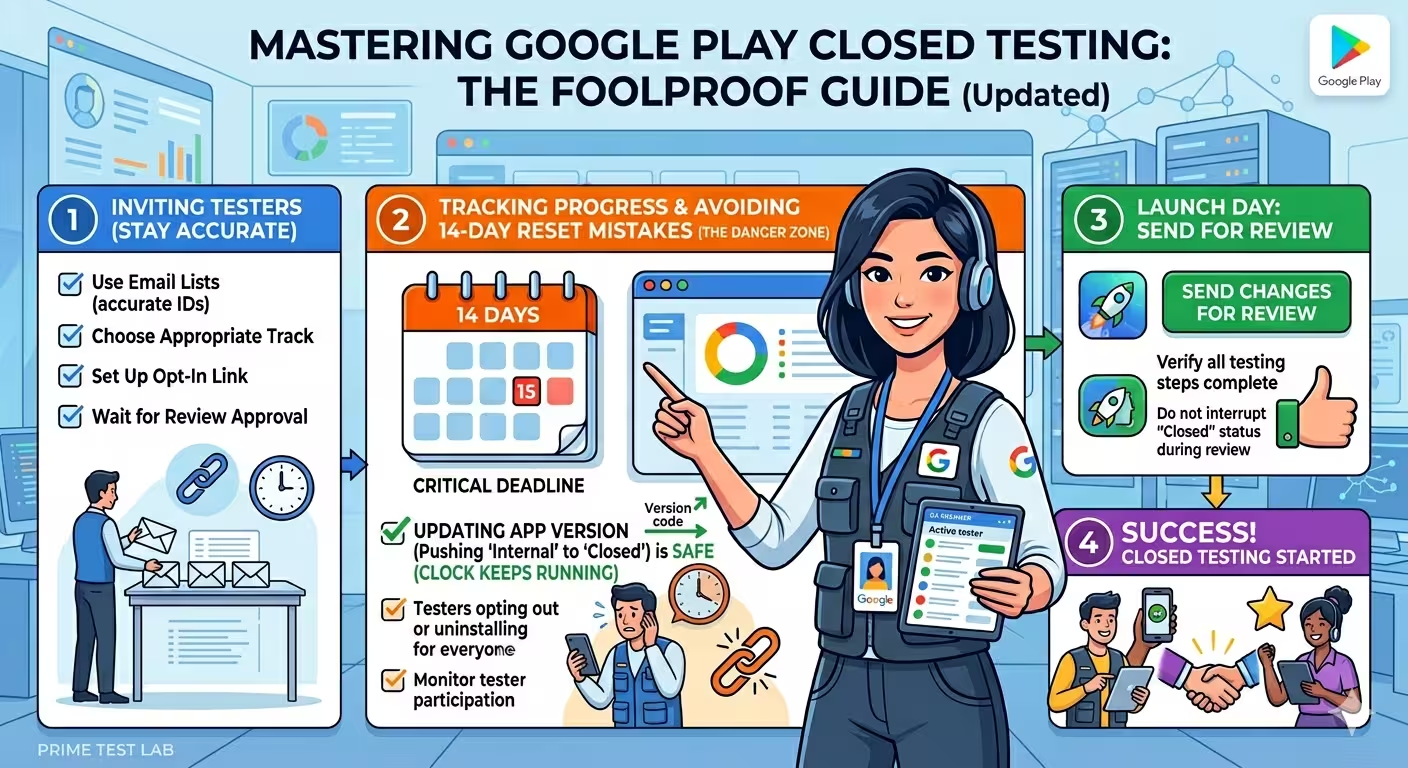
Réponse rapide
Pour inviter des testeurs à votre test fermé Google Play (closed testing): ouvrez Testing > Closed testing dans la Play Console, choisissez Email list pour un groupe fixe ou Google Groups pour un groupe flexible, ajoutez au moins 12 comptes Google, puis copiez le lien partageable et envoyez-le à chaque testeur. L’erreur la plus fréquente consiste à croire que "adresses ajoutées = testeurs admissibles". Seules les personnes qui ouvrent le lien et cliquent sur Become a tester sont des testeurs inscrits. Pour éviter le recrutement et fiabiliser le cycle de 14 jours, de nombreux développeurs choisissent un service professionnel comme PrimeTestLab, qui fournit 12-25 testeurs vérifiés dès $19.99 plus 5% de frais de service, avec un test généralement lancé en 4-6 heures.
Si vous publiez depuis un nouveau compte de développeur personnel, Google Play exige que vous terminiez un test fermé avant de demander un accès en production. C’est précisément là que beaucoup de développeurs se bloquent. Ils ajoutent des adresses e-mail, partagent des liens et pensent que les testeurs sont inscrits. Dix jours plus tard, leur compteur de 14 jours repart de zéro sans qu’ils sachent pourquoi. Ce guide détaille tout le processus d’invitation, explique les statuts Invité, Inscrit au test, Installé et Actif, puis recense les cinq causes de remise à zéro qui coûtent des semaines. Si vous devez obtenir rapidement des testeurs, PrimeTestLab fournit de 12 à 25 testeurs vérifiés dès $19.99 plus 5% de frais de service, avec un test qui démarre généralement en 4-6 heures.
Sommaire
Voir la configuration complète du test fermé
Visite guidée de la Play Console: canaux, listes de testeurs, liens partageables et éléments à envoyer à l’examen

L’entonnoir d’invitation: pourquoi 12 personnes ajoutées donnent rarement 12 testeurs admissibles
Voici ce qui se passe entre l’ajout d’une adresse Gmail dans la Play Console et sa prise en compte dans votre cycle de 14 jours. La plupart des nouveaux éditeurs s’arrêtent à la première étape, puis se demandent pourquoi Google affiche toujours "not enough testers".
Le calcul que personne ne vous montre: pour conserver 12 testeurs actifs pendant 14 jours avec un recrutement aléatoire, il faut généralement inviter 25 à 30 personnes afin que 12 terminent le cycle. C’est la principale raison pour laquelle les développeurs perdent plusieurs semaines.
Le coût réel d’une remise à zéro
+14 jours
Chaque remise à zéro relance le compteur de 14 jours depuis le début. Le temps déjà écoulé n’est pas conservé.
Comment préparer votre test fermé Google Play
C’est la partie que la plupart des guides omettent. Avant d’ouvrir la Play Console, préparez ces cinq éléments. Une préparation incomplète est la cause la plus fréquente des cycles qui s’étirent sur plusieurs semaines. Nous avons accompagné 9 800+ applications avec cette séquence en cinq étapes, et l’ordre compte: chaque élément dépend du précédent.
Un Android App Bundle (AAB) signé, prêt à importer (téléverser)
Le test fermé exige un AAB, et non un APK. Générez-le dans Android Studio via Build > Generate Signed Bundle / APK > Android App Bundle. Lors de votre premier import, acceptez Play App Signing lorsque la Play Console le demande.
Conseil: augmentez le versionCode d’au moins 1 par rapport à toute version de test précédente avant de générer l’AAB. Réutiliser un versionCode est l’erreur d’import la plus fréquente.
Votre groupe de testeurs: adresses e-mail (courriels au Canada) OU adresse d’un Google Group
Décidez à l’avance si vous importez une liste d’adresses Gmail individuelles ou reliez la Play Console à un Google Group. Avec un service comme PrimeTestLab, vous collez généralement son adresse Google Group officielle, par exemple khadem-testers-service@googlegroups.com, sans avoir à gérer de fichier CSV.
Conseil: ajoutez tout le groupe de testeurs disponible, pas seulement 12. Nous expliquons pourquoi à l’ étape 2.
La liste complète des pays à sélectionner, idéalement les 177
Les pays du test fermé sont indépendants de ceux du lancement en production. Même si vous ne ciblez qu’un pays, sélectionnez toutes les régions disponibles afin que vos testeurs puissent installer l’application où qu’ils se trouvent. Les restrictions géographiques sont l’une des causes les plus fréquentes du message "app not available".

Les éléments essentiels de la fiche Play Store sont terminés
Avant que Google n’approuve votre version de test fermé, vous devez généralement fournir une URL de politique de confidentialité, remplir le formulaire Data safety et le questionnaire de classification du contenu, puis déclarer votre public cible. Ouvrez Publishing overview pour voir les éléments encore manquants.
Un calendrier de rappels pour les jours 2, 7 et 11
Si vous invitez des proches ou des personnes trouvées en ligne, les rappels sont indispensables. Programmez-les avant la première invitation: vous trouverez ci-dessous des modèles prêts à copier. Sans eux, votre effectif actif peut passer sous 12 au douzième jour sans que vous vous en aperceviez.
Le processus de préparation en 5 étapes
Ces cinq points reprennent le parcours réel de chaque client PrimeTestLab: (1) ajouter les testeurs, (2) configurer tous les pays, (3) envoyer les modifications à l’examen de Google, (4) partager le lien partageable actif, (5) suivre la progression et commencer le test. Cet ordre n’est pas arbitraire. Sans l’étape 4, notre équipe ne peut rien vérifier. Sans l’étape 2, l’étape 3 échoue à l’examen.
Étape 1: configurez votre canal de test fermé dans la Play Console
Avant d’inviter qui que ce soit, vous devez disposer d’un canal de test fermé. Si vous avez déjà un canal et une version active, passez à l’étape 2.

Ouvrez la Play Console et sélectionnez votre application
Accédez à play.google.com/console. Dans la liste, ouvrez l’application que vous souhaitez placer en test fermé.
Accédez à Testing > Closed testing
Dans la barre latérale gauche, développez Testing, puis cliquez sur Closed testing. Un ou plusieurs canaux apparaissent, avec "Alpha" par défaut. Choisissez-en un ou cliquez sur Create track pour créer le vôtre.
Cliquez sur "Create new release"
Dans votre canal, cliquez sur Create new release. Importez votre AAB, rédigez les notes de version, une phrase suffit, puis cliquez sur Save.
Tip: si vous n’avez pas encore signé de clé d’importation, la Play Console vous guidera dans Play App Signing lors du premier import. Conservez les réglages par défaut sauf si vous avez une raison précise de gérer vos propres clés.
Examinez et déployez la version
Cliquez sur Review release, corrigez les avertissements, puis sur Start rollout to closed testing. La version restera généralement en "Pending review" pendant 20 à 30 minutes avant d’être active.
Conseil pratique
Si votre version reste en "Pending review" pendant plusieurs heures, il manque presque toujours un élément de la fiche Play Store: politique de confidentialité, classification du contenu, public cible ou sécurité des données. Ouvrez Publishing overview dans la barre latérale pour voir précisément ce qui manque.
Si votre canal de test fermé est configuré mais que les testeurs disent ne pas voir l’application, il s’agit d’un problème distinct (et très courant). Nous l’avons traité en détail dans notre guide sur l’application indisponible pour les testeurs.
Étape 2: choisissez comment ajouter vos testeurs, liste d’adresses e-mail ou Google Groups
Google Play propose deux façons d’ajouter des testeurs à un canal de test fermé. Leur fonctionnement quotidien est très différent. Un mauvais choix vous fera perdre du temps chaque fois que vous devrez ajouter ou retirer un testeur.
Liste d’adresses e-mail individuelles
Idéale pour: les petits groupes fixes de moins de 20 testeurs.
- Configuration rapide: collez les adresses ou importez un CSV
- Entièrement gérée dans la Play Console
- Modifier la liste impose un nouvel import et un nouvel enregistrement
- Difficile à gérer quand les testeurs changent
- Il est facile d’oublier de cocher la case
Google Groups
Idéale pour: les tests continus, les grands groupes et les organisations.
- Ajoutez ou retirez des testeurs dans le groupe sans modifier la Play Console
- Le même lien partageable reste valable
- Meilleur historique: vous voyez qui a rejoint le groupe et quand
- Vous devez d’abord créer un groupe sur groups.google.com
- Les membres doivent pouvoir voir le contenu et les membres externes
Méthode 1: lista de correos individuales, paso a paso
- Dans votre canal de test fermé, cliquez sur Testers.
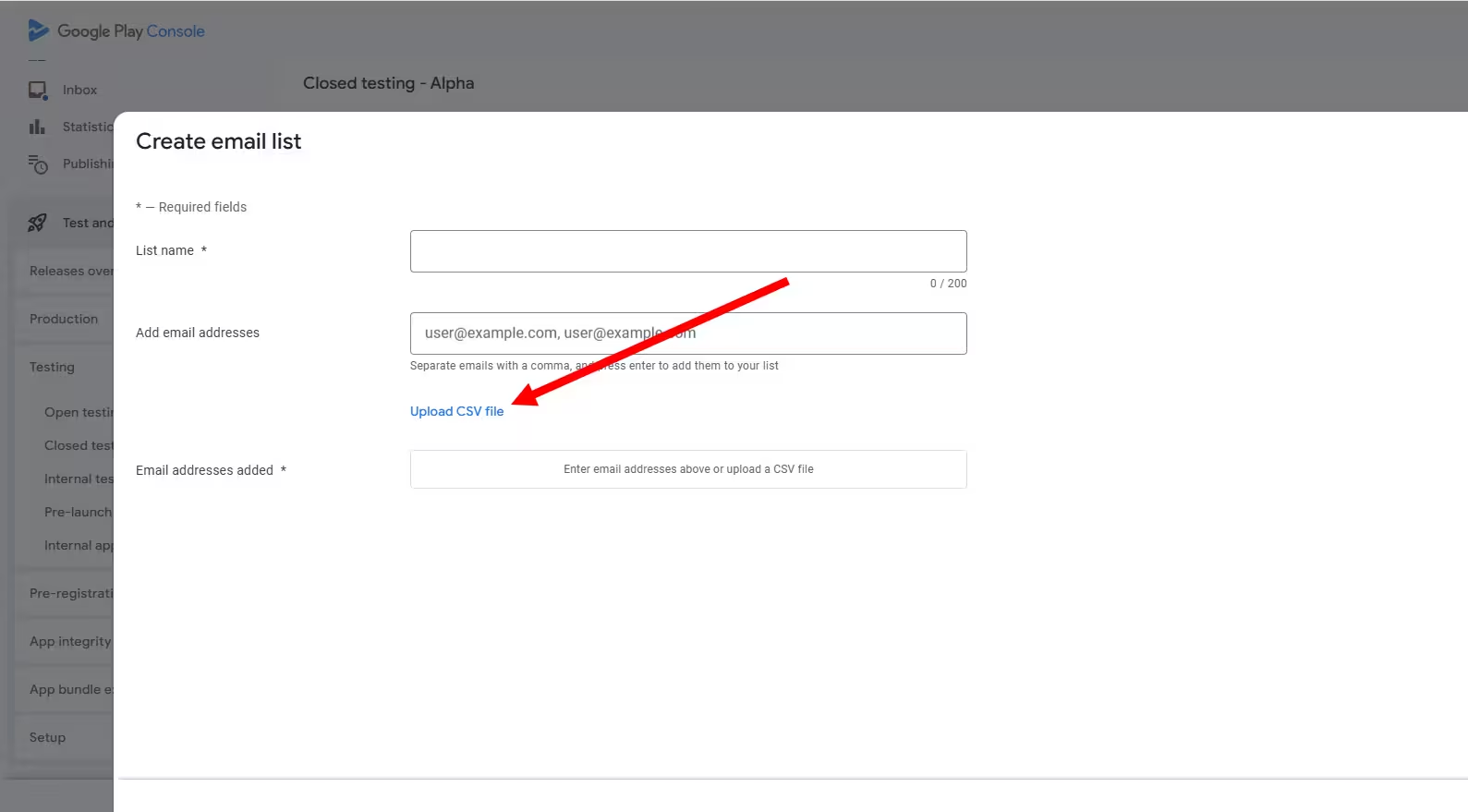
- Choisissez Create email list et donnez-lui un nom, par exemple "Beta Cohort 1".
- Collez une adresse e-mail par ligne ou importez un fichier CSV.
- Cliquez sur Save changes.
- Cochez la case à côté de votre liste sur la page Testers. C’est l’étape la plus souvent oubliée.
- Cliquez à nouveau sur Save en bas de la page.
Important
Importer un CSV crée la liste. Cocher la case l’associe au canal. Ce sont deux opérations distinctes. Sans la seconde, votre liste reste invisible pour la version.

N’ajoutez pas seulement 12 testeurs
Si vous disposez d’un plus grand nombre d’adresses de testeurs, par exemple le CSV complet d’un service de test, importez-les toutes, pas seulement les 12 que vous pensez nécessaires. Seule une partie des personnes invitées s’inscrira au test et restera active pendant 14 jours. Si vous en importez exactement 12 et que l’une abandonne au sixième jour, votre effectif passe sous le seuil et le cycle peut repartir de zéro. Importez toujours la liste complète afin que le taux naturel d’inscription vous maintienne au-dessus de 12.
Méthode 2: Google Groups, étape par étape
- Accédez à groups.google.com, puis cliquez sur Create group.
- Choisissez le type Email list et donnez un nom au groupe, par exemple "myapp-closed-testers".
- Dans Group settings > Member privacy, autorisez External members.
- Dans Posting policies, autorisez les membres à view conversations, selon la visibilité requise par votre équipe.
- Ajoutez vos premiers testeurs via Members > Add members directly.
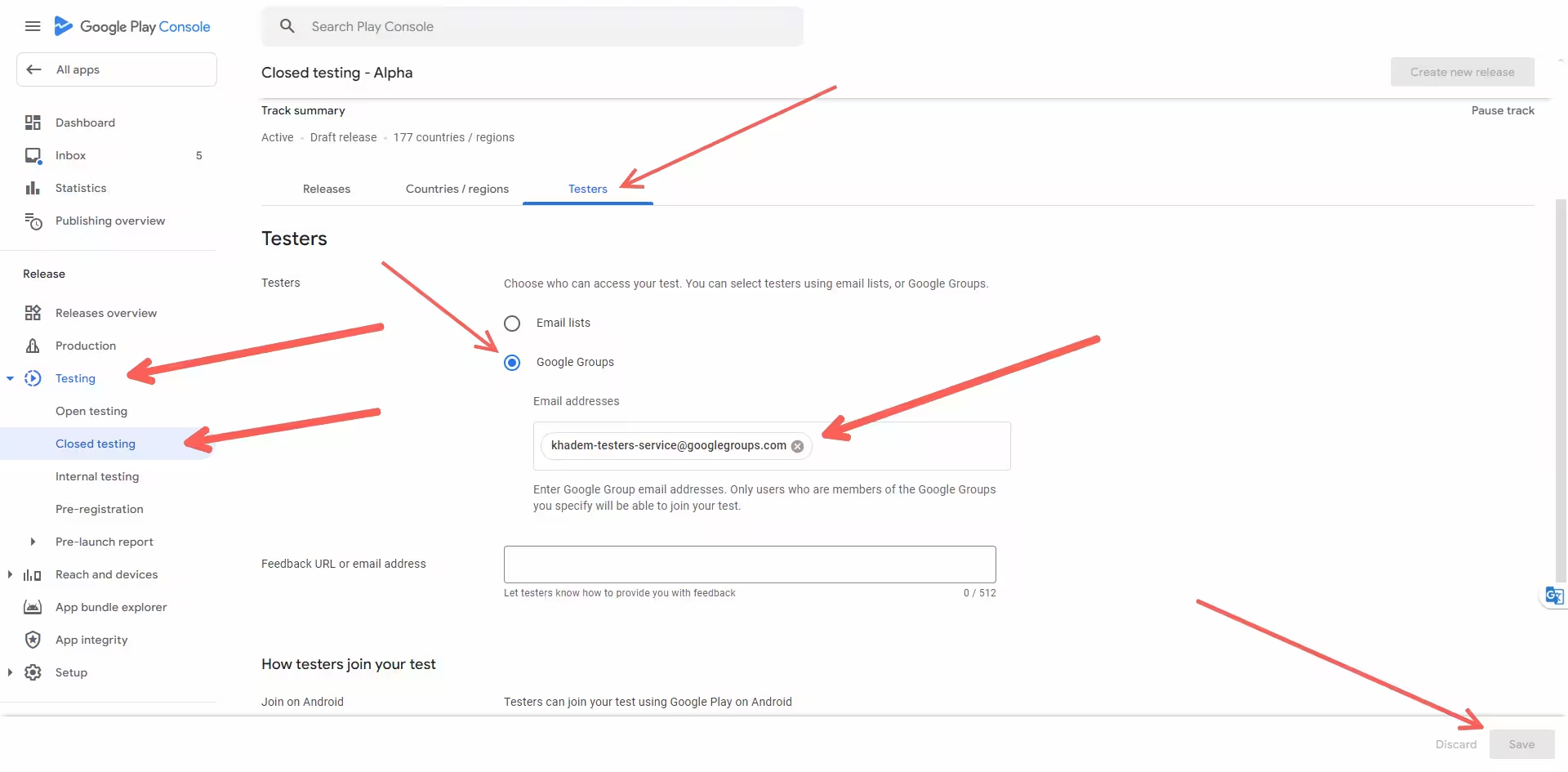
- De retour dans Play Console > Closed testing > Testers, choisissez Google Groups, collez l’adresse e-mail du groupe et enregistrez.
Pourquoi Google Groups est préférable à long terme
Une fois le Google Group relié à la Play Console, vous n’avez plus besoin d’y revenir pour gérer les testeurs. Pour remplacer une personne, ajoutez la nouvelle au groupe et retirez l’ancienne. Le lien partageable et le canal restent inchangés, et le compteur de 14 jours continue tant que vous conservez au moins 12 testeurs actifs.
Étape 3: générez et partagez le lien partageable
C’est l’étape la plus souvent mal comprise. Ajouter l’adresse e-mail d’une personne ne suffit pas. Chaque testeur doit ouvrir le lien partageable, se connecter avec son compte Google et cliquer sur "Become a tester" pour s’inscrire au test. Sans ce clic, la personne est invitée mais pas inscrite, et elle ne compte pas.

Structure de l’URL du lien partageable du test fermé
Structure de l’URL du lien partageable du test fermé
internaltest.
Piège fréquent
Si votre URL contient internaltest, vous avez copié le lien de l’onglet Internal testing. La durée du test interne ne compte pas pour l’exigence des 14 jours avant l’accès en production. Seuls les liens contenant /apps/testing/ conviennent.
Ces deux formats de lien de test fermé sont valides:
https://play.google.com/apps/testing/com.yourapp.name
https://play.google.com/store/apps/details?id=com.yourapp.name
L’URL /apps/testing/ ouvre la page dédiée pour s’inscrire au test. L’URL /store/apps/details?id= envoie directement le testeur vers le Play Store et fonctionne une fois l’inscription effectuée avec le premier lien. Pour un service de test, privilégiez le lien /apps/testing/.
Comment les testeurs s’inscrivent réellement au test
Le testeur ouvre le lien sur son téléphone ou son ordinateur
La page du lien partageable doit s’ouvrir dans un navigateur, et non dans l’application Play Store. Un navigateur mobile convient.
Il se connecte avec le compte Google invité
Le compte utilisé doit correspondre à l’adresse de votre liste de testeurs ou appartenir à votre Google Group. Un autre compte ne peut pas s’inscrire au test.
Il clique sur "Become a tester"
Cette étape fait passer son statut d’invité à inscrit au test. La page affiche ensuite un lien d’installation vers le Play Store.
Il installe l’application depuis le lien Play Store
Le lien Play Store est lié au compte. S’il l’ouvre sur un téléphone connecté à un autre compte Google, le message "App not available" s’affiche. Il doit ouvrir le Play Store avec le compte utilisé pour s’inscrire au test.
Vos testeurs voient "App not available"?
Si plusieurs testeurs indiquent que l’application est indisponible même après avoir cliqué sur le lien d’inscription avec le bon compte, le problème ne vient presque jamais de vos testeurs: c’est un problème de configuration de la Play Console. Les cinq causes les plus fréquentes (canal incorrect, liste de testeurs non cochée, mauvais lien, restrictions géographiques, examen en attente) sont détaillées dans notre guide dédié: Application Google Play indisponible pour les testeurs: les points à vérifier.
Compte de démonstration et License testing: deux réglages souvent oubliés
Même si vos testeurs sont inscrits et ont installé l’application, le cycle peut encore échouer discrètement. Les deux causes les plus fréquentes sont une connexion obligatoire qui bloque les testeurs et des achats intégrés impossibles à essayer sans paiement réel. La Play Console prévoit un réglage pour chacun de ces cas, mais ils sont rarement configurés correctement du premier coup.
Compte de démonstration / App access
Requis si: votre application comporte un écran de connexion, du contenu restreint ou des fonctions verrouillées.
- Fournit des identifiants valides à l’examinateur de Google
- Permet aux testeurs de franchir les accès sur invitation ou payants
- Les identifiants DOIVENT fonctionner pendant les 14 jours
- Les omettre dans une application avec authentification entraîne presque toujours un refus de Google
License testing
Requis si: votre application comporte des achats intégrés, des abonnements ou des fonctions payantes.
- Permet à certains comptes Gmail de tester les achats sans paiement réel
- Renvoie des réponses simulées de réussite ou d’échec
- Seuls les comptes de cette liste passent en mode test: les autres paient réellement
- Sans ce réglage, les testeurs refuseront d’essayer les fonctions payantes
Réglage 1: compte de démonstration (App content > App access)
Si l’examinateur de Google ou un testeur ouvre l’application et rencontre un écran de connexion, il lui faut des identifiants. La Play Console propose un champ dédié, App access. Il est indispensable pour toute application protégée par une authentification.
Ouvrez App content > App access
Dans la barre latérale de la Play Console, accédez à Policy > App content, puis cliquez sur App access.
Choisissez "All or some functionality is restricted"
Choisissez cette option si une partie du contenu est verrouillée. Sinon, le formulaire reste sur "All functionality is available without restrictions" et vous ne pouvez pas ajouter d’identifiants.
Cliquez sur "Add new instructions"
Renseignez Name, par exemple "Demo login", Username, Password et Instructions. Expliquez comment utiliser le compte et quelles fonctions il déverrouille.
Enregistrez et envoyez à l’examen
Comme toute autre modification de la Play Console, ce changement doit être envoyé via Publishing overview > Send changes for review.
Modèle d’instructions du compte de démonstration (à coller dans App access)
Erreurs fréquentes avec le compte de démonstration
(1) Fournir des identifiants factices comme "test/test". (2) Activer la double authentification et bloquer l’examinateur à l’étape de l’OTP. (3) Laisser le compte expirer en cours de cycle. (4) Ne pas préciser les fonctions déverrouillées: l’examinateur ne les devinera pas. Ces quatre erreurs peuvent conduire au refus du test fermé.
Réglage 2: License testing (Settings > License testing)
Si votre application propose un produit payant, qu’il s’agisse d’un achat unique, d’un abonnement, d’un consommable ou de toute fonction utilisant Google Play Billing, les testeurs n’essaieront pas ces parcours sans protection contre les paiements réels. La solution de Google est License testing: une liste de comptes Gmail qui reçoivent des réponses de test aux appels de facturation au lieu de transactions réelles.
Ouvrez Setup > License testing
Dans la barre latérale de la Play Console, au niveau du compte et non de l’application, accédez à Setup > License testing.
Ajoutez le compte Gmail de chaque testeur
Collez les mêmes comptes Gmail que ceux ajoutés au canal de test fermé. Chacun doit figurer séparément dans cette liste: la liste de testeurs ne suffit pas.
Tip: si vous utilisez un service comme PrimeTestLab, votre tableau de bord fournit la même liste d’adresses pour ces deux usages. Vous pouvez réutiliser le CSV pour License testing.
Choisissez la réponse de licence
Choisissez RESPOND_NORMALLY pour un test réaliste. Les options LICENSED et NOT_LICENSED imposent une réponse précise et permettent de vérifier les parcours d’erreur.
Enregistrez: aucun examen de Google n’est nécessaire
Les modifications de License testing s’appliquent immédiatement. Contrairement à la plupart des réglages de la Play Console, vous n’avez PAS à les envoyer via Publishing overview.
Quand chaque réglage est nécessaire
| Votre application comporte... | Compte de démonstration | License testing |
|---|---|---|
| Connexion ou inscription obligatoire | Requis | Inutile |
| Achats intégrés | Si connexion requise | Requis |
| Abonnements | Si connexion requise | Requis |
| Gratuite, ouverte, sans IAP | Inutile | Inutile |
| Connexion + IAP | Requis | Requis |
Pourquoi ces réglages influent sur le risque de remise à zéro
Les testeurs bloqués à la connexion ouvrent de moins en moins l’application, l’oublient, puis la désinstallent. Ceux auxquels vous demandez un paiement réel pour essayer un abonnement ne le testent pas et peuvent quitter le programme. Ces deux situations réduisent discrètement votre nombre de testeurs actifs pendant les 14 jours. Bien des remises à zéro inexpliquées proviennent d’identifiants de démonstration manquants ou de comptes absents de License testing.
Pour comprendre pourquoi les testeurs abandonnent en cours de cycle et comment les retenir, consultez notre guide sur les raisons d’obtenir plus de 12 testeurs.
Les quatre statuts: invité, inscrit au test, installé et actif
Voici le point le plus important de ce guide. L’exigence de Google ne porte ni sur 12 personnes invitées ni même sur 12 installations. Elle demande 12 testeurs inscrits qui gardent l’application active pendant 14 jours sans interruption. Chaque statut constitue un filtre distinct qui réduit votre effectif réel.
-
Invité
1. Invité
Vous avez ajouté l’adresse e-mail à votre liste de testeurs ou à votre Google Group. Le testeur n’en a pas encore été informé.
Compte-t-il parmi les 12 testeurs de Google? Non
-
Inscrit
2. Inscrit au test
Le testeur a ouvert le lien partageable, s’est connecté et a cliqué sur "Become a tester". Il est désormais inscrit au test dans les données de Google.
Compte-t-il parmi les 12 testeurs de Google? Oui, dès son inscription au test
-
Installé
3. Installé
L’application est téléchargée et installée sur un appareil réel avec ce compte Google. Cette étape produit les signaux d’utilisation que Google peut observer.
Compte-t-il parmi les 12 testeurs de Google? Oui, et Google commence à enregistrer son activité
-
Actif 14 j
4. Actif pendant 14 jours sans interruption
Le testeur a gardé l’application installée et son inscription au test active pendant 14 jours consécutifs, sans interruption. Seul ce statut permet de remplir l’exigence.
Compte-t-il pour l’accès en production? Oui: c’est l’objectif final
Le cycle commence quand
Votre cycle de 14 jours commence lorsque vous avez au moins 12 testeurs inscrits ET que l’application est disponible sur le canal de test fermé. Si un testeur abandonne et que l’effectif actif passe sous 12, même brièvement, Google peut remettre le cycle à zéro. C’est pourquoi une marge de 20 à 25 testeurs est généralement recommandée.
Les 5 erreurs qui remettent votre compteur de 14 jours à zéro
Passons à la partie délicate. Voici les cinq causes de remise à zéro que nous rencontrons chaque semaine. Chacune a déjà coûté deux semaines entières à un développeur. Retenez-les, puis parcourez la liste de contrôle avant envoi avant d’annoncer le début du test.
Avant de conclure à une remise à zéro: une bonne partie des signalements de type "mon cycle de 14 jours est reparti de zéro" correspondent en réalité à un cycle qui n’a jamais commencé, parce que les paramètres de la Play Console n’ont jamais été tout à fait corrects. Si vous le soupçonnez, consultez d’abord notre guide sur l’application indisponible pour les testeurs afin de confirmer que le cycle était bien actif avant de chercher les causes d’une remise à zéro.
Retirer puis rajouter des testeurs en cours de cycle
Même si l’effectif total ne change pas, retirer une personne est considéré comme une modification de la liste. Google peut alors remettre à zéro la fenêtre continue de 14 jours.
Solution: finalisez votre liste de testeurs avant le premier jour, puis n’y touchez plus.
Des testeurs quittent le programme ou désinstallent l’application
Si un testeur clique sur "Leave testing program", désinstalle l’application ou utilise un autre compte Google, votre effectif actif diminue. S’il passe sous 12, le compteur peut repartir de zéro.
Solution: annoncez clairement dès le départ: "ne désinstallez pas l’application pendant 14 jours". Gardez aussi une marge au-dessus de 12.
Modifier ou supprimer le canal de test fermé
Déplacer la version entre Internal, Closed et Open, ou supprimer puis recréer le canal fermé, remet toute la progression à zéro.
Solution: créez un canal fermé et laissez-le inchangé pendant 14 jours. Internal peut fonctionner en parallèle, mais ne remplacez pas le canal Closed.
Remplacer des adresses e-mail en cours de cycle
Ajouter de nouveaux testeurs ne pose généralement pas de problème. Remplacer des adresses existantes, en supprimant puis en ajoutant, est souvent considéré comme une modification de la liste et peut remettre la fenêtre de conformité à zéro.
Solution: entre le jour 1 et le jour 14, ajoutez si nécessaire, mais ne supprimez rien.
Confondre "12 ajoutés" avec "12 testeurs admissibles"
Google exige 12 testeurs inscrits, avec l’application installée et actifs pendant les 14 jours complets. Douze noms dans une liste ne suffisent pas. Cette confusion conduit de nombreux développeurs à un deuxième cycle sans qu’ils comprennent que le premier n’avait jamais commencé.
Solution: vérifiez chaque jour le nombre de testeurs inscrits dans la Play Console. S’il est inférieur à 12, le compteur n’a pas démarré.
Carte des risques sur 14 jours: quand chaque cause de remise à zéro survient
Les risques ne sont pas répartis uniformément sur les 14 jours. Les abandons connaissent deux pics: au début, entre les jours 2 et 4, quand la curiosité retombe, puis à la fin, entre les jours 11 et 13, quand les testeurs pensent que tout est presque terminé. Le savoir vous aide à choisir le bon moment pour leur rappeler de garder l’application installée.
Risque d’abandon par jour
Quand envoyer des rappels aux testeurs
- Rappel du jour 2: "Petite vérification: l’application est-elle toujours installée? Vous n’avez pas besoin de l’utiliser, laissez-la simplement sur votre appareil."
- Rappel du jour 7: "Nous sommes à mi-parcours. La période de 14 jours se termine le [date exacte]."
- Rappel du jour 11: "Nous y sommes presque: il reste 3 jours. C’est la période la plus sensible. Merci de ne pas encore désinstaller l’application."
- Jour 14, message d’attente: "Le cycle est terminé, mais Google doit encore accorder l’accès en production. Merci de garder l’application installée jusqu’à ma confirmation."
- Après l’accord de l’accès en production: "Google a approuvé l’application. Vous pouvez maintenant la désinstaller. Merci!"
Comment suivre la progression dans la Play Console
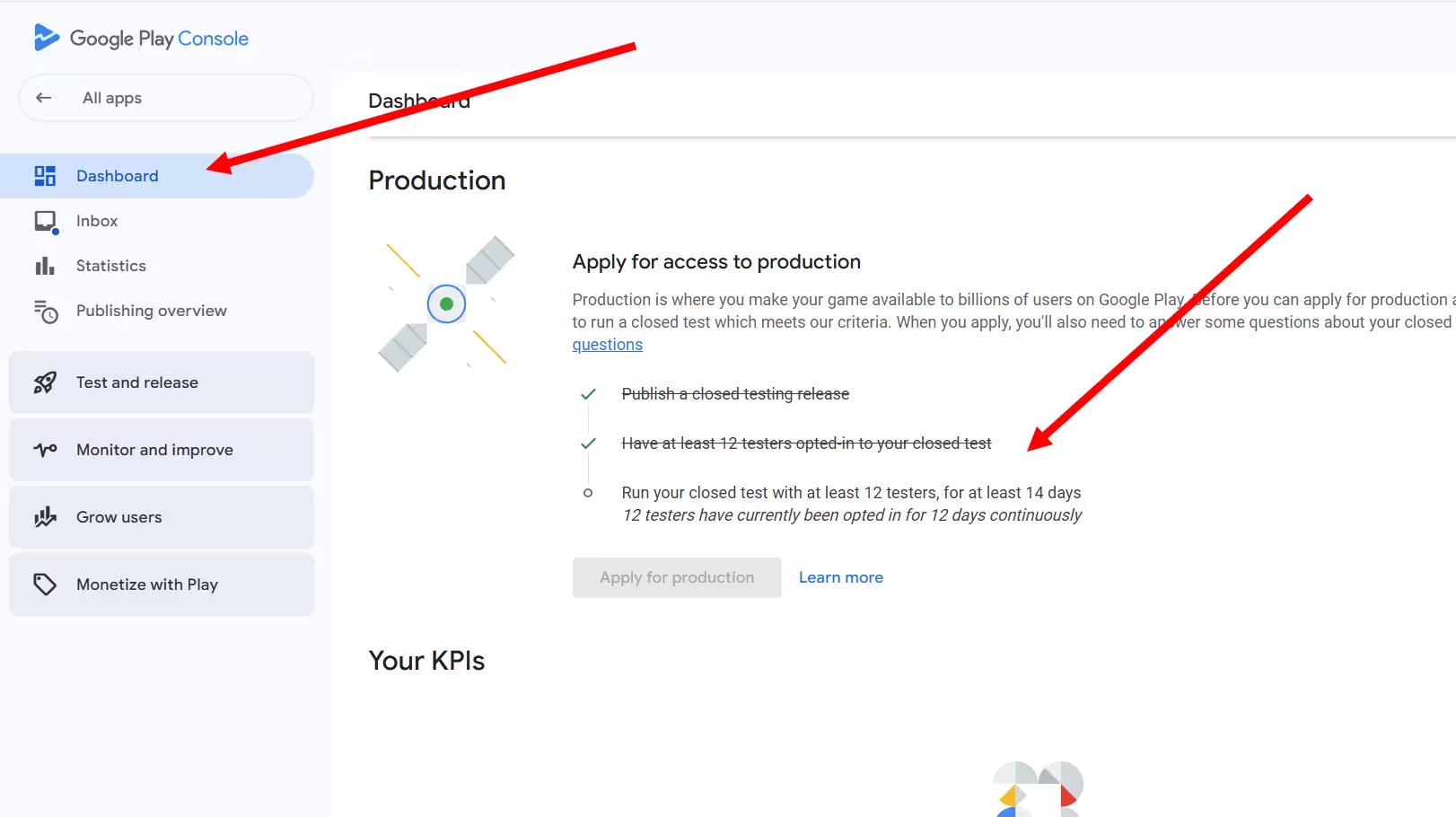
La Play Console affiche en direct le nombre de testeurs inscrits et leur engagement sur votre canal fermé. Consultez-la chaque jour pendant la période de 14 jours afin de repérer les abandons avant qu’ils ne compromettent le cycle.
Modèles d’invitation prêts à copier
La qualité de votre message est le meilleur indicateur du taux d’inscription. Un message de deux lignes demandant simplement de cliquer et d’installer atteint parfois 30%. Les modèles ci-dessous approchent 70 à 80%, car ils expliquent au testeur ce qu’il doit faire, pourquoi cela compte et combien de temps l’application doit rester installée.
Message d’invitation initial
Rappel du jour 2 (éviter un abandon précoce)
Rappel du jour 11 (dernière ligne droite)
Important: n’envoyez pas encore le message autorisant la désinstallation
Atteindre le jour 14 du test fermé ne signifie pas que vous avez déjà obtenu l’accès en production. Google doit encore approuver votre demande d’accès en production après le questionnaire. Si vous demandez aux testeurs de désinstaller l’application au jour 14 et que Google contrôle l’effectif actif pendant son examen, ce qui arrive souvent, votre application peut être refusée pour "not enough active testers" et un nouveau cycle de 14 jours commence. Demandez aux testeurs de garder l’application installée jusqu’à ce que Google accorde explicitement l’accès en production, généralement 1 à 7 jours après l’envoi du questionnaire. Utilisez le modèle d’attente du jour 14 ci-dessous, puis le message d’approbation uniquement APRÈS le feu vert de Google.
Jour 14: message d’attente (cycle terminé, examen de Google en cours)
Après l’approbation de la production: l’application peut être désinstallée
Calculateur de préparation: évaluez votre configuration en 60 secondes
Après avoir vu la préparation, les méthodes et les erreurs qui remettent le compteur à zéro, évaluez votre propre configuration. Répondez aux cinq questions pour obtenir un score de risque concret et savoir si votre test fermé est prêt ou si un réglage manquant risque de vous coûter 14 jours.
Calculateur de préparation du test
5 questions, environ 60 secondes. Obtenez votre score réel de risque de remise à zéro.
Risque faible
Score: 0 / 130
Problèmes à corriger avant d’inviter des testeurs
Liste de contrôle avant de cliquer sur Send
Parcourez cette liste avant d’envoyer vos invitations. Chaque point correspond à une cause d’échec décrite plus haut. Si les huit cases sont cochées, vous avez pris toutes les précautions possibles pour protéger le cycle.
Liste de contrôle en 8 points
0 sur 8 confirmés
Recrutement en autonomie ou test fermé encadré
La plupart des développeurs commencent par recruter seuls: fils Reddit, groupes Discord, plateformes d’échange de tests, proches ou freelances trouvés au hasard. Cette solution est gratuite ou peu coûteuse, mais son coût caché est le temps. Voici les deux approches comparées selon les critères qui déterminent réellement la réussite du cycle dès la première tentative.
| Critère | Autonomie (Reddit, proches) | Service encadré |
|---|---|---|
| Délai pour obtenir 12 testeurs inscrits | 1 à 3 semaines | 4-6 heures |
| Cycle réussi dès la première tentative | ~30% | ~99% |
| Abandon de testeurs en cours de cycle | Fréquent (participation par curiosité) | Encadré et suivi chaque jour |
| Qualité des comptes | Variable: comptes inactifs ou incompatibles | Comptes Google vérifiés |
| Délai total avant l’accès en production | Souvent 4 à 6 semaines | 14 à 15 jours |
| Coût total, temps perdu compris | Gratuit au départ, coûteux en retards | Dès $19.99 plus 5% de frais de service, coût prévisible |
Comment PrimeTestLab gère les invitations de bout en bout
Si votre difficulté est de ne pas connaître au moins 12 testeurs Android prêts à garder une application installée pendant 14 jours, c’est précisément le problème que résout PrimeTestLab. Vous partagez le lien partageable du test fermé. Nous nous chargeons du reste: invitation, confirmation de l’inscription au test, suivi quotidien de l’engagement, maintien pendant 14 jours et contrôle de la fin du cycle. Déjà 9 800+ applications accompagnées.
Ce que vous recevez après votre commande
Après votre commande, le tableau de bord vous guide en cinq étapes qui reprennent la structure de cet article. Vous recevez tout le nécessaire pour éviter la phase de recrutement:
Une adresse Google Group prête à coller
Évitez la gestion des CSV. Ajoutez notre Google Group officiel à votre canal de test fermé pour inclure automatiquement chaque testeur:
khadem-testers-service@googlegroups.com
Important: ajoutez notre Google Group à votre canal de test fermé. Ne collez pas les adresses individuelles de nos testeurs dans votre propre Google Group: cela ne le relie pas à notre groupe.
Ou un CSV téléchargeable avec tout le groupe de testeurs
Si vous préférez la liste d’adresses e-mail, votre tableau de bord permet de télécharger en un clic un CSV contenant tout le groupe de testeurs, et pas seulement 12. Importez-le dans Closed testing > Testers > Create email list, cochez la case et enregistrez.
Contrôle horaire du statut et démarrage habituel en 1 à 2 heures
Quand votre canal de test fermé est actif et approuvé par Google, notre équipe vérifie la disponibilité de l’application chaque heure. Dès qu’elle peut être téléchargée, nos testeurs commencent à s’inscrire au test, généralement dans les 1 à 2 heures suivant l’approbation de Google. Vous n’avez rien à signaler ni à actualiser. Dans le parcours général, le test démarre habituellement en 4-6 heures une fois le canal prêt.
Maintien quotidien et prévention des abandons
Nos testeurs ne se contentent pas de s’inscrire avant de disparaître. Nous suivons chaque jour l’effectif actif afin de vous maintenir au-dessus du seuil des 12 testeurs pendant les 14 jours complets, malgré l’attrition naturelle. C’est pourquoi notre taux de réussite dès la première tentative atteint 99.9%, contre environ 30% pour un recrutement autonome classique.
Plans actuels
Starter
12 testeurs
$19.99
Enterprise
25 testeurs
$27.99
Professional
20 testeurs
$29.99
+5% de frais de service
Liens utiles
Questions fréquentes
Faut-il 12 testeurs pour le test fermé Google Play?
Oui. Pour les nouveaux comptes de développeur personnels, vous devez exécuter un test fermé pour votre application auprès d’au moins 12 testeurs inscrits depuis au moins 14 jours sans interruption avant de pouvoir demander un accès en production. Les 12 testeurs doivent s’inscrire au test, installer l’application et rester actifs pendant les 14 jours complets. Leur simple présence dans votre liste d’adresses e-mail ne suffit pas.
Peut-on inviter des testeurs sans compte Gmail?
Non. Le test fermé requiert des comptes Google. Toute adresse utilisée pour le test doit correspondre à un compte Google, Gmail ou Google Workspace. Sans compte Google, la personne ne pourra ni s’inscrire au test ni installer votre application depuis le canal de test fermé.
Quelle différence y a-t-il entre un testeur invité et un testeur inscrit?
Un testeur invité a simplement été ajouté à votre liste dans la Play Console. Un testeur inscrit a ouvert le lien partageable, s’est connecté et a cliqué sur Become a tester. Seuls les testeurs inscrits comptent pour l’exigence des 12 testeurs de Google. Une invitation non acceptée ne compte pas.
Qu’est-ce qui remet à zéro le compteur des 14 jours?
Cinq situations peuvent remettre le cycle à zéro ou l’invalider: retirer des testeurs en cours de cycle, voir des testeurs quitter le programme ou désinstaller l’application, remplacer des adresses dans votre liste, modifier ou supprimer le canal de test fermé, et passer sous 12 testeurs actifs à un moment quelconque des 14 jours.
Faut-il utiliser une liste d’adresses e-mail ou un Google Group?
Utilisez une liste d’adresses e-mail pour un petit groupe fixe de moins de 20 testeurs. Choisissez un Google Group si vous devez gérer les testeurs au même endroit sans réimporter la liste dans la Play Console: vous ajoutez ou retirez simplement les personnes du groupe. Google Groups convient mieux aux programmes de test continus.
Peut-on mener un test interne en parallèle du test fermé?
Oui. Le test interne et le test fermé peuvent fonctionner en parallèle sans s’affecter. En revanche, la durée du test interne ne compte PAS dans les 14 jours sans interruption requis pour l’accès en production des comptes personnels. Seul le temps passé sur le canal de test fermé compte.
Faut-il un compte de démonstration pour le test fermé?
Oui, si votre application comporte un écran de connexion ou des fonctions restreintes. Ajoutez des identifiants de démonstration dans la Play Console, sous Policy > App content > App access. Fournissez un identifiant, un mot de passe et des instructions qui expliquent les fonctions déverrouillées. Sans cela, l’examinateur de Google comme vos testeurs peuvent rester bloqués.
Comment tester des achats intégrés sans facturer les testeurs?
Ajoutez leurs adresses Gmail dans la Play Console, sous Setup > License testing. Les comptes de cette liste reçoivent des réponses de test pour les appels Google Play Billing au lieu de paiements réels. La modification s’applique immédiatement, sans examen de Google. Sans ce réglage, les testeurs auront raison de refuser les parcours payants.
Peut-on éviter le test fermé avec un compte personnel?
Non. Les comptes de développeur personnels concernés par la politique de Google doivent terminer un test fermé de 14 jours avec au moins 12 testeurs actifs avant de demander un accès en production. Les comptes d’organisation suivent des règles différentes et peuvent être exemptés de cette exigence.
En combien de temps PrimeTestLab peut-il fournir des testeurs?
Lorsque votre canal de test fermé est actif et accessible, les testeurs PrimeTestLab commencent généralement à s’inscrire au test en 4-6 heures. Les tarifs commencent à $19.99 plus 5% de frais de service pour 12 testeurs. Si Google refuse ensuite l’accès en production, vous choisissez un nouveau test gratuit ou un remboursement intégral.
Conclusion
En bref
Le test fermé n’est pas techniquement difficile, mais il exige une exécution rigoureuse. Inviter des testeurs consiste à: (1) créer un canal fermé avec une version active, (2) ajouter des testeurs par liste d’adresses e-mail ou Google Groups, (3) partager le lien partageable et vérifier que chacun s’inscrit au test, puis (4) protéger le cycle de 14 jours contre les 5 causes de remise à zéro, surtout les changements en cours de cycle et le passage sous 12 testeurs actifs. La différence entre invité, inscrit au test, installé et actif pendant 14 jours détermine si vous accédez à la production ou recommencez le cycle. Si vous préférez ne pas recruter manuellement, PrimeTestLab fournit de 12 à 25 testeurs vérifiés dès $19.99 plus 5% de frais de service, avec un test qui démarre généralement en 4-6 heures. Voir les tarifs →