














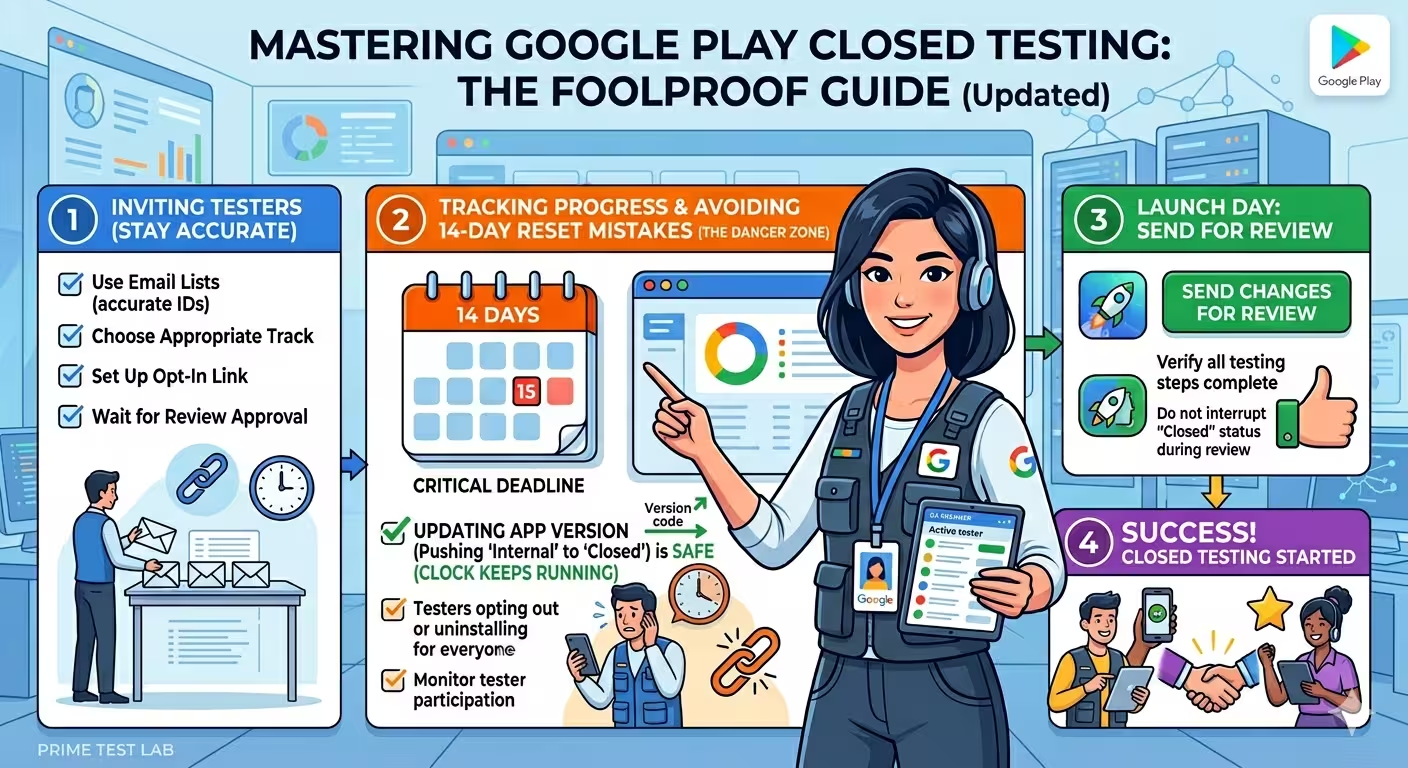
Risposta rapida
Per invitare i tester al test chiuso (closed testing) su Google Play: apri Testing > Closed testing in Play Console, scegli mailing list (per gruppi fissi) o Google Groups (per gruppi flessibili), aggiungi almeno 12 account Google e poi copia il link di attivazione e condividilo con ogni tester. L’errore più grande: credere che “email aggiunte = tester qualificati.” Contano solo i tester che aprono davvero il link e scelgono di partecipare (toccano “Diventa tester”). Per saltare il mal di testa del reclutamento e completare i 14 giorni in sicurezza, la maggior parte degli sviluppatori usa un servizio professionale di test come PrimeTestLab, che fornisce 12-25 tester verificati a partire da 19,99 USD, con avvio tipico del test in 4-6 ore.
Se pubblichi con un nuovo account sviluppatore personale, Google Play esige ora che tu completi il test chiuso prima di richiedere l’accesso alla produzione. È esattamente lì che la maggior parte degli sviluppatori si blocca. Aggiungono email. Condividono link. Credono che i tester siano già dentro. Dieci giorni dopo, l’orologio di 14 giorni si azzera, e nessuno sa cosa l’abbia scatenato. Questa guida percorre tutto il processo di invito passo dopo passo, spiega la scala Invitato vs Attivato vs Installato vs Attivo e elenca i cinque motivi di reset che silenziosamente costano settimane. Se ti servono tester in fretta, PrimeTestLab fornisce da 12 a 25 tester verificati a partire da 19,99 USD, con avvio tipico del test in 4-6 ore.
Sommario
Video: configurazione del test chiuso
Tour passo dopo passo in Play Console: canali, elenchi di tester, link di attivazione e cosa inviare per la revisione

Il funnel degli inviti: perché “12 aggiunti” quasi mai significa “12 qualificati”
Ecco come funziona davvero il percorso, dal momento in cui incolli un indirizzo Gmail in Play Console al momento in cui quel tester conta per il ciclo di 14 giorni. La maggior parte dei primi publisher smette di contare al passo 1 e poi si chiede perché Google mostri ancora “not enough testers” / tester insufficienti.
Il conto che nessuno fa: se vuoi 12 tester attivi per 14 giorni da un reclutamento casuale, di solito devi invitare 25-30 persone solo per arrivare a 12 che sopravvivono all’intero ciclo. È il motivo principale per cui gli sviluppatori restano bloccati per settimane.
Il costo reale di un reset
+14 giorni
Ogni reset significa ripartire l’orologio di 14 giorni dal giorno zero. Non esiste un “credito” per il tempo già svolto.
Come preparare il test chiuso su Google Play
Questa è la parte che la maggior parte delle guide salta. Prima di cliccare in Play Console, tieni pronte queste cinque cose. Saltare la preparazione è il motivo più comune per cui i cicli si trascinano per settimane invece di finire puliti. Abbiamo onboardato 9.800+ app con una sequenza di preparazione in cinque passi, e l’ordine conta: ogni elemento dipende dal precedente.
Un Android App Bundle (AAB) firmato pronto per l’upload
Il test chiuso esige un AAB, non un APK. Generarlo in Android Studio con Build > Generate Signed Bundle / APK > Android App Bundle. Al primo upload, accetta Play App Signing quando te lo chiede Play Console.
Suggerimento: imposta il versionCode almeno 1 in più rispetto a qualsiasi build di test precedente prima di generare l’AAB. Riusare il versionCode è l’errore di upload più comune.
Il tuo pool di tester: email OPPURE un indirizzo Google Group
Decidi prima: invierai un elenco di indirizzi Gmail individuali, o punterai Play Console a un Google Group? Se usi un servizio come PrimeTestLab, in genere basta incollare l’indirizzo ufficiale del loro Google Group (es.: khadem-testers-service@googlegroups.com) e saltare del tutto la gestione CSV.
Suggerimento: aggiungi l’intero pool di tester a cui hai accesso, non solo 12. Spieghiamo perché nel passo 2.
L’elenco completo dei paesi pronto da selezionare (idealmente tutti i 177)
Le impostazioni paese del test chiuso sono indipendenti dal lancio in produzione. Anche se pianifichi di andare live in un solo paese, seleziona tutte le regioni disponibili così i tester da qualsiasi luogo possono installare. Restringere i paesi qui è uno dei motivi più comuni di “app not available” / app non disponibile.

Elementi essenziali della scheda dello store compilati
Prima che Google approvi la tua versione nel test chiuso, in genere ti servono: un URL dell’informativa sulla privacy, un modulo di sicurezza dei dati compilato, un questionario di classificazione dei contenuti e una dichiarazione sul pubblico di destinazione. Apri la Publishing overview: Google elenca ciò che manca ancora.
Un piano di promemoria per i giorni 2, 7 e 11
Se inviti amici, famiglia o contatti online, il ciclo muore senza follow-up. Programma i promemoria prima di inviare il primo invito. Qui sotto ci sono modelli pronti da copiare per ciascuno. Salta questo e il conteggio attivo al giorno 12 scende silenziosamente sotto i 12.
Il flusso di preparazione in 5 passi
Questi cinque punti rispecchiano il flusso reale di onboarding che facciamo con ogni cliente di PrimeTestLab: (1) aggiungere i tester, (2) configurare tutti i paesi, (3) inviare le modifiche per la revisione di Google, (4) condividere il link di test live, (5) monitorare e avviare il test. L’ordine non è arbitrario. Senza il passo 4 (il link live), il nostro team non ha cosa verificare. Senza il passo 2 (paesi), il passo 3 fallisce in revisione.
Passo 1: creare il canale di test chiuso in Play Console
Prima di invitare qualcuno, ti serve un canale di test chiuso. Se ne hai già uno e una versione attiva, passa al passo 2.

Apri Play Console e seleziona la tua app
Vai su play.google.com/console. Nell’elenco delle app, clicca sull’app che vuoi mettere nel test chiuso.
Naviga in Testing > Closed testing
Nella barra laterale sinistra, espandi Testing e clicca su Closed testing. Vedrai uno o più canali (il predefinito è “Alpha”). Scegline uno o clicca su Create track per nominarne uno tuo.
Clicca su “Create new release”
Dentro il canale, clicca su Create new release. Carica il file AAB, scrivi le note della versione (basta una frase) e clicca su Save.
Suggerimento: se non hai ancora firmato una chiave di upload, Play Console guida Play App Signing al primo upload. Accetta i predefiniti, a meno che tu non abbia un motivo forte per gestire le chiavi da solo.
Rivedi e pubblica la versione
Clicca su Review release, correggi gli avvisi e poi Start rollout to closed testing. La versione resta in “Pending review” con Google per circa 20-30 minuti prima di andare live.
Suggerimento professionale
Se la tua versione resta in “Pending review” per più di alcune ore, quasi sempre manca un elemento della scheda dello store (informativa sulla privacy, classificazione dei contenuti, pubblico di destinazione, sicurezza dei dati). Apri la Publishing overview nella barra laterale: Google mostra esattamente cosa manca.
Se il canale di test chiuso è già configurato, ma i tester dicono di non vedere l’app, è un problema separato (e molto comune). Lo trattiamo in dettaglio nella nostra guida sull’app non disponibile per i tester.
Passo 2: come aggiungere i tester: mailing list vs Google Groups
Google Play offre due modi per aggiungere tester a un canale di test chiuso. In pratica si comportano in modo piuttosto diverso. Con il metodo sbagliato, perdi un’ora in più ogni volta che devi aggiungere o rimuovere un tester.
Mailing list di email individuali
Ideale per: gruppi piccoli e fissi (meno di 20 tester).
- Veloce da configurare: incolla email o carica un CSV
- Resta interamente dentro Play Console
- Modificare l’elenco = ricaricare + salvare di nuovo
- Difficile da gestire quando i tester entrano ed escono
- Facile dimenticare il passo di “spuntare la casella”
Google Groups
Ideale per: test continui, gruppi più grandi, organizzazioni.
- Aggiungi o rimuovi tester nel Group, senza modificare Play Console
- Un link di attivazione vale per sempre
- Registro di audit più pulito: chi è entrato e quando
- Richiede di creare un Group su groups.google.com prima
- I membri devono poter vedere contenuti e membri esterni
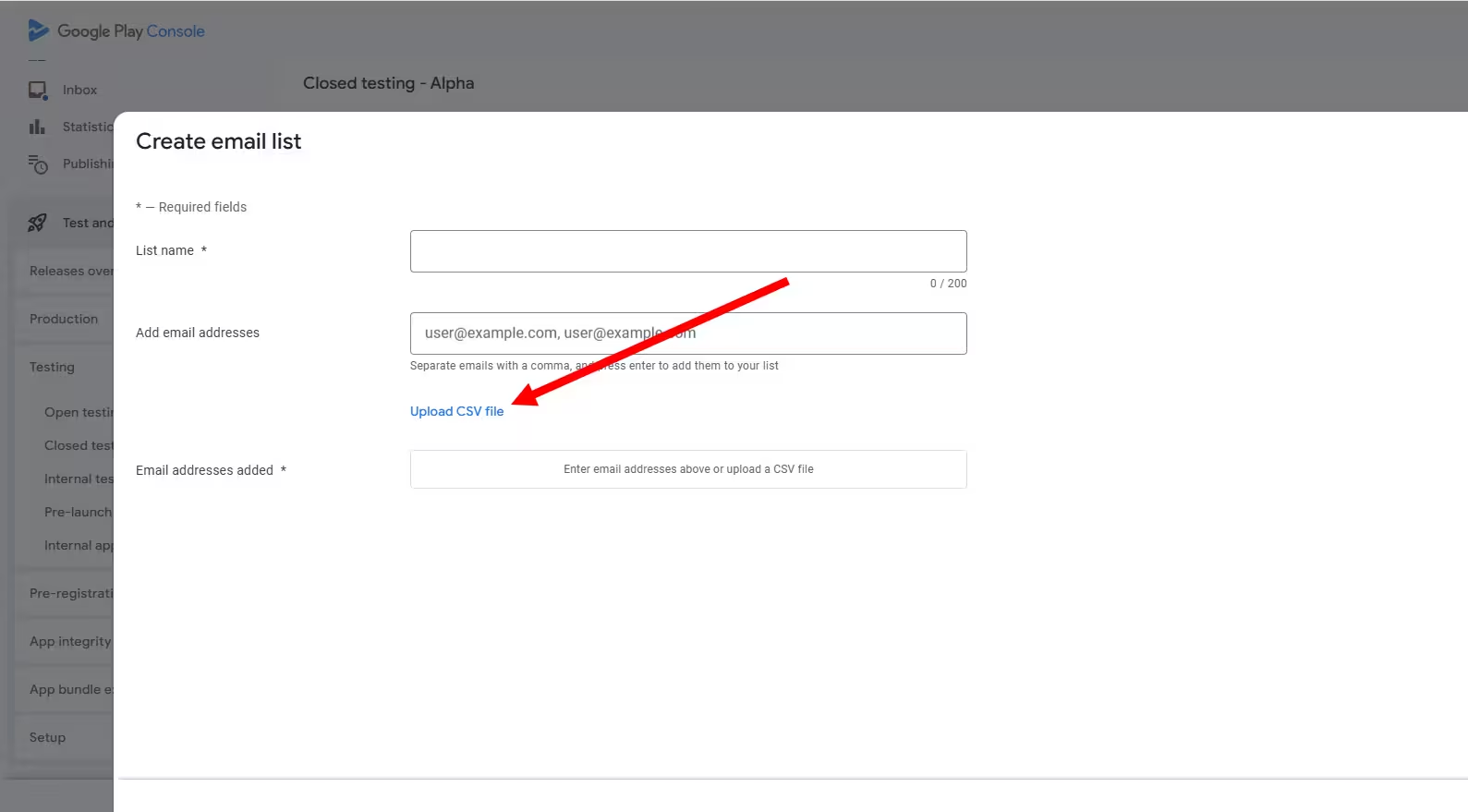
Metodo 1: mailing list di email individuali, passo dopo passo
- Dentro il canale di test chiuso, clicca su Testers.
- Scegli Create email list, dai un nome (es.: “Beta Cohort 1”).
- Incolla le email, una per riga, oppure carica un CSV.
- Clicca su Save changes.
- Spunta la casella accanto al tuo elenco nella pagina Testers. È il passo che tutti dimenticano.
- Clicca di nuovo su Save nel piè di pagina.
Critico
Caricare un CSV crea l’elenco. Spuntare la casella lo associa al canale. Sono due operazioni separate. Salta la seconda e il tuo elenco resta invisibile per la versione.

Non aggiungere solo 12
Se hai accesso a un pool più grande di email di tester (per esempio, il CSV completo di un servizio di test), caricale tutte, non solo le 12 che pensi di aver bisogno. Solo una frazione di qualsiasi pool accetta davvero di partecipare e resta attiva per 14 giorni. Se ne carichi esattamente 12 e un tester esce al giorno 6, il conteggio attivo scende sotto la soglia e il ciclo può resettarsi. Importa sempre l’elenco completo e lascia che il tasso naturale di adesione ti metta sopra i 12.
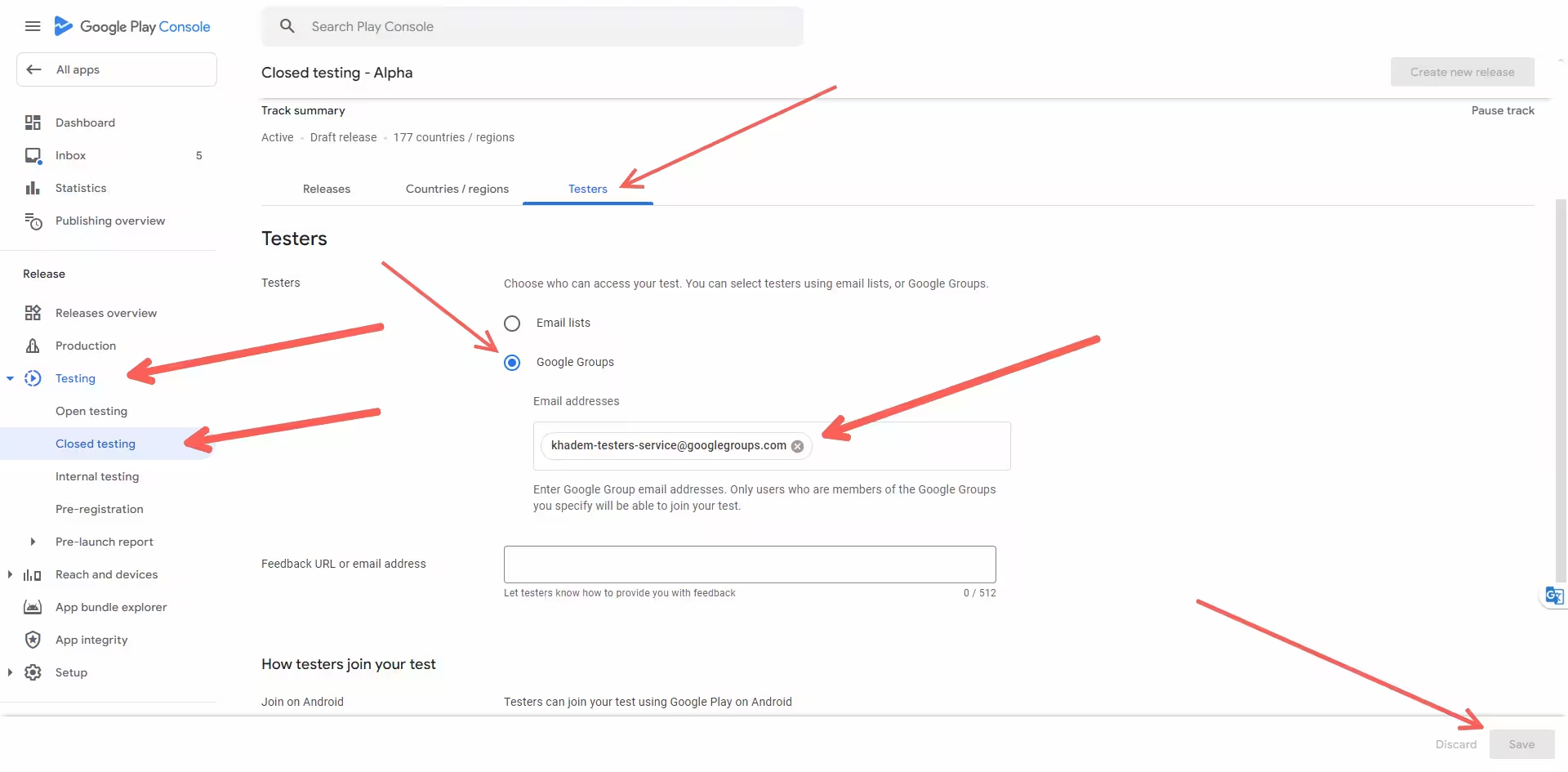
Metodo 2: Google Groups, passo dopo passo
- Vai su groups.google.com e clicca su Create group.
- Imposta il tipo di gruppo su Email list. Dai un nome (es.: “myapp-closed-testers”).
- In Group settings > Member privacy, consenti External members.
- In Posting policies, consenti ai membri di vedere le conversazioni (o la visibilità di cui ha bisogno il tuo team).
- Aggiungi i primi tester in Members > Add members directly.
- Di nuovo in Play Console in Closed testing > Testers, scegli Google Groups, incolla l’email del gruppo e salva.
Perché i Groups vincono nel lungo periodo
Quando un Google Group è collegato a Play Console, non devi più aprire Play Console per gestire i tester. Sostituire un tester? Aggiungilo al gruppo e rimuovi il vecchio. Il link di attivazione resta lo stesso, il canale resta lo stesso, e l’orologio di 14 giorni continua, purché non scenda sotto i 12 tester attivi.
Passo 3: generare e condividere il link di attivazione
Questo è il passo che la maggior parte degli sviluppatori capisce male. Aggiungere l’email di qualcuno non basta. Ogni tester deve aprire il link di attivazione, accedere con l’account Google e cliccare su “Diventa tester”. Senza quel clic, la persona è invitata ma non è attivata, e non conta.

Anatomia dell’URL del link di attivazione nel test chiuso
Struttura dell’URL del link di attivazione (test chiuso)
internaltest.
Trappola comune
Se l’URL contiene internaltest, hai copiato il link dalla scheda Internal testing. Il tempo nel test interno non conta per il requisito di 14 giorni dell’accesso alla produzione. Contano solo i link con /apps/testing/.
Questi due formati di link di test chiuso sono validi:
https://play.google.com/apps/testing/com.yourapp.name
https://play.google.com/store/apps/details?id=com.yourapp.name
L’URL /apps/testing/ è la landing dedicata per attivare il test. L’URL /store/apps/details?id= porta il tester dritto al Play Store, e funziona dopo che ha già attivato il test con il primo link. Quando condividi con un servizio di test, il link /apps/testing/ è preferibile.
Come i tester attivano davvero il test
Il tester apre il link sul telefono o sul desktop
La landing di adesione va aperta nel browser, non dall’app Play Store. Il browser mobile va bene.
Accede con l’account Google con cui è stato invitato
L’account deve corrispondere all’email nel tuo elenco di tester (o essere nel tuo Google Group). Account diversi non riescono ad attivare il test.
Clicca su “Diventa tester”
Questo è il passo che passa da invitato a attivato. Dopo, la pagina mostra un link di installazione sul Play Store.
Installa l’app dal link del Play Store
Il link del Play Store è legato all’account. Se la persona tocca su un telefono con un altro account Google, vedrà “App not available”. Il Play Store deve essere aperto con lo stesso account con cui ha attivato il test.
I tester segnalano “App not available”?
Se diversi tester segnalano che l’app non è disponibile anche dopo aver cliccato sul link di attivazione con l’account giusto, il problema quasi mai sono i tester: è un problema di configurazione di Play Console. Le cinque cause più comuni (canale sbagliato, elenco tester senza casella spuntata, link sbagliato, restrizioni di paese, revisione in sospeso) sono trattate nella nostra guida dedicata: app Google Play non disponibile per i tester: cosa controllare.
Account demo e License testing: le due configurazioni che gli sviluppatori indie dimenticano spesso
Anche con tester perfettamente attivati e con l’app installata, il ciclo può morire in silenzio. I due killer silenziosi più comuni: la tua app ha una schermata di login e i tester non la superano, oppure ha acquisti in-app e i tester non riescono a provare i flussi a pagamento senza spendere soldi veri. Entrambe hanno impostazioni dedicate in Play Console che quasi nessuno compila bene al primo colpo.
Account demo / App access
Necessario se: l’app ha login, contenuti bloccati o funzioni riservate.
- Dà al revisore di Google credenziali che funzionano
- Aiuta i tester a superare muri di invito o registrazione a pagamento
- Le credenziali DEVONO funzionare per tutti i 14 giorni
- Saltarlo su un’app con auth = rifiuto automatico di Google
License testing
Necessario se: l’app ha acquisti in-app, abbonamenti o funzioni a pagamento.
- Account Gmail specifici testano acquisti senza addebito reale
- Restituisce risposte simulate di successo o rifiuto
- Solo gli account in questa lista entrano in modalità test: gli altri pagano davvero
- Dimenticarlo: i tester si rifiutano di provare le funzioni a pagamento
Configurazione 1: account demo (App content > App access)
Se un revisore di Google o uno dei tuoi tester apre l’app e trova una schermata di login, serve delle credenziali. La Play Console ha un campo dedicato chiamato App access. Compilarlo non è negoziabile su app con muro di autenticazione.
Apri App content > App access
Nella barra laterale sinistra della Play Console, vai su Policy > App content e fai clic su App access.
Seleziona "All or some functionality is restricted"
Se l’app ha contenuti bloccati, scegli questa opzione. Altrimenti il modulo resta bloccato su "All functionality is available without restrictions" e non puoi aggiungere credenziali.
Fai clic su "Add new instructions"
Compila: Name (es.: "Demo login"), Username, Password e Instructions che spiegano come usare l’account demo. Indica quali funzioni sblocca.
Salva e invia per la revisione
Questa modifica deve passare da Publishing overview > Send changes for review, come qualsiasi altra modifica nella Play Console.
Modello di istruzioni dell’account demo (incolla in App access)
Gli errori più comuni sull’account demo
(1) Placeholder tipo "test/test" che non fa davvero login. (2) Attivare il 2FA sull’account demo e bloccare il revisore sull’OTP. (3) Lasciar scadere l’account demo a metà ciclo. (4) Non dire quali funzioni sblocca l’account demo: i revisori non indovinano. Tutti e quattro portano al rifiuto del test chiuso.
Configurazione 2: License testing (Setup > License testing)
Se l’app ha un qualsiasi prodotto a pagamento (IAP singoli, abbonamenti, consumabili, qualsiasi cosa con Google Play Billing), i tuoi tester non proveranno quei flussi senza protezione dall’addebito reale. La soluzione di Google è il License testing: un elenco di indirizzi Gmail che ricevono risposte sandbox sulle chiamate di billing al posto di transazioni reali.
Apri Setup > License testing
Nella barra laterale sinistra della Play Console (non dentro l’app: è a livello account), vai su Setup > License testing.
Aggiungi gli indirizzi Gmail di ogni tester
Incolla gli stessi account Gmail che hai aggiunto al canale di test chiuso. Ognuno deve stare qui separatamente: essere solo nell’elenco di tester non basta.
Suggerimento: se usi un servizio come PrimeTestLab, il tuo pannello fornisce lo stesso elenco di email dei tester per entrambi gli usi: puoi riutilizzare il CSV nel License testing.
Imposta la risposta di licenza
Scegli RESPOND_NORMALLY per test realistici. Opzioni come LICENSED o NOT_LICENSED forzano una risposta e servono a validare i percorsi di errore.
Salva: nessuna revisione di Google
Le modifiche al License testing valgono subito. A differenza della maggior parte delle impostazioni della Play Console, NON devi inviarle tramite Publishing overview.
Quando ti serve ciascuna configurazione
| La tua app ha... | Account demo | License testing |
|---|---|---|
| Login / registrazione a blocco | Obbligatorio | Non serve |
| Acquisti in-app | Se bloccato | Obbligatorio |
| Abbonamenti | Se bloccato | Obbligatorio |
| Gratis, aperta, senza IAP | Non serve | Non serve |
| Login + IAP insieme | Obbligatorio | Obbligatorio |
Perché questo si collega al rischio di reset
I tester bloccati al login aprono l’app sempre meno, dimenticano e disinstallano. I tester a cui si chiede di pagare davvero un abbonamento non testano e possono uscire dal programma. Entrambi erodono in silenzio il tuo conteggio di tester attivi nei 14 giorni. La maggior parte delle storie di «il ciclo si è resettato e non so perché» torna a credenziali demo assenti o account di License testing mancanti.
Per uno sguardo più approfondito su perché i tester escono a metà ciclo e come tenerli impegnati, vedi la nostra guida perché ti servono più di 12 tester.
La scala di stato: invitato vs attivato vs installato vs attivo
Questo è il modello mentale più importante di tutta la guida. Il requisito di 12 tester di Google non è “12 invitati” e neanche “12 installati”. È “12 tester attivati, che tengono l’app attiva per 14 giorni consecutivi.” Ogni gradino della scala è un filtro separato che riduce il conteggio reale.
-
Invitato
1. Invitato
Hai aggiunto l’email all’elenco di tester (o al Google Group). Il tester non sa ancora nulla.
Conta per i 12 di Google? No
-
Attivato
2. Attivato
Il tester ha aperto il link, ha effettuato l’accesso e ha toccato “Diventa tester”. Ora è confermato come tester nei registri di Google.
Conta per i 12 di Google? Sì, nel momento in cui attiva il test
-
Installato
3. Installato
L’app è scaricata e presente su un dispositivo reale sotto quell’account Google. Necessario per qualsiasi segnale di tester che Google veda.
Conta per i 12 di Google? Sì, e Google inizia a registrare l’attività
-
Attivo 14 g
4. Attivo per 14 giorni consecutivi
Il tester ha tenuto l’app installata e l’account attivato per i 14 giorni completi, senza interruzioni. Solo questo stato soddisfa il requisito.
Conta per l’accesso alla produzione? Sì, questa è la linea d’arrivo
Quando inizia il ciclo
Il tuo ciclo di 14 giorni inizia nel momento in cui hai almeno 12 tester pienamente attivati E l’app è disponibile nel canale chiuso. Se un tester esce e il conteggio attivo scende sotto i 12 anche per poco, Google può resettare il ciclo. Per questo la raccomandazione standard è un margine di 20-25 tester.
I 5 errori che azzerano l’orologio di 14 giorni
Ora la parte dolorosa. Qui sotto ci sono i cinque motivi di reset che vediamo ogni settimana. Ognuno ha già costato a qualche sviluppatore due settimane pulite di progresso. Memorizzali e usa la checklist pre-invio prima di dire a qualcuno che il test è iniziato.
Prima di presumere un reset: buona parte delle segnalazioni di “il mio ciclo di 14 giorni si è resettato” è in realtà “il ciclo non è mai iniziato”, perché le impostazioni di Play Console non sono mai state del tutto corrette. Se sospetti questo, consulta prima la nostra guida sull’app non disponibile per i tester per confermare che il ciclo fosse davvero attivo prima di cercare le cause del reset.
Rimuovere e riaggiungere i tester a metà ciclo
Anche se il conteggio dei tester resta uguale, rimuovere qualcuno conta come modifica dell’elenco. Google può riavviare la finestra continua di 14 giorni.
Correzione: finalizza l’elenco di tester prima del giorno 1. Bloccalo.
I tester escono dal programma o disinstallano
Se un tester clicca su “Leave testing program”, disinstalla l’app o cambia account Google, il tuo conteggio attivo scende. Scendere sotto i 12 può azzerare l’orologio.
Correzione: comunica con chiarezza fin dall’inizio: “non disinstallare per 14 giorni.” E mantieni un margine sopra i 12.
Cambiare o cancellare il canale di test chiuso
Spostare la versione tra Internal, Closed e Open, o cancellare il canale chiuso e ricrearlo, azzera tutto il progresso.
Correzione: crea un canale chiuso e lascialo quieto per 14 giorni. Il test interno può girare in parallelo; non sostituire il chiuso.
Sostituire le email dei tester a metà ciclo
Aggiungere nuovi tester in genere va bene. Sostituire email esistenti (cancellare + aggiungere) di solito conta come modifica dell’elenco e può resettare la finestra di conformità.
Correzione: tra il giorno 1 e il giorno 14, solo aggiungi, non cancellare mai.
Trattare “12 aggiunti” come “12 qualificati”
Google esige 12 tester attivati, installati e attivi per i 14 giorni completi. Dodici nomi in un elenco non fanno nulla. È l’assassino silenzioso che manda la maggior parte degli sviluppatori al secondo ciclo senza rendersi conto che il primo non è mai iniziato.
Correzione: controlla il conteggio degli attivati in Play Console ogni giorno. Se è sotto i 12, l’orologio non sta girando.
La mappa di rischio di 14 giorni: quando ogni motivo di reset colpisce
I reset non si distribuiscono in modo uniforme nei 14 giorni. Il rischio di abbandono ha due picchi: presto (giorni 2-4, quando passa la curiosità) e tardi (giorni 11-13, quando i tester pensano “questo è già praticamente fatto”). Saperlo cambia quando ricordi di tenere l’app installata.
Rischio di abbandono per giorno
Quando inviare i promemoria ai tester
- Promemoria del giorno 2: “Controllo rapido: l’app è ancora installata? Non serve usarla, solo tenerla sul dispositivo.”
- Promemoria del giorno 7: “A metà strada. La finestra di 14 giorni termina il [data esatta].”
- Promemoria del giorno 11: “Quasi finito: mancano 3 giorni. Questa è la fase più critica. Per favore, non disinstallare ancora.”
- Giorno 14: messaggio di attesa: “Il ciclo tecnico è finito, ma Google deve ancora sbloccare l’accesso alla produzione. Per favore, tieni l’app installata finché non confermo.”
- Dopo lo sblocco dell’accesso alla produzione: “Google ha sbloccato l’app. Ora puoi disinstallare in sicurezza, grazie.”
Come seguire i progressi in Play Console
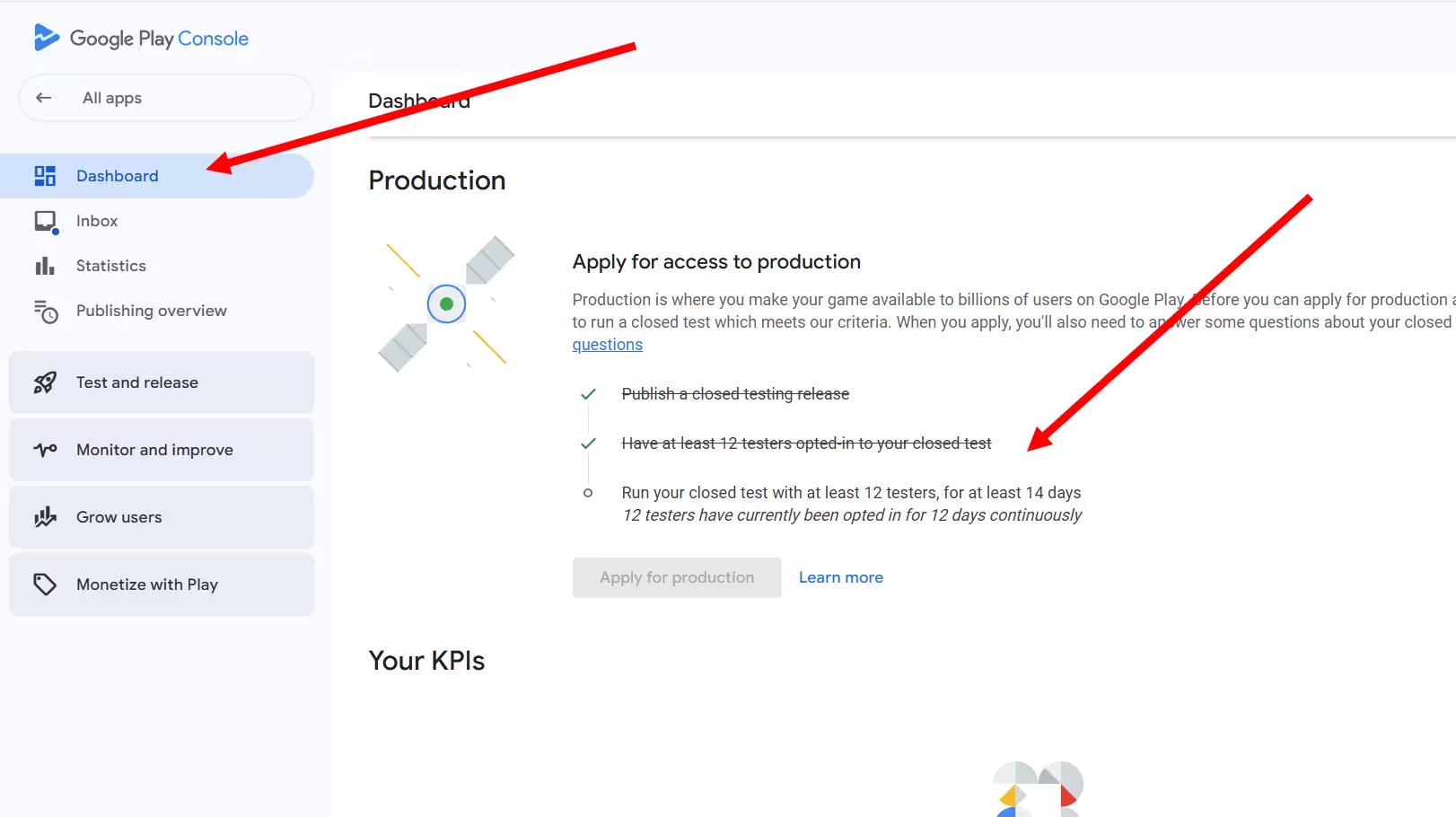
Play Console mostra in tempo reale il conteggio dei tester attivati e i segnali di engagement sul tuo canale chiuso. Controlla ogni giorno nella finestra di 14 giorni per cogliere i cali prima che affondino il ciclo.
Modelli pronti di invito per i tester
Il più grande predittore del tasso di attivazione è la qualità del messaggio che mandi ai tester. Un messaggio di due righe «clicca qui e installa» converte forse al 30%. I modelli sotto si avvicinano al 70-80% perché spiegano cosa devono fare davvero i tester, perché conta per te e per quanto tempo l’app deve restare installata.
Messaggio di invito iniziale
Promemoria del giorno 2 (evitare uscite precoci)
Promemoria del giorno 11 (retta finale)
Critico: non inviare ancora il messaggio «puoi disinstallare»
Arrivare al giorno 14 del test chiuso non significa che hai già l’accesso alla produzione. Google deve ancora esaminare la tua richiesta di accesso alla produzione dopo il modulo. Se dici ai tester di disinstallare il giorno 14 e Google controlla il conteggio attivo durante la revisione (cosa che di solito succede), l’app può essere rifiutata per «not enough active testers» / pochi tester attivi e ricominci un ciclo di 14 giorni. Tieni i tester con l’app installata finché Google non libera l’accesso alla produzione in modo esplicito, in genere 1-7 giorni dopo il modulo. Usa il modello del giorno 14 sotto per chiedere di aspettare; usa il modello post-liberazione solo DOPO il semaforo verde di Google.
Giorno 14: messaggio di attesa (ciclo ok, Google sta ancora esaminando)
Dopo la liberazione dell’accesso alla produzione: puoi disinstallare in sicurezza
Calcolatrice di prontezza dei tester: valuta il setup in 60 secondi
Hai letto la preparazione, i metodi e gli errori di reset. Ora controlla il tuo setup. Rispondi alle cinque domande sotto e ricevi un punteggio reale di rischio: se il test chiuso è davvero pronto, o se una configurazione mancante può costarti 14 giorni.
Calcolatrice di prontezza dei tester
5 domande, circa 60 secondi. Ti consegna il punteggio reale di rischio di reset.
Rischio basso
Punteggio: 0 / 130
Punti da correggere prima di invitare
Checklist pre-invio prima di sparare gli inviti
Passa da questa checklist prima di inviare gli inviti. Ogni voce mappa a uno dei modi di fallimento sopra. Se tutte e otto sono spuntate, hai fatto tutto il possibile perché il ciclo sopravviva.
Checklist di lancio in 8 punti
0 di 8 confermati
Caccia DIY ai tester vs. test chiuso strutturato
La maggior parte degli sviluppatori prova prima la via DIY: thread su Reddit, gruppi Discord, app di scambio tester, amici e famiglia, freelancers a caso. È gratis o economico, ma il costo nascosto è il tempo. Sotto, il confronto tra i due approcci sulle metriche che contano davvero quando vuoi chiudere il ciclo al primo colpo.
| Cosa conta per te | DIY (Reddit, amici) | Servizio strutturato |
|---|---|---|
| Tempo fino ai primi 12 attivati | 1-3 settimane | 4-6 ore |
| Sopravvivenza del ciclo al 1° tentativo | ≈30% | ≈99% |
| Uscite di tester a metà ciclo | Comuni (per curiosità) | Gestite e monitorate ogni giorno |
| Qualità degli account | Mista: account dormienti, mismatch | Account Google verificati |
| Tempo totale fino all’accesso alla produzione | Spesso 4-6 settimane | 14-15 giorni |
| Costo totale (incl. tempo perso) | Gratis all’inizio, caro nel ritardo | Da 19,99 USD, prevedibile |
Come PrimeTestLab gestisce l’invito dei tester da capo a coda
Se la tua sfida reale è «non conosco 12+ tester Android disposti a tenere un’app installata per 14 giorni», è esattamente ciò che PrimeTestLab risolve. Condividi il link di attivazione del test chiuso. Noi ci occupiamo del resto: invito, verifica dell’attivazione, monitoraggio giornaliero dell’engagement, retention di 14 giorni e follow-up di completamento. 9.800+ app e in crescita.
Cosa ricevi davvero dopo l’ordine
Dopo l’ordine, il tuo pannello ti guida in cinque passi allineati alla struttura di questo articolo. Ricevi tutto il necessario per saltare del tutto la fase «trovare i tester»:
Un indirizzo Google Group pronto da incollare
Salta del tutto la gestione CSV. Aggiungi il nostro Google Group ufficiale al tuo canale di test chiuso e ogni tester entra automaticamente:
khadem-testers-service@googlegroups.com
Importante: aggiungi il nostro Google Group al tuo canale di test chiuso. Non incollare email individuali di tester nel tuo Google Group: non si collega al nostro pool.
OPPURE un CSV da scaricare con l’intero pool di tester
Se preferisci il metodo mailing list / elenco di tester, il tuo pannello ha il download in un clic di un CSV con l’intero pool di tester (non solo 12). Caricalo in Closed testing > Testers > Create email list, spunta la casella, salva.
Monitoraggio orario dello stato + avvio automatico in 1-2 ore
Quando il tuo canale di test chiuso è live e liberato da Google, il nostro team controlla la disponibilità dell’app ogni ora. Nel momento in cui l’app è scaricabile, i nostri tester iniziano ad attivare il test, di solito in 1-2 ore dopo la liberazione di Google. Non devi chiamarci, aggiornare nulla né cacciare lo stato.
Retention giorno per giorno + prevenzione delle uscite
I nostri tester non si limitano ad attivare e sparire. Monitoriamo i conteggi attivi ogni giorno perché tu resti sopra la soglia di 12 tester per i 14 giorni completi, anche con uscite naturali. Per questo il nostro tasso di successo al primo tentativo è 99,9% contro ~30% nella caccia DIY tipica.
Piani attuali
Starter
12 tester
19,99 USD
Enterprise
25 tester
27,99 USD
Professional
20 tester
29,99 USD
+5% di commissione di servizio sui prezzi sopra
Domande frequenti
Mi servono 12 tester per il test chiuso su Google Play?
Sì. Per i nuovi account sviluppatore personali, Google esige almeno 12 tester che completino un ciclo continuo di 14 giorni nel test chiuso prima che tu richieda l’accesso alla produzione. I 12 devono essere attivati, con l’app installata e attivi per i 14 giorni completi, non solo nell’elenco di email.
Posso invitare tester senza account Gmail?
No. Il test chiuso richiede account Google. Qualsiasi email usata nel test deve essere un account Google (Gmail o Google Workspace). Le email non Google non riescono ad attivare il test né a installare l’app sul canale di test chiuso.
Qual è la differenza tra tester invitati e attivati?
Invitato significa che l’email è stata aggiunta all’elenco di tester nella Play Console. Attivato significa che il tester ha aperto il link di attivazione, ha effettuato l’accesso e ha toccato «Diventa tester». Solo i tester attivati contano per il requisito di 12 di Google. Un invitato che non ha attivato il test non contribuisce a nulla.
Cosa azzera l’orologio di 14 giorni del test chiuso?
Cinque cose di solito resettano o invalidano il ciclo di 14 giorni: rimuovere tester a metà ciclo, tester che escono dal programma o disinstallano, sostituire email nell’elenco di tester, cambiare o cancellare il canale di test chiuso, e scendere sotto i 12 tester attivati attivi in qualsiasi momento dei 14 giorni.
Devo usare una mailing list o un Google Group per il test chiuso?
Usa una mailing list / elenco di tester per gruppi piccoli e fissi (meno di 20 tester). Usa un Google Group quando devi gestire i tester in un solo posto senza ricaricare l’elenco in Play Console: aggiungi o rimuovi persone solo nel gruppo. Google Groups è consigliato per programmi di test continui.
Posso eseguire un test interno in parallelo al test chiuso?
Sì: test interno e test chiuso possono correre in parallelo senza interferire. Ma il tempo nel test interno NON conta per il requisito di 14 giorni del test chiuso per l’accesso alla produzione sugli account personali. Conta solo il tempo nel test chiuso.
Mi serve un account demo per il test chiuso?
Sì, se l’app ha una schermata di login o qualsiasi funzionalità bloccata. Aggiungi le credenziali demo in Play Console in Policy > App content > App access. Fornisci utente e password che funzionano, più istruzioni su quali funzioni sblocca l’account demo. Senza questo, il revisore di Google e i tuoi tester possono restare bloccati nell’app, e il ciclo muore in silenzio.
Come faccio a far testare ai tester gli acquisti in-app senza addebiti?
Aggiungi i loro indirizzi Gmail in Play Console in Setup > License testing. Gli account in questo elenco ricevono risposte sandbox su tutte le chiamate Google Play Billing al posto di addebiti reali. L’impostazione vale subito, senza revisione di Google. Dimenticarlo significa che i tester si rifiutano di provare le funzioni a pagamento (a ragione).
Posso saltare il test chiuso su un account personale?
No. Gli account sviluppatore personali (creati dopo il cambio di policy di Google del 2023) devono completare il ciclo di 14 giorni di test chiuso con almeno 12 tester attivi prima di richiedere l’accesso alla produzione. Gli account dell’organizzazione hanno regole diverse e a volte possono saltare il requisito.
Con che rapidità PrimeTestLab riesce a fornire i tester?
Quando il tuo canale di test chiuso è live e raggiungibile, i tester di PrimeTestLab di solito iniziano ad attivare il test in 4-6 ore. I prezzi partono da 19,99 USD per 12 tester.
Conclusione
In sintesi
Il test chiuso non è tecnicamente difficile, ma è operativamente delicato. Invitare i tester significa: (1) creare un canale chiuso con versione attiva, (2) aggiungere i tester via mailing list / elenco di tester o Google Groups, (3) condividere il link di attivazione e confermare che ognuno attiva il test, e (4) proteggere il ciclo di 14 giorni dai 5 motivi di reset, soprattutto le modifiche a metà ciclo e scendere sotto i 12 tester attivi. La differenza tra invitato, attivato, installato e attivo per 14 giorni decide se vai verso la produzione o se azzeri l’orologio. Se preferisci non cacciare i tester a mano, PrimeTestLab fornisce da 12 a 25 tester verificati a partire da 19,99 USD, con avvio tipico del test in 4-6 ore. Vedi piani e prezzi →