














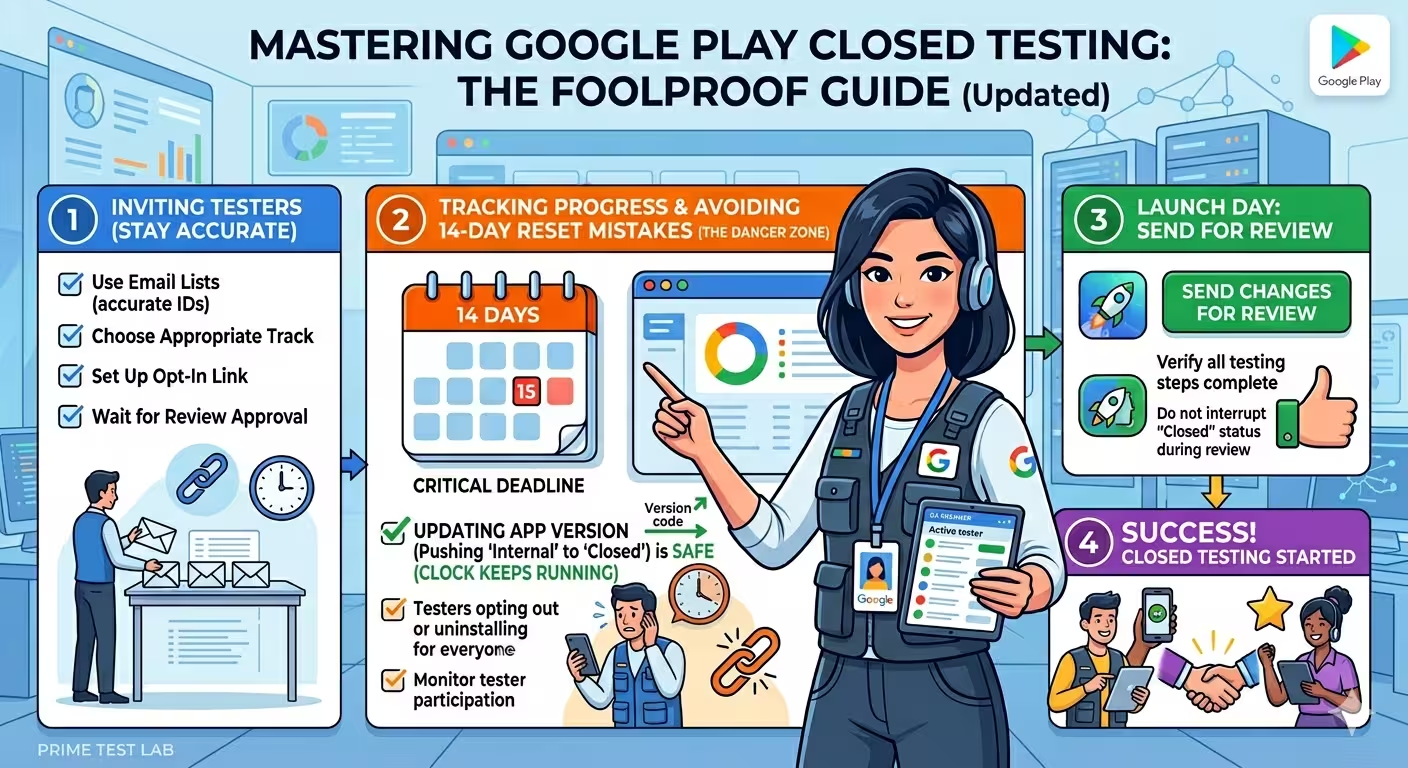
Szybka odpowiedź
Aby zaprosić testerów do testu zamkniętego Google Play (closed testing), otwórz Testing > Closed testing w Konsoli Play. Wybierz Email list dla stałej grupy albo Google Groups dla grupy, której skład się zmienia. Dodaj co najmniej 12 kont Google, a następnie skopiuj link przystąpienia do testów i udostępnij go każdemu testerowi. Największy błąd to założenie, że "dodane adresy e-mail = testerzy spełniający wymóg". Liczą się tylko osoby, które otwierają link i klikają Become a tester. Aby pominąć rekrutację i pewniej ukończyć 14-dniowy cykl, wielu deweloperów wybiera usługę taką jak PrimeTestLab. Obejmuje ona 12-25 testerów od 19,99 USD, plus 5% opłaty serwisowej, a test zwykle rusza w 4-6 godzin.
Jeśli publikujesz aplikację z nowego osobistego konta dewelopera, Google Play wymaga ukończenia testu zamkniętego przed uzyskaniem dostępu do wersji produkcyjnej. Właśnie na tym etapie wiele osób napotyka problem. Dodają adresy e-mail, udostępniają linki i zakładają, że testerzy już uczestniczą. Dziesięć dni później 14-dniowy licznik zaczyna biec od nowa, a przyczyna pozostaje niejasna. Ten poradnik prowadzi przez cały proces zapraszania, wyjaśnia drabinę Zaproszony, Dołączył, Zainstalował, Aktywny przez 14 dni i opisuje pięć zdarzeń, które mogą kosztować dewelopera dodatkowe tygodnie. Jeśli szybko potrzebujesz testerów, PrimeTestLab zapewnia od 12 do 25 zweryfikowanych testerów od 19,99 USD, plus 5% opłaty serwisowej, a test zwykle rusza w 4-6 godzin.
Spis treści
Zobacz konfigurację testu zamkniętego
Instrukcja Play Console krok po kroku: ścieżki, listy testerów, link do testów i materiały wysyłane do weryfikacji

Lejek zaproszeń: dlaczego "12 dodanych" prawie nigdy nie oznacza "12 spełniających wymóg"
Oto co naprawdę dzieje się między wklejeniem adresu Gmail w Play Console a zaliczeniem danej osoby do 14-dniowego cyklu. Większość osób publikujących po raz pierwszy zatrzymuje się na kroku 1, a później zastanawia się, dlaczego Google nadal wyświetla komunikat "not enough testers".
Wyliczenie, którego nikt nie pokazuje: jeśli chcesz uzyskać 12 testerów aktywnych przez 14 dnini z przypadkowego naboru, zwykle trzeba zaprosić 25-30 osób, aby 12 dotrwało do końca cyklu. To główny powód, dla którego deweloperzy tracą całe tygodnie.
Rzeczywisty koszt zerowania
+14 dnini
Każde zerowanie uruchamia 14-dniowy licznik od dnia zero. Wcześniej zaliczony czas przepada.
Jak przygotować się do testu zamkniętego Google Play
Tę część pomija większość poradników. Zanim zaczniesz pracę w Konsoli Play, przygotuj pięć poniższych elementów. Brak przygotowania najczęściej wydłuża cykl o kilka tygodni. Wprowadziliśmy do testów ponad 7 400 aplikacji według tej pięcioetapowej sekwencji. Kolejność ma znaczenie, ponieważ każdy punkt zależy od poprzedniego.
Podpisany Android App Bundle (AAB), gotowy do przesłania
Test zamknięty wymaga pliku AAB, a nie APK. Wygeneruj go w Android Studio przez Build > Generate Signed Bundle / APK > Android App Bundle. Przy pierwszym przesyłaniu zaakceptuj Play App Signing, gdy Play Console wyświetli taki krok.
Wskazówka: przed wygenerowaniem AAB ustaw versionCode co najmniej o 1 wyżej niż w każdej wcześniejszej wersji testowej. Ponowne użycie tego samego versionCode to najczęstszy błąd przesyłania.
Twoja grupa testerów: adresy e-mail ALBO adres Google Group
Zdecyduj wcześniej, czy przesyłasz listę pojedynczych adresów Gmail, czy łączysz Play Console z Google Group. Gdy korzystasz z usługi takiej jak PrimeTestLab, zwykle wystarczy wkleić oficjalny adres Google Group, np. khadem-testers-service@googlegroups.com, bez zarządzania plikiem CSV.
Wskazówka: dodaj całą dostępną grupę testerów, nie tylko 12. Powód wyjaśniamy w kroku 2.
Pełna lista krajów gotowa do zaznaczenia, najlepiej wszystkie 177
Kraje testu zamkniętego są niezależne od późniejszej publikacji wersji produkcyjnej. Nawet jeśli planujesz premierę tylko w jednym kraju, zaznacz wszystkie dostępne regiony, aby testerzy mogli instalować aplikację z dowolnego miejsca. Ograniczenie krajów na tym etapie jest jedną z najczęstszych przyczyn komunikatu "app not available".

Uzupełnione podstawowe informacje o aplikacji
Zanim Google dopuści wersję do testu zamkniętego, zwykle trzeba dodać adres URL polityki prywatności, wypełnić formularz Data safety, kwestionariusz content rating i deklarację grupy docelowej. Otwórz Publishing overview, aby zobaczyć brakujące elementy.
Harmonogram przypomnień na 2., 7. i 11. dzień
Jeśli zapraszasz znajomych, rodzinę lub osoby znalezione w internecie, cykl bez przypomnień szybko traci uczestników. Zaplanuj wiadomości jeszcze przed wysłaniem pierwszego zaproszenia. Niżej znajdziesz gotowe szablony na każdy termin. Bez przypomnień liczba aktywnych testerów może w 12. dniu spaść poniżej 12, zanim to zauważysz.
Pięcioetapowy proces przygotowania
Te pięć punktów odzwierciedla proces wdrożenia każdego klienta PrimeTestLab: (1) dodanie testerów, (2) skonfigurowanie wszystkich krajów, (3) przesłanie zmian do weryfikacji Google, (4) udostępnienie aktywnego linku do testów, (5) monitorowanie i rozpoczęcie testu. Kolejność nie jest przypadkowa. Bez kroku 4 nasz zespół nie ma czego zweryfikować. Bez krajów z kroku 2 etap weryfikacji z kroku 3 może się nie udać.
Krok 1: Skonfiguruj ścieżkę testu zamkniętego w Konsoli Play
Zanim wyślesz pierwsze zaproszenie, potrzebujesz ścieżki testów z aktywną wersją. Jeśli ta ścieżka i wersja już istnieją, przejdź do kroku 2.

Otwórz Play Console i wybierz aplikację
Przejdź do play.google.com/console. Z listy wybierz aplikację przeznaczoną do testu zamkniętego.
Przejdź do Testing > Closed testing
Na lewym pasku rozwiń Testing i kliknij Closed testing. Zobaczysz co najmniej jedną ścieżkę, domyślnie "Alpha". Wybierz istniejącą albo kliknij Create track i nazwij nową.
Kliknij "Create new release"
Wewnątrz ścieżki kliknij Create new release. Prześlij AAB, wpisz informacje o wersji, wystarczy jedno zdanie, i kliknij Save.
Wskazówka: jeśli klucz przesyłania nie jest jeszcze skonfigurowany, podczas pierwszego przesyłania Play Console przeprowadzi Cię przez Play App Signing. Zaakceptuj ustawienia domyślne, chyba że masz konkretny powód, aby samodzielnie zarządzać kluczami.
Sprawdź i rozpocznij wdrożenie
Kliknij Review release, usuń ostrzeżenia, a następnie wybierz Start rollout to closed testing. Przed aktywacją wersja zwykle pozostaje w stanie "Pending review" przez około 20-30 minut.
Wskazówka
Jeśli wersja pozostaje w stanie "Pending review" dłużej niż kilka godzin, najczęstszą przyczyną jest nieuzupełniony element informacji o aplikacji, np. polityka prywatności, content rating, grupa docelowa lub data safety. Otwórz Publishing overview na pasku bocznym, aby zobaczyć dokładną listę braków.
Jeśli ścieżka testu zamkniętego jest skonfigurowana, ale testerzy mówią, że nie widzą aplikacji, to osobny (i bardzo częsty) problem. Omówiliśmy go szczegółowo w poradniku o aplikacji niedostępnej dla testerów.
Krok 2: Wybierz sposób dodawania testerów: lista e-mailowa lub Google Groups
Google Play udostępnia dwa sposoby dodawania testerów do ścieżki testu zamkniętego. W praktyce działają zupełnie inaczej. Niewłaściwy wybór oznacza dodatkową pracę za każdym razem, gdy trzeba dodać lub usunąć testera.
Lista pojedynczych adresów e-mail
Najlepsza dla małych, stałych grup poniżej 20 testerów.
- Szybka konfiguracja: wklej adresy lub prześlij CSV
- Całość obsługujesz bezpośrednio w Konsoli Play
- Edycja listy wymaga ponownego przesłania i zapisania
- Trudniejsze zarządzanie przy zmianach składu testerów
- Łatwo pominąć zaznaczenie pola wyboru
Google Groups
Najlepsza do ciągłych testów, większych grup i organizacji.
- Dodawaj i usuwaj testerów w grupie bez edycji Play Console
- Jeden link do testów pozostaje ważny
- Lepsza historia: widać, kto i kiedy dołącza
- Najpierw trzeba utworzyć grupę w groups.google.com
- Członkowie muszą widzieć treści, a grupa przyjmować osoby z zewnątrz
Metoda 1: lista pojedynczych adresów e-mail krok po kroku
- W ścieżce testu zamkniętego kliknij Testers.
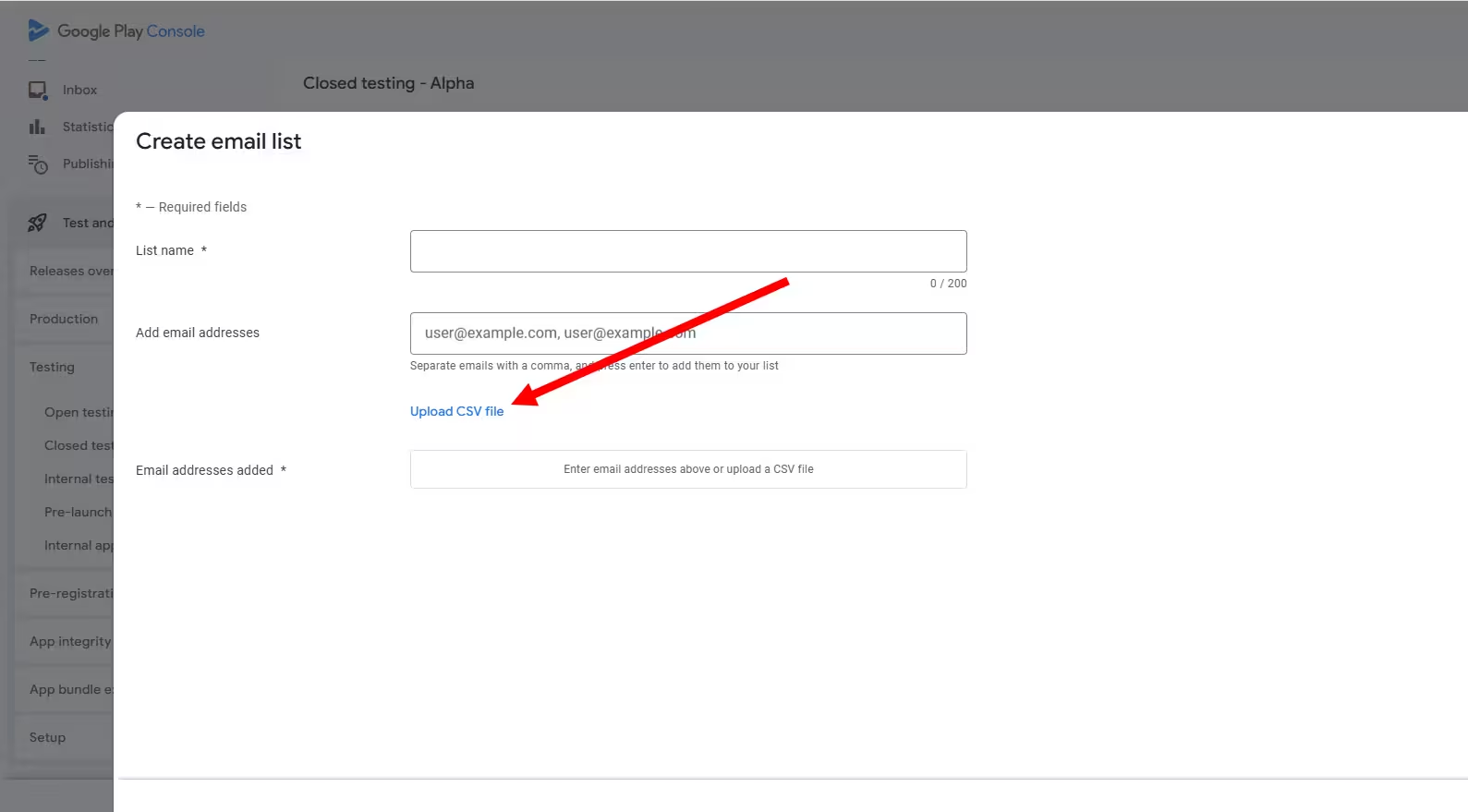
- Wybierz Create email list i nadaj liście nazwę, np. "Beta Cohort 1".
- Wklej po jednym adresie e-mail w wierszu albo prześlij CSV.
- Kliknij Save changes.
- Na stronie Testers zaznacz pole wyboru obok Twojej listy. Ten krok jest najczęściej pomijany.
- Na dole strony ponownie kliknij Save.
Ważne
Przesłanie CSV tworzy listę. Zaznaczenie pola wyboru łączy ją ze ścieżką. To dwie osobne czynności. Jeśli pominiesz drugą, lista pozostanie niewidoczna dla wersji.

Nie dodawaj tylko 12
Jeśli masz większą pulę adresów testerów, np. pełny CSV od usługi testowej, prześlij wszystkie adresy, a nie tylko 12. Z dowolnej puli tylko część osób dołącza do testu i pozostaje aktywna przez 14 dni. Gdy prześlesz dokładnie 12 adresów, a jedna osoba zrezygnuje w 6. dniu, liczba aktywnych testerów spadnie poniżej progu i cykl może ruszyć od nowa. Zawsze importuj pełną listę, aby naturalny odsetek dołączeń nadal zapewniał ponad 12 aktywnych testerów.
Metoda 2: Google Groups krok po kroku
- Przejdź do groups.google.com i kliknij Create group.
- Ustaw typ grupy na Email list. Nadaj nazwę, np. "myapp-closed-testers".
- W Group settings > Member privacy zezwól na External members.
- W Posting policies pozwól członkom view conversations albo wybierz widoczność potrzebną Twojemu zespołowi.
- Dodaj pierwszych testerów przez Members > Add members directly.
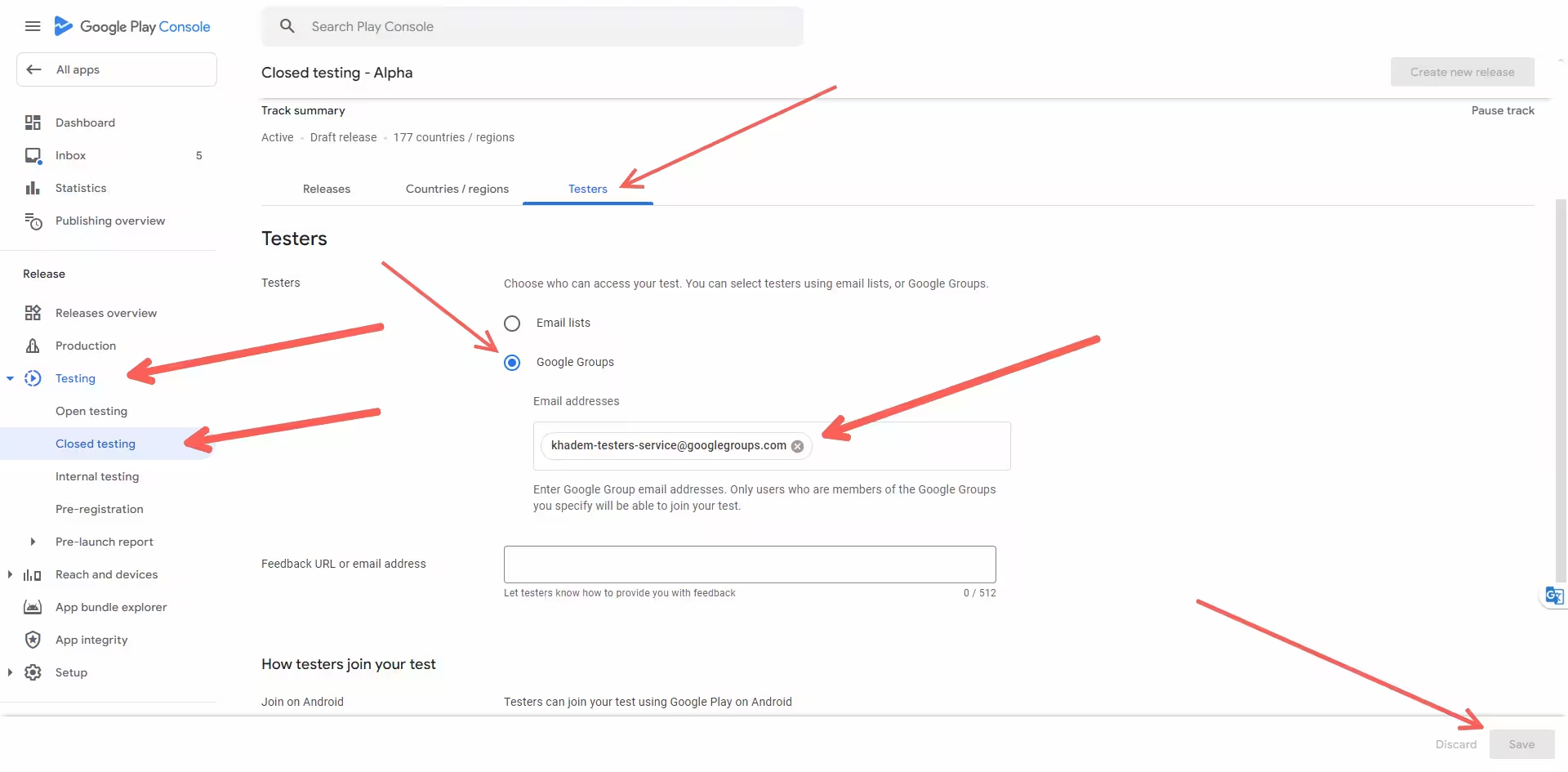
- Wróć do Konsoli Play > Closed testing > Testers, wybierz Google Groups, wklej adres e-mail grupy i zapisz.
Dlaczego Google Groups wygrywa w dłuższej perspektywie
Po połączeniu Google Group z Play Console zarządzasz testerami bez dalszej edycji konsoli. Aby zmienić jedną osobę, dodaj nową do grupy i usuń poprzednią. Link do testów i ścieżka pozostają bez zmian, a 14-dniowy licznik biegnie dalej, o ile liczba aktywnych testerów nie spada poniżej 12.
Krok 3: Wygeneruj i udostępnij link przystąpienia do testów
Ten krok jest najczęściej źle rozumiany. Samo dodanie adresu e-mail nie wystarcza. Każdy tester musi otworzyć link przystąpienia do testów, zalogować się na konto Google i kliknąć "Become a tester". Bez tego kliknięcia osoba jest zaproszona, ale nie uczestniczy w teście i nie liczy się do wymogu.

Budowa adresu URL testu zamkniętego
Struktura adresu URL testu zamkniętego
internaltest.
Częsta pułapka
Jeśli adres URL zawiera internaltest, pochodzi z karty Internal testing. Czas testu wewnętrznego nie liczy się do 14-dniowego wymogu przed uzyskaniem dostępu do wersji produkcyjnej. Właściwy link zawiera /apps/testing/.
Te dwa formaty linku do testu zamkniętego są prawidłowe:
https://play.google.com/apps/testing/com.yourapp.name
https://play.google.com/store/apps/details?id=com.yourapp.name
Adres /apps/testing/ prowadzi do strony przeznaczonej do dołączenia do testu. Adres /store/apps/details?id= kieruje bezpośrednio do Play Store i działa po wcześniejszym dołączeniu przez pierwszy link. Usłudze testowej najlepiej udostępnić link /apps/testing/.
Jak testerzy naprawdę dołączają do testu
Tester otwiera link na telefonie lub komputerze
Strona linku do testów musi otworzyć się w przeglądarce, a nie wewnątrz aplikacji Play Store. Przeglądarka mobilna jest odpowiednia.
Loguje się na zaproszone konto Google
Konto użyte do logowania musi odpowiadać adresowi z Twojej listy testerów albo należeć do Google Group. Inne konto nie pozwoli dołączyć do testu.
Klika "Become a tester"
Ten krok zmienia stan z zaproszony na uczestniczy w teście. Następnie strona wyświetla link do instalacji z Play Store.
Instaluje aplikację z linku Play Store
Link Play Store jest powiązany z kontem. Gdy tester otwiera go na telefonie z innym kontem Google, widzi komunikat "App not available". Play Store musi działać na tym samym koncie, które dołączyło do testu.
Testerzy zgłaszają "App not available"?
Jeśli kilku testerów zgłasza, że aplikacja jest niedostępna, mimo że kliknęli link przystąpienia do testu z właściwego konta, problem prawie nigdy nie leży po stronie testerów: chodzi o konfigurację Play Console. Pięć najczęstszych przyczyn (niezgodna ścieżka, niezaznaczona lista testerów, błędny link, ograniczenia krajów, oczekująca weryfikacja) omawiamy w osobnym poradniku: aplikacja w Google Play niedostępna dla testerów: co sprawdzić.
Konto demo i License testing: dwa ustawienia często pomijane przez niezależnych deweloperów
Nawet gdy testerzy dołączają do testu i instalują aplikację, cykl nadal może zakończyć się bez wyraźnego ostrzeżenia. Dwie najczęstsze przyczyny to ekran logowania, którego testerzy nie mogą przejść, oraz zakupy w aplikacji, których nie da się bezpiecznie sprawdzić bez rzeczywistego obciążenia. Oba przypadki mają osobne ustawienia w Konsoli Play.
Konto demo / App access
Wymagane, jeśli aplikacja ma ekran logowania, treści z ograniczonym dostępem lub zablokowane funkcje.
- Zapewnia weryfikatorowi Google działające dane logowania
- Pomaga testerom przejść ekrany wymagające zaproszenia lub płatności
- Dane logowania MUSZĄ działać przez pełne 14 dni
- Brak danych w aplikacji z logowaniem zwykle kończy się odrzuceniem
License testing
Wymagane, jeśli aplikacja ma zakupy w aplikacji, subskrypcje lub płatne funkcje.
- Pozwala wskazanym kontom Gmail testować zakupy bez rzeczywistego obciążenia
- Zwraca testowe odpowiedzi powodzenia lub odrzucenia
- Tryb testowy działa tylko dla kont z tej listy, pozostałe płacą naprawdę
- Bez tego testerzy mogą odmówić sprawdzania płatnych funkcji
Ustawienie 1: konto demo (App content > App access)
Jeśli weryfikator Google lub tester po otwarciu aplikacji widzi ekran logowania, potrzebuje danych dostępu. Play Console udostępnia do tego sekcję App access. W aplikacji wymagającej logowania jej uzupełnienie jest konieczne.
Otwórz App content > App access
Na pasku bocznym Play Console przejdź do Policy > App content i kliknij App access.
Wybierz "All or some functionality is restricted"
Jeśli aplikacja ma zablokowane treści, wybierz tę opcję. Przy ustawieniu "All functionality is available without restrictions" formularz nie pozwala dodać danych logowania.
Kliknij "Add new instructions"
Uzupełnij pola Name, np. "Demo login", Username, Password i Instructions. Wyjaśnij sposób użycia konta demo i wymień odblokowane funkcje.
Zapisz i wyślij do weryfikacji
Ta zmiana, podobnie jak inne zmiany w Konsoli Play, musi przejść przez Publishing overview > Send changes for review.
Szablon instrukcji konta demo do wklejenia w App access
Najczęstsze błędy konta demo
(1) Wpisanie zastępczych danych typu "test/test", które nie pozwalają się zalogować. (2) Włączenie 2FA na koncie demo i zatrzymanie weryfikatora na ekranie OTP. (3) Wygaśnięcie konta demo w trakcie cyklu. (4) Brak informacji, jakie funkcje odblokowuje konto. Każdy z tych błędów może doprowadzić do odrzucenia testu zamkniętego.
Ustawienie 2: License testing (Settings > License testing)
Jeśli aplikacja ma płatny produkt, jednorazowy zakup IAP, subskrypcję lub produkt zużywalny obsługiwany przez Google Play Billing, testerzy potrzebują ochrony przed rzeczywistymi obciążeniami. Służy do tego License testing: lista kont Gmail, które otrzymują odpowiedzi środowiska testowego zamiast prawdziwych transakcji.
Otwórz Setup > License testing
Na pasku bocznym Play Console, na poziomie konta, a nie konkretnej aplikacji, przejdź do Setup > License testing.
Dodaj konto Gmail każdego testera
Wklej te same konta Gmail, które znajdują się w ścieżce testu zamkniętego. Każde konto trzeba dodać osobno. Sama obecność na liście testerów nie wystarcza.
Wskazówka: jeśli korzystasz z usługi takiej jak PrimeTestLab, Panel udostępnia tę samą listę adresów do obu zastosowań. Możesz ponownie wykorzystać CSV w License testing.
Wybierz odpowiedź licencji
Wybierz RESPOND_NORMALLY, aby odtworzyć realistyczny test. Opcje LICENSED i NOT_LICENSED wymuszają konkretną odpowiedź i pomagają sprawdzać obsługę błędów.
Zapisz, weryfikacja Google nie jest potrzebna
Zmiany License testing działają od razu. W przeciwieństwie do większości ustawień Play Console NIE trzeba ich wysyłać przez Publishing overview.
Kiedy potrzebujesz każdego ustawienia
| Twoja aplikacja ma... | Konto demo | License testing |
|---|---|---|
| Ekran logowania / rejestracji | Wymagane | Niepotrzebne |
| Zakupy w aplikacji | Jeśli wymaga logowania | Wymagane |
| Subskrypcje | Jeśli wymaga logowania | Wymagane |
| Bezpłatna, otwarta, bez IAP | Niepotrzebne | Niepotrzebne |
| Logowanie i IAP | Wymagane | Wymagane |
Jak te ustawienia wpływają na ryzyko zerowania
Testerzy zatrzymani na ekranie logowania otwierają aplikację coraz rzadziej, a później o niej zapominają i ją odinstalowują. Osoby proszone o rzeczywistą płatność za test subskrypcji nie sprawdzają tej funkcji, a czasem całkowicie opuszczają test. Obie sytuacje niepostrzeżenie zmniejszają liczbę aktywnych testerów w ciągu 14 dni. Częstą przyczyną niezrozumiałego zerowania cyklu są brakujące dane konta demo albo konta nieobecne w License testing.
Więcej informacji o przyczynach rezygnacji w trakcie cyklu i sposobach utrzymania grupy znajdziesz w poradniku dlaczego warto mieć więcej niż 12 testerów.
Drabina stanów: zaproszony, dołączył, zainstalował, aktywny
To najważniejszy model w całym poradniku. Wymóg Google nie oznacza "12 zaproszonych" ani nawet "12 instalacji". Potrzebujesz co najmniej 12 testerów, którzy dołączają do testu i uczestniczą w nim nieprzerwanie przez co najmniej 14 dni. Każdy szczebel jest osobnym filtrem, który zmniejsza rzeczywistą liczbę.
-
Zaproszony
1. Zaproszony
Adres e-mail znajduje się na Twojej liście testerów albo w Google Group. Tester może jeszcze nie wiedzieć o zaproszeniu.
Czy liczy się do 12 testerów Google? Nie
-
Dołączył
2. Dołączył do testu
Tester otwiera link, loguje się i klika "Become a tester". Od tej chwili figuruje w danych Google jako uczestnik testu.
Czy liczy się do 12 testerów Google? Tak, od chwili dołączenia do testu
-
Zainstalował
3. Zainstalował
Aplikacja jest pobrana na prawdziwe urządzenie i powiązana z tym kontem Google. Dzięki temu Google może rejestrować sygnały aktywności testera.
Czy liczy się do 12 testerów Google? Tak, a Google zaczyna rejestrować aktywność
-
Aktywny 14 dni
4. Aktywny nieprzerwanie przez 14 dni
Tester zachowuje zainstalowaną aplikację i uczestniczy w teście przez pełne 14 dni z rzędu. Tylko ten stan kończy wymagany cykl.
Czy liczy się do dostępu do wersji produkcyjnej? Tak, to cel końcowy
Cykl zaczyna się, gdy
14-dniowy cykl zaczyna się, gdy co najmniej 12 testerów w pełni dołącza do testu, a aplikacja jest dostępna na ścieżce testu zamkniętego. Jeśli jedna osoba rezygnuje i liczba aktywnych testerów choćby na chwilę spada poniżej 12, Google może wyzerować cykl. Dlatego standardowym zaleceniem jest bufor 20-25 testerów.
5 błędów, które zerują 14-dniowy licznik
Teraz trudniejsza część. Poniższe pięć przyczyn zerowania widzimy co tydzień. Każda z nich kosztowała któregoś dewelopera dwa tygodnie postępu. Zapamiętaj je i przejdź listę kontrolną przed wysłaniem, zanim poinformujesz testerów o rozpoczęciu cyklu.
Zanim uznasz, że licznik został wyzerowany: spora część zgłoszeń typu „mój 14-dniowy cykl się wyzerował” w rzeczywistości oznacza, że cykl w ogóle się nie rozpoczął, bo ustawienia Play Console nigdy nie były w pełni poprawne. Jeśli to podejrzewasz, najpierw przejdź przez nasz poradnik o aplikacji niedostępnej dla testerów i potwierdź, że cykl faktycznie działał, zanim zaczniesz szukać przyczyn wyzerowania.
Usuwanie i ponowne dodawanie testerów w trakcie cyklu
Nawet jeśli łączna liczba się nie zmienia, usunięcie dowolnej osoby jest traktowane jako zmiana listy. Google może wtedy rozpocząć 14-dniowy okres od nowa.
Rozwiązanie: zamknij skład listy przed 1. dniem i nie zmieniaj go.
Testerzy opuszczają test lub odinstalowują aplikację
Gdy tester klika "Leave testing program", odinstalowuje aplikację albo przełącza się na inne konto Google, liczba aktywnych osób maleje. Spadek poniżej 12 może wyzerować licznik.
Rozwiązanie: od początku przekaż jasną instrukcję: "nie odinstalowuj aplikacji przez 14 dni". Utrzymuj też bufor ponad 12 osób.
Zmiana lub usunięcie ścieżki testu zamkniętego
Przeniesienie wersji między Internal, Closed i Open albo usunięcie ścieżki zamkniętej i utworzenie jej na nowo zeruje postęp.
Rozwiązanie: utwórz ścieżkę testu zamkniętego i pozostaw ją bez zmian przez 14 dni. Internal może działać równolegle, ale nie zastępuj Closed.
Podmiana adresów testerów w trakcie cyklu
Dodanie nowych testerów zwykle nie stanowi problemu. Podmiana istniejących adresów, czyli usunięcie i dodanie, często liczy się jako edycja listy i może rozpocząć wymagany okres od nowa.
Rozwiązanie: między 1. a 14. dniem tylko dodawaj, nigdy nie usuwaj.
Traktowanie "12 dodanych" jak "12 spełniających wymóg"
Google wymaga 12 testerów, którzy dołączają do testu, instalują aplikację i pozostają aktywni przez pełne 14 dni. Dwanaście nazw na liście nie wystarcza. To częsta przyczyna drugiego cyklu, gdy pierwszy w rzeczywistości nigdy się nie zaczął.
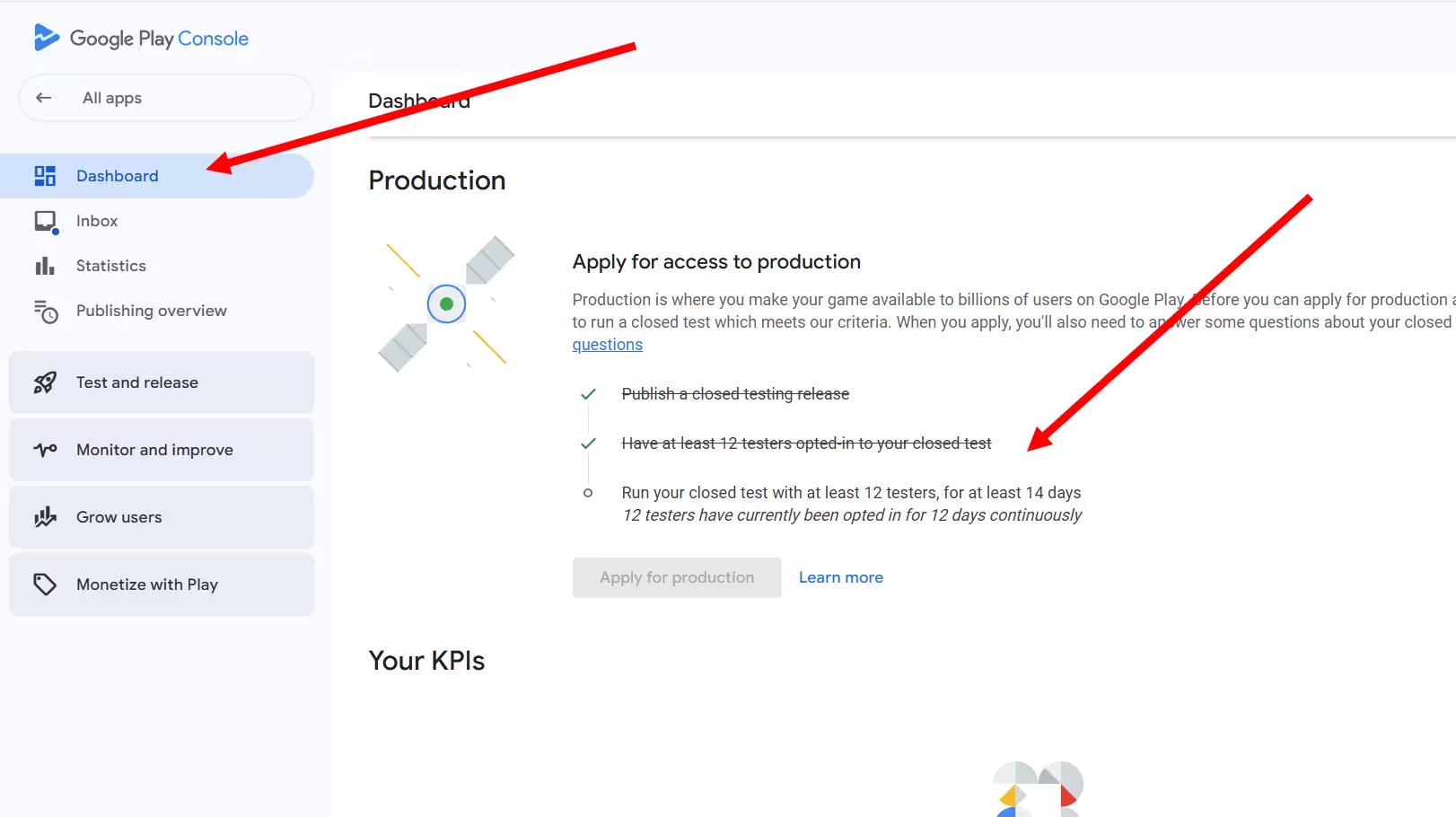
Rozwiązanie: codziennie sprawdzaj w Konsoli Play liczbę osób uczestniczących w teście. Wartość poniżej 12 oznacza, że licznik nie biegnie.
Mapa ryzyka na 14 dni: kiedy pojawiają się przyczyny zerowania
Ryzyko nie rozkłada się równomiernie na 14 dni. Rezygnacje mają dwa szczyty: wczesny, między 2. a 4. dniem, gdy mija ciekawość, oraz późny, między 11. a 13. dniem, gdy testerzy uznają test za prawie zakończony. Ta wiedza pomaga właściwie zaplanować przypomnienia o pozostawieniu aplikacji na urządzeniu.
Ryzyko rezygnacji według dnia
Kiedy wysyłać przypomnienia testerom
- Przypomnienie w 2. dniu: "Szybkie sprawdzenie: czy aplikacja nadal jest zainstalowana? Nie musisz jej teraz używać, po prostu pozostaw ją na urządzeniu."
- Przypomnienie w 7. dniu: "Połowa za nami. 14-dniowy okres kończy się [dokładna data]."
- Przypomnienie w 11. dniu: "Zostały 3 dni. To najbardziej krytyczny etap. Nie odinstalowuj jeszcze aplikacji."
- Dzień 14, prośba o zaczekanie: "Cykl jest ukończony, ale Google musi jeszcze przyznać dostęp do wersji produkcyjnej. Pozostaw aplikację zainstalowaną do mojego potwierdzenia."
- Po przyznaniu dostępu do wersji produkcyjnej: "Google przyznało dostęp. Możesz już odinstalować aplikację. Dziękuję!"
Jak śledzić postęp w Konsoli Play
Play Console pokazuje na bieżąco liczbę uczestniczących testerów i aktywność na ścieżce testu zamkniętego. Sprawdzaj ten widok codziennie przez 14 dni, aby wykrywać rezygnacje, zanim zagrożą cyklowi.
Gotowe szablony zaproszeń dla testerów
Najsilniej na odsetek dołączeń wpływa jakość wysłanej wiadomości. Dwuwierszowa prośba w rodzaju "kliknij i zainstaluj" może przekonać tylko około 30% odbiorców. Poniższe szablony osiągają około 70-80%, ponieważ jasno wyjaśniają zadanie, jego znaczenie i dokładny czas pozostawienia aplikacji na urządzeniu.
Pierwsza wiadomość z zaproszeniem
Przypomnienie w 2. dniu, zapobieganie wczesnym rezygnacjom
Przypomnienie w 11. dniu, ostatnia prosta
Ważne: nie wysyłaj jeszcze wiadomości "możesz odinstalować"
Dojście do 14. dnia testu zamkniętego nie oznacza jeszcze dostępu do wersji produkcyjnej. Po wypełnieniu kwestionariusza Google musi zatwierdzić prośbę o opublikowanie wersji produkcyjnej. Jeśli w 14. dniu poprosisz testerów o odinstalowanie, a Google sprawdzi liczbę aktywnych osób podczas weryfikacji, aplikacja może zostać odrzucona z komunikatem "not enough active testers". Wtedy zaczyna się nowy 14-dniowy cykl. Poproś testerów o pozostawienie aplikacji do chwili wyraźnego przyznania dostępu do wersji produkcyjnej, zwykle od 1 do 7 dni po wysłaniu kwestionariusza. Użyj poniższego szablonu na 14. dzień, a wiadomość o zakończeniu wyślij dopiero po decyzji Google.
Dzień 14: prośba o zaczekanie po ukończeniu cyklu
Po przyznaniu dostępu do wersji produkcyjnej: można odinstalować
Kalkulator gotowości testerów: oceń konfigurację w 60 sekund
Po poznaniu przygotowania, metod i błędów zerujących sprawdź własną konfigurację. Odpowiedz na pięć pytań, aby otrzymać ocenę ryzyka. Wynik pokaże, czy test zamknięty jest gotowy, czy brakujące ustawienie może kosztować dodatkowe 14 dni.
Kalkulator gotowości testerów
5 pytań, około 60 sekund. Otrzymasz rzeczywistą ocenę ryzyka zerowania.
Niskie ryzyko
Wynik: 0 / 130
Problemy do rozwiązania przed zaproszeniem testerów
Lista kontrolna przed kliknięciem Send
Przejdź tę listę przed wysłaniem zaproszeń. Każdy punkt odpowiada jednemu z opisanych wyżej problemów. Zaznaczenie wszystkich ośmiu oznacza, że konfiguracja daje cyklowi najlepszą ochronę.
8-punktowa lista kontrolna startu
0 z 8 potwierdzono
Samodzielne szukanie testerów czy zorganizowany test zamknięty
Większość deweloperów zaczyna samodzielnie: od wątków na Reddicie, grup Discord, aplikacji do wymiany testerów, znajomych, rodziny i przypadkowych freelancerów. To bezpłatna lub tania droga, ale jej ukrytym kosztem jest czas. Poniżej porównujemy oba podejścia według wskaźników, które decydują o ukończeniu cyklu za pierwszym razem.
| Co ma znaczenie | Samodzielnie (Reddit, znajomi) | Zorganizowana usługa |
|---|---|---|
| Czas do uzyskania 12 uczestniczących testerów | 1-3 tygodnie | 4-6 godzin |
| Ukończenie cyklu za pierwszym razem | ~30% | ~99% |
| Rezygnacje testerów w trakcie cyklu | Częste, udział z ciekawości | Codzienne zarządzanie i monitorowanie |
| Jakość kont | Nierówna: nieaktywne lub niedopasowane konta | Zweryfikowane konta Google |
| Łączny czas do dostępu do wersji produkcyjnej | Często 4-6 tygodni | 14-15 dni |
| Łączny koszt, w tym stracony czas | Na początku bezpłatnie, później kosztowne opóźnienia | Od 19,99 USD, plus 5% opłaty serwisowej, przewidywalnie |
Jak PrimeTestLab obsługuje zapraszanie testerów od początku do końca
Jeśli największym problemem jest brak co najmniej 12 testerów Androida gotowych pozostawić aplikację na urządzeniu przez 14 dni, właśnie ten etap przejmuje PrimeTestLab. Ty udostępniasz link do testu zamkniętego. My zajmujemy się zaproszeniami, sprawdzeniem dołączeń, codziennym monitorowaniem aktywności, utrzymaniem grupy przez 14 dni i potwierdzeniem zakończenia. Obsłużyliśmy już ponad 7 400 aplikacji.
Co otrzymujesz po zamówieniu usługi
Po złożeniu zamówienia Panel prowadzi przez pięć kroków zgodnych ze strukturą tego artykułu. Otrzymujesz wszystko, co pozwala pominąć etap samodzielnego szukania testerów:
Gotowy do wklejenia adres Google Group
Pomiń zarządzanie CSV. Dodaj naszą oficjalną Google Group do ścieżki testu zamkniętego, a wszyscy testerzy zostaną automatycznie uwzględnieni:
khadem-testers-service@googlegroups.com
Ważne: dodaj naszą Google Group do Twojej ścieżki testu zamkniętego. Nie wklejaj pojedynczych adresów testerów do własnej Google Group, ponieważ nie łączy się ona z naszą pulą.
Albo CSV do pobrania z pełną pulą testerów
Jeśli wolisz listę e-mailową, Panel pozwala jednym kliknięciem pobrać CSV z całą pulą testerów, nie tylko 12. Prześlij go w Closed testing > Testers > Create email list, zaznacz pole wyboru i zapisz.
Cogodzinne monitorowanie stanu i typowy start w 1-2 godziny
Gdy ścieżka testu zamkniętego jest aktywna i zatwierdzona przez Google, nasz zespół sprawdza dostępność aplikacji co godzinę. Testerzy zaczynają dołączać, gdy tylko aplikację można pobrać, zwykle w ciągu 1-2 godzin od decyzji Google. Nie musisz nas powiadamiać, odświeżać Panelu ani śledzić stanu. W całym procesie test zwykle rusza w 4-6 godzin od przygotowania ścieżki.
Codzienne utrzymanie grupy i zapobieganie rezygnacjom
Nasi testerzy nie znikają zaraz po dołączeniu. Codziennie monitorujemy aktywną grupę, aby mimo naturalnych rezygnacji liczba pozostawała powyżej 12 przez pełne 14 dni. Dzięki temu skuteczność za pierwszym razem wynosi 99,9%, podczas gdy w typowym samodzielnym naborze to około 30%.
Aktualne plany
Starter
12 testerów
19,99 USD
Enterprise
25 testerów
27,99 USD
Professional
20 testerów
29,99 USD
plus 5% opłaty serwisowej
Przydatne linki
Najczęstsze pytania
Czy potrzebuję 12 testerów do testu zamkniętego Google Play?
Tak. Jeśli masz nowo utworzone osobiste konto dewelopera, musisz przeprowadzić testy zamknięte aplikacji z udziałem co najmniej 12 testerów, którzy nieprzerwanie uczestniczyli w programie testowania co najmniej przez ostatnie 14 dni. W praktyce każdy z 12 testerów musi dołączyć do testu, zainstalować aplikację i pozostać aktywny przez pełne 14 dni. Sama obecność na liście e-mailowej nie wystarcza.
Czy mogę zaprosić testerów bez kont Gmail?
Nie. Test zamknięty wymaga kont Google. Każdy adres e-mail używany do testów musi należeć do konta Google, czyli Gmail lub Google Workspace. Adres bez konta Google nie pozwoli dołączyć do testu ani zainstalować Twojej aplikacji ze ścieżki testu zamkniętego.
Czym różni się tester zaproszony od testera, który dołączył do testu?
Zaproszony oznacza, że adres e-mail znajduje się na Twojej liście testerów w Konsoli Play. Tester dołącza do testu dopiero wtedy, gdy otwiera link przystąpienia do testów, loguje się i klika Become a tester. Do wymogu Google liczą się tylko osoby, które dołączyły do testu. Samo zaproszenie nie zwiększa liczby aktywnych testerów.
Co zeruje 14-dniowy licznik testu zamkniętego?
Pięć zdarzeń zwykle zeruje lub unieważnia cykl: usunięcie testerów w trakcie testu, opuszczenie testu lub odinstalowanie aplikacji przez testerów, podmiana adresów na liście, zmiana albo usunięcie ścieżki testu zamkniętego oraz spadek poniżej 12 aktywnych testerów w dowolnym momencie 14-dniowego okresu.
Czy do testu zamkniętego wybrać listę e-mailową czy Google Group?
Wybierz listę e-mailową dla małej, stałej grupy poniżej 20 testerów. Google Group sprawdza się wtedy, gdy chcesz zarządzać testerami w jednym miejscu bez ponownego przesyłania listy do Konsoli Play. Dodajesz lub usuwasz osoby wewnątrz grupy. Google Groups nadaje się do ciągłych programów testowych.
Czy mogę prowadzić test wewnętrzny równolegle z testem zamkniętym?
Tak. Test wewnętrzny i test zamknięty mogą działać równolegle i nie wpływają na siebie. Czas testu wewnętrznego NIE liczy się jednak do wymogu nieprzerwanego 14-dniowego testu przed uzyskaniem dostępu do wersji produkcyjnej na koncie osobistym. Liczy się wyłącznie czas w teście zamkniętym.
Czy do testu zamkniętego potrzebuję konta demo?
Tak, jeśli Twoja aplikacja ma ekran logowania lub funkcje z ograniczonym dostępem. Dodaj dane konta demo w Konsoli Play w sekcji Policy > App content > App access. Podaj działającą nazwę użytkownika i hasło oraz instrukcję, jakie funkcje odblokowuje konto. Bez tych informacji weryfikator Google i testerzy mogą utknąć na ekranie logowania, a test zakończy się bez użytecznych danych.
Jak umożliwić testerom testowanie zakupów w aplikacji bez opłat?
Dodaj adresy Gmail testerów w Konsoli Play w sekcji Setup > License testing. Konta z tej listy otrzymują odpowiedzi środowiska testowego dla wywołań Google Play Billing zamiast rzeczywistych obciążeń. Zmiana działa od razu i nie wymaga weryfikacji Google. Bez tej konfiguracji testerzy mogą słusznie odmówić sprawdzania płatnych funkcji.
Czy na koncie osobistym można pominąć test zamknięty?
Nie. Osobiste konta dewelopera utworzone po zmianie zasad Google w 2023 r. muszą ukończyć 14-dniowy test zamknięty z co najmniej 12 aktywnymi testerami, zanim można poprosić o opublikowanie wersji produkcyjnej. Konta organizacji podlegają innym zasadom i mogą nie mieć tego wymogu.
Jak szybko PrimeTestLab może zapewnić testerów?
Gdy ścieżka testu zamkniętego jest aktywna i dostępna, testerzy PrimeTestLab zwykle zaczynają dołączać do testu w 4-6 godzin. Cena planu dla 12 testerów zaczyna się od 19,99 USD, plus 5% opłaty serwisowej. Jeśli Google nie przyzna dostępu do wersji produkcyjnej, wybierasz bezpłatny ponowny test lub pełny zwrot pieniędzy.
Podsumowanie
W skrócie
Test zamknięty nie jest trudny technicznie, ale wymaga dyscypliny operacyjnej. Zaproszenie testerów oznacza: (1) utworzenie ścieżki testu zamkniętego z aktywną wersją, (2) dodanie testerów za pomocą listy e-mailowej lub Google Groups, (3) udostępnienie linku przystąpienia do testów i sprawdzenie, czy każda osoba dołącza, oraz (4) ochronę 14-dniowego cyklu przed 5 przyczynami zerowania, zwłaszcza zmianami w trakcie cyklu i spadkiem poniżej 12 aktywnych testerów. Różnica między stanami zaproszony, dołączył, zainstalował i aktywny przez 14 dni decyduje o tym, czy możesz poprosić o opublikowanie wersji produkcyjnej, czy licznik rusza od nowa. Jeśli nie chcesz samodzielnie koordynować testerów, PrimeTestLab zapewnia od 12 do 25 zweryfikowanych testerów od 19,99 USD, plus 5% opłaty serwisowej, a test zwykle rusza w 4-6 godzin. Zobacz plany cenowe →