














Hızlı yanıt
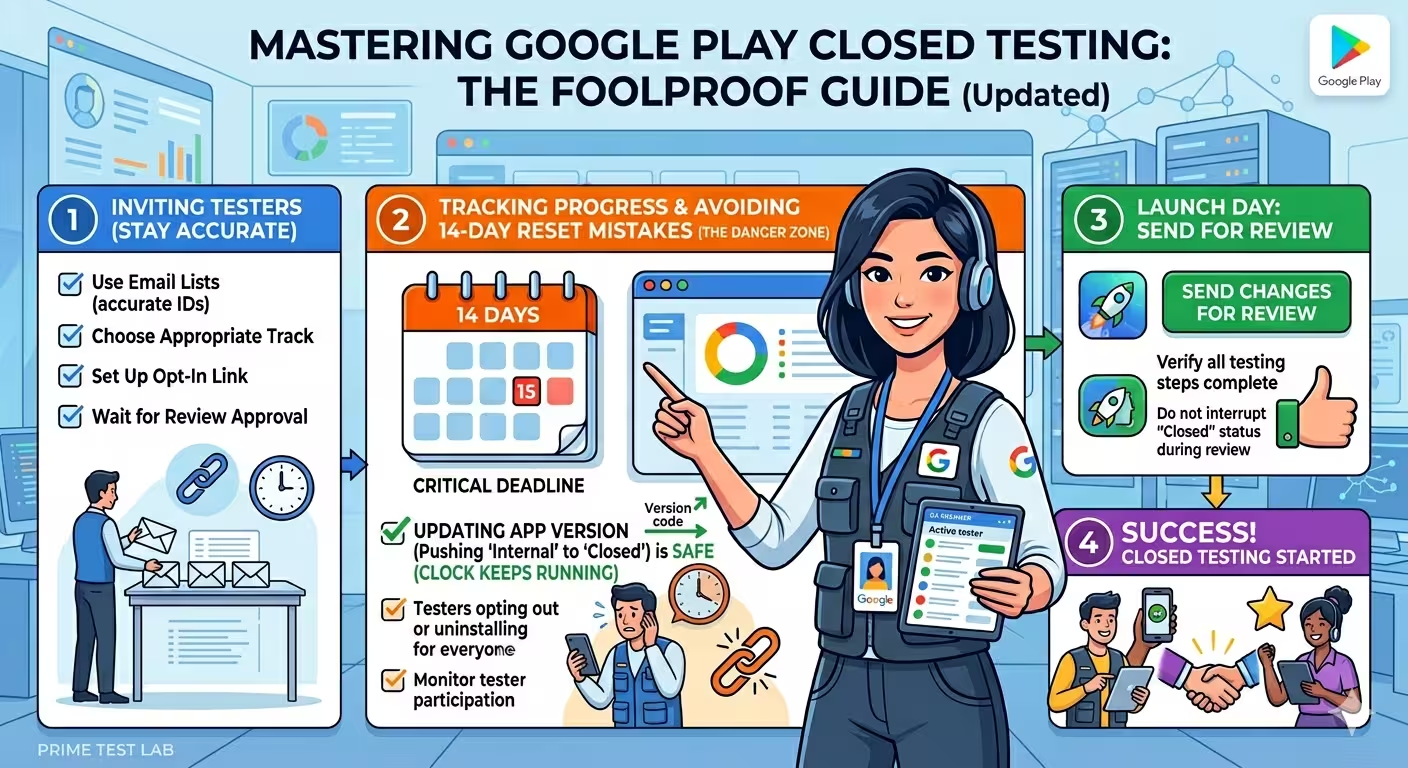
Google Play kapalı teste (closed testing) test kullanıcısı davet etmek için: Play Console’da Testing > Closed testing yolunu açın, sabit gruplar için E-posta listesi veya esnek gruplar için Google Groups seçin, en az 12 Google hesabı ekleyin, ardından kayıt bağlantısını kopyalayıp her test kullanıcısıyla paylaşın. En büyük hata: “eklenen e-postalar = nitelikli test kullanıcıları” sanmak. Google’ın 14 günlük şartına yalnızca bağlantıyı tıklayıp Become a tester diyenler (teste kayıt olanlar) sayılır. İşe alım yükünden kurtulmak ve 14 günlük şartı karşılamaya yardımcı olmak için çoğu geliştirici PrimeTestLab gibi profesyonel bir test hizmeti kullanır; 12-25 doğrulanmış test kullanıcısını $19,99’dan sunar ve test genelde 4-6 saat içinde başlar.
Yeni bir kişisel geliştirici hesabıyla yayınlıyorsanız Google Play, üretim erişiminden önce kapalı testi tamamlamanızı ister. Geliştiricilerin çoğu tam burada takılır. E-posta eklerler. Bağlantı paylaşırlar. Test kullanıcılarının içinde olduğunu sanırlar. Sonra 10 gün sonra 14 günlük saat sıfırlanır ve neyin tetiklediğini bilmezler. Bu rehber davet sürecinin tamamını adım adım anlatır, Davet edilen / Kayıtlı / Yükleyen / Aktif merdivenini açıklar ve geliştiricilere sessizce haftalar kaybettiren beş sıfırlama tetikleyicisini listeler. Hızlı test kullanıcısı lazımsa PrimeTestLab 12 ile 25 doğrulanmış test kullanıcısını $19,99’dan sunar; test genelde 4-6 saat içinde başlar.
İçindekiler
Kapalı Test Kurulum Turunu İzleyin
Adım adım Play Console turu: kanallar, test kullanıcısı listeleri, kayıt bağlantıları ve incelemeye ne göndereceğiniz (İngilizce)

Davet Hunisi: “12 Eklendi” Neden Neredeyse Hiç “12 Nitelikli” Demek Değildir
Play Console’a bir Gmail adresi yapıştırdığınız an ile o test kullanıcısının 14 günlük döngünüze gerçekten sayıldığı an arasında olan budur. İlk kez yayınlayanların çoğu 1. adımda saymayı bırakır; sonra Google hâlâ “yeterli test kullanıcısı yok” gösterince şaşırır.
Kimsenin söylemediği matematik: rastgele davetle 14 gün aktif 12 test kullanıcısı istiyorsanız, tam döngüyü tamamlayan 12 kişiye inmek için genelde 25-30 kişi davet etmeniz gerekir. Geliştiricilerin haftalarca takılmasının bir numaralı nedeni budur.
Sıfırlamanın Gerçek Maliyeti
+14 gün
Her sıfırlama, 14 günlük saatin sıfırdan başlaması demektir. Geçirilmiş süre için “kredi” yoktur.
Google Play Kapalı Teste Nasıl Hazırlanırsınız
Çoğu rehberin atladığı kısım budur. Play Console’da tıklamaya başlamadan önce şu beş şeyi hazırlayın. Hazırlığı atlamak, döngülerin temiz bitmek yerine haftalarca sürünmesinin en yaygın nedenidir. 9.800+ uygulamayı beş adımlık bir hazırlık sırasıyla devreye alıyoruz; sıra önemlidir: her madde bir öncekine bağlıdır.
Yüklemeye hazır imzalı bir Android App Bundle (AAB)
Kapalı test AAB ister, APK değil. Android Studio’da Build > Generate Signed Bundle / APK > Android App Bundle ile üretin. İlk yüklemenizse Play Console sorduğunda Play App Signing’i kabul edin.
İpucu: AAB’yi üretmeden önce versionCode değerini önceki test derlemesinden en az 1 yüksek tutun. Aynı versionCode’u yeniden kullanmak en yaygın yükleme hatasıdır.
Test kullanıcısı havuzunuz: e-postalar VEYA bir Google Group adresi
Önden karar verin: tek tek Gmail adresleri mi yükleyeceksiniz, yoksa Play Console’u bir Google Group’a mı bağlayacaksınız? PrimeTestLab gibi bir hizmet kullanıyorsanız genelde yalnızca resmi Google Group adreslerini yapıştırırsınız (ör. khadem-testers-service@googlegroups.com) ve CSV yönetimini tamamen atlayabilirsiniz.
İpucu: erişiminiz olan tüm havuzu ekleyin, yalnızca 12 değil. Nedenini 2. Adımda anlatıyoruz.
Seçime hazır tam ülke listesi (ideal: 177’nin tamamı)
Kapalı test ülke ayarları üretim lansmanınızdan bağımsızdır. Yalnızca bir ülkede yayınlamayı planlasanız bile, her yerden kurulum mümkün olsun diye kullanılabilir tüm bölgeleri seçin. Ülkeleri burada kısıtlamak, test kullanıcılarının “uygulama kullanılamıyor” demesinin en yaygın nedenlerinden biridir.

Mağaza girişi temelleri tamam
Google kapalı test sürümünüzü onaylamadan önce genelde şunlar gerekir: bir gizlilik politikası URL’si, tamamlanmış bir Veri güvenliği formu, bir içerik derecelendirme anketi ve bir hedef kitle beyanı. Publishing overview bölümünü açın; Google eksik kalanları listeler.
2., 7. ve 11. günler için hatırlatma takvimi
Arkadaş, aile veya çevrimiçi bulduğunuz kişileri davet ediyorsanız, dürtme olmadan döngü ölür. İlk daveti göndermeden önce hatırlatmaları planlayın; her biri için kopyalanabilir şablonlar aşağıda. Bunu atlarsanız 12. günde aktif sayınız sessizce 12’nin altına iner.
5 Adımlık Hazırlık Akışı
Bu beş madde, her PrimeTestLab müşterisine uyguladığımız gerçek onboarding akışını yansıtır: (1) test kullanıcılarını ekleyin, (2) tüm ülkeleri yapılandırın, (3) değişiklikleri Google incelemesine gönderin, (4) canlı test bağlantısını paylaşın, (5) izleyin ve teste başlayın. Sıra rastgele değildir. 4. adımı (canlı bağlantı) atlarsanız ekibimizin doğrulayacağı bir şey kalmaz. 2. adımı (ülkeler) atlarsanız 3. adım incelemede takılır.
1. Adım: Play Console’da Kapalı Test Kanalınızı Kurun
Birini davet etmeden önce, davet edeceğiniz bir kapalı test kanalına ihtiyacınız vardır. Zaten bir kanalınız ve aktif sürümünüz varsa 2. Adıma atlayın.

Play Console’u açın ve uygulamanızı seçin
play.google.com/console adresine gidin. Uygulama listesinden kapalı testten geçirmek istediğiniz uygulamaya tıklayın.
Testing > Closed testing yoluna gidin
Sol kenar çubuğunda Testing’i genişletin ve Closed testing’e tıklayın. Bir veya daha fazla kanal görürsünüz (varsayılan genelde “Alpha”). Birini seçin veya kendi adınızı vermek için Create track’e tıklayın.
“Create new release”e tıklayın
Kanalınızın içinde Create new release’e tıklayın. AAB dosyanızı yükleyin, sürüm notları yazın (tek cümle yeter), Save’e tıklayın.
İpucu: henüz bir yükleme anahtarı imzalamadıysanız Play Console ilk yüklemede Play App Signing’i adım adım gösterir. Anahtarları kendiniz yönetmek için güçlü bir nedeniniz yoksa varsayılanları kabul edin.
İnceleyin ve yayınlayın
Review release’e tıklayın, uyarıları giderin, ardından Start rollout to closed testing’e basın. Sürüm Google’da yaklaşık 20-30 dakika “Pending review” durumunda kalır, sonra canlıya geçer.
Pro İpucu
Sürümünüz birkaç saatten uzun “Pending review”da takılıyorsa, neredeyse her zaman ilgili bir mağaza girişi maddesini bitirmemişsinizdir (gizlilik politikası, içerik derecelendirmesi, hedef kitle, veri güvenliği). Kenar çubuğunda Publishing overview’yu açın; Google tam olarak neyin eksik olduğunu gösterir.
Kapalı test kanalınız kurulu ama test kullanıcıları uygulamayı göremiyorsa, bu ayrı (ve çok yaygın) bir sorundur. Ayrıntıları uygulama test kullanıcılarına açılmıyor rehberimizde ele aldık.
2. Adım: Test Kullanıcılarını Nasıl Ekleyeceğinizi Seçin: E-posta Listesi vs Google Groups
Google Play, kapalı test kanalına test kullanıcısı eklemenin iki yolunu sunar. Pratikte çok farklı davranırlar. Yanlış olanı seçerseniz her ekleme veya çıkarmada fazladan bir saat harcarsınız.
Tekil E-posta Listesi
En iyisi: küçük, sabit gruplar (20 test kullanıcısından az).
- Hızlı kurulum: e-posta yapıştırın veya CSV yükleyin
- Tamamen Play Console içinde yaşar
- Listeyi düzenlemek = yeniden yükleme + yeniden kaydetme
- Test kullanıcıları gelip giderken yönetimi zor
- “Onay kutusunu işaretle” adımını unutmak kolay
Google Groups
En iyisi: sürekli test, daha büyük gruplar, kurumlar.
- Grupta ekleyin veya çıkarın; Play Console düzenlemesi gerekmez
- Tek kayıt bağlantısı sonsuza kadar çalışır
- Daha temiz denetim izi: kim ne zaman katıldı görülür
- Önce groups.google.com’da Grup oluşturmak gerekir
- Üyeler içerik görüntüleme + dış üye ayarlarını açmalı
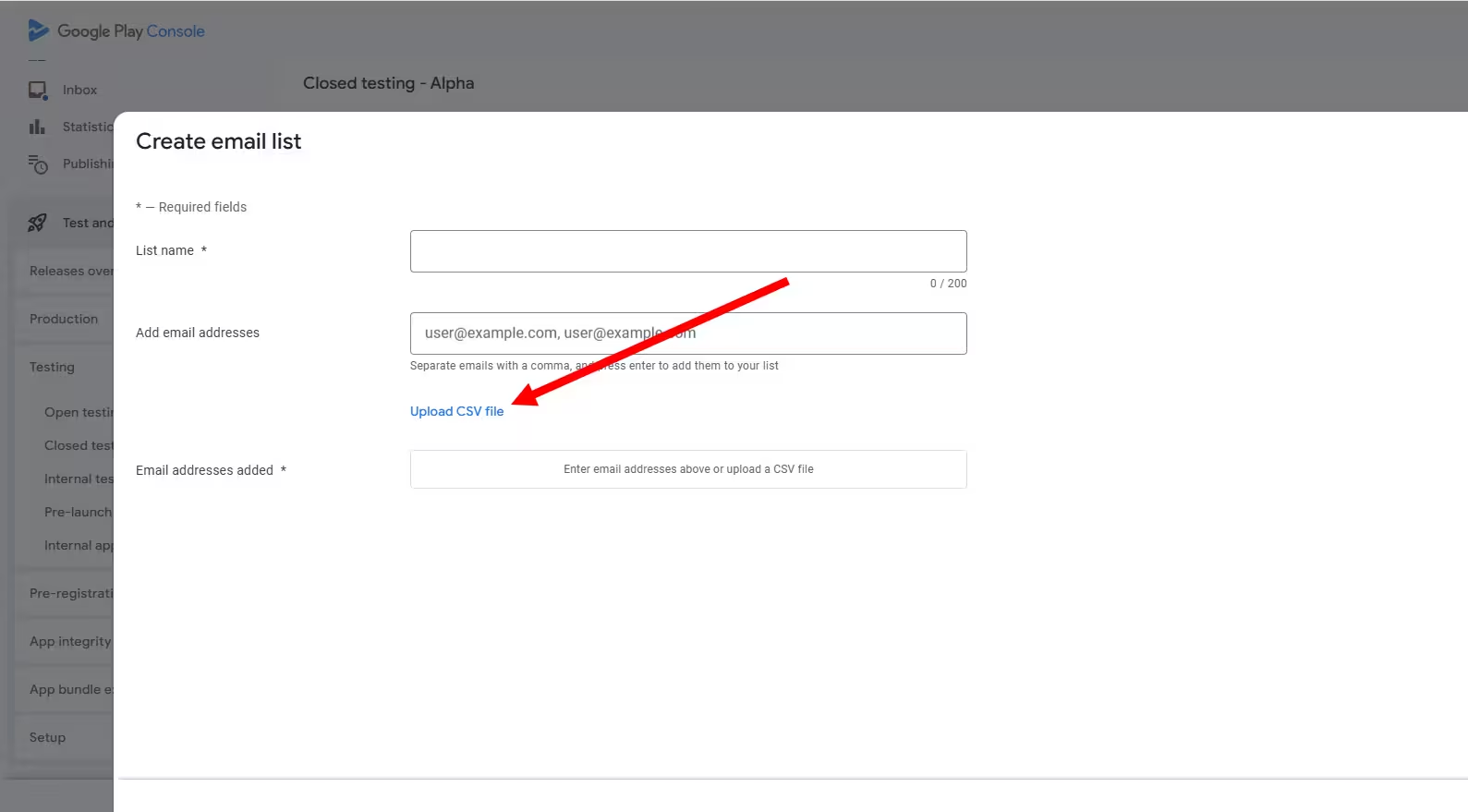
Yöntem 1: Tekil E-posta Listesi - Adım Adım
- Kapalı test kanalınızın içinde Testers’a tıklayın.
- Create email list’i seçin, bir ad verin (ör. “Beta Cohort 1”).
- E-postaları satır başına bir tane yapıştırın veya CSV yükleyin.
- Save changes’e tıklayın.
- Listenizin yanındaki onay kutusunu işaretleyin (Testers sayfasında). Herkesin kaçırdığı adım budur.
- Sayfanın altındaki Save’e bir kez daha tıklayın.
Kritik
CSV yüklemek listeyi oluşturur. Onay kutusunu işaretlemek onu kanala bağlar. İki ayrı işlemdir. İkincisini atlarsanız listeniz sürümünüz için görünmez kalır.

Yalnızca 12 Eklemeyin
Daha büyük bir test e-posta havuzuna erişiminiz varsa (örneğin bir test hizmetinin tam CSV’si), yalnızca lazım sandığınız 12’yi değil, hepsini yükleyin. Herhangi bir havuzun yalnızca bir kısmı gerçekten kaydolur ve 14 gün aktif kalır. Tam 12 yükleyip bir test kullanıcısı 6. günde çıkarsa aktif sayınız eşiğin altına iner ve döngü sıfırlanabilir. Her zaman tam listeyi içe aktarın; doğal kayıt oranı sizi 12’nin üstüne taşısın.
Yöntem 2: Google Groups - Adım Adım
- groups.google.com adresine gidin ve Create group’a tıklayın.
- Grup türünü Email list yapın. Ad verin (ör. “myapp-closed-testers”).
- Group settings > Member privacy altında External members’a izin verin.
- Posting policies altında üyelerin view conversations yapmasına izin verin (veya ekibinizin ihtiyaç duyduğu görünürlüğü ayarlayın).
- İlk test kullanıcılarınızı Members > Add members directly ile ekleyin.
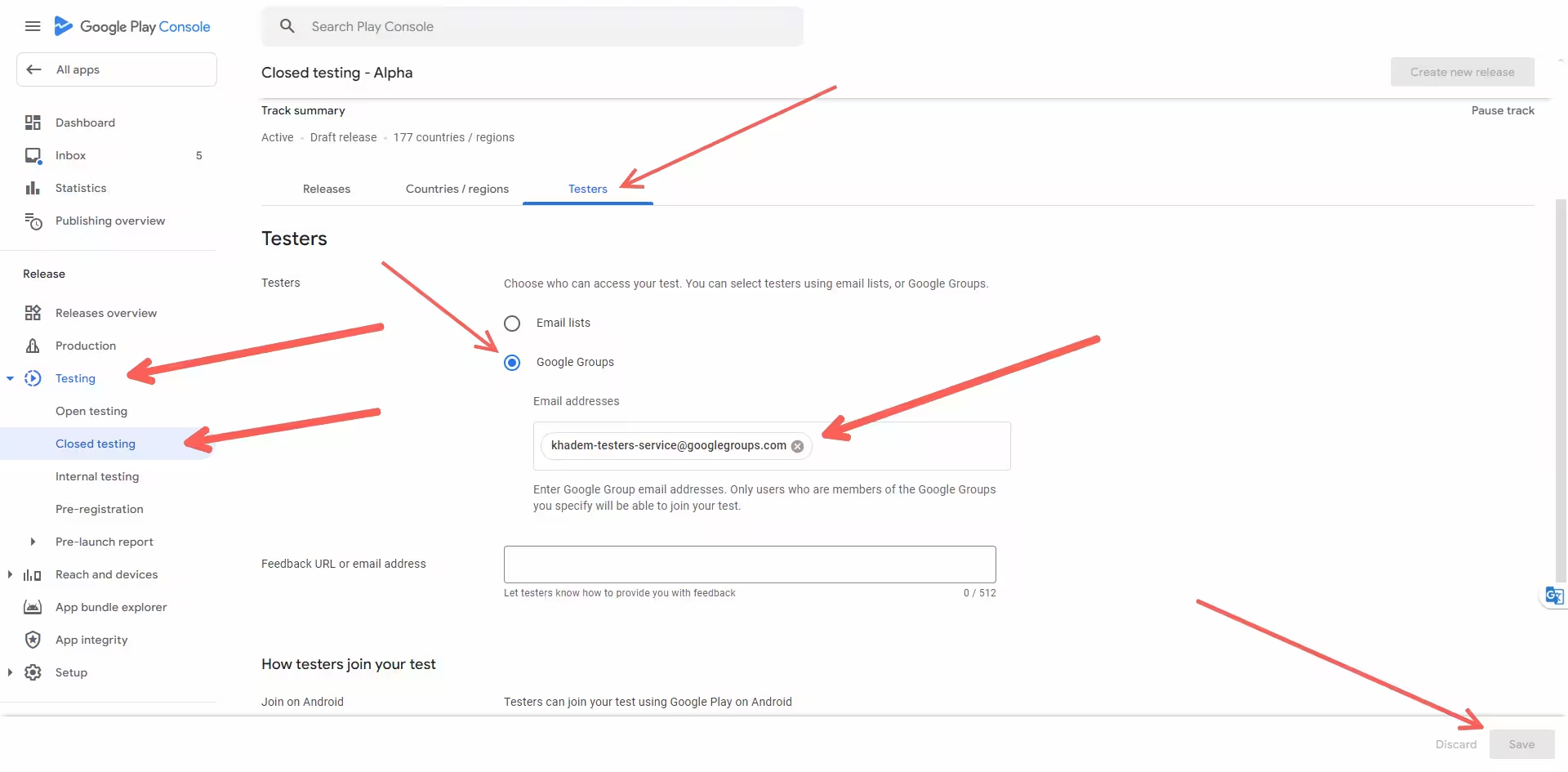
- Play Console’a dönün: Closed testing > Testers, Google Groups’u seçin, grubun e-posta adresini yapıştırın ve kaydedin.
Gruplar Neden Uzun Vadede Kazanır
Bir Google Group Play Console’a bağlandıktan sonra test kullanıcılarını yönetmek için bir daha Play Console’a dokunmazsınız. Birini değiştirmek mi lazım? Gruba ekleyin, eskisini çıkarın. Kayıt bağlantısı aynı kalır, kanal aynı kalır ve 14 günlük saat tıklar (aktif sayıyı 12’nin altına düşürmediğiniz sürece).
3. Adım: Kayıt Bağlantısını Oluşturun ve Paylaşın
Geliştiricilerin çoğunun yanlış anladığı adım budur. Birinin e-postasını eklemek yetmez. Her test kullanıcısı kayıt bağlantısını açmalı, Google hesabıyla oturum açmalı ve “Become a tester”e tıklamalıdır. O tıklama olmadan davet edilmiş ama kayıtlı değildir ve sayılmaz.

Kapalı Test Kayıt URL’sinin Anatomisi
Kapalı test kayıt URL yapısı
internaltest değil.
Yaygın Tuzak
URL’nizde internaltest geçiyorsa bağlantıyı Internal testing sekmesinden kopyalamışsınızdır. Dahili test süresi, üretim erişimi için 14 günlük şarta sayılmaz. Yalnızca /apps/testing/ içeren bağlantılar sayılır.
Bu iki kapalı test bağlantı biçimi de geçerlidir:
https://play.google.com/apps/testing/com.yourapp.name
https://play.google.com/store/apps/details?id=com.yourapp.name
/apps/testing/ URL’si özel kayıt açılış sayfasıdır. /store/apps/details?id= URL’si test kullanıcısını doğrudan Play Store’a götürür; bu, ilk bağlantıyla kaydolduktan sonra çalışır. Bir test hizmetiyle paylaşırken /apps/testing/ bağlantısı tercih edilir.
Test Kullanıcıları Gerçekte Nasıl Kayıt Olur
Test kullanıcısı bağlantıyı telefonda veya masaüstünde açar
Kayıt açılış sayfası tarayıcıda açılmalıdır, Play Store uygulaması üzerinden değil. Mobil tarayıcı yeterlidir.
Davet edildiği Google hesabıyla oturum açar
Oturum açtığı hesap, listenizdeki e-postayla eşleşmeli (veya Google Group’unuzda olmalı). Uyuşmayan hesaplar kayıt olamaz.
“Become a tester”e tıklar
Onları davet edilenden kayıtlıya çeviren adım budur. Sayfa ardından bir Play Store kurulum bağlantısı gösterir.
Play Store bağlantısından uygulamayı yükler
Play Store bağlantısı hesaba bağlıdır. Farklı bir Google hesabıyla oturum açılmış bir telefonda tıklanırsa “App not available” görürler. Kaydoldukları hesapla Play Store’u açmalıdırlar.
Test Kullanıcıları “Uygulama Kullanılamıyor” mu Diyor?
Birden fazla test kullanıcısı doğru hesapla kayıt bağlantısını tıkladıktan sonra bile uygulamanın kullanılamadığını bildiriyorsa sorun neredeyse hiçbir zaman test kullanıcılarınızda değildir; bir Play Console yapılandırma sorunudur. En yaygın beş neden (kanal uyuşmazlığı, işaretlenmemiş test kullanıcısı listesi, yanlış bağlantı, ülke kısıtlamaları, bekleyen inceleme) özel rehberimizde ele alınıyor: Google Play uygulaması test kullanıcılarına açılmıyor: neleri kontrol etmeli.
Demo Hesabı ve Lisans Testi: Bağımsız Geliştiricilerin Çoğunun Kaçırdığı İki Ayar
Test kullanıcılarınız mükemmel şekilde kayıtlı ve uygulamayı yüklemiş olsa bile döngü sessizce ölebilir. En yaygın iki sessiz katil: uygulamanızda bir giriş duvarı vardır ve geçemezler; veya uygulama içi satın alma vardır ve gerçek para ödemeden ücretli akışları test edemezler. İkisinin de neredeyse kimsenin ilk seferde doğru doldurmadığı özel Play Console ayarları vardır.
Demo Hesabı / Uygulama Erişimi
Gerekli: oturum açma ekranı, kapılı içerik veya kısıtlı özellik varsa.
- Google inceleyicisine çalışan kimlik bilgileri verir
- Test kullanıcılarının davetiye veya ücretli kayıt duvarını aşmasına yardımcı olur
- Kimlik bilgileri tam 14 gün çalışır durumda kalmalı
- Kimlik duvarlı uygulamada atlamak = otomatik Google reddi
License Testing
Gerekli: uygulama içi satın alma, abonelik veya ücretli özellik varsa.
- Belirli Gmail hesaplarının gerçek ücret olmadan satın almayı test etmesini sağlar
- Simüle başarılı veya reddedilmiş yanıtlar döndürür
- Yalnızca listedeki hesaplar test modundadır; diğerleri gerçek para öder
- Unutursanız test kullanıcıları ücretli özellikleri test etmeyi reddeder
Ayar 1: Demo Hesabı (App content > App access)
Google inceleyicisi veya bir test kullanıcınız uygulamanızı açıp giriş ekranıyla karşılaşırsa kimlik bilgisine ihtiyaç duyar. Play Console’da bunun için App access adlı özel bir alan vardır. Kimlik duvarlı uygulamalarda doldurmak zorunludur.
App content > App access’i açın
Play Console sol kenar çubuğunda Policy > App content’e gidin, ardından App access’e tıklayın.
“All or some functionality is restricted” seçin
Uygulamanızda kilitli içerik varsa bu seçeneği seçin. Aksi halde form “All functionality is available without restrictions”e kilitlenir ve kimlik bilgisi ekleyemezsiniz.
“Add new instructions”e tıklayın
Doldurun: Name (ör. “Demo login”), Username, Password ve demo hesabın nasıl kullanılacağını anlatan Instructions. Hangi özellikleri açtığını belirtin.
Kaydedin ve incelemeye gönderin
Bu değişiklik de diğer Play Console değişiklikleri gibi Publishing overview > Send changes for review yolundan geçmelidir.
Demo hesabı talimat şablonu (App access’e yapıştırın)
En Yaygın Demo Hesabı Hataları
(1) Gerçekten giriş yapmayan “test/test” gibi yer tutucu koymak. (2) Demo hesabında 2FA açıp inceleyicinin OTP ekranında kilitlenmesi. (3) Demo hesabının döngü ortasında süresinin dolması. (4) Demo hesabının hangi özellikleri açtığını belirtmeyi unutmak; inceleyiciler tahmin etmez. Dördü de kapalı test reddine yol açar.
Ayar 2: License Testing (Settings > License testing)
Uygulamanızda herhangi bir ücretli ürün varsa (tek seferlik IAP, abonelik, tüketilebilir, Google Play Billing’e giden her şey) test kullanıcılarınız gerçek ücret koruması olmadan o akışları test etmez. Google’ın çözümü License testing’dir: faturalama çağrıları için gerçek işlem yerine sanal yanıt alan Gmail adresleri listesi.
Setup > License testing’i açın
Play Console sol kenar çubuğunda (uygulama içinde değil; hesap düzeyinde) Setup > License testing’e gidin.
Her test kullanıcısının Gmail adresini ekleyin
Kapalı test kanalınıza eklediğiniz aynı Gmail hesaplarını yapıştırın. Her biri burada ayrı ayrı olmalı; yalnızca test listesinde olmak yetmez.
İpucu: PrimeTestLab gibi bir hizmet kullanıyorsanız paneliniz her iki amaç için de aynı test e-posta listesini verir; License testing için CSV’yi yeniden kullanabilirsiniz.
Lisans yanıtını ayarlayın
Gerçekçi test için RESPOND_NORMALLY seçin. LICENSED veya NOT_LICENSED gibi seçenekler belirli bir yanıtı zorlar ve hata yollarını doğrulamak için kullanışlıdır.
Kaydedin; Google incelemesi gerekmez
License testing değişiklikleri hemen yürürlüğe girer. Çoğu Play Console ayarının aksine bunu Publishing overview’dan göndermeniz GEREKMEZ.
Ne Zaman Hangi Ayar Lazım
| Uygulamanızda... | Demo hesabı | License testing |
|---|---|---|
| Giriş / kayıt duvarı | Zorunlu | Gerekmez |
| Uygulama içi satın alma | Kapılıysa | Zorunlu |
| Abonelikler | Kapılıysa | Zorunlu |
| Ücretsiz, tamamen açık, IAP yok | Gerekmez | Gerekmez |
| Giriş + IAP birlikte | Zorunlu | Zorunlu |
Bu Neden Sıfırlama Riskine Bağlı
Giriş ekranında takılan test kullanıcıları uygulamayı giderek daha az açar, sonra unutur, sonra kaldırır. Abonelik test etmek için gerçek para ödemesi istenenler test etmez ve tamamen çıkabilir. Her iki durum da 14 gün boyunca aktif test kullanıcısı sayınızı sessizce eritir. “Döngü sıfırlandı, neden bilmiyorum” öykülerinin çoğu eksik demo kimlik bilgisine veya eksik license testing hesaplarına dayanır.
Test kullanıcılarının döngü ortasında neden ayrıldığı ve onları nasıl bağlı tutacağınız için neden 12’den fazla test kullanıcısı gerekir rehberimize bakın.
Durum Merdiveni: Davet Edilen vs Kayıtlı vs Yükleyen vs Aktif
Bu rehberdeki en önemli zihinsel model budur. Google’ın 12 test kullanıcısı şartı “12 davet edilen” veya “12 yükleyen” değildir. “14 gün kesintisiz uygulamayı tutan 12 kayıtlı test kullanıcısı”dır. Merdivenin her basamağı gerçek sayınızı düşüren ayrı bir filtredir.
-
Davet edilen
1. Davet edilen
E-postayı test listesine (veya Google Group’a) eklediniz. Test kullanıcısı henüz bilmiyor bile.
Google’ın 12’sine sayılır mı? Hayır
-
Kayıtlı
2. Kayıtlı
Bağlantıyı tıkladı, oturum açtı, “Become a tester”e bastı. Artık Google’ın defterinde onaylı test kullanıcısıdır.
Google’ın 12’sine sayılır mı? Evet; kaydolduğu andan itibaren
-
Yükleyen
3. Yükleyen
Uygulama o Google hesabı altında gerçek bir cihazda yüklü ve mevcuttur. Google’ın gördüğü herhangi bir test sinyali için gerekir.
Google’ın 12’sine sayılır mı? Evet; Google etkinliği kaydetmeye başlar
-
Aktif 14g
4. 14 Gün Kesintisiz Aktif
Test kullanıcısı uygulamayı yüklü ve hesabı kayıtlı tuttu; 14 gün boyunca kesintisiz. Şartı tamamlayan tek durum budur.
Üretim erişimine sayılır mı? Evet; bitiş çizgisi budur
Döngü Ne Zaman Başlar
14 günlük döngünüz, en az 12 tamamen kayıtlı test kullanıcınız olduğu ve uygulamanın kapalı kanalda kullanılabilir olduğu anda başlar. Bir test kullanıcısı çıkarsa ve aktif sayınız kısa bir süre bile 12’nin altına düşerse Google döngüyü sıfırlayabilir. Bu yüzden standart öneri 20-25 test kullanıcısı güvenlik payıdır.
14 Günlük Saatinizi Sıfırlayan 5 Hata
Şimdi can yakan kısım. Aşağıda haftalık bazda gördüğümüz beş sıfırlama tetikleyicisi var. Her biri bir yerde bir geliştiriciye temiz iki haftalık ilerlemeye mal oldu. Ezberleyin, sonra teste başlandığını kimseye söylemeden önce kalkış öncesi kontrol listesini çalıştırın.
Sıfırlama varsaymadan önce: “14 günlük döngüm sıfırlandı” bildirimlerinin önemli bir kısmı aslında “döngü hiç başlamadı” durumudur; çünkü Play Console ayarları hiçbir zaman tam doğru olmamıştır. Bundan şüpheleniyorsanız, sıfırlama nedenlerini aramaya başlamadan önce döngünün gerçekten canlı olduğunu doğrulamak için önce uygulama test kullanıcılarına açılmıyor rehberimizi adım adım uygulayın.
Döngü ortasında test kullanıcısı çıkarıp yeniden eklemek
Sayı aynı kalsa bile birini çıkarmak liste değişikliği sayılır. Google 14 günlük kesintisiz pencereyi yeniden başlatabilir.
Çözüm: test listesini 1. günden önce kesinleştirin. Kilitleyin.
Test kullanıcılarının çıkması veya uygulamayı kaldırması
Bir test kullanıcısı “Leave testing program”a tıklarsa, uygulamayı kaldırırsa veya farklı Google hesabına geçerse aktif sayınız düşer. 12’nin altına inerseniz saat sıfırlanabilir.
Çözüm: baştan net iletin: “14 gün boyunca kaldırmayın.” Ve 12’nin üzerinde güvenlik payı tutun.
Kapalı test kanalını değiştirmek veya silmek
Sürümü Internal, Closed ve Open kanalları arasında taşımak veya kapalı kanalı silip yeniden oluşturmak tüm ilerlemeyi sıfırlar.
Çözüm: bir kapalı kanal oluşturun ve 14 gün dokunmayın. Dahili test yan yana çalışabilir; kapalıyı değiştirmeyin yeter.
Döngü ortasında test e-postalarını değiştirmek
Yeni test kullanıcısı eklemek genelde sorun olmaz. Mevcut e-postaları değiştirmek (sil + ekle) çoğu zaman liste düzenlemesi sayılır ve uyumluluk penceresini sıfırlayabilir.
Çözüm: 1. ile 14. gün arasında yalnızca ekleyin; asla silmeyin.
“12 eklendi”yi “12 nitelikli” sanmak
Google tam 14 gün boyunca 12 kayıtlı, yüklü, aktif test kullanıcısı ister. Listede on iki isim hiçbir şey yapmaz. Çoğu geliştiriciyi, ilk döngünün hiç başlamadığını fark etmeden ikinci döngüye iten sessiz katil budur.
Çözüm: Play Console’da kayıtlı sayıyı her gün doğrulayın. 12’nin altındaysa saat işlemiyordur.
14 Günlük Risk Haritası: Her Sıfırlama Tetikleyicisi Ne Zaman Vurur
Sıfırlamalar 14 güne eşit dağılmaz. Kaybetme riski iki pencerede zirve yapar: erken (2-4. günler, merak sönünce) ve geç (11-13. günler, test kullanıcıları “bu zaten bitti” sanınca). Bunu bilmek, uygulamayı yüklü tutmaları için ne zaman hatırlatacağınızı değiştirir.
Güne göre kaybetme riski
Test Kullanıcısı Hatırlatmalarını Ne Zaman Gönderin
- 2. gün hatırlatması: “Hızlı kontrol: uygulama hâlâ yüklü mü? Kullanmanıza gerek yok; sadece cihazınızda tutmanız yeterli.”
- 7. gün hatırlatması: “Yarı yoldayız. 14 günlük pencere [tam tarih]’te bitiyor.”
- 11. gün hatırlatması: “Neredeyse bitti; 3 gün kaldı. En kritik bölüm bu. Lütfen henüz kaldırmayın.”
- 14. gün: bekle mesajı: “Döngü tamam, ama Google’ın hâlâ üretim erişimini onaylaması gerekiyor. Onaylayana kadar lütfen uygulamayı yüklü tutun.”
- Üretim onayından sonra: “Google uygulamayı onayladı. Artık güvenle kaldırabilirsiniz; teşekkürler.”
Play Console’da İlerlemeyi Nasıl İzlersiniz
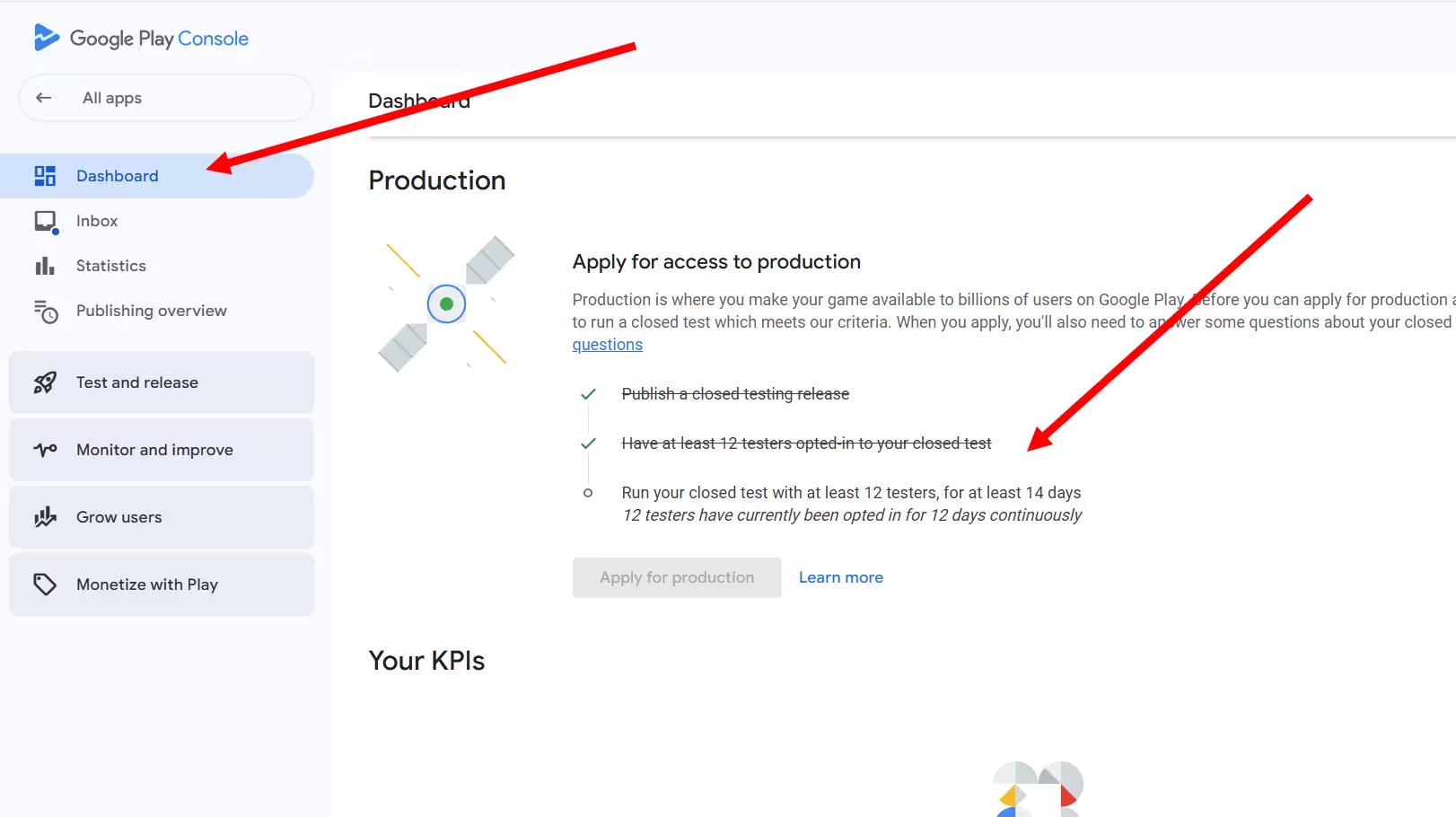
Play Console, kapalı kanalınızdaki kayıtlı test kullanıcısı sayılarına ve etkileşime canlı görünüm verir. 14 günlük pencerede her gün kontrol edin ki kaybı döngüyü batırmadan yakalayın.
Kopyalanabilir Test Kullanıcısı Davet Şablonları
Kayıt oranının bir numaralı öngörücüsü, test kullanıcılarına gönderdiğiniz mesajın kalitesidir. İki satırlık “lütfen tıklayıp yükleyin” mesajı belki %30 dönüştürür. Aşağıdaki şablonlar %70-80’e yaklaşır; çünkü ne yapmaları gerektiğini, sizin için neden önemli olduğunu ve uygulamayı ne kadar süre yüklü tutmaları gerektiğini açıklar.
İlk davet mesajı
2. gün hatırlatması (erken kaybı önleme)
11. gün hatırlatması (son viraj)
Kritik: Henüz “Şimdi Kaldır” Mesajı Göndermeyin
Kapalı testin 14. gününe varmak üretim erişiminiz var demek değildir. Anketi tamamladıktan sonra Google’ın hâlâ üretim erişimi talebinizi onaylaması gerekir. 14. günde test kullanıcılarına kaldırmalarını söylerseniz ve Google inceleme sırasında aktif sayınızı kontrol ederse (sıkça yapar), uygulamanız “yeterli aktif test kullanıcısı yok” nedeniyle reddedilebilir ve yeni bir 14 günlük döngü başlar. Google açıkça üretim erişimi verene kadar test kullanıcılarınızı yüklü tutun; genelde anketi gönderdikten 1-7 gün sonra. Bekletmek için aşağıdaki 14. gün şablonunu kullanın; üretim onaylı şablonu yalnızca Google yeşil ışık verdikten sonra kullanın.
14. gün: bekle mesajı (döngü bitti, Google bekleniyor)
Üretim onayından sonra: güvenle kaldırılabilir
Test Kullanıcısı Hazırlık Hesaplayıcısı: Kurulumunuzu 60 Saniyede Puanlayın
Hazırlığı, yöntemleri ve sıfırlama hatalarını okudunuz. Şimdi kendi kurulumunuzu bunlara göre kontrol edin. Aşağıdaki beş soruyu yanıtlayın; kapalı testinizin gerçekten hazır mı yoksa kaçırılan bir ayarın 14 güne mal olmak üzere mi olduğunu gösteren gerçek bir risk skoru alın.
Test Kullanıcısı Hazırlık Hesaplayıcısı
5 soru, ~60 saniye. Gerçek sıfırlama risk skorunuzu verir.
Düşük risk
Skor: 0 / 130
Test kullanıcısı davet etmeden önce düzeltilecek sorunlar
Göndermeden Önce Kalkış Öncesi Kontrol Listesi
Davetleri ateşlemeden önce bu listeyi geçin. Her madde yukarıdaki hata modlarından birine karşılık gelir. Sekizi de işaretliyse, döngünün ayakta kalması için elinizden geleni yapmışsınızdır.
8 maddelik lansman listesi
0 / 8 onaylandı
Kendi Başına Test Kullanıcısı Avı vs Yapılandırılmış Kapalı Test
Geliştiricilerin çoğu önce DIY yolunu dener: Reddit konuları, Discord grupları, test kullanıcısı değişim uygulamaları, arkadaş ve aile, rastgele serbest çalışanlara ödeme. Ücretsiz veya ucuzdur ama gizli maliyet zamandır. Aşağıda iki yaklaşım, döngünüzü tek seferde tamamlamak için gerçekten önemli olan ölçütlerde karşılaştırılıyor.
| Önemsediğiniz | DIY (Reddit, arkadaşlar) | Yapılandırılmış Hizmet |
|---|---|---|
| İlk 12 kayıtlıya süre | 1-3 hafta | 4-6 saat |
| İlk denemede döngü hayatta kalma | ~%30 | ~%99 |
| Döngü ortası test kullanıcısı kaybı | Yaygın (meraka dayalı) | Yönetilir ve her gün izlenir |
| Hesap kalitesi | Karışık: uyuyan hesaplar, uyuşmazlıklar | Doğrulanmış Google hesapları |
| Üretim erişimine toplam süre | Sıkça 4-6 hafta | 14-15 gün |
| Toplam maliyet (kayıp zaman dahil) | Başta ücretsiz, gecikmede pahalı | $19,99’dan, öngörülebilir |
PrimeTestLab Test Kullanıcısı Davetini Uçtan Uca Nasıl Yürütür
Asıl zorluğunuz “uygulamayı 14 gün yüklü tutmaya razı 12+ Android test kullanıcısı tanımıyorum” ise, PrimeTestLab tam bunu çözer. Kapalı test kayıt bağlantınızı paylaşırsınız. Gerisini biz hallederiz: davet, kayıt doğrulama, günlük etkileşim izleme, 14 günlük tutma ve tamamlama takibi. 9.800+ uygulama ve sayıyor.
Siparişten Sonra Gerçekte Ne Alırsınız
Sipariş verdikten sonra paneliniz, bu makalenin yapısıyla örtüşen beş rehberli adımda size yol gösterir. “Test kullanıcısı bul” aşamasını tamamen atlamak için gereken her şeyi veririz:
Yapıştırmaya hazır bir Google Group adresi
CSV yönetimini tamamen atlayın. Resmi Google Group’umuzu kapalı test kanalınıza ekleyin; her test kullanıcısı otomatik dahil olur:
khadem-testers-service@googlegroups.com
Önemli: bizim Google Group’umuzu sizin kapalı test kanalınıza ekleyin. Tek tek test e-postalarını kendi Google Group’unuza yapıştırmayın; bu bizim havuzumuza bağlanmaz.
VEYA tam test havuzunu içeren indirilebilir CSV
E-posta listesi yöntemini tercih ediyorsanız panelinizde tek tıkla indirme vardır: tüm havuzu içeren CSV (yalnızca 12 değil). Closed testing > Testers > Create email list’e yükleyin, onay kutusunu işaretleyin, kaydedin.
Saatlik durum izleme + otomatik 1-2 saatte başlangıç
Kapalı test kanalınız canlıya geçip Google tarafından onaylandığında ekibimiz uygulama kullanılabilirliğini her saat kontrol eder. Uygulama indirilebilir olduğu anda test kullanıcılarımız kayda başlar; genelde Google onayından 1-2 saat içinde. Bize yazmanıza, bir şeyi yenilemenize veya durumu kovalamanıza gerek yoktur.
Gün gün tutma + kayıp önleme
Test kullanıcılarımız yalnızca kaydolup kaybolmaz. Aktif sayıları her gün izleriz; doğal kayıp olsa bile tam 14 gün 12 test kullanıcısı eşiğinin üstünde kalırsınız. İlk denemede başarı oranımızın ~%30’luk tipik DIY avına karşı %99,9 olmasının nedeni budur.
Güncel Paketler
Starter
12 Test Kullanıcısı
$19,99
Enterprise
25 Test Kullanıcısı
$27,99
Professional
20 Test Kullanıcısı
$29,99
+%5 hizmet bedeli
Yararlı Bağlantılar
Sık Sorulan Sorular
Google Play kapalı test için 12 test kullanıcısı gerekir mi?
Evet. Yeni kişisel geliştirici hesaplarında Google, üretim erişimi verilmeden önce aralıksız 14 günlük kapalı test döngüsünü en az 12 test kullanıcısıyla tamamlamanızı ister. Bu 12 kişi kayıtlı, uygulamayı yüklemiş ve tam 14 gün aktif kalmalıdır; yalnızca e-posta listesine eklenmiş olmaları yetmez.
Gmail hesabı olmadan test kullanıcısı davet edebilir miyim?
Hayır. Kapalı test Google hesapları gerektirir. Test için kullanılan her e-posta bir Google hesabı olmalıdır (Gmail veya Google Workspace hesabı). Google dışı e-postalar kaydolamaz veya kapalı test kanalından uygulamanızı yükleyemez.
Davet edilen ile kayıtlı test kullanıcısı arasındaki fark nedir?
Davet edilen, e-postanın Play Console içindeki test listesine eklendiği anlamına gelir. Kayıtlı, test kullanıcısının kayıt bağlantısını tıklayıp oturum açtığı ve Become a tester’a bastığı anlamına gelir. Google’ın 12 test kullanıcısı şartına yalnızca kayıtlı olanlar sayılır. Davet edilmiş ama kayıtlı olmayan bir test kullanıcısı hiçbir katkı sağlamaz.
14 günlük kapalı test saatini ne sıfırlar?
Beş şey 14 günlük döngüyü sıkça sıfırlar veya geçersiz kılar: döngü ortasında test kullanıcısı çıkarmak, test kullanıcılarının çıkması veya uygulamayı kaldırması, listede e-posta değiştirmek, kapalı test kanalını değiştirmek veya silmek ve 14 günün herhangi bir anında 12 aktif kayıtlı test kullanıcısının altına düşmek.
Kapalı test için e-posta listesi mi Google Group mu kullanmalıyım?
Küçük, sabit gruplar için (20 test kullanıcısından az) e-posta listesi kullanın. Play Console’a listeyi yeniden yüklemeden tek yerden yönetmek istediğinizde Google Groups kullanın; gruba insan ekler veya çıkarırsınız. Süregelen test programları için Google Groups önerilir.
Kapalı testle birlikte dahili test çalıştırabilir miyim?
Evet; dahili ve kapalı test birbirini etkilemeden paralel çalışabilir. Ama dahili test süresi, kişisel hesaplarda üretim erişimi için 14 günlük kapalı test şartına SAYILMAZ. Yalnızca kapalı test süresi sayılır.
Kapalı test için demo hesabı gerekir mi?
Evet, uygulamanızda oturum açma ekranı veya kapılı herhangi bir işlev varsa. Demo kimlik bilgilerini Play Console’da Policy > App content > App access altına ekleyin. Çalışan kullanıcı adı ve şifre ile demo hesabın hangi özellikleri açtığını anlatan talimat verin. Bunlar olmadan hem Google inceleyicisi hem test kullanıcılarınız uygulamada kilitlenebilir; bu da döngüyü sessizce öldürür.
Test kullanıcılarının uygulama içi satın almayı ücret ödemeden test etmesini nasıl sağlarım?
Gmail adreslerini Play Console’da Setup > License testing altına ekleyin. Bu listedeki hesaplar tüm Google Play Billing çağrıları için sanal yanıt alır; gerçek para çekilmez. Ayar hemen yürürlüğe girer; Google incelemesi gerekmez. Bunu unutmak, test kullanıcılarının ücretli özellikleri test etmeyi reddetmesi demektir (haklı olarak).
Kişisel hesapta kapalı testi atlayabilir miyim?
Hayır. Kişisel geliştirici hesapları (Google’ın 2023 politika değişikliğinden sonra oluşturulanlar) üretim erişimi istemeden önce en az 12 aktif test kullanıcısıyla 14 günlük kapalı test döngüsünü tamamlamalıdır. Kurumsal hesapların kuralları farklıdır ve bazen şartı atlayabilirler.
PrimeTestLab test kullanıcılarını ne kadar hızlı sağlar?
Kapalı test kanalınız canlı ve erişilebilir olduğunda PrimeTestLab test kullanıcıları genelde 4-6 saat içinde kayda başlar. Fiyatlandırma 12 test kullanıcısı için $19,99’dan başlar.
Özet
Sonuç
Kapalı test teknik olarak zor değildir ama operasyonel olarak hassastır. Test kullanıcısı davet etmek demektir: (1) aktif sürümü olan bir kapalı kanal oluşturun, (2) e-posta listesi veya Google Groups ile test kullanıcıları ekleyin, (3) kayıt bağlantısını paylaşın ve herkesin kaydolduğunu doğrulayın, (4) 14 günlük döngüyü 5 sıfırlama tetikleyicisinden koruyun; özellikle döngü ortası değişiklikler ve 12 aktif test kullanıcısının altına düşmek. Davet edilen, kayıtlı, yükleyen ve 14 gün aktif arasındaki fark, üretime geçip geçmeyeceğinizi veya saati yeniden başlatıp başlatmayacağınızı belirler. Test kullanıcılarını elle kovalamak istemiyorsanız PrimeTestLab 12 ile 25 doğrulanmış test kullanıcısını $19,99’dan sunar; test genelde 4-6 saat içinde başlar. Fiyat planlarını görün →