














Jawaban singkat
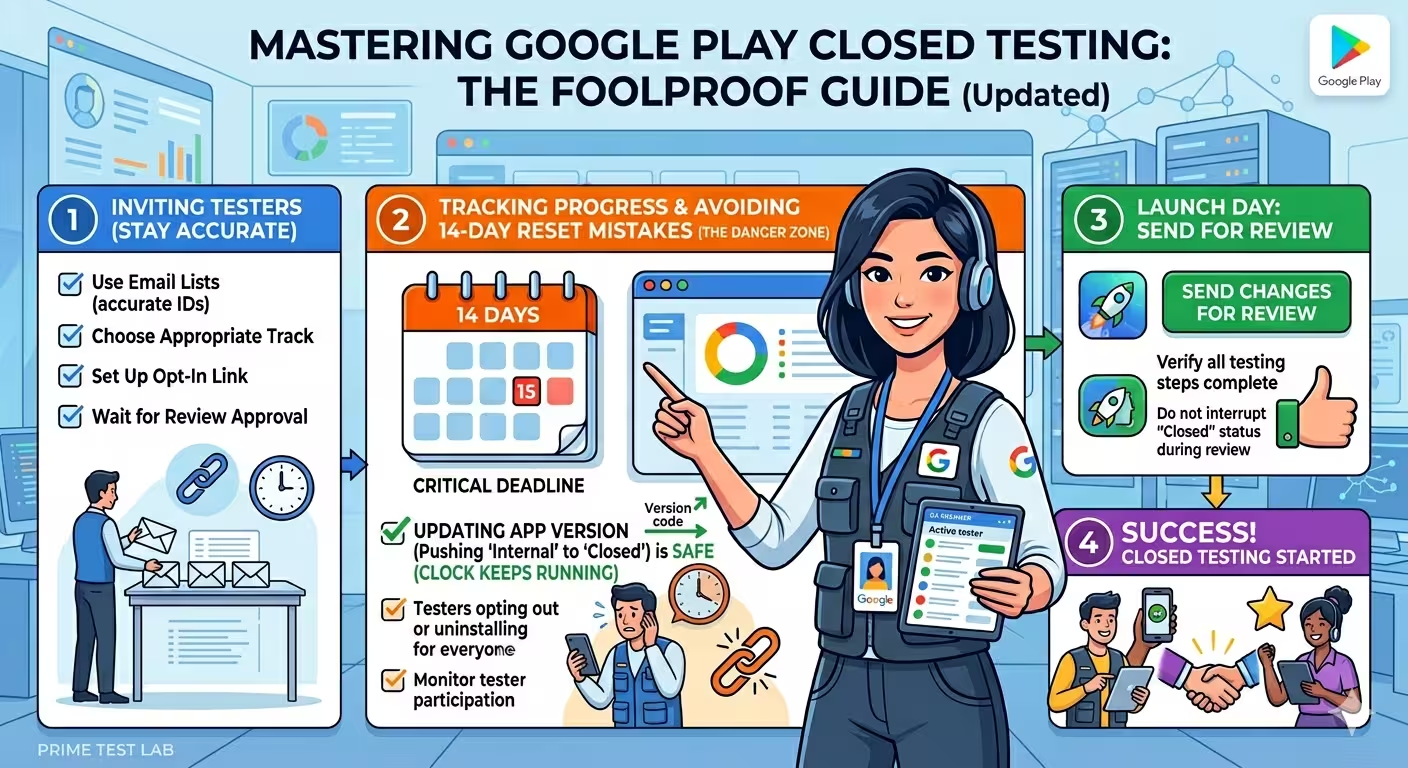
Untuk mengundang penguji ke pengujian tertutup Google Play (pengujian tertutup): buka Testing > Closed testing di Konsol Play, pilih Email list (untuk grup tetap) atau Google Groups (untuk grup fleksibel), tambahkan minimal 12 akun Google, lalu salin link keikutsertaan dan bagikan ke setiap penguji. Kesalahan terbesar: menganggap "email ditambahkan = penguji yang memenuhi syarat." Hanya penguji yang benar-benar mengklik link dan Become a tester yang dihitung untuk persyaratan 14 hari Google. Untuk menghindari repot merekrut dan menyelesaikan siklus 14 hari dengan lebih andal, banyak developer memakai jasa testing profesional seperti PrimeTestLab, yang menyediakan 12-25 penguji terkualifikasi mulai US$19,99, dengan pengujian biasanya dimulai dalam 4-6 jam.
Jika Anda merilis dengan akun developer pribadi baru, Google Play kini mewajibkan Anda menyelesaikan pengujian tertutup sebelum akses produksi. Di sinilah sebagian besar developer terjebak. Mereka menambahkan email. Membagikan link. Mengira penguji sudah masuk. Sepuluh hari kemudian, jam 14 hari ter-reset, dan mereka tidak tahu apa pemicunya. Panduan ini menelusuri seluruh proses undangan langkah demi langkah, menjelaskan tangga Diundang vs Ikut serta vs Terinstal vs Aktif, dan mencantumkan lima pemicu reset yang diam-diam memakan minggu developer. Jika Anda butuh penguji cepat, PrimeTestLab menyediakan 12 hingga 25 penguji terkualifikasi mulai US$19,99, dengan pengujian biasanya dimulai dalam 4-6 jam.
Daftar isi
Tonton tur penyiapan pengujian tertutup
Tur langkah demi langkah Konsol Play: jalur, daftar penguji, link keikutsertaan, dan apa yang dikirim untuk peninjauan

Corong undangan: mengapa "12 ditambahkan" hampir tidak pernah berarti "12 memenuhi syarat"
Inilah yang benar-benar terjadi antara momen Anda menempel alamat Gmail di Konsol Play dan momen penguji itu benar-benar dihitung untuk siklus 14 hari Anda. Sebagian besar publisher pemula berhenti menghitung di langkah 1, lalu heran mengapa Google masih menampilkan "not enough testers."
Hitungan yang jarang diceritakan: jika Anda ingin 12 penguji aktif 14 hari dari jangkauan acak, biasanya Anda perlu mengundang 25-30 orang hanya agar 12 bertahan satu siklus penuh. Inilah alasan utama developer terjebak berminggu-minggu.
Biaya nyata sebuah reset
+14 hari
Setiap reset berarti memulai ulang jam 14 hari dari hari nol. Tidak ada "kredit" untuk waktu yang sudah dilalui.
Cara menyiapkan pengujian tertutup Google Play
Bagian ini yang paling sering dilompati panduan lain. Sebelum Anda mengklik-klik di Konsol Play, siapkan lima hal ini. Melewati persiapan adalah alasan paling umum siklus terbawa berminggu-minggu alih-alih selesai rapi. Kami meng-onboard 9.800+ aplikasi dengan urutan persiapan lima langkah, dan urutannya penting: setiap item bergantung pada yang sebelumnya.
Android App Bundle (AAB) bertanda tangan siap diunggah
Pengujian tertutup membutuhkan AAB, bukan APK. Hasilkan di Android Studio lewat Build > Generate Signed Bundle / APK > Android App Bundle. Jika ini unggahan pertama Anda, terima Play App Signing saat Konsol Play memintanya.
Tips: setel versionCode minimal 1 lebih tinggi dari build testing sebelumnya sebelum menghasilkan AAB. Menggunakan ulang versionCode adalah error unggah paling umum.
Pool penguji: email ATAU alamat Google Group
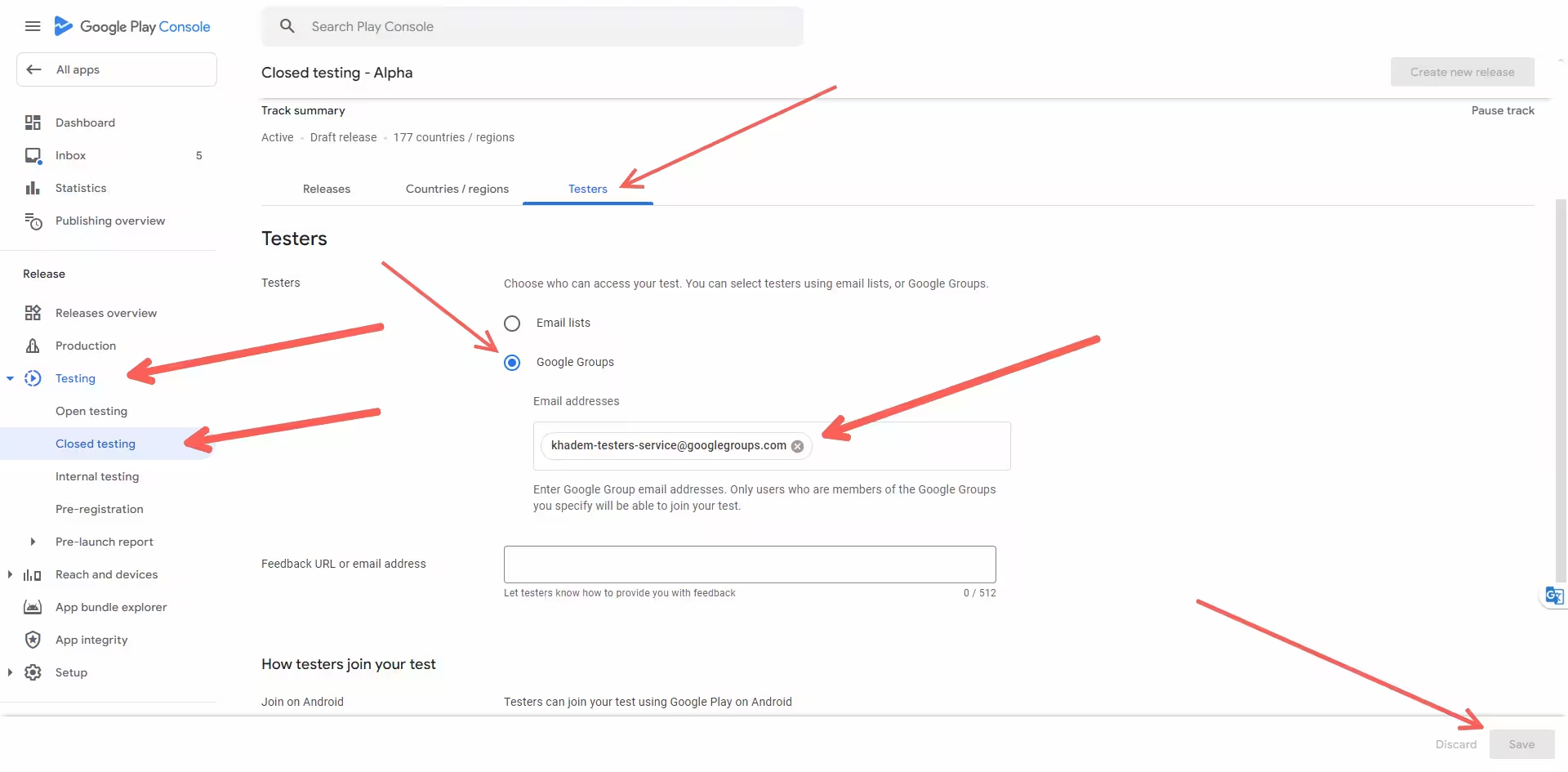
Putuskan di awal: apakah Anda mengunggah daftar alamat Gmail individual, atau mengarahkan Konsol Play ke Google Group? Jika Anda memakai jasa seperti PrimeTestLab, biasanya Anda cukup menempel alamat Google Group resmi mereka (mis. khadem-testers-service@googlegroups.com) dan melewati manajemen CSV sama sekali.
Tips: tambahkan seluruh pool penguji yang Anda miliki, bukan hanya 12. Alasannya dibahas di Langkah 2.
Daftar negara penuh siap dipilih (idealnya semua 177)
Pengaturan negara pengujian tertutup terpisah dari peluncuran produksi Anda. Meskipun Anda hanya berencana rilis di satu negara, pilih setiap wilayah yang tersedia agar penguji dari mana saja bisa menginstal. Membatasi negara di sini adalah salah satu alasan paling umum penguji melaporkan "app not available."

Essentials listing toko sudah diisi
Sebelum Google menyetujui rilis pengujian tertutup Anda, biasanya Anda butuh: URL kebijakan privasi, formulir Data safety yang selesai, kuesioner content rating, dan deklarasi target audience. Buka Publishing overview dan Google akan mencantumkan apa pun yang masih tertunda. Di dokumentasi resmi berbahasa Indonesia, antarmuka ini sering disebut Konsol Play.
Jadwal pengingat untuk hari 2, 7, dan 11
Jika Anda mengundang teman, keluarga, atau siapa pun yang ditemukan online, siklus mati tanpa dorongan. Jadwalkan pengingat sebelum mengirim undangan pertama. Kami sediakan template siap salin di bawah untuk masing-masing. Lewati ini dan jumlah aktif hari-12 Anda diam-diam turun di bawah 12.
Alur persiapan 5 langkah
Lima item ini mencerminkan alur onboarding nyata yang kami jalani dengan setiap pelanggan PrimeTestLab: (1) tambah penguji, (2) atur semua negara, (3) kirim perubahan untuk peninjauan Google, (4) bagikan link testing yang live, (5) pantau dan mulai testing. Urutannya tidak sembarang. Lewati langkah 4 (link live) dan tim kami tidak punya apa-apa untuk diverifikasi. Lewati langkah 2 (negara) dan langkah 3 gagal peninjauan.
Langkah 1: Siapkan jalur pengujian tertutup di Konsol Play
Sebelum Anda bisa mengundang siapa pun, Anda butuh jalur pengujian tertutup untuk mengundang mereka. Jika Anda sudah punya jalur dan rilis aktif, loncat ke Langkah 2.

Buka Konsol Play dan pilih aplikasi Anda
Kunjungi play.google.com/console. Dari daftar aplikasi, klik aplikasi yang ingin Anda jalankan lewat pengujian tertutup.
Buka Testing > Closed testing
Di bilah kiri, perluas Testing lalu klik Closed testing. Anda akan melihat satu atau lebih jalur (default "Alpha"). Pilih satu atau klik Create track untuk menamai jalur sendiri.
Klik "Create new release"
Di dalam jalur Anda, klik Create new release. Unggah file AAB, tulis catatan rilis (satu kalimat sudah cukup), lalu klik Save.
Tips: jika Anda belum menandatangani upload key, Konsol Play akan memandu Play App Signing saat unggahan pertama. Terima default kecuali Anda punya alasan kuat mengelola kunci sendiri.
Tinjau dan roll out
Klik Review release, perbaiki peringatan apa pun, lalu Start rollout to closed testing. Rilis akan berada di "Pending review" dengan Google sekitar 20-30 menit sebelum live.
Tips pro
Jika rilis Anda macet di "Pending review" lebih dari beberapa jam, hampir selalu karena item listing toko terkait belum selesai (kebijakan privasi, content rating, target audience, data safety). Buka Publishing overview di bilah sisi dan Google akan menunjukkan tepat apa yang kurang.
Jika jalur pengujian tertutup sudah siap tetapi penguji bilang mereka tidak bisa melihat aplikasi, itu masalah terpisah (dan sangat umum). Kami bahas detailnya di panduan aplikasi tidak tersedia untuk penguji.
Langkah 2: Pilih cara menambah penguji: daftar email vs Google Groups
Google Play memberi dua cara menambah penguji ke jalur pengujian tertutup. Keduanya berperilaku sangat berbeda di praktik. Memakai yang salah berarti Anda menghabiskan satu jam ekstra setiap kali perlu menambah atau menghapus penguji.
Daftar email individual
Terbaik untuk: grup kecil dan tetap (di bawah 20 penguji).
- Cepat disiapkan: tempel email atau unggah CSV
- Seluruhnya di dalam Konsol Play
- Mengedit daftar = unggah ulang + simpan ulang
- Sulit dikelola saat penguji datang dan pergi
- Mudah lupa langkah "centang checkbox"
Google Groups
Terbaik untuk: testing berkelanjutan, grup lebih besar, organisasi.
- Tambah atau hapus penguji di Group, tanpa edit Konsol Play
- Satu link keikutsertaan berlaku selamanya
- Jejak audit lebih bersih: siapa bergabung dan kapan
- Perlu membuat Group di groups.google.com dulu
- Anggota harus mengizinkan melihat konten + anggota eksternal
Metode 1: Daftar email individual, langkah demi langkah
- Di dalam jalur pengujian tertutup, klik Penguji.
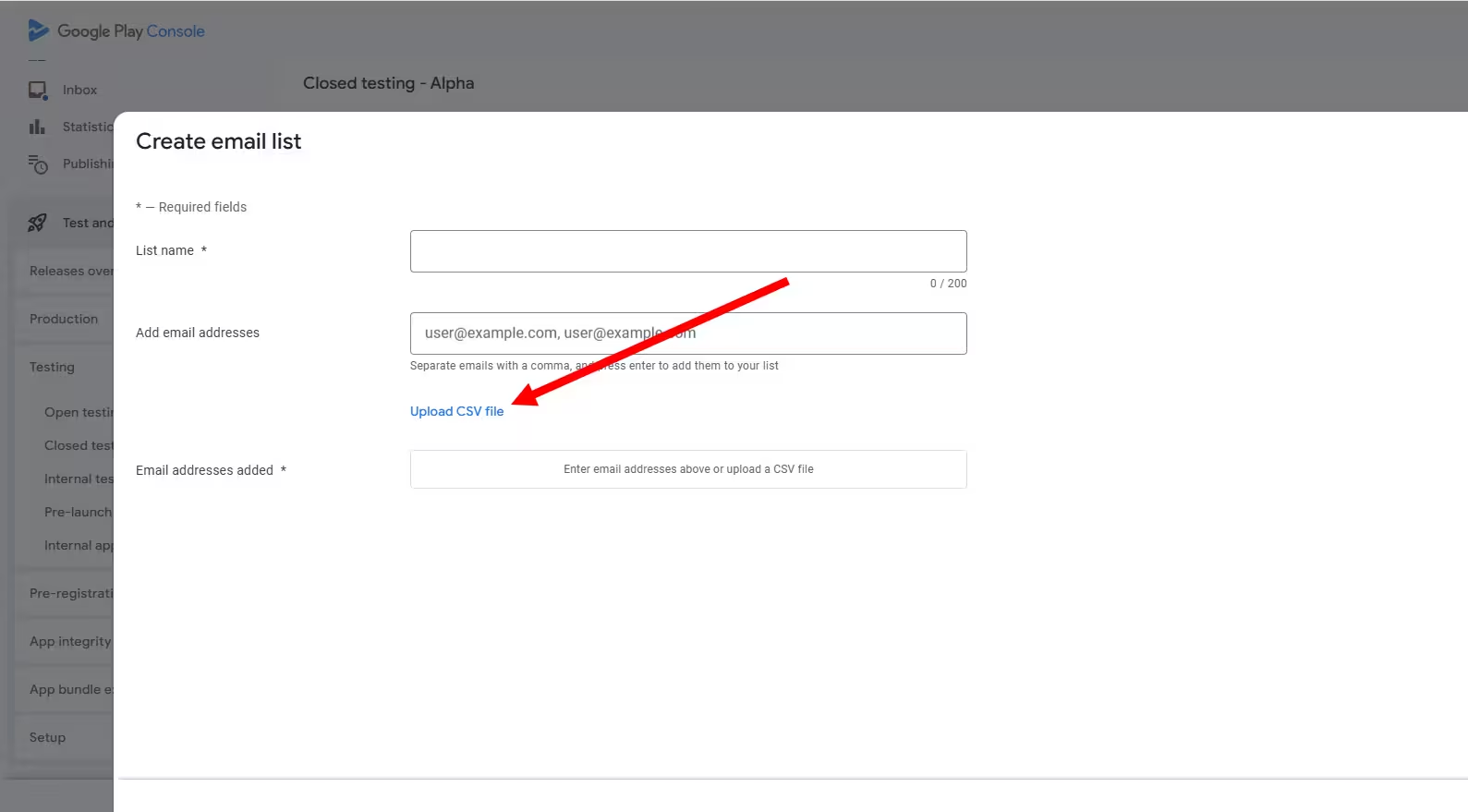
- Pilih Create email list, beri nama (mis. "Beta Cohort 1").
- Tempel email satu per baris, atau unggah CSV.
- Klik Save changes.
- Centang checkbox di samping daftar Anda di halaman Penguji. Inilah langkah yang hampir semua orang lewatkan.
- Klik Save di bawah halaman sekali lagi.
Kritis
Mengunggah CSV membuat daftar. Mencentang checkbox menempelkannya ke jalur. Itu dua operasi terpisah. Lewati yang kedua dan daftar Anda tak terlihat bagi rilis Anda.

Jangan hanya menambah 12
Jika Anda punya akses ke pool email penguji yang lebih besar (misalnya CSV lengkap dari jasa testing), unggah semuanya, bukan hanya 12 yang Anda kira butuh. Hanya sebagian pool yang benar-benar ikut serta dan tetap aktif 14 hari. Jika Anda mengunggah tepat 12 dan satu penguji keluar di hari 6, jumlah aktif turun di bawah ambang dan siklus bisa reset. Selalu impor daftar penuh, lalu biarkan tingkat keikutsertaan alami mendaratkan Anda di atas 12.
Metode 2: Google Groups, langkah demi langkah
- Buka groups.google.com dan klik Create group.
- Setel tipe group ke Email list. Beri nama (mis. "myapp-closed-testers").
- Di Group settings > Member privacy, izinkan External members.
- Di Posting policies, izinkan anggota view conversations (atau setel visibilitas yang dibutuhkan tim Anda).
- Tambahkan penguji awal lewat Members > Add members directly.
- Kembali ke Konsol Play > Closed testing > Testers, pilih Google Groups, tempel alamat email group, lalu simpan.
Mengapa Groups unggul jangka panjang
Setelah Google Group terhubung ke Konsol Play, Anda tidak perlu lagi menyentuh Konsol Play untuk mengelola penguji. Perlu mengganti penguji? Tambahkan ke group dan hapus yang lama. Link keikutsertaan tetap sama, jalur tetap sama, dan jam 14 hari terus berjalan, asalkan Anda tidak turun di bawah 12 penguji aktif.
Langkah 3: Buat dan bagikan link keikutsertaan
Inilah langkah yang paling sering disalahpahami developer. Menambahkan email seseorang saja tidak cukup. Setiap penguji harus membuka link keikutsertaan, masuk ke akun Google-nya, dan mengklik "Become a tester." Tanpa klik itu, mereka diundang tetapi belum ikut serta, dan mereka tidak dihitung.

Anatomi URL keikutsertaan pengujian tertutup
Struktur URL keikutsertaan pengujian tertutup
internaltest.
Jebakan umum
Jika URL Anda berisi internaltest, Anda menyalin link dari tab Internal testing. Waktu pengujian internal tidak dihitung untuk persyaratan akses produksi 14 hari. Hanya link yang berisi /apps/testing/ yang dihitung.
Kedua format link pengujian tertutup ini valid:
https://play.google.com/apps/testing/com.yourapp.name
https://play.google.com/store/apps/details?id=com.yourapp.name
URL /apps/testing/ adalah halaman landing keikutsertaan khusus. URL /store/apps/details?id= mengarahkan penguji lewat Play Store langsung, yang berfungsi setelah mereka ikut serta lewat link pertama. Saat berbagi dengan jasa testing, link /apps/testing/ lebih disukai.
Bagaimana penguji benar-benar ikut serta
Penguji membuka link di ponsel atau desktop
Halaman landing keikutsertaan harus dibuka di browser, bukan lewat aplikasi Play Store. Browser mobile sudah cukup.
Masuk dengan akun Google yang diundang
Akun yang dipakai masuk harus cocok dengan email di daftar penguji Anda (atau ada di Google Group Anda). Akun yang tidak cocok tidak bisa ikut serta.
Mengklik "Become a tester"
Inilah langkah yang mengubah status dari diundang menjadi ikut serta. Halaman kemudian menampilkan link instal Play Store.
Menginstal aplikasi dari link Play Store
Link Play Store terikat akun. Jika diketuk di ponsel yang masuk dengan akun Google berbeda, mereka akan melihat "App not available." Mereka harus membuka Play Store di bawah akun yang sama saat ikut serta.
Penguji melaporkan "App not available"?
Jika beberapa penguji melaporkan aplikasi tidak tersedia bahkan setelah mengklik link keikutsertaan dengan akun yang benar, masalahnya hampir tidak pernah ada pada penguji Anda: itu masalah konfigurasi Play Console. Lima penyebab paling umum (jalur tidak cocok, daftar penguji tidak dicentang, link salah, batasan negara, menunggu peninjauan) dibahas di panduan khusus kami: Aplikasi Google Play tidak tersedia untuk penguji: apa yang perlu diperiksa.
Akun demo dan License testing: dua pengaturan yang sering dilewati indie dev
Bahkan saat penguji Anda sudah ikut serta dan menginstal dengan sempurna, siklus tetap bisa mati diam-diam. Dua pembunuh senyap paling umum: aplikasi Anda punya dinding login dan penguji tidak bisa melewatinya, atau aplikasi Anda punya pembelian dalam aplikasi dan penguji tidak bisa menguji alur berbayar tanpa dikenai biaya sungguhan. Keduanya punya pengaturan khusus di Konsol Play yang hampir tidak pernah diisi dengan benar di percobaan pertama.
Akun demo / App Access
Wajib jika: aplikasi Anda punya layar masuk, konten terkunci, atau fitur terbatas.
- Memberi peninjau Google kredensial yang berfungsi
- Membantu penguji melewati dinding undangan-saja atau signup berbayar
- Kredensial HARUS tetap berfungsi sepanjang 14 hari
- Melewatkannya di aplikasi ber-auth wall = penolakan Google otomatis
License Testing
Wajib jika: aplikasi Anda punya IAP, langganan, atau fitur berbayar.
- Memungkinkan akun Gmail tertentu menguji pembelian tanpa biaya sungguhan
- Mengembalikan respons sukses atau ditolak yang disimulasikan
- Hanya akun di daftar ini yang mode testing: yang lain bayar sungguhan
- Lupa ini dan penguji akan menolak menguji fitur berbayar
Pengaturan 1: Akun demo (App content > App access)
Jika peninjau Google atau salah satu penguji membuka aplikasi Anda dan disambut layar login, mereka butuh kredensial. Konsol Play punya bidang khusus untuk ini bernama App access. Mengisinya non-negotiable untuk aplikasi dengan dinding auth.
Buka App content > App access
Di bilah kiri Konsol Play, buka Policy > App content, lalu klik App access.
Pilih "All or some functionality is restricted"
Jika aplikasi Anda punya konten terkunci, pilih opsi ini. Jika tidak, formulir terkunci ke "All functionality is available without restrictions" dan Anda tidak bisa menambah kredensial.
Klik "Add new instructions"
Isi: Name (mis. "Demo login"), Username, Password, dan Instructions yang menjelaskan cara memakai akun demo. Sebutkan fitur mana yang dibuka.
Simpan dan kirim untuk peninjauan
Perubahan ini harus lewat Publishing overview > Send changes for review seperti setiap perubahan Konsol Play lainnya.
Template instruksi akun demo (tempel di App access)
Kesalahan akun demo paling umum
(1) Memasukkan placeholder seperti "test/test" yang sebenarnya tidak bisa login. (2) Mengaktifkan 2FA di akun demo sehingga peninjau terblokir di layar OTP. (3) Membiarkan akun demo kedaluwarsa di tengah siklus. (4) Lupa menjelaskan fitur mana yang dibuka akun demo: peninjau tidak akan menebak. Keempatnya berujung penolakan pengujian tertutup.
Pengaturan 2: License testing (Settings > License testing)
Jika aplikasi Anda punya produk berbayar apa pun (IAP sekali bayar, langganan, consumable, apa pun yang menyentuh Google Play Billing), penguji tidak akan menguji alur itu tanpa perlindungan dari tagihan sungguhan. Solusi Google adalah License testing: daftar alamat Gmail yang menerima respons sandbox untuk panggilan billing alih-alih transaksi sungguhan.
Buka Setup > License testing
Di bilah kiri Konsol Play (bukan di dalam aplikasi: ini level akun), buka Setup > License testing.
Tambahkan alamat Gmail setiap penguji
Tempel akun Gmail yang sama yang Anda tambahkan ke jalur pengujian tertutup. Masing-masing harus ada di sini terpisah: ada di daftar penguji saja tidak cukup.
Tips: jika Anda memakai jasa seperti PrimeTestLab, dasbor Anda menyediakan daftar email penguji yang sama untuk kedua keperluan: Anda bisa memakai ulang CSV untuk License testing.
Setel respons lisensi
Pilih RESPOND_NORMALLY untuk testing realistis. Opsi lain seperti LICENSED atau NOT_LICENSED memaksa respons tertentu dan berguna untuk memverifikasi jalur error.
Simpan: tanpa peninjauan Google
Perubahan License testing berlaku segera. Tidak seperti sebagian besar pengaturan Konsol Play, Anda TIDAK perlu mengirim ini lewat Publishing overview.
Kapan Anda butuh pengaturan mana
| Aplikasi Anda punya... | Akun demo | License testing |
|---|---|---|
| Dinding login / signup | Wajib | Tidak perlu |
| Pembelian dalam aplikasi | Jika terkunci | Wajib |
| Langganan | Jika terkunci | Wajib |
| Gratis, terbuka penuh, tanpa IAP | Tidak perlu | Tidak perlu |
| Kombinasi login + IAP | Wajib | Wajib |
Mengapa ini terkait risiko reset
Penguji yang terblokir di layar login akhirnya membuka aplikasi lebih jarang, lalu melupakannya, lalu meng-uninstall. Penguji yang diminta membayar uang sungguhan untuk menguji langganan tidak akan mengujinya, dan mungkin berhenti ikut serta sepenuhnya. Kedua situasi diam-diam mengikis jumlah penguji aktif selama 14 hari. Sebagian besar cerita "siklus ter-reset dan saya tidak tahu mengapa" berakar pada kredensial demo yang hilang atau akun license testing yang tidak diisi.
Untuk pembahasan lebih dalam mengapa penguji keluar di tengah siklus dan cara menjaga mereka tetap terlibat, lihat panduan kami tentang mengapa Anda butuh lebih dari 12 penguji.
Tangga status: Diundang vs Ikut serta vs Terinstal vs Aktif
Inilah model mental paling penting di seluruh panduan ini. Persyaratan 12 penguji Google bukan "12 diundang" atau bahkan "12 terinstal." Itu "12 penguji yang ikut serta, aktif menjaga aplikasi selama 14 hari terus-menerus." Setiap anak tangga adalah filter terpisah yang menurunkan jumlah nyata Anda.
-
Diundang
1. Diundang
Anda menambahkan email ke daftar penguji (atau Google Group). Penguji belum tahu apa-apa.
Dihitung untuk 12-nya Google? Tidak
-
Ikut serta
2. Ikut serta
Penguji mengklik link, masuk, menekan "Become a tester." Mereka sekarang penguji terkonfirmasi di catatan Google.
Dihitung untuk 12-nya Google? Ya: sejak mereka ikut serta
-
Terinstal
3. Terinstal
Aplikasi diunduh dan ada di perangkat sungguhan di bawah akun Google itu. Diperlukan untuk sinyal penguji apa pun yang dilihat Google.
Dihitung untuk 12-nya Google? Ya: dan Google mulai mencatat aktivitas
-
Aktif 14h
4. Aktif 14 hari terus-menerus
Penguji menjaga aplikasi terinstal dan akun tetap ikut serta selama 14 hari penuh tanpa gangguan. Hanya status ini yang menyelesaikan persyaratan.
Dihitung untuk akses produksi? Ya: inilah garis finish
Siklus dimulai ketika
Siklus 14 hari Anda dimulai saat Anda punya minimal 12 penguji yang sepenuhnya ikut serta DAN aplikasi tersedia di jalur tertutup. Jika seorang penguji keluar dan jumlah aktif Anda turun di bawah 12 meski sebentar, Google bisa mereset siklus. Itulah mengapa buffer 20-25 penguji adalah rekomendasi standar.
5 kesalahan yang mereset jam 14 hari Anda
Sekarang bagian yang menyakitkan. Di bawah ini lima pemicu reset yang kami lihat hampir setiap minggu. Masing-masing pernah mengorbankan dua minggu bersih kemajuan seorang developer. Hafalkan, lalu jalankan checklist pra-kirim sebelum Anda bilang ke siapa pun bahwa testing sudah dimulai.
Sebelum mengasumsikan reset: cukup banyak laporan "siklus 14 hari saya ter-reset" sebenarnya adalah "siklusnya tidak pernah dimulai sama sekali", karena pengaturan Play Console belum pernah benar-benar tepat. Jika Anda mencurigai itu, jalankan dulu panduan aplikasi tidak tersedia untuk penguji untuk memastikan siklus benar-benar live sebelum mencari penyebab reset.
Menghapus dan menambah ulang penguji di tengah siklus
Meskipun jumlah penguji tetap sama, menghapus siapa pun diperlakukan sebagai perubahan daftar. Google bisa memulai ulang jendela 14 hari terus-menerus.
Perbaikan: finalkan daftar penguji sebelum hari 1. Kunci daftar itu.
Penguji berhenti ikut serta atau meng-uninstall
Jika penguji mengklik "Leave testing program," meng-uninstall aplikasi, atau pindah ke akun Google lain, jumlah aktif Anda turun. Turun di bawah 12 dan jam bisa reset.
Perbaikan: komunikasikan jelas di awal: "jangan uninstall selama 14 hari." Dan jaga buffer di atas 12.
Mengganti atau menghapus jalur pengujian tertutup
Memindahkan rilis antar jalur Internal, Closed, dan Open, atau menghapus jalur tertutup lalu membuatnya ulang, mereset semua progres.
Perbaikan: buat satu jalur tertutup dan biarkan selama 14 hari. Internal boleh berjalan berdampingan, jangan mengganti closed.
Mengganti email penguji di tengah siklus
Menambah penguji baru umumnya aman. Mengganti email yang sudah ada (hapus + tambah) sering dihitung sebagai edit daftar dan bisa mereset jendela kepatuhan.
Perbaikan: hanya tambah, jangan pernah hapus, antara hari 1 dan hari 14.
Menganggap "12 ditambahkan" sama dengan "12 memenuhi syarat"
Google mewajibkan 12 penguji yang ikut serta, terinstal, aktif sepanjang 14 hari. Dua belas nama di daftar tidak melakukan apa pun. Ini pembunuh senyap yang mengirim sebagian besar developer ke siklus kedua tanpa menyadari siklus pertama belum pernah dimulai.
Perbaikan: verifikasi jumlah yang ikut serta di dalam Konsol Play setiap hari. Jika di bawah 12, jam belum berjalan.
Peta risiko 14 hari: kapan setiap pemicu reset menyerang
Reset tidak merata di sepanjang 14 hari. Risiko drop-off memuncak di dua jendela: awal (hari 2-4, saat rasa penasaran pudar) dan akhir (hari 11-13, saat penguji berpikir "ini pada dasarnya sudah selesai"). Mengetahui itu mengubah kapan Anda mengingatkan penguji agar aplikasi tetap terinstal.
Risiko drop-off per hari
Kapan mengirim pengingat penguji
- Pengingat hari 2: "Cek cepat: apakah aplikasinya masih terinstal? Tidak perlu dipakai, cukup biarkan di perangkat."
- Pengingat hari 7: "Setengah jalan. Jendela 14 hari selesai pada [tanggal pasti]."
- Pengingat hari 11: "Hampir selesai: 3 hari lagi. Ini rentang paling kritis. Mohon jangan uninstall dulu."
- Hari 14: pesan tahan: "Siklus selesai, tetapi Google masih perlu menyetujui akses produksi. Mohon biarkan aplikasi terinstal sampai saya konfirmasi."
- Setelah akses produksi disetujui: "Google menyetujui aplikasi. Sekarang aman untuk uninstall: terima kasih."
Cara melacak progres di Konsol Play
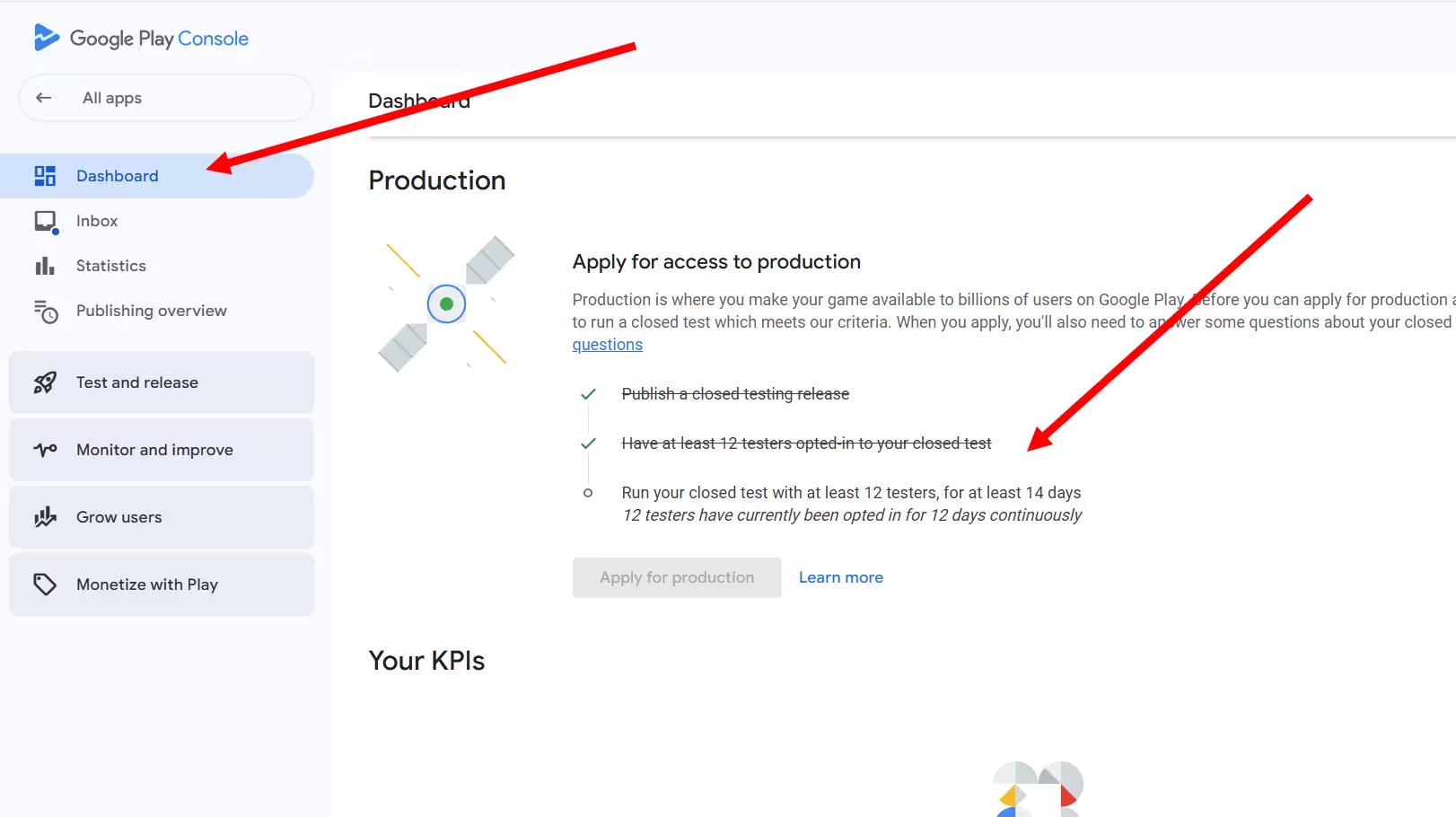
Play Console memberi tampilan live jumlah penguji yang ikut serta dan sinyal keterlibatan di jalur tertutup Anda. Periksa setiap hari selama jendela 14 hari agar Anda bisa melihat drop-off sebelum menenggelamkan siklus.
Template undangan penguji siap salin
Prediktor terbesar tingkat keikutsertaan adalah kualitas pesan yang Anda kirim ke penguji. Pesan dua baris "tolong klik ini dan instal" mungkin mengonversi sekitar 30%. Template di bawah mendekati 70-80% karena menjelaskan apa yang benar-benar harus dilakukan penguji, mengapa itu penting bagi Anda, dan berapa lama mereka harus menjaga aplikasi tetap terinstal.
Pesan undangan awal
Pengingat hari 2 (cegah drop-off awal)
Pengingat hari 11 (rentang akhir)
Kritis: jangan kirim pesan "uninstall sekarang" dulu
Mencapai hari 14 pengujian tertutup tidak berarti Anda punya akses produksi. Google masih perlu menyetujui permohonan akses produksi setelah Anda menyelesaikan kuesioner. Jika Anda menyuruh penguji uninstall di hari 14 dan Google memeriksa jumlah aktif selama peninjauan (yang sering mereka lakukan), aplikasi Anda bisa ditolak karena "not enough active testers" dan Anda memulai siklus 14 hari baru. Jaga penguji tetap terinstal sampai Google secara eksplisit memberi akses produksi, biasanya 1 hingga 7 hari setelah Anda mengirim kuesioner. Gunakan template hari-14 di bawah untuk meminta mereka menunggu; gunakan template akses-produksi-disetujui hanya SETELAH lampu hijau Google.
Hari 14: pesan tahan (siklus selesai, menunggu Google)
Setelah akses produksi disetujui: aman untuk uninstall
Kalkulator kesiapan penguji: skor setup Anda dalam 60 detik
Sekarang setelah Anda membaca persiapan, metode, dan kesalahan reset, cocokkan setup Anda sendiri. Jawab lima pertanyaan di bawah dan Anda akan mendapat skor risiko nyata yang memberitahu apakah pengujian tertutup Anda benar-benar siap, atau apakah satu pengaturan yang terlewat akan memakan 14 hari Anda.
Kalkulator kesiapan penguji
5 pertanyaan, ~60 detik. Mengembalikan skor risiko reset nyata Anda.
Risiko rendah
Skor: 0 / 130
Masalah yang perlu diperbaiki sebelum mengundang penguji
Checklist pra-kirim sebelum Anda menekan Send
Jalankan checklist ini sebelum mengirim undangan. Setiap item memetakan ke salah satu mode kegagalan di atas. Jika kedelapan dicentang, Anda sudah melakukan semua yang dalam kuasa Anda agar siklus bertahan.
Checklist peluncuran 8 poin
0 dari 8 dikonfirmasi
Berburu penguji DIY vs pengujian tertutup terstruktur
Sebagian besar developer mencoba rute DIY dulu: utas Reddit, grup Discord, aplikasi tukar penguji, teman dan keluarga, membayar freelancer acak. Itu gratis atau murah, tetapi biaya tersembunyi adalah waktu. Di bawah ini perbandingan dua pendekatan pada metrik yang benar-benar penting untuk menyelesaikan siklus dalam satu kali jalan.
| Yang Anda pedulikan | DIY (Reddit, teman) | Jasa terstruktur |
|---|---|---|
| Waktu ke 12 pertama yang ikut serta | 1-3 minggu | 4-6 jam |
| Siklus bertahan di percobaan pertama | ~30% | ~99% |
| Drop-off penguji di tengah siklus | Umum (berbasis rasa penasaran) | Dikelola dan dipantau harian |
| Kualitas akun | Campuran: akun dormant, tidak cocok | Akun Google terkualifikasi |
| Total waktu ke akses produksi | Sering 4-6 minggu | 14-15 hari |
| Total biaya (termasuk waktu hilang) | Gratis di muka, mahal lewat tunda | Mulai US$19,99, dapat diprediksi |
Bagaimana PrimeTestLab menangani undangan penguji dari ujung ke ujung
Jika tantangan nyata Anda adalah "saya tidak mengenal 12+ penguji Android yang bersedia menjaga aplikasi terinstal 14 hari," itulah tepatnya yang diselesaikan PrimeTestLab. Anda membagikan link keikutsertaan pengujian tertutup. Kami menangani sisanya: undangan, verifikasi keikutsertaan, pemantauan keterlibatan harian, retensi 14 hari, dan pelacakan penyelesaian. 9.800+ aplikasi dan terus bertambah.
Apa yang benar-benar Anda dapat setelah memesan
Setelah memesan, dasbor Anda memandu lima langkah yang selaras dengan struktur artikel ini. Kami memberi semua yang Anda butuhkan untuk melewati fase "cari penguji":
Alamat Google Group siap tempel
Lewati manajemen CSV sepenuhnya. Tambahkan Google Group resmi kami ke jalur pengujian tertutup Anda dan setiap penguji ikut otomatis:
khadem-testers-service@googlegroups.com
Penting: tambahkan Google Group kami ke jalur pengujian tertutup Anda. Jangan menempel email penguji individual ke Google Group Anda sendiri: itu tidak terhubung ke pool kami.
ATAU CSV yang bisa diunduh dengan pool penguji penuh
Jika Anda lebih suka metode daftar email, dasbor Anda punya unduhan sekali klik untuk CSV berisi seluruh pool penguji (bukan hanya 12). Unggah ke Closed testing > Testers > Create email list, centang checkbox, simpan.
Pemantauan status per jam + mulai tipikal 1-2 jam
Saat jalur pengujian tertutup Anda live dan disetujui Google, tim kami memeriksa ketersediaan aplikasi setiap jam. Begitu aplikasi bisa diunduh, penguji kami mulai ikut serta, biasanya dalam 1 hingga 2 jam setelah persetujuan Google. Anda tidak perlu menghubungi kami, me-refresh apa pun, atau mengejar status. Dalam alur umum, pengujian biasanya online dalam 4-6 jam sejak jalur siap.
Retensi harian + pencegahan drop-off
Tester kami tidak hanya ikut serta lalu hilang. Kami memantau jumlah aktif setiap hari agar Anda tetap di atas ambang 12 penguji selama 14 hari penuh, meski ada drop-off alami. Itulah mengapa tingkat keberhasilan kami 99,9% di percobaan pertama vs ~30% untuk berburu penguji DIY tipikal.
Paket saat ini
Starter
12 Penguji
US$19,99
Enterprise
25 Penguji
US$27,99
Professional
20 Penguji
US$29,99
Harga ditambah biaya layanan 5%.
Link berguna
Pertanyaan yang sering diajukan
Apakah saya butuh 12 penguji untuk pengujian tertutup Google Play?
Ya. Untuk akun developer pribadi baru, Google mewajibkan minimal 12 penguji menyelesaikan siklus pengujian tertutup 14 hari secara terus-menerus sebelum mengajukan permohonan akses produksi. Ke-12 penguji harus ikut serta, menginstal aplikasi, dan tetap aktif selama 14 hari penuh, bukan hanya ada di daftar email Anda.
Bisakah saya mengundang penguji tanpa akun Gmail?
Tidak. Pengujian tertutup memerlukan akun Google. Setiap email yang dipakai untuk testing harus berupa akun Google (Gmail atau Google Workspace). Email non-Google tidak bisa ikut serta atau menginstal aplikasi Anda dari jalur pengujian tertutup.
Apa bedanya penguji yang diundang dan yang ikut serta?
Diundang berarti email ditambahkan ke daftar penguji di Konsol Play. Ikut serta berarti penguji membuka link keikutsertaan, masuk ke akun Google, lalu mengklik Become a tester. Hanya penguji yang ikut serta yang dihitung untuk persyaratan 12 penguji Google. Penguji yang diundang tetapi belum ikut serta tidak menambah apa pun.
Apa yang mereset jam 14 hari pengujian tertutup?
Lima hal sering mereset atau membatalkan siklus: menghapus penguji di tengah siklus, penguji berhenti ikut serta atau meng-uninstall, mengganti email di daftar Anda, mengganti atau menghapus jalur pengujian tertutup, dan jumlah penguji aktif yang ikut serta turun di bawah 12 kapan pun dalam 14 hari.
Haruskah saya memakai daftar email atau Google Group untuk pengujian tertutup?
Gunakan daftar email untuk grup kecil dan tetap (di bawah 20 penguji). Gunakan Google Group saat Anda perlu mengelola penguji di satu tempat tanpa mengunggah ulang daftar ke Konsol Play: Anda cukup menambah atau menghapus orang di dalam group. Google Groups direkomendasikan untuk program testing berkelanjutan.
Bisakah saya menjalankan pengujian internal bersamaan dengan pengujian tertutup?
Ya: pengujian internal dan pengujian tertutup bisa berjalan paralel tanpa saling memengaruhi. Tetapi waktu pengujian internal TIDAK dihitung untuk persyaratan 14 hari terus-menerus menuju akses produksi pada akun pribadi. Hanya waktu di pengujian tertutup yang dihitung.
Apakah saya butuh akun demo untuk pengujian tertutup?
Ya, jika aplikasi Anda punya layar masuk atau fitur terbatas. Tambahkan kredensial demo di Konsol Play di Policy > App content > App access. Berikan username dan password yang berfungsi, plus instruksi tentang fitur apa yang dibuka akun demo. Tanpa itu, peninjau Google dan penguji Anda bisa terblokir, dan siklus gagal diam-diam.
Bagaimana agar penguji bisa menguji pembelian dalam aplikasi tanpa dikenai biaya?
Tambahkan alamat Gmail mereka di Konsol Play di Setup > License testing. Akun di daftar itu menerima respons sandbox untuk panggilan Google Play Billing, bukan tagihan sungguhan. Perubahan berlaku segera, tanpa peninjauan Google. Jika Anda lupa, penguji akan menolak menguji fitur berbayar (dengan alasan bagus).
Bisakah saya melewati pengujian tertutup di akun pribadi?
Tidak. Akun developer pribadi (dibuat setelah perubahan kebijakan Google 2023) harus menyelesaikan siklus pengujian tertutup 14 hari dengan minimal 12 penguji aktif sebelum mengajukan permohonan akses produksi. Akun organisasi punya aturan berbeda dan terkadang bisa melewati persyaratan itu.
Seberapa cepat PrimeTestLab bisa menyediakan penguji?
Saat jalur pengujian tertutup Anda aktif dan dapat diakses, penguji PrimeTestLab biasanya mulai ikut serta dalam 4-6 jam. Harga mulai dari US$19,99 untuk 12 penguji. Kami menawarkan tes ulang gratis atau pengembalian dana penuh jika persyaratan belum terpenuhi.
Kesimpulan
Ringkasan
Pengujian tertutup tidak sulit secara teknis, tetapi sensitif secara operasional. Mengundang penguji berarti: (1) membuat jalur tertutup dengan rilis aktif, (2) menambah penguji lewat daftar email atau Google Groups, (3) membagikan link keikutsertaan dan memverifikasi setiap penguji ikut serta, dan (4) melindungi siklus 14 hari dari 5 pemicu reset, terutama perubahan di tengah siklus dan turun di bawah 12 penguji aktif. Perbedaan antara diundang, ikut serta, terinstal, dan aktif 14 hari menentukan apakah Anda pindah ke produksi atau memulai ulang jam. Jika Anda lebih suka tidak mengejar penguji secara manual, PrimeTestLab menyediakan 12 hingga 25 penguji terkualifikasi mulai US$19,99, dengan pengujian biasanya dimulai dalam 4-6 jam. Lihat paket harga →