














Câu trả lời nhanh
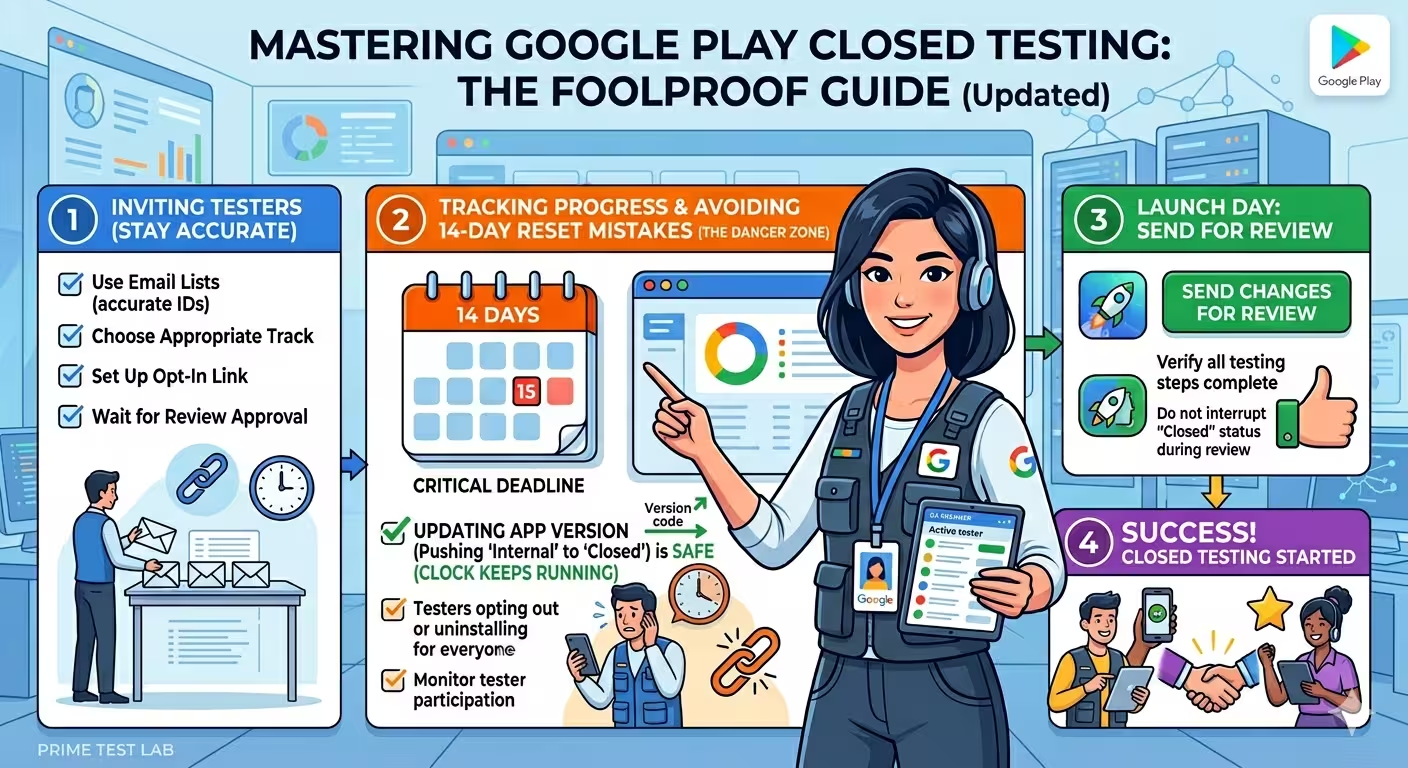
Để mời người thử nghiệm vào thử nghiệm khép kín Google Play (thử nghiệm khép kín): mở Testing > Closed testing trong Play Console, chọn Email list (nhóm cố định) hoặc Google Groups (nhóm linh hoạt), thêm ít nhất 12 tài khoản Google, rồi sao chép đường liên kết chọn tham gia và gửi cho từng người thử nghiệm. Lỗi lớn nhất: nghĩ rằng "đã thêm email = tester đủ điều kiện." Chỉ người thử nghiệm thực sự bấm link và Become a tester (trở thành người thử nghiệm) mới được tính cho yêu cầu 14 ngày của Google. Để tránh vất vả tuyển người và hoàn thành chu kỳ 14 ngày ổn định hơn, nhiều nhà phát triển dùng dịch vụ testing chuyên nghiệp như PrimeTestLab, cung cấp 12-25 người thử nghiệm đã thẩm định từ 19,99 US$, thử nghiệm thường bắt đầu trong 4-6 giờ.
Nếu bạn phát hành bằng tài khoản nhà phát triển cá nhân mới, Google Play nay yêu cầu bạn hoàn thành thử nghiệm khép kín trước khi có quyền truy cập kênh phát hành công khai. Đây chính là chỗ hầu hết nhà phát triển kẹt. Họ thêm email. Chia sẻ link. Nghĩ người thử nghiệm đã vào. Mười ngày sau, đồng hồ 14 ngày bị reset, và họ không biết cái gì kích hoạt. Hướng dẫn này đi qua toàn bộ quy trình mời từng bước, giải thích thang Được mời vs Đã chọn tham gia vs Đã cài vs Đang hoạt động, và liệt kê năm nguyên nhân reset lặng lẽ nuốt tuần làm việc. Nếu bạn cần người thử nghiệm nhanh, PrimeTestLab cung cấp 12 đến 25 người thử nghiệm đã thẩm định từ 19,99 US$, thử nghiệm thường bắt đầu trong 4-6 giờ.
Mục lục
Xem hướng dẫn thiết lập thử nghiệm khép kín
Tour từng bước Play Console: kênh, danh sách người thử nghiệm, đường liên kết chọn tham gia, và nội dung gửi để xem xét

Phễu mời: vì sao "đã thêm 12" hầu như không bao giờ bằng "12 đủ điều kiện"
Đây là những gì thực sự xảy ra từ lúc bạn dán địa chỉ Gmail vào Play Console đến lúc người thử nghiệm đó được tính cho chu kỳ 14 ngày. Hầu hết người phát hành lần đầu dừng đếm ở bước 1, rồi thắc mắc vì sao Google vẫn báo "not enough testers."
Phép toán ít ai nói: nếu bạn muốn 12 người thử nghiệm hoạt động 14 ngày từ tuyển ngẫu nhiên, thường phải mời 25-30 người để còn 12 người sống sót trọn chu kỳ. Đây là lý do lớn nhất khiến nhà phát triển kẹt hàng tuần.
Chi phí thật của một lần reset
+14 ngày
Mỗi lần reset nghĩa là bắt đầu lại đồng hồ 14 ngày từ ngày 0. Không có "cộng dồn" thời gian đã chạy.
Cách chuẩn bị cho thử nghiệm khép kín Google Play
Đây là phần hầu hết hướng dẫn bỏ qua. Trước khi bấm lung tung trong Play Console, hãy sẵn sàng năm thứ sau. Bỏ qua chuẩn bị là lý do phổ biến nhất khiến chu kỳ kéo dài hàng tuần thay vì kết thúc gọn. Chúng tôi onboard hơn 9.800+ ứng dụng theo quy trình chuẩn bị năm bước, và thứ tự quan trọng: mỗi mục phụ thuộc mục trước.
Android App Bundle (AAB) đã ký, sẵn sàng tải lên
Thử nghiệm khép kín yêu cầu AAB, không phải APK. Tạo trong Android Studio bằng Build > Generate Signed Bundle / APK > Android App Bundle. Nếu đây là lần tải lên đầu, chấp nhận Play App Signing khi Play Console nhắc.
Mẹo: đặt versionCode cao hơn ít nhất 1 so với bản test trước khi tạo AAB. Dùng lại versionCode là lỗi tải lên phổ biến nhất.
Nhóm người thử nghiệm: email HOẶC địa chỉ Google Group
Quyết định trước: bạn tải danh sách từng địa chỉ Gmail, hay trỏ Play Console tới Google Group? Nếu dùng dịch vụ như PrimeTestLab, thường chỉ cần dán địa chỉ Google Group chính thức của họ (ví dụ khadem-testers-service@googlegroups.com) và bỏ hẳn quản lý CSV.
Mẹo: thêm toàn bộ pool người thử nghiệm bạn có, không chỉ 12. Chúng tôi giải thích vì sao ở Bước 2.
Danh sách quốc gia đầy đủ (lý tưởng cả 177)
Cài đặt quốc gia của thử nghiệm khép kín độc lập với lần ra mắt kênh phát hành công khai. Dù bạn chỉ định phát hành một quốc gia, hãy chọn mọi vùng có sẵn để người thử nghiệm ở bất kỳ đâu cũng cài được. Hạn chế quốc gia ở đây là một trong những lý do phổ biến nhất khiến người thử nghiệm báo "app not available."

Các mục store listing thiết yếu đã xong
Trước khi Google phê duyệt bản phát hành thử nghiệm khép kín, bạn thường cần: URL chính sách quyền riêng tư, biểu mẫu Data safety đã hoàn tất, bảng hỏi xếp hạng nội dung, và khai báo đối tượng mục tiêu. Mở Publishing overview và Google sẽ liệt kê mọi thứ còn thiếu.
Lịch nhắc cho ngày 2, 7 và 11
Nếu bạn mời bạn bè, gia đình, hoặc ai đó tìm online, chu kỳ sẽ chết nếu không có nhắc nhở. Lên lịch nhắc trước khi gửi lời mời đầu tiên. Chúng tôi cung cấp mẫu sẵn sao chép bên dưới cho từng lần. Bỏ qua và số đang hoạt động ngày 12 sẽ lặng lẽ rơi dưới 12.
Luồng chuẩn bị 5 bước
Năm mục này phản ánh luồng onboard thực tế chúng tôi dẫn mọi khách PrimeTestLab: (1) thêm người thử nghiệm, (2) cấu hình mọi quốc gia, (3) gửi thay đổi để Google xem xét, (4) chia sẻ link testing đã live, (5) theo dõi và bắt đầu testing. Thứ tự không tùy ý. Bỏ bước 4 (link live) thì team chúng tôi không có gì để xác minh. Bỏ bước 2 (quốc gia) thì bước 3 fail khi xem xét.
Bước 1: thiết lập kênh thử nghiệm khép kín trong Play Console
Trước khi mời ai, bạn cần một kênh thử nghiệm khép kín để mời vào. Nếu đã có kênh và bản phát hành đang hoạt động, nhảy tới Bước 2.

Mở Play Console và chọn ứng dụng
Vào play.google.com/console. Từ danh sách ứng dụng, bấm vào ứng dụng bạn muốn đưa qua thử nghiệm khép kín.
Đi tới Testing > Closed testing
Ở thanh bên trái, mở rộng Testing và bấm Closed testing. Bạn sẽ thấy một hoặc nhiều kênh (mặc định là "Alpha"). Chọn một hoặc bấm Create track để đặt tên riêng.
Bấm "Create new release"
Trong kênh, bấm Create new release. Tải lên file AAB, viết ghi chú phát hành (một câu là đủ), rồi bấm Save.
Mẹo: nếu chưa ký upload key, Play Console sẽ dẫn bạn qua Play App Signing lần tải lên đầu. Chấp nhận mặc định trừ khi bạn có lý do mạnh để tự quản lý khóa.
Xem lại và rollout
Bấm Review release, sửa cảnh báo nếu có, rồi Start rollout to closed testing. Bản phát hành sẽ ở trạng thái "Pending review" với Google khoảng 20-30 phút trước khi live.
Mẹo chuyên nghiệp
Nếu bản phát hành kẹt ở "Pending review" quá vài giờ, gần như luôn vì bạn chưa xong mục store listing liên quan (chính sách quyền riêng tư, xếp hạng nội dung, đối tượng mục tiêu, data safety). Mở Publishing overview ở thanh bên và Google sẽ chỉ đúng những gì còn thiếu.
Nếu kênh thử nghiệm khép kín đã thiết lập nhưng người thử nghiệm nói không thấy ứng dụng, đó là vấn đề riêng (và rất phổ biến). Chúng tôi đã phân tích chi tiết trong hướng dẫn ứng dụng không khả dụng với người thử nghiệm.
Bước 2: chọn cách thêm người thử nghiệm, danh sách email vs Google Groups
Google Play cho hai cách thêm người thử nghiệm vào kênh thử nghiệm khép kín. Trên thực tế chúng hoạt động rất khác nhau. Chọn sai và bạn sẽ mất thêm một giờ mỗi lần cần thêm hoặc xóa tester.
Danh sách email từng người
Tốt nhất cho: nhóm nhỏ, cố định (dưới 20 người thử nghiệm).
- Thiết lập nhanh: dán email hoặc tải CSV
- Nằm trọn trong Play Console
- Sửa danh sách = tải lại + lưu lại
- Khó quản lý khi người thử nghiệm ra vào liên tục
- Dễ quên bước "tick checkbox"
Google Groups
Tốt nhất cho: testing liên tục, nhóm lớn, tổ chức.
- Thêm hoặc xóa tester trong Group, không cần sửa Play Console
- Một đường liên kết chọn tham gia dùng mãi
- Nhật ký rõ hơn: thấy ai tham gia và khi nào
- Cần tạo Group tại groups.google.com trước
- Thành viên phải cho phép xem nội dung + thành viên bên ngoài
Cách 1: danh sách email từng người, từng bước
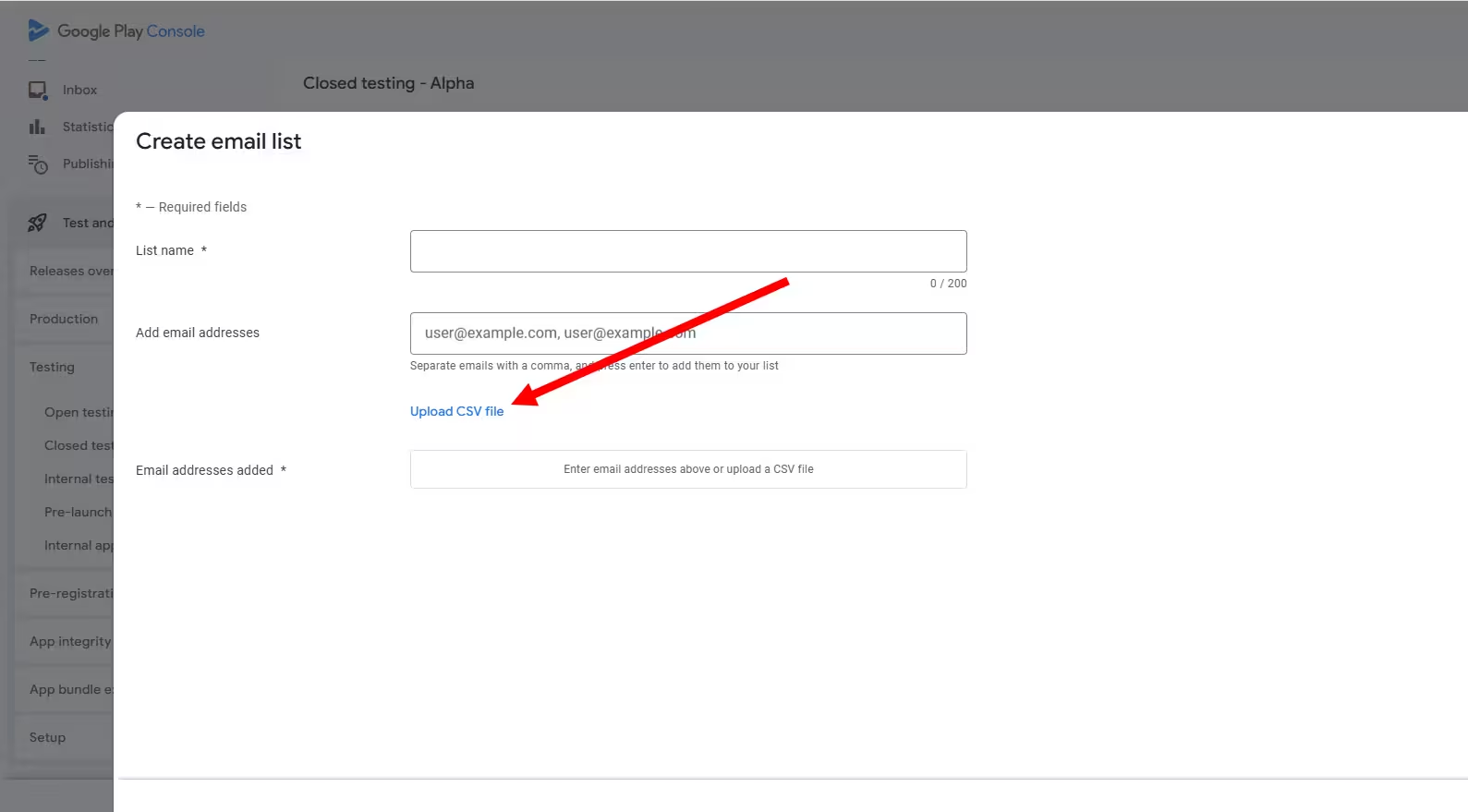
- Trong kênh thử nghiệm khép kín, bấm Người thử nghiệm.
- Chọn Create email list, đặt tên (ví dụ "Beta Cohort 1").
- Dán email mỗi dòng một, hoặc tải CSV.
- Bấm Save changes.
- Tick checkbox cạnh danh sách trên trang Người thử nghiệm. Đây là bước hầu hết mọi người bỏ lỡ.
- Bấm Save ở cuối trang một lần nữa.
Quan trọng
Tải CSV tạo danh sách. Tick checkbox gắn danh sách vào kênh. Đó là hai thao tác riêng. Bỏ bước thứ hai và danh sách vô hình với bản phát hành của bạn.

Đừng chỉ thêm đúng 12
Nếu bạn có pool email người thử nghiệm lớn hơn (ví dụ CSV đầy đủ từ dịch vụ testing), tải hết, không chỉ 12 người bạn nghĩ cần. Chỉ một phần pool thực sự chọn tham gia và duy trì hoạt động 14 ngày. Nếu tải đúng 12 và một người thử nghiệm rớt ngày 6, số đang hoạt động rơi dưới ngưỡng và chu kỳ có thể reset. Luôn import danh sách đầy đủ, rồi để tỷ lệ chọn tham gia tự nhiên đưa bạn trên 12.
Cách 2: Google Groups, từng bước
- Vào groups.google.com và bấm Create group.
- Đặt loại group là Email list. Đặt tên (ví dụ "myapp-closed-testers").
- Trong Group settings > Member privacy, cho phép External members.
- Trong Posting policies, cho phép thành viên view conversations (hoặc đặt mức hiển thị team bạn cần).
- Thêm người thử nghiệm ban đầu qua Members > Add members directly.
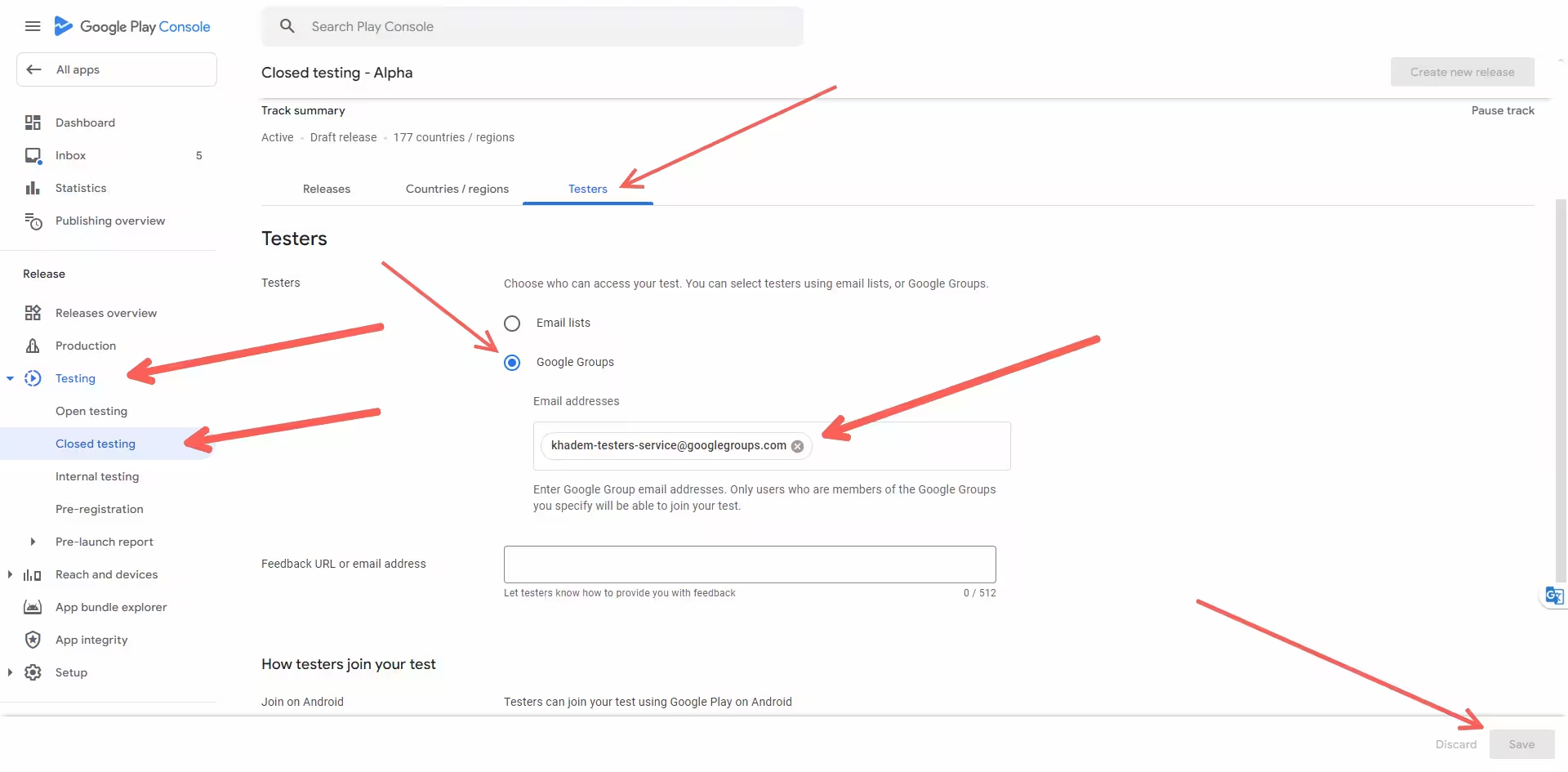
- Quay lại Play Console > Closed testing > Testers, chọn Google Groups, dán email của group, rồi lưu.
Vì sao Group thắng dài hạn
Khi Google Group đã gắn vào Play Console, bạn không cần đụng Play Console nữa để quản lý người thử nghiệm. Cần đổi người thử nghiệm? Thêm vào group và xóa người cũ. Đường liên kết chọn tham gia giữ nguyên, kênh giữ nguyên, đồng hồ 14 ngày tiếp tục chạy, miễn là bạn không rơi dưới 12 người thử nghiệm đang hoạt động.
Bước 3: tạo và chia sẻ đường liên kết chọn tham gia
Đây là bước hầu hết nhà phát triển hiểu sai. Thêm email ai đó là chưa đủ. Mỗi người thử nghiệm phải mở đường liên kết chọn tham gia, đăng nhập tài khoản Google, và bấm "Become a tester." Không có cú bấm đó, họ được mời nhưng chưa chọn tham gia, và không được tính.

Cấu trúc URL chọn tham gia của thử nghiệm khép kín
Cấu trúc URL chọn tham gia thử nghiệm khép kín
internaltest.
Bẫy phổ biến
Nếu URL chứa internaltest, bạn đã sao chép link từ tab Internal testing. Thời gian thử nghiệm nội bộ không được tính cho yêu cầu 14 ngày về quyền truy cập kênh phát hành công khai. Chỉ link có /apps/testing/ mới được tính.
Cả hai định dạng link thử nghiệm khép kín sau đều hợp lệ:
https://play.google.com/apps/testing/com.yourapp.name
https://play.google.com/store/apps/details?id=com.yourapp.name
URL /apps/testing/ là trang đích chọn tham gia chuyên dụng. URL /store/apps/details?id= đưa tester qua Play Store trực tiếp, và hoạt động sau khi họ đã chọn tham gia qua link đầu. Khi chia sẻ với dịch vụ testing, nên ưu tiên link /apps/testing/.
Tester thực sự chọn tham gia như thế nào
Tester mở link trên điện thoại hoặc máy tính
Trang đích chọn tham gia phải mở trong trình duyệt, không qua ứng dụng Play Store. Trình duyệt di động là được.
Đăng nhập tài khoản Google đã được mời
Tài khoản đăng nhập phải khớp email trong danh sách người thử nghiệm (hoặc nằm trong Google Group). Tài khoản lệch không chọn tham gia được.
Bấm "Become a tester"
Đây là bước chuyển từ được mời sang đã chọn tham gia. Trang sau đó hiện link cài Play Store.
Cài ứng dụng từ link Play Store
Link Play Store gắn với tài khoản. Nếu bấm trên điện thoại đăng nhập Google khác, sẽ thấy "App not available." Họ phải mở Play Store dưới cùng tài khoản đã chọn tham gia.
Tester báo "App not available"?
Nếu nhiều người thử nghiệm báo ứng dụng không khả dụng dù đã bấm đường liên kết chọn tham gia bằng đúng tài khoản, vấn đề gần như không bao giờ nằm ở người thử nghiệm, mà là lỗi cấu hình Play Console. Năm nguyên nhân phổ biến nhất (lệch kênh, danh sách người thử nghiệm chưa được đánh dấu, sai đường liên kết, hạn chế quốc gia, đang chờ xem xét) được nêu trong hướng dẫn riêng: Ứng dụng Google Play không khả dụng với người thử nghiệm: cần kiểm tra gì.
Tài khoản demo và License testing: hai cài đặt indie nhà phát triển hay bỏ lỡ
Dù người thử nghiệm đã chọn tham gia và cài đúng, chu kỳ vẫn có thể chết thầm. Hai thủ phạm lặng lẽ phổ biến nhất: ứng dụng có tường đăng nhập và người thử nghiệm không vượt qua, hoặc ứng dụng có mua trong ứng dụng và người thử nghiệm không thể thử luồng trả phí mà không bị tính tiền thật. Cả hai đều có cài đặt riêng trong Play Console mà gần như không ai điền đúng lần đầu.
Tài khoản demo / App access
Bắt buộc nếu: ứng dụng có màn hình đăng nhập, nội dung bị khóa, hoặc tính năng hạn chế.
- Cung cấp thông tin đăng nhập hoạt động cho người xem xét Google
- Giúp người thử nghiệm vượt tường đăng ký chỉ mời hoặc trả phí
- Thông tin đăng nhập PHẢI hoạt động trọn 14 ngày
- Bỏ qua trên ứng dụng có tường auth = dễ bị Google từ chối
License testing
Bắt buộc nếu: ứng dụng có mua trong ứng dụng, gói đăng ký, hoặc tính năng trả phí.
- Cho Gmail cụ thể thử mua mà không bị tính tiền thật
- Trả về phản hồi sandbox thành công hoặc từ chối
- Chỉ tài khoản trong danh sách này ở chế độ test: người khác trả tiền thật
- Quên và người thử nghiệm sẽ từ chối thử tính năng trả phí
Cài đặt 1: tài khoản demo (App content > App access)
Nếu người xem xét Google hoặc người thử nghiệm mở ứng dụng và gặp màn hình đăng nhập, họ cần thông tin đăng nhập. Play Console có trường riêng gọi là App access. Điền là bắt buộc với ứng dụng có tường auth.
Mở App content > App access
Ở thanh bên trái Play Console, vào Policy > App content, rồi bấm App access.
Chọn "All or some functionality is restricted"
Nếu ứng dụng có nội dung bị khóa, chọn tùy chọn này. Nếu không, form khóa ở "All functionality is available without restrictions" và bạn không thể thêm thông tin đăng nhập.
Bấm "Add new instructions"
Điền: Name (ví dụ "Demo login"), Username, Password, và Instructions giải thích cách dùng tài khoản demo. Nêu rõ tính năng nào được mở khóa.
Lưu và gửi để xem xét
Thay đổi này phải qua Publishing overview > Send changes for review như mọi thay đổi Play Console khác.
Mẫu hướng dẫn tài khoản demo (dán vào App access)
Lỗi tài khoản demo phổ biến nhất
(1) Đặt placeholder kiểu "test/test" không đăng nhập được. (2) Bật 2FA trên tài khoản demo nên người xem xét kẹt ở màn OTP. (3) Để tài khoản demo hết hạn giữa chu kỳ. (4) Quên nêu tính năng nào tài khoản demo mở khóa, người xem xét sẽ không đoán. Cả bốn dẫn tới bị từ chối thử nghiệm khép kín.
Cài đặt 2: License testing (Settings > License testing)
Nếu ứng dụng có sản phẩm trả phí, IAP một lần, gói đăng ký, consumable, bất cứ thứ gì chạm Google Play Billing, người thử nghiệm sẽ không thử các luồng đó nếu không được bảo vệ khỏi tiền thật. Giải pháp của Google là License testing: danh sách địa chỉ Gmail nhận phản hồi sandbox cho lệnh billing thay vì giao dịch thật.
Mở Setup > License testing
Ở thanh bên trái Play Console (không nằm trong ứng dụng, đây là cấp tài khoản), vào Setup > License testing.
Thêm địa chỉ Gmail của mọi người thử nghiệm
Dán cùng các tài khoản Gmail đã thêm vào kênh thử nghiệm khép kín. Mỗi tài khoản cần có ở đây riêng: chỉ nằm trong danh sách người thử nghiệm là chưa đủ.
Mẹo: nếu dùng dịch vụ như PrimeTestLab, trang tổng quan cung cấp cùng danh sách email người thử nghiệm cho cả hai mục đích, bạn có thể tái dùng CSV cho License testing.
Đặt phản hồi license
Chọn RESPOND_NORMALLY để testing gần thực tế. Tùy chọn khác như LICENSED hoặc NOT_LICENSED ép một phản hồi cụ thể, hữu ích khi kiểm tra đường lỗi.
Lưu, không cần Google xem xét
Thay đổi License testing có hiệu lực ngay. Khác hầu hết cài đặt Play Console, bạn KHÔNG cần gửi qua Publishing overview.
Khi nào cần cài đặt nào
| App của bạn có... | Tài khoản demo | License testing |
|---|---|---|
| Tường đăng nhập / đăng ký | Bắt buộc | Không cần |
| Mua trong ứng dụng | Nếu bị khóa | Bắt buộc |
| Gói đăng ký | Nếu bị khóa | Bắt buộc |
| Miễn phí, mở hết, không IAP | Không cần | Không cần |
| Đăng nhập + IAP kết hợp | Bắt buộc | Bắt buộc |
Vì sao điều này gắn với rủi ro reset
Tester kẹt ở màn đăng nhập sẽ mở ứng dụng ít dần, rồi quên, rồi gỡ cài. Người thử nghiệm bị yêu cầu trả tiền thật để thử gói đăng ký sẽ không thử, và có thể ngừng chọn tham gia hoàn toàn. Cả hai tình huống lặng lẽ bào mòn số người thử nghiệm đang hoạt động trong 14 ngày. Hầu hết câu chuyện "chu kỳ reset mà tôi không biết vì sao" bắt nguồn từ thiếu thông tin demo hoặc thiếu tài khoản License testing.
Để hiểu sâu hơn vì sao người thử nghiệm rời giữa chu kỳ và cách giữ họ gắn kết, xem hướng dẫn vì sao bạn cần hơn 12 người thử nghiệm.
Thang trạng thái: được mời vs đã chọn tham gia vs đã cài vs đang hoạt động
Đây là mô hình tư duy quan trọng nhất trong cả hướng dẫn. Yêu cầu 12 người thử nghiệm của Google không phải "12 được mời" hay thậm chí "12 đã cài." Đó là "12 tester đã chọn tham gia, duy trì app trong 14 ngày liên tục." Mỗi nấc thang là một bộ lọc làm giảm số thật của bạn.
-
Được mời
1. Được mời
Bạn đã thêm email vào danh sách người thử nghiệm (hoặc Google Group). Người thử nghiệm chưa biết gì.
Tính vào 12 của Google? Không
-
Đã chọn tham gia
2. Đã chọn tham gia
Tester bấm link, đăng nhập, bấm "Become a tester." Họ giờ là người thử nghiệm đã xác nhận trên sổ sách Google.
Tính vào 12 của Google? Có, ngay khi họ chọn tham gia
-
Đã cài
3. Đã cài
App đã tải và có trên thiết bị thật dưới tài khoản Google đó. Cần cho mọi tín hiệu người thử nghiệm mà Google thấy.
Tính vào 12 của Google? Có, và Google bắt đầu ghi hoạt động
-
Hoạt động 14n
4. Hoạt động 14 ngày liên tục
Tester giữ ứng dụng đã cài và tài khoản đã chọn tham gia trọn 14 ngày không gián đoạn. Đây là trạng thái duy nhất hoàn thành yêu cầu.
Tính cho quyền truy cập kênh phát hành công khai? Có, đây là vạch đích
Chu kỳ bắt đầu khi nào
Chu kỳ 14 ngày bắt đầu từ lúc bạn có ít nhất 12 người thử nghiệm đã chọn tham gia đầy đủ VÀ ứng dụng khả dụng trên kênh khép kín. Nếu một người thử nghiệm rời và số đang hoạt động rơi dưới 12 dù chỉ thoáng qua, Google có thể reset chu kỳ. Đó là vì sao đệm 20-25 người thử nghiệm là khuyến nghị chuẩn.
5 lỗi reset đồng hồ 14 ngày của bạn
Giờ là phần đau. Dưới đây là năm nguyên nhân reset chúng tôi thấy hàng tuần. Mỗi cái đã khiến nhà phát triển đâu đó mất sạch hai tuần tiến độ. Ghi nhớ chúng, rồi chạy checklist trước khi gửi trước khi bảo ai đó testing đã bắt đầu.
Trước khi kết luận đã reset: một phần đáng kể báo cáo "chu kỳ 14 ngày của tôi bị reset" thực ra là "chu kỳ chưa từng bắt đầu", vì cài đặt Play Console chưa bao giờ thật sự đúng. Nếu nghi ngờ như vậy, hãy xem qua hướng dẫn ứng dụng không khả dụng với người thử nghiệm trước để xác nhận chu kỳ đã thực sự chạy, rồi mới đi tìm nguyên nhân reset.
Xóa rồi thêm lại người thử nghiệm giữa chu kỳ
Dù số người thử nghiệm giữ nguyên, xóa ai đó vẫn được coi là thay đổi danh sách. Google có thể khởi động lại cửa sổ 14 ngày liên tục.
Cách sửa: chốt danh sách người thử nghiệm trước ngày 1. Khóa lại.
Tester ngừng chọn tham gia hoặc gỡ cài
Nếu người thử nghiệm bấm "Leave testing program," gỡ ứng dụng, hoặc chuyển sang tài khoản Google khác, số đang hoạt động giảm. Rơi dưới 12 và đồng hồ có thể reset.
Cách sửa: nói rõ từ đầu: "đừng gỡ cài trong 14 ngày." Và giữ đệm trên 12.
Đổi hoặc xóa kênh thử nghiệm khép kín
Chuyển bản phát hành giữa Internal, Closed và Open, hoặc xóa kênh khép kín rồi tạo lại, sẽ reset mọi tiến độ.
Cách sửa: tạo một kênh khép kín và để yên 14 ngày. Internal có thể chạy song song, chỉ đừng thay thế closed.
Thay email người thử nghiệm giữa chu kỳ
Thêm người thử nghiệm mới thường ổn. Thay email hiện có (xóa + thêm) thường bị tính là sửa danh sách và có thể reset cửa sổ tuân thủ.
Cách sửa: chỉ thêm, không bao giờ xóa, từ ngày 1 đến ngày 14.
Coi "đã thêm 12" như "12 đủ điều kiện"
Google yêu cầu 12 người thử nghiệm đã chọn tham gia, đã cài, đang hoạt động trọn 14 ngày. Mười hai tên trên danh sách không làm gì. Đây là thủ phạm lặng lẽ đẩy hầu hết nhà phát triển vào chu kỳ thứ hai mà không nhận ra chu kỳ đầu chưa từng bắt đầu.
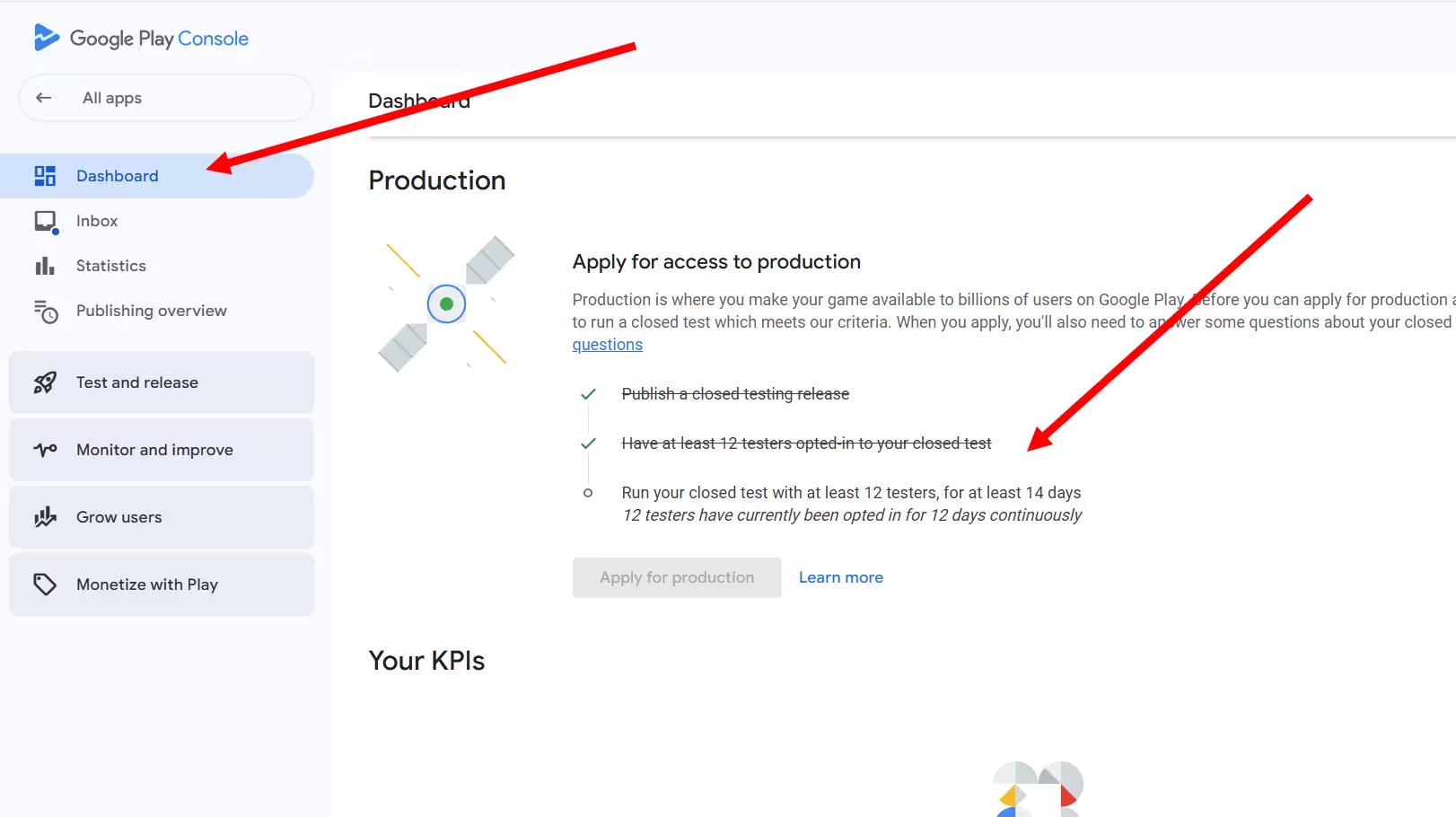
Cách sửa: kiểm tra số đã chọn tham gia trong Play Console mỗi ngày. Nếu dưới 12, bạn chưa vào đồng hồ.
Bản đồ rủi ro 14 ngày: mỗi nguyên nhân reset xuất hiện khi nào
Reset không phân bố đều trong 14 ngày. Rủi ro rớt cao ở hai cửa sổ: sớm (ngày 2-4, khi tò mò hết) và muộn (ngày 11-13, khi người thử nghiệm nghĩ "cơ bản xong rồi"). Biết điều này thay đổi thời điểm bạn nhắc người thử nghiệm giữ ứng dụng đã cài.
Rủi ro rớt theo ngày
Khi nào gửi nhắc cho người thử nghiệm
- Nhắc ngày 2: "Kiểm tra nhanh: app vẫn còn cài trên thiết bị chứ? Không cần dùng, chỉ giữ trên máy là đủ."
- Nhắc ngày 7: "Đã nửa chặng. Cửa sổ 14 ngày kết thúc [ngày chính xác]."
- Nhắc ngày 11: "Gần xong, còn 3 ngày. Đây là đoạn quan trọng nhất. Xin đừng gỡ cài."
- Ngày 14, tin nhắn giữ: "Chu kỳ đã xong, nhưng Google vẫn cần phê duyệt quyền truy cập kênh phát hành công khai. Xin giữ app đã cài đến khi tôi xác nhận."
- Sau khi được phê duyệt kênh phát hành công khai: "Google đã phê duyệt app. Giờ bạn có thể gỡ cài an toàn, cảm ơn."
Cách theo dõi tiến độ trong Play Console
Play Console cho bạn xem trực tiếp số người thử nghiệm đã chọn tham gia và mức tương tác trên kênh khép kín. Kiểm tra mỗi ngày trong cửa sổ 14 ngày để phát hiện rớt trước khi nó phá chu kỳ.
Mẫu lời mời người thử nghiệm sẵn sao chép
Yếu tố dự báo tỷ lệ chọn tham gia lớn nhất là chất lượng tin nhắn bạn gửi người thử nghiệm. Tin hai dòng "xin bấm link và cài" chuyển đổi khoảng 30%. Các mẫu dưới đây chuyển đổi gần 70-80% vì chúng giải thích người thử nghiệm cần làm gì, vì sao quan trọng với bạn, và họ phải giữ ứng dụng đã cài bao lâu.
Tin nhắn mời ban đầu
Nhắc ngày 2 (ngăn rớt sớm)
Nhắc ngày 11 (chặng cuối)
Quan trọng: chưa gửi tin "gỡ cài ngay"
Đến ngày 14 của thử nghiệm khép kín không nghĩa là bạn đã có quyền truy cập kênh phát hành công khai. Google vẫn cần phê duyệt yêu cầu quyền truy cập kênh phát hành công khai sau khi bạn hoàn thành bảng hỏi. Nếu bảo người thử nghiệm gỡ cài ngày 14 và Google kiểm tra số đang hoạt động trong lúc xem xét (họ thường làm vậy), ứng dụng có thể bị từ chối vì "not enough active testers" và bạn bắt đầu chu kỳ 14 ngày mới. Giữ người thử nghiệm đã cài cho đến khi Google chính thức cấp quyền truy cập kênh phát hành công khai, thường 1 đến 7 ngày sau khi gửi bảng hỏi. Dùng mẫu ngày 14 bên dưới để nhờ họ giữ; chỉ dùng mẫu đã phê duyệt kênh phát hành công khai SAU khi Google bật đèn xanh.
Ngày 14, tin nhắn giữ (chu kỳ xong, chờ Google)
Sau khi phê duyệt kênh phát hành công khai, gỡ cài an toàn
Công cụ chấm sẵn sàng người thử nghiệm: đánh giá setup trong 60 giây
Giờ bạn đã đọc phần chuẩn bị, các phương pháp, và lỗi reset, hãy đối chiếu setup của mình. Trả lời năm câu dưới đây và bạn nhận điểm rủi ro thật: thử nghiệm khép kín đã sẵn sàng, hay một cài đặt sót sẽ tốn của bạn 14 ngày.
Công cụ chấm sẵn sàng người thử nghiệm
5 câu hỏi, khoảng 60 giây. Trả về điểm rủi ro reset thật của bạn.
Rủi ro thấp
Điểm: 0 / 130
Vấn đề cần sửa trước khi mời người thử nghiệm
Checklist trước khi bấm gửi
Chạy checklist này trước khi gửi lời mời. Mỗi mục map tới một chế độ thất bại ở trên. Nếu cả tám tick, bạn đã làm mọi thứ trong tầm kiểm soát để chu kỳ sống sót.
Checklist 8 điểm trước khi ra mắt
0 trên 8 đã xác nhận
Tự săn người thử nghiệm DIY vs thử nghiệm khép kín có cấu trúc
Hầu hết nhà phát triển thử DIY trước: thread Reddit, Discord, ứng dụng trao đổi người thử nghiệm, bạn bè và gia đình, thuê freelancer ngẫu nhiên. Rẻ hoặc miễn phí, nhưng chi phí ẩn là thời gian. Dưới đây là so sánh hai hướng theo các chỉ số thực sự quyết định hoàn thành chu kỳ một lần.
| Bạn quan tâm | DIY (Reddit, bạn bè) | Dịch vụ có cấu trúc |
|---|---|---|
| Thời gian tới 12 đã chọn tham gia đầu | 1-3 tuần | 4-6 giờ |
| Sống sót chu kỳ lần đầu | ~30% | ~99% |
| Người thử nghiệm rớt giữa chu kỳ | Phổ biến (theo tò mò) | Được quản lý và theo dõi mỗi ngày |
| Chất lượng tài khoản | Lẫn lộn, tài khoản ngủ, lệch khớp | Tài khoản Google đã thẩm định |
| Tổng thời gian tới quyền truy cập kênh phát hành công khai | Thường 4-6 tuần | 14-15 ngày |
| Tổng chi phí (gồm thời gian mất) | Miễn phí ban đầu, đắt vì trễ | Từ 19,99 US$, dự đoán được, cộng 5% phí dịch vụ |
PrimeTestLab xử lý việc mời người thử nghiệm từ đầu đến cuối thế nào
Nếu thách thức thật của bạn là "tôi không biết 12+ tester Android sẵn sàng giữ app đã cài 14 ngày," đó đúng là thứ PrimeTestLab giải quyết. Bạn chia sẻ đường liên kết chọn tham gia của thử nghiệm khép kín. Chúng tôi lo phần còn lại: mời, xác minh chọn tham gia, theo dõi tương tác hàng ngày, giữ chân 14 ngày, và theo dõi hoàn thành. Hơn 9.800+ ứng dụng và vẫn tăng.
Bạn thực sự nhận gì sau khi đặt hàng
Khi đặt hàng, trang tổng quan dẫn bạn qua năm bước có hướng dẫn khớp cấu trúc bài này. Chúng tôi cho bạn mọi thứ cần để bỏ hẳn giai đoạn "tìm tester":
Địa chỉ Google Group sẵn dán
Bỏ hẳn quản lý CSV. Thêm Google Group chính thức của chúng tôi vào kênh thử nghiệm khép kín và mọi người thử nghiệm được gộp tự động:
khadem-testers-service@googlegroups.com
Quan trọng: thêm Google Group của chúng tôi vào kênh thử nghiệm khép kín của bạn. Đừng dán email người thử nghiệm lẻ vào Google Group riêng, điều đó không kết nối tới pool của chúng tôi.
HOẶC CSV tải về với full pool người thử nghiệm
Nếu thích phương pháp danh sách email, trang tổng quan có tải một cú bấm cho CSV chứa cả pool người thử nghiệm (không chỉ 12). Tải lên Closed testing > Testers > Create email list, tick checkbox, lưu.
Theo dõi trạng thái theo giờ + bắt đầu tự động 1-2 giờ
Khi kênh thử nghiệm khép kín đã live và Google phê duyệt, team chúng tôi kiểm tra khả dụng ứng dụng mỗi giờ. Ngay khi ứng dụng tải được, người thử nghiệm của chúng tôi bắt đầu chọn tham gia, thường trong 1 đến 2 giờ sau phê duyệt của Google. Bạn không cần ping, refresh, hay săn trạng thái.
Giữ chân từng ngày + ngăn rớt
Tester của chúng tôi không chỉ chọn tham gia rồi biến mất. Chúng tôi theo dõi số đang hoạt động mỗi ngày để bạn ở trên ngưỡng 12 người thử nghiệm trọn 14 ngày, kể cả khi có hao hụt tự nhiên. Đó là vì sao tỷ lệ thành công của chúng tôi là 99,9% ở lần đầu so với ~30% khi tự săn người thử nghiệm DIY.
Gói hiện tại
Starter
12 người thử nghiệm
19,99 US$
Enterprise
25 người thử nghiệm
27,99 US$
Professional
20 người thử nghiệm
29,99 US$
cộng 5% phí dịch vụ
Liên kết hữu ích
Câu hỏi thường gặp
Tôi có cần 12 người thử nghiệm cho thử nghiệm khép kín Google Play không?
Có. Với tài khoản nhà phát triển cá nhân mới, Google yêu cầu ít nhất 12 người thử nghiệm hoàn thành chu kỳ thử nghiệm khép kín liên tục 14 ngày trước khi đăng ký quyền truy cập kênh phát hành công khai. Cả 12 phải đã chọn tham gia, cài ứng dụng, và duy trì hoạt động trọn 14 ngày, không chỉ nằm trong danh sách email của bạn.
Tôi có thể mời người thử nghiệm không có tài khoản Gmail không?
Không. Thử nghiệm khép kín yêu cầu tài khoản Google. Mọi email dùng để testing phải là tài khoản Google (Gmail hoặc Google Workspace). Email không thuộc Google không thể chọn tham gia hay cài ứng dụng từ kênh thử nghiệm khép kín của bạn.
Được mời và đã chọn tham gia khác nhau thế nào?
Được mời nghĩa là email đã được thêm vào danh sách người thử nghiệm trong Play Console. Đã chọn tham gia nghĩa là người thử nghiệm mở đường liên kết chọn tham gia, đăng nhập tài khoản Google, rồi bấm Become a tester. Chỉ người thử nghiệm đã chọn tham gia mới được tính cho yêu cầu 12 người thử nghiệm của Google. Người thử nghiệm được mời nhưng chưa chọn tham gia không đóng góp gì.
Điều gì reset đồng hồ 14 ngày của thử nghiệm khép kín?
Năm việc thường reset hoặc làm hỏng chu kỳ: xóa tester giữa chu kỳ, người thử nghiệm ngừng chọn tham gia hoặc gỡ cài đặt, thay email trong danh sách của bạn, đổi hoặc xóa kênh thử nghiệm khép kín, và số người thử nghiệm đã chọn tham gia đang hoạt động rơi xuống dưới 12 bất cứ lúc nào trong 14 ngày.
Tôi nên dùng danh sách email hay Google Group cho thử nghiệm khép kín?
Dùng danh sách email cho nhóm nhỏ và cố định (dưới 20 người thử nghiệm). Dùng Google Group khi bạn cần quản lý người thử nghiệm ở một nơi mà không tải lại danh sách lên Play Console: chỉ cần thêm hoặc xóa người trong group. Google Groups được khuyến nghị cho chương trình testing liên tục.
Tôi có thể chạy thử nghiệm nội bộ song song với thử nghiệm khép kín không?
Có: thử nghiệm nội bộ và thử nghiệm khép kín có thể chạy song song mà không ảnh hưởng lẫn nhau. Nhưng thời gian thử nghiệm nội bộ KHÔNG được tính cho yêu cầu 14 ngày liên tục hướng tới quyền truy cập kênh phát hành công khai trên tài khoản cá nhân. Chỉ thời gian trên thử nghiệm khép kín mới được tính.
Tôi có cần tài khoản demo cho thử nghiệm khép kín không?
Có, nếu ứng dụng của bạn có màn hình đăng nhập hoặc tính năng bị giới hạn. Thêm thông tin đăng nhập demo trong Play Console tại Policy > App content > App access. Cung cấp username và password hoạt động, kèm hướng dẫn về tính năng mà tài khoản demo mở khóa. Nếu thiếu, người xem xét của Google và người thử nghiệm của bạn có thể bị chặn, và chu kỳ hỏng thầm lặng.
Làm sao để người thử nghiệm thử mua trong ứng dụng mà không bị tính tiền thật?
Thêm địa chỉ Gmail của họ trong Play Console tại Setup > License testing. Tài khoản trong danh sách đó nhận phản hồi sandbox cho các lệnh gọi Google Play Billing, không bị tính tiền thật. Thay đổi có hiệu lực ngay, không cần Google xem xét. Nếu quên, người thử nghiệm sẽ từ chối thử tính năng trả phí (và có lý do chính đáng).
Tôi có thể bỏ qua thử nghiệm khép kín trên tài khoản cá nhân không?
Không. Tài khoản nhà phát triển cá nhân (tạo sau thay đổi chính sách Google năm 2023) phải hoàn thành chu kỳ thử nghiệm khép kín 14 ngày với ít nhất 12 người thử nghiệm đang hoạt động trước khi đăng ký quyền truy cập kênh phát hành công khai. Tài khoản tổ chức có quy tắc khác và đôi khi có thể bỏ qua yêu cầu đó.
PrimeTestLab cung cấp người thử nghiệm nhanh thế nào?
Khi kênh thử nghiệm khép kín của bạn đã hoạt động và truy cập được, người thử nghiệm PrimeTestLab thường bắt đầu chọn tham gia trong 4-6 giờ. Giá từ 19,99 US$ cho 12 người thử nghiệm. Chúng tôi có thử nghiệm lại miễn phí hoặc hoàn tiền toàn bộ nếu yêu cầu chưa được đáp ứng.
Tóm lại
Tóm tắt
Thử nghiệm khép kín không khó về kỹ thuật, nhưng nhạy về vận hành. Mời người thử nghiệm nghĩa là: (1) tạo kênh khép kín với bản phát hành đang hoạt động, (2) thêm người thử nghiệm qua danh sách email hoặc Google Groups, (3) chia sẻ đường liên kết chọn tham gia và xác minh từng người thử nghiệm đã chọn tham gia, và (4) bảo vệ chu kỳ 14 ngày khỏi 5 nguyên nhân reset, đặc biệt thay đổi giữa chu kỳ và rơi dưới 12 người thử nghiệm đang hoạt động. Khác biệt giữa được mời, đã chọn tham gia, đã cài, và hoạt động 14 ngày quyết định bạn tiến tới kênh phát hành công khai hay reset đồng hồ. Nếu bạn không muốn tự săn người thử nghiệm, PrimeTestLab cung cấp 12 đến 25 người thử nghiệm đã thẩm định từ 19,99 US$, thử nghiệm thường bắt đầu trong 4-6 giờ, với thử nghiệm lại miễn phí hoặc hoàn tiền toàn bộ nếu yêu cầu chưa được đáp ứng. Xem bảng giá →