














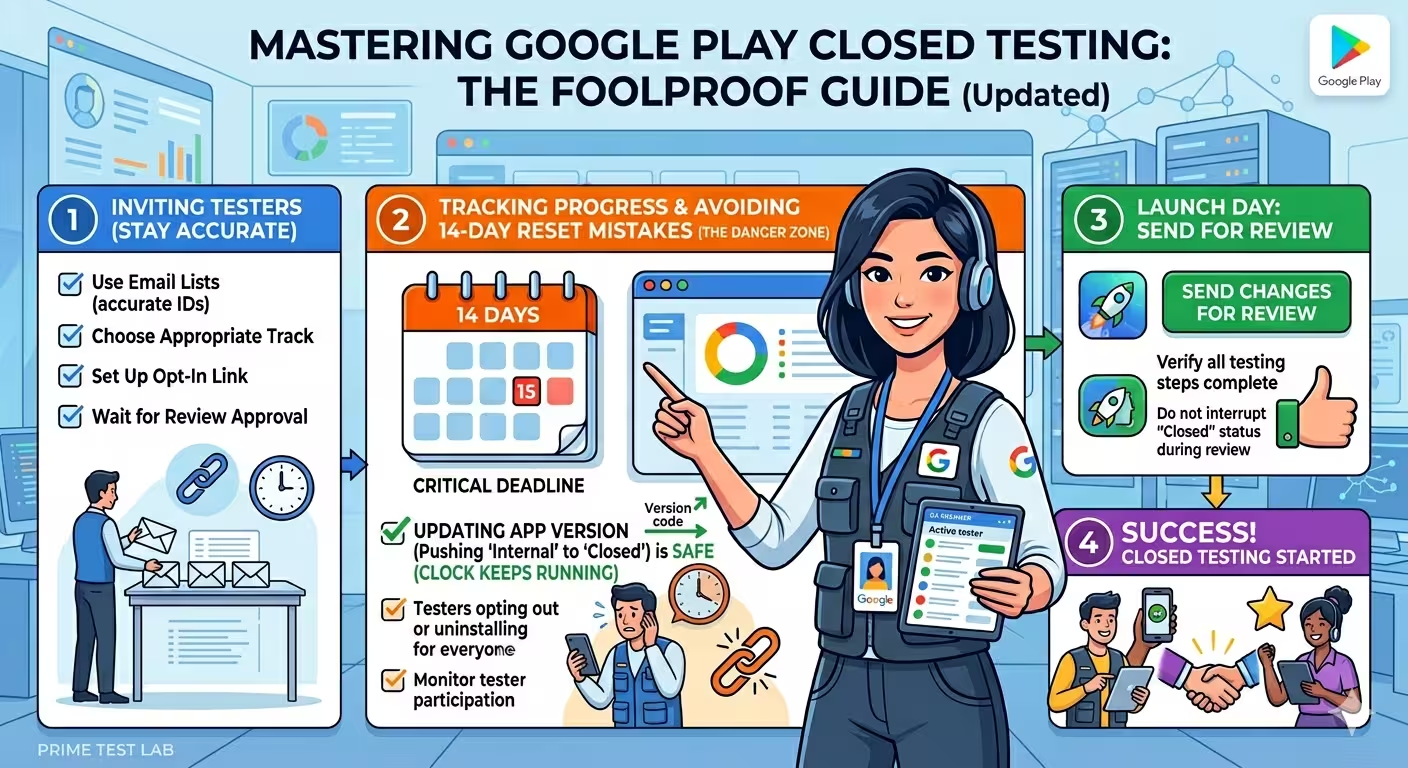
Resposta rápida
Para convidar testadores ao teste fechado (closed testing) no Google Play: abra Testing > Closed testing na Play Console, escolha lista de e-mails (para grupos fixos) ou Google Groups (para grupos flexíveis), adicione pelo menos 12 contas Google e depois copie o link de convite e compartilhe com cada testador. O maior erro: achar que "e-mails adicionados = testadores qualificados." Só contam os testadores que realmente abrem o link e aceitam participar (clicam em "Tornar-se testador"). Para pular a dor de cabeça do recrutamento e cumprir os 14 dias com segurança, a maioria dos desenvolvedores usa um serviço profissional de teste como a PrimeTestLab, que fornece 12-25 testadores verificados a partir de US$ 19,99, com início típico do teste em 4-6 horas.
Se você publica com uma nova conta pessoal de desenvolvedor, o Google Play agora exige que você conclua o teste fechado antes de solicitar o acesso de produção. É exatamente aí que a maioria dos desenvolvedores trava. Eles adicionam e-mails. Compartilham links. Acham que os testadores já estão dentro. Dez dias depois, o relógio de 14 dias zera, e ninguém sabe o que disparou. Este guia percorre todo o processo de convite passo a passo, explica a escada Convidado vs. Participando vs. Instalado vs. Ativo e lista os cinco gatilhos de reset que silenciosamente custam semanas. Se você precisa de testadores rápido, a PrimeTestLab fornece de 12 a 25 testadores verificados a partir de US$ 19,99, com início típico do teste em 4-6 horas.
Sumário
Vídeo: configuração do teste fechado
Tour passo a passo na Play Console: faixas, listas de testadores, links de convite e o que enviar para análise

O funil de convites: por que "12 adicionados" quase nunca significa "12 qualificados"
É assim que o caminho realmente funciona, entre o momento em que você cola um endereço Gmail na Play Console e o momento em que esse testador conta para o ciclo de 14 dias. A maioria dos primeiros publicadores para de contar no passo 1 e depois se pergunta por que o Google ainda mostra "not enough testers" / poucos testadores.
A conta que ninguém conta: se você quer 12 testadores ativos por 14 dias a partir de divulgação aleatória, normalmente precisa convidar 25-30 pessoas só para chegar a 12 que sobrevivem o ciclo inteiro. Esse é o maior motivo pelo qual desenvolvedores ficam presos por semanas.
O custo real de um reset
+14 dias
Todo reset significa recomeçar o relógio de 14 dias no dia zero. Não existe "crédito" pelo tempo já cumprido.
Como preparar o teste fechado no Google Play
Esta é a parte que a maioria dos guias pula. Antes de clicar pela Play Console, deixe estas cinco coisas prontas. Pular a preparação é o motivo mais comum de ciclos se arrastarem por semanas em vez de terminarem limpos. Nós onboardamos 9.800+ apps com uma sequência de preparação em cinco passos, e a ordem importa: cada item depende do anterior.
Um Android App Bundle (AAB) assinado pronto para upload
O teste fechado exige um AAB, não um APK. Gere no Android Studio com Build > Generate Signed Bundle / APK > Android App Bundle. No primeiro upload, aceite o Play App Signing quando a Play Console pedir.
Dica: defina o versionCode pelo menos 1 a mais do que qualquer build de teste anterior antes de gerar o AAB. Reutilizar o versionCode é o erro de upload mais comum.
Seu pool de testadores: e-mails OU um endereço de Google Group
Decida antes: você vai enviar uma lista de endereços Gmail individuais, ou apontar a Play Console para um Google Group? Se usar um serviço como a PrimeTestLab, em geral basta colar o endereço oficial do Google Group deles (ex.: khadem-testers-service@googlegroups.com) e pular a gestão de CSV por completo.
Dica: adicione o pool inteiro de testadores a que você tem acesso, não só 12. Explicamos o porquê no passo 2.
A lista completa de países pronta para selecionar (idealmente todos os 177)
As configurações de país do teste fechado são independentes do lançamento em produção. Mesmo se você planeja ir ao ar em um só país, selecione todas as regiões disponíveis para que testadores de qualquer lugar possam instalar. Restringir países aqui é um dos motivos mais comuns de "app not available" / app não disponível.

Essenciais da ficha da loja preenchidos
Antes de o Google aprovar sua versão no teste fechado, em geral você precisa de: uma URL da política de privacidade, um formulário de segurança de dados preenchido, um questionário de classificação de conteúdo e uma declaração de público-alvo. Abra a Publishing overview: o Google lista o que ainda falta.
Um plano de lembretes para os dias 2, 7 e 11
Se você convida amigos, família ou contatos online, o ciclo morre sem follow-up. Agende lembretes antes de enviar o primeiro convite. Abaixo há modelos prontos para copiar para cada um. Pule isso e a contagem ativa no dia 12 cai silenciosamente abaixo de 12.
O fluxo de preparação em 5 passos
Esses cinco pontos espelham o fluxo real de onboarding que fazemos com cada cliente da PrimeTestLab: (1) adicionar testadores, (2) configurar todos os países, (3) enviar alterações para análise do Google, (4) compartilhar o link de teste ao vivo, (5) monitorar e iniciar o teste. A ordem não é arbitrária. Sem o passo 4 (o link ao vivo), nosso time não tem o que verificar. Sem o passo 2 (países), o passo 3 falha na análise.
Passo 1: criar a faixa de teste fechado na Play Console
Antes de convidar alguém, você precisa de uma faixa de teste fechado. Se já tem uma faixa e uma versão ativa, pule para o passo 2.

Abra a Play Console e selecione seu app
Vá em play.google.com/console. Na lista de apps, clique no app que você quer colocar no teste fechado.
Navegue até Testing > Closed testing
Na barra lateral esquerda, expanda Testing e clique em Closed testing. Você verá uma ou mais faixas (o padrão é "Alpha"). Escolha uma ou clique em Create track para nomear a sua.
Clique em "Create new release"
Dentro da faixa, clique em Create new release. Faça upload do arquivo AAB, escreva as notas da versão (uma frase basta) e clique em Save.
Dica: se você ainda não assinou uma chave de upload, a Play Console guia o Play App Signing no primeiro upload. Aceite os padrões, a menos que tenha um motivo forte para gerenciar as chaves por conta própria.
Revise e publique a versão
Clique em Review release, corrija avisos e depois Start rollout to closed testing. A versão fica em "Pending review" com o Google por cerca de 20-30 minutos antes de ir ao ar.
Dica profissional
Se sua versão ficar em "Pending review" por mais de algumas horas, quase sempre falta um item da ficha da loja (política de privacidade, classificação de conteúdo, público-alvo, segurança de dados). Abra a Publishing overview na barra lateral: o Google mostra exatamente o que falta.
Se a faixa de teste fechado já está configurada, mas os testadores dizem que não veem o app, isso é um problema separado (e muito comum). Cobrimos em detalhe no nosso guia de app indisponível para testadores.
Passo 2: como adicionar testadores: lista de e-mails vs. Google Groups
O Google Play oferece duas formas de adicionar testadores a uma faixa de teste fechado. Na prática, elas se comportam de forma bem diferente. Com o método errado, você gasta uma hora a mais cada vez que precisa adicionar ou remover um testador.
Lista de e-mails individuais
Melhor para: grupos pequenos e fixos (menos de 20 testadores).
- Rápido de configurar: colar e-mails ou enviar CSV
- Fica inteiramente dentro da Play Console
- Editar a lista = reenviar + salvar de novo
- Difícil de gerenciar quando testadores entram e saem
- Fácil esquecer o passo de "marcar a caixa"
Google Groups
Melhor para: testes contínuos, grupos maiores, organizações.
- Adicione ou remova testadores no Group, sem editar a Play Console
- Um link de convite vale para sempre
- Trilha de auditoria mais limpa: quem entrou e quando
- Exige criar um Group em groups.google.com primeiro
- Membros devem permitir ver conteúdo e membros externos
Método 1: lista de e-mails individuais, passo a passo
- Dentro da faixa do teste fechado, clique em Testers.
- Escolha Create email list, dê um nome (ex.: "Beta Cohort 1").
- Cole e-mails, um por linha, ou envie um CSV.
- Clique em Save changes.
- Marque a caixa ao lado da sua lista na página Testers. Esse é o passo que todo mundo esquece.
- Clique em Save no rodapé da página de novo.
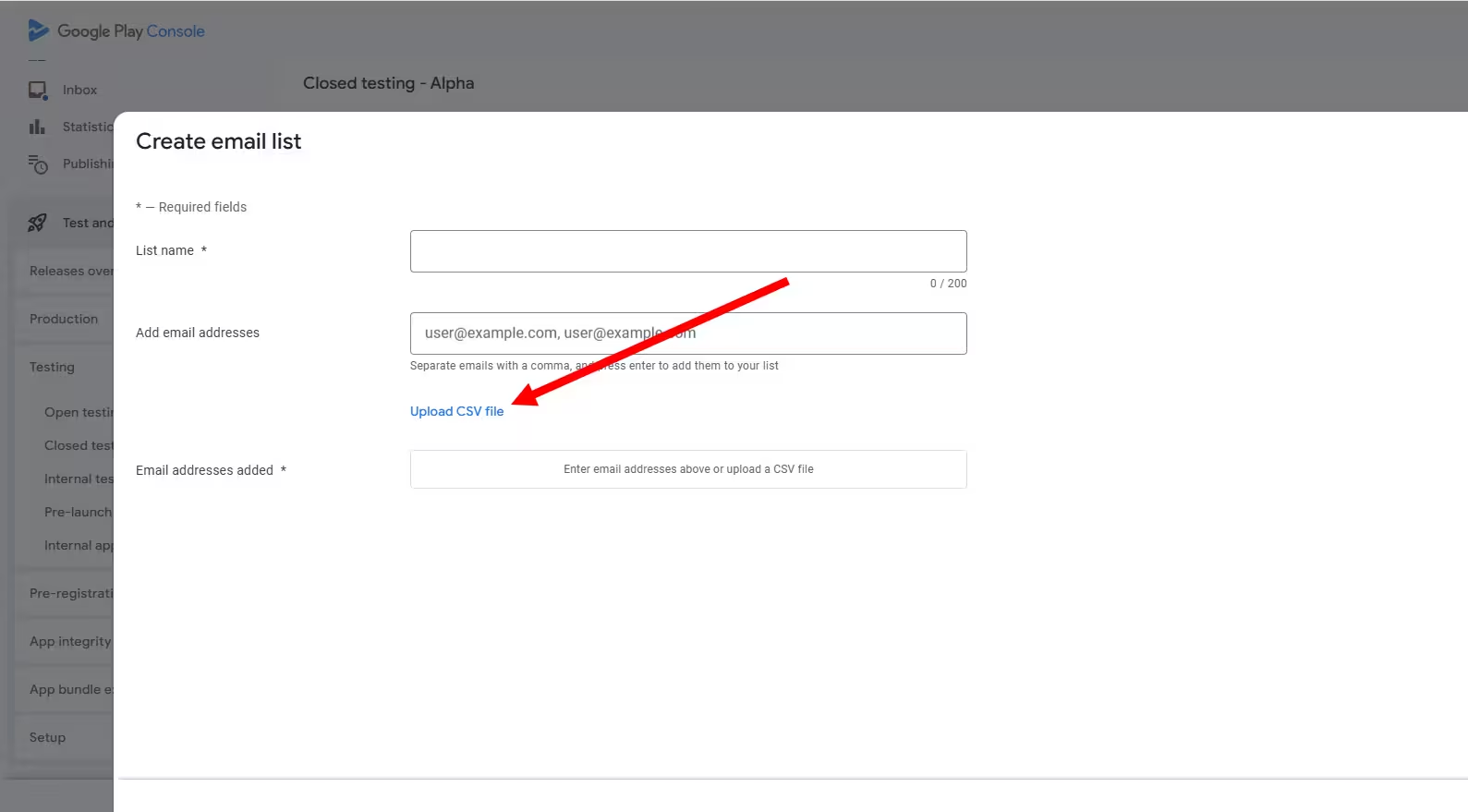
Crítico
Enviar um CSV cria a lista. Marcar a caixa a associa à faixa. São duas operações separadas. Pule a segunda e sua lista fica invisível para a versão.

Não adicione só 12
Se você tem acesso a um pool maior de e-mails de testadores (por exemplo, o CSV completo de um serviço de teste), envie todos, não só os 12 que acha que precisa. Só uma fração de qualquer pool realmente aceita participar e fica ativa por 14 dias. Se você enviar exatamente 12 e um testador sair no dia 6, a contagem ativa cai abaixo do limite e o ciclo pode resetar. Importe sempre a lista completa e deixe a taxa natural de adesão te colocar acima de 12.
Método 2: Google Groups, passo a passo
- Vá em groups.google.com e clique em Create group.
- Defina o tipo do grupo como Email list. Dê um nome (ex.: "myapp-closed-testers").
- Em Group settings > Member privacy, permita External members.
- Em Posting policies, permita que membros vejam conversas (ou a visibilidade que seu time precisa).
- Adicione os primeiros testadores em Members > Add members directly.
- De volta na Play Console em Closed testing > Testers, escolha Google Groups, cole o e-mail do grupo e salve.
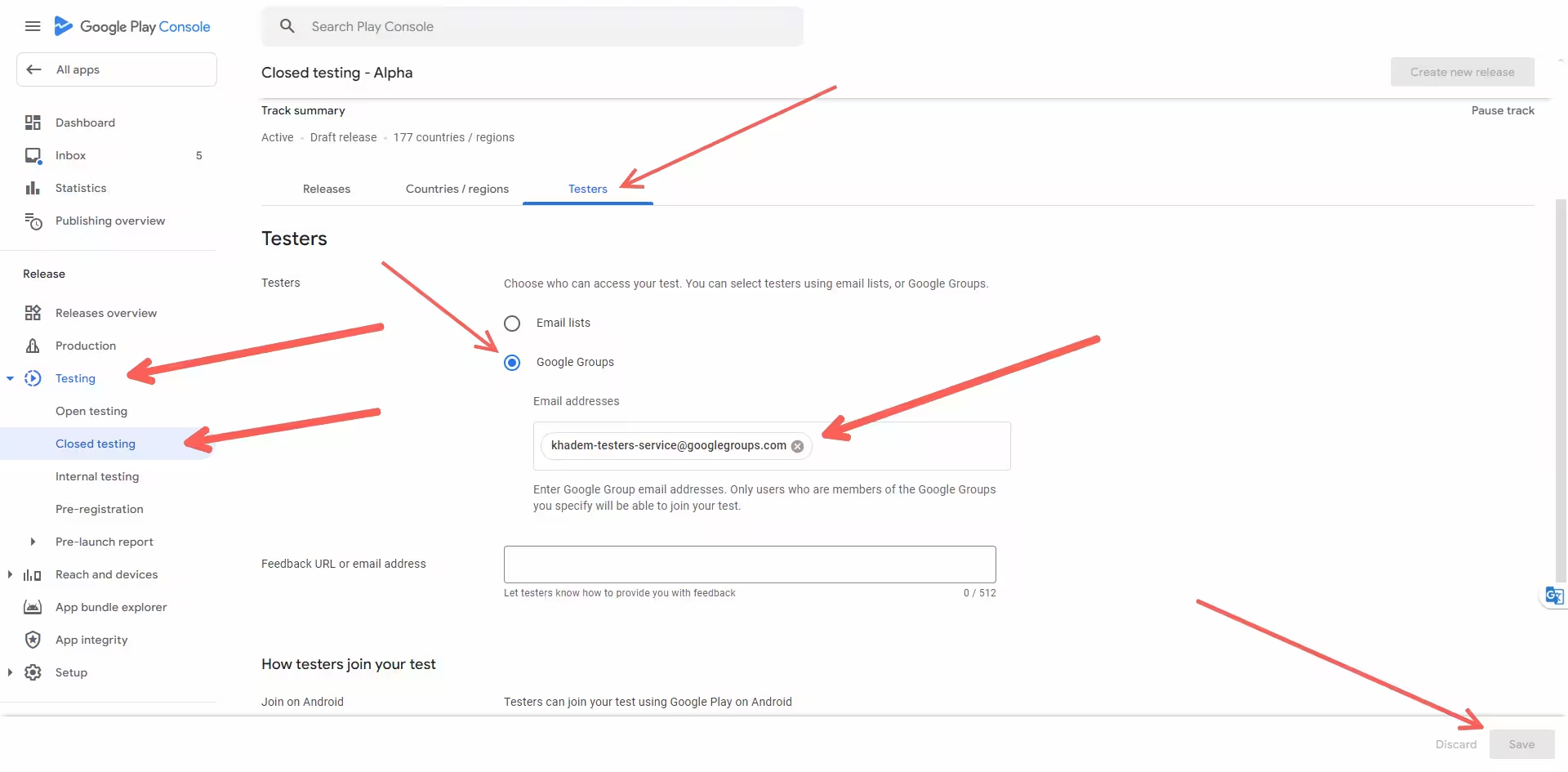
Por que Groups vencem no longo prazo
Quando um Google Group está ligado à Play Console, você não precisa mais abrir a Play Console para gerenciar testadores. Trocar um testador? Adicione ao grupo e remova o antigo. O link de convite continua o mesmo, a faixa continua a mesma, e o relógio de 14 dias segue, desde que você não caia abaixo de 12 testadores ativos.
Passo 3: gerar e compartilhar o link de convite
Este é o passo que a maioria dos desenvolvedores entende errado. Adicionar o e-mail de alguém não basta. Cada testador precisa abrir o link de convite, entrar na conta Google e clicar em "Tornar-se testador". Sem esse clique, a pessoa está convidada, mas não está participando, e não conta.

Anatomia da URL do link de convite no teste fechado
Estrutura da URL do link de convite (teste fechado)
internaltest.
Armadilha comum
Se a URL contém internaltest, você copiou o link da aba Internal testing. O tempo no teste interno não conta para o requisito de 14 dias do acesso de produção. Só contam links com /apps/testing/.
Estes dois formatos de link de teste fechado são válidos:
https://play.google.com/apps/testing/com.yourapp.name
https://play.google.com/store/apps/details?id=com.yourapp.name
A URL /apps/testing/ é a landing page dedicada para aceitar participar. A URL /store/apps/details?id= leva o testador direto à Play Store, o que funciona depois que ele já aceitou participar pelo primeiro link. Ao compartilhar com um serviço de teste, o link /apps/testing/ é preferível.
Como os testadores realmente aceitam participar
O testador abre o link no celular ou no desktop
A landing de adesão precisa ser aberta no navegador, não pelo app da Play Store. O navegador mobile serve.
Entra na conta Google com a qual foi convidado
A conta precisa corresponder ao e-mail na sua lista de testadores (ou estar no seu Google Group). Contas diferentes não conseguem aceitar participar.
Clica em "Tornar-se testador"
Esse é o passo que muda de convidado para participando. Depois a página mostra um link de instalação na Play Store.
Instala o app pelo link da Play Store
O link da Play Store está ligado à conta. Se a pessoa tocar num celular com outra conta Google, verá "App not available". A Play Store precisa estar aberta na mesma conta com que aceitou participar.
Testadores relatam "App not available"?
Se vários testadores dizem que o app não está disponível mesmo depois de clicar no link de participação com a conta certa, o problema quase nunca são os testadores: é a configuração da Play Console. As cinco causas mais comuns (faixa errada, lista de testadores sem caixa marcada, link errado, restrições de país, análise pendente) estão no nosso guia dedicado: app do Google Play indisponível para testadores: o que verificar.
Conta demo e License testing: as duas configurações que desenvolvedores indie costumam esquecer
Mesmo com testadores perfeitamente participantes e instalados, o ciclo ainda pode morrer em silêncio. Os dois assassinos silenciosos mais comuns: seu app tem uma tela de login e os testadores não passam dela, ou seu app tem compras no app e os testadores não conseguem testar fluxos pagos sem gastar dinheiro de verdade. As duas têm configurações dedicadas na Play Console que quase ninguém preenche certo na primeira vez.
Conta demo / App access
Necessário se: o app tem login, conteúdo bloqueado ou recursos restritos.
- Dá ao revisor do Google credenciais que funcionam
- Ajuda testadores a contornar paredes de convite ou cadastro pago
- As credenciais PRECISAM funcionar os 14 dias inteiros
- Pular em app com auth = recusa automática do Google
License testing
Necessário se: o app tem compras no app, assinaturas ou recursos pagos.
- Contas Gmail específicas testam compras sem cobrança real
- Retorna respostas simuladas de sucesso ou recusa
- Só contas nesta lista entram no modo teste: as outras pagam de verdade
- Esquecer: testadores se recusam a testar recursos pagos
Configuração 1: conta demo (App content > App access)
Se um revisor do Google ou um dos seus testadores abre o app e encontra uma tela de login, precisa de credenciais. A Play Console tem um campo dedicado chamado App access. Preenchê-lo é inegociável em apps com parede de autenticação.
Abra App content > App access
Na barra lateral esquerda da Play Console, vá em Policy > App content e clique em App access.
Selecione "All or some functionality is restricted"
Se o app tem conteúdo bloqueado, escolha essa opção. Caso contrário, o formulário fica preso em "All functionality is available without restrictions" e você não consegue adicionar credenciais.
Clique em "Add new instructions"
Preencha: Name (ex.: "Demo login"), Username, Password e Instructions explicando como usar a conta demo. Indique quais recursos ela desbloqueia.
Salve e envie para análise
Essa mudança precisa passar por Publishing overview > Send changes for review, como qualquer outra alteração na Play Console.
Modelo de instruções da conta demo (colar em App access)
Os erros mais comuns na conta demo
(1) Placeholder como "test/test" que não faz login de verdade. (2) Ativar 2FA na conta demo e bloquear o revisor no OTP. (3) Deixar a conta demo expirar no meio do ciclo. (4) Não dizer quais recursos a conta demo desbloqueia: revisores não adivinham. Os quatro levam à recusa do teste fechado.
Configuração 2: License testing (Setup > License testing)
Se o app tem qualquer produto pago (IAP avulso, assinaturas, consumíveis, qualquer coisa com Google Play Billing), seus testadores não vão testar esses fluxos sem proteção contra cobrança real. A solução do Google é o License testing: uma lista de endereços Gmail que recebem respostas de sandbox nas chamadas de billing em vez de transações reais.
Abra Setup > License testing
Na barra lateral esquerda da Play Console (não dentro do app: isso é no nível da conta), vá em Setup > License testing.
Adicione os endereços Gmail de cada testador
Cole as mesmas contas Gmail que você adicionou à faixa de teste fechado. Cada uma precisa estar aqui separadamente: estar só na lista de testadores não basta.
Dica: se usar um serviço como a PrimeTestLab, seu painel fornece a mesma lista de e-mails de testadores para os dois fins: você pode reutilizar o CSV no License testing.
Defina a resposta de licença
Escolha RESPOND_NORMALLY para testes realistas. Opções como LICENSED ou NOT_LICENSED forçam uma resposta e servem para validar caminhos de erro.
Salve: sem análise do Google
Mudanças de License testing valem na hora. Diferente da maioria das configurações da Play Console, você NÃO precisa enviar isso pela Publishing overview.
Quando você precisa de cada configuração
| Seu app tem... | Conta demo | License testing |
|---|---|---|
| Login / cadastro bloqueando | Obrigatório | Não precisa |
| Compras no app | Se bloqueado | Obrigatório |
| Assinaturas | Se bloqueado | Obrigatório |
| Grátis, aberto, sem IAP | Não precisa | Não precisa |
| Login + IAP juntos | Obrigatório | Obrigatório |
Por que isso se conecta ao risco de reset
Testadores travados no login abrem o app cada vez menos, esquecem e desinstalam. Testadores pedindo para pagar de verdade por uma assinatura não testam e podem sair do programa. Os dois corroem em silêncio sua contagem de testadores ativos ao longo dos 14 dias. A maioria das histórias de "o ciclo resetou e eu não sei por quê" volta a credenciais demo ausentes ou contas de License testing faltando.
Para um olhar mais profundo sobre por que testadores saem no meio do ciclo e como mantê-los engajados, veja nosso guia por que você precisa de mais de 12 testadores.
A escada de status: convidado vs. participando vs. instalado vs. ativo
Este é o modelo mental mais importante de todo o guia. O requisito de 12 testadores do Google não é "12 convidados" nem sequer "12 instalados". É "12 testadores participantes, mantendo o app ativo por 14 dias consecutivos." Cada degrau da escada é um filtro separado que reduz a contagem real.
-
Convidado
1. Convidado
Você adicionou o e-mail à lista de testadores (ou ao Google Group). O testador ainda não sabe de nada.
Conta para os 12 do Google? Não
-
Participando
2. Participando
O testador abriu o link, entrou na conta e tocou em "Tornar-se testador". Agora está confirmado como testador nos registros do Google.
Conta para os 12 do Google? Sim, no momento em que aceita participar
-
Instalado
3. Instalado
O app está baixado e presente em um dispositivo real sob essa conta Google. Necessário para qualquer sinal de testador que o Google veja.
Conta para os 12 do Google? Sim, e o Google começa a registrar atividade
-
Ativo 14 d
4. Ativo por 14 dias consecutivos
O testador manteve o app instalado e a conta participando os 14 dias completos, sem interrupção. Só este estado atende o requisito.
Conta para o acesso de produção? Sim, esta é a linha de chegada
Quando o ciclo começa
Seu ciclo de 14 dias começa no momento em que você tem pelo menos 12 testadores plenamente participantes E o app está disponível na faixa fechada. Se um testador sair e a contagem ativa cair abaixo de 12 mesmo por pouco tempo, o Google pode resetar o ciclo. Por isso a recomendação padrão é uma margem de 20-25 testadores.
Os 5 erros que zeram o relógio de 14 dias
Agora a parte dolorosa. Abaixo estão os cinco gatilhos de reset que vemos toda semana. Cada um já custou a algum desenvolvedor duas semanas limpas de progresso. Memorize e rode o checklist pré-envio antes de dizer a alguém que o teste começou.
Antes de assumir um reset: boa parte dos relatos de "meu ciclo de 14 dias resetou" é na verdade "o ciclo nunca começou", porque as configurações da Play Console nunca ficaram completamente certas. Se suspeitar disso, siga primeiro nosso guia de app indisponível para testadores para confirmar que o ciclo estava mesmo ativo antes de caçar causas de reset.
Remover e readicionar testadores no meio do ciclo
Mesmo se a contagem de testadores ficar igual, remover alguém conta como alteração da lista. O Google pode reiniciar a janela contínua de 14 dias.
Correção: finalize a lista de testadores antes do dia 1. Trave-a.
Testadores saem do programa ou desinstalam
Se um testador clica em "Leave testing program", desinstala o app ou troca de conta Google, sua contagem ativa cai. Cair abaixo de 12 pode zerar o relógio.
Correção: comunique com clareza desde o início: "não desinstale por 14 dias." E mantenha uma margem acima de 12.
Trocar ou apagar a faixa de teste fechado
Mover a versão entre Internal, Closed e Open, ou apagar a faixa fechada e recriar, zera todo o progresso.
Correção: crie uma faixa fechada e deixe quieta por 14 dias. O teste interno pode rodar em paralelo; não substitua o fechado.
Substituir e-mails de testadores no meio do ciclo
Adicionar novos testadores em geral é ok. Substituir e-mails existentes (apagar + adicionar) costuma contar como edição da lista e pode resetar a janela de conformidade.
Correção: entre o dia 1 e o dia 14, só adicione, nunca apague.
Tratar "12 adicionados" como "12 qualificados"
O Google exige 12 testadores participantes, instalados e ativos nos 14 dias completos. Doze nomes numa lista não fazem nada. Esse é o assassino silencioso que manda a maioria dos desenvolvedores para o segundo ciclo sem perceber que o primeiro nunca começou.
Correção: confira a contagem de participantes na Play Console todos os dias. Se estiver abaixo de 12, o relógio não está rodando.
O mapa de risco de 14 dias: quando cada gatilho de reset ataca
Os resets não se distribuem de forma uniforme nos 14 dias. O risco de queda tem pico em duas janelas: cedo (dias 2-4, quando a curiosidade passa) e tarde (dias 11-13, quando testadores pensam "isso já está praticamente feito"). Saber isso muda quando você lembra de manter o app instalado.
Risco de queda por dia
Quando enviar lembretes aos testadores
- Lembrete do dia 2: "Checagem rápida: o app ainda está instalado? Não precisa usar, só manter no dispositivo."
- Lembrete do dia 7: "Metade do caminho. A janela de 14 dias termina em [data exata]."
- Lembrete do dia 11: "Quase lá: faltam 3 dias. Esta é a fase mais crítica. Por favor, não desinstale ainda."
- Dia 14: mensagem de espera: "O ciclo técnico acabou, mas o Google ainda precisa liberar o acesso de produção. Por favor, mantenha o app instalado até eu confirmar."
- Depois da liberação do acesso de produção: "O Google liberou o app. Agora você pode desinstalar com segurança, obrigado."
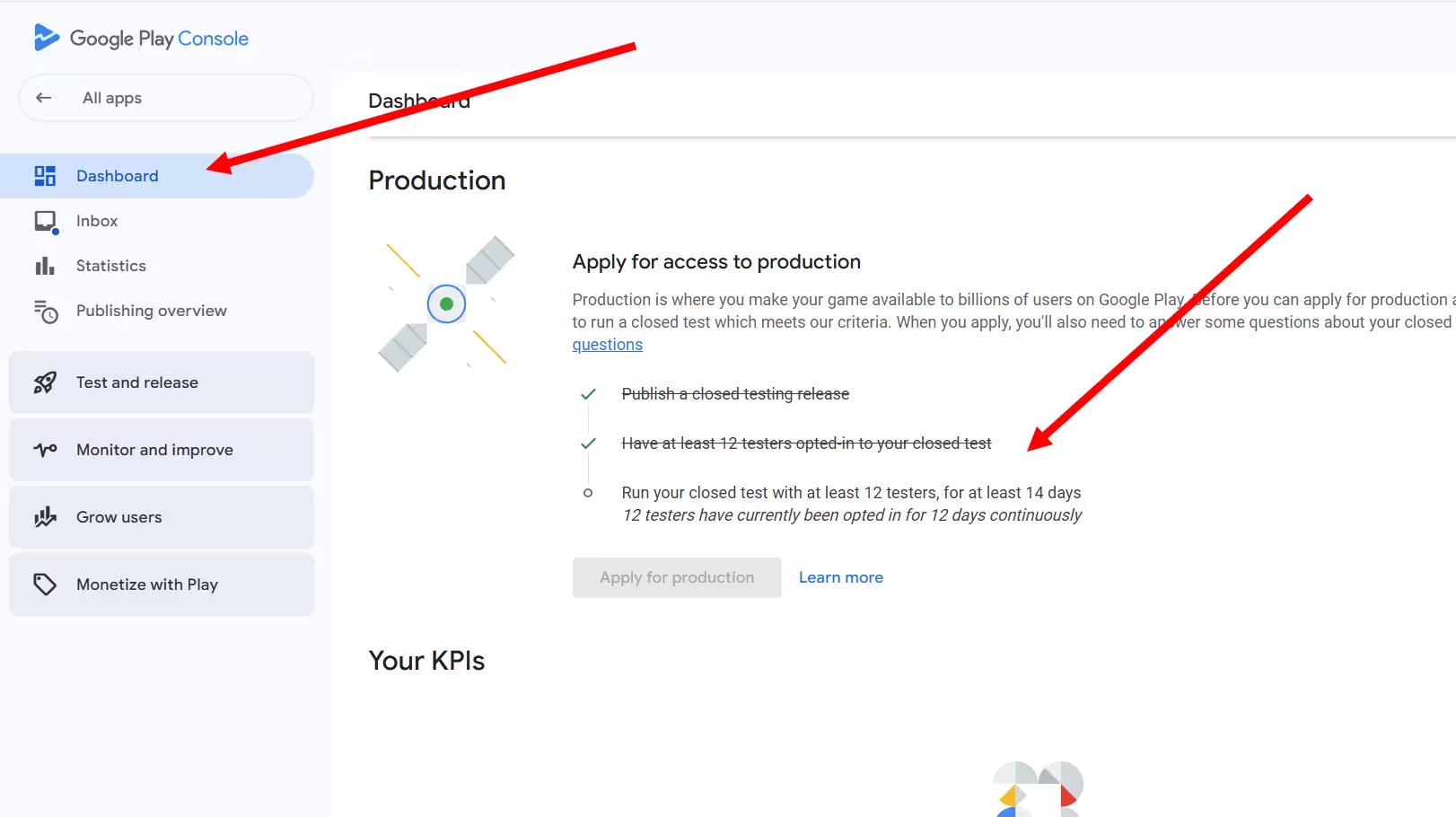
Como acompanhar o progresso na Play Console
A Play Console mostra ao vivo a contagem de testadores participantes e sinais de engajamento na sua faixa fechada. Confira todos os dias na janela de 14 dias para pegar quedas antes de afundarem o ciclo.
Modelos prontos de convite para testadores
O maior preditor da taxa de adesão é a qualidade da mensagem que você manda aos testadores. Uma mensagem de duas linhas "clica aí e instala" converte talvez 30%. Os modelos abaixo ficam mais perto de 70-80% porque explicam o que os testadores realmente precisam fazer, por que isso importa para você e por quanto tempo o app precisa ficar instalado.
Mensagem de convite inicial
Lembrete do dia 2 (evitar queda cedo)
Lembrete do dia 11 (reta final)
Crítico: ainda não envie a mensagem de "pode desinstalar"
Chegar ao dia 14 do teste fechado não significa que você já tem acesso de produção. O Google ainda precisa analisar seu pedido de acesso de produção depois do formulário. Se você disser aos testadores para desinstalar no dia 14 e o Google conferir a contagem ativa durante a análise (o que costuma acontecer), o app pode ser recusado por "not enough active testers" / poucos testadores ativos e você recomeça um ciclo de 14 dias. Mantenha os testadores com o app instalado até o Google liberar o acesso de produção de forma explícita, em geral 1 a 7 dias depois do formulário. Use o modelo do dia 14 abaixo para pedir que esperem; use o modelo pós-liberação só DEPOIS do sinal verde do Google.
Dia 14: mensagem de espera (ciclo ok, Google ainda analisa)
Depois da liberação do acesso de produção: seguro desinstalar
Calculadora de prontidão de testadores: avalie o setup em 60 segundos
Você leu a preparação, os métodos e os erros de reset. Agora confira o seu próprio setup. Responda as cinco perguntas abaixo e você recebe um score real de risco: se o teste fechado está de fato pronto, ou se uma configuração perdida pode custar 14 dias.
Calculadora de prontidão de testadores
5 perguntas, cerca de 60 segundos. Entrega seu score real de risco de reset.
Risco baixo
Score: 0 / 130
Pontos a corrigir antes de convidar
Checklist pré-envio antes de disparar os convites
Passe por este checklist antes de enviar os convites. Cada item mapeia para um dos modos de falha acima. Se os oito estiverem marcados, você fez tudo o que estava ao seu alcance para o ciclo sobreviver.
Checklist de lançamento em 8 pontos
0 de 8 confirmados
Caça DIY de testadores vs. teste fechado estruturado
A maioria dos desenvolvedores tenta o caminho DIY primeiro: threads no Reddit, grupos no Discord, apps de troca de testadores, amigos e família, freelancers aleatórios. É grátis ou barato, mas o custo escondido é tempo. Abaixo, a comparação dos dois enfoques nas métricas que realmente importam quando você quer fechar o ciclo de uma vez.
| O que importa para você | DIY (Reddit, amigos) | Serviço estruturado |
|---|---|---|
| Tempo até os primeiros 12 participantes | 1-3 semanas | 4-6 horas |
| Sobrevivência do ciclo na 1ª tentativa | ~30% | ~99% |
| Queda de testadores no meio do ciclo | Comum (por curiosidade) | Gerida e monitorada diariamente |
| Qualidade das contas | Mista: contas dormentes, mismatches | Contas Google verificadas |
| Tempo total até o acesso de produção | Muitas vezes 4-6 semanas | 14-15 dias |
| Custo total (incl. tempo perdido) | Grátis no início, caro no atraso | A partir de US$ 19,99, previsível |
Como a PrimeTestLab cuida do convite de testadores de ponta a ponta
Se o seu desafio real é "eu não conheço 12+ testadores Android dispostos a manter um app instalado por 14 dias", é exatamente isso que a PrimeTestLab resolve. Você compartilha o link de convite do teste fechado. Nós cuidamos do resto: convite, verificação de participação, monitoramento diário de engajamento, retenção de 14 dias e acompanhamento de conclusão. 9.800+ apps e contando.
O que você realmente recebe depois do pedido
Depois de fazer o pedido, seu painel guia você por cinco passos alinhados à estrutura deste artigo. Você recebe tudo o que precisa para pular a fase de "encontrar testadores" por completo:
Um endereço de Google Group pronto para colar
Pule a gestão de CSV por completo. Adicione nosso Google Group oficial à sua faixa de teste fechado e cada testador entra automaticamente:
khadem-testers-service@googlegroups.com
Importante: adicione o nosso Google Group à sua faixa de teste fechado. Não cole e-mails individuais de testadores no seu próprio Google Group: isso não se conecta ao nosso pool.
OU um CSV para download com o pool completo de testadores
Se preferir o método de lista de e-mails, seu painel tem download em um clique de um CSV com o pool inteiro de testadores (não só 12). Envie em Closed testing > Testers > Create email list, marque a caixa, salve.
Monitoramento horário de status + início automático em 1-2 horas
Quando sua faixa de teste fechado está ao vivo e liberada pelo Google, nosso time confere a disponibilidade do app a cada hora. No momento em que o app fica baixável, nossos testadores começam a aceitar participar, tipicamente em 1 a 2 horas após a liberação do Google. Você não precisa nos chamar, atualizar nada nem caçar status.
Retenção dia a dia + prevenção de quedas
Nossos testadores não só aceitam participar e somem. Monitoramos as contagens ativas todos os dias para você ficar acima do limite de 12 testadores nos 14 dias completos, mesmo com queda natural. Por isso nossa taxa de sucesso na primeira tentativa é 99,9% frente a ~30% na caça DIY típica.
Pacotes atuais
Starter
12 testadores
US$ 19,99
Enterprise
25 testadores
US$ 27,99
Professional
20 testadores
US$ 29,99
+5% de taxa de serviço nos preços acima
Links úteis
Perguntas frequentes
Preciso de 12 testadores para o teste fechado no Google Play?
Sim. Para novas contas pessoais de desenvolvedor, o Google exige no mínimo 12 testadores que completem um ciclo contínuo de 14 dias no teste fechado antes de você solicitar o acesso de produção. Os 12 precisam estar participando, com o app instalado e ativos pelos 14 dias completos, não só na lista de e-mails.
Posso convidar testadores sem contas Gmail?
Não. O teste fechado exige contas Google. Qualquer e-mail usado no teste precisa ser uma conta Google (Gmail ou Google Workspace). E-mails que não sejam Google não conseguem aceitar participar nem instalar o app na faixa de teste fechado.
Qual a diferença entre testadores convidados e participantes?
Convidado significa que o e-mail foi adicionado à lista de testadores na Play Console. Participando significa que o testador abriu o link de convite, entrou na conta e clicou em "Tornar-se testador". Só testadores participantes contam para o requisito de 12 do Google. Um convidado que não aceitou participar não contribui em nada.
O que zera o relógio de 14 dias do teste fechado?
Cinco coisas costumam resetar ou invalidar o ciclo de 14 dias: remover testadores no meio do ciclo, testadores saírem do programa ou desinstalarem, substituir e-mails na lista de testadores, trocar ou apagar a faixa de teste fechado, e cair abaixo de 12 testadores participantes ativos em qualquer momento dos 14 dias.
Devo usar lista de e-mails ou Google Group no teste fechado?
Use lista de e-mails para grupos pequenos e fixos (menos de 20 testadores). Use Google Group quando precisar gerenciar testadores em um só lugar sem reenviar a lista à Play Console: você só adiciona ou remove pessoas no grupo. Google Groups é recomendado para programas de teste contínuos.
Posso rodar teste interno em paralelo com o teste fechado?
Sim: teste interno e fechado podem rodar em paralelo sem se afetar. Mas o tempo no teste interno NÃO conta para o requisito de 14 dias do teste fechado para acesso de produção em contas pessoais. Só o tempo no teste fechado conta.
Preciso de uma conta demo para o teste fechado?
Sim, se o app tem tela de login ou qualquer funcionalidade bloqueada. Adicione credenciais demo na Play Console em Policy > App content > App access. Forneça usuário e senha que funcionem, mais instruções sobre quais recursos a conta demo desbloqueia. Sem isso, o revisor do Google e seus testadores podem ficar bloqueados no app, o que mata o ciclo em silêncio.
Como deixar testadores testarem compras no app sem serem cobrados?
Adicione os endereços Gmail deles na Play Console em Setup > License testing. Contas nesta lista recebem respostas de sandbox em todas as chamadas do Google Play Billing em vez de cobrança real. A configuração vale na hora, sem análise do Google. Esquecer isso significa que testadores se recusam a testar recursos pagos (com razão).
Posso pular o teste fechado em uma conta pessoal?
Não. Contas pessoais de desenvolvedor (criadas após a mudança de política do Google em 2023) precisam completar o ciclo de 14 dias de teste fechado com no mínimo 12 testadores ativos antes de solicitar o acesso de produção. Contas organizacionais têm regras diferentes e às vezes podem pular o requisito.
Com que rapidez a PrimeTestLab consegue fornecer testadores?
Quando sua faixa de teste fechado está ao vivo e acessível, os testadores da PrimeTestLab tipicamente começam a aceitar participar em 4-6 horas. Os preços começam em US$ 19,99 para 12 testadores.
Conclusão
Resumo
O teste fechado não é tecnicamente difícil, mas é operacionalmente sensível. Convidar testadores significa: (1) criar uma faixa fechada com versão ativa, (2) adicionar testadores via lista de e-mails ou Google Groups, (3) compartilhar o link de convite e confirmar que cada um aceita participar, e (4) proteger o ciclo de 14 dias dos 5 gatilhos de reset, sobretudo mudanças no meio do ciclo e cair abaixo de 12 testadores ativos. A diferença entre convidado, participando, instalado e ativo por 14 dias é o que decide se você segue para a produção ou reinicia o relógio. Se preferir não caçar testadores manualmente, a PrimeTestLab fornece de 12 a 25 testadores verificados a partir de US$ 19,99, com início típico do teste em 4-6 horas. Ver planos e preços →