














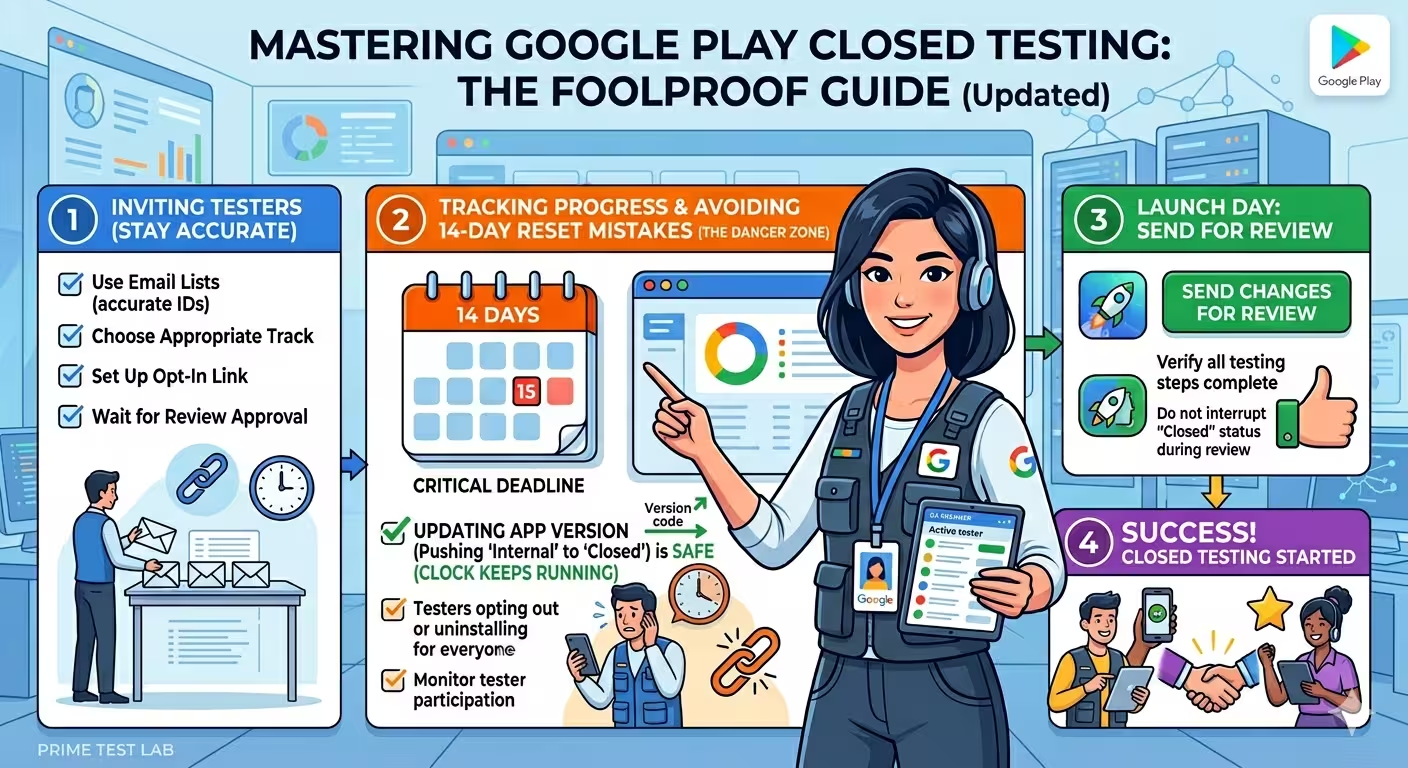
Kurze Antwort
So laden Sie Tester zum Google-Play-geschlossenen Test (closed testing) ein: öffnen Sie in der Play Console Testing > Closed testing, wählen Sie E-Mail-Liste (für feste Gruppen) oder Google Groups (für flexible Gruppen), fügen Sie mindestens 12 Google-Konten hinzu, kopieren Sie dann den Link zum Teilen und senden Sie ihn an jeden Tester. Der größte Fehler: anzunehmen, „hinzugefügte E-Mails = qualifizierte Tester.“ Nur Tester, die den Link wirklich öffnen und „Betatester werden“ tippen, zählen für Googles 14-Tage-Anforderung. Wenn Sie die Rekrutierung überspringen und die 14 Tage sauber erfüllen wollen, nutzen die meisten Entwickler einen professionellen Testservice wie PrimeTestLab, der 12-25 geprüfte Tester ab 19,99 $ bereitstellt, mit Teststart typischerweise in 4-6 Stunden.
Wenn Sie mit einem neuen privaten Entwicklerkonto veröffentlichen, verlangt Google Play jetzt, dass Sie den geschlossenen Test abschließen, bevor Sie den Produktionszugriff beantragen. Genau hier bleiben die meisten Entwickler stecken. Sie fügen E-Mails hinzu. Sie teilen Links. Sie glauben, die Tester sind drin. Zehn Tage später setzt sich die 14-Tage-Uhr zurück, und niemand weiß, was es ausgelöst hat. Dieser Guide führt den gesamten Einladungsprozess Schritt für Schritt durch, erklärt die Leiter Eingeladen vs. Angemeldet vs. Installiert vs. Aktiv und listet die fünf Reset-Auslöser, die Entwickler leise Wochen kosten. Wenn Sie Tester schnell brauchen, stellt PrimeTestLab 12 bis 25 geprüfte Tester ab 19,99 $ bereit, mit Teststart typischerweise innerhalb von 4-6 Stunden.
Inhaltsverzeichnis
Video: Einrichtung des geschlossenen Tests
Schritt-für-Schritt-Tour durch die Play Console: Tracks, Testerlisten, Links zum Teilen und was Sie zur Überprüfung senden

Der Einladungs-Trichter: Warum „12 hinzugefügt“ fast nie „12 qualifiziert“ bedeutet
So sieht der Weg wirklich aus, zwischen dem Moment, in dem Sie eine Gmail-Adresse in die Play Console einfügen, und dem Moment, in dem dieser Tester für Ihren 14-Tage-Zyklus zählt. Die meisten Erstveröffentlicher hören bei Schritt 1 auf zu zählen und wundern sich dann, warum Google weiterhin „not enough testers“ / zu wenige Tester anzeigt.
Die Rechnung, die niemand erzählt: Wenn Sie aus zufälliger Ansprache 12 Tester 14 Tage aktiv brauchen, müssen Sie typischerweise 25-30 Personen einladen, um 12 zu landen, die den vollen Zyklus überstehen. Das ist der größte Grund, warum Entwickler wochenlang stecken bleiben.
Die echten Kosten eines Resets
+14 Tage
Jeder Reset bedeutet: die gesamte 14-Tage-Uhr startet bei Tag null neu. Es gibt keine „Anrechnung“ für bereits geleistete Zeit.
So bereiten Sie den Google-Play-geschlossenen Test vor
Das ist der Teil, den die meisten Guides überspringen. Bevor Sie in der Play Console herumklicken, holen Sie diese fünf Dinge bereit. Übersprungene Vorbereitung ist der häufigste Grund, warum Zyklen Wochen dauern statt sauber durchzulaufen. Wir onboarden 9.800+ Apps mit einer fünfschrittigen Vorbereitungssequenz, und die Reihenfolge zählt: jeder Punkt hängt vom vorherigen ab.
Ein signiertes Android App Bundle (AAB) zum Hochladen
Der geschlossene Test braucht ein AAB, kein APK. Erzeugen Sie es in Android Studio mit Build > Generate Signed Bundle / APK > Android App Bundle. Beim ersten Upload akzeptieren Sie Play App Signing, wenn die Play Console danach fragt.
Tipp: setzen Sie den versionCode mindestens 1 höher als bei jedem vorherigen Test-Build, bevor Sie das AAB erzeugen. Ein wiederverwendeter versionCode ist der häufigste Upload-Fehler.
Ihr Tester-Pool: E-Mails ODER eine Google-Group-Adresse
Entscheiden Sie vorab: laden Sie eine Liste einzelner Gmail-Adressen hoch, oder zeigen Sie der Play Console auf eine Google Group? Wenn Sie einen Service wie PrimeTestLab nutzen, fügen Sie typischerweise nur deren offizielle Google-Group-Adresse ein (z. B. khadem-testers-service@googlegroups.com) und überspringen die CSV-Verwaltung ganz.
Tipp: fügen Sie den gesamten Pool hinzu, den Sie haben, nicht nur 12. Warum, erklären wir in Schritt 2.
Die volle Länderliste bereit zum Auswählen (ideal alle 177)
Die Ländereinstellungen des geschlossenen Tests sind unabhängig von Ihrem Produktions-Launch. Auch wenn Sie nur in einem Land live gehen wollen, wählen Sie jede verfügbare Region, damit Tester von überall installieren können. Länder hier einzuschränken gehört zu den häufigsten Gründen für „App not available“ / App nicht verfügbar.

Store-Listing-Grundlagen ausgefüllt
Bevor Google Ihren Release für den geschlossenen Test genehmigt, brauchen Sie typischerweise: eine URL der Datenschutzerklärung, ein ausgefülltes Formular zur Datensicherheit, einen Fragebogen zur Inhaltsbewertung und eine Zielgruppenangabe. Öffnen Sie die Publishing overview: Google listet, was noch fehlt.
Ein Erinnerungsplan für die Tage 2, 7 und 11
Wenn Sie Freunde, Familie oder Online-Kontakte einladen, stirbt der Zyklus ohne Nachfassen. Planen Sie Erinnerungen, bevor Sie die erste Einladung senden. Unten gibt es kopierfertige Vorlagen für jede. Überspringen Sie das, und Ihre aktive Zahl an Tag 12 fällt still unter 12.
Der 5-Schritte-Vorbereitungsfluss
Diese fünf Punkte spiegeln den echten Onboarding-Fluss, den wir mit jedem PrimeTestLab-Kunden gehen: (1) Tester hinzufügen, (2) alle Länder konfigurieren, (3) Änderungen zur Google-Überprüfung senden, (4) den Live-Testlink teilen, (5) überwachen und den Test starten. Die Reihenfolge ist nicht willkürlich. Ohne Schritt 4 (den Live-Link) hat unser Team nichts zu prüfen. Ohne Schritt 2 (Länder) scheitert Schritt 3 an der Überprüfung.
Schritt 1: Test-Track für den geschlossenen Test in der Play Console anlegen
Bevor Sie jemanden einladen, brauchen Sie einen Test-Track für den geschlossenen Test. Wenn Sie schon einen Track und einen aktiven Release haben, springen Sie zu Schritt 2.

Play Console öffnen und Ihre App wählen
Gehen Sie zu play.google.com/console. Wählen Sie in der App-Liste die App, die Sie durch den geschlossenen Test führen wollen.
Zu Testing > Closed testing navigieren
In der linken Seitenleiste erweitern Sie Testing und klicken auf Closed testing. Sie sehen einen oder mehrere Tracks (standardmäßig „Alpha“). Wählen Sie einen oder klicken Sie auf Create track, um einen eigenen zu benennen.
„Create new release“ klicken
Im Track klicken Sie auf Create new release. Laden Sie Ihre AAB-Datei hoch, schreiben Sie Release Notes (ein Satz reicht) und klicken Sie auf Save.
Tipp: wenn Sie noch keinen Upload-Key signiert haben, führt die Play Console Sie beim ersten Upload durch Play App Signing. Akzeptieren Sie die Standardwerte, sofern Sie keinen starken Grund haben, die Keys selbst zu verwalten.
Prüfen und ausrollen
Klicken Sie auf Review release, beheben Sie Warnungen und dann Start rollout to closed testing. Der Release bleibt bei Google etwa 20-30 Minuten in „Pending review“, bevor er live geht.
Profi-Tipp
Wenn Ihr Release länger als ein paar Stunden in „Pending review“ hängt, liegt es fast immer an einem unvollständigen Store-Listing-Punkt (Datenschutzerklärung, Inhaltsbewertung, Zielgruppe, Datensicherheit). Öffnen Sie die Publishing overview in der Seitenleiste: Google zeigt genau, was fehlt.
Wenn Ihr Track für den geschlossenen Test eingerichtet ist, Tester die App aber nicht sehen, ist das ein separates (und sehr häufiges) Problem. Ausführlich behandelt in unserem Guide App für Tester nicht verfügbar.
Schritt 2: So fügen Sie Tester hinzu: E-Mail-Liste vs. Google Groups
Google Play bietet zwei Wege, Tester zu einem Track für den geschlossenen Test hinzuzufügen. In der Praxis verhalten sie sich sehr unterschiedlich. Mit der falschen Methode verbringen Sie bei jedem Hinzufügen oder Entfernen eine Extra-Stunde.
Individuelle E-Mail-Liste
Am besten für: kleine, feste Gruppen (unter 20 Tester).
- Schnell eingerichtet: E-Mails einfügen oder CSV hochladen
- Lebt vollständig in der Play Console
- Liste bearbeiten = erneut hochladen und speichern
- Schwer zu managen, wenn Tester kommen und gehen
- Leicht, den „Checkbox setzen“-Schritt zu vergessen
Google Groups
Am besten für: laufende Tests, größere Gruppen, Organisationen.
- Tester in der Gruppe hinzufügen oder entfernen, ohne die Play Console zu bearbeiten
- Ein Link zum Teilen gilt dauerhaft
- Sauberer Audit-Trail: wer beigetreten ist und wann
- Gruppe zuerst unter groups.google.com anlegen
- Mitglieder müssen Inhalte und externe Mitglieder erlauben
Methode 1: Individuelle E-Mail-Liste, Schritt für Schritt
- Im Track des geschlossenen Tests auf Testers klicken.
- Create email list wählen, einen Namen vergeben (z. B. „Beta Cohort 1“).
- E-Mails eine pro Zeile einfügen oder eine CSV hochladen.
- Auf Save changes klicken.
- Die Checkbox neben Ihrer Liste auf der Testers-Seite setzen. Das ist der Schritt, den alle übersehen.
- Unten auf der Seite erneut Save klicken.
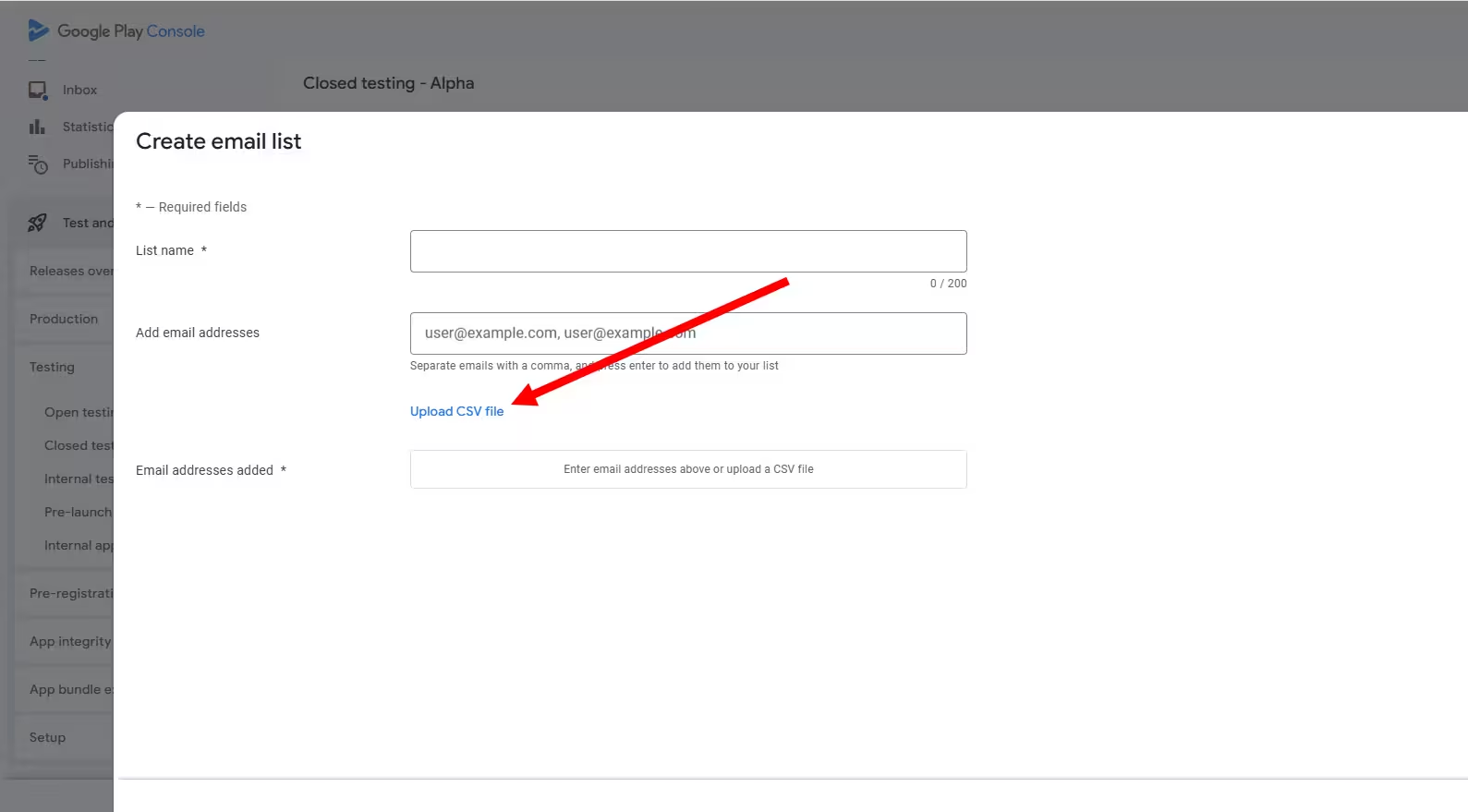
Kritisch
Eine CSV hochzuladen erstellt die Liste. Die Checkbox setzt sie am Track fest. Das sind zwei getrennte Schritte. Den zweiten überspringen, und Ihre Liste ist für den Release unsichtbar.

Nicht nur 12 hinzufügen
Wenn Sie Zugang zu einem größeren Pool von Tester-E-Mails haben (z. B. die volle CSV eines Testservices), laden Sie alle hoch, nicht nur die 12, die Sie vermeintlich brauchen. Nur ein Teil jedes Pools meldet sich wirklich an und bleibt 14 Tage aktiv. Laden Sie exakt 12 hoch und ein Tester steigt an Tag 6 aus, fällt die aktive Zahl unter die Schwelle und der Zyklus kann sich zurücksetzen. Importieren Sie immer die volle Liste und lassen Sie die natürliche Anmeldequote Sie über 12 bringen.
Methode 2: Google Groups, Schritt für Schritt
- Gehen Sie zu groups.google.com und klicken Sie auf Create group.
- Gruppentyp auf Email list setzen. Benennen (z. B. „myapp-closed-testers“).
- Unter Group settings > Member privacy External members erlauben.
- Unter Posting policies Mitgliedern erlauben, conversations zu sehen (oder die Sichtbarkeit, die Ihr Team braucht).
- Erste Tester über Members > Add members directly hinzufügen.
- Zurück in der Play Console unter Closed testing > Testers Google Groups wählen, die Gruppen-E-Mail einfügen und speichern.
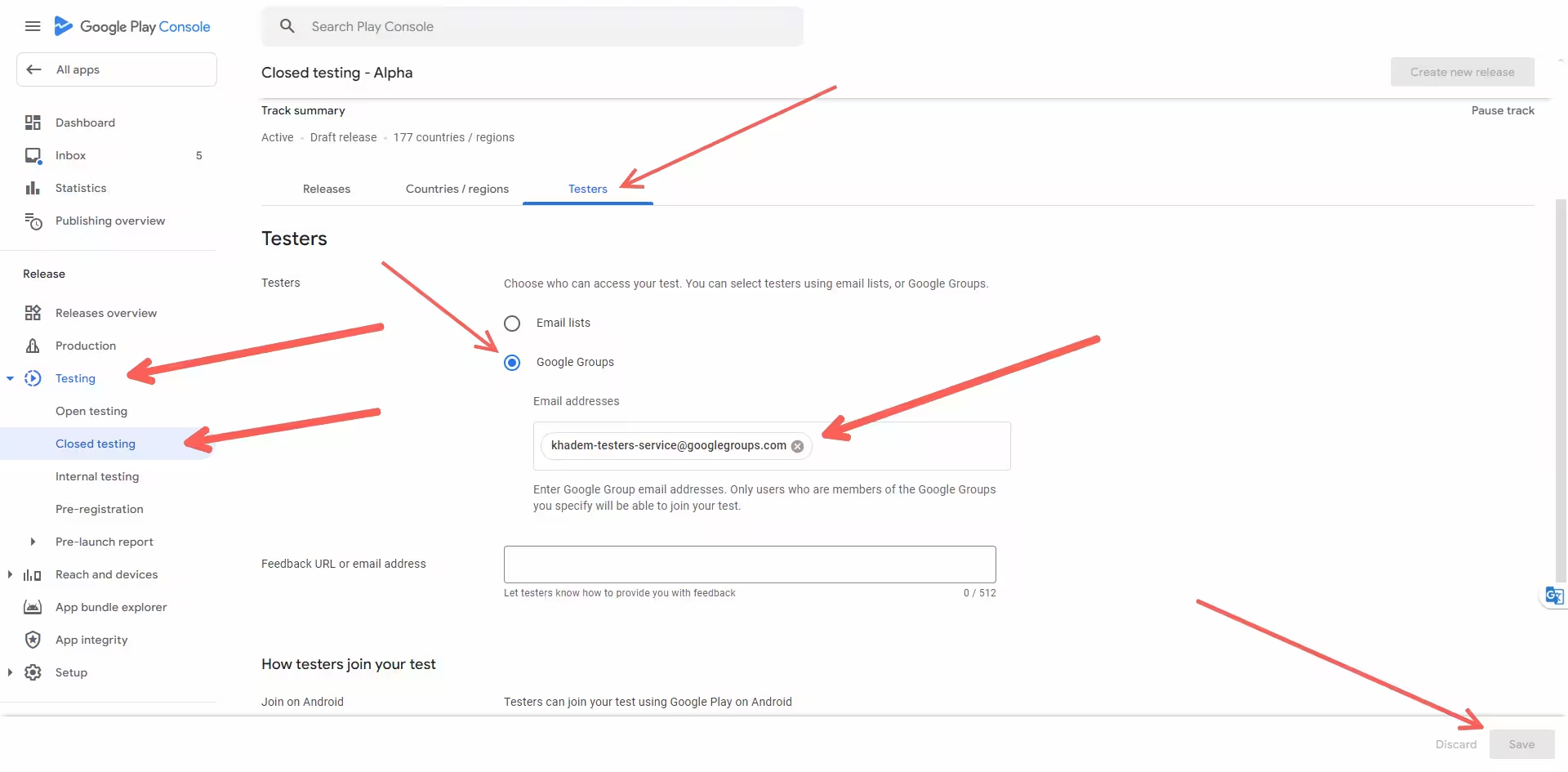
Warum Groups langfristig gewinnen
Sobald eine Google Group in der Play Console verdrahtet ist, berühren Sie die Play Console nicht mehr, um Tester zu verwalten. Einen Tester tauschen? Zur Gruppe hinzufügen und den alten entfernen. Der Link zum Teilen bleibt gleich, der Track bleibt gleich, und die 14-Tage-Uhr läuft weiter, solange Sie nicht unter 12 aktive Tester fallen.
Schritt 3: Link zum Teilen erzeugen und teilen
Das ist der Schritt, den die meisten Entwickler falsch verstehen. Jemand per E-Mail hinzuzufügen reicht nicht. Jeder Tester muss den Link zum Teilen öffnen, sich in sein Google-Konto anmelden und „Betatester werden“ tippen. Ohne diesen Klick ist er eingeladen, aber nicht angemeldet, und er zählt nicht.

Aufbau der URL für den Link zum Teilen im geschlossenen Test
URL-Struktur des Links zum Teilen (geschlossener Test)
internaltest.
Häufige Falle
Wenn Ihre URL internaltest enthält, haben Sie den Link vom Tab Internal testing kopiert. Zeit im internen Test zählt nicht für die 14-Tage-Anforderung zum Produktionszugriff. Nur Links mit /apps/testing/ zählen.
Beide Link-Formate für den geschlossenen Test sind gültig:
https://play.google.com/apps/testing/com.yourapp.name
https://play.google.com/store/apps/details?id=com.yourapp.name
Die URL /apps/testing/ ist die dedizierte Anmelde-Landingpage. Die URL /store/apps/details?id= führt den Tester direkt in den Play Store, was funktioniert, sobald er sich über den ersten Link angemeldet hat. Beim Teilen mit einem Testservice ist der /apps/testing/-Link vorzuziehen.
So melden sich Tester wirklich an
Tester öffnet den Link auf dem Handy oder Desktop
Die Anmelde-Landingpage muss im Browser geöffnet werden, nicht über die Play-Store-App. Der mobile Browser ist in Ordnung.
Meldet sich mit dem Google-Konto an, unter dem er eingeladen wurde
Das Konto muss der E-Mail auf Ihrer Testerliste entsprechen (oder in Ihrer Google Group sein). Abweichende Konten können sich nicht anmelden.
Tippt „Betatester werden“
Das ist der Schritt, der sie von eingeladen zu angemeldet macht. Danach zeigt die Seite einen Play-Store-Installationslink.
Installiert die App über den Play-Store-Link
Der Play-Store-Link ist an das Konto gebunden. Tippt er ihn auf einem Handy mit einem anderen Google-Konto, erscheint „App not available“. Der Play Store muss unter demselben Konto geöffnet sein, mit dem er sich angemeldet hat.
Tester melden „App not available“?
Wenn mehrere Tester die App auch nach dem Klick auf den Opt-in-Link mit dem richtigen Konto als nicht verfügbar melden, liegt es fast nie an den Testern, sondern an der Konfiguration in der Play Console. Die fünf häufigsten Ursachen (falscher Track, nicht angehakte Testerliste, falscher Link, Ländereinschränkungen, ausstehende Überprüfung) behandelt unser eigener Guide: Google-Play-App für Tester nicht verfügbar: was Sie prüfen sollten.
Demo-Konto und Lizenztest: die zwei Einstellungen, die Indie-Entwickler oft übersehen
Selbst wenn Ihre Tester perfekt angemeldet und installiert sind, kann der Zyklus still sterben. Die zwei häufigsten stillen Killer: Ihre App hat eine Login-Wand und Tester kommen nicht durch, oder Ihre App hat In-App-Käufe und Tester können bezahlte Flows nicht testen, ohne echtes Geld auszugeben. Beides hat eigene Play-Console-Einstellungen, die beim ersten Mal fast niemand korrekt ausfüllt.
Demo-Konto / App-Zugriff
Erforderlich, wenn: Ihre App einen Login, gesperrte Inhalte oder eingeschränkte Features hat.
- Gibt Googles Prüfer funktionierende Zugangsdaten
- Hilft Testern, Invite-only- oder bezahlte Signup-Wände zu umgehen
- Die Zugangsdaten MÜSSEN die vollen 14 Tage funktionieren
- Bei Auth-Wand weglassen = automatische Ablehnung durch Google
Lizenztest (License testing)
Erforderlich, wenn: Ihre App In-App-Käufe, Abos oder bezahlte Features hat.
- Bestimmte Gmail-Konten testen Käufe ohne echte Belastung
- Liefert simulierte erfolgreiche oder abgelehnte Antworten
- Nur Konten auf dieser Liste im Testmodus: andere zahlen echt
- Vergessen: Tester weigern sich, bezahlte Features zu testen
Einstellung 1: Demo-Konto (App content > App access)
Wenn ein Google-Prüfer oder einer Ihrer Tester Ihre App öffnet und einen Login sieht, braucht er Zugangsdaten. Die Play Console hat dafür das Feld App access. Bei Apps mit Auth-Wand ist das Ausfüllen nicht verhandelbar.
App content > App access öffnen
In der linken Seitenleiste der Play Console zu Policy > App content, dann auf App access.
„All or some functionality is restricted“ wählen
Wenn Ihre App gesperrte Inhalte hat, wählen Sie diese Option. Sonst ist das Formular auf „All functionality is available without restrictions“ gesperrt und Sie können keine Zugangsdaten hinzufügen.
„Add new instructions“ klicken
Ausfüllen: Name (z. B. „Demo-Login“), Username, Password und Instructions, die erklären, wie das Demo-Konto zu nutzen ist. Geben Sie an, welche Features es freischaltet.
Speichern und zur Überprüfung senden
Diese Änderung muss wie jede andere Play-Console-Änderung über Publishing overview > Send changes for review laufen.
Vorlage für Demo-Konto-Anweisungen (in App access einfügen)
Die häufigsten Demo-Konto-Fehler
(1) Platzhalter wie „test/test“, die sich nicht einloggen lassen. (2) 2FA auf dem Demo-Konto, sodass der Prüfer am OTP hängt. (3) Demo-Konto läuft mitten im Zyklus ab. (4) Nicht angeben, welche Features das Demo-Konto freischaltet: Prüfer raten nicht. Alle vier führen zur Ablehnung des geschlossenen Tests.
Einstellung 2: Lizenztest (Setup > License testing)
Wenn Ihre App irgendein bezahltes Produkt hat (einmalige IAPs, Abos, Verbrauchsgüter, alles mit Google Play Billing), testen Ihre Tester diese Flows nicht ohne Schutz vor echten Kosten. Googles Lösung ist License testing: eine Liste von Gmail-Adressen, die Sandbox-Antworten für Billing-Aufrufe statt echter Transaktionen erhalten.
Setup > License testing öffnen
In der linken Seitenleiste der Play Console (nicht in der App, das ist Kontoebene) zu Setup > License testing.
Gmail-Adressen jedes Testers hinzufügen
Fügen Sie dieselben Gmail-Konten ein, die Sie dem Track des geschlossenen Tests hinzugefügt haben. Jedes muss hier separat stehen: auf der Testerliste allein reicht nicht.
Tipp: wenn Sie einen Service wie PrimeTestLab nutzen, liefert Ihr Dashboard dieselbe Tester-E-Mail-Liste für beide Zwecke: die CSV können Sie für den Lizenztest wiederverwenden.
Lizenzantwort setzen
Wählen Sie RESPOND_NORMALLY für realistisches Testen. Optionen wie LICENSED oder NOT_LICENSED erzwingen eine Antwort und eignen sich, um Fehlerpfade zu prüfen.
Speichern: keine Google-Überprüfung nötig
Änderungen am Lizenztest greifen sofort. Anders als die meisten Play-Console-Einstellungen müssen Sie das NICHT über die Publishing overview senden.
Wann welche Einstellung nötig ist
| Ihre App hat ... | Demo-Konto | Lizenztest |
|---|---|---|
| Login- / Signup-Wand | Erforderlich | Nicht nötig |
| In-App-Käufe | Falls gesperrt | Erforderlich |
| Abos | Falls gesperrt | Erforderlich |
| Kostenlos, offen, kein IAP | Nicht nötig | Nicht nötig |
| Login + IAP kombiniert | Erforderlich | Erforderlich |
Warum das mit dem Reset-Risiko zusammenhängt
Tester, die an einem Login hängen, öffnen die App seltener, vergessen sie und deinstallieren. Tester, die echtes Geld für ein Abo zahlen sollen, testen es nicht und melden sich möglicherweise ganz ab. Beides nagt leise an Ihrer aktiven Testerzahl über die 14 Tage. Die meisten Geschichten „der Zyklus hat sich zurückgesetzt und ich weiß nicht warum“ führen zu fehlenden Demo-Zugangsdaten oder fehlenden Lizenztest-Konten.
Für einen tieferen Blick, warum Tester mitten im Zyklus abspringen und wie Sie sie halten, siehe unseren Guide warum Sie mehr als 12 Tester brauchen.
Die Status-Leiter: Eingeladen vs. Angemeldet vs. Installiert vs. Aktiv
Das ist das wichtigste mentale Modell dieses Guides. Googles 12-Tester-Anforderung ist nicht „12 eingeladen“ und auch nicht „12 installiert“. Es sind „12 angemeldete Tester, die die App 14 fortlaufende Tage aktiv behalten.“ Jede Stufe der Leiter filtert Ihre echte Zahl weiter.
-
Eingeladen
1. Eingeladen
Sie haben die E-Mail zur Testerliste (oder Google Group) hinzugefügt. Der Tester weiß noch nichts davon.
Zählt für Googles 12? Nein
-
Angemeldet
2. Angemeldet
Tester hat den Link geöffnet, sich angemeldet und „Betatester werden“ getippt. Er ist jetzt bei Google als Tester bestätigt.
Zählt für Googles 12? Ja, ab dem Moment der Anmeldung
-
Installiert
3. Installiert
App ist auf einem echten Gerät unter diesem Google-Konto heruntergeladen und vorhanden. Nötig für jedes Tester-Signal, das Google sieht.
Zählt für Googles 12? Ja, und Google beginnt Aktivität zu protokollieren
-
Aktiv 14 Tg.
4. 14 fortlaufende Tage aktiv
Tester hat die App installiert gelassen und das Konto die vollen 14 Tage ohne Unterbrechung angemeldet gehalten. Nur dieser Zustand erfüllt die Anforderung.
Zählt für den Produktionszugriff? Ja, das ist die Ziellinie
Wann der Zyklus startet
Ihr 14-Tage-Zyklus beginnt in dem Moment, in dem Sie mindestens 12 vollständig angemeldete Tester haben UND die App auf dem geschlossenen Track verfügbar ist. Wenn ein Tester abspringt und Ihre aktive Zahl auch nur kurz unter 12 fällt, kann Google den Zyklus zurücksetzen. Deshalb ist ein Puffer von 20-25 Testern die Standardempfehlung.
Die 5 Fehler, die Ihre 14-Tage-Uhr zurücksetzen
Jetzt der schmerzhafte Teil. Unten die fünf Reset-Auslöser, die wir wöchentlich sehen. Jeder hat irgendwo einem Entwickler zwei saubere Wochen Fortschritt gekostet. Prägen Sie sie sich ein und gehen Sie die Pre-Flight-Checkliste durch, bevor Sie jemandem sagen, der Test hat begonnen.
Bevor Sie einen Reset annehmen: Ein guter Teil der Meldungen „mein 14-Tage-Zyklus hat sich zurückgesetzt“ ist in Wahrheit „der Zyklus hat nie begonnen“, weil die Einstellungen in der Play Console nie ganz stimmten. Wenn Sie das vermuten, gehen Sie zuerst unseren Guide App für Tester nicht verfügbar durch, um zu bestätigen, dass der Zyklus wirklich live war, bevor Sie nach Ursachen für einen Reset suchen.
Tester mitten im Zyklus entfernen und wieder hinzufügen
Selbst wenn die Testerzahl gleich bleibt, gilt das Entfernen als Listenänderung. Google kann das fortlaufende 14-Tage-Fenster neu starten.
Fix: finalisieren Sie Ihre Testerliste vor Tag 1. Sperren Sie sie.
Tester melden sich ab oder deinstallieren
Wenn ein Tester „Leave testing program“ tippt, die App deinstalliert oder zu einem anderen Google-Konto wechselt, sinkt Ihre aktive Zahl. Unter 12 kann die Uhr sich zurücksetzen.
Fix: kommunizieren Sie klar im Voraus: „14 Tage nicht deinstallieren.“ Und halten Sie einen Puffer über 12.
Track des geschlossenen Tests wechseln oder löschen
Den Release zwischen Internal, Closed und Open zu verschieben, oder den geschlossenen Track zu löschen und neu anzulegen, setzt allen Fortschritt zurück.
Fix: einen geschlossenen Track anlegen und 14 Tage in Ruhe lassen. Interner Test kann parallel laufen, ersetzen Sie den geschlossenen nicht.
Tester-E-Mails mitten im Zyklus ersetzen
Neue Tester hinzuzufügen ist in der Regel in Ordnung. Bestehende E-Mails zu ersetzen (löschen + hinzufügen) zählt oft als Listenänderung und kann das Compliance-Fenster zurücksetzen.
Fix: zwischen Tag 1 und Tag 14 nur hinzufügen, nie löschen.
„12 hinzugefügt“ als „12 qualifiziert“ behandeln
Google verlangt 12 angemeldete, installierte, aktive Tester über die vollen 14 Tage. Zwölf Namen auf einer Liste tun nichts. Das ist der stille Killer, der die meisten Entwickler in den zweiten Zyklus schickt, ohne zu merken, dass der erste nie gestartet ist.
Fix: prüfen Sie die angemeldete Zahl in der Play Console täglich. Liegt sie unter 12, läuft die Uhr nicht.
Die 14-Tage-Risikokarte: wann welcher Reset-Auslöser zuschlägt
Resets verteilen sich nicht gleichmäßig über die 14 Tage. Das Abfallrisiko peakt in zwei Fenstern: früh (Tage 2-4, wenn die Neugier nachlässt) und spät (Tage 11-13, wenn Tester denken „das ist im Grunde durch“). Das ändert, wann Sie an die Installation erinnern.
Abfallrisiko nach Tag
Wann Sie Tester-Erinnerungen senden
- Erinnerung Tag 2: „Kurzer Check: ist die App noch installiert? Du musst sie nicht nutzen, einfach auf dem Gerät lassen.“
- Erinnerung Tag 7: „Halbzeit. Das 14-Tage-Fenster endet am [genaues Datum].“
- Erinnerung Tag 11: „Fast geschafft: noch 3 Tage. Das ist die kritischste Phase. Bitte noch nicht deinstallieren.“
- Tag 14: Halte-Nachricht: „Zyklus technisch durch, aber Google muss den Produktionszugriff noch freigeben. Bitte die App installiert lassen, bis ich bestätige.“
- Nach Freigabe des Produktionszugriffs: „Google hat die App freigegeben. Du kannst jetzt sicher deinstallieren, danke.“
So verfolgen Sie den Fortschritt in der Play Console
Die Play Console zeigt live die Zahl angemeldeter Tester und Engagement-Signale auf Ihrem geschlossenen Track. Prüfen Sie sie täglich im 14-Tage-Fenster, damit Sie Abfall erkennen, bevor er den Zyklus sinkt.
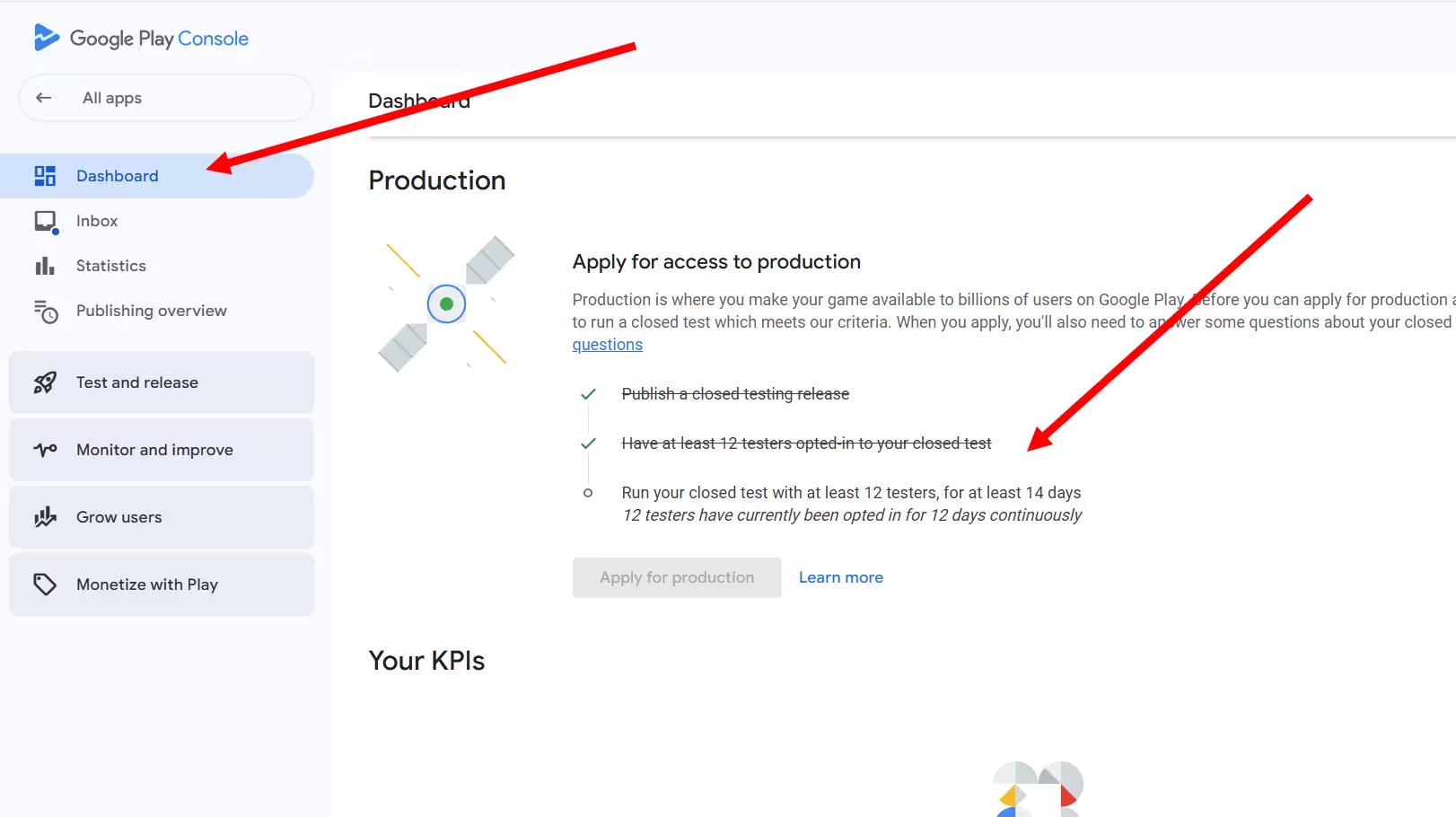
Kopierfertige Vorlagen für Tester-Einladungen
Der stärkste Treiber der Anmeldequote ist die Qualität der Nachricht an die Tester. Eine Zwei-Zeilen-Nachricht „bitte klick und installier“ konvertiert vielleicht 30 %. Die Vorlagen unten liegen näher bei 70-80 %, weil sie erklären, was Tester wirklich tun müssen, warum es für Sie zählt und wie lange die App installiert bleiben muss.
Erste Einladungsnachricht
Erinnerung Tag 2 (früher Abfall vermeiden)
Erinnerung Tag 11 (Endspurt)
Kritisch: noch keine „jetzt deinstallieren“-Nachricht senden
Tag 14 des geschlossenen Tests bedeutet nicht, dass Sie bereits Produktionszugriff haben. Google muss Ihren Antrag auf Produktionszugriff nach dem Fragebogen noch prüfen. Sagen Sie Testern an Tag 14, sie sollen deinstallieren, und Google prüft während der Überprüfung die aktive Zahl (was oft passiert), kann die App wegen „not enough active testers“ / zu weniger aktiver Tester abgelehnt werden und Sie starten einen neuen 14-Tage-Zyklus. Halten Sie Tester installiert, bis Google den Produktionszugriff ausdrücklich erteilt, meist 1 bis 7 Tage nach dem Fragebogen. Nutzen Sie die Tag-14-Vorlage unten zum Halten; die Vorlage nach Freigabe erst NACH dem grünen Licht von Google.
Tag 14: Halte-Nachricht (Zyklus fertig, Google prüft noch)
Nach Freigabe des Produktionszugriffs: sicher deinstallieren
Tester-Bereitschaftsrechner: Setup in 60 Sekunden bewerten
Sie haben Vorbereitung, Methoden und Reset-Fehler gelesen. Prüfen Sie jetzt Ihr eigenes Setup. Beantworten Sie die fünf Fragen unten und Sie erhalten einen echten Risiko-Score: ob Ihr geschlossener Test wirklich bereit ist, oder ob eine verpasste Einstellung Sie 14 Tage kosten kann.
Tester-Bereitschaftsrechner
5 Fragen, ca. 60 Sekunden. Liefert Ihren echten Reset-Risiko-Score.
Niedriges Risiko
Score: 0 / 130
Punkte, die Sie vor dem Einladen beheben sollten
Pre-Flight-Checkliste, bevor Sie senden
Gehen Sie diese Checkliste durch, bevor Sie Einladungen abschicken. Jeder Punkt mappt auf einen der oben beschriebenen Fehlermodi. Sind alle acht gesetzt, haben Sie alles in Ihrer Macht getan, damit der Zyklus überlebt.
8-Punkte-Launch-Checkliste
0 von 8 bestätigt
DIY-Tester-Suche vs. strukturierter geschlossener Test
Die meisten Entwickler versuchen zuerst den DIY-Weg: Reddit-Threads, Discord-Gruppen, Tester-Exchange-Apps, Freunde und Familie, zufällige Freelancer. Das ist kostenlos oder billig, aber die versteckten Kosten sind Zeit. Unten der Vergleich der beiden Ansätze auf den Metriken, die wirklich zählen, wenn Sie den Zyklus in einem Durchgang abschließen wollen.
| Was Ihnen wichtig ist | DIY (Reddit, Freunde) | Strukturierter Service |
|---|---|---|
| Zeit bis zu den ersten 12 Angemeldeten | 1-3 Wochen | 4-6 Stunden |
| Zyklus-Überleben beim ersten Versuch | ~30 % | ~99 % |
| Tester-Abfall mitten im Zyklus | Häufig (neugiergetrieben) | Täglich gesteuert und überwacht |
| Kontoqualität | Gemischt: ruhende Konten, Mismatches | Geprüfte Google-Konten |
| Gesamtzeit bis zum Produktionszugriff | Oft 4-6 Wochen | 14-15 Tage |
| Gesamtkosten (inkl. verlorener Zeit) | Vorab gratis, teuer durch Verzug | Ab 19,99 $, planbar |
Wie PrimeTestLab die Tester-Einladung von Ende zu Ende übernimmt
Wenn Ihre echte Herausforderung lautet „ich kenne keine 12+ Android-Tester, die eine App 14 Tage installiert lassen“, ist genau das, was PrimeTestLab löst. Sie teilen Ihren Link zum Teilen für den geschlossenen Test. Wir übernehmen den Rest: Einladung, Anmelde-Prüfung, tägliches Engagement-Monitoring, 14-Tage-Retention und Abschluss-Tracking. 9.800+ Apps und mehr.
Was Sie nach der Bestellung wirklich bekommen
Nach der Bestellung führt Ihr Dashboard Sie durch fünf geführte Schritte, die der Struktur dieses Artikels entsprechen. Sie bekommen alles, um die Phase „Tester finden“ komplett zu überspringen:
Eine einfügebereite Google-Group-Adresse
CSV-Verwaltung komplett überspringen. Fügen Sie unsere offizielle Google Group Ihrem Track für den geschlossenen Test hinzu, und jeder Tester ist automatisch enthalten:
khadem-testers-service@googlegroups.com
Wichtig: fügen Sie unsere Google Group zu Ihrem Track für den geschlossenen Test hinzu. Fügen Sie keine einzelnen Tester-E-Mails in Ihre eigene Google Group ein: das verbindet sich nicht mit unserem Pool.
ODER eine herunterladbare CSV mit dem vollen Tester-Pool
Wenn Sie die E-Mail-Listen-Methode bevorzugen, hat Ihr Dashboard einen Ein-Klick-Download für eine CSV mit dem gesamten Tester-Pool (nicht nur 12). Laden Sie sie unter Closed testing > Testers > Create email list hoch, setzen Sie die Checkbox, speichern.
Stündliches Status-Monitoring + automatischer Start in 1-2 Stunden
Sobald Ihr Track für den geschlossenen Test live und von Google freigegeben ist, prüft unser Team die App-Verfügbarkeit stündlich. Sobald Ihre App herunterladbar ist, beginnen unsere Tester mit der Anmeldung, typischerweise innerhalb von 1 bis 2 Stunden nach Googles Freigabe. Sie müssen uns nicht anpingen, nichts aktualisieren oder Status jagen.
Tägliche Retention + Abfallprävention
Unsere Tester melden sich nicht nur an und verschwinden. Wir überwachen die aktiven Zahlen täglich, damit Sie die 12-Tester-Schwelle die vollen 14 Tage halten, auch bei natürlichem Abfall. Deshalb liegt unsere Erfolgsquote beim ersten Versuch bei 99.9% gegenüber ~30 % bei typischer DIY-Tester-Suche.
Aktuelle Pakete
Starter
12 Tester
19,99 $
Enterprise
25 Tester
27,99 $
Professional
20 Tester
29,99 $
+5% Servicegebühr
Hilfreiche Links
Häufig gestellte Fragen
Brauche ich 12 Tester für den Google-Play-geschlossenen Test?
Ja. Für neue private Entwicklerkonten verlangt Google mindestens 12 Tester, die einen 14-tägigen fortlaufenden Zyklus im geschlossenen Test abschließen, bevor Sie den Produktionszugriff beantragen können. Die 12 müssen angemeldet sein, installiert und die vollen 14 Tage aktiv bleiben, nicht nur auf Ihrer E-Mail-Liste stehen.
Kann ich Tester ohne Gmail-Konten einladen?
Nein. Der geschlossene Test braucht Google-Konten. Jede E-Mail für den Test muss ein Google-Konto sein (Gmail oder Google Workspace). Nicht-Google-E-Mails können sich nicht anmelden und die App nicht vom Track des geschlossenen Tests installieren.
Was ist der Unterschied zwischen eingeladenen und angemeldeten Testern?
Eingeladen heißt: die E-Mail steht auf Ihrer Testerliste in der Play Console. Angemeldet heißt: der Tester hat den Link zum Teilen geöffnet, sich angemeldet und „Betatester werden“ getippt. Nur angemeldete Tester zählen für Googles 12-Tester-Anforderung. Ein eingeladener, aber nicht angemeldeter Tester trägt nichts bei.
Was setzt die 14-Tage-Uhr des geschlossenen Tests zurück?
Fünf Dinge setzen den 14-Tage-Zyklus häufig zurück oder machen ihn ungültig: Tester mitten im Zyklus entfernen, Tester melden sich ab oder deinstallieren, E-Mails auf der Testerliste ersetzen, den Track des geschlossenen Tests wechseln oder löschen, und zu irgendeinem Zeitpunkt während der 14 Tage unter 12 aktive angemeldete Tester fallen.
Soll ich eine E-Mail-Liste oder eine Google Group für den geschlossenen Test nutzen?
Nutzen Sie eine E-Mail-Liste für kleine, feste Gruppen (unter 20 Tester). Nutzen Sie eine Google Group, wenn Sie Tester an einem Ort verwalten wollen, ohne die Liste in der Play Console neu hochzuladen: Sie fügen Personen in der Gruppe hinzu oder entfernen sie. Google Groups ist für laufende Testprogramme empfohlen.
Kann ich internen Test parallel zum geschlossenen Test laufen lassen?
Ja: interner und geschlossener Test können parallel laufen, ohne sich zu beeinflussen. Aber Zeit im internen Test zählt NICHT für die 14-Tage-Anforderung des geschlossenen Tests zum Produktionszugriff bei privaten Konten. Nur Zeit im geschlossenen Test zählt.
Brauche ich ein Demo-Konto für den geschlossenen Test?
Ja, wenn Ihre App einen Login oder gesperrte Funktionen hat. Fügen Sie Demo-Zugangsdaten in der Play Console unter Policy > App content > App access hinzu. Geben Sie einen funktionierenden Benutzernamen und ein Passwort plus Anweisungen, welche Features das Demo-Konto freischaltet. Ohne das können Googles Prüfer und Ihre Tester aus der App ausgesperrt werden, was den Zyklus still beendet.
Wie lassen Tester In-App-Käufe testen, ohne belastet zu werden?
Fügen Sie ihre Gmail-Adressen in der Play Console unter Setup > License testing hinzu. Konten auf dieser Liste erhalten Sandbox-Antworten für alle Google-Play-Billing-Aufrufe statt echter Belastung. Die Einstellung greift sofort, keine Google-Überprüfung nötig. Das zu vergessen heißt: Tester weigern sich, bezahlte Features zu testen (zu Recht).
Kann ich den geschlossenen Test auf einem privaten Konto überspringen?
Nein. Private Entwicklerkonten (nach Googles Policy-Änderung 2023 erstellt) müssen den 14-tägigen Zyklus im geschlossenen Test mit mindestens 12 aktiven Testern abschließen, bevor sie den Produktionszugriff beantragen. Organisationskonten haben andere Regeln und können die Anforderung manchmal überspringen.
Wie schnell kann PrimeTestLab Tester bereitstellen?
Sobald Ihr Track für den geschlossenen Test live und erreichbar ist, beginnen PrimeTestLab-Tester typischerweise innerhalb von 4-6 Stunden mit der Anmeldung. Preise starten bei 19,99 $ für 12 Tester.
Fazit
Zusammenfassung
Der geschlossene Test ist technisch nicht schwer, aber operativ empfindlich. Tester einladen heißt: (1) einen geschlossenen Track mit aktivem Release anlegen, (2) Tester über E-Mail-Liste oder Google Groups hinzufügen, (3) den Link zum Teilen senden und prüfen, dass sich jeder anmeldet, und (4) den 14-Tage-Zyklus vor den 5 Reset-Auslösern schützen, vor allem Änderungen mitten im Zyklus und Unterschreiten von 12 aktiven Testern. Der Unterschied zwischen eingeladen, angemeldet, installiert und 14 Tage aktiv entscheidet, ob Sie in die Produktion gehen oder die Uhr neu starten. Wenn Sie Tester nicht manuell jagen wollen, stellt PrimeTestLab 12 bis 25 geprüfte Tester ab 19,99 $ bereit, mit Teststart typischerweise in 4-6 Stunden. Preispläne ansehen →