














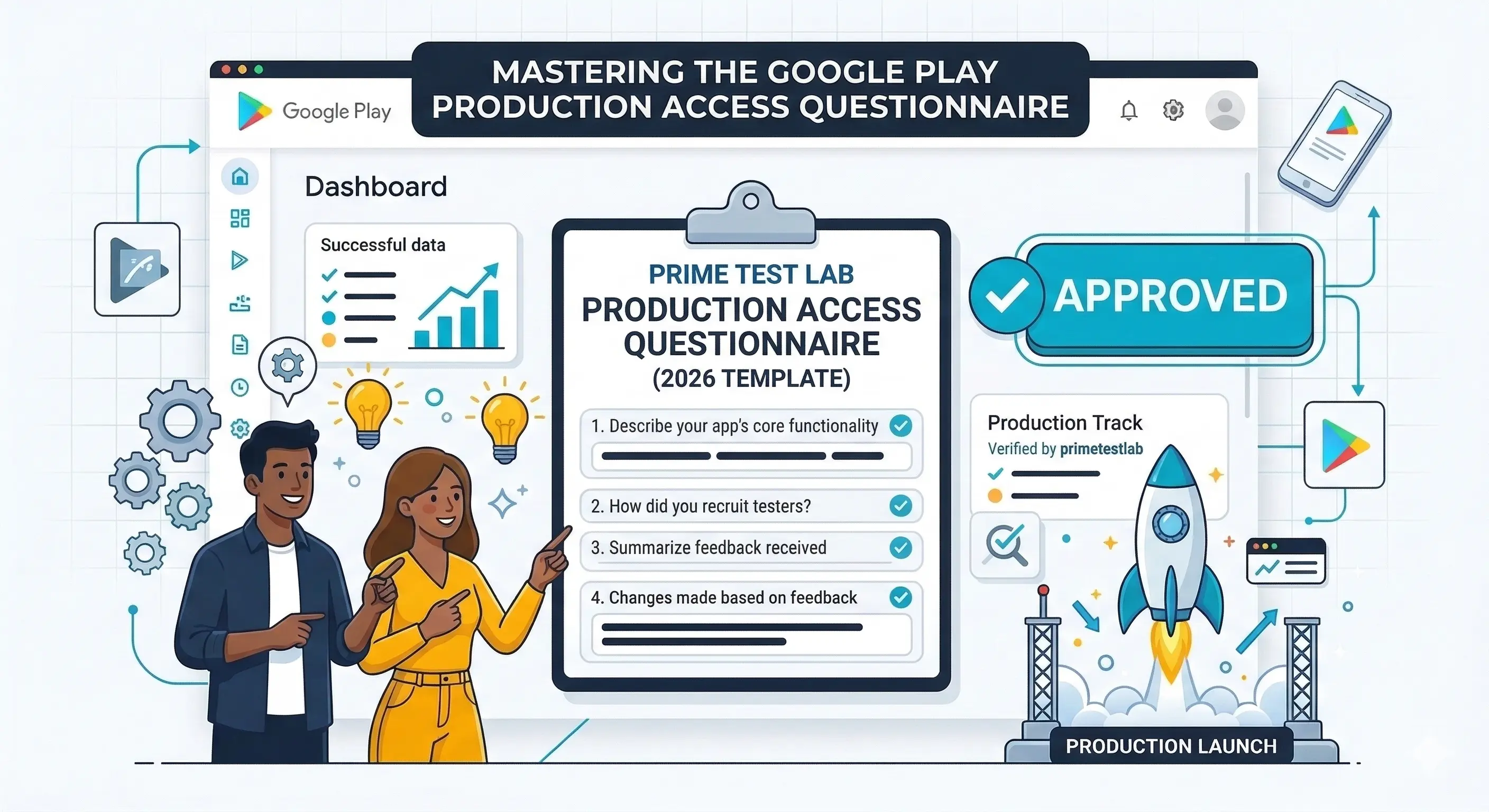
Kurze Antwort
Bereiten Sie Ihre Antworten aus Ihren eigenen Aufzeichnungen zu Rekrutierung, Test, Feedback, Änderungen und Bereitschaft vor. Nutzen Sie die Beispiele unten als Gerüst für Ihren Entwurf, ersetzen Sie jede inhaltliche Angabe und richten Sie sich nach dem Wortlaut und dem Zeichenlimit in Ihrem eigenen Formular in der Play Console.
Das Formular fragt nach dem Test, den Sie gerade durchgeführt haben, nach der App, die Sie gebaut haben, und nach Ihrer Entscheidung, sie zu veröffentlichen. Diese Seite geht jedes Feld durch, zeigt einen ausgearbeiteten Entwurf und erklärt, was Sie schreiben, wenn Ihre Belege dünn oder rein qualitativ sind oder zu keiner einzigen Codeänderung geführt haben.
Was ist der Fragebogen zum Produktionszugriff?
Sobald Ihr geschlossener Test die Kriterien erfüllt, zeigt die Play Console im Dashboard Ihrer App „Produktionszugriff beantragen“. Dieser Bereich listet die Kriterien auf, die Sie noch erfüllen müssen, und enthält den Link Vorschau der Fragen, sodass Sie das Formular schon vorab lesen können. Google fragt in drei Abschnitten:
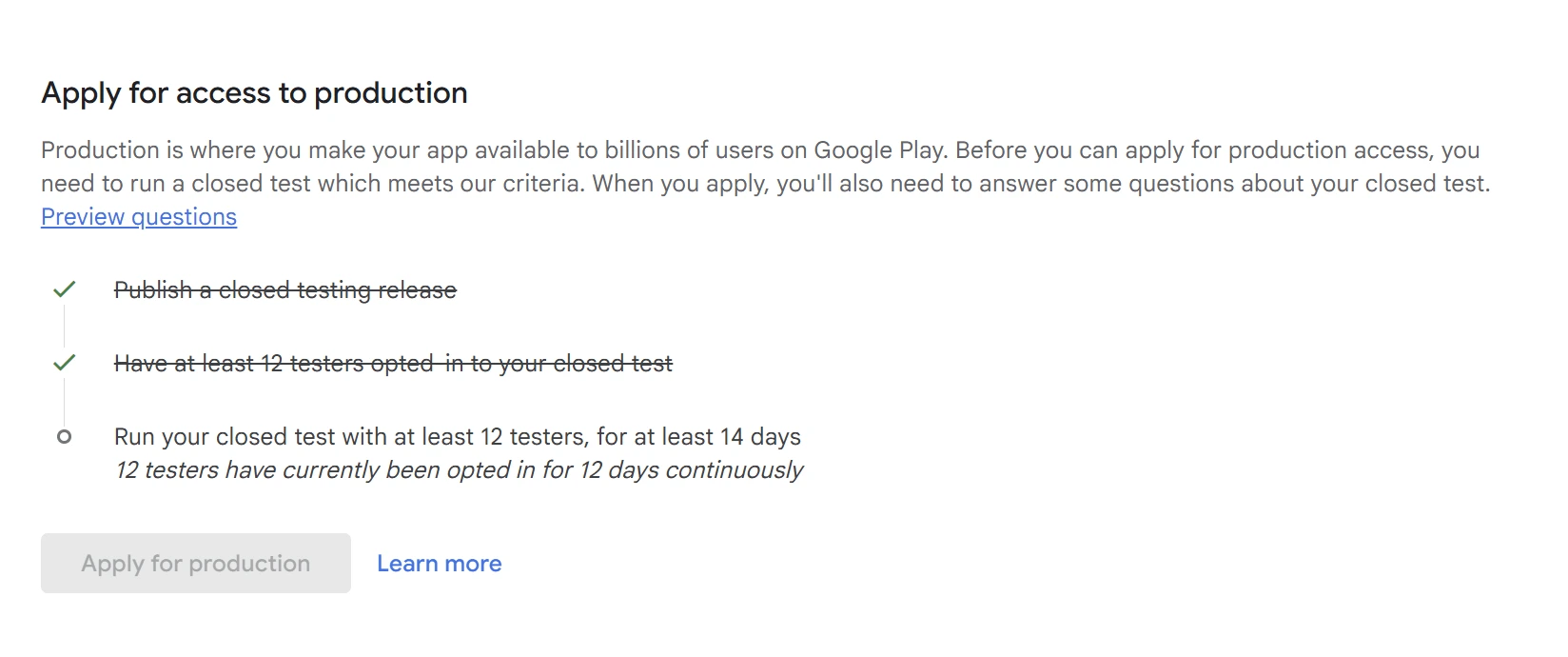
Google beschreibt den Zweck des Abschnitts zum geschlossenen Test damit, zu bestätigen, dass Apps vor der Veröffentlichung ausreichend getestet wurden. Abschnitt 2 ist der leichteste Teil: Google gibt an, dass diese Antworten nicht bei Google Play angezeigt werden und den Zugriff auf Funktionen der Play Console nicht beeinflussen.
Was Google veröffentlicht
- Die Überprüfung dauert in der Regel höchstens 7 Tage, kann aber auch länger dauern.
- Sie können aufgefordert werden, weiter zu testen, wenn Sie keine 12 berechtigten Tester haben oder die Tester kaum mit der App interagiert haben.
- Die Antworten aus Abschnitt 2 werden nicht veröffentlicht und wirken sich nicht auf den Zugriff auf Funktionen aus.
- Wenn Sie das Formular verlassen, ohne es durchzuarbeiten, können nicht gespeicherte Antworten verloren gehen: Nutzen Sie zwischen den Abschnitten Weiter und am Ende Beantragen.
Quelle: Play Console-Hilfe, Testanforderungen für private Entwicklerkonten.
Diese Seite behandelt neun Fragen aus dem Erstantrag sowie eine Frage beim erneuten Antrag, von der Entwickler berichten, die weiter testen sollten. Google veröffentlicht keine feste Liste, und berichteter Wortlaut, Feldtypen und die Auswahl der Fragen unterscheiden sich von Konto zu Konto. Richten Sie sich nach Ihrem eigenen Formular.
Jedes Beispiel hier hat weniger als 300 Zeichen und zeigt seine eigene Zeichenzahl. Einige Entwickler berichten von einem Limit in dieser Größenordnung, ein allgemein gültiges aktuelles Limit ließ sich jedoch nicht bestätigen. Maßgeblich ist deshalb der Zähler in Ihrem eigenen Formular. Es gibt keine veröffentlichten Belege dafür, dass die Antwortlänge das Ergebnis beeinflusst.
Welche Belege sollten Sie vorbereiten?
Machen Sie das einmal, und das Formular ist kein Schreibproblem mehr. Sammeln Sie diese drei Dinge, bevor Sie es öffnen. Alles auf dieser Seite entsteht daraus.
Die Angaben, nach denen Sie gefragt werden, aus den Berechtigungsangaben in der Play Console und aus Ihren eigenen Aufzeichnungen, damit beide zu dem passen, was Sie schreiben.
- Wie viele Tester angemeldet waren und an welchen Tagen.
- Ob die Anmeldung die letzten 14 Tage durchgehend bestand, ohne Unterbrechung.
- Mit welchem Release jeder Tester den Test beendet hat.
Deinstallieren ist kein Verlassen. Wer die App löscht, bleibt weiterhin angemeldet; das Verlassen ist eine bewusste Handlung, über den Testlink oder den Beta-Bereich der App im Play Store (Beta-Programm einer App verlassen). Eine Zahl der Installationen belegt also weder, dass getestet wurde, noch, dass es aufgehört hat.
Tätigkeiten statt Adjektive. Halten Sie fest, welche Abläufe sie abgeschlossen haben und woher Sie das wissen.
- Welche Kernabläufe durchlaufen wurden: Registrierung, die Hauptaufgabe, Teilen, Einstellungen, Bezahlung.
- Ungefähr wie oft die App geöffnet wurde und über welchen Zeitraum.
- Wo Menschen hängen geblieben sind und auf welchen Geräten oder Android-Versionen, falls Sie es wissen.
Benennen Sie die Quelle jeder Angabe. Eine Zahl aus Testerberichten ist etwas anderes als eine Zahl aus einer Nutzungsmessung, auch wenn beide als Zahl dastehen. Beides ist brauchbar; sagen Sie, welche davon Sie haben.
Google verweist Entwickler auf die Seite mit dem Testfeedback in der Play Console und empfiehlt, Aufzeichnungen zu führen. Eine Zeile pro Erkenntnis genügt:
- Wo das Feedback eingegangen ist (Feedback in der Play Console, In-App-Formular, Chat, E-Mail).
- Was Sie daraufhin veröffentlicht haben und in welcher Version.
- Wie Sie bestätigt haben, dass es wirkt, und welche Erkenntnisse noch offen sind.
Eine Aufzeichnung, die vier der neun Fragen beantwortet
Drei Spalten genügen. Die Zeilen unten gehören zu der fiktiven App aus dem nächsten Abschnitt; Ihre werden völlig anders aussehen, und genau darum geht es.
| Was der Test ergeben hat | Was veröffentlicht wurde | Wie es geprüft wurde |
|---|---|---|
| Schichterinnerungen kamen nicht mehr, nachdem ein Dienstplan bearbeitet wurde. | Version 1.4.1: Erinnerungen werden nach Änderungen am Dienstplan korrekt neu geplant. | Beide Tester, die es gemeldet hatten, bestätigten, dass die Erinnerungen bei den nächsten zwei Schichten ankamen. |
| Das Veröffentlichen eines Dienstplans schlug bei langsamer Verbindung fehl, und der Entwurf ging verloren. | Version 1.4.2: Der Entwurf bleibt lokal erhalten und wird wiederholt, bis die Veröffentlichung gelingt. | Vorher und nachher mit gedrosselter Verbindung erneut getestet; der Entwurf blieb erhalten. |
| Die Wochenansicht war auf kleinen Bildschirmen zu eng. | Nicht veröffentlicht. Für die Zeit nach dem Start eingeplant. | Offen. In der Antwort zur Bereitschaft als offener Punkt genannt und nicht als behoben ausgegeben. |
Was, wenn Sie keine detaillierten Nutzungsdaten haben?
Wenn Sie keine Sitzungsdaten erhoben haben, können Sie trotzdem jede Frage beantworten. Was Sie nicht können, ist einen Eindruck in eine Messung verwandeln. Sagen Sie, was Sie wissen, und benennen Sie, woher Sie es wissen. „Zehn von zwölf Testern haben mir gesagt, dass sie mindestens einen Dienstplan erstellt haben; Sitzungsdaten hatte ich nicht“ ist brauchbar und nachvollziehbar. Eine erfundene durchschnittliche Sitzungsdauer ist es nicht.
Dasselbe gilt für den Pre-Launch-Bericht: Google beschreibt ihn als automatisierte Tests auf eigenen Geräten, mit Grenzen bei der Abdeckung (Pre-Launch-Bericht zur Fehlersuche nutzen). Er belegt einen automatisierten Durchlauf, keinen Test durch Menschen.
Wenn Android vitals keine Abstürze zeigt
Eine leere Ansicht ist kein nachgewiesenes Ergebnis ohne Abstürze. Android vitals stützt sich auf geeignete Diagnosedaten, und Google weist darauf hin, dass eine leere Ansicht zu wenige Daten unter den gewählten Filtern bedeuten kann (Android vitals). Sind die Daten dünn, benennen Sie diese Einschränkung.
Entwerfen Sie die Antworten zuerst woanders
Google weist darauf hin, dass Ihre Arbeit verloren gehen kann, wenn Sie das Formular verlassen, ohne sich mit Weiter durch jeden Abschnitt zu klicken und am Ende Beantragen zu wählen. Schreiben Sie die Antworten in einem Dokument, gleichen Sie sie miteinander ab und fügen Sie sie dann ein.
Brauchen Sie noch Tester?
Haben Sie den Test abgeschlossen, nutzen Sie die Beispiele unten, um Antworten aus Ihren eigenen Unterlagen vorzubereiten, und gleichen Sie jede Antwort mit dem tatsächlichen Verlauf ab. Brauchen Sie noch Tester, vergleichen Sie die Testunterstützung: PrimeTestLab liefert nach seinem Test Antworten für den Fragebogen, und Sie prüfen sie und reichen den Antrag ein.
So nutzen Sie diese Antwortbeispiele
Jede Angabe in jedem Beispiel unten ist erfunden. Alle beschreiben dieselbe fiktive App, damit Sie sehen, wie aus einer einzigen Testaufzeichnung neun stimmige Antworten werden. Keines ist eine einreichfertige Antwort für Ihre App, und keines wird dazu, indem man es kürzt.
Ersetzen Sie jeden Namen, jede Zahl, jedes Datum, jede Funktion und jede Erkenntnis durch Ihre eigenen, bevor Sie irgendetwas davon verwenden. Eine Antwort, in der noch „Shiftly“ steht oder die weiterhin zwölf Tester über vierzehn Tage behauptet, obwohl es so nicht war, beschreibt den Test einer anderen Person.
Welche Variante passt zu Ihnen?
Die Standardentwürfe folgen alle dem fiktiven Shiftly-Test. Die alternativen Tabs beschreiben andere Umstände: einen anderen Weg zur Rekrutierung, dünnere Belege, eine andere Art von App. Wählen Sie die Variante, die zu Ihrem Test passt, und bringen Sie dann die zugehörigen Antworten in Einklang. Eine Antwort ohne Änderungen passt nicht zu Feedback- und Bereitschaftsantworten, die veröffentlichte Korrekturen behaupten, und der Spiele-Tab ist ein eigenes fiktives Spiel.
So lesen Sie einen Entwurf
- So markierter Text ist eine Angabe, die Sie ersetzen müssen.
- Als Vorlage kopieren ersetzt jede davon durch einen Platzhalter in eckigen Klammern, nie durch einen fertigen Satz.
- Erläuterungen stehen außerhalb des Entwurfsfelds, damit keine redaktionelle Anmerkung im Formular landen kann.
- Die Zeichenzahl misst das Beispiel, nicht Ihren Ersatztext.
Beispiel zur Veranschaulichung, keine echte App
ShiftlyEine fiktive App zur Schichtplanung für kleine Läden und Cafés, die auf dieser Seite nur dazu dient, die neun Antworten stimmig zu halten. Kein Kunde, keine Fallstudie, und es wird kein Ergebnis für sie behauptet.
- Geschlossener Test 12 Tester, 14 durchgehende Tage
- Kernabläufe Registrieren, Wochenplan erstellen, Kollegen einladen, veröffentlichen, Schichterinnerung erhalten
- Releases im Test 1.4.1 und 1.4.2
- Offener Punkt Zu enge Wochenansicht auf kleinen Bildschirmen
Teil 1: Über Ihren geschlossenen Test
Dieser Abschnitt bittet Sie, Rekrutierung, Aktivität und Feedback zu beschreiben. Halten Sie Ihre Antworten im Einklang mit den Berechtigungsangaben in der Play Console und mit Ihren eigenen Testaufzeichnungen, und erklären Sie die Tätigkeiten, das Feedback und die Prüfungen, die keine Kennzahl im Dashboard erfasst.
Wie haben Sie Nutzer für Ihren geschlossenen Test gewonnen?
Google fragt, woher Ihre Tester kamen. Nennen Sie die Quelle, die Sie tatsächlich genutzt haben, und sagen Sie, wer den Test geleitet hat. Vielfalt ist sinnvolle Praxis und keine Regel gegen eine einzelne Quelle: Ein ehrlicher einzelner Kanal ist besser als eine erfundene Liste.
Was dieses Feld braucht
- Der Kanal oder die Kanäle, die Sie wirklich genutzt haben.
- In welchem Verhältnis die Tester zur Zielgruppe Ihrer App stehen.
- Wer die Szenarien festgelegt, das Feedback gelesen und die Änderungen veröffentlicht hat.
Ausgearbeiteter Entwurf (fiktiv)
Ich habe 12 Tester über mein eigenes Netzwerk gewonnen: fünf Kollegen aus einem Coworking-Space, vier Bekannte, die Dienstpläne machen, und drei aus einem Testforum. Alle meldeten sich in zwei Tagen an und blieben die vollen 14 Tage angemeldet. Szenarien und Feedback habe ich selbst betreut.
Kopieren nicht möglich. Markieren und kopieren Sie die Vorlage unten.
Ausgearbeiteter Entwurf (fiktiv)
Ich habe 12 Tester über einen kostenpflichtigen Testdienst gewonnen. Ich habe die Szenarien gewählt, das Feedback in der Play Console und in den Berichten des Anbieters gelesen, im Test zwei Updates veröffentlicht und jede meldende Person um eine Bestätigung gebeten.
Kopieren nicht möglich. Markieren und kopieren Sie die Vorlage unten.
Ausgearbeiteter Entwurf (fiktiv)
Alle 12 Tester kamen aus einer einzigen Quelle: einer Gruppe unabhängiger Ladeninhaber, zu der ich schon gehörte. Sie sind genau die Menschen, für die die App gebaut ist. Ich habe alle direkt eingeladen, statt einen öffentlichen Testlink zu posten.
Kopieren nicht möglich. Markieren und kopieren Sie die Vorlage unten.
Eine schwächere Fassung, und was ihr fehlt
„Ich habe Tester online gefunden.“
Sie nennt keinen Kanal, kein Verhältnis zu Ihrer Zielgruppe und niemanden, der den Test geleitet hat.
Keine veröffentlichte Anleitung legt nahe, dass die Nennung eines Anbieters das Ergebnis beeinflusst. Entscheidend ist, dass der Rest Ihres Formulars dazu passt: Wenn ein Anbieter die Tester gewonnen hat, sagen Sie, wer die Szenarien festgelegt, das Feedback gelesen, die Änderungen vorgenommen und sie geprüft hat.
Wie leicht war es, Tester zu gewinnen?
Eine Skala von sehr schwierig bis sehr leicht. Wählen Sie die Option, die Ihrer Erfahrung entspricht. Keine veröffentlichte Anleitung nennt eine bevorzugte Option. Die Zeilen unten sind lose Veranschaulichungen und keine Kriterien: Die Suche kann aus Gründen schwer oder leicht sein, die keine davon abdeckt.
- Sehr schwierig Sie kamen nicht auf 12, und der Test verzögerte sich oder blieb stecken.
- Schwierig Es brauchte wiederholtes Nachfragen oder mehrere Anläufe über einen langen Zeitraum.
- Weder noch Es kostete etwas Mühe und ungefähr so viel Zeit wie erwartet.
- Leicht Ein oder zwei Anfragen füllten die Liste.
- Sehr leicht Sie hatten mehr Freiwillige als Plätze.
Keine Option hier wird empfohlen. Wortlaut und Anzahl der Auswahlmöglichkeiten können von der Darstellung oben abweichen; lesen Sie Ihr eigenes Formular.
Beschreiben Sie das Engagement Ihrer Tester
Googles eigene Beispiele drehen sich hier um die Nutzung von Funktionen und darum, ob sie echter Nutzung in der Produktion ähnelt. „Sehr engagiert“ benennt nichts, was sich jemand vorstellen kann. Nennen Sie die Abläufe, den Zeitraum, das Muster und die Herkunft Ihrer Zahlen.
Was dieses Feld braucht
- Wie viele Tester, über welchen Zeitraum.
- Zwei bis vier Abläufe, die sie tatsächlich abgeschlossen haben, mit Namen.
- Das Nutzungsmuster und die Herkunft der Zahlen.
Ausgearbeiteter Entwurf (fiktiv)
In 14 Tagen haben 12 Tester zusammen 31 Wochenpläne erstellt; alle schafften Registrierung und Planerstellung, neun luden Kollegen ein, sieben erhielten eine Schichterinnerung. Tester mit mehreren Läden öffneten die App fast täglich, andere wöchentlich. Die Zahlen stammen aus In-App-Ereignissen.
Kopieren nicht möglich. Markieren und kopieren Sie die Vorlage unten.
Ausgearbeiteter Entwurf (fiktiv)
Ich hatte während des Tests keine Sitzungsdaten. Zehn von zwölf Testern sagten mir, sie hätten mindestens einen Wochenplan erstellt, sechs hätten Kollegen eingeladen. Bei zwei Testern habe ich die Registrierung per Bildschirmfreigabe verfolgt. Sitzungszahlen kann ich nicht angeben.
Kopieren nicht möglich. Markieren und kopieren Sie die Vorlage unten.
Eine schwächere Fassung, und was ihr fehlt
„Die Tester waren aktiv und haben die App genutzt.“
Keine Zahl, kein Zeitraum, kein benannter Ablauf und keine Quelle für irgendetwas davon.
Fassen Sie das Feedback zusammen, das Sie erhalten haben
Google fragt sowohl, was das Feedback war, als auch, wie Sie es gesammelt haben. Nennen Sie den Kanal, die Themen, die wirklich aufkamen, und was Sie mit jedem davon gemacht haben, auch das Unerledigte. Mehrere Erkenntnisse in ein kurzes Feld zu bringen, ist der Teil, der Redigieren verlangt.
Was dieses Feld braucht
- Wo das Feedback eingegangen ist.
- Die Themen, die tatsächlich aufkamen, wie viele es auch sind.
- Welche davon Sie veröffentlicht haben und welche noch offen sind.
Ausgearbeiteter Entwurf (fiktiv)
Feedback kam über das Testfeedback der Play Console und einen Gruppenchat. Themen waren ausbleibende Schichterinnerungen nach Planänderungen, scheiterndes Veröffentlichen bei langsamem Netz und eine zu enge Wochenansicht. Die ersten beiden sind behoben und veröffentlicht, das dritte ist offen.
Kopieren nicht möglich. Markieren und kopieren Sie die Vorlage unten.
Eine schwächere Fassung, und was ihr fehlt
„Das Feedback war positiv.“
Sie nennt keinen Kanal, kein Thema und keine Reaktion, also genau die drei Dinge, nach denen das Feld fragt.
War das Feedback wirklich durchweg positiv, sagen Sie das und sagen Sie, worauf es sich bezog. Ein erfundener Mangel muss auch zu F8 und F9 passen.
Ihnen fehlen Tester, die 14 Tage ohne Unterbrechung angemeldet bleiben?
PrimeTestLab stellt 12 vorqualifizierte Tester ab 19,99 $ bereit, Start in 4 bis 6 Stunden.
Teil 2: Über Ihre App oder Ihr Spiel
Google gibt an, dass diese Antworten nicht bei Google Play angezeigt werden und Ihren Zugriff auf Funktionen der Play Console nicht beeinflussen. Schreiben Sie sie schlicht. Das ist kein Text für den Store, und Verkaufen bringt hier nichts.
Wer ist die Zielgruppe Ihrer App?
Google bittet Sie, konkret zu werden. „Alle“ beschreibt niemanden. Sagen Sie, wer diese Menschen sind, welches Problem sie haben und wann sie zur App greifen. Wenn Sie wirklich zwei Arten von Nutzern haben, nennen Sie beide.
Was dieses Feld braucht
- Wer sie sind: Rolle, Situation oder Altersgruppe, falls das wirklich relevant ist.
- Das Problem, das sie ohne Ihre App haben.
- Wann und wie oft sie die App nutzen.
Ausgearbeiteter Entwurf (fiktiv)
Shiftly ist für Inhaber und Leitungen von Läden und Cafés mit 3 bis 20 Beschäftigten, die ihre Dienstpläne bisher auf Papier oder in einer Notiz-App schreiben. Sie nutzen sie einmal pro Woche bei der Planung und kurz zwischendurch, wenn jemand eine Schicht tauschen will.
Kopieren nicht möglich. Markieren und kopieren Sie die Vorlage unten.
Eine schwächere Fassung, und was ihr fehlt
„Alle.“
Sie nennt keinen Nutzer, kein Problem und keinen Anlass, und sie stimmt fast nie.
Beschreiben Sie, welchen Nutzen Ihre App den Nutzern bringt
Beginnen Sie mit dem Ergebnis und nennen Sie dann die zwei oder drei Funktionen, die es liefern. Bei einem Spiel ist der Wert das Erlebnis: die Spielschleife, was es besonders macht, wie lange eine Sitzung dauert und warum jemand zurückkommt.
Was dieses Feld braucht
- Das Ergebnis, in einem Satz, vor jeder Liste von Funktionen.
- Zwei oder drei Funktionen, die dieses Ergebnis erzeugen.
- Bei einem Spiel: die Spielschleife, das Besondere, die Länge einer Sitzung.
Ausgearbeiteter Entwurf (fiktiv)
Shiftly lässt Ladenleitungen den Plan der Vorwoche wiederverwenden, Schichten ans Team veröffentlichen und vor jeder Schicht eine Erinnerung senden. Das Team fragt einen Schichttausch in der App an statt per Nachricht.
Kopieren nicht möglich. Markieren und kopieren Sie die Vorlage unten.
Ausgearbeiteter Entwurf (fiktiv)
Spielende räumen ein Feld, indem sie unter einem Timer von 90 Sekunden Farbketten bilden. Jedes geräumte Feld schreibt das nächste um, deshalb gleicht keine Runde der anderen. Eine Runde dauert rund drei Minuten, und für das Tagesfeld kommen Spielende zurück.
Kopieren nicht möglich. Markieren und kopieren Sie die Vorlage unten.
Eine schwächere Fassung, und was ihr fehlt
„Meine App ist nützlich und hat gute Funktionen.“
Kein Ergebnis, keine Funktion und kein Nutzer, in einem Feld, das Google ohnehin nicht veröffentlicht.
Der Tab Spiel ist ein zweites fiktives Beispiel, nicht Shiftly. Wenn Sie ihn nutzen, beschreibt der Rest Ihrer Antworten Ihr Spiel und keine Dienstplan-App.
Wie viele Installationen erwarten Sie im ersten Jahr?
Google sagt, eine grobe Schätzung genügt, und die Bereiche sind bewusst weit gefasst. Wählen Sie den Bereich, den Ihre Zielgruppe und Ihre Startprognose hergeben. Keine veröffentlichte Anleitung nennt einen bevorzugten Bereich, und für den verbreiteten Rat, das mittlere Band zu wählen, gibt es keine Grundlage.
- 0 bis 10.000
- 10.000 bis 100.000
- 100.000 bis 1 Mio.
- Mehr als 1 Mio.
- Ich weiß es nicht Eine echte Option, und besser zu vertreten als eine erfundene Zahl.
Keine Option hier wird empfohlen, und keiner dieser Bereiche sagt etwas über Ihre App aus. Bezeichnungen und Wortlaut der Bereiche schwanken; lesen Sie Ihr eigenes Formular.
Teil 3: Produktionsbereitschaft
Dieser Abschnitt fragt, was der Test hervorgebracht hat und warum Sie sich für die Veröffentlichung entschieden haben. Beide Antworten sollten sich wie Schlüsse aus der Aufzeichnung lesen, die Sie vorher aufgebaut haben, und nicht wie neue Behauptungen, die hier zum ersten Mal auftauchen.
Welche Änderungen haben Sie aufgrund Ihres geschlossenen Tests vorgenommen?
Beschreiben Sie die Änderungen, die Sie tatsächlich vorgenommen haben, und wie Sie sie geprüft haben. Die veröffentlichte Anleitung nennt für dieses Feld keine Bewertungsformel und keine Mindestzahl an Updates. Das heißt nicht, dass die Antwort ohne Wirkung bleibt, und es entschuldigt kein bekanntes blockierendes oder richtlinienrelevantes Problem. Halten Sie Erledigtes und Geplantes auseinander.
Was dieses Feld braucht
- Was der Test ergeben hat, in Ihren eigenen Worten.
- Was Sie daraufhin veröffentlicht haben, mit Versionsnummer, falls vorhanden.
- Wie Sie es geprüft haben und was noch offen ist.
Ausgearbeiteter Entwurf (fiktiv)
Zwei Releases während des Tests. 1.4.1 plant Erinnerungen nach Planänderungen korrekt neu; 1.4.2 behebt das Veröffentlichen bei langsamer Verbindung. Die meldenden Tester bestätigten es, und ich prüfte das Veröffentlichen bei gedrosseltem Netz nach. Die enge Wochenansicht bleibt offen.
Kopieren nicht möglich. Markieren und kopieren Sie die Vorlage unten.
Ausgearbeiteter Entwurf (fiktiv)
Ich habe im Test keine Änderungen veröffentlicht. Tester prüften Registrierung auf Android 10, Veröffentlichen bei schlechtem Netz, Erinnerungen auf drei OEM-Builds. Ergebnis: keine Fehler gemeldet, keine Abstürze in Android vitals bei ausreichenden Daten. Kleine Bildschirme sind ungetestet.
Kopieren nicht möglich. Markieren und kopieren Sie die Vorlage unten.
Eine schwächere Fassung, und was ihr fehlt
„Wir haben die App verbessert.“
Sie nennt keine Erkenntnis, kein Release und keine Prüfung und lässt sich deshalb nicht mit Ihrer Feedback-Antwort in Einklang bringen.
Was, wenn Sie nichts geändert haben?
Die Anleitung schreibt keine Anzahl an Updates vor, und eine unveränderte App ist nicht automatisch ein schwacher Antrag. Schwach wird eine Antwort durch unerklärtes Testen. Nutzen Sie oben den Tab Keine Änderungen veröffentlicht: welche Abläufe und Bedingungen geprüft wurden, wie die Ergebnisse ausfielen und woher sie stammen, und was ungelöst ist. Erfinden Sie keinen Mangel, nur um eine Korrektur melden zu können.
Wie haben Sie entschieden, dass Ihre App produktionsreif ist?
Google fragt nach Ihren Entscheidungskriterien, nicht nach Ihrer Zuversicht. Nennen Sie die zwei oder drei Dinge, die Sie betrachtet haben, und die Belege dahinter. Alles davon sollte bereits vorher im Formular auftauchen, mit derselben Prüfgeschichte.
Was dieses Feld braucht
- Die Kriterien, die Sie angelegt haben, als Kriterien benannt.
- Die Belege hinter jedem einzelnen.
- Die offenen Punkte und warum sie den Release nicht blockieren.
Ausgearbeiteter Entwurf (fiktiv)
Drei Kriterien. Die Korrektur bei den Erinnerungen wurde von den betroffenen Testern bestätigt. Das Veröffentlichen habe ich nach 1.4.2 mit gedrosselter Verbindung erneut geprüft. Die enge Wochenansicht ist weiterhin offen; sie ist kosmetisch, und die getesteten Kernabläufe sind nutzbar.
Kopieren nicht möglich. Markieren und kopieren Sie die Vorlage unten.
Eine schwächere Fassung, und was ihr fehlt
„Ich hatte das Gefühl, die App sei bereit.“
Ein Gefühl ist kein Kriterium, also gibt es hier nichts, dem man zustimmen oder widersprechen könnte.
Häufige Fehler beim Antworten
Nichts davon ist eine Regel, die Google veröffentlicht. Es sind die Muster, die dafür sorgen, dass eine Antwort weniger vermittelt, als die schreibende Person beabsichtigt hat.
„Sehr engagiert“, „sehr positiv“, „gründlich getestet“. Jedes davon belegt Platz in einem kurzen Feld, ohne einen Ablauf, eine Zahl oder einen Zeitraum zu nennen.
„Es wurden keine Probleme gefunden“ im einen Feld und „Ich habe mehrere Fehler behoben“ im nächsten. Beides kann nicht stimmen, und wer es liest, kann nicht erkennen, was gilt.
Wenn Sie Feedback berichten, sagen Sie, wo es eingegangen ist: Testfeedback in der Play Console, ein In-App-Formular, eine Chatgruppe, E-Mail. Ohne das bleibt die Zusammenfassung ohne Quelle.
Ein eingefügtes Beispiel, das noch die App, die Zielgruppe oder den Fehler einer anderen Person beschreibt, ist keine Beschreibung Ihres Tests. Jede Vorlage teilt diese Schwäche, auch die hier.
Ein Prozentwert, der erfunden wurde, um gründlich zu wirken, ist eine Behauptung, die Sie nicht belegen können. Eine Zahl aus Testerberichten ist völlig brauchbar; sagen Sie nur dazu, dass es eine solche ist.
Sagen Sie, welche Korrekturen ausgeliefert sind und welche geplant. Einen Plan als Release darzustellen, widerspricht Ihrer eigenen Versionshistorie.
Wer die am stärksten klingende Option wählt statt der, die zutrifft, bringt sein Dropdown in Widerspruch zum eigenen Freitext, und keine veröffentlichte Anleitung nennt eine bevorzugte Wahl.
Prüfen Sie Ihre Antworten vor dem Absenden
Das Formular wird als ein Dokument gelesen. Was es schwach macht, ist meist kein schlechter Satz, sondern zwei Sätze, die einander widersprechen. Gehen Sie diesen Durchgang mit allen neun Antworten nebeneinander durch.
Nichts auf dieser Liste sagt eine Entscheidung voraus. Es ist der Durchgang, der verhindert, dass Ihr Formular mit sich selbst streitet.
Was passiert nach dem Antrag?
Es lohnt sich, vier Ergebnisse auseinanderzuhalten, weil zwei davon regelmäßig verwechselt werden. Eine laufende Überprüfung ist keine Aufforderung zu weiteren Tests, und gewährter Zugriff ist keine veröffentlichte App.
Überprüfung verfolgen
Überprüfung läuftGoogle gibt an, dass die Überprüfung in der Regel höchstens 7 Tage dauert, aber auch länger dauern kann. Behalten Sie die Play Console und die Konto-E-Mail im Blick und reagieren Sie auf alles, worum Google bittet. Eine lange Wartezeit allein ist kein Grund, erneut einzureichen oder den Test neu zu starten.
Noch ein Schritt
Produktionszugriff gewährtZugriff und eine veröffentlichte App sind zwei verschiedene Dinge. Sie müssen weiterhin einen Produktions-Release vorbereiten und ausrollen, der seine eigene Überprüfung durchläuft. Siehe Googles Ablauf für Releases und unseren Beitrag zu Überprüfungszeiten für Produktionszugriff und Release.
Die Meldung genau lesen
Weitere Tests erforderlichEine Entscheidung über Ihren Test, nicht nur über Ihre Formulierung. Ausführliche Hinweise dazu unten.
Ein App-Problem, kein Textproblem
Prüfende konnten die App nicht öffnenWenn Ihre App hinter einer Anmeldung liegt oder anderweitig eingeschränkt ist, braucht die prüfende Person funktionierende Zugangsdaten. Hinterlegen Sie sie unter Anmeldedaten für die Überprüfung. Keine Antwort im Fragebogen ersetzt den Zugang zur App.
Wenn Google Sie auffordert, weiter zu testen
Reichen Sie nicht dasselbe Formular erneut ein, und gehen Sie nicht davon aus, dass es an Ihrem Text lag. Arbeiten Sie es in dieser Reihenfolge ab.
Die Benachrichtigung nennt meist einen Grund: weniger als 12 berechtigte Tester, eine Anmeldung, die innerhalb der 14 Tage unterbrochen wurde, oder Tester, die kaum aktiv waren. Diese Meldung gilt vor jedem allgemeinen Leitfaden, auch vor diesem.
Wenn Ihnen Tester fehlten oder eine Anmeldung unterbrochen war, kommen Sie vor dem neuen Antrag zurück auf 12 berechtigte Tester mit lückenloser jüngster Historie, was bei neuen Testern weitere volle 14 Tage bedeutet. Antworten neu zu schreiben, ändert bei unverändertem Testerbestand nichts an den Berechtigungsangaben.
Aktualisieren Sie die Angaben, die sich geändert haben, und klären Sie jede Antwort, die unvollständig oder mehrdeutig war: Eine Antwort kann Belege, die Sie längst hatten, schlicht nicht vermitteln. Was Umformulieren nicht leisten kann, ist ein zugrunde liegendes Testproblem zu beheben. Ein zweiter Test kann neue Beobachtungen, neues Feedback, Änderungen oder Prüfungen hervorbringen, garantiert ist davon nichts, und ein neuer Release ist nicht erforderlich.
Google verlangt, dass in den letzten 14 aufeinanderfolgenden Tagen berechtigte Tester vorhanden sind; stellen Sie deshalb nie einen Antrag, solange Ihnen die 12 fehlen. Darüber hinaus nennen manche Ablehnungen eine zusätzliche Frist und andere keine: Google veröffentlicht kein allgemein gültiges Intervall für den erneuten Antrag. Unser Leitfaden zum erneuten Antrag nach einer Ablehnung mit „more testing required“ behandelt beides, auch warum es die vorhandene Historie zerstört, wenn Sie Tester bitten, sich ab- und wieder anzumelden.
Wenn Sie herausfinden wollen, was mit dem Test selbst schiefgelaufen ist und nicht mit dem Formular, beginnen Sie mit der Fehlersuche bei einer Ablehnung im geschlossenen Test.
Was haben Sie diesmal anders gemacht?
Berichtet von Entwicklern, die nach der Aufforderung zu weiteren Tests erneut beantragt haben. Der berichtete Wortlaut schwankt, und nicht jedes Konto berichtet davon; prüfen Sie also Ihr eigenes Formular, statt anzunehmen, dass die Frage erscheint oder ausbleibt.
Nennen Sie, was in der Aufzeichnung anders ist, nicht was an Ihrer Haltung anders ist. Glich der zweite Test dem ersten, ist genau das vor dem neuen Antrag zu beheben.
Was dieses Feld braucht
- Was sich am Test selbst geändert hat.
- Was daraus entstanden ist: Erkenntnisse, Releases, Bestätigungen.
- Wie die jetzigen Belege auf die frühere Entscheidung eingehen.
Ausgearbeiteter Entwurf (fiktiv)
Seit dem letzten Antrag habe ich einen zweiten Test über 14 Tage mit 12 Testern durchgeführt und festgehalten, wer was tat. Dabei kamen zwei Fehler bei Erinnerungen heraus, behoben in 1.4.3 und von den meldenden Testern bestätigt. Diese Antworten beschreiben diesen Test und diese Releases.
Kopieren nicht möglich. Markieren und kopieren Sie die Vorlage unten.
Eine schwächere Fassung, und was ihr fehlt
„Diesmal habe ich mich darauf konzentriert, Feedback zu sammeln und umzusetzen.“
Sie beschreibt eine Absicht statt eines Unterschieds, und nur danach fragt dieses Feld.
Dieser Entwurf ist ein späteres Szenario: ein zweiter Test mit einem eigenen Release, 1.4.3. Wenn er zu Ihnen passt, beschreibt der Rest Ihrer Antworten diesen aktuellen Test und nicht die frühere Aufzeichnung mit 1.4.1 und 1.4.2.
So unterstützt PrimeTestLab Ihren Test und Ihren Antrag
Alles oben setzt voraus, dass Sie eine Aufzeichnung haben, aus der Sie schreiben können. Wenn genau diese Aufzeichnung das Hindernis ist, also 12 Menschen zu finden, die 14 Tage ohne Unterbrechung angemeldet bleiben, ist das der Teil, den wir übernehmen. Echte Menschen auf echten Geräten, Start in 4 bis 6 Stunden, über die vollen 14 Tage, mit einem Fortschritt, den Sie live verfolgen können.
Unser Starter-Plan bietet 12 Tester für 19,99 $, der Professional-Plan 20 Tester für 29,99 $ und der Enterprise-Plan 25 Tester für 27,99 $, alle mit der vollen 14-Tage-Garantie.
Die Mindestanforderung, genau erfüllt
Maximale Abdeckung in denselben 14 Tagen
Mehr Engagement in denselben 14 Tagen
Was Ihnen das für das Formular bringt
Namentlich bekannte Tester mit lückenloser Anmeldehistorie, eine Aufzeichnung dessen, was sie getan haben, und ihr Feedback schriftlich: das Rohmaterial für F1, F3, F4 und F8. Die Antworten schreiben weiterhin Sie, denn sie müssen Ihre sein.
Was es Ihnen nicht bringt
Wir reichen den Fragebogen nicht für Sie ein, wir können eine Überprüfung nicht beeinflussen, und nichts auf dieser Seite sagt eine Entscheidung voraus. Behauptet ein Dienst etwas anderes, ist genau das die Aussage, die Sie zuerst prüfen sollten.
Pläne für geschlossene Tests vergleichen
Häufige Fragen
Kann ich diese Beispiele als Vorlage nutzen?
Als Gerüst ja. Als einzureichenden Text nein. Jede Angabe darin gehört zu einer fiktiven App, deshalb beschreibt eine Antwort, die diese Angaben behält, den Test einer anderen Person. Ersetzen Sie jeden Namen, jede Zahl, jede Funktion und jede Erkenntnis; genau dafür gibt Ihnen die Kopierfunktion eine Vorlage mit Platzhaltern in eckigen Klammern.
Was ist der Fragebogen zum Produktionszugriff?
Es ist das Formular, das Sie ausfüllen, wenn Sie nach einem geschlossenen Test den Produktionszugriff beantragen. Es deckt den durchgeführten Test, Ihre App oder Ihr Spiel und Ihre Produktionsbereitschaft ab. Sie erreichen es über „Produktionszugriff beantragen“ im App-Dashboard Ihrer Play Console und können es vorab über den Link zur Vorschau der Fragen lesen.
Wie lang darf jede Antwort sein?
Jedes Beispiel hier hat weniger als 300 Zeichen, und einige Entwickler berichten von einem Limit in dieser Größenordnung. Ein allgemein gültiges aktuelles Limit ließ sich nicht bestätigen, maßgeblich ist also der Zähler in Ihrem eigenen Formular. Es gibt keine veröffentlichten Belege dafür, dass die Antwortlänge Ihre Chancen beeinflusst.
Soll ich angeben, dass ich einen kostenpflichtigen Testdienst genutzt habe?
Sie können wahrheitsgemäß antworten. Keine veröffentlichte Anleitung legt nahe, dass die Nennung eines Anbieters das Ergebnis beeinflusst, und eine erfundene Liste von Kanälen ist das größere Risiko. Nennen Sie die Quelle und sagen Sie dann, wer die Szenarien festgelegt, das Feedback gelesen, die Änderungen vorgenommen und sie geprüft hat.
Was, wenn ich keine Nutzungsdaten aus dem Test habe?
Wenn Sie keine Sitzungsdaten erhoben haben, berichten Sie, was Sie wissen, und benennen Sie, woher Sie es wissen. „Zehn von zwölf Testern haben mir gesagt, dass sie die Registrierung abgeschlossen haben“ ist brauchbar; eine erfundene durchschnittliche Sitzungsdauer nicht. Eine Zahl aus Testerberichten bleibt eine Zahl, solange Sie das dazusagen.
Was, wenn ich im geschlossenen Test nichts geändert habe?
Die Anleitung schreibt keine Anzahl an Updates vor, und eine unveränderte App ist nicht automatisch ein schwacher Antrag. Schwach wird eine Antwort durch unerklärtes Testen. Sagen Sie, welche Abläufe und Bedingungen geprüft wurden, wie die Ergebnisse ausfielen und woher sie stammen, und was ungelöst ist.
Wie lange dauert die Überprüfung des Produktionszugriffs?
Google gibt an, dass sie in der Regel höchstens 7 Tage dauert und auch länger dauern kann. Eine laufende Überprüfung ist keine Ablehnung. Behalten Sie die Play Console und die Konto-E-Mail im Blick und reagieren Sie auf alles, worum Google bittet.
Google hat mich aufgefordert, weiter zu testen. Wann kann ich den Antrag erneut stellen?
Lesen Sie die Meldung, die Sie erhalten haben: Manche nennen eine bestimmte zusätzliche Frist, andere nicht, und Google veröffentlicht kein allgemein gültiges Intervall für den erneuten Antrag. In jedem Fall brauchen die letzten 14 aufeinanderfolgenden Tage mindestens 12 berechtigte Tester. Siehe oben unsere Schritte zum weiteren Vorgehen und den vollständigen Leitfaden zu „more testing required“.
Fazit
Zusammenfassung
Schreiben Sie jede Antwort aus Ihrer eigenen Aufzeichnung: wer getestet hat, was diese Menschen getan haben, was sie gemeldet haben, was Sie veröffentlicht haben und wie Sie es geprüft haben. Ersetzen Sie jedes erfundene Detail auf dieser Seite, wählen Sie die Dropdown-Optionen, die zu Ihren Umständen passen, richten Sie sich nach Wortlaut und Zähler in Ihrem eigenen Formular, und lesen Sie die Antworten zusammen, damit sie zueinander passen.
Wenn die Aufzeichnung das fehlende Stück ist, vergleichen Sie die Pläne für geschlossene Tests.