














Respuesta rápida
Prepara tus respuestas a partir de tus propios registros de reclutamiento, pruebas, comentarios, cambios y preparación. Usa los ejemplos de abajo como estructura de redacción, sustituye cada dato concreto y sigue la redacción y el límite de caracteres que muestre tu propio formulario en Play Console.
El formulario pregunta por la prueba que acabas de hacer, por la app que construiste y por tu decisión de publicarla. Esta página recorre campo por campo, muestra un borrador de ejemplo y explica qué escribir cuando tu evidencia es escasa, es cualitativa o no derivó en ningún cambio de código.
Qué es el cuestionario de acceso a producción
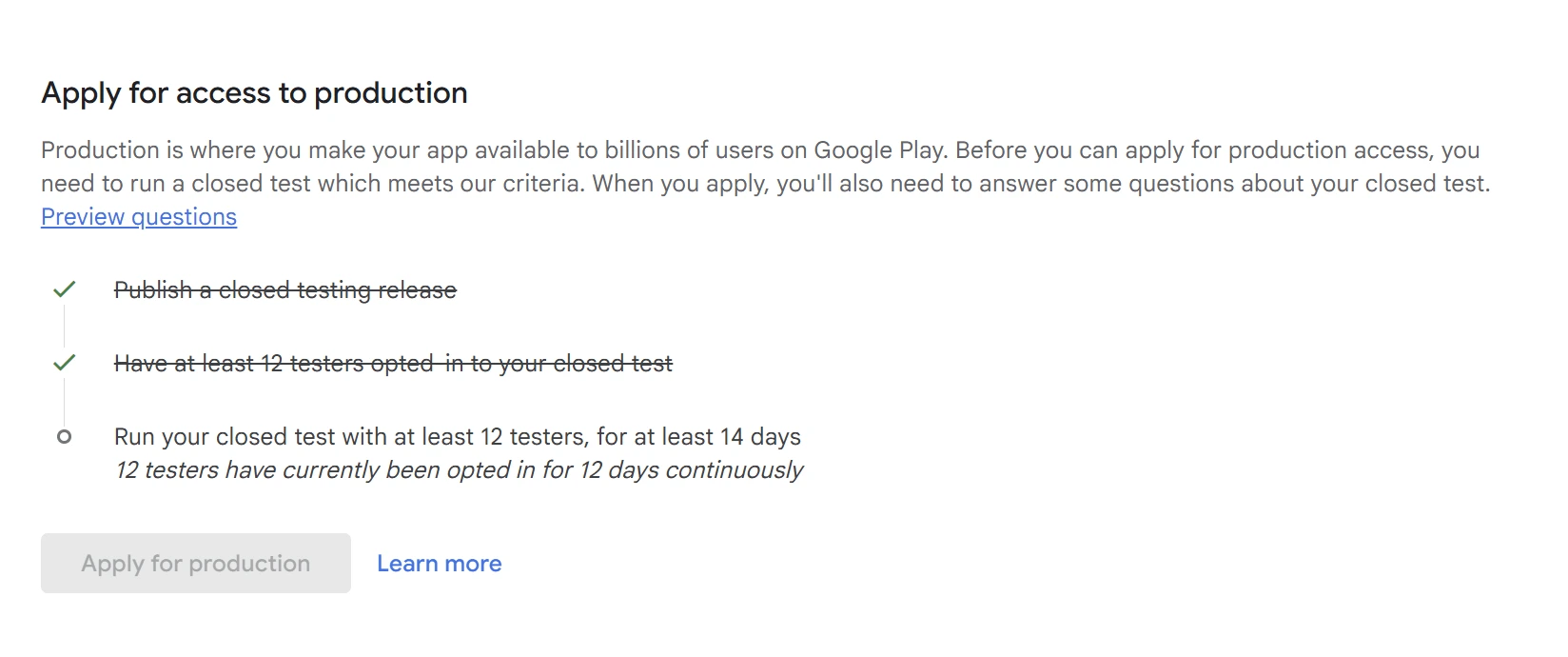
Cuando tu prueba cerrada cumple los criterios, Play Console muestra «Solicitar acceso a producción» en el panel de tu app. Ese panel lista los criterios que todavía te faltan e incluye un enlace de vista previa de las preguntas, así puedes leer el formulario antes de empezar. Google pregunta en tres secciones:
Google describe el propósito de la sección sobre la prueba cerrada como confirmar que las apps se han probado de forma satisfactoria antes de publicarse. La sección 2 es la parte más ligera: Google indica que esas respuestas no se muestran en Google Play y no afectan al acceso a las funciones de Play Console.
Qué publica Google
- La revisión suele tardar 7 días o menos, y puede tardar más.
- Pueden pedirte que sigas probando si no tienes 12 testers elegibles o si los testers no interactuaron con la app.
- Las respuestas de la sección 2 no se publican y no afectan al acceso a las funciones.
- Salir del formulario sin recorrerlo entero puede descartar las respuestas sin guardar: usa Siguiente entre secciones y Solicitar al final.
Fuente: Ayuda de Play Console, requisitos de prueba para cuentas personales de desarrollador.
Esta página cubre nueve preguntas de la solicitud inicial, más una pregunta de la nueva solicitud reportada por desarrolladores a los que se pidió seguir probando. Google no publica ninguna lista fija, y la redacción reportada, el tipo de campo y qué preguntas aparecen cambian de una cuenta a otra. Guíate por tu propio formulario.
Todos los ejemplos de aquí tienen menos de 300 caracteres y muestran su propio conteo. Algunos desarrolladores reportan un límite cercano a esa cifra, pero no fue posible verificar ningún límite universal vigente, así que el contador de tu propio formulario manda. Ninguna evidencia publicada relaciona la longitud de la respuesta con el resultado.
Qué evidencia conviene preparar
Haz esto una vez y el formulario deja de ser un problema de redacción. Reúne estas tres cosas antes de abrirlo. Todo lo que hay en esta página se arma a partir de ellas.
Los números sobre los que te van a preguntar, tomados de la información de elegibilidad de Play Console y de tus propios registros, para que ambos coincidan con lo que escribas.
- Cuántos testers aceptaron participar y en qué fechas.
- Si esa participación se mantuvo de forma continua los últimos 14 días, sin interrupciones.
- Con qué versión terminó la prueba cada tester.
Desinstalar no es salir de la prueba. Un tester que borra la app sigue participando; salir es un acto deliberado, desde el vínculo de la prueba o desde la sección beta de la app en Play Store (salir del programa beta de una app). Por eso un conteo de instalaciones no demuestra ni que hubo pruebas ni que dejaron de hacerse.
Actividades, no adjetivos. Anota los flujos que completaron y cómo lo sabes.
- Qué flujos principales se recorrieron: registro, la tarea central, compartir, ajustes, pago.
- Con qué frecuencia aproximada se abrió la app y durante cuánto tiempo.
- Dónde se atascaron las personas y, si lo sabes, en qué dispositivos o versiones de Android.
Etiqueta la fuente de cada afirmación. Un conteo basado en lo que reportaron los testers no es lo mismo que un conteo registrado por analítica, aunque los dos se escriban como números. Cualquiera de los dos sirve; di cuál tienes.
Google remite a los desarrolladores a la página de comentarios de las pruebas de Play Console y recomienda llevar un registro. Basta con una fila por hallazgo:
- Por dónde llegó cada uno (comentarios de Play Console, formulario en la app, chat, correo).
- Qué publicaste en respuesta y en qué versión.
- Cómo confirmaste que funcionó y qué hallazgos siguen pendientes.
Un registro que responde cuatro de las nueve preguntas
Con tres columnas basta. Las filas de abajo son de la app ficticia que se presenta en la siguiente sección; las tuyas no se van a parecer en nada, y de eso se trata.
| Qué encontró la prueba | Qué se publicó | Cómo se verificó |
|---|---|---|
| Los recordatorios de turno no llegaban después de editar un horario. | Versión 1.4.1: se corrigió la reprogramación de recordatorios al editar el horario. | Los dos testers que lo reportaron confirmaron que los recordatorios llegaron en los dos turnos siguientes. |
| Publicar un horario fallaba con conexiones lentas y se perdía el borrador. | Versión 1.4.2: el borrador se guarda en el dispositivo y se reintenta hasta que la publicación funciona. | Se volvió a probar con una conexión limitada, antes y después; el borrador no se perdió. |
| La vista semanal quedaba apretada en pantallas pequeñas. | No se publicó. Programado para después del lanzamiento. | Pendiente. Aparece como punto abierto en la respuesta de preparación para producción, en vez de darlo por resuelto. |
¿Y si no tienes analítica detallada?
Si no recogiste analítica de sesiones, aun así puedes responder todas las preguntas. Lo que no puedes hacer es convertir una impresión en una medición. Di lo que sabes y aclara cómo lo sabes. «Diez de doce testers me dijeron que armaron al menos un horario; no tenía analítica de sesiones» sirve y se puede comprobar. Una duración media de sesión inventada, no.
Lo mismo vale para el informe previo al lanzamiento: Google lo describe como pruebas automatizadas en sus propios dispositivos, con límites de cobertura (usar un informe previo al lanzamiento para detectar problemas). Es evidencia de un recorrido automatizado, no de pruebas hechas por personas.
Si Android vitals no muestra fallos
Un panel vacío no demuestra que no haya habido fallos. Android vitals depende de que existan datos de diagnóstico aptos, y Google advierte que una vista vacía puede significar datos insuficientes con los filtros que elegiste (Android vitals). Si tienes pocos datos, informa de esa limitación.
Redacta las respuestas fuera del formulario
Google advierte que salir del formulario sin hacer clic en Siguiente en cada sección y en Solicitar al final puede descartar tu trabajo. Escribe las respuestas en un documento, contrástalas entre sí y después pégalas.
¿Todavía necesitas testers?
Si ya completaste la prueba, usa los ejemplos de abajo para preparar las respuestas a partir de tus propios registros y contrasta cada respuesta con lo que realmente ocurrió. Si todavía necesitas testers, compara las opciones de apoyo para pruebas: PrimeTestLab te da respuestas para el cuestionario después de su prueba, y tú las revisas y envías la solicitud.
Cómo usar estos ejemplos de respuesta
Todos los datos de todos los ejemplos de abajo son inventados. Todos los ejemplos describen una misma app ficticia, para que veas cómo un solo registro de pruebas se convierte en nueve respuestas coherentes. Ninguno es una respuesta lista para enviar sobre tu app, y ninguno se convierte en eso por acortarlo.
Sustituye cada nombre, número, fecha, función y hallazgo por los tuyos antes de usar nada de esto. Una respuesta que siga diciendo «Shiftly», o que siga afirmando doce testers durante catorce días cuando no fue lo que pasó, describe la prueba de otra persona.
¿Qué variante te conviene?
Los borradores predeterminados siguen todos la prueba ficticia de Shiftly. Las pestañas alternativas describen otras circunstancias: otro método de reclutamiento, evidencia más escasa, otro tipo de app. Elige la que encaje con tu prueba y haz que las respuestas relacionadas concuerden. Una respuesta sin cambios no puede convivir con respuestas de comentarios y de preparación que afirman correcciones publicadas, y la pestaña de juego es un juego ficticio distinto.
Cómo leer un borrador
- El texto marcado así es un dato que tienes que sustituir.
- Copiar como plantilla cambia cada uno de esos fragmentos por una indicación entre corchetes, nunca por una frase terminada.
- Las explicaciones están fuera del panel del borrador, así que no puedes pegar una nota editorial en el formulario.
- El conteo de caracteres mide el ejemplo, no tu versión.
Ejemplo ilustrativo, no es una app real
ShiftlyUna app ficticia para planificar turnos en tiendas y cafeterías pequeñas, usada en toda esta página solo para mantener coherentes las nueve respuestas. No es un cliente, no es un caso de estudio y no se le atribuye ningún resultado.
- Prueba cerrada 12 testers, 14 días continuos
- Flujos principales Registrarse, armar un horario semanal, invitar a un compañero, publicar, recibir un recordatorio de turno
- Versiones durante la prueba 1.4.1 y 1.4.2
- Punto abierto Vista semanal apretada en pantallas pequeñas
Parte 1: sobre tu prueba cerrada
Esta sección te pide describir el reclutamiento, la actividad y los comentarios. Mantén tus respuestas alineadas con la información de elegibilidad de Play Console y con tus propios registros de pruebas, y explica las actividades, los comentarios y las comprobaciones que ninguna métrica del panel recoge.
¿Cómo reclutaste usuarios para tu prueba cerrada?
Google pregunta de dónde salieron tus testers. Nombra la fuente que usaste de verdad y di quién llevó la prueba. Diversificar es una práctica sensata, no una regla contra usar una sola fuente: un canal honesto vale más que una lista inventada.
Qué pide este campo
- El canal o los canales que usaste realmente.
- Qué relación tienen los testers con el público de tu app.
- Quién definió los escenarios, leyó los comentarios y publicó los cambios.
Borrador de ejemplo (ficticio)
Recluté a 12 testers de mi propia red: cinco colegas de una oficina compartida, cuatro amigos que arman turnos en tiendas y tres de un foro de testers. Todos aceptaron participar en dos días y siguieron participando los 14 días completos. Yo definí los escenarios y leí los comentarios.
No se pudo copiar. Selecciona y copia la plantilla de abajo.
Borrador de ejemplo (ficticio)
Recluté a 12 testers con un servicio de pruebas de pago. Yo elegí los escenarios, leí los comentarios en Play Console y en los informes del proveedor, publiqué dos actualizaciones durante la prueba y pedí a quien lo reportó que confirmara la corrección.
No se pudo copiar. Selecciona y copia la plantilla de abajo.
Borrador de ejemplo (ficticio)
Los 12 testers salieron de una sola fuente: un grupo de comerciantes independientes al que ya pertenecía. Son las personas para las que está hecha la app. Invité a cada uno directamente en vez de publicar un vínculo público.
No se pudo copiar. Selecciona y copia la plantilla de abajo.
Una versión más débil y lo que deja fuera
«Encontré testers en internet.»
No nombra ningún canal, ninguna relación con tu público ni a nadie que haya llevado la prueba.
Ninguna guía publicada sugiere que nombrar a un proveedor afecte al resultado. Lo que importa es que el resto de tu formulario concuerde con eso: si un proveedor reclutó a los testers, di quién definió los escenarios, leyó los comentarios, hizo los cambios y los comprobó.
¿Qué tan fácil fue reclutar testers?
Una escala que va de muy difícil a muy fácil. Elige la opción que coincida con tu experiencia. Ninguna guía publicada nombra una opción preferida. Las líneas de abajo son ilustraciones aproximadas, no criterios: reclutar puede ser difícil o fácil por motivos que ninguna de ellas recoge.
- Muy difícil No llegaste a 12 y la prueba se retrasó o se quedó parada.
- Difícil Tuviste que insistir, o hicieron falta varios intentos a lo largo de mucho tiempo.
- Ni fácil ni difícil Costó algo de esfuerzo y llevó más o menos el tiempo que esperabas.
- Fácil Con una o dos peticiones se llenó la lista.
- Muy fácil Tuviste más voluntarios que lugares disponibles.
Aquí no hay ninguna opción recomendada. La redacción y el número de opciones pueden no coincidir con lo de arriba; lee tu propio formulario.
Describe el nivel de interacción de tus testers
Los propios ejemplos de Google aquí hablan del uso de las funciones y de si se parece al uso real en producción. «Mucha interacción» no describe nada que nadie pueda imaginarse. Da los flujos, el periodo, el patrón de uso y de dónde salen tus cifras.
Qué pide este campo
- Cuántos testers y durante cuánto tiempo.
- De dos a cuatro flujos que hayan completado, con nombre.
- El patrón de uso y de dónde salen las cifras.
Borrador de ejemplo (ficticio)
En 14 días, 12 testers armaron 31 horarios semanales; todos completaron el registro, nueve invitaron a un compañero y siete recibieron un recordatorio. Los de varias tiendas abrieron la app casi a diario; los de una sola, cada semana. Las cifras salen del registro de eventos de la app.
No se pudo copiar. Selecciona y copia la plantilla de abajo.
Borrador de ejemplo (ficticio)
No tenía analítica de sesiones durante la prueba. Diez de doce testers me dijeron que habían armado al menos un horario semanal, y seis que invitaron a un compañero. Vi a dos testers completar el registro en una pantalla compartida. No puedo dar conteos de sesiones.
No se pudo copiar. Selecciona y copia la plantilla de abajo.
Una versión más débil y lo que deja fuera
«Los testers estuvieron activos y usaron la app.»
Sin cifras, sin periodo, sin ningún flujo con nombre y sin fuente para nada de eso.
Resume los comentarios que recibiste
Google pregunta tanto qué decían los comentarios como cómo los recogiste. Da el canal, los temas que salieron de verdad y qué hiciste con cada uno, incluido lo que quedó sin hacer. Meter varios hallazgos en un campo corto es la parte que exige edición.
Qué pide este campo
- Dónde llegaron los comentarios.
- Los temas que salieron realmente, sean los que sean.
- Cuáles ya publicaste y cuáles siguen pendientes.
Borrador de ejemplo (ficticio)
Los comentarios llegaron por Play Console y por un chat grupal. Los temas fueron recordatorios que no llegaban tras editar el horario, fallos al publicar con conexión lenta y una vista semanal apretada. Los dos primeros están corregidos y publicados; el tercero sigue abierto.
No se pudo copiar. Selecciona y copia la plantilla de abajo.
Una versión más débil y lo que deja fuera
«Los comentarios fueron positivos.»
No da canal, ni tema, ni respuesta, que son justo las tres cosas que pide el campo.
Si los comentarios fueron de verdad del todo positivos, dilo y explica sobre qué fueron. Un defecto inventado también tiene que cuadrar con la P8 y la P9.
¿Te faltan testers que sigan participando 14 días seguidos?
PrimeTestLab aporta 12 testers precalificados desde USD 19.99, con inicio en 4-6 horas.
Parte 2: sobre tu app o juego
Google indica que estas respuestas no se muestran en Google Play y no afectan a tu acceso a las funciones de Play Console. Escríbelas de forma sencilla. Esto no es el texto de tu ficha de Play Store y aquí no se gana nada vendiendo.
¿Cuál es el público al que se dirige tu app?
Google te pide que seas específico. «Todo el mundo» no describe a nadie. Cubre quiénes son, qué problema tienen y cuándo recurren a la app. Si de verdad tienes dos tipos de usuario, nombra a los dos.
Qué pide este campo
- Quiénes son: su rol, su situación o su rango de edad, si de verdad viene al caso.
- El problema que tienen antes de que exista tu app.
- Cuándo y con qué frecuencia la usan.
Borrador de ejemplo (ficticio)
Shiftly es para dueños y encargados de tiendas y cafeterías de 3 a 20 empleados que hoy arman los turnos en papel o en una app de notas. La usan una vez por semana, al planear la semana siguiente, y en ratos cortos cuando alguien pide cambiar un turno.
No se pudo copiar. Selecciona y copia la plantilla de abajo.
Una versión más débil y lo que deja fuera
«Todo el mundo.»
No nombra a ningún usuario, ningún problema ni ninguna ocasión de uso, y casi nunca es cierto.
Describe el valor que tu app aporta a los usuarios
Empieza por el resultado y después nombra las dos o tres funciones que lo consiguen. En un juego, el valor es la experiencia: el ciclo de juego, qué lo hace distinto, cuánto dura una partida y por qué alguien vuelve.
Qué pide este campo
- El resultado, en una frase, antes de cualquier lista de funciones.
- Dos o tres funciones que produzcan ese resultado.
- Si es un juego: el ciclo de juego, el elemento distintivo, la duración de la partida.
Borrador de ejemplo (ficticio)
Shiftly permite a los encargados de tienda reutilizar el horario de la semana anterior, publicar los turnos para el personal y enviar un recordatorio antes de cada turno. El personal pide cambios de turno en la app en vez de por mensaje.
No se pudo copiar. Selecciona y copia la plantilla de abajo.
Borrador de ejemplo (ficticio)
Los jugadores despejan un tablero encadenando combinaciones de color con un cronómetro de 90 segundos. Cada tablero despejado reescribe el siguiente, así que no hay dos partidas iguales. Una partida dura unos tres minutos y vuelven por el tablero diario.
No se pudo copiar. Selecciona y copia la plantilla de abajo.
Una versión más débil y lo que deja fuera
«Mi app es útil y tiene buenas funciones.»
Sin resultado, sin función y sin usuario, y encima en un campo que Google no publica.
La pestaña Juego es un segundo ejemplo ficticio, no Shiftly. Si la usas, el resto de tus respuestas describen tu juego, no una app de turnos.
¿Cuántas instalaciones esperas el primer año?
Google dice que basta con una estimación aproximada y que los rangos son deliberadamente amplios. Elige el rango que se sostenga con tu propio público y tu estimación de lanzamiento. Ninguna guía publicada nombra un rango preferido, y no hay ninguna base para el consejo habitual de elegir una banda intermedia.
- 0 – 10k
- 10k – 100k
- 100k – 1M
- 1M+
- No lo sé Es una opción real, y más defendible que un número inventado.
Aquí no hay ninguna opción recomendada, y ninguno de estos rangos dice nada sobre tu app. Las etiquetas y la redacción varían; lee tu propio formulario.
Parte 3: preparación para producción
Esta sección pregunta qué produjo la prueba y por qué decidiste publicar. Las dos respuestas deben leerse como conclusiones sacadas del registro que armaste antes, no como afirmaciones nuevas que aparecen aquí por primera vez.
¿Qué cambios hiciste a partir de tu prueba cerrada?
Describe los cambios que hiciste realmente y cómo los comprobaste. La guía publicada no establece ninguna fórmula de puntuación para este campo ni un número mínimo de actualizaciones. Eso no es lo mismo que decir que la respuesta no influye, y tampoco justifica dejar pasar un problema bloqueante o de políticas que ya conoces. Mantén separado lo terminado de lo planeado.
Qué pide este campo
- Qué encontró la prueba, con tus propias palabras.
- Qué publicaste en respuesta y con qué versión, si la tienes.
- Cómo lo comprobaste y qué sigue pendiente.
Borrador de ejemplo (ficticio)
Dos versiones durante la prueba. 1.4.1 corrigió la reprogramación de recordatorios al editar el horario; 1.4.2 arregló la publicación con conexión lenta. Los testers que lo reportaron lo confirmaron y volví a probar la publicación con conexión limitada. La vista semanal apretada sigue abierta.
No se pudo copiar. Selecciona y copia la plantilla de abajo.
Borrador de ejemplo (ficticio)
No publiqué cambios en esta prueba. Los testers probaron el registro en Android 10, publicar con conexión lenta y recordatorios en tres compilaciones de fabricante. Los resultados: sin fallos reportados ahí ni en Android vitals, en un periodo con datos suficientes. Falta probar pantallas pequeñas.
No se pudo copiar. Selecciona y copia la plantilla de abajo.
Una versión más débil y lo que deja fuera
«Mejoramos la app.»
No nombra ningún hallazgo, ninguna versión ni ninguna comprobación, así que no hay forma de cuadrarla con tu respuesta sobre los comentarios.
¿Y si no hiciste ningún cambio?
La guía no prescribe ningún número de actualizaciones, y una app que no cambió no es automáticamente una solicitud débil. Lo que debilita una respuesta son unas pruebas sin explicar. Usa la pestaña Sin cambios publicados de arriba: qué flujos y condiciones se comprobaron, cuáles fueron los resultados y de dónde salen, y qué queda sin resolver. No inventes un defecto para tener una corrección que contar.
¿Cómo decidiste que tu app está lista para producción?
Google te pide tus criterios de decisión, no tu confianza. Nombra las dos o tres cosas que miraste y la evidencia detrás de cada una. Todo lo que pongas aquí debería aparecer ya antes en el formulario, con el mismo historial de verificación.
Qué pide este campo
- Los criterios que usaste, formulados como criterios.
- La evidencia detrás de cada uno.
- Los puntos abiertos y por qué no bloquean el lanzamiento.
Borrador de ejemplo (ficticio)
Tres criterios. La corrección de los recordatorios la confirmaron los testers afectados. Volví a probar la publicación del horario con conexión limitada después de 1.4.2. La vista semanal apretada sigue abierta; es estética y los flujos principales probados funcionan.
No se pudo copiar. Selecciona y copia la plantilla de abajo.
Una versión más débil y lo que deja fuera
«Sentía que la app estaba lista.»
Una sensación no es un criterio, así que aquí no hay nada con lo que estar de acuerdo ni en desacuerdo.
Errores comunes al responder
Ninguno de estos es una regla que Google publique. Son los patrones que hacen que una respuesta comunique menos de lo que pretendía quien la escribió.
«Mucha interacción», «muy positivo», «probado a fondo». Cada uno ocupa espacio en un campo corto sin nombrar ni un flujo, ni una cifra, ni un periodo.
«No se encontraron problemas» en un campo y «corregí varios errores» en el siguiente. No pueden ser ciertas las dos, y quien lee no tiene forma de saber cuál lo es.
Si cuentas los comentarios, di dónde llegaron: los comentarios de las pruebas de Play Console, un formulario en la app, un grupo de chat, el correo. Sin eso, el resumen no tiene fuente.
Un ejemplo pegado que todavía describe la app, el público o el error de otra persona no describe tu prueba. Toda plantilla comparte ese riesgo, incluidas las de esta página.
Un porcentaje inventado para parecer riguroso es una afirmación que no puedes sostener. Un conteo salido de lo que reportaron los testers sirve perfectamente; basta con decir que es eso.
Di qué correcciones se publicaron y cuáles están programadas. Presentar un plan como una versión publicada queda desmentido por tu propio historial de versiones.
Elegir la opción que suena más contundente en vez de la que pasó deja tu desplegable enfrentado a tu texto libre, y ninguna guía publicada nombra una opción preferida.
Revisa tus respuestas antes de enviarlas
El formulario se lee como un solo documento. Casi todo lo que lo debilita no es una frase mala, sino dos frases que no concuerdan. Haz esta revisión con las nueve respuestas a la vista.
Nada de esta lista predice una decisión. Es la revisión que evita que tu formulario se contradiga a sí mismo.
¿Qué pasa después de solicitar?
Vale la pena distinguir cuatro resultados, porque dos de ellos se confunden constantemente. Una revisión todavía en curso no es una petición de más pruebas, y tener el acceso concedido no es tener la app publicada.
Vigila la revisión
Revisión en cursoGoogle indica que la revisión suele tardar 7 días o menos, y que puede tardar más. Revisa Play Console y el correo de la cuenta, y responde a lo que Google te pida. Una espera larga, por sí sola, no es motivo para volver a enviar la solicitud ni para reiniciar la prueba.
Falta un paso
Acceso a producción concedidoEl acceso y una app publicada son cosas distintas. Todavía tienes que preparar y desplegar una versión de producción, que pasa su propia revisión. Mira el flujo de lanzamiento de Google y nuestros tiempos de revisión del acceso a producción y de las versiones.
Lee el mensaje real
Más pruebas requeridasEs una decisión sobre tu prueba, no solo sobre cómo la redactaste. Guía completa abajo.
Problema de la app, no de redacción
El revisor no pudo abrir la appSi tu app está detrás de un inicio de sesión o tiene algún otro acceso restringido, el revisor necesita credenciales que funcionen. Facilítalas en datos de acceso para la revisión. Ninguna respuesta del cuestionario sustituye al acceso.
Si Google te pide que sigas probando
No vuelvas a enviar el mismo formulario y no des por hecho que el problema fue cómo lo escribiste. Trabájalo en este orden.
La notificación suele nombrar un motivo: menos de 12 testers elegibles, una participación que se interrumpió durante los 14 días, o testers que no interactuaron con la app. Ese mensaje manda por encima de cualquier guía general, incluida esta.
Si te faltaban testers, o alguien dejó de participar por el camino, vuelve a tener 12 testers elegibles con un historial reciente sin interrupciones antes de solicitar otra vez, lo que con testers nuevos significa otros 14 días completos. Reescribir las respuestas sobre un registro de testers que no cambió no cambia la información de elegibilidad.
Actualiza los datos que cambiaron y aclara cualquier respuesta que quedara incompleta o ambigua: una respuesta puede no llegar a comunicar evidencia que ya tenías. Lo que una reescritura no arregla es un problema de fondo en las pruebas. Una segunda prueba puede producir nuevas observaciones, comentarios, cambios o verificaciones, pero nada de eso está garantizado y no hace falta publicar una versión nueva.
Google exige que los últimos 14 días consecutivos tengan testers elegibles, así que nunca solicites con menos de 12. Más allá de eso, algunos mensajes de negativa nombran un periodo adicional y otros no nombran ninguno: Google no publica ningún intervalo universal para volver a solicitar. Nuestra guía para volver a solicitar tras un «más pruebas requeridas» cubre los dos casos, incluido por qué pedir a los testers que dejen de participar y vuelvan a entrar destruye el historial que ya tienes.
Si lo que intentas averiguar es qué salió mal en la prueba y no en el formulario, empieza por cómo resolver el rechazo de una prueba cerrada.
¿Qué hiciste distinto esta vez?
La reportan desarrolladores que vuelven a solicitar después de que les pidieran seguir probando. La redacción reportada varía y no todas las cuentas dicen verla, así que revisa tu propio formulario en vez de dar por hecho que aparecerá o que no.
Nombra qué es distinto en el registro, no qué es distinto en tu actitud. Si la segunda prueba fue igual que la primera, eso es lo que hay que arreglar antes de volver a solicitar.
Qué pide este campo
- Qué cambió en la prueba misma.
- Qué produjo ese cambio: hallazgos, versiones, confirmaciones.
- Cómo responde la evidencia actual a la decisión anterior.
Borrador de ejemplo (ficticio)
Desde la solicitud anterior hice otra prueba de 14 días con 12 testers y registré lo que hizo cada uno. Aparecieron dos fallos en los recordatorios, corregidos en 1.4.3 y confirmados por los testers que los reportaron. Estas respuestas describen esa prueba y esas versiones.
No se pudo copiar. Selecciona y copia la plantilla de abajo.
Una versión más débil y lo que deja fuera
«Esta vez me centré en recoger los comentarios e implementarlos.»
Describe una intención y no una diferencia, que es lo único que pregunta este campo.
Este borrador es un escenario posterior: una segunda prueba con su propia versión, la 1.4.3. Si encaja con tu caso, el resto de tus respuestas describen esa prueba actual y no el registro anterior de 1.4.1 y 1.4.2.
Cómo PrimeTestLab apoya tus pruebas y tu solicitud
Todo lo anterior da por hecho que tienes un registro del que escribir. Si lo que te bloquea es el registro mismo, encontrar a 12 personas que sigan participando 14 días seguidos, esa es la parte que hacemos nosotros. Personas reales en dispositivos reales, que empiezan en 4-6 horas, durante los 14 días completos y con un avance que puedes ver mientras ocurre.
Nuestro plan Starter incluye 12 testers por USD 19.99, el plan Professional incluye 20 testers por USD 29.99 y el plan Enterprise incluye 25 testers por USD 27.99, todos con la garantía de los 14 días completos.
El requisito mínimo, cumplido exactamente
Más cobertura en los mismos 14 días
Más interacción en los mismos 14 días
Qué te aporta esto para el formulario
Testers con nombre y un historial de participación sin interrupciones, un registro de lo que hicieron y sus comentarios por escrito: la materia prima para la P1, la P3, la P4 y la P8. Las respuestas las sigues escribiendo tú, porque tienen que ser tuyas.
Qué no te da
No enviamos el cuestionario por ti, no podemos influir en una revisión y nada de esta página predice una decisión. Si un servicio te dice lo contrario, esa es la afirmación que conviene comprobar primero.
Compara los planes de prueba cerrada
Preguntas frecuentes
¿Puedo usar estos ejemplos como plantilla?
Como estructura, sí. Como texto para enviar, no. Todos sus datos pertenecen a una app ficticia, así que una respuesta que conserve esos datos describe la prueba de otra persona. Sustituye cada nombre, número, función y hallazgo; el botón de copiar te entrega una plantilla con corchetes justo por eso.
¿Qué es el cuestionario de acceso a producción?
Es el formulario que rellenas cuando solicitas acceso a producción después de una prueba cerrada, y cubre la prueba que hiciste, tu app o juego y tu preparación para producción. Se llega desde «Solicitar acceso a producción» en el panel de tu app en Play Console, y puedes leerlo por adelantado con el enlace de vista previa de las preguntas.
¿Qué longitud puede tener cada respuesta?
Todos los ejemplos de aquí tienen menos de 300 caracteres, y algunos desarrolladores reportan un límite cercano a esa cifra. No fue posible verificar ningún límite universal vigente, así que el contador de tu propio formulario manda. Ninguna evidencia publicada relaciona la longitud de la respuesta con tus probabilidades.
¿Conviene decir que usé un servicio de pruebas de pago?
Puedes responder con la verdad. Ninguna guía publicada sugiere que nombrar a un proveedor afecte al resultado, y una lista de canales inventada es el riesgo mayor. Nombra la fuente y después di quién definió los escenarios, leyó los comentarios, hizo los cambios y los verificó.
¿Y si no tengo analítica de la prueba?
Si no recogiste analítica de sesiones, cuenta lo que sabes y aclara cómo lo sabes. «Diez de doce testers me dijeron que completaron el registro» sirve; una duración media de sesión inventada, no. Un conteo salido de lo que reportaron los testers sigue siendo un conteo, siempre que digas que es eso.
¿Y si no hice ningún cambio durante la prueba cerrada?
La guía no prescribe ningún número de actualizaciones, y una app que no cambió no es automáticamente una solicitud débil. Lo que debilita una respuesta son unas pruebas sin explicar. Di qué flujos y condiciones se comprobaron, cuáles fueron los resultados y de dónde salen, y qué queda sin resolver.
¿Cuánto tarda la revisión del acceso a producción?
Google indica que suele tardar 7 días o menos, y que puede tardar más. Una revisión todavía en curso no es un rechazo. Revisa Play Console y el correo de la cuenta, y responde a lo que Google te pida.
Google me pidió seguir probando. ¿Cuándo puedo volver a solicitar?
Lee el mensaje que recibiste: algunos nombran un periodo adicional concreto y otros no, y Google no publica ningún intervalo universal para volver a solicitar. En todos los casos, los últimos 14 días consecutivos necesitan al menos 12 testers elegibles. Mira los pasos de recuperación de arriba y la guía completa de más pruebas requeridas.
Lo esencial
Resumen
Escribe cada respuesta a partir de tu propio registro: quién probó, qué hicieron, qué reportaron, qué publicaste y cómo lo comprobaste. Sustituye cada dato inventado de esta página, elige las opciones de los desplegables que correspondan a tu caso, sigue la redacción y el contador que muestre tu propio formulario, y lee las respuestas juntas para que concuerden.
Si lo que falta es el registro, compara los planes de prueba cerrada.