














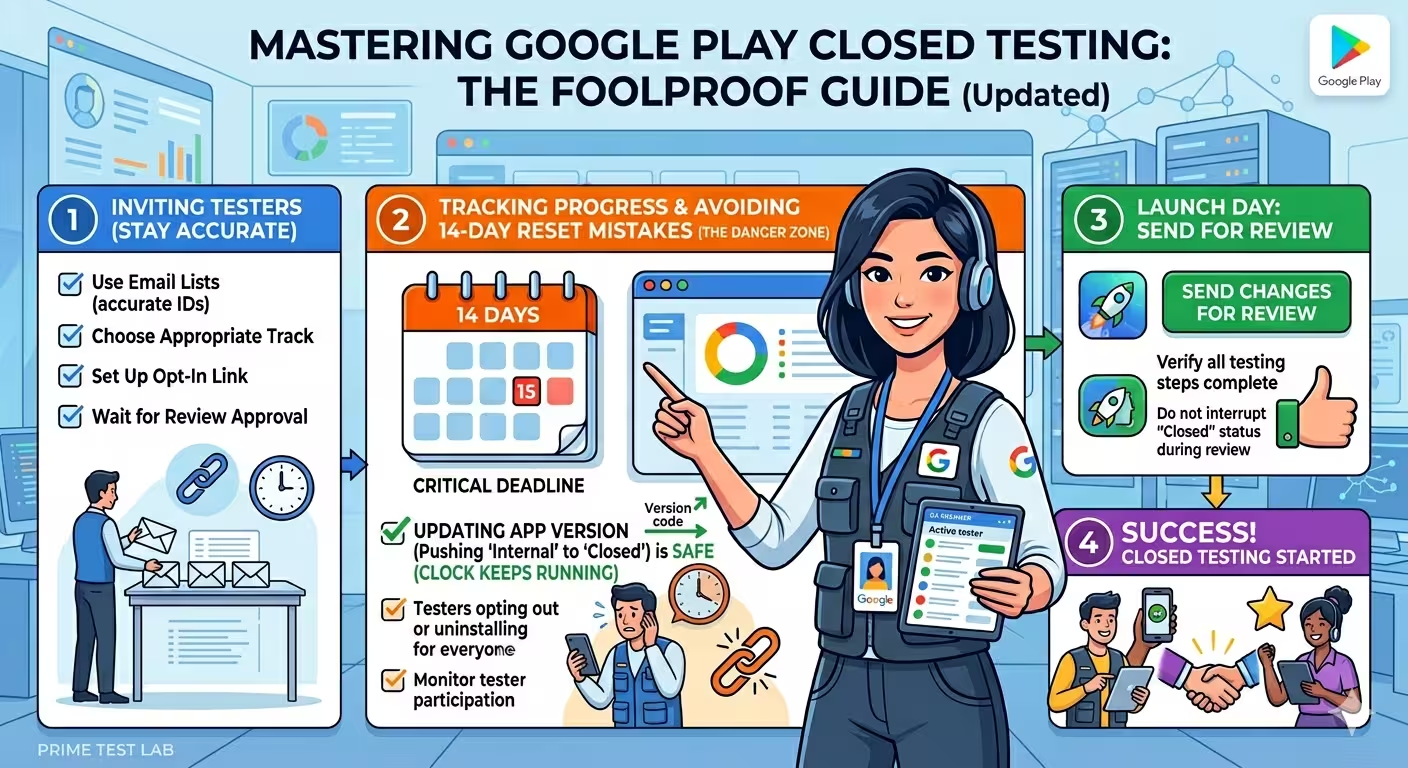
Kort antwoord
Zo nodig je testers uit voor de gesloten test (closed testing) op Google Play: open in de Play Console Testing > Closed testing, kies mailinglijst (voor vaste groepen) of Google Groepen (voor flexibele groepen), voeg minstens 12 Google-accounts toe, kopieer daarna de deelbare link en stuur die naar elke tester. De grootste fout: aannemen dat „toegevoegde e-mails = gekwalificeerde testers.” Alleen testers die de link écht openen en op „Bètatester worden” tikken, tellen mee voor Googles 14-dagen-eis. Wil je de werving overslaan en de 14 dagen netjes afronden, dan gebruiken de meeste ontwikkelaars een professionele testdienst zoals PrimeTestLab, die 12-25 gecontroleerde testers levert vanaf $19.99, met teststart doorgaans binnen 4-6 uur.
Publiceer je met een nieuw persoonlijk ontwikkelaarsaccount, dan eist Google Play nu dat je de gesloten test afrondt voordat je productietoegang aanvraagt. Precies hier lopen de meeste ontwikkelaars vast. Ze voegen e-mails toe. Ze delen links. Ze denken dat de testers binnen zijn. Tien dagen later reset de 14-dagen-klok, en niemand weet wat het triggerde. Deze gids loopt het hele uitnodigingsproces stap voor stap door, legt de ladder Uitgenodigd vs. Aangemeld vs. Geïnstalleerd vs. Actief uit en somt de vijf resettriggers op die ontwikkelaars stilletjes weken kosten. Heb je snel testers nodig, dan levert PrimeTestLab 12 tot 25 gecontroleerde testers vanaf $19.99, met teststart doorgaans binnen 4-6 uur.
Inhoudsopgave
Video: inrichting van de gesloten test
Stapsgewijze tour door de Play Console: tracks, testerlijsten, deelbare links en wat je ter beoordeling indient

De uitnodigingstrechter: waarom „12 toegevoegd” bijna nooit „12 gekwalificeerd” betekent
Zo ziet de route er echt uit, tussen het moment dat je een Gmail-adres in de Play Console plakt en het moment dat die tester meetelt voor je 14-dagen-cyclus. De meeste first-time publishers stoppen met tellen bij stap 1 en verbazen zich erover dat Google nog steeds „not enough testers” / te weinig testers toont.
De rekensom die niemand vertelt: als je uit willekeurige werving 12 testers 14 dagen actief nodig hebt, moet je typisch 25-30 personen uitnodigen om 12 te landen die de volle cyclus overleven. Dat is de grootste reden waarom ontwikkelaars wekenlang vastzitten.
De echte kosten van een reset
+14 dagen
Elke reset betekent: de hele 14-dagen-klok start opnieuw bij dag nul. Er is geen „krediet” voor al geleverde tijd.
Zo bereid je de gesloten test op Google Play voor
Dit is het deel dat de meeste gidsen overslaan. Voordat je in de Play Console klikt, zorg dat deze vijf dingen klaarliggen. Overgeslagen voorbereiding is de meest voorkomende reden waarom cycli weken duren in plaats van netjes door te lopen. We onboarden 9.800+ apps met een voorbereidingssequentie van vijf stappen, en de volgorde telt: elk punt hangt van het vorige af.
Een ondertekend Android App Bundle (AAB) om te uploaden
De gesloten test heeft een AAB nodig, geen APK. Genereer het in Android Studio met Build > Generate Signed Bundle / APK > Android App Bundle. Bij de eerste upload accepteer je Play App Signing als de Play Console ernaar vraagt.
Tip: zet de versionCode minstens 1 hoger dan bij elke vorige testbuild voordat je het AAB genereert. Een hergebruikte versionCode is de meest voorkomende uploadfout.
Je testerpool: e-mails OF een Google Group-adres
Beslis vooraf: upload je een lijst individuele Gmail-adressen, of wijs je de Play Console naar een Google Group? Gebruik je een dienst zoals PrimeTestLab, dan voeg je typisch alleen hun officiële Google Group-adres toe (bijv. khadem-testers-service@googlegroups.com) en sla je CSV-beheer helemaal over.
Tip: voeg de hele pool toe die je hebt, niet alleen 12. Waarom, leggen we uit in stap 2.
De volledige landenlijst klaar om te selecteren (ideaal alle 177)
De landinstellingen van de gesloten test zijn onafhankelijk van je productielancering. Ook als je maar in één land live wilt, selecteer elke beschikbare regio zodat testers overal kunnen installeren. Landen hier beperken hoort bij de meest voorkomende oorzaken van „App not available” / app niet beschikbaar.

Store listing-basisgegevens ingevuld
Voordat Google je release voor de gesloten test goedkeurt, heb je typisch nodig: een URL van de privacyverklaring, een ingevuld formulier voor gegevensveiligheid, een vragenlijst voor contentrating en een doelgroepopgave. Open de Publishing overview: Google somt op wat nog ontbreekt.
Een herinneringsplan voor de dagen 2, 7 en 11
Nodig je vrienden, familie of online contacten uit, dan sterft de cyclus zonder opvolging. Plan herinneringen voordat je de eerste uitnodiging stuurt. Hieronder staan kant-en-klare templates voor elk moment. Sla dit over, en je actieve aantal op dag 12 zakt stil onder 12.
De 5-stappen-voorbereidingsflow
Deze vijf punten spiegelen de echte onboardingflow die we met elke PrimeTestLab-klant doorlopen: (1) testers toevoegen, (2) alle landen configureren, (3) wijzigingen ter beoordeling naar Google sturen, (4) de live testlink delen, (5) monitoren en de test starten. De volgorde is niet willekeurig. Zonder stap 4 (de live link) heeft ons team niets te controleren. Zonder stap 2 (landen) faalt stap 3 bij de beoordeling.
Stap 1: gesloten testtrack in de Play Console aanmaken
Voordat je iemand uitnodigt, heb je een gesloten testtrack nodig. Heb je al een track en een actieve release, spring dan naar stap 2.

Play Console openen en je app kiezen
Ga naar play.google.com/console. Kies in de applijst de app die je door de gesloten test wilt leiden.
Navigeer naar Testing > Closed testing
In de linker zijbalk vouw je Testing uit en klik je op Closed testing. Je ziet één of meer tracks (standaard „Alpha”). Kies er één of klik op Create track om er zelf een te noemen.
Klik op „Create new release”
In de track klik je op Create new release. Upload je AAB-bestand, schrijf release notes (één zin is genoeg) en klik op Save.
Tip: als je nog geen upload key hebt ondertekend, leidt de Play Console je bij de eerste upload door Play App Signing. Accepteer de standaardwaarden, tenzij je een sterke reden hebt om de keys zelf te beheren.
Controleren en uitrollen
Klik op Review release, los waarschuwingen op en daarna Start rollout to closed testing. De release blijft bij Google ongeveer 20-30 minuten in „Pending review” voordat hij live gaat.
Pro-tip
Als je release langer dan een paar uur in „Pending review” hangt, ligt het bijna altijd aan een onvolledig store listing-punt (privacyverklaring, contentrating, doelgroep, gegevensveiligheid). Open de Publishing overview in de zijbalk: Google toont precies wat ontbreekt.
Staat de gesloten testtrack, maar zien testers de app niet, dan is dat een apart (en zeer veelvoorkomend) probleem. Uitgebreid behandeld in onze gids over een app die niet beschikbaar is voor testers.
Stap 2: zo voeg je testers toe: mailinglijst vs. Google Groepen
Google Play biedt twee manieren om testers aan een gesloten testtrack toe te voegen. In de praktijk gedragen ze zich heel anders. Met de verkeerde methode besteed je bij elk toevoegen of verwijderen een extra uur.
Individuele mailinglijst
Het best voor: kleine, vaste groepen (onder de 20 testers).
- Snel opgezet: e-mails plakken of CSV uploaden
- Leeft volledig in de Play Console
- Lijst bewerken = opnieuw uploaden en opslaan
- Lastig te beheren als testers komen en gaan
- Makkelijk de stap „checkbox aanvinken” te vergeten
Google Groepen
Het best voor: doorlopende tests, grotere groepen, organisaties.
- Testers in de groep toevoegen of verwijderen zonder de Play Console te bewerken
- Eén deelbare link blijft permanent geldig
- Schonere audit trail: wie is toegetreden en wanneer
- Eerst een groep aanmaken op groups.google.com
- Leden moeten content en externe leden toestaan
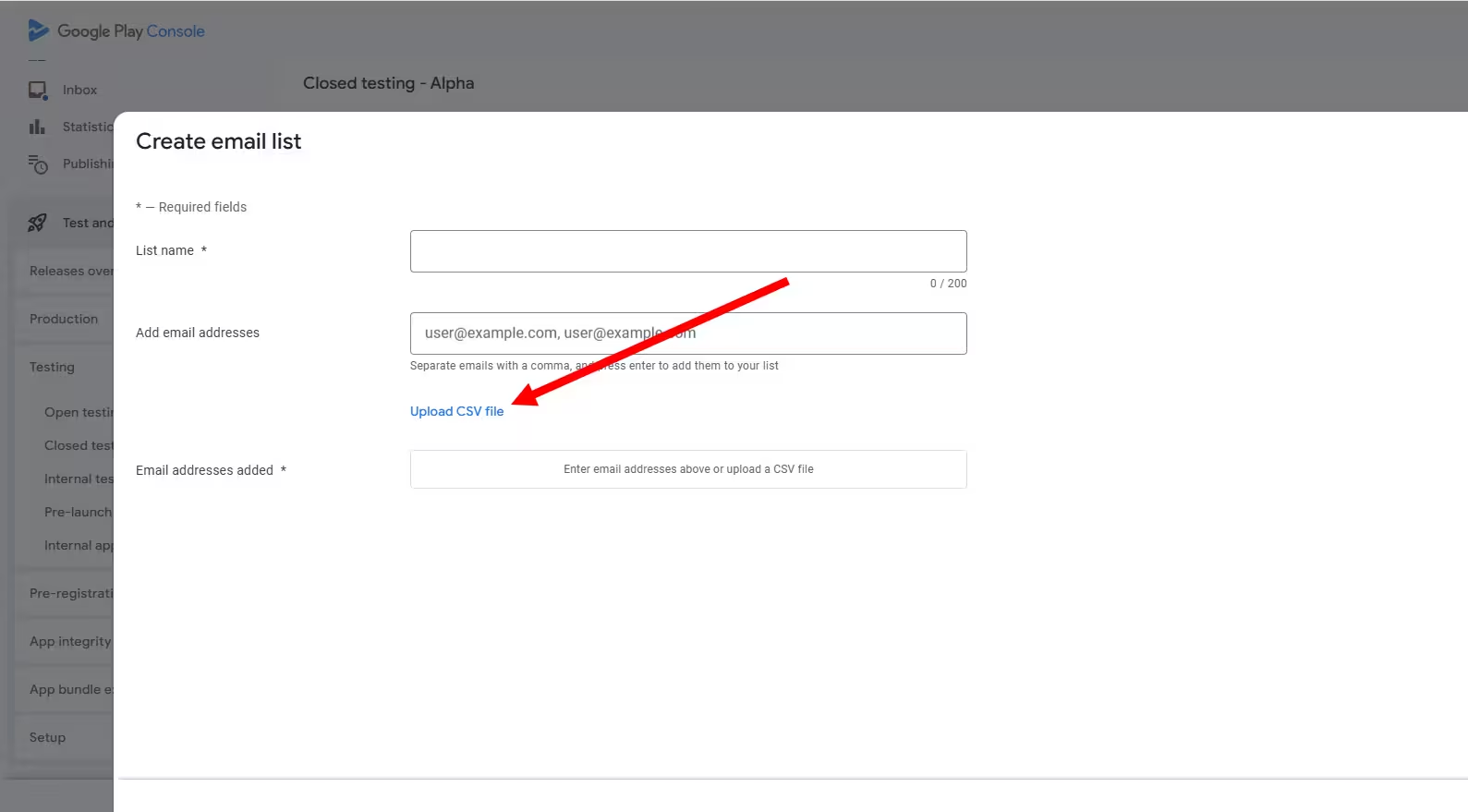
Methode 1: individuele mailinglijst, stap voor stap
- In de gesloten testtrack op Testers klikken.
- Create email list kiezen, een naam geven (bijv. „Beta Cohort 1”).
- E-mails één per regel plakken of een CSV uploaden.
- Op Save changes klikken.
- De checkbox naast je lijst op de Testers-pagina aanvinken. Dat is de stap die iedereen mist.
- Onderaan de pagina opnieuw op Save klikken.
Kritiek
Een CSV uploaden maakt de lijst aan. De checkbox koppelt die aan de track. Dat zijn twee aparte stappen. De tweede overslaan, en je lijst is onzichtbaar voor de release.

Voeg niet alleen 12 toe
Heb je toegang tot een grotere pool van tester-e-mails (bijv. de volledige CSV van een testdienst), upload ze allemaal, niet alleen de 12 die je denkt nodig te hebben. Slechts een deel van elke pool meldt zich echt aan en blijft 14 dagen actief. Upload je exact 12 en stapt één tester op dag 6 uit, dan zakt het actieve aantal onder de drempel en kan de cyclus resetten. Importeer altijd de volledige lijst en laat de natuurlijke aanmeldingsquote je boven 12 brengen.
Methode 2: Google Groepen, stap voor stap
- Ga naar groups.google.com en klik op Create group.
- Zet het groepstype op Email list. Geef een naam (bijv. „myapp-closed-testers”).
- Onder Group settings > Member privacy External members toestaan.
- Onder Posting policies leden toestaan om conversations te zien (of de zichtbaarheid die je team nodig heeft).
- Eerste testers toevoegen via Members > Add members directly.
- Terug in de Play Console onder Closed testing > Testers Google Groepen kiezen, het groeps-e-mailadres plakken en opslaan.
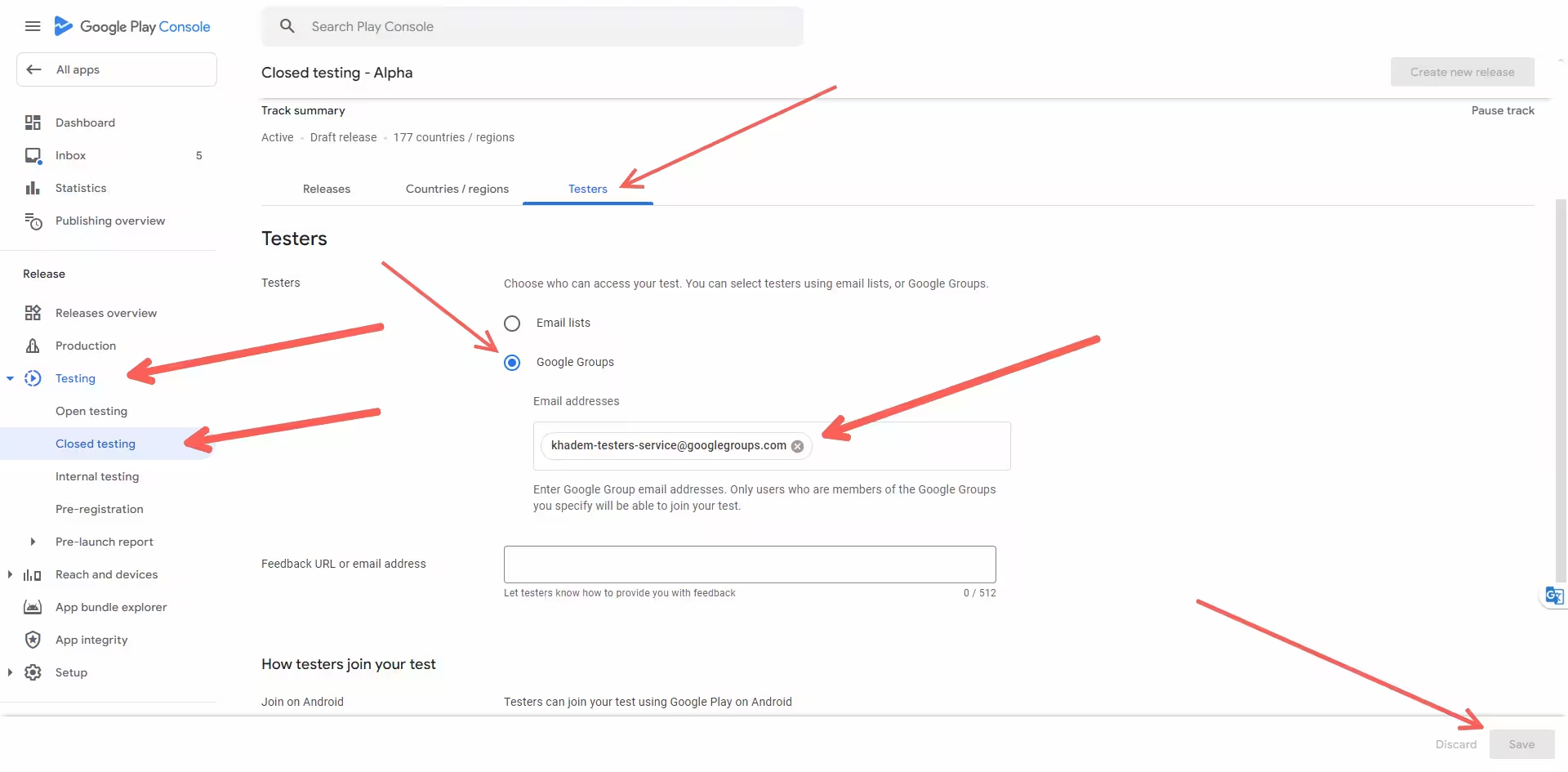
Waarom Groups op de lange termijn wint
Zodra een Google Group in de Play Console is gekoppeld, raak je de Play Console niet meer aan om testers te beheren. Een tester wisselen? Toevoegen aan de groep en de oude verwijderen. De deelbare link blijft hetzelfde, de track blijft hetzelfde, en de 14-dagen-klok loopt door zolang je niet onder 12 actieve testers zakt.
Stap 3: deelbare link genereren en delen
Dit is de stap die de meeste ontwikkelaars verkeerd begrijpen. Iemand per e-mail toevoegen is niet genoeg. Elke tester moet de deelbare link openen, inloggen op zijn Google-account en op „Bètatester worden” tikken. Zonder die klik is hij uitgenodigd, maar niet aangemeld, en telt hij niet mee.

Opbouw van de URL voor de deelbare link in de gesloten test
URL-structuur van de deelbare link (gesloten test)
internaltest.
Veelvoorkomende valkuil
Als je URL internaltest bevat, heb je de link van het tabblad Internal testing gekopieerd. Tijd in de interne test telt niet mee voor de 14-dagen-eis bij productietoegang. Alleen links met /apps/testing/ tellen.
Beide linkformaten voor de gesloten test zijn geldig:
https://play.google.com/apps/testing/com.yourapp.name
https://play.google.com/store/apps/details?id=com.yourapp.name
De URL /apps/testing/ is de speciale aanmeldingspagina voor testers. De URL /store/apps/details?id= leidt de tester rechtstreeks naar de Play Store, wat werkt zodra hij zich via de eerste link heeft aangemeld. Bij delen met een testdienst heeft de /apps/testing/-link de voorkeur.
Zo melden testers zich echt aan
Tester opent de link op de telefoon of desktop
De aanmeldingspagina moet in de browser worden geopend, niet via de Play Store-app. De mobiele browser is prima.
Logt in met het Google-account waarmee hij is uitgenodigd
Het account moet overeenkomen met het e-mailadres op je testerlijst (of in je Google Group zitten). Afwijkende accounts kunnen zich niet aanmelden.
Tikt op „Bètatester worden”
Dat is de stap die hen van uitgenodigd naar aangemeld brengt. Daarna toont de pagina een Play Store-installatielink.
Installeert de app via de Play Store-link
De Play Store-link is aan het account gekoppeld. Tikt hij die op een telefoon met een ander Google-account, dan verschijnt „App not available”. De Play Store moet onder hetzelfde account open zijn waarmee hij zich heeft aangemeld.
Testers melden „App not available”?
Als meerdere testers de app ook na de klik op de aanmeldingslink met het juiste account niet zien, ligt het bijna nooit aan de testers, maar aan de Play Console-configuratie. De vijf meest voorkomende oorzaken (track-mismatch, niet-aangevinkte testerlijst, verkeerde link, landbeperkingen, openstaande beoordeling) behandelt onze gids: Google Play-app niet beschikbaar voor testers: wat je controleert.
Demo-account en licentietest: de twee instellingen die indie-ontwikkelaars vaak missen
Zelfs als je testers perfect zijn aangemeld en hebben geïnstalleerd, kan de cyclus stil sterven. De twee meest voorkomende stille killers: je app heeft een loginmuur en testers komen er niet doorheen, of je app heeft in-app-aankopen en testers kunnen betaalde flows niet testen zonder echt geld uit te geven. Beide hebben eigen Play Console-instellingen die bijna niemand de eerste keer correct invult.
Demo-account / app-toegang
Vereist als: je app een login, vergrendelde content of beperkte features heeft.
- Geeft Googles beoordelaar werkende inloggegevens
- Helpt testers invite-only- of betaalde signup-muren te omzeilen
- De inloggegevens MOETEN de volle 14 dagen werken
- Bij auth-muur weglaten = automatische afwijzing door Google
Licentietest (License testing)
Vereist als: je app in-app-aankopen, abonnementen of betaalde features heeft.
- Bepaalde Gmail-accounts testen aankopen zonder echte belasting
- Levert gesimuleerde succes- of afgewezen antwoorden
- Alleen accounts op deze lijst in testmodus: anderen betalen echt
- Vergeten: testers weigeren betaalde features te testen
Instelling 1: demo-account (App content > App access)
Als een Google-beoordelaar of één van je testers je app opent en een login ziet, heeft hij inloggegevens nodig. De Play Console heeft daarvoor het veld App access. Bij apps met een auth-muur is invullen niet optioneel.
App content > App access openen
In de linker zijbalk van de Play Console naar Policy > App content, daarna op App access.
„All or some functionality is restricted” kiezen
Als je app vergrendelde content heeft, kies je deze optie. Anders is het formulier op „All functionality is available without restrictions” vergrendeld en kun je geen inloggegevens toevoegen.
Klik op „Add new instructions”
Invullen: Name (bijv. „Demo-login”), Username, Password en Instructions die uitleggen hoe het demo-account te gebruiken is. Geef aan welke features het ontgrendelt.
Opslaan en ter beoordeling indienen
Deze wijziging moet zoals elke andere Play Console-wijziging via Publishing overview > Send changes for review lopen.
Template voor demo-accountinstructies (plakken in App access)
De meest voorkomende demo-accountfouten
(1) Placeholders zoals „test/test” waarmee je niet kunt inloggen. (2) 2FA op het demo-account, zodat de beoordelaar vastzit bij de OTP. (3) Demo-account verloopt midden in de cyclus. (4) Niet aangeven welke features het demo-account ontgrendelt: beoordelaars raden niet. Alle vier leiden tot afwijzing van de gesloten test.
Instelling 2: licentietest (Setup > License testing)
Als je app enig betaald product heeft (eenmalige IAP's, abonnementen, verbruiksgoederen, alles met Google Play Billing), testen je testers die flows niet zonder bescherming tegen echte kosten. Googles oplossing is License testing: een lijst Gmail-adressen die sandbox-antwoorden krijgen voor billing-aanroepen in plaats van echte transacties.
Setup > License testing openen
In de linker zijbalk van de Play Console (niet in de app, dit is accountniveau) naar Setup > License testing.
Gmail-adressen van elke tester toevoegen
Plak dezelfde Gmail-accounts die je aan de gesloten testtrack hebt toegevoegd. Elk moet hier apart staan: op de testerlijst alleen is niet genoeg.
Tip: gebruik je een dienst zoals PrimeTestLab, dan levert je dashboard dezelfde tester-e-maillijst voor beide doelen: de CSV kun je hergebruiken voor de licentietest.
Licentieantwoord instellen
Kies RESPOND_NORMALLY voor realistisch testen. Opties zoals LICENSED of NOT_LICENSED forceren een antwoord en zijn geschikt om foutpaden te controleren.
Opslaan: geen Google-beoordeling nodig
Wijzigingen aan de licentietest gelden meteen. Anders dan de meeste Play Console-instellingen hoef je dit NIET via de Publishing overview te sturen.
Wanneer welke instelling nodig is
| Je app heeft ... | Demo-account | Licentietest |
|---|---|---|
| Login- / signup-muur | Vereist | Niet nodig |
| In-app-aankopen | Indien vergrendeld | Vereist |
| Abonnementen | Indien vergrendeld | Vereist |
| Gratis, open, geen IAP | Niet nodig | Niet nodig |
| Login + IAP gecombineerd | Vereist | Vereist |
Waarom dit samenhangt met resetrisico
Testers die vastzitten bij een login openen de app minder, vergeten hem en de-installeren. Testers die echt geld voor een abonnement moeten betalen, testen het niet en melden zich mogelijk helemaal af. Beide knagen stil aan je actieve testernummer over de 14 dagen. De meeste verhalen „de cyclus is gereset en ik weet niet waarom” leiden naar ontbrekende demo-inloggegevens of ontbrekende licentietest-accounts.
Voor een diepere blik op waarom testers midden in de cyclus afhaken en hoe je ze houdt, zie onze gids waarom je meer dan 12 testers nodig hebt.
De statusladder: uitgenodigd vs. aangemeld vs. geïnstalleerd vs. actief
Dit is het belangrijkste mentale model van deze gids. Googles eis van 12 testers is niet „12 uitgenodigd” en ook niet „12 geïnstalleerd”. Het zijn „12 aangemelde testers die de app 14 achtereenvolgende dagen actief houden.” Elke trede van de ladder filtert je echte aantal verder.
-
Uitgenodigd
1. Uitgenodigd
Je hebt het e-mailadres aan de testerlijst (of Google Group) toegevoegd. De tester weet er nog niets van.
Telt mee voor Googles 12? Nee
-
Aangemeld
2. Aangemeld
Tester heeft de link geopend, zich aangemeld en op „Bètatester worden” getikt. Hij is nu bij Google als tester bevestigd.
Telt mee voor Googles 12? Ja, vanaf het moment van aanmelden
-
Geïnstalleerd
3. Geïnstalleerd
App is op een echt apparaat onder dat Google-account gedownload en aanwezig. Nodig voor elk testersignaal dat Google ziet.
Telt mee voor Googles 12? Ja, en Google begint activiteit te loggen
-
Actief 14 dg.
4. 14 achtereenvolgende dagen actief
Tester heeft de app geïnstalleerd gelaten en het account de volle 14 dagen zonder onderbreking aangemeld gehouden. Alleen deze staat voldoet aan de eis.
Telt mee voor productietoegang? Ja, dat is de finishlijn
Wanneer de cyclus start
Je 14-dagen-cyclus begint op het moment dat je minstens 12 volledig aangemelde testers hebt EN de app op de gesloten track beschikbaar is. Als een tester afhaakt en je actieve aantal ook maar kort onder 12 zakt, kan Google de cyclus resetten. Daarom is een buffer van 20-25 testers de standaardaanbeveling.
De 5 fouten die je 14-dagen-klok resetten
Nu het pijnlijke deel. Hieronder de vijf resettriggers die we wekelijks zien. Elke heeft ergens een ontwikkelaar twee schone weken vooruitgang gekost. Prent ze in en loop de preflight-checklist door voordat je iemand vertelt dat de test is begonnen.
Voordat je een reset aanneemt: een goed deel van de meldingen „mijn 14-dagen-cyclus is gereset” is in werkelijkheid „de cyclus is nooit echt begonnen”, omdat de Play Console-instellingen nooit helemaal klopten. Als je dat vermoedt, loop eerst onze gids over een app die niet beschikbaar is voor testers door om te bevestigen dat de cyclus überhaupt live was, voordat je resetoorzaken najaagt.
Testers midden in de cyclus verwijderen en opnieuw toevoegen
Zelfs als het testernummer gelijk blijft, telt verwijderen als een lijstwijziging. Google kan het doorlopende 14-dagen-venster opnieuw starten.
Fix: finaliseer je testerlijst vóór dag 1. Zet hem vast.
Testers melden zich af of de-installeren
Als een tester op „Leave testing program” tikt, de app de-installeert of naar een ander Google-account wisselt, daalt je actieve aantal. Onder 12 kan de klok resetten.
Fix: communiceer vooraf duidelijk: „14 dagen niet de-installeren.” En houd een buffer boven 12.
Gesloten testtrack wisselen of verwijderen
De release verplaatsen tussen Internal, Closed en Open, of de gesloten track verwijderen en opnieuw aanmaken, reset alle voortgang.
Fix: één gesloten track aanmaken en 14 dagen met rust laten. Interne test kan parallel lopen; vervang de gesloten niet.
Tester-e-mails midden in de cyclus vervangen
Nieuwe testers toevoegen is over het algemeen oké. Bestaande e-mails vervangen (verwijderen + toevoegen) telt vaak als lijstwijziging en kan het compliance-venster resetten.
Fix: tussen dag 1 en dag 14 alleen toevoegen, nooit verwijderen.
„12 toegevoegd” behandelen als „12 gekwalificeerd”
Google eist 12 aangemelde, geïnstalleerde, actieve testers over de volle 14 dagen. Twaalf namen op een lijst doen niets. Dat is de stille killer die de meeste ontwikkelaars in de tweede cyclus stuurt, zonder te merken dat de eerste nooit is gestart.
Fix: controleer het aangemelde aantal in de Play Console dagelijks. Ligt het onder 12, dan loopt de klok niet.
De 14-dagen-risicokaart: wanneer welke resettrigger toeslaat
Resets verdelen zich niet gelijkmatig over de 14 dagen. Het uitvalrisico piekt in twee vensters: vroeg (dagen 2-4, wanneer de nieuwsgierigheid wegebt) en laat (dagen 11-13, wanneer testers denken „dit is zo'n beetje klaar”). Dat verandert wanneer je aan de installatie herinnert.
Uitvalrisico per dag
Wanneer je testerherinneringen stuurt
- Herinnering dag 2: „Korte check: staat de app nog geïnstalleerd? Je hoeft hem niet te gebruiken, gewoon op het apparaat laten.”
- Herinnering dag 7: „Halverwege. Het 14-dagen-venster eindigt op [exacte datum].”
- Herinnering dag 11: „Bijna klaar: nog 3 dagen. Dit is de kritiekste fase. Nog niet de-installeren alsjeblieft.”
- Dag 14: houd-bericht: „Cyclus technisch door, maar Google moet productietoegang nog beoordelen. Laat de app geïnstalleerd tot ik bevestig.”
- Na goedkeuring van productietoegang: „Google heeft de app goedgekeurd. Je kunt nu veilig de-installeren, bedankt.”
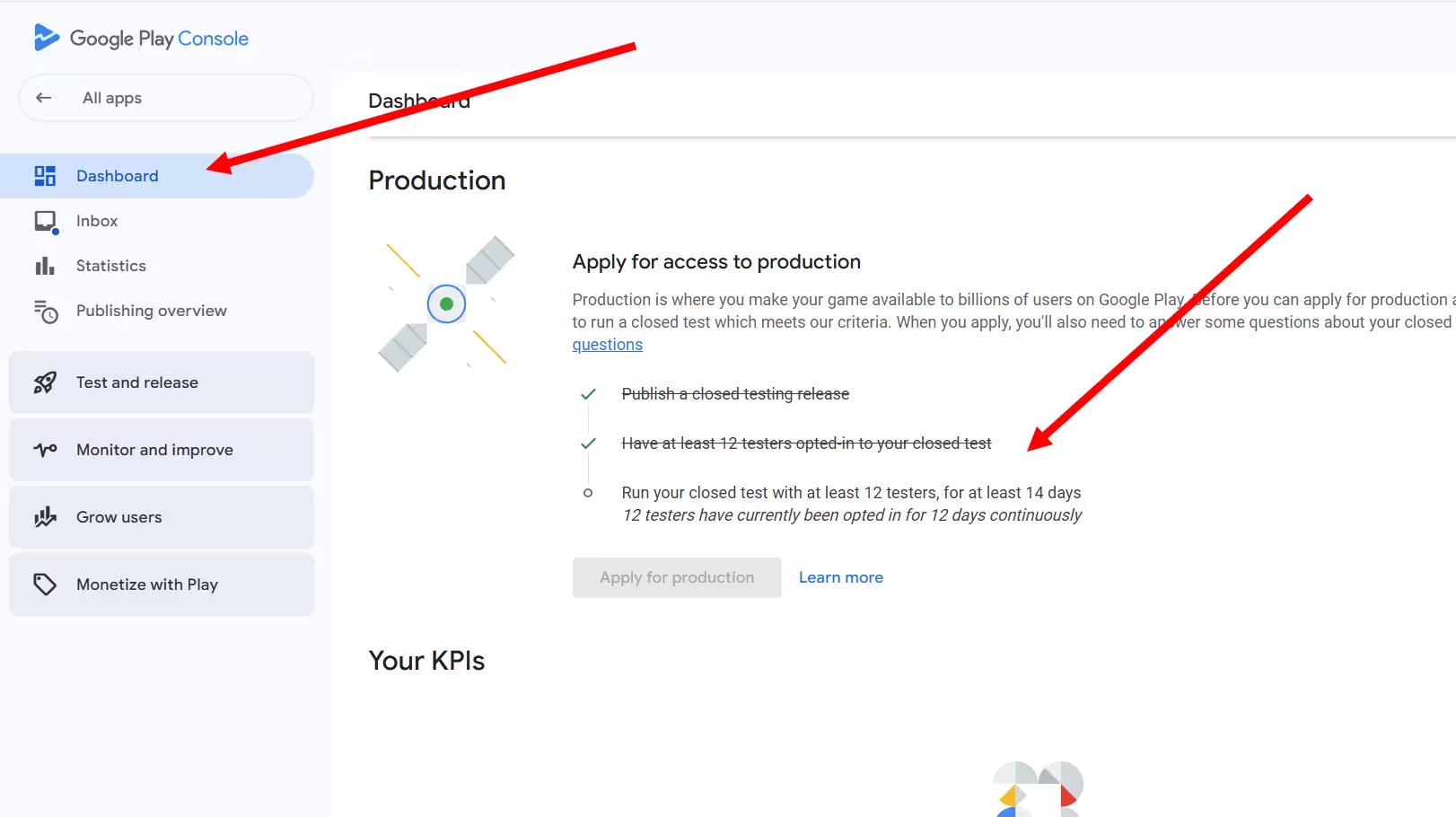
Zo volg je de voortgang in de Play Console
De Play Console toont live het aantal aangemelde testers en engagement-signalen op je gesloten track. Controleer ze dagelijks in het 14-dagen-venster, zodat je uitval ziet voordat die de cyclus laat zinken.
Kant-en-klare templates voor testeruitnodigingen
De sterkste driver van de aanmeldingsquote is de kwaliteit van het bericht aan de testers. Een bericht van twee regels „klik even en installeer” converteert misschien 30%. De templates hieronder liggen dichter bij 70-80%, omdat ze uitleggen wat testers echt moeten doen, waarom het voor jou telt en hoe lang de app geïnstalleerd moet blijven.
Eerste uitnodigingsbericht
Herinnering dag 2 (vroege uitval voorkomen)
Herinnering dag 11 (eindspurt)
Kritiek: stuur nog geen „nu de-installeren”-bericht
Dag 14 van de gesloten test betekent niet dat je al productietoegang hebt. Google moet je aanvraag voor productietoegang na de vragenlijst nog beoordelen. Zeg testers op dag 14 dat ze moeten de-installeren, en Google controleert tijdens de beoordeling het actieve aantal (wat vaak gebeurt), dan kan de app worden afgewezen wegens „not enough active testers” / te weinig actieve testers en start je een nieuwe 14-dagen-cyclus. Houd testers geïnstalleerd tot Google productietoegang expliciet verleent, meestal 1 tot 7 dagen na de vragenlijst. Gebruik de dag-14-template hieronder om te houden; de template na goedkeuring pas NA het groene licht van Google.
Dag 14: houd-bericht (cyclus klaar, Google beoordeelt nog)
Na goedkeuring van productietoegang: veilig de-installeren
Tester-gereedheidsrekenmachine: beoordeel je setup in 60 seconden
Je hebt voorbereiding, methoden en resetfouten gelezen. Controleer nu je eigen setup. Beantwoord de vijf vragen hieronder en je krijgt een echte risicoscore: of je gesloten test écht klaar is, of dat een gemiste instelling je 14 dagen kan kosten.
Tester-gereedheidsrekenmachine
5 vragen, ca. 60 seconden. Levert je echte resetrisicoscore.
Laag risico
Score: 0 / 130
Punten die je moet oplossen voordat je uitnodigt
Preflight-checklist voordat je verstuurt
Loop deze checklist door voordat je uitnodigingen verstuurt. Elk punt mapt op een van de hierboven beschreven foutmodi. Zijn alle acht afgevinkt, dan heb je alles gedaan wat in je macht ligt om de cyclus te laten overleven.
8-punten-launchchecklist
0 van 8 bevestigd
DIY-testers zoeken vs. gestructureerde gesloten test
De meeste ontwikkelaars proberen eerst de DIY-route: Reddit-threads, Discord-groepen, tester-exchange-apps, vrienden en familie, willekeurige freelancers. Dat is gratis of goedkoop, maar de verborgen kosten zijn tijd. Hieronder de vergelijking van beide aanpakken op de metrics die echt tellen als je de cyclus in één ronde wilt afronden.
| Wat jou belangrijk is | DIY (Reddit, vrienden) | Gestructureerde service |
|---|---|---|
| Tijd tot de eerste 12 aangemelden | 1-3 weken | 4-6 uur |
| Cyclusoverleving bij eerste poging | ~30% | ~99% |
| Testeruitval midden in de cyclus | Vaak (nieuwsgierigheidsgedreven) | Dagelijks gestuurd en gemonitord |
| Accountkwaliteit | Gemengd: slapende accounts, mismatches | Gecontroleerde Google-accounts |
| Totale tijd tot productietoegang | Vaak 4-6 weken | 14-15 dagen |
| Totale kosten (incl. verloren tijd) | Vooraf gratis, duur door vertraging | Vanaf $19.99, planbaar |
Hoe PrimeTestLab de testeruitnodiging van begin tot eind overneemt
Als je echte uitdaging luidt „ik ken geen 12+ Android-testers die een app 14 dagen geïnstalleerd laten”, is dat precies wat PrimeTestLab oplost. Jij deelt je deelbare link voor de gesloten test. Wij doen de rest: uitnodiging, controle van aanmeldingen, dagelijkse engagement-monitoring, 14-dagen-retentie en afrondingstracking. 9.800+ apps en meer.
Wat je na de bestelling écht krijgt
Na de bestelling leidt je dashboard je door vijf begeleide stappen die de structuur van dit artikel volgen. Je krijgt alles om de fase „testers vinden” compleet over te slaan:
Een kant-en-klaar Google Group-adres
CSV-beheer helemaal overslaan. Voeg onze officiële Google Group toe aan je gesloten testtrack, en elke tester zit er automatisch in:
khadem-testers-service@googlegroups.com
Belangrijk: voeg onze Google Group toe aan jouw gesloten testtrack. Voeg geen individuele tester-e-mails toe aan je eigen Google Group: dat koppelt niet aan onze pool.
OF een downloadbare CSV met de volledige testerpool
Geef je de voorkeur aan de mailinglijstmethode, dan heeft je dashboard een één-klik-download voor een CSV met de hele testerpool (niet alleen 12). Upload die onder Closed testing > Testers > Create email list, vink de checkbox aan, sla op.
Uurlijkse statusmonitoring + automatische start in 1-2 uur
Zodra je gesloten testtrack live is en door Google is goedgekeurd, controleert ons team de appbeschikbaarheid elk uur. Zodra je app downloadbaar is, beginnen onze testers met aanmelden, doorgaans binnen 1 tot 2 uur na Googles goedkeuring. Je hoeft ons niet te pingen, niets bij te werken of status te najagen.
Dagelijkse retentie + uitvalpreventie
Onze testers melden zich niet alleen aan en verdwijnen. We monitoren de actieve aantallen dagelijks, zodat je de drempel van 12 testers de volle 14 dagen haalt, ook bij natuurlijke uitval. Daarom ligt ons slagingspercentage bij de eerste poging op 99,9% tegenover ~30% bij typische DIY-testerwerving.
Huidige pakketten
Starter
12 testers
$19.99
Enterprise
25 testers
$27.99
Professional
20 testers
$29.99
Prijzen exclusief 5% servicekosten.
Veelgestelde vragen
Heb ik 12 testers nodig voor de gesloten test op Google Play?
Ja. Voor nieuwe persoonlijke ontwikkelaarsaccounts eist Google minstens 12 testers die een 14-daagse doorlopende cyclus in de gesloten test afronden voordat je productietoegang kunt aanvragen. Die 12 moeten aangemeld zijn, geïnstalleerd hebben en de volle 14 dagen actief blijven, niet alleen op je mailinglijst staan.
Kan ik testers zonder Gmail-accounts uitnodigen?
Nee. De gesloten test vereist Google-accounts. Elk e-mailadres voor de test moet een Google-account zijn (Gmail of Google Workspace). Niet-Google-e-mails kunnen zich niet aanmelden en de app niet vanaf de gesloten testtrack installeren.
Wat is het verschil tussen uitgenodigde en aangemelde testers?
Uitgenodigd betekent: het e-mailadres staat op je testerlijst in de Play Console. Aangemeld betekent: de tester heeft de deelbare link geopend, zich aangemeld en op „Bètatester worden” getikt. Alleen aangemelde testers tellen mee voor Googles eis van 12 testers. Een uitgenodigde maar niet aangemelde tester draagt niets bij.
Wat reset de 14-dagen-klok van de gesloten test?
Vijf dingen resetten of ongeldig maken de 14-dagen-cyclus vaak: testers midden in de cyclus verwijderen, testers die zich afmelden of de-installeren, e-mails op de testerlijst vervangen, de gesloten testtrack wisselen of verwijderen, en op enig moment tijdens de 14 dagen onder 12 actieve aangemelde testers zakken.
Moet ik een mailinglijst of een Google Group gebruiken voor de gesloten test?
Gebruik een mailinglijst voor kleine, vaste groepen (onder de 20 testers). Gebruik een Google Group als je testers op één plek wilt beheren zonder de lijst in de Play Console opnieuw te uploaden: je voegt mensen in de groep toe of verwijdert ze. Google Groups is aanbevolen voor doorlopende testprogramma's.
Kan ik een interne test parallel aan de gesloten test laten lopen?
Ja: interne en gesloten test kunnen parallel lopen zonder elkaar te beïnvloeden. Maar tijd in de interne test telt NIET mee voor de 14-dagen-eis van de gesloten test bij productietoegang voor persoonlijke accounts. Alleen tijd in de gesloten test telt.
Heb ik een demo-account nodig voor de gesloten test?
Ja, als je app een login of vergrendelde functies heeft. Voeg demo-inloggegevens toe in de Play Console onder Policy > App content > App access. Geef een werkende gebruikersnaam en wachtwoord plus instructies over welke features het demo-account ontgrendelt. Zonder dat kunnen Googles beoordelaars en je testers buiten de app blijven, wat de cyclus stil beëindigt.
Hoe laten testers in-app-aankopen testen zonder te worden belast?
Voeg hun Gmail-adressen toe in de Play Console onder Setup > License testing. Accounts op die lijst krijgen sandbox-antwoorden voor alle Google Play Billing-aanroepen in plaats van echte belasting. De instelling geldt meteen, geen Google-beoordeling nodig. Dat vergeten betekent: testers weigeren betaalde features te testen (terecht).
Kan ik de gesloten test op een persoonlijk account overslaan?
Nee. Persoonlijke ontwikkelaarsaccounts (aangemaakt na Googles policywijziging in 2023) moeten de 14-daagse cyclus in de gesloten test afronden met minstens 12 actieve testers voordat ze productietoegang aanvragen. Organisatorische accounts hebben andere regels en kunnen de eis soms overslaan.
Hoe snel kan PrimeTestLab testers leveren?
Zodra je gesloten testtrack live en bereikbaar is, beginnen PrimeTestLab-testers doorgaans binnen 4-6 uur met aanmelden. Prijzen starten bij $19.99 voor 12 testers, plus 5% servicekosten.
Conclusie
Samenvatting
De gesloten test is technisch niet lastig, maar operationeel gevoelig. Testers uitnodigen betekent: (1) een gesloten track met actieve release aanmaken, (2) testers toevoegen via mailinglijst of Google Groups, (3) de deelbare link sturen en controleren dat iedereen zich aanmeldt, en (4) de 14-dagen-cyclus beschermen tegen de 5 resettriggers, vooral wijzigingen midden in de cyclus en zakken onder 12 actieve testers. Het verschil tussen uitgenodigd, aangemeld, geïnstalleerd en 14 dagen actief bepaalt of je naar productie gaat of de klok opnieuw start. Wil je testers niet handmatig najagen, dan levert PrimeTestLab 12 tot 25 gecontroleerde testers vanaf $19.99, met teststart doorgaans binnen 4-6 uur. Bekijk de prijsplannen →