














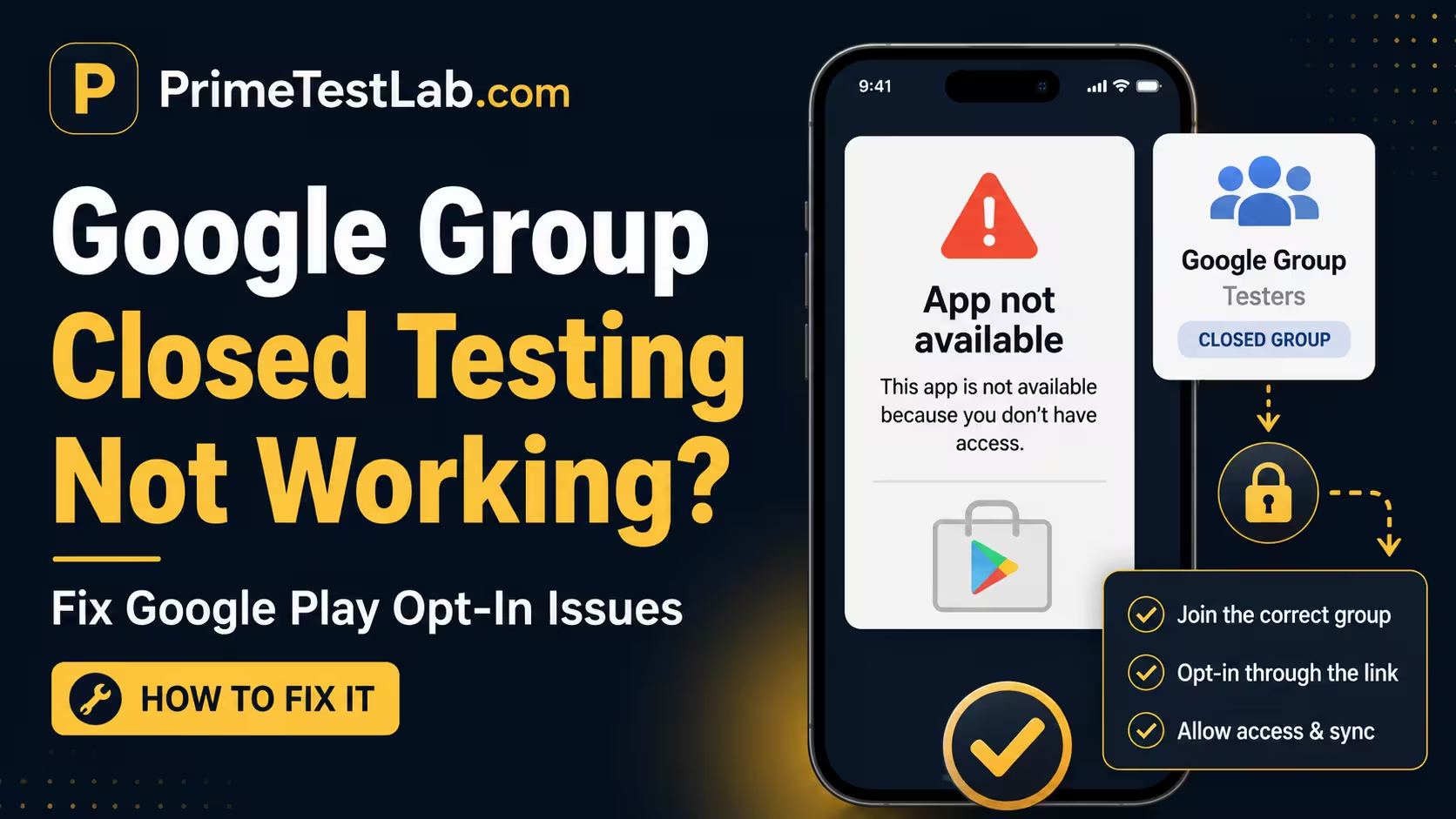
Perché un Google Group aggiunge un secondo cancello
- Lo fai tu Invitato Aggiunto al gruppo
- Cancello 1 Entrato Membro vero, non pendente
- Cancello 2 Attivato Stesso account Google
- Passato Installato L’app finalmente compare
«App not available» compare quasi sempre quando il tester supera l’invito ma si blocca al Cancello 1 (ancora in Pending members) o al Cancello 2 (account sbagliato). Il link di attivazione raramente è il guasto reale.
Risposta rapida
«App not available» (app non disponibile) in un test chiuso (closed testing) con Google Group di solito significa una di tre cose: il tester non è ancora entrato davvero nel gruppo (un invito non è lo stesso che essere membro), sta usando un account Google diverso da quello che hai autorizzato, o ha raggiunto l’app prima che finisse di pubblicarsi. Correggi in questo ordine: conferma che il canale è Published e che le modifiche sono state inviate per review, verifica che il gruppo usi il formato yourgroupname@googlegroups.com e sia selezionato su questo canale, conferma che ogni tester compare in Members e non in Pending, allinea l’account Google nel gruppo / link di attivazione / Play Store, e solo poi controlla iscrizione al test interno, paese e dispositivo prima di pulire le cache. L’unica parte che un fix di configurazione non risolve, trovare 12 tester impegnati per 14 giorni consecutivi, se ne occupa PrimeTestLab.
Con un elenco email semplice, Play Console è l’unico cancello di permesso: aggiungi le email dei tester, condividi il link e ciascuno attiva il test. Un Google Group mette un secondo cancello davanti. Prima che la pagina di attivazione di Play autorizzi qualcuno, quella persona deve già essere membro attuale del gruppo collegato al canale. Salta quel primo cancello e Play si comporta come se il tester non fosse mai stato invitato. Questa guida percorre ogni causa nell’ordine in cui devi controllare, cita la formulazione di Google quando conta, ed è aggiornata al 2 luglio 2026. Il test chiuso in sé è solo un passo dei requisiti di pubblicazione su Google Play nel 2026.
A chi si applica: il test chiuso di 12 tester e 14 giorni che questo flusso alimenta è richiesto per i nuovi account personali sviluppatore Google Play creati dopo il 13 novembre 2023. Gli account dell’organizzazione hanno più flessibilità: vedi il confronto completo account personale vs organizzazione. In ogni caso, le correzioni su associazione al gruppo e account sotto sono identiche.
Vittoria rapida: le correzioni che risolvono la maggior parte dei casi
- 1Rendi ogni tester un Member vero - controlla l’elenco Members del gruppo, non Pending. Un invito non accettato non conta.
- 2Usa un solo account Google ovunque - lo stesso account deve entrare nel gruppo, cliccare il link di attivazione e installare dal Play Store.
- 3Conferma che l’app è Published - e che hai cliccato su «Send changes for review», poi attendi alcune ore dopo la prima pubblicazione perché il link si attivi.
Regola pratica: un tester che fallisce punta all’account o all’associazione sua; tutti che falliscono punta alla tua configurazione in Play Console.
Sommario
Perché un test chiuso con Google Group mostra «App not available»?
Perché un Google Group aggiunge un secondo cancello di permesso che un elenco email non ha. Prima che Play autorizzi un tester, quella persona deve già essere membro attuale del gruppo collegato al canale. Se non è ancora membro, o sta usando un altro account, Play si comporta come se non fosse mai stata invitata, e mostra «App not available» (app non disponibile).
Con un elenco email semplice, Play Console è l’unico guardiano. Aggiungi le email dei tester su Play, condividi il link e ciascuno attiva il test. Un Google Group mette un cancello davanti a questo. La guida di Play Console di Google è esplicita sull’ordine:
Only users who are members of the Google Group you enter can join the test... testers need to join the group before they opt in.
Salta quel primo cancello e la schermata di errore stessa nomina le due cause più comuni. Chiede ai tester di confermare di essere con l’account che è stato invitato e, se l’invito è arrivato via Google Group, di aver davvero entrato in quel gruppo. In altre parole: prima di toccare il link, Google punta già ai due guasti che questa guida risolve per primi.
La schermata di errore di Google dice già dove guardare
Causa 1Account sbagliato. «Make sure you're signed in to the account that was invited to the program.»
Causa 2Non è membro. «If you were invited through a Google Group... make sure you've joined that group.»
Un altro dettaglio utile in anticipo: alcuni tester vedono un messaggio un po’ diverso, «Item not found», invece di «App not available». Viene dalle stesse due cause (non sono ancora membri reali del gruppo, o sono sull’account Google sbagliato), quindi tutte le correzioni di questa guida valgono per entrambi gli errori.
Perché «invitato» non è lo stesso di «membro»
Questa è la ragione principale per cui gli sviluppatori cercano perché il link di attivazione del test chiuso non funziona. Un invito e un’associazione sono due stati diversi, e Play riconosce solo membri reali e attuali. Un tester invitato può restare in «Pending members» per giorni mentre Play lo tratta come esterno.
In Google Groups, il proprietario controlla come le persone entrano, e ogni impostazione cambia cosa significa davvero «invitato». Usa il decodificatore sotto per vedere se una data configurazione rende il tester membro vero o lo lascia bloccato come pendente.
Interattivo
Decodificatore «invitato vs membro»
Scegli come il tuo Google Group tratta le nuove persone. Vedi se il tester è membro vero.
Membro vero subito
Play autorizzaUna persona aggiunta direttamente diventa membro vero immediatamente, quindi Play la lascia attivare il test. Un dettaglio: Google osserva che i membri aggiunti direttamente entrano anche se il nome non compare ancora nell’elenco membri, quindi l’elenco può ritardare la realtà per un po’. Se il tester fallisce ancora, il problema è l’account, non l’associazione.
Pendente finché non accetta
Play bloccaGoogle invia un invito che il tester deve accettare. Finché non apre e accetta, resta in Pending members e non è ancora membro, quindi Play blocca. Chiedi ai tester di controllare la casella di posta (e lo spam) dell’invito al gruppo e di accettare prima di toccare il link di attivazione del test.
Pendente finché un proprietario non approva
Play bloccaLe richieste ask-to-join finiscono in Pending members finché un proprietario o manager non approva. Se nessuno approva la coda, i tester restano per sempre senza essere membri e ogni tentativo di attivare fallisce. Approva l’elenco pendente e conferma che ogni nome è passato a Members.
Non puoi aggiungere direttamente
Solo su invitoSe l’utente ha disattivato l’opzione che consente ai manager di aggiungerlo ai gruppi senza permesso, il direct-add fallisce in silenzio per quella persona. Funziona solo un invito, e va comunque accettato. Per questo un lotto di direct-add può sembrare andato a buon fine mentre uno o due tester non sono mai entrati davvero.
Il risultato pratico è che un tester può credere in buona fede di essere entrato mentre Play lo tratta ancora come esterno, che è esattamente come finisci per aggiungere 12 tester e vedere 0 attivati. Quindi, prima di condividere il link di attivazione, apri il gruppo e conferma che ogni tester compare in Members, non in Pending members.
Consiglio da chi l’ha fatto
Il modo più rapido di chiudere la confusione «invitato vs membro» è saltare del tutto gli inviti: attiva Directly add members prima di aggiungere qualcuno. I tester aggiunti direttamente sono membri subito, senza coda pendente e senza passo di accettazione da dimenticare.
Perché il link di attivazione non funziona subito dopo la pubblicazione?
Perché due ritardi separati si sommano, e testare 30 secondi dopo il setup genera risultati fuorvianti di «non disponibile» anche quando tutto è configurato bene. Il link di attivazione compare solo quando l’app è Published, e dopo la prima pubblicazione può impiegare alcune ore a diventare attivo.
Il timing fa credere a molti sviluppatori che il setup sia rotto quando è solo lento. Google documenta due regole qui:
The opt-in URL won't work until your app is published... After you publish your app for the first time, it can take a few hours for the testing link to work.
Aiuta tenere separati i due ritardi. Uno vive in Google Groups; l’altro nella distribuzione di Play. Entrambi i sistemi sono «eventualmente coerenti», quindi un tester che prova troppo presto prende un falso negativo:
Ritardo 1: attivazione dell’associazione al gruppo
Minuti a oreGli inviti vanno accettati, le richieste ask-to-join vanno approvate, e anche i membri aggiunti direttamente possono impiegare un po’ a comparire nell’elenco. Finché l’associazione non si assesta, Play vede il tester come non membro.
Ritardo 2: distribuzione di Play
OreDopo la prima pubblicazione, la versione e il link impiegno alcune ore a propagarsi, e le modifiche successive all’elenco tester, ai paesi o alla versione possono impiegare diverse ore ad arrivare. Nel frattempo il link può sembrare morto.
Altre due trappole di timing rientrano in questo secchio. Primo, i tester non trovano un test chiuso cercando su Google Play prima che l’app sia più ampiamente disponibile, quindi devi condividere l’URL del Play Store e il link di attivazione direttamente. Secondo, le modifiche all’elenco tester, ai paesi o alla versione restano pendenti finché non le invii:
Facile da perdere
Se hai modificato tester, paesi o versione e non hai cliccato su Send changes for review in Publishing overview, Play continua a servire la configurazione vecchia. La tua correzione più recente semplicemente non è ancora live. Controlla sempre Publishing overview per un banner di modifiche pendenti prima di incolpare il setup.
Quale account Google deve usare ogni tester?
Esattamente uno: lo stesso account Google va usato per entrare nel gruppo, cliccare il link di attivazione e installare dal Play Store. Un invito di Google Group è legato a un indirizzo email specifico, e l’installazione sul Play Store è vincolata all’account allo stesso modo. Mescola account tra questi tre passi e Play risponde «App not available.»
Il disallineamento di account è la seconda causa che la schermata di errore di Google indica, ed è facile caderci. Il problema peggiora su cellulari con più account Google contemporaneamente: un account può essere entrato nel gruppo, un altro può essere attivo nel browser dove il tester ha cliccato il link, e un terzo può essere quello che il Play Store usa per installare. Dal tuo lato sembra casuale. Dal lato di Google è un semplice disallineamento di permesso.
Entrato nel gruppo
L’account a cui è stato inviato l’invito
Cliccato il link di attivazione
L’account attivo nel browser
Installa su Play
L’account che usa il Play Store
I tre devono essere lo stesso account. Se uno diverge, Play tratta il tester come non autorizzato, anche se gli altri due sono perfetti.
Interattivo
Verificatore di coerenza dell’account
Imposta quale account il tester ha usato in ogni passo. Vedi subito se Play lo autorizzerà.
La correzione è semplice da dire e facile da dimenticare sotto pressione: scegli un account e tienilo identico nei tre passi, l’invito al gruppo, il clic sul link di attivazione e il download sul Play Store. Alias e account secondari del tester non contano; l’invito è legato all’indirizzo esatto che hai digitato. È lo stesso motivo per cui non puoi, in silenzio, essere il tuo stesso tester con un mucchio di account extra.
Paese, dispositivo o un test interno precedente possono bloccare i tester?
Sì. Alcuni casi di «App not available» non c’entrano nulla con il gruppo. Tre impostazioni possono bloccare un tester perfettamente valido e già membro: targeting per paese, compatibilità del dispositivo e un’iscrizione residua al test interno. Escludile quando associazione e account sono già confermati.
Targeting per paese
Il test chiuso ha la propria scheda Countries and regions. Il targeting usa il paese dell’account Play dell’utente (dove l’account è registrato), non dove è ora il telefono.
Compatibilità del dispositivo
Google segna un dispositivo come Unsupported quando il manifesto richiede una funzione che l’apparecchio non ha. Un elemento <uses-feature android:required="true"> lo fa direttamente.
ACCESS_FINE_LOCATION implica hardware GPS e può filtrare i dispositivi senza. I dispositivi esclusi o unsupported non installano, e anche gli emulatori di solito falliscono.Conflitto con il test interno
Un utente che ha attivato il tuo test interno non è idoneo a un test chiuso finché non esce prima dall’interno e solo poi attiva il nuovo canale.
Test rapido: se un tester funzionava bene sul canale interno ma fallisce nel test chiuso, sospetta prima il targeting per paese o un’iscrizione residua all’interno. Sono le due differenze tra i canali, e restano invisibili finché non guardi.
Ti serve un indirizzo speciale di Google Group?
Usa un gruppo consumer standard yourgroupname@googlegroups.com. Le istruzioni di setup di Google specificano questo formato, e gli sviluppatori riferiscono ripetutamente che gli indirizzi di gruppo con dominio personalizzato Workspace non vengono riconosciuti o si comportano in modo incoerente nel campo del test chiuso.
yourgroupname@googlegroups.com
L’indirizzo standard di Google Groups per consumer, e il formato esatto che la documentazione di Google specifica per il campo del test chiuso. Crea il gruppo su groups.google.com e riceve automaticamente questo indirizzo.
testers@yourcompany.com
Un gruppo Workspace con dominio personalizzato. Gli sviluppatori nel forum della Play Developer Community di Google riferiscono ripetutamente che questi indirizzi non vengono riconosciuti o si comportano in modo incoerente nel campo del test chiuso, anche quando funzionano bene per l’email.
La documentazione di Google specifica solo il formato @googlegroups.com e non dettaglia un divieto formale di indirizzi Workspace, quindi trattalo come un avviso pratico e non come policy ufficiale. La scelta più sicura è creare un gruppo fresco @googlegroups.com per il test invece di riusare un gruppo Workspace che per caso funziona bene per l’email. Costa due minuti ed elimina un’intera classe di guasti del tipo «l’indirizzo semplicemente non è stato accettato.»
Come configurare un test chiuso con Google Group (da zero)
Hai appena pagato la quota di 25 $ e parti da zero? Segui questi otto passaggi nell’ordine e eviti quasi ogni causa di «App not available» sopra. I due che contano di più: attiva Directly add members così nessuno resta in Pending, e clicca Send changes for review perché Play serva davvero la tua configurazione.
Un Google Group ha senso se vuoi che i tester gestiscano da soli l’associazione, o se l’elenco cambia spesso. Se ti serve solo un set fisso di 12-25 persone, un elenco di email è più semplice. Se scegli il gruppo, ecco il setup pulito da capo a fondo: spunta ogni passaggio man mano.
Google Group vs elenco di email vs tester a pagamento
Non sei sicuro se un Google Group sia la scelta giusta? Ecco come si confrontano i tre modi di fornire tester per il test chiuso:
| Cosa conta | Google Group | Elenco di email | Tester a pagamento |
|---|---|---|---|
| Sforzo di setup | Medio (2 cancelli) | Basso (1 cancello) | Il più basso |
| Cancello di associazione | Sì: entra prima | Nessuno | Nessuno |
| Rischio account sbagliato | Alto | Medio | Nessuno |
| Recluti i tester tu? | Sì | Sì | No |
| Ideale per | Autogestito, elenchi che cambiano | Un set fisso di 12-25 | Veloce, copertura completa di 14 giorni |
Checklist interattiva di setup
Ecco come appare il passaggio 5 in pratica: il Google Group aggiunto nella scheda Testers del canale di test chiuso. Quando il gruppo compare qui, i membri possono attivare il test con lo stesso account Google.
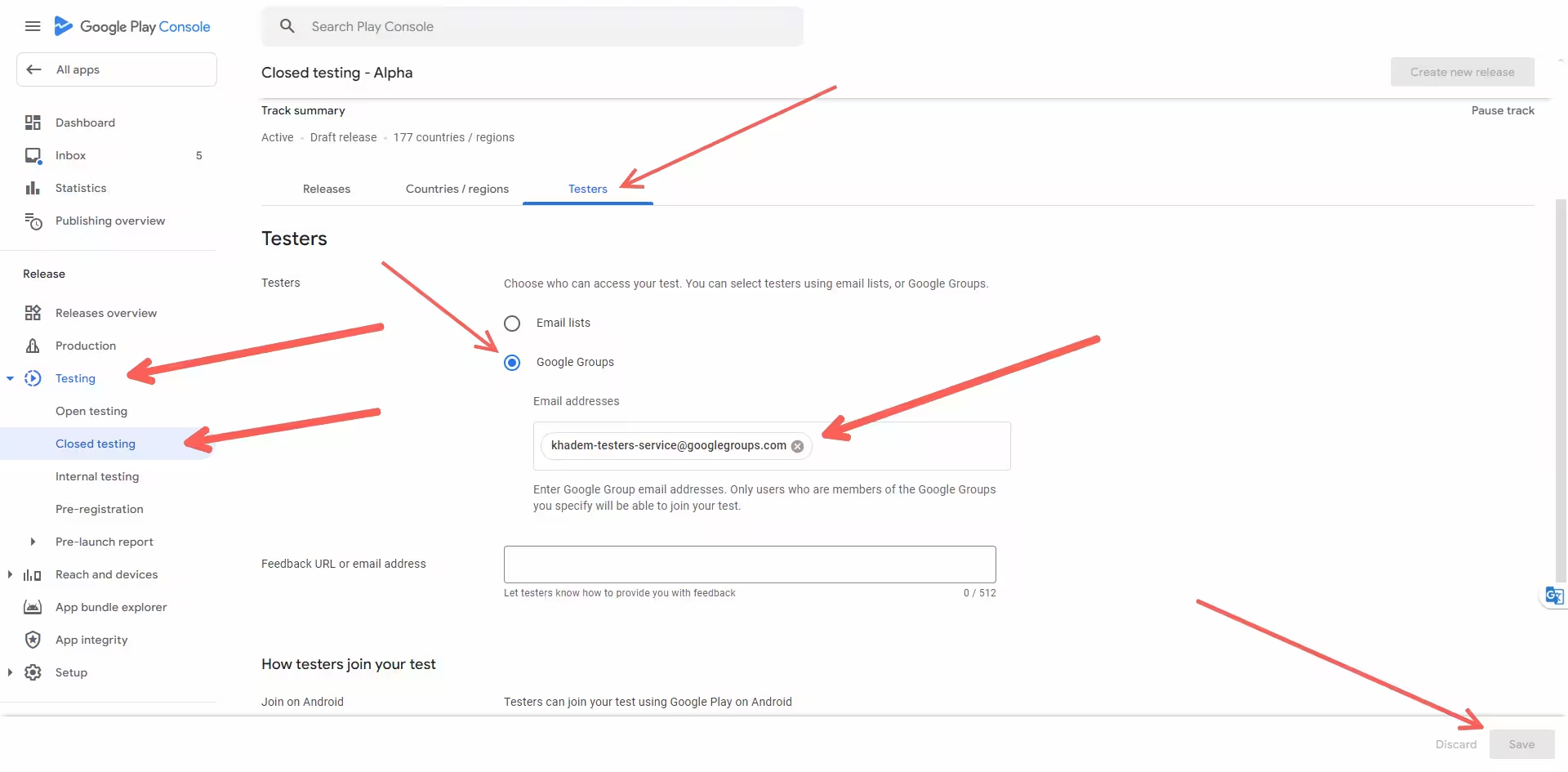 Clicca per ingrandire
Cosa succede dopo il setup: quando i tester sono attivati, il requisito è 12 tester attivi per 14 giorni consecutivi prima di richiedere l’accesso alla produzione. Se preferisci non reclutare e gestire quell’elenco, vedi come invitare i tester e il requisito di 12 tester.
Come correggere il test chiuso con Google Group, passo dopo passo
Segui i sette passaggi sotto nell’ordine: la maggior parte dei test bloccati si risolve entro il quarto. Non sai da dove iniziare? Lancia prima la diagnosi: legge il sintomo e quanti tester sono colpiti, e punta alla causa esatta.
Diagnosi interattiva
Diagnosi di attivazione con Google Group
Rispondi a due domande. Ricevi la causa più probabile e dove correggere.
Il localizzatore di guasto in 10 secondi
Prima di toccare qualsiasi cosa, conta quanti tester falliscono. Ti dice quale metà di questa guida leggere:
La causa è dal suo lato
Se un tester fallisce mentre altri riescono, quasi sempre è account o associazione. Controlla quella persona in Members (non Pending) e conferma che abbia usato l’account invitato nei tre passaggi. Si applica tutto in Invitato vs membro e Quale account.
La causa è la tua configurazione
Se tutti i tester falliscono, quasi sempre è il tuo setup in Play Console: stato del canale, elenco non selezionato, link sbagliato, targeting per paese o revisione ancora in sospeso. Inizia dal passaggio 1 sotto: non dare la colpa ai tester.
La correzione, nell’ordine
Conferma che il canale sia Published senza pendenti
Se ci sono modifiche in sospeso, apri la Publishing overview e clicca Send changes for review, poi attendi qualche ora dopo la prima pubblicazione perché il link vada online.
Verifica il metodo tester e l’indirizzo del gruppo
Se usi Google Group, conferma che l’indirizzo sia nel formato yourgroupname@googlegroups.com e che il gruppo corretto sia selezionato su questo canale chiuso, non su un altro. Conferma che il link di attivazione contenga play.google.com/apps/testing/ e non sia un URL di test interno.
Conferma che ogni tester sia membro reale del gruppo
Controlla l’elenco Members del gruppo, non Pending members. Un invito non accettato non conta. Solo questo passaggio risolve la maggior parte dei fallimenti di un singolo tester.
Rendi coerente l’identità dell’account
Usa lo stesso account Google per l’invito al gruppo, il clic sul link di attivazione e l’installazione dal Play Store, e fai attenzione a più account con sessione aperta sul dispositivo.
Verifica l’iscrizione al test interno
Se il tester sta partecipando a un test interno, chiedigli di uscirne prima e solo dopo attivare il test chiuso.
Verifica idoneità di paese e dispositivo
Conferma che il paese dell’account Play del tester sia nel targeting e che il dispositivo sia supportato, non escluso o unsupported.
Svuota le cache solo come ultima risorsa
Svuotare la cache o i dati del Play Store, o la cache del browser, a volte aiuta, ma solo dopo aver verificato tutto quanto sopra.
Smoke test di 30 secondi
Apri il link di attivazione su un dispositivo con un account di riserva, non da sviluppatore, che hai aggiunto al gruppo e all’elenco tester. Se la pagina di attivazione carica per quell’account, il test è davvero online e la tua configurazione è corretta: ogni fallimento rimasto sta nell’account o nell’associazione del singolo tester.
Come PrimeTestLab gestisce il test chiuso per te
Correggere le cause tecniche sopra fa funzionare il flusso di attivazione. Non risolve il problema più difficile sotto: Google esige almeno 12 tester attivati negli ultimi 14 giorni, continuamente, prima che un nuovo account sviluppatore personale possa richiedere l’accesso alla produzione. Quel requisito, ridotto da 20 a 12 tester l’11 dicembre 2024, vale per gli account personali creati dopo il 13 novembre 2023, e ogni tester che non entra davvero, attiva con l’account sbagliato o esce a metà ciclo erode quella finestra continua di 14 giorni.
È qui che entra PrimeTestLab. Forniamo tester reali, attivati, su dispositivi Android reali in 120+ paesi, così non devi rincorrere amici e colleghi per i problemi di associazione e account sopra. Il test parte in 4-6 ore, con un tasso di successo del 99,9% su 9.800+ app e una valutazione di 4.9 su 5 da 2.200+ recensioni.
Farlo da solo vs test gestito
| Cosa richiede | Fallo da solo con Google Group | Gestito (PrimeTestLab) |
|---|---|---|
| Membri reali e attivati | Insegui tu gli inviti | 12+ attivati per te |
| Fallimenti per account sbagliato | Rischio comune | Gestito per te |
| 14 giorni consecutivi | Si spezza con le uscite | Mantenuti attivi |
| Tempo fino al primo tester | Giorni di reclutamento | 4-6 ore |
| Portata | Chi conosci | 120+ paesi |
Pacchetti attuali
- Soddisfa il minimo di Google
- Dispositivi Android reali
- Copertura completa di 14 giorni
- Margine che assorbe le uscite
- Migliore diversità di dispositivi
- Maggior successo al primo invio
- Margine di sicurezza incluso
- Più diversità di dispositivi
- Più fiducia nell’invio
Prezzi +5% di commissione di servizio.
Confronta i piani nella nostra pagina prezzi, vedi il processo in come funziona, approfondisci il requisito di 12 tester o inizia con il servizio di test chiuso. I tester attivano per te e restano coinvolti per tutta la finestra: la parte del requisito che un fix in Play Console non risolve.
Domande frequenti
Come configurare un Google Group per il test chiuso su Google Play?
Crea un gruppo su groups.google.com (riceve un indirizzo yourgroupname@googlegroups.com), attiva Directly add members così i tester entrano subito e aggiungili. Nella Play Console apri Closed testing, scegli Google Groups nella scheda Testers e incolla l’indirizzo del gruppo, invia una versione, pubblica e clicca Send changes for review. Infine condividi il link di attivazione, che ogni tester apre con lo stesso account Google che è nel gruppo.
Perché il mio tester vede App not available anche dopo che l’ho aggiunto al gruppo?
Aggiungere non è sempre entrare. Se il gruppo richiede inviti, il tester resta in Pending members finché non accetta, e Google Play tratta gli utenti pendenti come non membri. L’altra causa comune è lo scarto di account: il tester è entrato o naviga con un account Google diverso da quello del Play Store. Conferma che compaia in Members e stia usando l’account invitato esatto.
I tester devono entrare nel Google Group prima di attivare il test?
Sì. La guida della Play Console di Google afferma che, in un test chiuso via Google Group, gli utenti devono entrare nel gruppo prima di attivare il test. L’associazione al gruppo è un cancello precedente all’attivazione su Play, quindi l’istruzione corretta ai tester è sempre in due passaggi: prima entra nel gruppo, poi apri il link di attivazione e diventa tester con lo stesso account.
Posso usare un Google Group Workspace con dominio personalizzato nel test chiuso?
È più sicuro non usarlo. Le istruzioni di Google specificano il formato yourgroupname@googlegroups.com, e gli sviluppatori segnalano spesso che gli indirizzi di gruppo Workspace con dominio personalizzato non vengono riconosciuti nel campo del test chiuso. Google non pubblica un divieto formale, quindi trattalo come avviso pratico. Crea un gruppo consumer standard @googlegroups.com per il test ed evita un indirizzo che Play può rifiutare in silenzio.
Quanto tempo dopo la pubblicazione il link di attivazione inizia a funzionare?
Il link compare solo quando l’app è Published, non mentre è in Draft o Pending publication. Dopo la prima pubblicazione, Google dice che il link può impiegare qualche ora a diventare disponibile, e le modifiche successive possono richiedere diverse ore per raggiungere i tester. Se hai appena pubblicato, attendi qualche ora e conferma che nessuna modifica sia ancora in attesa di revisione prima di pensare che il setup sia rotto.
Un’attivazione fallita influisce sul mio requisito di 14 giorni?
Sì, indirettamente. Un tester che non attiva mai davvero non conta tra i 12 tester attivati che Google esige. Se le attivazioni attive scendono sotto 12 in qualsiasi momento, la finestra continua di 14 giorni è a rischio, perché i 14 giorni devono essere consecutivi. Per questo i problemi di associazione e account possono ritardare in silenzio il tuo accesso alla produzione. La regola dei 12 tester e 14 giorni vale per i nuovi account personali creati dopo il 13 novembre 2023; gli account dell’organizzazione hanno più flessibilità.
Google verifica l’uso reale dell’app o solo lo stato di attivazione?
Il requisito rigido e documentato è lo stato di attivazione: almeno 12 tester attivati negli ultimi 14 giorni consecutivi, che è ciò che il pannello del test chiuso monitora. In pratica, alcuni sviluppatori segnalano rifiuti legati a engagement troppo basso, quindi conviene avere tester che aprono e usano davvero l’app e lasciano feedback durante la finestra, non solo attivano e spariscono.
Un elenco di email è più facile di un Google Group nel test chiuso?
Per un set fisso di circa 12-25 tester, in genere sì. Un elenco di email rimuove del tutto il cancello di associazione: aggiungi gli indirizzi direttamente in Play Console e i tester devono solo attivare il test. Un Google Group è utile se vuoi che i tester gestiscano da soli l’associazione, ma aggiunge un secondo punto di fallimento e la questione dell’indirizzo Workspace. I tester devono comunque attivare il test in ogni caso.
PrimeTestLab può occuparsi dei 12 tester per me?
Sì. PrimeTestLab fornisce tester reali, attivati, su dispositivi Android reali, che restano attivi per i 14 giorni consecutivi completi, così salti del tutto i problemi di associazione al gruppo e account sbagliato. I prezzi partono da 19,99 USD per 12 tester (+5% di commissione di servizio), il test di solito parte in 4-6 ore, e manteniamo un tasso di successo del 99,9% su 9.800+ app.
Conclusione
In sintesi
Quando un test chiuso con Google Group non funziona, non partire dal link di attivazione. Parti confermando che il tester sia membro reale del gruppo corretto (non bloccato in Pending), con l’account invitato esatto, su un test davvero pubblicato e online, e solo poi scendi su paese, dispositivo e impostazioni del test interno. Un tester che fallisce punta al suo account o alla sua associazione; se falliscono tutti, punta alla tua configurazione. Correggi in quest’ordine e la maggior parte degli errori «App not available» sparisce. E se l’unica cosa tra te e la produzione è ottenere 12 tester coinvolti per 14 giorni consecutivi, quel problema di reclutamento è esattamente ciò per cui PrimeTestLab è nata. Vedi i piani di prezzo →