














Dlaczego Grupa dyskusyjna Google dodaje drugą bramkę
- Twój krok Zaproszony Dodany do grupy
- Bramka 1 Dołączył do grupy Rzeczywisty członek, nie oczekujący
- Bramka 2 Dołączył do testu To samo konto Google
- Dostęp Zainstalowana Aplikacja wreszcie się pojawia
Komunikat "App not available" zwykle pojawia się, gdy tester przechodzi etap zaproszenia, ale zatrzymuje się na Bramce 1, nadal widniejąc w Pending members, albo na Bramce 2 z powodu niewłaściwego konta. Sam link rzadko jest prawdziwą przyczyną.
Szybka odpowiedź
"App not available" podczas testu zamkniętego (closed testing) z Grupą dyskusyjną Google zwykle oznacza jedną z trzech sytuacji: tester nie dołączył naprawdę do grupy, bo zaproszenie nie jest tym samym co członkostwo, używa innego konta Google niż autoryzowane albo otwiera aplikację, zanim zakończy się publikacja. Naprawiaj w tej kolejności: potwierdź stan Published na ścieżce i przesłanie zmian do weryfikacji, sprawdź format yourgroupname@googlegroups.com oraz przypisanie grupy do właściwej ścieżki, upewnij się, że każdy tester widnieje w Members, a nie Pending, dopasuj konto Google używane w grupie, linku i Play Store, a potem sprawdź udział w teście wewnętrznym, kraj i urządzenie. Czyszczenie pamięci podręcznej zostaw na koniec. Jedyną częścią, której nie rozwiążą ustawienia, jest znalezienie 12 zaangażowanych testerów na 14 dni. Tym zajmuje się PrimeTestLab.
Przy zwykłej liście e-mailowej Play Console jest jedyną bramką uprawnień. Dodajesz adresy testerów, udostępniasz link, a każda osoba dołącza do testu. Grupa dyskusyjna Google dodaje drugą bramkę. Zanim strona przystąpienia do testów w Play autoryzuje testera, musi on już być aktualnym członkiem grupy przypisanej do ścieżki. Pominięcie pierwszej bramki sprawia, że Play traktuje testera jak osobę bez zaproszenia. Ten poradnik omawia wszystkie przyczyny w kolejności sprawdzania, przytacza oficjalne polskie brzmienie Google i jest aktualny na 2 lipca 2026 r. Sam test zamknięty to jeden z elementów wymagań publikowania w Google Play w 2026 r..
Kogo to dotyczy: test zamknięty z udziałem 12 testerów przez 14 dni, z którym łączy się ten proces, jest wymagany dla nowych osobistych kont dewelopera utworzonych po 13 listopada 2023 r. Konta organizacji mają większą elastyczność. Szczegóły znajdziesz w porównaniu konta osobistego i konta organizacji. W obu przypadkach poniższe rozwiązania problemów z członkostwem i kontem są takie same.
Szybkie rozwiązanie: poprawki skuteczne w większości przypadków
- 1Upewnij się, że każdy tester jest rzeczywistym członkiem: sprawdź listę Members, nie Pending. Niezaakceptowane zaproszenie nie wystarcza.
- 2Wszędzie używaj jednego konta Google: to samo konto musi dołączyć do grupy, otworzyć link przystąpienia do testów i zainstalować aplikację z Play Store.
- 3Potwierdź stan Published aplikacji: kliknij także "Send changes for review", a po pierwszej publikacji odczekaj kilka godzin, aż link zacznie działać.
Reguła praktyczna: problem jednego testera wskazuje na jego konto lub członkostwo. Problem wszystkich testerów wskazuje na konfigurację w Konsoli Play.
Spis treści
Dlaczego test zamknięty z Grupą dyskusyjną Google pokazuje "App not available"?
Grupa dyskusyjna Google dodaje drugą bramkę uprawnień, której nie ma lista e-mailowa. Zanim Google Play zezwoli testerowi na udział, ta osoba musi już być aktualnym członkiem grupy przypisanej do ścieżki testów. Jeśli członkostwo nie jest aktywne albo tester używa innego konta, Play traktuje go jak osobę bez zaproszenia i pokazuje "App not available".
Przy zwykłej liście e-mailowej jedyną bramką jest Play Console. Dodajesz adresy testerów, udostępniasz link, a każda osoba dołącza do testu. Grupa dyskusyjna Google wstawia przed tym dodatkową bramkę. Polska pomoc Konsoli Play podaje kolejność wprost:
Jeśli prowadzisz test zamknięty z wykorzystaniem Grupy dyskusyjnej Google, użytkownicy muszą dołączyć do grupy, zanim wezmą udział w teście.
Gdy pierwsza bramka nie zostanie pokonana, sam ekran błędu wskazuje dwie najczęstsze przyczyny. Tester ma sprawdzić, czy korzysta z konta, na które wysłano zaproszenie, a przy zaproszeniu przez grupę także, czy rzeczywiście dołączył do grupy. Zanim zaczniesz zmieniać link, Google kieruje uwagę na dwa problemy omawiane w pierwszej kolejności.
Ekran błędu Google podpowiada, gdzie szukać
Przyczyna 1Niewłaściwe konto. "Make sure you're signed in to the account that was invited to the program."
Przyczyna 2Brak członkostwa. "If you were invited through a Google Group... make sure you've joined that group."
Niektórzy testerzy zamiast "App not available" widzą nieco inny komunikat: "Item not found". Powstaje z tych samych dwóch przyczyn, czyli braku aktywnego członkostwa w grupie albo użycia niewłaściwego konta Google. Wszystkie rozwiązania z tego poradnika dotyczą obu błędów.
Dlaczego "Zaproszony" nie oznacza "Członek"?
To najczęstsza przyczyna problemów z przystąpieniem do testu zamkniętego. Zaproszenie i członkostwo to dwa różne stany, a Play rozpoznaje tylko rzeczywistych, aktualnych członków. Zaproszony tester może przez wiele dni widnieć w "Pending members", podczas gdy Play traktuje go jak osobę spoza grupy.
W Grupach dyskusyjnych Google właściciel określa sposób dołączania nowych osób. Każde ustawienie zmienia praktyczne znaczenie zaproszenia. Wybierz je w dekoderze, aby sprawdzić, czy tester od razu zostaje członkiem, czy nadal oczekuje.
Narzędzie interaktywne
Dekoder "Zaproszony a członek"
Wybierz sposób dodawania nowych osób w grupie. Zobaczysz, czy tester naprawdę jest członkiem.
Rzeczywiste członkostwo od razu
Play zezwoli na udziałOsoba dodana bezpośrednio natychmiast staje się członkiem, więc Play pozwala jej dołączyć do testu. Jest jeden szczegół: Google zaznacza, że bezpośrednio dodani członkowie są dodawani nawet wtedy, gdy ich nazwiska nie pojawiają się od razu na liście członków. Widoczna lista może więc przez krótki czas pozostawać w tyle. Jeśli tester nadal nie ma dostępu, przyczyną jest konto, nie członkostwo.
Oczekuje do zaakceptowania zaproszenia
Play blokuje dostępGoogle wysyła zaproszenie wymagające akceptacji. Dopóki tester go nie otworzy i nie zaakceptuje, widnieje w Pending members i nie jest członkiem, więc Play blokuje dostęp. Poproś testerów o sprawdzenie skrzynki odbiorczej i spamu oraz zaakceptowanie zaproszenia przed otwarciem linku przystąpienia do testów.
Oczekuje na zatwierdzenie przez właściciela
Play blokuje dostępProśby o dołączenie trafiają do Pending members, dopóki właściciel lub menedżer ich nie zatwierdzi. Bez zatwierdzenia testerzy pozostają osobami spoza grupy i każda próba dołączenia kończy się błędem. Zatwierdź listę oczekujących, a potem sprawdź, czy wszystkie nazwiska trafiły do Members.
Nie możesz dodać tej osoby bezpośrednio
Tylko zaproszenieJeśli użytkownik wyłączył możliwość dodawania go do grup bez zgody, bezpośrednie dodanie tej osoby po cichu się nie powiedzie. Zadziała tylko zaproszenie, które nadal trzeba zaakceptować. Dlatego zbiorcze dodawanie może wyglądać na udane, choć jeden lub dwóch testerów nigdy naprawdę nie dołącza.
W praktyce tester może być przekonany o dołączeniu, podczas gdy Play nadal traktuje go jak osobę spoza grupy. Właśnie tak można dodać 12 testerów i nadal widzieć 0 uczestników. Zanim udostępnisz link przystąpienia do testów, otwórz grupę i potwierdź, że każdy tester widnieje w Members, a nie w Pending members.
Wskazówka
Najszybciej usuniesz różnicę między zaproszeniem a członkostwem, całkowicie pomijając zaproszenia. Przed dodaniem kogokolwiek włącz Directly add members. Bezpośrednio dodani testerzy od razu są członkami, więc nie ma kolejki oczekujących ani etapu akceptacji, o którym łatwo zapomnieć.
Dlaczego link przystąpienia do testów nie działa od razu po publikacji?
Nakładają się tu dwa osobne opóźnienia. Próba po 30 sekundach od konfiguracji może dać mylący wynik "not available", nawet gdy wszystko jest ustawione prawidłowo. Link przystąpienia do testów pojawia się dopiero po uzyskaniu przez aplikację stanu Published, a pierwsza publikacja może potrzebować kilku godzin.
Czas oczekiwania sprawia, że wielu deweloperów uznaje poprawną konfigurację za uszkodzoną. Google opisuje obie reguły:
Link przystąpienia do testów jest widoczny tylko wtedy, gdy aplikacja jest „Opublikowana”. Nie wyświetla się w przypadku „Wersji roboczych” i „Czekających na publikację”. Gdy po raz pierwszy opublikujesz test otwarty, zamknięty lub wewnętrzny, udostępnienie linku testerom może potrwać kilka godzin.
Warto rozdzielić oba opóźnienia. Jedno powstaje w Grupach dyskusyjnych Google, drugie w dystrybucji Play. Oba systemy aktualizują stan z opóźnieniem, więc zbyt wczesna próba może wyglądać jak błąd:
Opóźnienie 1: aktywacja członkostwa w grupie
Od kilku minut do kilku godzinZaproszenia wymagają akceptacji, prośby o dołączenie wymagają zatwierdzenia, a nawet bezpośrednio dodani członkowie mogą przez krótki czas nie pojawiać się na widocznej liście. Dopóki stan członkostwa się nie zaktualizuje, Play widzi testera jako osobę spoza grupy.
Opóźnienie 2: dystrybucja w Play
Kilka godzinPo pierwszej publikacji wersja i jej link potrzebują kilku godzin na rozpowszechnienie. Późniejsze zmiany listy testerów, krajów lub wersji również mogą docierać do testerów przez kilka godzin. W tym czasie link może wyglądać na niedziałający.
Są jeszcze dwie pułapki czasowe. Po pierwsze, przed szerszym udostępnieniem aplikacji testerzy nie znajdą testu zamkniętego przez wyszukiwarkę Google Play. Musisz przekazać im bezpośrednio adres URL w Play Store i link przystąpienia do testów. Po drugie, zmiany listy testerów, krajów lub wersji pozostają oczekujące, dopóki ich nie prześlesz:
Łatwo przeoczyć
Jeśli zmieniasz testerów, kraje albo wersję, ale nie klikasz Send changes for review w sekcji Publishing overview, Play nadal udostępnia starą konfigurację. Najnowsza poprawka nie jest jeszcze aktywna. Zanim uznasz konfigurację za błędną, zawsze sprawdź, czy w Publishing overview widnieje baner oczekujących zmian.
Którego konta Google powinien używać tester?
Jednego i zawsze tego samego. To samo konto Google musi posłużyć do dołączenia do grupy, otwarcia linku przystąpienia do testów oraz instalacji z Play Store. Zaproszenie do Grupy dyskusyjnej Google jest powiązane z jednym konkretnym adresem e-mail, a instalacja z Play Store z konkretnym kontem. Mieszanie kont w tych trzech krokach kończy się komunikatem "App not available".
Niezgodność kont to druga przyczyna wskazywana na ekranie błędu Google i bardzo łatwo ją przeoczyć. Problem nasila się na telefonach z kilkoma zalogowanymi kontami Google. Jedno konto może należeć do grupy, inne być aktywne w przeglądarce podczas otwierania linku, a jeszcze inne działać w Play Store. Z Twojej perspektywy wygląda to losowo. Dla Google jest to zwykła niezgodność uprawnień.
Dołączenie do grupy
Konto, na które wysłano zaproszenie
Otwarcie linku
Konto aktywne w przeglądarce
Instalacja z Play
Konto używane przez Play Store
We wszystkich trzech miejscach musi działać to samo konto. Jeśli choć jedno jest inne, Play uzna testera za nieuprawnionego, nawet gdy pozostałe dwa są prawidłowe.
Narzędzie interaktywne
Tester zgodności kont
Wskaż konto użyte w każdym kroku. Od razu zobaczysz, czy Play zezwoli na udział.
Rozwiązanie jest proste, choć pod presją łatwo o nim zapomnieć. Wybierz jedno konto i użyj dokładnie tego samego adresu przy zaproszeniu do grupy, otwarciu linku i pobraniu z Play Store. Aliasy i dodatkowe konta należące do testera nie wystarczą, bo zaproszenie jest związane z wpisanym adresem. Z tego samego powodu nie można po cichu zostać własnym testerem przy użyciu kilku dodatkowych kont (artykuł po angielsku).
Czy kraj, urządzenie lub wcześniejszy test wewnętrzny mogą blokować testerów?
Tak. Część przypadków "App not available" w ogóle nie dotyczy grupy. Prawidłowo dodanego testera mogą zablokować trzy ustawienia: kierowanie na kraje, zgodność urządzenia i nadal aktywny udział w teście wewnętrznym. Sprawdź je po potwierdzeniu członkostwa i konta.
Kierowanie na kraje
Test zamknięty ma własną kartę Countries and regions. Kierowanie zależy od kraju konta Play, czyli kraju rejestracji konta, a nie od bieżącej lokalizacji telefonu.
Zgodność urządzenia
Google oznacza urządzenie jako Unsupported, gdy manifest wymaga funkcji, której ono nie ma. Bezpośrednio powoduje to element <uses-feature android:required="true">.
ACCESS_FINE_LOCATION sugeruje wymaganie sprzętowego GPS i może odfiltrować urządzenia, które go nie mają. Urządzenia wykluczone lub nieobsługiwane nie zainstalują aplikacji, a emulatory także często zawodzą.Konflikt z testem wewnętrznym
Użytkownik uczestniczący w teście wewnętrznym nie może uzyskać wersji z testu zamkniętego. Najpierw musi zrezygnować z testu wewnętrznego, a potem dołączyć do nowej ścieżki testów.
Szybki test: jeśli u testera działała ścieżka testów wewnętrznych, ale test zamknięty nie działa, najpierw sprawdź kraj konta i aktywny udział w teście wewnętrznym. To dwie różnice między ścieżkami, których nie widać bez zajrzenia do ustawień.
Czy potrzebujesz specjalnego adresu Grupy dyskusyjnej Google?
Użyj standardowej grupy konsumenckiej z adresem yourgroupname@googlegroups.com. Instrukcja Google wskazuje ten format, a deweloperzy wielokrotnie zgłaszają, że adresy grup Google Workspace we własnej domenie nie są rozpoznawane albo działają niestabilnie w polu testu zamkniętego.
yourgroupname@googlegroups.com
To standardowy adres konsumenckiej Grupy dyskusyjnej Google i dokładnie taki format podaje dokumentacja dla pola testu zamkniętego. Grupa utworzona na groups.google.com otrzymuje go automatycznie.
testers@yourcompany.com
To grupa Google Workspace we własnej domenie. Deweloperzy na forum Google Play Developer Community wielokrotnie zgłaszają, że takie adresy nie są rozpoznawane lub działają niestabilnie w polu testu zamkniętego, nawet gdy zwykła poczta działa prawidłowo.
Dokumentacja Google wskazuje wyłącznie format @googlegroups.com, ale nie ogłasza formalnego zakazu używania adresów Workspace. Traktuj to jako praktyczne ostrzeżenie, a nie oficjalną zasadę. Najbezpieczniej utworzyć nową grupę @googlegroups.com przeznaczoną do testu, zamiast wykorzystywać grupę Workspace działającą jako lista pocztowa. Zajmie to około dwóch minut i usuwa całą klasę problemów z nierozpoznanym adresem.
Jak skonfigurować test zamknięty z Grupą dyskusyjną Google od początku
Po opłaceniu jednorazowej opłaty rejestracyjnej 25 USD (poradnik po angielsku) wykonaj osiem kroków w tej kolejności, aby uniknąć niemal wszystkich opisanych wyżej przyczyn "App not available". Najważniejsze są dwa: włącz Directly add members, aby nikt nie został w Pending, i kliknij Send changes for review, aby Play rzeczywiście zastosowało konfigurację.
Grupa dyskusyjna Google ma sens, gdy testerzy mają samodzielnie zarządzać członkostwem albo lista często się zmienia. Jeśli potrzebujesz stałej grupy od 12 do 25 osób, lista e-mailowa jest prostsza. Jeśli wybierasz grupę, poniżej znajdziesz czystą konfigurację od początku do końca. Zaznaczaj każdy ukończony krok.
Grupa dyskusyjna Google, lista e-mailowa czy zarządzany test
Nie masz pewności, czy grupa jest właściwym wyborem? Tak wyglądają trzy sposoby zapewnienia testerów do testu zamkniętego:
| Co ma znaczenie | Grupa dyskusyjna Google | Lista e-mailowa | Zarządzany test |
|---|---|---|---|
| Praca przy konfiguracji | Średnia, 2 bramki | Mała, 1 bramka | Najmniejsza |
| Bramka członkostwa | Tak, najpierw grupa | Brak | Brak |
| Ryzyko niewłaściwego konta | Wysokie | Średnie | Brak |
| Samodzielna rekrutacja | Tak | Tak | Nie |
| Najlepsze zastosowanie | Samodzielnie zarządzane, zmienne listy | Stała grupa od 12 do 25 osób | Szybki start i obsługa przez 14 dni |
Interaktywna lista konfiguracji
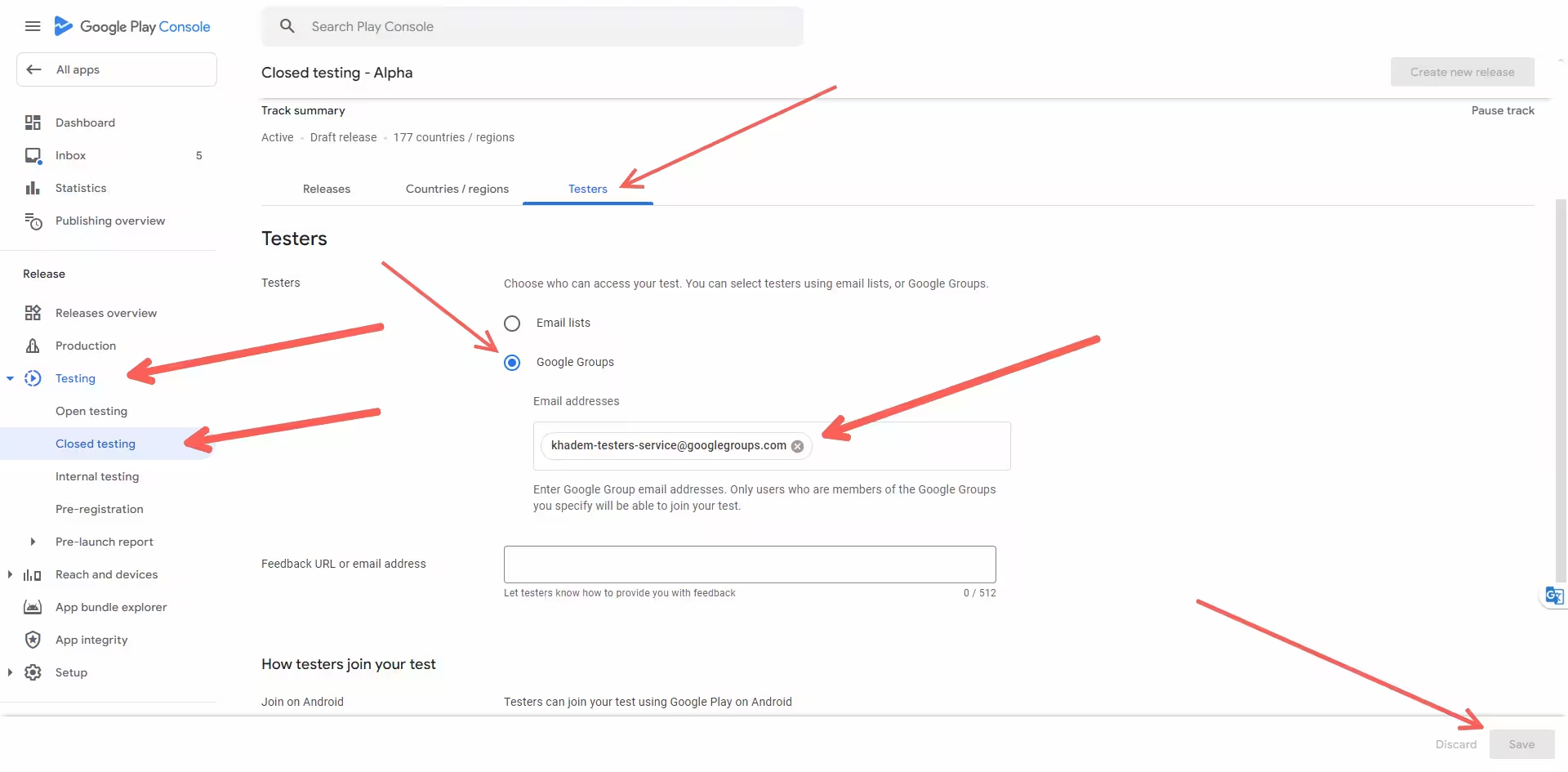
Tak wygląda krok 5 w praktyce: Grupa dyskusyjna Google dodana na karcie Testers ścieżki testu zamkniętego. Gdy grupa pojawia się w tym miejscu, jej członkowie mogą dołączyć do testu za pomocą tego samego konta Google.
 Kliknij, aby powiększyć
Co dzieje się po konfiguracji: po dołączeniu testerów musisz utrzymać udział 12 testerów nieprzerwanie przez 14 dni (artykuł po angielsku), zanim można poprosić o opublikowanie wersji produkcyjnej (artykuł po angielsku). Jeśli nie chcesz samodzielnie pozyskiwać i pilnować tej listy, zobacz jak zaprosić testerów oraz poradnik o wymaganiu 12 testerów.
Jak naprawić test zamknięty z Grupą dyskusyjną Google krok po kroku
Wykonaj siedem poniższych kroków w podanej kolejności. Większość zablokowanych testów zaczyna działać przed ukończeniem kroku czwartego. Jeśli nie wiesz, od czego zacząć, użyj najpierw diagnostyki. Na podstawie objawu i liczby testerów wskaże najbardziej prawdopodobną przyczynę.
Diagnostyka interaktywna
Diagnostyka linku do testu z Grupą dyskusyjną Google
Odpowiedz na dwa pytania. Otrzymasz najbardziej prawdopodobną przyczynę i miejsce jej usunięcia.
Lokalizator przyczyny w 10 sekund
Zanim cokolwiek zmienisz, policz testerów z problemem. Ta liczba wskaże właściwą część poradnika:
Przyczyna leży po jego stronie
Jeśli jeden tester nie ma dostępu, a inni mają, przyczyną prawie zawsze jest konto lub członkostwo. Sprawdź tę osobę w Members, nie Pending, i potwierdź użycie zaproszonego konta we wszystkich trzech krokach. Zastosuj wskazówki z sekcji Zaproszony a członek oraz Właściwe konto.
Przyczyna leży w konfiguracji
Jeśli nikt nie ma dostępu, problem niemal zawsze dotyczy konfiguracji Play Console: stanu ścieżki, niewybranej listy, niewłaściwego linku, kierowania na kraje albo oczekującej weryfikacji. Zacznij od kroku 1 poniżej.
Rozwiązanie we właściwej kolejności
Potwierdź stan Published ścieżki i brak oczekujących zmian
Jeśli zmiany nadal oczekują, otwórz Publishing overview i kliknij Send changes for review. Po pierwszej publikacji daj linkowi kilka godzin na uruchomienie.
Sprawdź metodę wyboru testerów i adres grupy
Przy Grupie dyskusyjnej Google potwierdź format yourgroupname@googlegroups.com i przypisanie właściwej grupy do tej zamkniętej ścieżki, nie innej. Link powinien zawierać play.google.com/apps/testing/ i nie może być adresem testu wewnętrznego.
Potwierdź rzeczywiste członkostwo każdego testera
Sprawdź listę Members, nie Pending members. Niezaakceptowane zaproszenie nie wystarcza. Ten krok rozwiązuje większość problemów dotyczących jednej osoby.
Ujednolić konto we wszystkich krokach
Użyj tego samego konta Google przy zaproszeniu do grupy, otwarciu linku i instalacji z Play Store. Zwróć uwagę na kilka kont zalogowanych na urządzeniu.
Sprawdź udział w teście wewnętrznym
Jeśli tester uczestniczy w teście wewnętrznym, musi najpierw z niego zrezygnować, a dopiero potem dołączyć do testu zamkniętego.
Sprawdź kraj i zgodność urządzenia
Potwierdź objęcie kierowaniem kraju konta Play testera oraz obsługę urządzenia. Nie może ono być wykluczone ani oznaczone jako nieobsługiwane.
Wyczyść pamięć podręczną dopiero na końcu
Wyczyszczenie pamięci podręcznej lub danych Play Store albo przeglądarki czasem pomaga, ale dopiero po sprawdzeniu wszystkich wcześniejszych punktów.
Test kontrolny w 30 sekund
Otwórz link na urządzeniu zalogowanym na zapasowe konto, które nie jest kontem dewelopera i zostało dodane do grupy oraz listy testerów. Jeśli strona dołączenia do testu otwiera się dla tego konta, test jest rzeczywiście aktywny, a konfiguracja działa. Pozostałe problemy dotyczą konta lub członkostwa konkretnego testera.
Jak PrimeTestLab prowadzi test zamknięty za Ciebie
Usunięcie powyższych przyczyn technicznych uruchamia proces przystępowania do testu, ale nie rozwiązuje trudniejszego problemu. Jeśli masz nowo utworzone osobiste konto dewelopera, musisz przeprowadzić testy zamknięte aplikacji z udziałem co najmniej 12 testerów, którzy nieprzerwanie uczestniczyli w programie testowania co najmniej przez ostatnie 14 dni. Wymóg obniżono z 20 do 12 testerów 11 grudnia 2024 r. i dotyczy on kont osobistych utworzonych po 13 listopada 2023 r. Każdy tester, który nie dołączy do grupy, użyje niewłaściwego konta albo zrezygnuje w połowie cyklu, zagraża nieprzerwanemu oknu 14 dni.
Tu pomaga PrimeTestLab. Zapewniamy prawdziwych testerów na prawdziwych urządzeniach z Androidem w 120+ krajach, więc nie musisz pilnować znajomych ani współpracowników przez problemy z członkostwem i kontami. Test zwykle rusza w 4-6 godzin, a skuteczność wynosi 99,9% w ponad 7 400 aplikacjach. Ocena to 4,9 na 5 na podstawie ponad 2 200 opinii.
Samodzielny test a test zarządzany
| Co trzeba zapewnić | Samodzielnie z Grupą dyskusyjną Google | Zarządzany przez PrimeTestLab |
|---|---|---|
| Rzeczywi uczestnicy testu | Ty pilnujesz zaproszeń | Co najmniej 12 testerów dołącza za Ciebie |
| Błędy niewłaściwego konta | Częste ryzyko | Obsługujemy je za Ciebie |
| Nieprzerwane 14 dni | Rezygnacje zagrażają serii | Utrzymujemy aktywność |
| Czas do pierwszego testera | Dni pozyskiwania osób | 4-6 godzin |
| Zasięg | Osoby, które znasz | 120+ krajów |
Aktualne plany
- Spełnia minimum Google
- Prawdziwe urządzenia z Androidem
- Pełna obsługa przez 14 dni
- Bufor na wypadek rezygnacji
- Największa różnorodność urządzeń
- Najwyższa skuteczność pierwszego podejścia
- Bufor bezpieczeństwa w cenie
- Większa różnorodność urządzeń
- Większy margines do spełnienia wymogu
Porównaj plany na stronie cennika, zobacz jak działa usługa, przeczytaj o wymogu 12 testerów albo zacznij od usługi testów zamkniętych. Testerzy dołączają za Ciebie i pozostają aktywni przez całe okno, czego nie da się zapewnić samą zmianą ustawień w Konsoli Play. Jeśli aplikacja nie zostanie zatwierdzona po naszych testach, wybierasz bezpłatny ponowny test lub pełny zwrot pieniędzy.
Najczęstsze pytania
Jak skonfigurować Grupę dyskusyjną Google do testu zamkniętego w Google Play?
Utwórz grupę na groups.google.com, która otrzyma adres yourgroupname@googlegroups.com, włącz Directly add members, aby testerzy od razu zostawali członkami, a następnie ich dodaj. W Konsoli Play otwórz Closed testing, na karcie Testers wybierz Google Groups i wklej adres grupy, prześlij wersję, opublikuj ją i kliknij Send changes for review. Na końcu udostępnij link przystąpienia do testów. Każdy tester otwiera go przy użyciu tego samego konta Google, które należy do grupy.
Dlaczego tester widzi "App not available", mimo że został dodany do grupy?
Dodanie nie zawsze oznacza członkostwo. Jeśli grupa wymaga zaproszeń, tester pozostaje w Pending members do chwili akceptacji, a Google Play traktuje oczekujących użytkowników jak osoby spoza grupy. Drugą częstą przyczyną jest niezgodność kont: tester należy do grupy albo otwiera link na innym koncie Google niż aktywne w Play Store. Potwierdź obecność w Members i użycie dokładnie tego konta, na które wysłano zaproszenie.
Czy testerzy muszą dołączyć do Grupy dyskusyjnej Google przed przystąpieniem do testu?
Tak. Polska pomoc Konsoli Play podaje: „Jeśli prowadzisz test zamknięty z wykorzystaniem Grupy dyskusyjnej Google, użytkownicy muszą dołączyć do grupy, zanim wezmą udział w teście”. Członkostwo w grupie jest pierwszą bramką. Poprawna instrukcja ma dwa kroki: najpierw dołączenie do grupy, potem otwarcie linku przystąpienia do testów i wybranie Become a tester przy użyciu tego samego konta.
Czy w teście zamkniętym można użyć grupy Google Workspace we własnej domenie?
Bezpieczniej tego nie robić. Instrukcja Google wskazuje format yourgroupname@googlegroups.com, a deweloperzy często zgłaszają, że adresy grup Workspace we własnej domenie nie są rozpoznawane w polu testu zamkniętego. Google nie publikuje formalnego zakazu, więc jest to praktyczne ostrzeżenie. Utwórz standardową grupę konsumencką @googlegroups.com, aby uniknąć adresu, który Play może po cichu odrzucić.
Ile czasu po publikacji potrzebuje link przystąpienia do testów?
Link jest widoczny dopiero wtedy, gdy aplikacja ma stan Published, nie Draft ani Pending publication. Google podaje, że po pierwszej publikacji udostępnienie linku testerom może potrwać kilka godzin, a późniejsze zmiany także potrzebują kilku godzin. Po publikacji odczekaj i sprawdź, czy żadne zmiany nie oczekują na weryfikację, zanim uznasz konfigurację za błędną.
Czy nieudane dołączenie testera wpływa na wymóg 14 dni?
Tak, pośrednio. Osoba, która nie dołączy do testu, nie liczy się do wymaganych 12 testerów. Google wymaga, aby 12 testerów uczestniczyło w programie testowania przez 14 dni bez przerwy. Problemy z członkostwem lub kontem mogą więc opóźnić dostęp do wersji produkcyjnej. Zasada dotyczy nowych osobistych kont dewelopera utworzonych po 13 listopada 2023 r.; konta organizacji mają większą elastyczność.
Czy Google sprawdza rzeczywiste używanie aplikacji, czy tylko udział w teście?
Twardym, udokumentowanym wymaganiem jest udział co najmniej 12 testerów nieprzerwanie przez ostatnie 14 dni, co śledzi panel testu zamkniętego. W praktyce deweloperzy zgłaszają odrzucenia związane z bardzo małym zaangażowaniem (artykuł po angielsku). Testerzy powinni więc otwierać aplikację, korzystać z niej i przekazywać opinie, a nie tylko dołączyć i pozostać nieaktywni.
Czy lista e-mailowa jest prostsza niż Grupa dyskusyjna Google?
Przy stałej grupie od 12 do 25 testerów zwykle tak. Lista e-mailowa całkowicie usuwa bramkę członkostwa: dodajesz adresy bezpośrednio w Konsoli Play, a testerzy muszą tylko dołączyć do testu. Grupa dyskusyjna Google przydaje się, gdy testerzy mają samodzielnie zarządzać członkostwem, ale dodaje drugi punkt awarii i ryzyko związane z adresem Workspace. W obu wariantach testerzy nadal muszą dołączyć do testu.
Czy PrimeTestLab może zapewnić 12 testerów?
Tak. PrimeTestLab zapewnia prawdziwych testerów na prawdziwych urządzeniach z Androidem, którzy dołączają do testu i pozostają aktywni przez pełne 14 dni. Omijasz problemy z członkostwem w grupie i niewłaściwymi kontami. Ceny zaczynają się od 19,99 USD za 12 testerów, plus 5% opłaty serwisowej. Test zwykle rusza w 4-6 godzin, a skuteczność wynosi 99,9% w ponad 7 400 aplikacjach. Jeśli aplikacja nie zostanie zatwierdzona po naszych testach, wybierasz bezpłatny ponowny test lub pełny zwrot pieniędzy.
Podsumowanie
W skrócie
Gdy test zamknięty z Grupą dyskusyjną Google nie działa, nie zaczynaj od linku. Najpierw potwierdź, że tester jest rzeczywistym członkiem właściwej grupy, a nie osobą w Pending, korzysta z dokładnie tego konta, na które wysłano zaproszenie, a test jest opublikowany i aktywny. Następnie sprawdź kraj, urządzenie i ustawienia testu wewnętrznego. Problem jednej osoby wskazuje na jej konto lub członkostwo. Problem wszystkich wskazuje na Twoją konfigurację. Po wykonaniu tych kroków większość błędów "App not available" znika. Jeśli jedyną przeszkodą na drodze do wersji produkcyjnej jest znalezienie 12 zaangażowanych testerów na 14 dni, PrimeTestLab rozwiązuje właśnie ten problem. Zobacz plany i ceny →