














Googleグループが第2のゲートを増やす理由
- あなた側 招待済み グループに追加した
- ゲート1 参加済み 本物のメンバー(Pendingではない)
- ゲート2 オプトイン済み 同じGoogleアカウント
- 通過 インストール ようやくアプリが表示
「App not available」は、招待は通ってもゲート1(Pending membersのまま)かゲート2(アカウント違い)で止まるときにほぼ出ます。オプトインリンク自体が本命の原因であることは稀です。
クイック回答
Googleグループのクローズド テスト(closed testing)で「App not available」が出るとき、原因はほぼ次の3つです。テスターがまだグループに本当に参加していない(招待済みはメンバーシップではない)、認可したのと別のGoogleアカウントを使っている、またはアプリが公開完了前に到達している。直す順番は次のとおりです。トラックがPublishedで変更が審査に送済みか確認し、グループがyourgroupname@googlegroups.com形式でこのトラックに選ばれているか確認し、各テスターがPendingではなくMembersにいるか確認し、グループ・オプトインリンク・Playストアで同じGoogleアカウントを揃え、内部テストへの参加・国・端末を確認してからキャッシュを消します。設定の修正では解けない部分、14日間連続で関与するテスター12人を集めることこそ、PrimeTestLabが伴走する領域です。
プレーンなメーリングリストなら、Play Consoleだけが許可のゲートです。テスターのメールを追加し、リンクを共有し、各自がオプトインします。Googleグループはその前に第2のゲートを挟みます。Playのオプトインページが誰かを認可する前に、その人はトラックに紐づいたグループの現メンバーである必要があります。第1ゲートを落とすと、Playはテスターが一度も招待されていないかのように振る舞います。このガイドは確認すべき原因を順番どおり歩き、重要な箇所ではGoogleの文言に沿い、2026年7月2日時点の内容です。クローズド テスト自体は、2026年のGoogle Play公開要件の一段階にすぎません。
対象になる人:このオプトイン導線が支えるテスター12人・14日間のクローズド テストは、2023年11月13日以降に作成された新しい個人用Google Playデベロッパーアカウントに必要です。組織用アカウントは柔軟性が高いです。全体は個人用と組織用アカウントの比較で整理しています。いずれにせよ、グループのメンバーシップとアカウント修正の手順は同じです。
クイックウィン:多くのケースを解く修正
- 1各テスターを本物のMembersにする。PendingではなくMembersリストを確認します。未承認の招待はカウントされません。
- 2すべての場所で1つのGoogleアカウント。グループ参加、オプトインリンクのクリック、Playストアからのインストールを同じアカウントで揃えます。
- 3アプリがPublishedであることを確認。「Send changes for review」(変更を審査に送信)をクリックし、初回公開後はリンクが有効になるまで数時間待ちます。
目安:1人だけ失敗ならその人のアカウントまたはメンバーシップ。全員失敗ならPlay Console側の設定です。
目次
Googleグループのクローズド テストで「App not available」が出る理由
Googleグループは、メーリングリストにはない第2の許可ゲートを追加するからです。Playがテスターを認可する前に、その人はトラックに紐づいたグループの現メンバーである必要があります。まだメンバーでない、または別のアカウントを使っていると、Playは一度も招待されていないかのように振る舞い、「App not available」(アプリを利用できません)を出します。
プレーンなメーリングリストなら、Play Consoleだけが門番です。テスターのメールをPlayに追加し、リンクを共有し、各自がオプトインします。Googleグループはその前にゲートを挟みます。GoogleのPlay Consoleヘルプは順番を明示しています。
Only users who are members of the Google Group you enter can join the test... testers need to join the group before they opt in.
第1ゲートを落とすと、エラー画面自体がよくある原因を2つ挙げます。テスターに招待されたアカウントでサインインしているか、Googleグループ経由の招待なら実際にそのグループに参加したかを確認するよう促します。つまりリンクを触る前に、Googleは本ガイドが最初に扱う2つの失敗を静かに指しています。
Googleのエラー画面が、すでに見る場所を教えています
原因1アカウント違い。「Make sure you're signed in to the account that was invited to the program.」
原因2メンバーではない。「If you were invited through a Google Group... make sure you've joined that group.」
もう1点、最初に知っておくとよいことがあります。一部のテスターは「App not available」ではなく「Item not found」(アイテムが見つかりません)を見ます。原因は同じ2つ(まだ本物のグループメンバーではない、または別のGoogleアカウント)なので、本ガイドの修正は両方に当てはまります。
なぜ「招待済み」は「メンバー」と同じではないのか
これが、クローズド テストのオプトインが動かないと検索する開発者がいちばん多い理由です。招待とメンバーシップは別の状態で、Playが認めるのは本物の現メンバーだけです。招待済みのテスターは「Pending members」に数日居続け、Playからは外部の人として扱われます。
Googleグループでは、オーナーが参加の仕方を決め、各設定で「招待済み」の意味が変わります。下のデコーダーで、その設定がテスターを本物のメンバーにするか、Pendingのままにするかを確認してください。
インタラクティブ
「招待済み vs メンバー」デコーダー
Googleグループが新規参加者をどう扱うかを選び、テスターが本当にメンバーか確認します。
すぐ本物のメンバー
Playが認可直接追加された人はすぐ本物のメンバーになるので、Playはオプトインを許可します。注意点として、Googleは直接追加されたメンバーはメンバー一覧にすぐ名前が出なくても追加済みと説明しており、一覧はしばらく現実より遅れることがあります。それでも失敗するなら、問題はメンバーシップではなくアカウント側です。
承認するまでPending
PlayがブロックGoogleが招待を送り、テスターが承認する必要があります。開いて承認するまでPending membersに居続け、まだメンバーではないのでPlayはブロックします。オプトインリンクに触る前に、受信トレイ(と迷惑メール)のグループ招待を承認するよう伝えてください。
オーナー承認までPending
Playがブロック参加申請は、オーナーまたはマネージャーが承認するまでPending membersに入ります。誰もキューを承認しないと、テスターは永久に非メンバーで、オプトインはすべて失敗します。Pendingを承認し、各名前がMembersに移ったことを確認してください。
直接追加できない
招待のみユーザーが「管理者の許可なしにグループへ追加されない」設定を切っていると、直接追加はその人には静かに失敗します。招待だけが有効で、それでも承認が必要です。一括の直接追加が成功したように見えても、1〜2人だけ実際には参加していないことが起きるのはこのためです。
実務上の結果として、テスターは参加したつもりでも、Playはまだ外部の人と見なします。それがまさにテスター12人を追加してもオプトイン0人になる経路です。オプトインリンクを共有する前に、グループを開き、各テスターがPendingではなくMembersにいることを確認してください。
プロのコツ
「招待済み vs メンバー」の混乱をいちばん早く終わらせる方法は、招待そのものをやめることです。誰かを追加する前にDirectly add membersをONにします。直接追加されたテスターはすぐメンバーなので、Pendingキューも承認忘れもありません。
公開直後にオプトインリンクが動かない理由
別々の遅延が2つ重なり、設定が正しくてもセットアップ直後30秒のテストは誤解を招く「利用不可」結果になるからです。オプトインリンクはアプリがPublishedになってから現れ、初回公開後は有効になるまで数時間かかることがあります。
タイミングのせいで、遅いだけなのに設定が壊れていると思い込む開発者は多いです。Googleはここで2つのルールを文書化しています。
The opt-in URL won't work until your app is published... After you publish your app for the first time, it can take a few hours for the testing link to work.
2つの遅延は分けて考えると分かりやすいです。1つはGoogleグループ内、もう1つはPlayの配信側です。どちらも「最終的には一致する」仕組みなので、早すぎる試行は偽の失敗になります。
遅延1 · グループのメンバーシップ反映
数分~数時間招待の承認、参加申請の承認、直接追加でも表示上のメンバー一覧がしばらく遅れることがあります。メンバーシップが落ち着くまで、Playはテスターを非メンバーと見なします。
遅延2 · Playの配信
数時間初回公開後、リリースとリンクが伝播するまで数時間かかり、テスターリスト・国・リリースの後続変更も数時間かかることがあります。その間、リンクは死んでいるように見えます。
このバケツに入るタイミングの罠はあと2つあります。第一に、アプリがより広く利用可能になる前に、テスターはGoogle Playの検索ではクローズド テストを見つけられません。PlayストアのURLとオプトインリンクを直接共有する必要があります。第二に、テスターリスト・国・リリースの変更は送信するまで保留のままです。
見落としやすい点
テスター、国、リリースを編集したあと、Publishing overviewでSend changes for review(変更を審査に送信)をクリックしていないと、Playは古い設定のまま配信します。最新の修正はまだテスターに届いていません。設定を疑う前に、必ずPublishing overviewの保留バナーを確認してください。
各テスターはどのGoogleアカウントを使うべきか
ちょうど1つです。グループ参加、オプトインリンクのクリック、Playストアからのインストールに同じGoogleアカウントを使います。Googleグループの招待は特定の1つのメールアドレスに結び付き、Playストアのインストールも同様にアカウントに紐づきます。この3ステップでアカウントが混ざると、Playは「App not available」を返します。
アカウント不一致は、Googleのエラー画面が挙げる2つ目の原因であり、踏みやすいです。複数のGoogleアカウントが同時サインインしている端末では悪化します。あるアカウントでグループに参加し、別のアカウントがブラウザでリンクを開き、さらに別のアカウントでPlayストアがインストールしようとする、といったことが起きます。開発者側からはランダムに見えます。Google側から見れば、単純な許可の不一致です。
グループに参加
招待を送ったアカウント
オプトインをクリック
ブラウザで有効なアカウント
Playでインストール
Playストアが使うアカウント
3つとも同じアカウントである必要があります。どれか1つでも違えば、他が完璧でもPlayは未認可のテスターとして扱います。
インタラクティブ
アカウント一致チェッカー
各ステップでテスターが使ったアカウントを選び、Playが認可するかをすぐに確認します。
直し方は言葉にすると単純で、焦ると忘れやすいです。1つのアカウントを決め、グループ招待・オプトインのクリック・Playストアのダウンロードの3ステップすべてで同じにします。テスターが持つエイリアスや別アカウントは無効で、招待は入力した正確なアドレスに結びつきます。少数の追加アカウントでこっそり自分自身をテスターにすることができないのも、同じ理由です。
国・端末・以前の内部テストがテスターを阻むことはあるか
あります。「App not available」の一部はグループと無関係です。完全に参加済みで有効なテスターでも、国のターゲティング、端末互換性、残った内部テストへのオプトインの3つが阻むことがあります。メンバーシップとアカウントを確認したあとに、これらを除外してください。
国のターゲティング
クローズド テストには独自のCountries and regionsタブがあります。対象は端末の現在地ではなく、ユーザーのPlayアカウントの国(アカウント登録国)です。
端末互換性
マニフェストが端末にない機能を要求すると、Googleはその端末をUnsupportedとマークします。<uses-feature android:required="true">が直接そうします。
ACCESS_FINE_LOCATIONを要求するとGPSハードウェアを暗黙に要求し、持たない端末を除外します。除外または未対応の端末はインストールできません。エミュレータも失敗しやすいです。内部テストとの衝突
内部テストにオプトイン中のユーザーは、先に内部からオプトアウトし、新しいトラックにオプトインするまでクローズド テストの対象になりません。
クイックテスト:内部トラックでは問題なく、クローズドだけ失敗するなら、まず国ターゲティングか残った内部へのオプトインを疑ってください。トラック間の2大の差で、両方とも見るまで見えません。
特別なGoogleグループのアドレスが必要か
標準の消費者向けyourgroupname@googlegroups.comグループを使ってください。Googleのセットアップ手順はこの形式を指定しており、開発者はWorkspaceのカスタムドメインのグループアドレスがクローズド テストの欄で認識されない、または不安定だと繰り返し報告しています。
yourgroupname@googlegroups.com
標準の消費者向けGoogle Groupsアドレスで、Googleのドキュメントがクローズド テスト欄に指定する形式そのものです。groups.google.comでグループを作ると、自動でこのアドレスが付きます。
testers@yourcompany.com
Workspaceのカスタムドメインのグループです。GoogleのPlay Developer Communityフォーラムでも、メールとしては動いてもクローズド テスト欄では認識されない、または不安定だと繰り返し報告されています。
Googleのドキュメントは@googlegroups.com形式だけを明示し、Workspaceアドレスの正式な禁止は書いていません。そのため公式ポリシーというより実務上の警告として扱ってください。メールでは問題ないWorkspaceグループを再利用するより、テスト用に新しい@googlegroups.comグループを作るのがいちばん安全です。2分で済み、「アドレスが受け付けられない」系の失敗を丸ごと避けられます。
Googleグループのクローズド テストをゼロから設定する
ちょうどUS$25の登録料を支払った直後で一から始める場合、次の8ステップを順に進めると、上の「App not available」原因のほとんどを避けられます。いちばん重要な2つは、誰もPendingに残さないDirectly add membersをONにすることと、Playが設定を配信するようSend changes for reviewをクリックすることです。
Googleグループは、テスターにメンバーシップを自分で管理させたいときや、テスターリストが頻繁に変わるときに向きます。固定の12〜25人だけなら、メーリングリストの方が単純です。グループで進めるなら、スタートからゴールまでのセットアップです。進んだら各ステップにチェックを入れてください。
Googleグループ vs メーリングリスト vs 有料テスター
Googleグループが最適か迷う場合、クローズド テストのテスター供給の3方式は次のとおりです。
| 比較軸 | Googleグループ | メーリングリスト | 有料テスター |
|---|---|---|---|
| セットアップの手間 | 中(ゲート2つ) | 低(ゲート1つ) | 最小 |
| メンバーシップのゲート | あり · 先に参加 | なし | なし |
| アカウント違いのリスク | 高い | 中 | なし |
| 自分でテスターを集める? | はい | はい | いいえ |
| 向いている用途 | 自己管理・変動リスト | 固定の12〜25人 | 素早く14日間を安定カバー |
インタラクティブなセットアップチェックリスト
ステップ5の実務の見え方です。クローズド テストトラックのTestersタブに追加したGoogleグループ。ここにグループが出れば、そのメンバーは同じGoogleアカウントでオプトインできます。
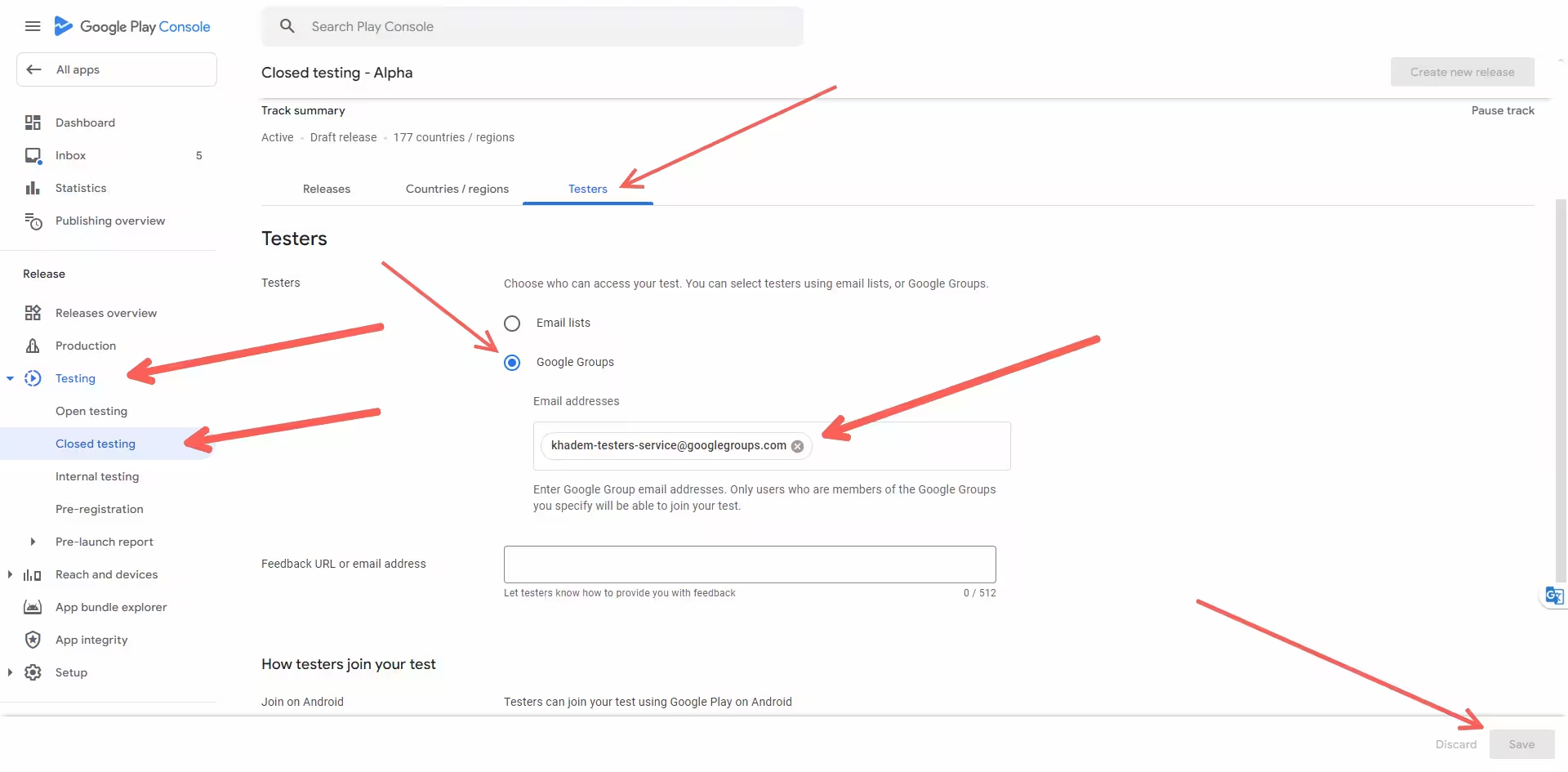 クリックで拡大
セットアップのあと:テスターがオプトイン済みになったら、要件は14日間連続でアクティブなテスター12人であり、そのあと製品版へのアクセスを申請できます。リストの募集と見守りをしたくない場合は、テスターの招待方法とテスター12人の要件も参照してください。
Googleグループのクローズド テストを手順どおり直す
下の7ステップを順番に進めてください。止まっているテストの多くはステップ4までで解けます。どこから始めるか分からない場合は、先に診断ツールを使います。症状と影響人数から、いちばん可能性の高い原因を指します。
インタラクティブ診断
Googleグループのオプトイン診断
2つの質問に答え、いちばん可能性の高い原因と直す場所を確認します。
10秒の原因切り分け
何も触る前に、失敗しているテスターの人数を数えてください。このガイドのどちら側を読むかが決まります。
原因はその人側
他は成功して1人だけ失敗するなら、ほぼアカウントまたはメンバーシップです。その人がMembers(Pendingではない)にいることと、3ステップすべてで招待済みアカウントを使ったことを確認してください。招待済み vs メンバーと使うアカウントがそのまま当てはまります。
原因はあなたの設定
全員失敗なら、ほぼあなたのPlay Console設定です。トラック状態、未選択のリスト、誤リンク、国ターゲティング、審査待ちの変更。下のステップ1から始めてください。テスター側を責めないでください。
直し方(順番どおり)
トラックがPublishedで保留がないことを確認
変更がまだ保留なら、Publishing overviewを開きSend changes for review(変更を審査に送信)をクリックし、初回公開後はリンクが有効になるまで数時間見てください。
テスター方法とグループアドレスを確認
Googleグループを使う場合、アドレスがyourgroupname@googlegroups.com形式で、別トラックではなくこのクローズドトラックに正しいグループが選ばれていることを確認します。オプトインリンクにplay.google.com/apps/testing/が含まれ、内部テストのURLではないことも確認します。
各テスターが本物のグループメンバーであることを確認
Pending membersではなく、グループのMembersリストを確認します。未承認の招待はカウントされません。このステップだけで、1人だけ失敗するケースの多くが解けます。
アカウントの同一性を揃える
グループ招待、オプトインのクリック、Playストアのインストールに同じGoogleアカウントを使い、端末上の複数サインインに注意します。
内部テストへの参加を確認
テスターが内部テストにオプトイン済みなら、先に内部からオプトアウトしてから、クローズド テストにオプトインしてもらいます。
国と端末の対象を確認
テスターのPlayアカウントの国が対象で、端末が除外や未対応ではなくサポートされていることを確認します。
キャッシュ削除は最後の手段
Playストアのキャッシュやデータ、ブラウザキャッシュの削除が効くこともありますが、上をすべて確認したあとだけにしてください。
30秒のスモークテスト
グループとテスターリストに追加した、開発者以外の予備アカウントでサインインした端末からオプトインリンクを開きます。そのアカウントでオプトインページが開くなら、テストは本当にテスターに届いており設定は問題ありません。残る失敗は、個別のテスターのアカウントまたはメンバーシップ側です。
PrimeTestLabがクローズド テストをどう支援するか
上の技術的な原因を直すと、オプトイン導線は動きます。その下にあるより難しい問題は解けません。新しい個人用デベロッパーアカウントが製品版へのアクセスを申請する前に、Googleは最低でも直近14日間連続でオプトイン済みのテスター12人を求めます。その要件は2024年12月11日にテスター20人から12人へ減りました。2023年11月13日以降に作成された個人用アカウントに適用され、本当に参加しない・誤ったアカウントでオプトインする・途中で離脱するテスターは、いずれも14日間連続の窓を削ります。
そこでPrimeTestLabが伴走します。120+か国の実機Android上で、実在のオプトイン済みテスターをご用意するので、上のメンバーシップやアカウント問題で友人や同僚を追う必要がありません。テスト開始は通常4~6時間以内、アプリ9,800+件で成功率99.9%、評価は2,200+件で4.9/5です。
自分でやる場合と管理型テスト
| 必要なこと | Googleグループで自分でやる | 管理型(PrimeTestLab) |
|---|---|---|
| 実在のオプトイン済みメンバー | 招待を自分で追う | オプトイン済み12人以上を用意 |
| アカウント違いの失敗 | よくあるリスク | こちらで伴走 |
| 14日間連続 | 離脱で途切れやすい | アクティブを維持 |
| 最初のテスターまでの時間 | 募集に数日 | 4~6時間 |
| リーチ | 知っている人だけ | 120+か国 |
現在のパッケージ
表示価格に加え、別途サービス手数料5%がかかります。保証は無料再テストまたは全額返金から選べます。
料金ページでプランを比較し、仕組みで進め方を確認し、テスター12人の要件やクローズド テストサービスから始められます。テスターはオプトインまで完走し、ウィンドウ全体で関与を保ちます。Play Consoleの修正では解けない要件の部分です。
よくある質問
Google Playのクローズド テスト用にGoogleグループをどう設定しますか?
groups.google.comでグループを作成します(yourgroupname@googlegroups.comアドレスが付きます)。Directly add membersをONにしてテスターがすぐ参加できるようにし、テスターを追加します。Play ConsoleでClosed testingを開き、TestersタブでGoogle Groupsを選んでグループアドレスを貼り付け、リリースをアップロードして公開し、Send changes for reviewをクリックします。最後にオプトインリンクを共有し、各テスターはグループと同じGoogleアカウントで開きます。
グループに追加したのにテスターにApp not availableが出るのはなぜですか?
追加は常に参加と同じではありません。グループが招待制なら、テスターが承認するまでPending membersに居続け、Google PlayはPendingを非メンバーとして扱います。もう1つのよくある原因はアカウント不一致です。グループ参加や閲覧に使っているGoogleアカウントが、Playストア上のアカウントと違います。Membersに表示され、招待した正確なアカウントでサインインしていることを確認してください。
オプトインの前にGoogleグループに参加する必要がありますか?
はい。GoogleのPlay Consoleヘルプは、Googleグループ経由のクローズド テストでは、ユーザーはオプトイン前にグループに参加する必要があると述べています。グループのメンバーシップはPlayのオプトインの前の前提ゲートなので、テスターへの正しい指示は常に2ステップです。まずグループに参加し、次にオプトインリンクを開き、同じアカウントでテスターになることです。
クローズド テストにWorkspaceのカスタムドメインのGoogleグループは使えますか?
使わない方が安全です。Googleの手順はyourgroupname@googlegroups.com形式を指定しており、開発者はWorkspaceのカスタムドメインのグループアドレスがクローズド テスト欄で認識されないと頻繁に報告しています。Googleは正式な禁止を出していないので、実務上の警告として扱ってください。Playが静かに拒否しうるアドレスを避けるため、テスト用に標準の消費者向け@googlegroups.comグループを作成してください。
公開後、オプトインリンクはどれくらいで動きますか?
リンクはアプリがPublishedになってから現れ、DraftやPending publicationの間は出ません。初回公開後、Googleはリンクが利用可能になるまで数時間かかることがあると説明しており、後続の変更がテスターに届くまでも数時間かかることがあります。公開直後なら、設定が壊れていると決めつける前に数時間待ち、審査待ちの変更がないことを確認してください。
オプトインの失敗は14日間の要件に影響しますか?
間接的にははい。本当にオプトインしていないテスターは、Googleが求めるオプトイン済み12人に入りません。有効なオプトインがどこかで12人を割ると、14日間は連続である必要があるため、連続14日間の窓が危うくなります。メンバーシップやアカウントの問題が、静かに製品版へのアクセスを遅らせるのはこのためです。テスター12人・14日間のルールは、2023年11月13日以降に作成された新しい個人用アカウントに適用されます。組織用アカウントは柔軟性が高いです。
Googleは実際のアプリ利用を見ますか、それともオプトイン状態だけですか?
文書化された硬い要件はオプトイン状態です。直近14日間連続でオプトイン済みテスターが少なくとも12人いることであり、クローズド テストのダッシュボードが追うのもこれです。実務では、関与が非常に薄いと却下につながったと報告する開発者もいるため、ウィンドウ中にオプトインだけで終わらせず、アプリを開いて使い、フィードバックを残してもらう価値があります。
クローズド テストではメーリングリストの方がGoogleグループより簡単ですか?
固定のおよそ12〜25人なら、通常ははい。メーリングリストはメンバーシップのゲートをなくし、Play Consoleにアドレスを直接追加し、テスターはオプトインするだけです。Googleグループはテスターにメンバーシップを自分で管理させたいときに有用ですが、第2の失敗点とWorkspaceアドレス問題が増えます。いずれにせよテスターはオプトインが必要です。
PrimeTestLabにテスター12人を任せられますか?
はい。PrimeTestLabは、実機Android上の実在のオプトイン済みテスターを用意し、フル14日間連続でアクティブを保つので、グループのメンバーシップやアカウント違いの問題を丸ごと避けられます。料金はテスター12人で$19.99から(別途サービス手数料5%)、テスト開始は通常4~6時間以内、アプリ9,800+件で成功率99.9%です。
まとめ
要約
Googleグループのクローズド テストが動かないとき、オプトインリンクから始めないでください。まずテスターが正しいグループの本物のメンバーであること(Pendingで止まっていないこと)、招待した正確なアカウントでサインインしていること、テストが本当に公開済みでテスターに届いていることを確認し、そのあと国・端末・内部テスト設定を順に見ます。1人だけ失敗ならその人のアカウントまたはメンバーシップ、全員失敗ならあなたの設定です。この順番で直すと、「App not available」の多くは消えます。製品版へのアクセスまで残っているのが、14日間連続で関与するテスター12人の集めだけなら、そのテスター集めにPrimeTestLabが伴走します。料金プランを見る →