














Pourquoi un Google Group ajoute un second filtre
- Votre action Invited Ajouté au groupe
- Filtre 1 Member Membre réel, pas en attente
- Filtre 2 Inscrit au test Même compte Google
- Accès Installée L’application apparaît enfin
"App not available" apparaît presque toujours lorsqu’un testeur a reçu l’invitation, mais reste bloqué au filtre 1, dans Pending members, ou au filtre 2, avec le mauvais compte. Le lien est rarement la véritable cause.
Réponse rapide
"App not available" dans un test fermé (closed testing) avec Google Group indique généralement l’un de ces trois problèmes: le testeur n’a pas vraiment rejoint le groupe, il utilise un autre compte Google que celui autorisé, ou il a ouvert l’application avant la fin de sa publication. Procédez dans cet ordre: confirmez que le canal est Published et que les modifications ont été envoyées à l’examen, vérifiez l’adresse yourgroupname@googlegroups.com et le canal choisi, assurez-vous que chaque testeur figure dans Members et non Pending, utilisez le même compte pour le groupe, le lien partageable et le Play Store, puis contrôlez le test interne, le pays et l’appareil avant de vider les caches. Le réglage ne fournit toutefois pas les 12 testeurs inscrits requis pendant 14 jours sans interruption: c’est ce que PrimeTestLab prend en charge.
Avec une simple liste de diffusion, Play Console est le seul filtre: vous ajoutez les adresses e-mail, partagez le lien et chaque personne s’inscrit au test. Un Google Group ajoute un second filtre. Avant que Play autorise une personne, celle-ci doit déjà appartenir au groupe lié au canal. Sinon, Play agit comme si elle n’avait jamais été invitée. Ce guide passe chaque cause en revue dans le bon ordre, reprend les termes de Google lorsque c’est utile et a été mis à jour le 2 juillet 2026. Le test fermé n’est qu’une étape des exigences de publication Google Play 2026.
Qui est concerné: ce test fermé de 12 testeurs pendant 14 jours est obligatoire pour les nouveaux comptes de développeur personnels Google Play créés après le 13 novembre 2023. Les comptes d’organisation disposent de davantage de souplesse: consultez le comparatif compte personnel ou compte d’organisation. Les corrections liées au groupe et au compte restent identiques.
Solution rapide: les corrections qui règlent la plupart des cas
- 1Faites de chaque testeur un véritable Member: consultez Members, pas Pending. Une invitation non acceptée ne compte pas.
- 2Utilisez le même compte Google partout: il doit rejoindre le groupe, ouvrir le lien et installer l’application depuis le Play Store.
- 3Confirmez que l’application est Published: cliquez sur "Send changes for review", puis laissez quelques heures au premier déploiement.
Règle pratique: si un seul testeur échoue, son compte ou son appartenance est en cause. Si tous échouent, vérifiez votre configuration Play Console.
Sommaire
Pourquoi un test fermé avec Google Group affiche-t-il "App not available"?
Parce qu’un Google Group ajoute un second contrôle d’accès absent d’une liste de diffusion. Avant que Play autorise un testeur, celui-ci doit déjà être membre actuel du groupe lié au canal. S’il ne l’est pas ou utilise un autre compte, Play agit comme s’il n’avait jamais été invité et affiche "App not available".
Avec une liste de diffusion, Play Console est le seul contrôle: vous ajoutez les adresses e-mail, partagez le lien et chaque personne s’inscrit au test. Un Google Group ajoute un contrôle en amont. L’aide de Play Console précise cet ordre:
Seuls les utilisateurs membres du Google Group que vous indiquez peuvent participer au test. Les testeurs doivent rejoindre le groupe avant de s’inscrire au test.
En cas d’échec au premier contrôle, l’écran d’erreur nomme même les deux causes les plus courantes. Il demande d’utiliser le compte qui a été invité et, pour une invitation via Google Group, d’avoir réellement rejoint ce groupe. Google indique donc déjà les deux premiers points à corriger.
L’écran d’erreur de Google indique déjà où chercher
Cause 1Mauvais compte. "Make sure you're signed in to the account that was invited to the program."
Cause 2Pas membre. "If you were invited through a Google Group... make sure you've joined that group."
Certains testeurs voient un message légèrement différent, "Item not found", à la place de "App not available". Les deux causes sont les mêmes: ils ne sont pas encore membres ou utilisent le mauvais compte Google. Chaque correction de ce guide vaut donc pour les deux erreurs.
Pourquoi "Invited" ne signifie pas "Member"
C’est la première cause d’échec de l’inscription au test fermé. Une invitation et une appartenance sont deux états différents, et Play ne reconnaît que les membres actuels. Un testeur invité peut rester plusieurs jours dans "Pending members", tandis que Play le considère comme extérieur au groupe.
Dans Google Groups, le propriétaire décide comment les personnes rejoignent le groupe. Utilisez l’outil ci-dessous pour savoir si votre réglage transforme le testeur en membre ou le laisse en attente.
Outil interactif
Décodeur "Invited ou Member"
Choisissez la façon dont votre Google Group gère les nouveaux venus.
Membre réel immédiatement
Play autoriseUne personne ajoutée directement devient membre immédiatement et peut s’inscrire au test. Google précise que ces membres sont ajoutés même si leur nom n’apparaît pas tout de suite dans la liste. Si le testeur échoue encore, vérifiez son compte.
En attente jusqu’à l’acceptation
Play bloqueGoogle envoie une invitation que le testeur doit accepter. Jusque-là, il reste dans Pending members et Play le bloque. Demandez-lui de vérifier sa boîte de réception et ses courriers indésirables avant d’ouvrir le lien partageable.
En attente de l’approbation du propriétaire
Play bloqueLes demandes restent dans Pending members jusqu’à leur approbation par un propriétaire ou un gestionnaire. Approuvez la liste et confirmez que chaque nom passe dans Members.
Ajout direct impossible
Invitation uniquementSi un utilisateur interdit aux gestionnaires de l’ajouter sans autorisation, l’ajout direct échoue silencieusement. Seule une invitation fonctionne, et il doit encore l’accepter. Un ajout groupé peut donc sembler réussi alors qu’un ou deux testeurs n’ont jamais rejoint le groupe.
Un testeur peut donc penser avoir rejoint le groupe alors que Play le voit encore comme un non-membre. C’est ainsi que vous pouvez ajouter 12 testeurs sans qu’aucun ne soit compté. Avant de partager le lien, confirmez que chacun figure dans Members, pas dans Pending members.
Conseil
Pour éviter toute confusion, activez Directly add members avant d’ajouter qui que ce soit. Les testeurs deviennent membres immédiatement, sans file d’attente ni invitation à oublier.
Pourquoi le lien partageable ne fonctionne-t-il pas juste après la publication?
Parce que deux délais se cumulent. Tester 30 secondes après la configuration peut produire un message "not available" trompeur, même si tout est correct. Le lien n’apparaît que lorsque l’application est Published, puis la première publication peut demander quelques heures.
Ce délai fait souvent croire à une mauvaise configuration alors que le système est simplement lent. Google documente deux règles:
L’URL d’inscription ne fonctionne pas tant que votre application n’est pas publiée. Après la première publication, le lien de test peut demander quelques heures avant de fonctionner.
Distinguez bien les deux délais. Le premier concerne Google Groups, le second la distribution Play. Les deux systèmes se synchronisent progressivement, si bien qu’un test trop précoce produit un faux échec:
Délai 1: activation de l’appartenance au groupe
Quelques minutes à quelques heuresLes invitations doivent être acceptées, les demandes d’accès approuvées, et même les membres ajoutés directement peuvent apparaître avec retard. Tant que l’appartenance n’est pas synchronisée, Play voit le testeur comme un non-membre.
Délai 2: distribution Play
Quelques heuresAprès la première publication, la version et son lien demandent quelques heures pour se propager. Les modifications ultérieures de la liste de testeurs, des pays ou de la version peuvent aussi mettre plusieurs heures à parvenir aux testeurs.
Deux autres pièges sont fréquents. Les testeurs ne peuvent pas trouver un test fermé par une recherche sur Google Play avant une diffusion plus large: partagez directement l’URL du Play Store et le lien du test. Ensuite, les changements de testeurs, de pays ou de version restent en attente jusqu’à leur envoi:
Facile à oublier
Si vous modifiez les testeurs, les pays ou la version sans cliquer sur Send changes for review dans Publishing overview, Play continue d’utiliser l’ancienne configuration. Vérifiez toujours la présence d’un bandeau de modifications en attente.
Quel compte Google chaque testeur doit-il utiliser?
Un seul: le même compte Google doit rejoindre le groupe, ouvrir le lien partageable et installer l’application depuis le Play Store. Une invitation Google Group est liée à une adresse e-mail précise, tout comme l’installation. Mélangez les comptes et Play affiche "App not available".
La différence de compte est la deuxième cause indiquée par Google. Sur un téléphone connecté à plusieurs comptes, l’un peut avoir rejoint le groupe, un autre être actif dans le navigateur et un troisième dans le Play Store. Le résultat semble aléatoire, mais Google voit simplement des autorisations incompatibles.
A rejoint le groupe
Le compte qui a reçu l’invitation
A ouvert le lien
Le compte actif dans le navigateur
Installe depuis Play
Le compte utilisé par le Play Store
Les trois doivent être le même compte. Si l’un diffère, Play considère le testeur comme non autorisé.
Outil interactif
Vérificateur de cohérence des comptes
Indiquez le compte utilisé à chaque étape pour savoir si Play l’autorisera.
La solution est simple: utilisez un compte identique pour l’invitation au groupe, le clic sur le lien et le téléchargement depuis le Play Store. Les alias et comptes secondaires ne comptent pas, car l’invitation est liée à l’adresse exacte saisie. C’est aussi pourquoi vous ne pouvez pas servir discrètement de testeur à votre propre application avec plusieurs comptes.
Le pays, l’appareil ou un test interne peuvent-ils bloquer les testeurs?
Oui. Certains messages "App not available" n’ont aucun rapport avec le groupe. Trois réglages peuvent bloquer un membre valide: le ciblage par pays, la compatibilité de l’appareil et une inscription encore active à un test interne. Contrôlez-les après avoir validé l’appartenance et le compte.
Ciblage par pays
Le test fermé possède son propre onglet Countries and regions. Le ciblage repose sur le pays du compte Play, pas sur la position actuelle du téléphone.
Compatibilité de l’appareil
Google marque un appareil Unsupported lorsque votre manifeste exige une fonction absente. Une balise <uses-feature android:required="true"> suffit.
ACCESS_FINE_LOCATION implique un GPS matériel et peut exclure certains appareils. Les appareils exclus ou non compatibles ne peuvent pas installer l’application, et les émulateurs échouent souvent aussi.Conflit avec un test interne
Un utilisateur inscrit à votre test interne ne peut pas participer au test fermé tant qu’il ne s’est pas désinscrit du premier, puis inscrit au nouveau canal de test.
Test rapide: si un testeur fonctionnait sur le canal interne, mais échoue dans le test fermé, contrôlez d’abord le ciblage par pays et une inscription interne encore active. Ces deux différences entre les canaux sont faciles à manquer.
Faut-il une adresse Google Group spéciale?
Utilisez un groupe standard yourgroupname@googlegroups.com. Les instructions de Google indiquent ce format, et les développeurs signalent souvent que les adresses Workspace avec domaine personnalisé ne sont pas reconnues ou fonctionnent de façon irrégulière dans le champ du test fermé.
yourgroupname@googlegroups.com
L’adresse Google Groups standard, au format exact indiqué dans la documentation de Google pour le test fermé. Créez le groupe sur groups.google.com pour obtenir automatiquement cette adresse.
testers@yourcompany.com
Un groupe Workspace avec domaine personnalisé. Sur le forum de la communauté des développeurs Google Play, ces adresses sont régulièrement signalées comme non reconnues ou irrégulières dans le champ du test fermé, même si elles fonctionnent pour les e-mails.
La documentation de Google indique uniquement le format @googlegroups.com sans interdire formellement les adresses Workspace. Il s’agit donc d’un avertissement pratique, pas d’une règle officielle. Le plus sûr reste de créer un nouveau groupe @googlegroups.com pour le test. Deux minutes suffisent et vous éliminez toute une catégorie de pannes liées à une adresse non reconnue.
Comment configurer un test fermé avec Google Group de A à Z
Vous venez de payer les 25 USD? Suivez ces huit étapes dans l’ordre pour éviter presque toutes les causes de "App not available". Activez surtout Directly add members afin que personne ne reste dans Pending, puis cliquez sur Send changes for review.
Un Google Group est utile si les testeurs doivent gérer leur appartenance ou si la liste change souvent. Pour un groupe fixe de 12 à 25 personnes, une liste de diffusion est plus simple. Si vous choisissez le groupe, cochez chaque étape ci-dessous.
Google Group, liste de diffusion ou testeurs payants
Voici comment se comparent les trois façons d’obtenir des testeurs pour votre test fermé:
| Critère | Google Group | Liste de diffusion | Testeurs payants |
|---|---|---|---|
| Effort de configuration | Moyen, 2 filtres | Faible, 1 filtre | Le plus faible |
| Appartenance requise | Oui, rejoindre d’abord | Aucune | Aucune |
| Risque de mauvais compte | Élevé | Moyen | Aucun |
| Devez-vous recruter? | Oui | Oui | Non |
| Idéal pour | Listes changeantes et autogérées | Groupe fixe de 12 à 25 | Démarrage rapide, 14 jours couverts |
Liste de contrôle interactive
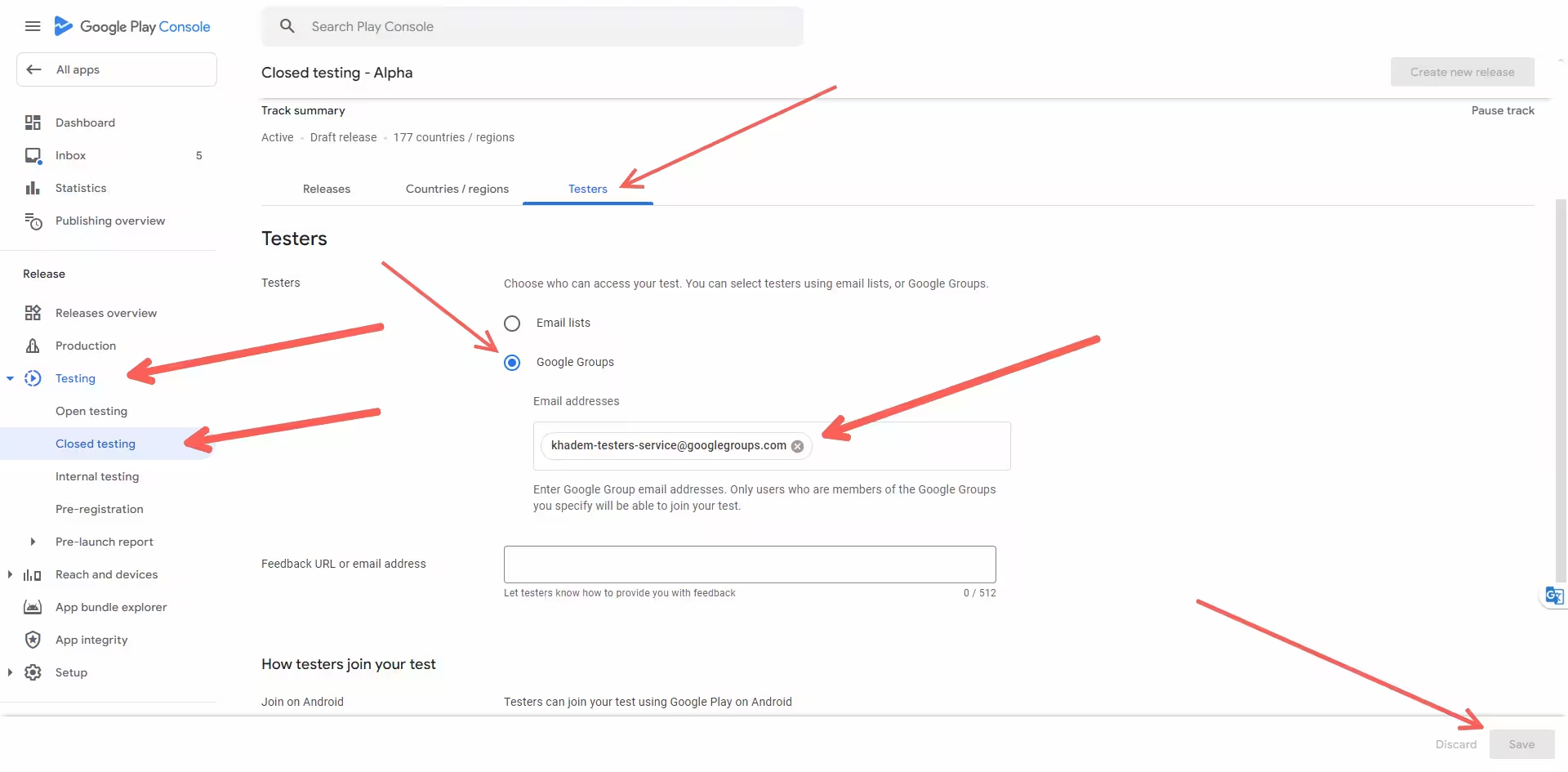
Voici l’étape 5: le Google Group ajouté dans l’onglet Testers du canal de test fermé. Ses membres peuvent alors s’inscrire avec le même compte Google.
 Agrandir
Après la configuration: il faut 12 testeurs inscrits pendant 14 jours sans interruption avant de demander l’accès en production. Si vous ne voulez pas recruter et suivre cette liste, consultez le guide d’invitation et l’exigence des 12 testeurs.
Comment corriger un test fermé avec Google Group, étape par étape
Suivez les sept étapes dans l’ordre: la plupart des blocages disparaissent avant la fin de l’étape quatre. Si vous hésitez, utilisez d’abord l’outil de diagnostic.
Diagnostic interactif
Diagnostic du Google Group et du lien
Répondez à deux questions pour trouver la cause probable et sa correction.
Localisez la panne en 10 secondes
Comptez d’abord les testeurs en échec pour savoir quelle partie lire:
La cause se trouve de son côté
Si un seul testeur échoue, contrôlez son compte et son appartenance. Consultez Invited ou Member et Quel compte utiliser.
La cause se trouve dans votre configuration
Si tous échouent, vérifiez Play Console: état du canal, liste non sélectionnée, mauvais lien, pays ciblés ou examen en attente.
Les corrections, dans l’ordre
Confirmez que le canal est Published et sans modification en attente
Ouvrez Publishing overview, cliquez sur Send changes for review, puis attendez quelques heures.
Vérifiez la méthode de testeurs et l’adresse du groupe
Confirmez le format yourgroupname@googlegroups.com, le bon canal et un lien contenant play.google.com/apps/testing/.
Confirmez que chaque testeur est membre du groupe
Consultez Members, pas Pending members. Une invitation non acceptée ne compte pas.
Utilisez une identité de compte cohérente
Gardez le même compte Google pour le groupe, le lien et l’installation depuis le Play Store.
Contrôlez l’inscription au test interne
Demandez au testeur de quitter d’abord le test interne, puis de s’inscrire au test fermé.
Contrôlez le pays et l’appareil
Confirmez que le pays du compte Play est ciblé et que l’appareil est compatible.
Ne videz les caches qu’en dernier recours
Vider le cache ou les données du Play Store et du navigateur peut aider, mais seulement après les contrôles précédents.
Test rapide de 30 secondes
Ouvrez le lien sur un appareil connecté à un compte secondaire, non développeur, ajouté au groupe et à la liste. Si la page d’inscription se charge, le test est actif.
Comment PrimeTestLab prend en charge votre test fermé
Les corrections techniques rétablissent l’inscription, mais ne résolvent pas le recrutement. Google exige au moins 12 testeurs inscrits pendant les 14 derniers jours sans interruption avant qu’un nouveau compte de développeur personnel puisse demander l’accès en production. Cette exigence, passée de 20 à 12 testeurs le 11 décembre 2024, concerne les comptes personnels créés après le 13 novembre 2023. Chaque départ fragilise la période de 14 jours consécutifs.
C’est là qu’intervient PrimeTestLab. Nous fournissons de vrais testeurs inscrits sur de vrais appareils Android dans 120+ pays. Le test démarre généralement en 4-6 heures, avec un taux de réussite de 99.9% et une note de 4.9/5 issue de 2 200+ avis.
Le faire vous-même ou choisir un test géré
| Critère | Vous-même avec Google Group | Géré par PrimeTestLab |
|---|---|---|
| Vrais testeurs inscrits | Vous relancez les invitations | 12+ inscrits pour vous |
| Échecs dus au mauvais compte | Risque courant | Pris en charge |
| 14 jours sans interruption | Fragile en cas de départ | Testeurs maintenus actifs |
| Délai avant le premier testeur | Plusieurs jours de recrutement | 4-6 heures |
| Couverture | Votre entourage | 120+ pays |
Plans actuels
- Couvre le minimum de Google
- Vrais appareils Android
- 14 jours complets
- Marge contre les départs
- Meilleure diversité d’appareils
- Meilleur taux de réussite initial
- Marge de sécurité incluse
- Meilleure diversité d’appareils
- Plus de marge pour remplir l’exigence
Comparez les offres sur notre page de tarifs, découvrez notre fonctionnement, lisez le détail de l’exigence des 12 testeurs ou choisissez le service de test fermé. Chaque prix s’entend plus 5% de frais de service. En cas de refus de l’accès en production après le test, vous choisissez un nouveau test gratuit ou un remboursement intégral.
Questions fréquentes
Comment configurer un Google Group pour un test fermé Google Play?
Créez un groupe sur groups.google.com, activez Directly add members, puis ajoutez vos testeurs. Dans Play Console, ouvrez Closed testing, choisissez Google Groups dans l’onglet Testers et collez l’adresse du groupe. Importez une version, publiez-la et cliquez sur Send changes for review. Partagez enfin le lien partageable, que chaque testeur doit ouvrir avec le compte Google présent dans le groupe.
Pourquoi un testeur voit-il "App not available" alors que je l’ai ajouté au groupe?
Ajouter une personne ne signifie pas toujours qu’elle est membre. Si votre groupe impose une invitation, le testeur reste dans Pending members jusqu’à son acceptation, et Google Play le traite comme un non-membre. Autre cause fréquente: il utilise un autre compte Google que celui du Play Store. Vérifiez qu’il figure dans Members et qu’il utilise exactement le compte invité.
Les testeurs doivent-ils rejoindre le Google Group avant de s’inscrire au test?
Oui. L’aide de Play Console indique que, pour un test fermé géré avec un Google Group, les utilisateurs doivent rejoindre le groupe avant de s’inscrire au test. L’appartenance au groupe est donc un prérequis: il faut d’abord rejoindre le groupe, puis ouvrir le lien partageable et cliquer sur Become a tester avec le même compte.
Puis-je utiliser un Google Group Workspace avec un domaine personnalisé?
Il est plus prudent de ne pas le faire. Les instructions de Google indiquent le format yourgroupname@googlegroups.com, et de nombreux développeurs signalent que les adresses Workspace personnalisées ne sont pas reconnues dans le champ du test fermé. Google ne publie aucune interdiction formelle: considérez cela comme un avertissement pratique et créez un groupe @googlegroups.com standard.
Combien de temps faut-il au lien partageable pour fonctionner après la publication?
Le lien n’apparaît que lorsque l’application est Published, et non Draft ou Pending publication. Après une première publication, Google indique qu’il peut falloir quelques heures, puis plusieurs heures pour que les modifications ultérieures atteignent les testeurs. Attendez et vérifiez qu’aucune modification n’est encore en attente d’examen.
Un échec d’inscription au test affecte-t-il l’exigence des 14 jours?
Oui, indirectement. Un testeur qui ne s’inscrit jamais réellement ne compte pas parmi les 12 testeurs inscrits exigés par Google. Si leur nombre passe sous 12, la période de 14 jours sans interruption est menacée, car ces jours doivent être consécutifs. Les problèmes de compte ou d’appartenance peuvent donc retarder votre accès en production. Cette règle concerne les nouveaux comptes de développeur personnels créés après le 13 novembre 2023.
Google examine-t-il l’utilisation réelle ou seulement l’inscription au test?
L’exigence documentée porte sur l’inscription: au moins 12 testeurs inscrits pendant les 14 derniers jours sans interruption, selon le tableau de bord du test fermé. En pratique, des développeurs signalent des refus liés à une participation très faible. Demandez donc aux testeurs d’ouvrir et d’utiliser l’application, puis de laisser des commentaires.
Une liste de diffusion est-elle plus simple qu’un Google Group?
Pour un groupe fixe d’environ 12 à 25 testeurs, généralement oui. Une liste de diffusion supprime le prérequis d’appartenance: vous ajoutez les adresses directement dans Play Console et les testeurs doivent seulement s’inscrire au test. Un Google Group est utile si les testeurs gèrent eux-mêmes leur appartenance, mais il ajoute un second point de défaillance.
PrimeTestLab peut-il prendre en charge mes 12 testeurs?
Oui. PrimeTestLab fournit de vrais testeurs inscrits sur de vrais appareils Android, actifs pendant les 14 jours sans interruption. Les tarifs commencent à $19.99, plus 5% de frais de service, pour 12 testeurs. Le test démarre généralement en 4-6 heures et notre taux de réussite est de 99.9%. Vous bénéficiez d’un nouveau test gratuit ou d’un remboursement intégral si Google refuse ensuite votre accès en production.
Conclusion
En bref
Quand un test fermé avec Google Group ne fonctionne pas, ne commencez pas par le lien. Vérifiez d’abord que le testeur est un véritable membre du bon groupe, et non dans Pending, qu’il utilise exactement le compte invité et que le test est bien Published et actif. Contrôlez ensuite le pays, l’appareil et le test interne. Si un seul testeur échoue, cherchez du côté de son compte ou de son appartenance. Si tous échouent, examinez votre configuration. Et s’il ne vous manque que 12 testeurs inscrits pendant 14 jours sans interruption, PrimeTestLab peut prendre en charge ce recrutement. Voir les tarifs →