














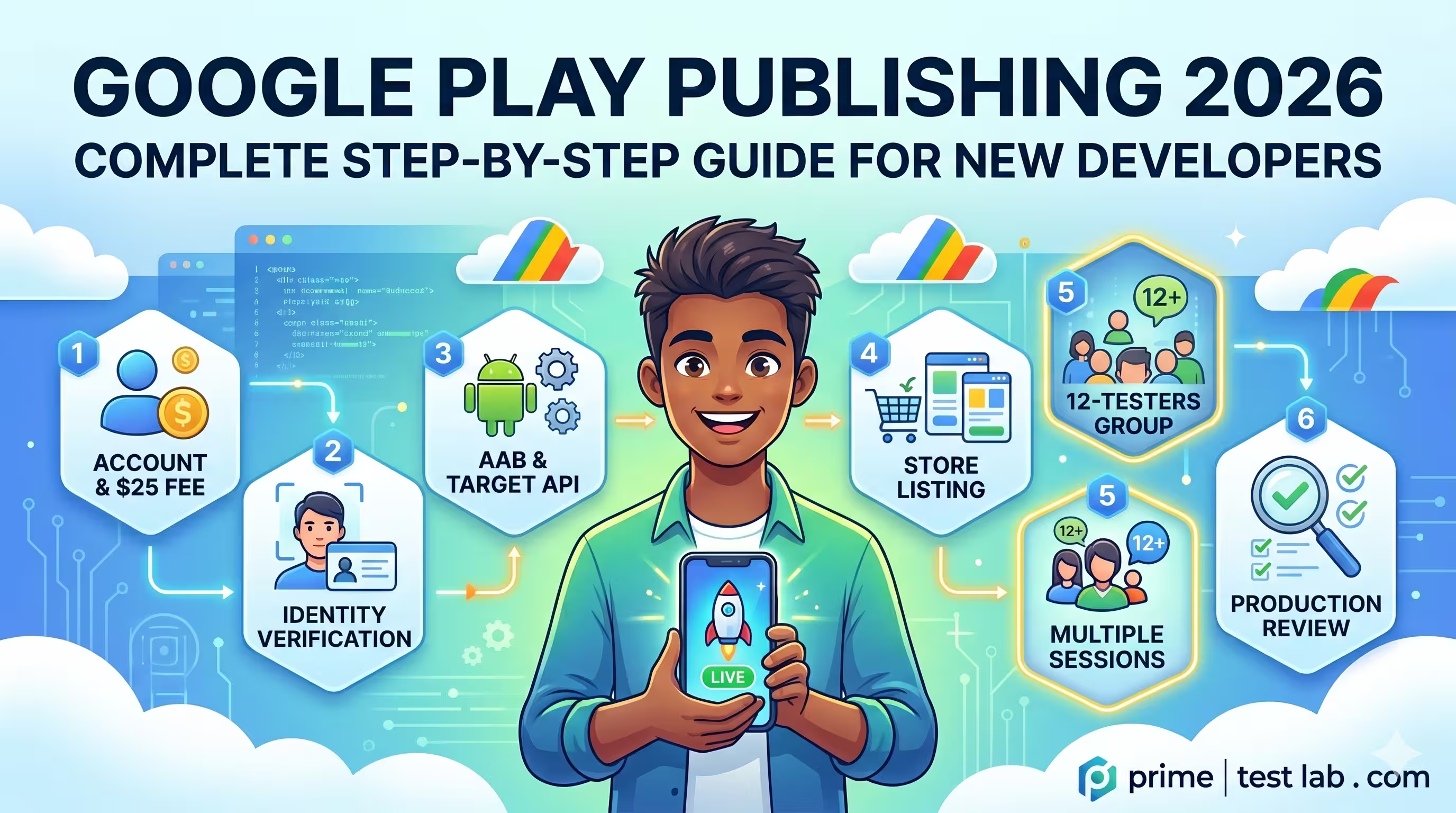
Google Play erteilt keine einzelne Freigabe. Ein Release steht hinter einer Kette einzelner Hürden, und jede Hürde hat ihre eigene Regel dafür, für wen sie überhaupt gilt. Ein guter Teil des Folgenden wird Sie deshalb nicht betreffen.
Jede Anforderung weiter unten trägt dieselben vier Angaben: für wen sie gilt, was Sie tun, was ihren Abschluss belegt und die offizielle Seite, aus der sie stammt. Wo die Seiten von Google einander widersprechen, und an zwei Stellen tun sie das, bekommen Sie beide Fassungen statt unserer Vermutung.
Der Umfang dieses Leitfadens
Dies ist die Referenz zu den Anforderungen; die Details je Schritt stehen in eigenen Leitfäden, verlinkt an der Stelle, an der Sie sie brauchen: Konto anlegen und verifizieren, die Anforderung an das Ziel-API-Level, den geschlossenen Test einrichten, Prüfzeiten nach Phase und Android-Entwicklerverifizierung und Sideloading. Wenn Sie die Gebühr bereits bezahlt haben und nicht weiterkommen, beginnen Sie stattdessen hier.
Inhaltsverzeichnis
Die Veröffentlichungsanforderungen von Google Play im Überblick
Unten stehen alle Hürden, jeweils mit der Regel, die darüber entscheidet, ob sie Sie betrifft, und mit dem Nachweis in der Play Console, der ihren Abschluss belegt. Zeilen mit der Kennzeichnung bedingt entfallen bei manchen Entwicklern vollständig.
| Anforderung | Gilt für | Wo | Fertig, wenn |
|---|---|---|---|
| Entwicklerkonto und Registrierungsgebühr von 25 $ | Gilt fürAlle; Kontoinhaber ab 18 Jahren | WoRegistrierung in der Play Console | Fertig, wennDas Konto ist eröffnet und die Play Console lädt |
| Kontotyp: privat oder Organisation | Gilt fürAlle; manche Kategorien erfordern ein Organisationskonto | WoRegistrierung in der Play Console | Fertig, wennBei der Registrierung gewählt; eine spätere Änderung ist ein eigener Ablauf |
| Identitätsprüfung | Gilt fürAlle | WoPlay Console, Kontodetails | Fertig, wennDie Console zeigt die Prüfaufgabe nicht mehr an |
| Geräteprüfung Bedingt | Gilt fürNeue private Konten | WoPlay Console-App, als Kontoinhaber | Fertig, wennDie Geräteaufgabe verschwindet von der Startseite der Console |
| D-U-N-S-Nummer und Unterlagen der Organisation Bedingt | Gilt fürOrganisationskonten | WoRegistrierung und Zahlungsprofil | Fertig, wennDie Angaben zur Organisation gelten als verifiziert |
| Android-Entwicklerregistrierung | Gilt fürJede App, die über Google Play vertrieben wird | WoAndroid-Entwicklerverifizierung | Fertig, wennRegistriert, ohne offene Aufgabe in der Console |
| Android App Bundle und Play App Signing | Gilt fürNeue öffentliche Apps | WoRelease | Fertig, wennDie .aab wird ohne Formatfehler hochgeladen |
| Ziel-API-Level | Gilt fürJede neue App und jedes Update | WoIhr Build | Fertig, wennDer Upload besteht die Prüfung des Ziel-API-Levels |
| Kompatibilität nativer Bibliotheken (64-Bit, 16-KB-Seitengröße) Bedingt | Gilt fürApps mit nativem Code, SDKs eingeschlossen | WoIhr Build | Fertig, wennKompatibilitätsprüfungen und Laufzeittests bestehen, nicht nur ein fehlerfreier Upload |
| Version der Play Billing Library Bedingt | Gilt fürApps, die Play Billing einbinden | WoIhr Build | Fertig, wennDie Einreichung wird auf einer unterstützten Version angenommen |
| Texte und Grafiken des Store-Eintrags | Gilt fürAlle | WoHaupt-Store-Eintrag | Fertig, wennEr lässt sich ohne Fehler wegen fehlender Assets speichern |
| Datenschutzerklärung | Gilt fürAlle, auch Apps ohne Datenerhebung | WoApp-Inhalte und in der App selbst | Fertig, wennGespeichert, erreichbar und in der App sichtbar |
| Formular zur Datensicherheit | Gilt fürGeschlossener, offener und Produktions-Track | WoApp-Inhalte | Fertig, wennEingereicht, ohne offene Aufgabe |
| Erklärung zu Gesundheits-Apps | Gilt fürJede App im geschlossenen, offenen oder Produktions-Track, auch Apps ohne Gesundheitsfunktionen | WoApp-Inhalte | Fertig, wennFormular eingereicht, mit der Antwort „keine solchen Funktionen“, wo das zutrifft |
| Erklärung zu Finanzfunktionen | Gilt fürJede App in diesen Tracks, auch Apps ohne Finanzfunktionen | WoApp-Inhalte | Fertig, wennFormular eingereicht, mit allen Funktionen, die Sie tatsächlich anbieten |
| Fragebogen zur Altersfreigabe | Gilt fürAlle | WoApp-Inhalte | Fertig, wennEine IARC-Altersfreigabe wird erteilt |
| Erklärungen zu Zielgruppe und Werbung | Gilt fürAlle | WoApp-Inhalte | Fertig, wennErklärungen gespeichert |
| Konto- und Datenlöschung Bedingt | Gilt fürApps, in denen Nutzer ein Konto anlegen können | WoApp-Inhalte, die App und eine öffentliche URL | Fertig, wennBeide Wege funktionieren und die Daten verschwinden wirklich |
| Anleitungen für Prüfer unter App-Zugriff Bedingt | Gilt fürApps mit Funktionen hinter einer Zugangssperre | WoApp-Inhalte › App-Zugriff | Fertig, wennJemand anderes kann sich mit Ihren Angaben anmelden |
| Qualifizierender geschlossener Test Bedingt | Gilt fürPrivate Konten, erstellt nach dem 13. Nov. 2023 | WoTests › Geschlossener Test | Fertig, wenn12 Tester waren über die vorangegangenen 14 Tage durchgehend angemeldet |
| Produktionszugriff Bedingt | Gilt fürPrivate Konten, erstellt nach dem 13. Nov. 2023 | WoDashboard | Fertig, wennGoogle gewährt den Zugriff nach der Überprüfung |
| Produktions-Release | Gilt fürAlle | WoProduktion | Fertig, wennDie Änderungen sind zur Überprüfung eingereicht und werden danach veröffentlicht |
Die Reihenfolge, in der das tatsächlich abläuft
Acht Phasen, und die Reihenfolge ist keine Geschmacksfrage: drei davon sind harte Voraussetzungen für die jeweils nächste.
- Entwicklerkonto wählen und verifizieren Kontotyp, Gebühr, Identität und, wo die Console sie anzeigt, die Geräteprüfung.
- App anlegen und einen regelkonformen Build vorbereiten App-Datensatz und Anwendungs-ID, App Bundle und Signatur, Ziel-API, Preflight für den Build.
- Android-Entwicklerregistrierung prüfen Eine Statusprüfung in der Play Console, sobald App und Paket existieren.
- Store-Eintrag und Assets fertigstellen Zeichenlimits, Pflichtgrafiken, die Maske für das App-Symbol, Erklärungen zu KI-Assets.
- App-Inhalte und Prüferzugang fertigstellen Datenschutz, Datensicherheit, Löschung, Altersfreigabe, Zielgruppe, Werbung, die beiden Erklärungen für alle Apps, Anleitung zur Anmeldung.
- Den qualifizierenden geschlossenen Test durchführen 12 Tester, die 14 Tage durchgehend angemeldet sind. Nur für private Konten, die nach dem 13. Nov. 2023 erstellt wurden.
- Produktionszugriff beantragen Der dreiteilige Fragebogen zu Ihrem Test, Ihrer App und Ihrer Startbereitschaft.
- Das Produktions-Release einreichen und veröffentlichen Länder, Preise, das Bundle, die Release-Notes, das Einreichen zur Überprüfung und dann die Veröffentlichung.
Was Sie wirklich parallel erledigen können
Beginnen Sie früh mit der Kontoprüfung, der Vorbereitung der App und der Suche nach Testern, und nutzen Sie den internen Test, solange die App-Einrichtung noch unvollständig ist. Schließen Sie die erforderliche Einrichtung ab, bevor Sie das qualifizierende geschlossene Release starten, und nutzen Sie die Testphase danach, um Feedback zu sammeln. Ratschläge, nach denen Sie den qualifizierenden Test laufen lassen sollen, während Sie den Store-Eintrag fertigstellen, drehen die Voraussetzung um, und wer ihnen folgt, kann die 14 Tage verlieren.
1. Entwicklerkonto wählen und verifizieren
Sie brauchen ein Google-Konto mit aktivierter Bestätigung in zwei Schritten, und bei der Registrierung stimmen Sie der Google Play-Vertriebsvereinbarung für Entwickler und den Nutzungsbedingungen der Play Console zu. Danach müssen drei Dinge erledigt sein, bevor Sie veröffentlichen können: die Gebühr, Ihre Identität und, wo die Console sie anzeigt, eine Geräteprüfung.
Was die Gebühr von 25 $ ist und was sie nicht ist
Die Registrierungsgebühr beträgt 25 $, einmalig, ohne jährliche Verlängerung. Sie fällt pro Entwicklerkonto an, nicht pro App, und der Kontoinhaber muss mindestens 18 Jahre alt sein. Erste Schritte mit der Play Console
Es ist eine Gebühr für die Registrierung, keine Schätzung dessen, was das Veröffentlichen an Entwicklung, Hosting, Tests oder Monetarisierungsgebühren kostet. Und obwohl sie vielfach pauschal als nicht erstattungsfähig bezeichnet wird, dokumentiert Google begrenzte Erstattungsfälle im Zusammenhang mit der Schließung eines Kontos. Entwicklerkonto kündigen Vollständige Kostenaufstellung: der Leitfaden zur Entwicklergebühr.
Die Gebühr wird ausschließlich per Kredit- oder Debitkarte bezahlt. Welche Kartentypen akzeptiert werden, hängt vom Land ab, und Google sagt ausdrücklich, dass Prepaid-Karten nicht akzeptiert werden.
Akzeptiert
Visa Mastercard American Express Discover (nur USA) Visa Electron (außerhalb der USA)Nicht akzeptiert
Prepaid-Karten PayPal für die Gebühr BanküberweisungPrivat oder Organisation, und wann die Wahl bereits feststeht
Stellen Sie zuerst die Frage nach der Kategorie, denn für manche Apps gibt es nichts zu entscheiden.
Manche Kategorien erfordern ein Organisationskonto
Google Play verlangt ein Organisationskonto für bestimmte Finanzdienstleistungs-Apps, für Gesundheits-Apps wie Medizin-Apps und Apps für Forschung am Menschen, für freigegebene VpnService-Apps und für Behörden-Apps. Wenn Ihre App dazugehört, wird ein privates Konto nicht akzeptiert, ganz gleich, wie Sie arbeiten. Besorgen Sie sich daher die Unterlagen der Organisation und eine D-U-N-S-Nummer, bevor Sie mit dem Bauen beginnen. Anforderungen der Play ConsoleGesundheitsbezogene Inhalte und Dienste
Wenn keine dieser Kategorien auf Sie zutrifft, haben Sie die Wahl. Beide Kontotypen können veröffentlichen und Geld verdienen, ein Teil des Unterschieds liegt also nur darin, was Google über Sie verifiziert. Es ist aber nicht nur Papierkram: Ein privates Konto, das nach dem 13. November 2023 erstellt wurde, muss zusätzlich einen qualifizierenden geschlossenen Test durchführen, und das ist der längste feste Posten in diesem Leitfaden. Ausführlicher Vergleich: privates Konto oder Organisationskonto.
Einzelperson oder Indie
Für Solo-Entwickler, Hobbyentwickler und Indie-Entwickler ohne eingetragene Organisation.
Firma oder Unternehmen
Für eine eingetragene Organisation, und Pflicht für die oben genannten Kategorien.
Beantragen Sie die D-U-N-S-Nummer früh. Laut Play Console kann es bis zu 30 Tage dauern, eine zu bekommen, was sie bei einer Registrierung als Organisation meist zum Posten mit der längsten Vorlaufzeit macht. Prüfen Sie zuerst, ob Ihre Organisation bereits eine Nummer hat, und lesen Sie die Ausnahmen von Google: Behörden und nicht unterstützte Regionen werden anders behandelt. Erforderliche Kontoinformationen
Welchen Kontotyp brauchen Sie?
Die Frage nach der Kategorie kommt zuerst, weil sie die zweite Antwort vollständig aushebeln kann.
Beantworten Sie beide Fragen, um zu sehen, welchen Kontotyp Google verlangt und was Sie vorbereiten müssen.
Privates Konto
Für Sie möglichSie brauchen einen öffentlichen Entwicklernamen, eine verifizierte E-Mail-Adresse und Telefonnummer sowie ein amtliches Ausweisdokument. Keine D-U-N-S-Nummer, keine Unterlagen einer Organisation.
Rechnen Sie mit zwei zusätzlichen Hürden: einer Aufgabe zur Geräteprüfung und, wenn das Konto nach dem 13. November 2023 erstellt wurde, einem geschlossenen Test mit 12 Testern, die 14 Tage durchgehend angemeldet sind, bevor Sie den Produktionszugriff beantragen können.
Organisationskonto
Für Sie möglichSie veröffentlichen unter dem Namen der Organisation und brauchen eine D-U-N-S-Nummer (planen Sie bis zu 30 Tage ein, wenn Sie noch keine haben), eine verifizierte Website der Organisation, Unterlagen der Organisation und einen amtlichen Ausweis des Kontoinhabers.
Organisationskonten unterliegen nicht der Anforderung zum geschlossenen Test für private Konten. Das ist ein echter Unterschied auf dem Weg zur Produktion, aber kein Grund, eine Organisation eintragen zu lassen, die Sie gar nicht betreiben.
Ein Organisationskonto ist Pflicht
Nicht optionalFinanzdienstleistungs-, Gesundheits-, freigegebene VpnService- und Behörden-Apps müssen ein Organisationskonto verwenden. Ein privates Konto wird nicht akzeptiert, wie auch immer Sie selbst arbeiten.
Bringen Sie D-U-N-S-Nummer und Unterlagen der Organisation in Gang, bevor Sie mit dem Bauen beginnen, und lesen Sie die Richtlinie zu Ihrer Kategorie: Gesundheits-Apps haben zusätzlich zum Kontotyp eigene Anforderungen an Kennzeichnung und Haftungsausschluss.
Prüfen Sie zuerst die Richtlinie zur Kategorie
Klären Sie das vor der RegistrierungDie Kategorieregel überschreibt hier alles andere, zehn Minuten dafür lohnen sich also jetzt. Lesen Sie die Anforderungen der Play Console von Google und, wenn Ihre App irgendetwas mit Gesundheit berührt, die Richtlinie zu gesundheitsbezogenen Inhalten und Diensten.
Wenn beides Ihre App nicht betrifft, antworten Sie oben mit „Nein“, und die zweite Frage entscheidet.
Was die Kontoprüfung verlangt und warum die Dauer schwankt
Google prüft auf Kontoebene, wer Sie sind, bevor Sie veröffentlichen können. Ein privates Konto reicht ein amtliches Ausweisdokument ein, eine Organisation zusätzlich die Angaben zur Organisation. Was genau verlangt wird, kann davon abhängen, was Ihr Zahlungsprofil bereits verifiziert hat. Deshalb werden zwei Menschen, die demselben Leitfaden folgen, nach unterschiedlichen Dingen gefragt. Ihre Identität als Entwickler bestätigen
Google veröffentlicht keine garantierte Bearbeitungszeit für die Identitätsprüfung eines Play-Kontos, und die vielzitierten „bis zu 5 Tage“ sind keine solche Angabe: Die Zahl stammt aus der Zahlungsdokumentation von Google, nicht von der Play-Seite zur Identität. Erledigen Sie die Aufgaben, die die Console anzeigt, und rechnen Sie mit zusätzlichen Dokumentprüfungen. Die Prüfung der Zahlungsmethode ist noch einmal etwas anderes: eine Händlerprüfung, die an das Annehmen von Zahlungen gebunden ist, und kein Schritt, den jeder Entwickler einer kostenlosen App anstoßen muss. Kontoinformationen und Händlerprüfungen
Fertig, wenn: Die Play Console zeigt die Aufgabe zur Identitätsprüfung für Ihr Konto nicht mehr an. Behandeln Sie eingereicht und bestätigt als zwei verschiedene Zustände: Ein eingereichtes Dokument gibt die Veröffentlichung noch nicht frei.
Geräteprüfung: die Hürde, die die meisten Leitfäden übersehen
Neue private Entwicklerkonten haben eine eigene Geräteaufgabe. Sie weisen den Zugriff auf ein physisches Android-Mobilgerät ohne Root mit Android 10 oder neuer nach, und zwar über die Play Console-App, angemeldet als Kontoinhaber. Anforderungen an die Geräteprüfung
Was sie nicht ist: die Identitätsprüfung, der qualifizierende geschlossene Test oder eine Regel für Ihre Tester. Nirgends steht, dass die 12 Personen in Ihrem geschlossenen Test dieses Gerät brauchen. Sie ist ein eigener Punkt auf der Startseite der Console, und ein Emulator erledigt sie nicht.
Fertig, wenn: Die Aufgabe zur Geräteprüfung verschwindet von der Startseite Ihrer Play Console.
Den Kontotyp später ändern
Sie können ein privates Entwicklerkonto über den Verifizierungsablauf von Google in ein Organisationskonto umwandeln: die Website der Organisation verifizieren, ihr Zahlungsprofil anlegen oder auswählen und verifizieren und die Änderung dann im bestehenden Konto abschließen. Google empfiehlt, nach der Umwandlung mindestens 72 Stunden zu warten, bevor Sie neue Apps einreichen. Umgekehrt, also von Organisation zu privat, brauchen Sie ein neues Konto. Kontotyp umwandeln
Bevor Sie sich registrieren, prüfen Sie, welche Ihrer rechtlichen Angaben und Kontaktdaten Google öffentlich anzeigt. Was zu sehen ist, hängt vom Kontotyp ab und davon, ob Sie Geld verdienen, und es lässt sich im Voraus leichter entscheiden als später an einem veröffentlichten Store-Eintrag. Erforderliche Kontoinformationen Registrierung Schritt für Schritt: So erstellen Sie ein Entwicklerkonto.
2. App anlegen und einen regelkonformen Build vorbereiten
Zwei Hälften: die App, die Sie in der Play Console anlegen, und das Artefakt, das Sie dort hochladen. Eine Entscheidung darin begleitet die App ihr ganzes Leben lang, dreißig Sekunden dafür lohnen sich also jetzt.
Die Entscheidungen, die endgültig sind
Beim Anlegen der App in der Play Console legen Sie Name, Standardsprache, den Typ App oder Spiel und den Status kostenlos oder kostenpflichtig fest. Die Anwendungs-ID ist etwas Eigenes: Sie steht in Ihrer Build-Konfiguration und nicht in diesem Formular der Console, und beide treffen erst beim Upload aufeinander. Prüfen Sie die Anwendungs-ID also in Ihrem Build, bevor Sie hochladen, statt anzunehmen, ein leerer Datensatz in der Console hätte sie schon festgelegt. App erstellen und einrichtenAnwendungs-ID
Zwei davon sind Einbahnstraßen
Sobald eine App veröffentlicht ist, ist ihre Anwendungs-ID ihre Identität bei Google Play: Ändern Sie sie, aktualisieren Sie nicht mehr diese App, sondern liefern eine andere aus. Fangen Sie einen Tippfehler vor dem ersten Upload ab, nicht danach. Davon getrennt gilt: Eine App, die als kostenloser Download angeboten wird, kann später nicht kostenpflichtig werden, jedenfalls nicht unter derselben Identität; von kostenpflichtig zu kostenlos ist erlaubt. Wenn Sie bei der Monetarisierung noch unentschlossen sind, hält eine kostenlose Veröffentlichung mit In-App-Käufen mehr Möglichkeiten offen. Preise für Ihre App festlegen
Android App Bundle und die zwei Signaturrollen
Für eine gewöhnliche neue öffentliche App akzeptiert Google Play das Android App Bundle (.aab) statt eines APK, und die App nutzt Play App Signing. Dieser Geltungsbereich gehört dazugesagt, statt die Regel absolut zu setzen: Berechtigte Alt-Apps haben weiterhin APK-Abläufe, App Bundles sind für alle Android TV-Apps seit Juni 2023 Pflicht, und die Verteilung privater Apps in Unternehmen läuft wieder anders. App BundlesPrivate Apps
Play App Signing trennt zwei Rollen, was nicht dasselbe ist wie zwei Schlüssel, die Sie selbst in der Hand halten. Den App-Signaturschlüssel verwaltet Google; er signiert das, was Nutzer installieren. Der Upload-Schlüssel signiert Ihr Bundle vor dem Upload, damit Google weiß, dass es von Ihnen stammt. Hinter beiden Rollen kann derselbe Schlüssel stehen oder je ein eigener; ein separater Upload-Schlüssel ist die empfohlene Konfiguration, weil er sich zurücksetzen lässt, wenn Sie ihn verlieren. App signieren
Ziel-API-Level nach Formfaktor
Das ist die Anforderung, die einen Upload am ehesten komplett blockiert, und sie ist keine einzelne Zahl: Sie hängt davon ab, was Sie einreichen.
| Einreichung | Mindest-Ziel-API | Android-Version |
|---|---|---|
| Neue mobile Apps und Updates (seit dem 31. August 2026) | Mindest-Ziel-APIAPI 36 | Android-VersionAndroid 16 |
| Wear OS | Mindest-Ziel-APIAPI 35 | Android-VersionAndroid 15 |
| Android Automotive | Mindest-Ziel-APIAPI 35 | Android-VersionAndroid 15 |
| Android TV | Mindest-Ziel-APIAPI 34 | Android-VersionAndroid 14 |
| Android XR | Mindest-Ziel-APIAPI 34 | Android-VersionAndroid 14 |
| Bestehende mobile Apps, damit sie für neue Nutzer auf neueren Geräten verfügbar bleiben | Mindest-Ziel-APIAPI 35 | Android-VersionAndroid 15 |
Google dokumentiert Verlängerungsfenster, die unter bestimmten Umständen bis zum 1. November 2026 laufen, aber ob Ihre App dafür infrage kommt, wird für sie einzeln in der Play Console entschieden. Anforderungen an das Ziel-API-Level Details zur Migration stehen im Leitfaden zum Ziel-API-Level.
Das Ziel-API-Level ist keine Mindestversion von Android. API 36 als Ziel hindert Ihre App nicht daran, auf älteren Versionen zu laufen: Das entscheidet minSdk, und das ist eine eigene Einstellung. Der Reflex, mit dem Ziel auch das Minimum anzuheben, kostet bei der ersten Veröffentlichung echte Nutzer. Hinweise zum Ziel-SDK
Preflight: was ein scheinbar gültiges Bundle scheitern lässt
Zwei Prüfungen erwischen Projekte, die sonst fertig aussehen. Beide sind bedingt: Wenn keine davon auf Ihre App zutrifft, überspringen Sie diesen Teil.
Native Bibliotheken: 64-Bit und 16-KB-Seitengröße
Wenn Ihre App nativen Code mitbringt, direkt, über ein SDK oder von einem App-Baukasten erzeugt, prüfen Sie ihn auf 64-Bit-Unterstützung und auf Kompatibilität mit einer Seitengröße von 16 KB und testen Sie ihn in einer 16-KB-Umgebung. Apps, die nur in Java oder Kotlin geschrieben sind, Abhängigkeiten eingeschlossen, unterstützen die betreffende Seitengröße bereits. Prüfen Sie das Bundle, das Sie tatsächlich hochladen: Eine Abhängigkeit kann eine 32-Bit-Bibliothek oder eine auf 4 KB ausgerichtete Bibliothek wieder einschleppen, ohne dass sich bei Ihnen etwas geändert hat. 16-KB-Seitengrößen64-Bit
Die Seiten von Google widersprechen sich bei diesem Datum
Aktueller Leitfaden zu 16 KB
1. Februar 2027Der Leitfaden nennt in der abgerufenen Fassung dieses Datum als Beginn der Blockierung von Updates.
Ursprüngliche Ankündigung
1. November 2025Die Ankündigung vom Mai 2025 nannte dieses Datum für neue Apps und für Updates.
Der aktuelle Leitfaden klärt nicht, wie das spätere Datum für neue Apps gilt, deshalb legen wir uns nicht auf eines der beiden fest und stellen es als gesichert dar. Testen Sie die Kompatibilität mit 16 KB jetzt, statt um eines der Daten herum zu planen. Auch die Durchsetzung ist über die Formfaktoren hinweg nicht einheitlich: Für native Wear OS-Apps beginnt die 64-Bit-Pflicht beim Upload am 15. September 2026. Ankündigung vom Mai 2025Frist für Wear OS Schon darüber gestolpert? Der Leitfaden zum 16-KB-Fehler hat die Lösung.
Version der Play Billing Library
Wenn, und nur wenn, Ihre App Play Billing einbindet, brauchen neue Einreichungen in der Regel die Billing Library in Version 8 oder neuer. Die reguläre Frist für Version 7 war der 31. August 2026, und eine zutreffende Verlängerung kann bis zum 1. November 2026 laufen. Nichts davon betrifft eine App ohne diese Einbindung, und es bedeutet nicht, dass bereits installierte ältere Apps aufhören zu funktionieren. Zeitplan für die Einstellung von Billing-Versionen
Fertig, wenn: Eine signierte .aab wird ohne Fehler beim Ziel-API-Level und ohne Formatfehler hochgeladen, der Versionscode ist höher als bei allem, was Sie vorher hochgeladen haben, und, falls die App nativen Code mitbringt, bestehen sowohl Ihre Kompatibilitätsprüfungen als auch ein Lauf in einer 16-KB-Umgebung. Dass die Play Console einen Upload validiert, heißt nicht, dass Ihre Abhängigkeiten getestet sind; beheben Sie blockierende Probleme und lesen Sie die Warnungen.
3. Die Android-Entwicklerregistrierung in der Play Console prüfen
Dieser Schritt kommt nach der vorherigen Phase, weil er die App voraussetzt: Die Registrierung verknüpft eine App, also ihren Paketnamen und den Fingerabdruck ihres Signaturschlüssels, mit einer verifizierten Entwickleridentität, und zwar im gesamten Android-Ökosystem und nicht nur bei Google Play. Das ist etwas anderes als die Identitätsprüfung auf Kontoebene aus Phase 1, die belegt, wer Sie sind, damit Sie überhaupt ein Konto führen dürfen.
Für Entwickler, die bei Play veröffentlichen, läuft es praktisch auf eine einzige Frage hinaus: Ist Ihre App registriert? Prüfen Sie den Status auf der Seite Android-Entwicklerverifizierung in der Play Console. Google versucht die Registrierung automatisch und verwendet die bereits abgeschlossene Identitätsprüfung erneut. Für die meisten Play-Entwickler ist das deshalb eine Statusprüfung und keine Aufgabe: Sie brauchen kein eigenes Konto für die Android Developer Console, und Sie wiederholen die Identitätsprüfung nicht. Bestätigen Sie die Registrierung und erledigen Sie jede offene Aufgabe, die dort angezeigt wird. Play-Paketnamen registrieren
| Wann | Was passiert | Wen es betrifft |
|---|---|---|
| Jetzt | Was passiertDie App-Registrierung ist über die Play Console und die Android Developer Console möglich. Die meisten bestehenden Play-Apps wurden automatisch registriert. | Wen es betrifftAlle Play-Entwickler |
| 30. Sept. 2026 | Was passiertApps, die nicht registriert sind, riskieren die weltweite Entfernung aus Google Play. | Wen es betrifftAlle Play-Entwickler |
| 30. Sept. 2026 | Was passiertFür Nutzer in Brasilien, Indonesien, Singapur und Thailand beginnen Installationsprüfungen über teilnehmende App-Stores. Die aktuelle FAQ von Google nimmt direktes Sideloading und nicht teilnehmende Stores von dieser ersten Phase aus. | Wen es betrifftNutzer in diesen vier Ländern |
| 2027 | Was passiertGoogle hat angekündigt, die Schutzmaßnahmen weltweit auf zertifizierte Android-Geräte auszuweiten. Ein konkretes Datum wurde nicht genannt. | Wen es betrifftAngekündigt, nicht terminiert |
Apps, die nicht registriert sind, riskieren ab dem 30. September 2026 die weltweite Entfernung aus Google Play. Das geht leicht unter, weil die meisten Berichte zu diesem Datum nur die Installationsphase in vier Ländern beschreiben, also einen anderen Teil desselben Programms. Zwei Dinge können Sie ignorieren: Das kostenlose Konto für begrenzte Verteilung richtet sich an Hobbyentwickler, die an eine Handvoll Geräte ausliefern, und ist kein kostenloser Weg auf Google Play; und die Android-Untergrenze der geräteseitigen Prüfung ist widersprüchlich dokumentiert (die FAQ der Android Developers nennt 7 und neuer, die Android-Hilfe nennt 8 und neuer), was ein ungelöster Widerspruch zwischen zwei Google-Seiten ist und keine Anforderung, nach der Sie handeln müssten. Android-Hilfe
Fertig, wenn: Die Seite Android-Entwicklerverifizierung in der Play Console zeigt die App als registriert, ohne offene Aufgabe dazu.
Den Rest des Programms, also den erweiterten Installationsablauf, ADB, Drittanbieter-Stores und die einmalige Wartezeit bei der Einrichtung, die oft fälschlich als Wartezeit vor jeder Installation dargestellt wird, behandelt Sideloading nach der Entwicklerverifizierung.
4. Store-Eintrag und Assets fertigstellen
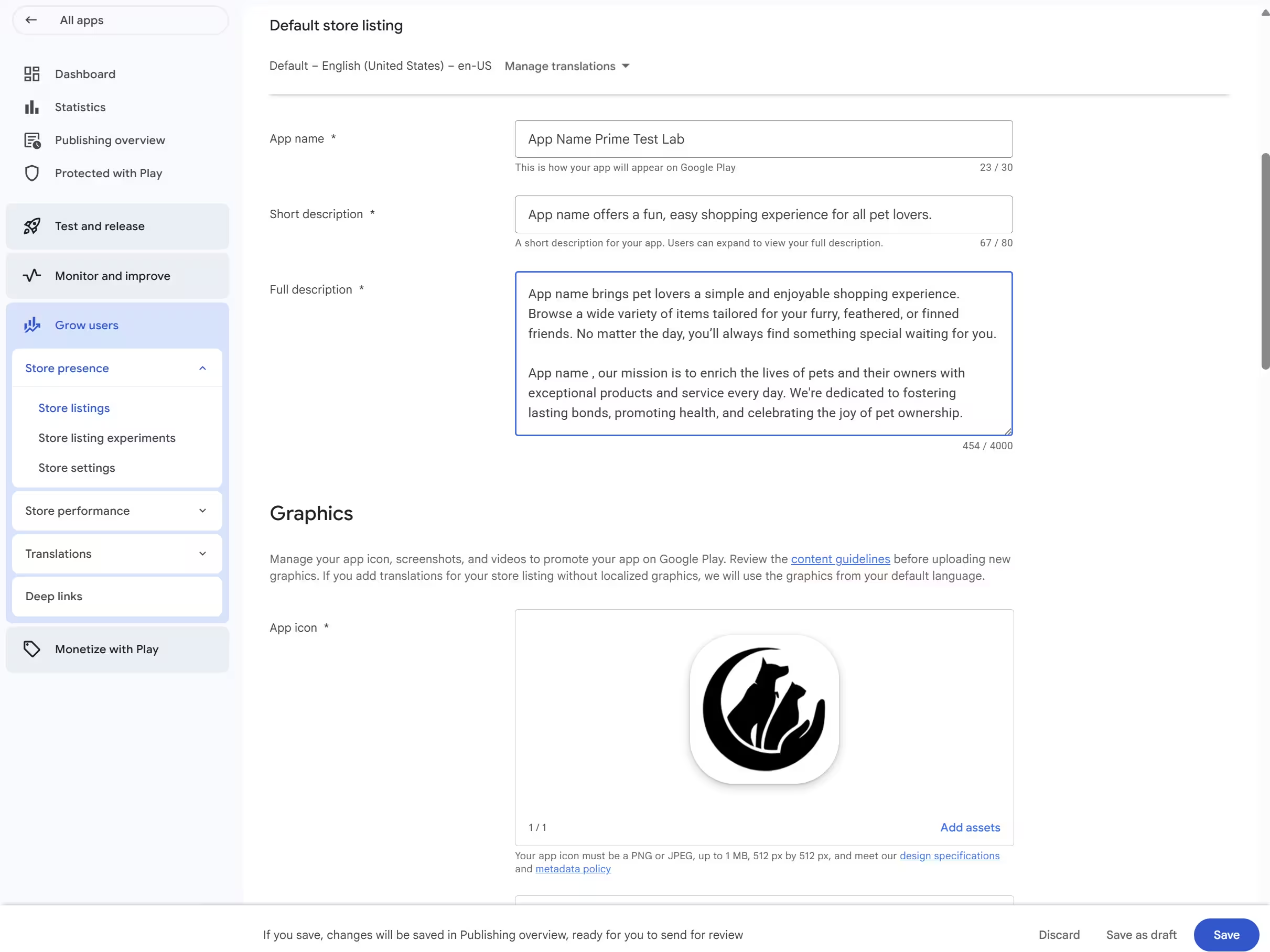
Der Store-Eintrag ist das, was Nutzer und Prüfer zuerst sehen, und er hat harte Grenzen, an denen ein Speichern scheitert. Die nützliche Trennlinie verläuft zwischen dem, was Google zum Veröffentlichen verlangt, und dem, was Google für eine Platzierung auf den Empfehlungsflächen nahelegt; beides steht unten getrennt.
Zum Veröffentlichen erforderlich
| Feld | Limit |
|---|---|
| App-Name | Limit30 Zeichen |
| Kurzbeschreibung | Limit80 Zeichen |
| Vollständige Beschreibung | Limit4.000 Zeichen |
| Asset | Spezifikation |
|---|---|
| App-Symbol | Spezifikation512 × 512 px, 32-Bit-PNG, bis zu 1.024 KB |
| Feature-Grafik | Spezifikation1.024 × 500 px, JPEG oder 24-Bit-PNG ohne Alphakanal |
| Screenshots | SpezifikationMindestens zwei über die Gerätetypen hinweg, dazu plattformspezifische Anforderungen: Ein Wear OS-Eintrag hat eine eigene Screenshot-Pflicht und keine optionale Empfehlung. Bis zu 8 pro Gerätetyp; jede Seite 320 bis 3.840 px; Seitenverhältnis zwischen 1:2 und 2:1 |
| Vorschauvideo Optional | SpezifikationEin öffentlicher oder nicht gelisteter YouTube-Link, niemals ein privater. Das Video muss das Einbetten erlauben, Monetarisierung und Werbung müssen ausgeschaltet sein, und es darf keine Altersbeschränkung haben |
Empfohlen, aber keine Hürde für die Veröffentlichung
Die Hinweise von Google zu Vorschau-Assets beschreiben außerdem, was einen Store-Eintrag für großformatige Flächen und Empfehlungsflächen infrage kommen lässt: mehr Screenshots, höhere Auflösungen, eigene Sets für die Geräteklassen, auf denen Sie vorgestellt werden möchten. Fehlt davon etwas, blockiert das kein Release. Einträge für Wear OS, TV und XR haben zusätzlich eigene Asset-Regeln. Vorschau-Assets
Die Eckenmaske für das App-Symbol
Sie laden ein vollständiges quadratisches Symbol hoch, und Google Play legt eine dynamische Eckenmaske mit einem Radius von 30 % der Symbolgröße darüber, sodass alles in Eckennähe im gerenderten Ergebnis abgeschnitten wird. Das ist die aktuelle Spezifikation und nicht, wie oft wiederholt wird, eine Änderung aus dem Jahr 2026. Das Änderungsdatum einer Quellseite belegt nicht, seit wann eine Regel gilt. Designspezifikationen für Google Play-Symbole
KI-Erklärungen für generierte Store-Assets
Wenn Sie Bilder, Videos oder Werbematerial für den Store-Eintrag mit KI erzeugen oder bearbeiten, enthält die Play Console in ihren Abläufen zur Inhaltserstellung inzwischen Selbsterklärungen je Asset, und Assets, die in den geltenden regulatorischen Rahmen fallen, werden gekennzeichnet. Die Hilfeseite von Google nennt weder ein Startdatum noch eine abschließende Liste der abgedeckten Vorschriften, also erfinden wir beides nicht. Es geht hier um Store-Assets, getrennt von der Richtlinie dazu, was eine generative App für Nutzer produziert. KI-generierte Inhalte angeben
Metadaten-Regeln, an denen Store-Einträge scheitern
Die Hinweise von Google zum Store-Eintrag sind streng bei werblicher Sprache in den Feldern, die in den Suchergebnissen und auf den Empfehlungsflächen erscheinen: Titel, Symbol, Entwicklername und Kurzbeschreibung.
Nicht verwenden
- Keyword-Stuffing oder übermäßige Wiederholung
- Ranking-Aussagen: „#1“, „Beste“, „Top“
- Preis- oder Werbetext: „Gratis“, „Rabatt“, „Sale“
- Handlungsaufforderungen wie „Jetzt installieren“
- Irreführende Aussagen darüber, was die App tut
Stattdessen
- Ein Titel, der die Funktion zutreffend beschreibt
- Klare, ehrliche Funktionsbeschreibungen
- Screenshots, die die App so zeigen, wie sie wirklich ist
- Halten Sie Slogans auf Screenshots bei etwa 20 % des Bildes; dieser Hinweis betrifft Slogans und ist keine Obergrenze für jeden Pixel sichtbaren Textes
- Assets, die zur tatsächlichen Funktionalität der App passen
Die Regel zur Genauigkeit
Ihr Store-Eintrag und Ihre Screenshots müssen abbilden, was die App tatsächlich tut. Eine Abweichung zwischen dem, was Sie zeigen, und dem, was ein Prüfer vorfindet, ist ein häufiger Ablehnungsgrund: Screenshots brauchen die App so, wie sie wirklich ist, und kein Mockup von Funktionen, die es noch gar nicht gibt.
Fertig, wenn: Der Haupt-Store-Eintrag lässt sich ohne Fehler wegen fehlender Assets speichern, und die hochgeladenen Grafiken wirken auch nach der Eckenmaske noch richtig.
5. App-Inhalte und Prüferzugang fertigstellen
App-Inhalte ist der Teil, den Entwickler bei ihrer ersten Veröffentlichung unterschätzen, weil nichts davon Technik ist und alles davon blockiert. Es ist ein Stapel von Erklärungen, und eine unvollständige oder ungenaue Antwort ist einer der häufigsten Gründe, warum ein Launch stockt.
Datenschutzerklärung: jede App, an zwei Stellen
Jede App braucht eine Datenschutzerklärung, nicht nur Apps für Kinder, wie es oft dargestellt wird. Hinterlegen Sie den Link in der Play Console und einen Link oder den Text der Erklärung in der App selbst. Verwenden Sie eine aktive, öffentliche URL ohne Geosperre, kein PDF. Auch eine App, die keine Daten erhebt, braucht eine, und „wir erheben nichts“ ist keine Erklärung: Sie muss trotzdem App und Entwickler benennen, einen Kontakt für Datenschutzfragen angeben und beschreiben, wie mit den Daten, die sie doch berührt, umgegangen wird und wie lange sie aufbewahrt werden. Richtlinie zu Nutzerdaten
Datensicherheit
Jede App im geschlossenen, offenen oder Produktions-Track füllt das Formular zur Datensicherheit aus. Apps, die ausschließlich im internen Test-Track laufen, sind ausgenommen, und das ist ein echter Grund, den internen Test früh zu nutzen. Auch eine App, die nichts erhebt, füllt das Formular aus und gibt genau das an. Datensicherheit
Geben Sie an, was Ihre App tatsächlich erhebt und weitergibt, einschließlich dessen, was Ihre SDKs in Ihrem Namen tun. Das ist der Teil, der am häufigsten falsch ist: Ein SDK für Analytics, Werbung oder Absturzberichte erhebt Daten, ob Sie diesen Code geschrieben haben oder nicht, und die Erklärung ist Ihre. Lesen Sie die Dokumentation jedes einzelnen SDK, statt anzunehmen, ein ganzer Anbieter verhalte sich einheitlich.
Konto- und Datenlöschung
Wenn Nutzer in Ihrer App ein Konto anlegen können, müssen Sie ihnen erlauben, die Löschung aus der App heraus und von außerhalb zu verlangen, also über eine öffentlich erreichbare Web-URL, und mit dem Konto müssen auch die zugehörigen Daten gelöscht werden. Wo das Gesetz oder ein berechtigtes geschäftliches Interesse verlangt, dass Sie etwas aufbewahren, legen Sie das offen.
Ein Konto zu sperren, zu deaktivieren oder einzufrieren ist keine Löschung. Ein Ablauf, der das Konto nur deaktiviert, erfüllt das nicht, wie klar er auch beschriftet sein mag.
Alles Weitere unter App-Inhalte
Neben Datenschutz, Datensicherheit, Löschung und App-Zugriff weiter oben bleibt Folgendes. Zwei davon werden übersehen, weil die Namen bedingt klingen: Die Erklärungen zu Gesundheits-Apps und zu Finanzfunktionen sind für eine gewöhnliche öffentliche App im geschlossenen, offenen oder Produktions-Track Pflicht, auch wenn sie keine der beiden Arten von Funktionen hat. Beide haben eine Antwort für den Fall ohne solche Funktionen, und wer sie ausfüllt, unterliegt deswegen noch keinen Zulassungsregeln für Medizin oder Finanzen. Erklärung zu Gesundheits-AppsErklärung zu Finanzfunktionen
Altersfreigabe
Ein Fragebogen, der eine IARC-Altersfreigabe vergibt. Eine App ohne Freigabe ist nicht zulässig und kann entfernt werden.
PflichtZielgruppe und Inhalte
Die Altersgruppen, die Sie ansprechen. Sind Kinder dabei, greifen die Anforderungen der Families-Richtlinie.
PflichtErklärung zu Werbung
Ob Ihre App Werbung enthält, auch über ein Werbe-SDK von Dritten.
PflichtErklärung zu Gesundheits-Apps
Pflicht auch ohne Gesundheitsfunktionen: Das Formular hat eine Antwort für den Fall ohne solche Funktionen.
PflichtErklärung zu Finanzfunktionen
Pflicht auch ohne Finanzfunktionen. Geben Sie alle an, die Sie doch anbieten.
PflichtWerbe-ID
Geben Sie die Werbekennung an, wenn Ihre App oder ein SDK eine verwendet.
Wenn verwendetBerechtigungen mit hohem Risiko
Ein Formular für sensiblen Zugriff wie SMS oder Anrufliste.
Wenn angefordert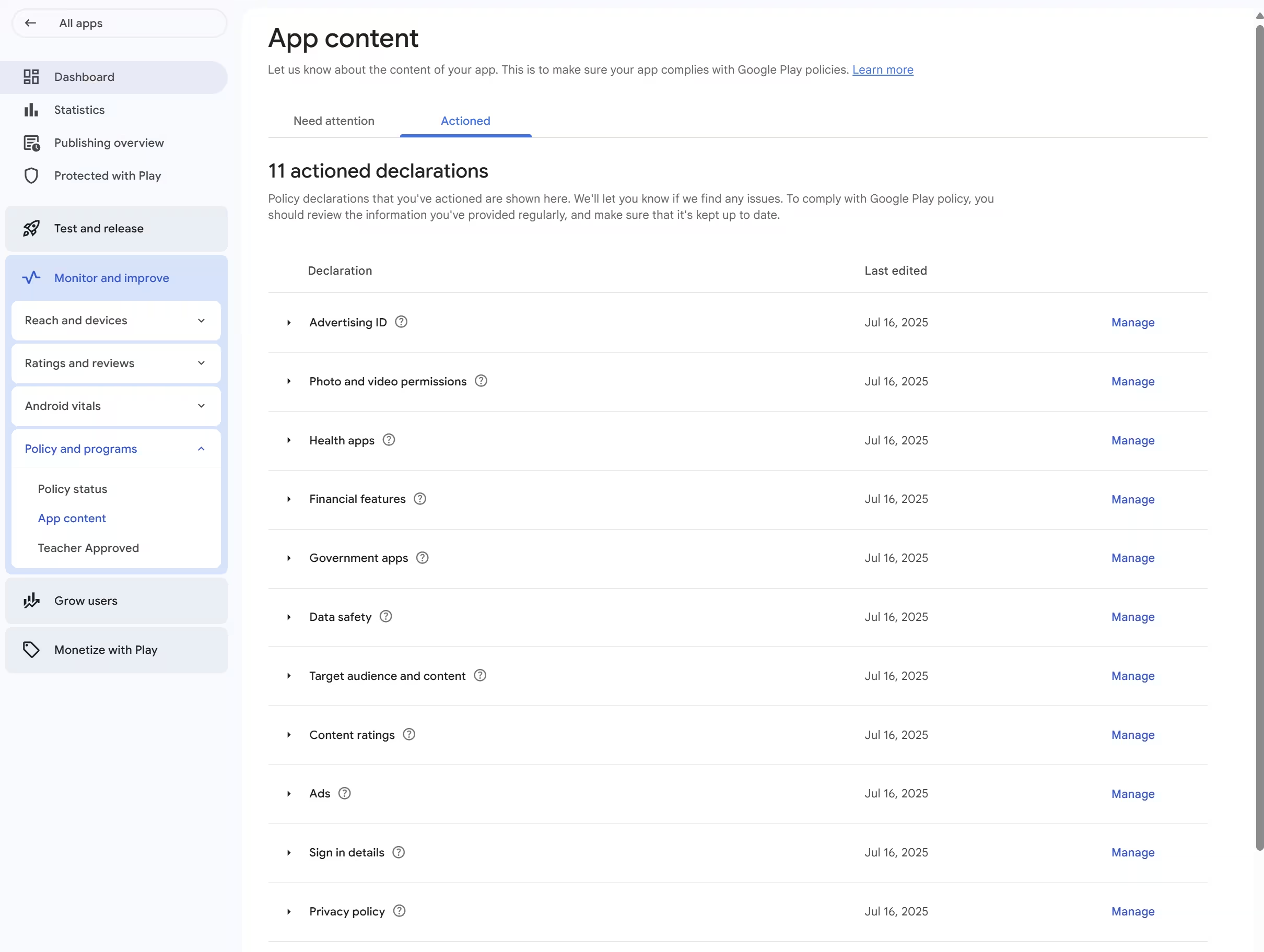
Geben Sie Prüfern einen funktionierenden Zugang
Wenn ein Teil Ihrer App hinter einer Anmeldung oder einer anderen Sperre liegt, füllen Sie App-Zugriff aus. Die Play Console unterstützt bis zu fünf Sätze von Anleitungen, also Anleitungssätze und nicht zwingend fünf Sätze Zugangsdaten, was zählt, wenn Sie einen Login und mehrere gesperrte Wege haben. App für die Überprüfung vorbereiten
Prüfen Sie vor dem Einreichen, ob die Zugangsdaten noch funktionieren und ob jede gesperrte Funktion für jemanden erreichbar ist, der nicht Sie sind. Abgelaufene Konten, Einmalcodes, die auf Ihrem Telefon landen, und Funktionen, die sich nur für ein internes Konto freischalten, sind die üblichen Fehlerquellen.
Fertig, wenn: App-Inhalte zeigt keine offene Aufgabe mehr, und jemand außer Ihnen kann sich mit genau dem anmelden, was Sie unter App-Zugriff eingetragen haben.
Kategoriespezifische Erklärungen
Über die Formulare oben hinaus hängen manche Richtlinien daran, was die App tatsächlich tut. Diese sind wirklich bedingt:
- Gesundheits-Apps, über die Erklärung hinaus. Hat die App tatsächlich Gesundheitsfunktionen, verlangt die Richtlinie zu gesundheitsbezogenen Inhalten und Diensten zusätzlich die Kennzeichnung als Medizinprodukt und einen Haftungsausschluss für nicht regulierte Gesundheits-Apps, und Gesundheits-Apps der genannten Art brauchen ein Organisationskonto. Gesundheitsbezogene Inhalte und Dienste
- Apps mit generativer KI. Verhindern Sie unzulässige Ausgaben und geben Sie Nutzern in der App eine Möglichkeit, sie zu melden. Es geht darum, was die App produziert, getrennt von den Erklärungen zu Store-Assets weiter oben, und es ist keine Regel, nach der jede KI-gestützte App eine Kennzeichnung trägt. Richtlinie zu KI-generierten Inhalten
- Berechtigungen für Fotos und Videos. Fordern Sie breiten Zugriff nur an, wo eine Kernfunktion ihn braucht; sonst nutzen Sie die Fotoauswahl des Systems.
- Standort und Kontakte. Für beide kommen Anforderungen zum Mindestumfang mit konkreten Daten und engem Geltungsbereich, siehe Fristen und bedingte Änderungen.
- Weitere Kategorien. Nachrichten und Zeitschriften, Finanzdienstleistungen, Behörden-Apps und andere haben je eine Richtlinienseite, die von App-Inhalte aus verlinkt ist.
6. Den erforderlichen geschlossenen Test durchführen, falls er für Sie gilt
Gilt für: private Entwicklerkonten, die nach dem 13. November 2023 erstellt wurden. Organisationskonten und private Konten, die vor diesem Datum erstellt wurden, haben diese Anforderung gar nicht. Wenn das auf Sie zutrifft, springen Sie zum Einreichen des Release.
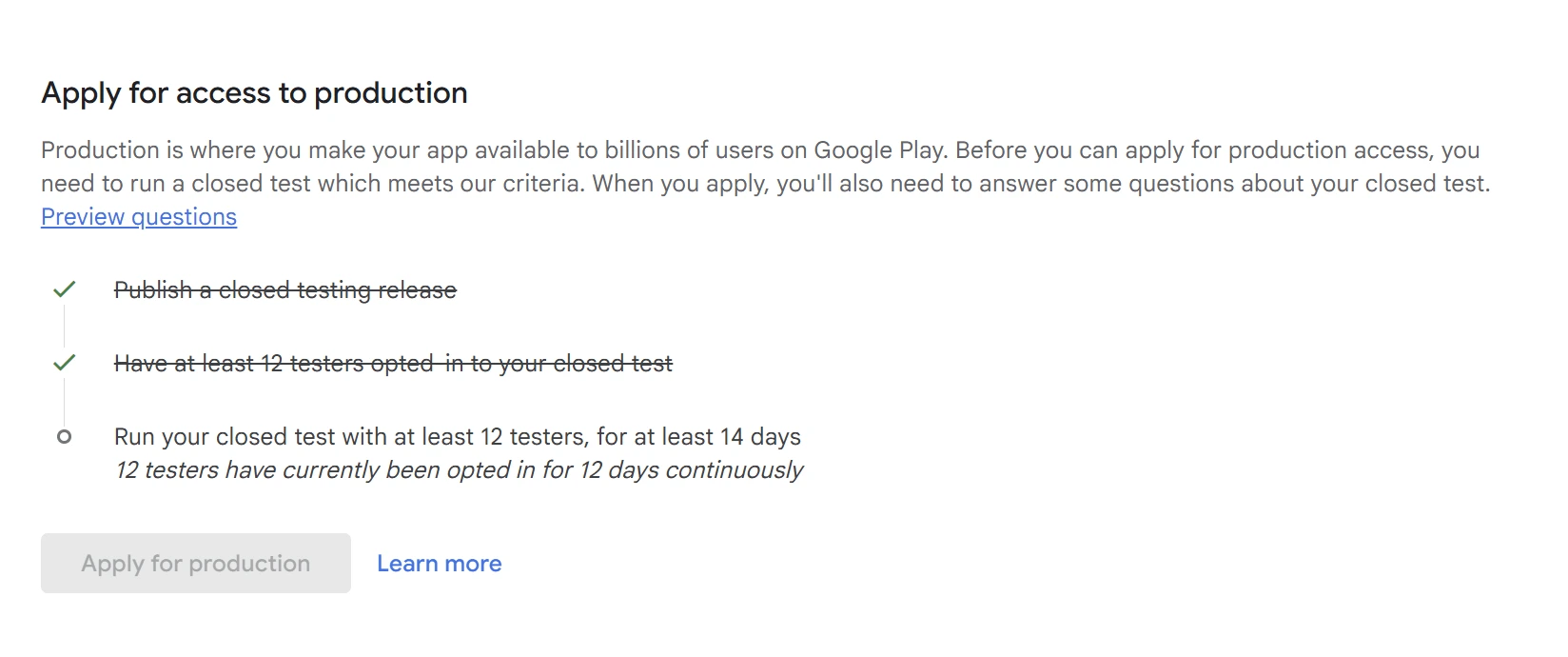
Die Regel ist kurz: Führen Sie einen geschlossenen Test durch, bei dem mindestens 12 Tester über die 14 Tage vor Ihrem Antrag auf Produktionszugriff durchgehend angemeldet sind. Die Senkung von 20 auf 12 Tester trat am 11. Dezember 2024 in Kraft und behielt dieselben 14 Tage bei. TestanforderungenDie Änderung von 20 auf 12
Die richtige Reihenfolge der Voraussetzungen
Der geschlossene Test beginnt, nachdem die Einrichtung Ihrer App abgeschlossen ist; der interne Test ist der Track, den Sie nutzen können, solange die Einrichtung unvollständig ist. Ratschläge, nach denen Sie den qualifizierenden Test laufen lassen, während Sie den Store-Eintrag fertigstellen, und dazu gehörten bis zu dieser Überarbeitung auch unsere eigenen, drehen die Abhängigkeit um. Werben Sie früh Tester an, schließen Sie die Einrichtung ab und starten Sie dann das geschlossene Release, das Ihr qualifizierender Test wird. Test einrichten
Drei Tracks, und nur einer zählt
Der interne Test sieht nach der naheliegenden Abkürzung aus und ist wirklich nützlich, nur eben nicht dafür.
| Track | Wofür er da ist | Wann Sie ihn nutzen können | Erfüllt er die Anforderung? |
|---|---|---|---|
| Intern | Wofür er da istEine kleine Gruppe, bis zu 100 Tester, für Prüfungen während der Entwicklung. | Wann Sie ihn nutzen könnenSolange die App-Einrichtung noch unvollständig ist. | Erfüllt er die Anforderung?Nein |
| Geschlossen | Wofür er da istEine Gruppe, die Sie per E-Mail-Liste oder Google-Gruppe einladen, über einen Teilnahmelink. | Wann Sie ihn nutzen könnenNachdem die App-Einrichtung abgeschlossen ist. | Erfüllt er die Anforderung?Ja, das ist der qualifizierende Track |
| Offen | Wofür er da istEine öffentliche Beta, der jeder beitreten kann. | Wann Sie ihn nutzen könnenVerfügbar nach dem Produktionszugriff. | Erfüllt er die Anforderung?Nein |
„Angemeldet“ ist nicht „hinzugefügt“
Eine E-Mail-Adresse in Ihren geschlossenen Track einzutragen bewirkt für sich genommen nichts: Jeder Tester muss den Teilnahmelink öffnen und beitreten. Die Kontinuität wird je Tester gemessen: Wer sich anmeldet, aussteigt und wieder einsteigt, hat keine 14 durchgehenden Tage angesammelt, und ein Ersatz startet seine eigene Uhr, statt die von jemand anderem zu erben. Das bleibt unsichtbar, bis der Zähler sich weigert weiterzulaufen: 12 Tester hinzugefügt, 0 angemeldet.
Google bewertet zwei Dinge: die Zahl Ihrer Tester und deren Engagement. Zu den eigenen Beispielen dafür, warum Google mehr Tests verlangt, gehören Tester, die sich während des Tests nicht mit der App beschäftigt haben; 12 Namen auf einer Liste sind also nicht die Anforderung. Was Google nicht veröffentlicht, ist eine Regel zu Minuten pro Tag oder zu Sitzungen. Wenn Sie irgendwo eine konkrete Tageszahl gelesen haben, stammt sie nicht von Google, und Ihr Test sollte nicht darum herum geplant werden.
Wie Sie das wirklich erfüllen
Jede andere Anforderung hier ist Papierkram oder Technik, die Sie selbst in der Hand haben. Diese hier braucht 12 echte Menschen auf echten Android-Geräten, die sich anmelden und 14 Tage durchgehend angemeldet bleiben.
Die praktische Antwort
Zwei Wege, und Tester zu bezahlen ist optional. Sie werben sie selbst an, über eine Google-Gruppe, eine Entwickler-Community, einen Kurs oder ein Subreddit, was nichts kostet, Ihnen aber keine Kontrolle darüber gibt, wer engagiert bleibt. Oder Sie nutzen einen betreuten Dienst: PrimeTestLab stellt echte, angemeldete Tester auf echten Android-Geräten, nie Emulatoren oder Bots, und ersetzt jeden, der abspringt, damit die 14 Tage nie unterbrochen werden, ab 19,99 $. So oder so müssen es echte Menschen sein, die sich wirklich anmelden. Siehe sieben legitime Wege zu 12 Testern oder so richten Sie den geschlossenen Track ein.
Fertig, wenn: Die Play Console zeigt 12 oder mehr angemeldete Tester und einen geschlossenen Test, der mindestens 14 Tage durchgehend läuft, und die Aktion zum Beantragen des Produktionszugriffs wird im Dashboard verfügbar.
7. Produktionszugriff beantragen, falls erforderlich
Gilt für: dieselben Konten wie beim geschlossenen Test, also private Konten, die nach dem 13. November 2023 erstellt wurden. Alle anderen gehen direkt zum Release.
Die Kriterien des geschlossenen Tests zu erfüllen bringt Sie noch nicht in die Produktion. Sie stellen den Antrag im Dashboard der Play Console und beantworten einen Fragebogen. Er wird oft als festes Formular mit zehn Fragen beschrieben; Google ändert die Formulierungen im Lauf der Zeit, merken Sie ihn sich deshalb lieber als drei Themen.
Über Ihren geschlossenen Test
- Wie Sie Ihre Tester angeworben haben
- Wie die Tester sich mit der App beschäftigt haben
- Ob diese Nutzung einer echten Nutzung in der Produktion ähnelte
- Welches Feedback Sie gesammelt haben und auf welchem Weg
Über Ihre App oder Ihr Spiel
- Was die App tut und welche Kernfunktionen sie hat
- Für wen sie gedacht ist
- Welchen Nutzen sie diesen Nutzern bringt
- Erwartete Installationen im ersten Jahr
Bereit für die Produktion
- Was Sie aufgrund des Tests geändert haben
- Woran Sie festgemacht haben, dass die App bereit ist
- Warum sie jetzt Produktionsqualität hat
Schreiben Sie aus dem Test heraus, den Sie tatsächlich durchgeführt haben. Keine Formulierung garantiert eine Genehmigung; was hilft, sind konkrete Angaben zu echten Tests und echten Änderungen. Allgemeine Antworten sind ein bekannter Weg dahin, dass mehr Tests verlangt werden. Ausgearbeitete Beispiele zeigen Ihnen, wie Sie Ihren eigenen Test beschreiben, und liefern kein Skript.
Google sagt, diese Überprüfung dauert in der Regel sieben Tage oder weniger, kann aber gelegentlich länger dauern. Planen Sie mit sieben Tagen und nehmen Sie das nicht als Obergrenze. Zeitrahmen für die Überprüfung des Produktionszugriffs Wird der Zugriff verweigert, ist das übliche Ergebnis die Aufforderung zu mehr Tests und keine Ablehnung, und Ihr geschlossener Test muss nicht stoppen, während Sie den neuen Antrag vorbereiten. Was tun nach „Weitere Tests erforderlich“.
Fertig, wenn: Die Play Console zeigt den Produktionszugriff als gewährt an. Nichts davor, weder eine vollständige Checkliste noch volle 14 Tage, ist die Gewährung selbst; die Entscheidung liegt bei Google.
8. Das Produktions-Release einreichen und veröffentlichen
Der Produktionszugriff schaltet dort, wo er gilt, den Track frei; veröffentlicht wird damit nichts. Das Release ist eine eigene Abfolge, und genau hier kommen Leute an, bei denen alles fertig ist und trotzdem nichts live steht. Release vorbereiten und einführen
- Länder und Regionen Fangen Sie eng an und weiten Sie später aus, wenn Sie möchten.
- Preise Vor dem ersten Release festlegen. Eine kostenlose App kann unter demselben Paketnamen später nicht kostenpflichtig werden.
- Das Bundle zum Release hinzufügen Wählen Sie ein geeignetes Bundle, das Sie bereits für den Test hochgeladen haben, oder laden Sie einen neuen Build mit höherem Versionscode hoch. Ein getestetes Artefakt in das Produktions-Release zu übernehmen verlangt für sich genommen keinen neuen Build.
- Release-Name und Release-Notes Der Name ist intern; die Release-Notes sind das, was Nutzer zu dieser Version sehen.
- Fehler und Warnungen lesen Die Console blockiert bei Fehlern und lässt Warnungen durch. Lesen Sie beides: Oft ist es die Warnung, auf die es später ankommt.
- Die Änderungen zur Überprüfung senden Vorher ist nichts eingereicht. Eine fertige Release-Seite mit nicht gesendeten Änderungen ist eine der leisesten Arten, wie ein Launch stecken bleibt.
- Überprüfung und Veröffentlichung begleiten In Prüfung, bereit zur Veröffentlichung und live sind drei verschiedene Zustände. Ist die verwaltete Veröffentlichung verfügbar und aktiviert, warten genehmigte Änderungen, bis Sie „Änderungen veröffentlichen“ auswählen; eine Genehmigung allein ist keine Veröffentlichung. Danach kann es dauern, bis der Store-Eintrag erscheint.
Führen Sie Ihr erstes Release nicht gestaffelt ein
Mehrere verbreitete Leitfäden raten für die erste Veröffentlichung dazu, mit 10 % zu starten und dann hochzufahren. Google dokumentiert die gestaffelte Einführung als Mechanismus für Updates; so macht man kein erstes Release. Gestaffelte Einführungen
Fertig, wenn: Die Veröffentlichungsübersicht zeigt keine nicht gesendeten Änderungen mehr, und das Produktions-Release steht auf live und nicht bloß auf genehmigt. Wo die verwaltete Veröffentlichung gilt, lösen Sie diesen letzten Schritt selbst aus. Verwaltete Veröffentlichung und Veröffentlichungsstatus
Wie lange das Veröffentlichen dauert und was sich überlappen kann
Kurz vor dem Ziel liegen zwei Überprüfungen, und sie sind getrennt: die Überprüfung des Produktionszugriffs nach Ihrem Fragebogen und die Überprüfung des Release selbst. Google sagt, die Überprüfung des Zugriffs dauert in der Regel sieben Tage oder weniger, kann aber länger dauern, und auch die App-Überprüfung kann in Ausnahmefällen über sieben Tage hinausgehen. Keine der beiden ist auf eine Woche gedeckelt. Zeitrahmen für Überprüfung und Veröffentlichung Zahlen je Phase: der Leitfaden zu den Prüfzeiten.
Was wirklich was blockiert
Das meiste davon lässt sich in beliebiger Reihenfolge erledigen. Vier Dinge nicht, und zu wissen, welche vier das sind, ist der Unterschied zwischen einem Launch in drei Wochen und einem in sechs.
Harte Abhängigkeiten
- Ohne Kontoprüfung lässt sich überhaupt nichts veröffentlichen
- Ohne abgeschlossene App-Einrichtung kein qualifizierendes geschlossenes Release, wohl aber ein interner Test
- Ohne die 14 durchgehenden Tage kein Antrag auf Produktionszugriff
- Ohne Produktionszugriff kein Produktions-Release, wo er gilt
Gefahrlos parallel möglich
- Die App bauen und parallel dazu intern testen
- Der Store-Eintrag und jede Erklärung unter App-Inhalte
- Die App-Registrierung in der Android-Entwicklerverifizierung
- Tester anwerben und sie auf die Anmeldung vorbereiten
Eine Planungsschätzung, klar als solche gekennzeichnet
Drei bis fünf Wochen oder mehr sind ein realistischer Plan für ein neues privates Konto. Das ist unsere Planungsschätzung und kein Service Level von Google, und sie setzt eine App voraus, die im Wesentlichen schon gebaut ist, Tester, die sich zügig anmelden, und keine größere Überarbeitung. Das Bauen der App steckt nicht in dieser Zahl, und eine Runde Überarbeitung kommt obendrauf.
Planungsschätzung für ein neues privates Konto: 3 bis 5+ Wochen, unter der Annahme einer im Wesentlichen fertigen App, zügiger Tester und keiner größeren Überarbeitung. Kein Service Level von Google.
Was die Console Ihnen sagt und wo Sie es beheben
Fast jeder Stillstand zeigt sich als eine von sechs Meldungen. Lesen Sie, welche Sie haben, statt erneut einzureichen und zu hoffen.
| Was Sie sehen | Wahrscheinliche Ursache | Wo Sie es beheben |
|---|---|---|
| „Produktionszugriff beantragen“ ist nicht verfügbar | Wahrscheinliche UrsacheEine Aufgabe zum Konto oder zur App-Einrichtung ist offen, oder die Bedingung 12/14 ist noch nicht erfüllt. | Wo Sie es behebenAufgaben auf der Startseite der Console, dann Geschlossener Test |
| Das Release ist durch einen Fehler blockiert | Wahrscheinliche UrsacheZiel-API-Level, Bundle-Format, ein Versionscode, der nicht gestiegen ist, oder eine fehlende Erklärung. Der Fehler nennt den Bereich. | Wo Sie es behebenRelease › Fehlerbereich |
| App-Inhalte zeigt weiterhin eine offene Aufgabe | Wahrscheinliche UrsacheEin Formular wurde als Entwurf gespeichert statt eingereicht, oder eine Antwort ist nach einer Änderung an der App veraltet. | Wo Sie es behebenApp-Inhalte |
| Der Prüfer konnte die App nicht öffnen | Wahrscheinliche UrsacheFehlende oder abgelaufene Anleitungen, ein Einmalcode, der nur auf Ihrem Telefon landet, oder eine Funktion, die sich nur für ein internes Konto freischaltet. | Wo Sie es behebenApp-Inhalte › App-Zugriff |
| Alles ist ausgefüllt, aber nichts passiert | Wahrscheinliche UrsacheDie Änderungen wurden gespeichert, aber nie zur Überprüfung gesendet. | Wo Sie es behebenVeröffentlichungsübersicht |
| Der Testerzähler erreicht die 12 nicht | Wahrscheinliche UrsacheTester wurden zur Liste hinzugefügt, haben aber nie den Teilnahmelink geöffnet. | Wo Sie es behebenGeschlossener Test › Testerliste |
Ihre Checkliste, passend zu Ihrer Phase
Sagen Sie ihr, welches Konto Sie haben und worauf Sie hinarbeiten. Sie trennt drei Dinge, die übliche Checklisten vermischen: was Sie jetzt brauchen, was später verlangt wird und was für Sie überhaupt nicht gilt. Sie ist ein Tracker für Ihren eigenen Gebrauch: Sie kann Ihre Play Console nicht sehen, und sie abzuhaken ist keine Genehmigung.
Bereitschafts-Checkliste
Beantworten Sie die Fragen und haken Sie dann ab, was wirklich fertig ist. Punkte für eine spätere Phase sind als solche gekennzeichnet und werden Ihnen nicht angerechnet.
Fortschritt der Checkliste
0 von 0 zutreffenden Punkten erledigt
Ihre Häkchen werden nur in diesem Browser gespeichert. Sie werden nicht mit Ihrem Play Console-Konto abgeglichen, und diese Liste abzuschließen bedeutet nicht, dass Google irgendetwas genehmigt hat.
Für diese Phase vollständig
Zu diesem SchrittAktuelle Fristen und bedingte Richtlinienänderungen
Dies sind die datierten Punkte, die ändern können, was Sie bauen oder wann Sie ausliefern. Die meisten davon werden Ihre App nicht betreffen; lesen Sie die dritte Spalte, bevor Sie einen davon umsetzen.
| Datum | Was sich ändert | Wen es betrifft | Was zu tun ist |
|---|---|---|---|
| 31. Aug. 2026 | Was sich ändertNeue mobile Apps und Updates müssen API 36 anvisieren; Wear OS und Automotive API 35; TV und XR API 34. | Wen es betrifftJede neue mobile Einreichung | Was zu tun istBauen Sie gegen API 36. Prüfen Sie in der Console, ob Ihre App für eine Verlängerung infrage kommt. Anforderungen an das Ziel-API-Level |
| 15. Sept. 2026 | Was sich ändertFür native Wear OS-Apps beginnt die Durchsetzung der 64-Bit-Pflicht beim Upload. | Wen es betrifftWear OS-Apps, die nativen Code mitbringen | Was zu tun istBauen Sie native Bibliotheken für 64-Bit neu. Ankündigung zu Wear OS |
| 30. Sept. 2026 | Was sich ändertNicht registrierte Apps riskieren die weltweite Entfernung aus Google Play. Davon getrennt beginnen Installationsprüfungen über teilnehmende Stores in Brasilien, Indonesien, Singapur und Thailand. | Wen es betrifftAlle Play-Entwickler, nicht nur die in diesen vier Ländern | Was zu tun istPrüfen Sie jetzt Ihren Registrierungsstatus in der Play Console. Anforderungen der Play Console |
| 1. Okt. 2026 | Was sich ändertIm US-Programm für externe Inhaltslinks beginnen die Meldepflichten und die zugehörigen Gebühren; sie erfassen neben Transaktionen auch qualifizierende externe Downloads. | Wen es betrifftEntwickler, die an diesem US-Programm teilnehmen | Was zu tun istNur wenn Sie im Rahmen dieses Programms nach außen verlinken. Keine Anforderung für die erste Veröffentlichung. US-Programm für externe Inhaltslinks |
| 1. Nov. 2026 | Was sich ändertDas dokumentierte Verlängerungsfenster für die Fristen zum Ziel-API-Level und zur Billing Library schließt. | Wen es betrifftApps mit einer zutreffenden Verlängerung | Was zu tun istPrüfen Sie in der Console, ob Sie infrage kommen; eine Verlängerung gibt es nicht automatisch. |
| 27. Jan. 2027 | Was sich ändertApps, die API 37+ anvisieren, dürfen READ_CONTACTS nur dort verwenden, wo der Contact Picker eine Kernfunktion nicht abdecken kann, mit einer Erklärung in der Console, die das begründet. | Wen es betrifftApps mit Ziel API 37+, die Kontakte lesen | Was zu tun istWechseln Sie zum Contact Picker oder bereiten Sie die Erklärung vor. Eingeschränkte Berechtigungen und Mindestumfang |
| 27. Jan. 2027 | Was sich ändertApps, die API 37+ anvisieren, müssen für den transaktionsbezogenen präzisen Standort die Standortschaltfläche von Android verwenden. Eine eigene Erklärung gilt für Apps, die ACCESS_FINE_LOCATION anfordern; das Formular ist für November 2026 geplant. | Wen es betrifftApps mit Ziel API 37+, die den präzisen Standort anfordern | Was zu tun istImplementieren Sie die Standortschaltfläche dort, wo die Regel zur transaktionsbezogenen Nutzung ab API 37+ gilt, und bereiten Sie die Erklärung vor, wenn die App ACCESS_FINE_LOCATION anfordert. Beides kommt zusammen, es sind keine Alternativen. Standort im Vordergrund und die Standortschaltfläche |
| 1. Feb. 2027 | Was sich ändertDie Quellen widersprechen sich. Der aktuelle Leitfaden zu 16 KB nennt dieses Datum als Beginn der Blockierung von Updates; die ursprüngliche Ankündigung nannte den 1. November 2025, und der aktuelle Leitfaden klärt nicht, wie das für neue Apps gilt. | Wen es betrifftApps, die nativen Code mitbringen | Was zu tun istTesten Sie die Kompatibilität mit 16 KB jetzt, statt um eines der Daten herum zu planen. 16-KB-Seitengrößen |
Ein Detail, das Sie richtig verstehen sollten: Die Standortschaltfläche ersetzt ACCESS_FINE_LOCATION nicht. Sie deklarieren diese Berechtigung weiterhin, mit dem Attribut onlyForLocationButton, damit das System den präzisen Standort nur über die Schaltfläche gewährt. Wo der ungefähre Standort reicht, ist die Alternative ACCESS_COARSE_LOCATION, mit dem vollen Namen und nicht als „COARSE_LOCATION“. Die Ankündigung von Google vom April 2026 war eine aktualisierte Richtlinie und keine Klarstellung, und sie hat außerdem aktualisiert, wie altersbeschränkte Inhalte für Apps mit einer Dating-Funktion gelten. Ankündigung vom 15. April 2026
Dauerhafte Anforderungen ohne Frist
Sie gelten jetzt und stehen in keiner Liste mit Neuerungen, weshalb sie genau die Leute erwischen, die diesen Ablauf vor ein oder zwei Jahren gelernt haben.
- Geschlossener Test: 12 Tester, 14 Tage durchgehend, für private Konten, die nach dem 13. November 2023 erstellt wurden. Die Zahl sank am 11. Dezember 2024 von 20 auf 12.
- Die Übertragung des Kontoeigentums läuft über den Übertragungsablauf der Play Console. Die direkte Übertragung an einen neuen Inhaber gilt für Organisationen und für private Konten ohne Monetarisierung; ein privates Konto mit Monetarisierung nimmt einen anderen Weg über ein neues Konto und die Übertragung der Apps. Konten über Dritte zu kaufen, zu mieten oder zu verkaufen ist verboten. Eigentum an einem Entwicklerkonto übertragen
- Organisationskonten sind Pflicht für bestimmte Finanzdienstleistungs-, Gesundheits-, freigegebene VpnService- und Behörden-Apps.
- Die Berechtigungen für Fotos und Videos werden bereits durchgesetzt. Breiter Zugriff nur, wo eine Kernfunktion ihn braucht; sonst die Fotoauswahl des Systems.
PolicyBytes: Richtlinien-Updates vom April 2026
Das Developer-Experience-Team von Google zu den Richtlinien für Kontakte und Kontoübertragungen und zu den oben genannten Aktualisierungen bei Standort und altersbeschränkten Inhalten. Optional; die Tabelle hat die umsetzbare Fassung.

So hilft PrimeTestLab beim geschlossenen Test
Sieben der acht Phasen sind Papierkram und Technik, die Sie selbst in der Hand haben. Eine braucht 12 echte Menschen auf echten Android-Geräten, angemeldet und über 14 Tage ohne Unterbrechung wirklich aktiv. Genau an diesem Schritt bleiben Solo-Entwickler hängen, und genau den übernehmen wir.
Sie teilen uns Ihren Teilnahmelink für den geschlossenen Test mit. Wir übernehmen Einladung, Bestätigung der Anmeldung, tägliches Engagement-Monitoring und die vollen 14 Tage Verbleib und ersetzen jeden, der abspringt. Jede App-Sprache, flexible Länderauswahl.
Was wir nicht tun
PrimeTestLab deckt die Anforderung an die Tester ab, also den Teil mit 12 angemeldeten Testern, die 14 Tage aktiv sind. Wir reichen nicht Ihre Erklärungen ein, wählen nicht Ihren Kontotyp, schreiben nicht Ihre Antworten zum Produktionszugriff und nehmen keinen Einfluss auf die Überprüfung durch Google. Über den Produktionszugriff entscheidet Google. Unsere Angabe von 99,9 % ist unsere eigene betreute Testabschlussquote über 9.800+ Apps hinweg: Sie misst, ob ein Test bis zum Ende lief, und das ist der Teil, den wir steuern; sie ist keine Zusage von Google, dass etwas genehmigt wird.
Aktuelle Pakete
Starter
12 Tester
19,99 $
Enterprise
25 Tester
27,99 $
Professional
20 Tester
29,99 $
Geld-zurück-Garantie · Test startet in der Regel in 4 bis 6 Stunden · Kein Abo
Häufige Fragen
Brauche ich für jede neue App 12 Tester oder nur für die erste?
Google behandelt den Produktionszugriff als app-spezifischen Vorgang: Sie beantragen ihn im Dashboard einer App, und die Testanforderung wird für diese Anwendung bewertet. Nichts, was Google veröffentlicht, sagt, dass ein einmal gewährter Zugriff die Anforderung dauerhaft von jeder späteren App nimmt. Prüfen Sie deshalb das Dashboard jeder neuen App, statt anzunehmen, mit der ersten sei das erledigt.
Zählt der interne Test für die Anforderung zum geschlossenen Test?
Nein. Nur der geschlossene Track erfüllt sie. Der interne Test lohnt sich trotzdem: Er läuft, solange die App-Einrichtung unvollständig ist, fasst bis zu 100 Tester, und Apps, die ausschließlich intern laufen, sind vom Formular zur Datensicherheit ausgenommen. Den Zähler für 12 Tester und 14 Tage bewegt er aber um keinen Schritt.
Reicht die Identitätsprüfung, oder gibt es weitere Prüfschritte?
Drei getrennte Dinge, die leicht verwechselt werden. Die Identitätsprüfung belegt, wer Sie sind, damit Sie ein Konto führen dürfen. Die Geräteprüfung ist eine Aufgabe für neue private Konten; sie wird in der Play Console-App auf einem physischen Android-Mobilgerät ohne Root mit Android 10 oder neuer erledigt. Die Android-Entwicklerverifizierung registriert Ihre App auf eine verifizierte Identität. Eines davon zu erledigen erledigt die anderen nicht.
Bedeutet API 36 als Ziel, dass meine App nur auf Android 16 läuft?
Nein. API 36 als Ziel sagt Android, gegen welche Verhaltensweisen Ihre App gebaut ist; minSdk entscheidet, auf welcher ältesten Version sie sich installieren lässt. Das Ziel anzuheben verlangt nicht, auch das Minimum anzuheben, und das Minimum unnötig anzuheben kostet Sie Nutzer.
Brauche ich eine Datenschutzerklärung, wenn meine App keine Daten erhebt?
Ja, und zwar an zwei Stellen: ein Link in der Play Console und ein Link oder der Text der Erklärung in der App. Eine App, die nichts erhebt, braucht trotzdem eine, die genau das sagt, und füllt im geschlossenen, offenen oder Produktions-Track trotzdem das Formular zur Datensicherheit aus.
Warum ist „Produktionszugriff beantragen“ in meinem Dashboard nicht verfügbar?
Meist einer von vier Gründen: eine offene Kontoaufgabe wie die Identitäts- oder Geräteprüfung; eine unvollständige App-Einrichtung, sodass das geschlossene Release nicht qualifiziert; weniger als 12 Tester, die sich wirklich angemeldet haben und nicht nur hinzugefügt wurden; oder die 14 durchgehenden Tage sind noch nicht vorbei, auch dann, wenn ein Tester ausgestiegen ist und seine eigene Zählung neu begonnen hat. Die Play Console nennt im Dashboard, welcher Grund es ist.
Kann ich ein privates Konto später in ein Organisationskonto umwandeln?
Ja. Google stellt im bestehenden Konto einen Umwandlungsablauf bereit: die Website der Organisation verifizieren, ihr Zahlungsprofil verifizieren und die Änderung dann abschließen. Google empfiehlt, nach der Umwandlung mindestens 72 Stunden zu warten, bevor Sie neue Apps einreichen. Für den umgekehrten Weg brauchen Sie ein neues Konto.
Fällt die Gebühr von 25 $ jährlich an oder pro App?
Weder noch. Sie ist einmalig, wird einmal pro Entwicklerkonto berechnet, ohne jährliche Verlängerung, und wird per Kredit- oder Debitkarte bezahlt; Prepaid-Karten werden nicht akzeptiert, und der Inhaber muss mindestens 18 Jahre alt sein. Es ist eine Registrierungsgebühr und keine Schätzung der gesamten Veröffentlichungskosten, und Google dokumentiert begrenzte Erstattungsfälle im Zusammenhang mit der Schließung eines Kontos.
Was Sie als Nächstes tun
Ihr nächster Schritt
Finden Sie die erste unerledigte Anforderung, die Ihre nächste Einreichung wirklich blockiert, und lösen Sie genau die, während alles weiterläuft, was daneben laufen kann: die App bauen, korrekte Erklärungen vorbereiten und Tester bereitstellen. Ist Ihr Konto nicht verifiziert, ist das der blockierende Punkt. Ist es verifiziert und haben Sie ein privates Konto, das nach dem 13. November 2023 erstellt wurde, schließen Sie die App-Einrichtung ab und starten Sie den geschlossenen Test so früh wie möglich: Die 14 durchgehenden Tage sind der einzige Teil hier, den mehr Fleiß nicht verkürzt. Ist Ihre App bereits in der Überprüfung, lesen Sie die Veröffentlichungsübersicht, statt erneut einzureichen. Und wenn der geschlossene Test das Stück zwischen Ihnen und der Produktion ist, genau das übernehmen wir.
Woher jede Anforderung stammt
Jede folgenreiche Aussage oben verlinkt ihre Quelle an Ort und Stelle; dies ist die Verzeichnisfassung. Die Hilfeseiten von Google sind weitgehend undatiert, das Änderungsdatum einer Seite belegt also nicht, ab wann eine Richtlinie galt.
Was sich in dieser Überarbeitung geändert hat
- 11. September 2026
- Neu aufgebaut anhand der Dokumentation von Google, geprüft am 8. September, und danach noch einmal überarbeitet nach einer erneuten Prüfung dieses Neuaufbaus. Korrigiert: die Anforderung an das Ziel-API-Level (jetzt eine Matrix je Formfaktor); die Reihenfolge der Voraussetzungen beim geschlossenen Test; die Umwandlung von privat zu Organisation; die Dauer für die D-U-N-S-Nummer; der Geltungsbereich der Registrierungsfrist zum 30. September 2026 und ihr Weg, nämlich eine Statusprüfung in der Play Console, nachdem die App existiert; Kontakte und Standort auf den 27. Januar 2027 ab API 37+, wobei Umsetzung und Erklärung zusammen gelten; die Spezifikationen für Symbol, Screenshots und Vorschauvideo; der Prüferzugang als fünf Anleitungssätze; die Anwendungs-ID als Eigenschaft des Builds und nicht des Datensatzes in der Console; und die Release-Mechanik, denn ein geeignetes getestetes Bundle lässt sich wiederverwenden, und eine Genehmigung ist keine Veröffentlichung, wo die verwaltete Veröffentlichung gilt. Ergänzt: die Geräteprüfung, die Phasen zum Anlegen der App und zum Release, der Preflight für nativen Code und Play Billing, die KI-Erklärungen für Store-Assets, die Erklärungen zu Gesundheits-Apps und zu Finanzfunktionen (Pflicht auch ohne solche Funktionen), eine Tabelle der Blockierungen und eine Quelle neben jeder folgenreichen Aussage. Als unbelegt entfernt: das Datum 28. Januar 2026 für die Migration von Gesundheitskonten, der Mythos von fünf Tagen bei der Identitätsprüfung, die Erklärung zur Android-ID vom April 2025, die Obergrenze von 1 MB für die Feature-Grafik und die Behauptung, dies sei die vermeidbare Ablehnung Nummer 1. Die Bereitschafts-Checkliste wurde zweimal neu gebaut: Sie trennt jetzt „später erforderlich“ von „gilt nicht“ und liest eingereichte Arbeit nicht mehr als erledigt.
- 24. Juni 2026
- Erstveröffentlichung.