














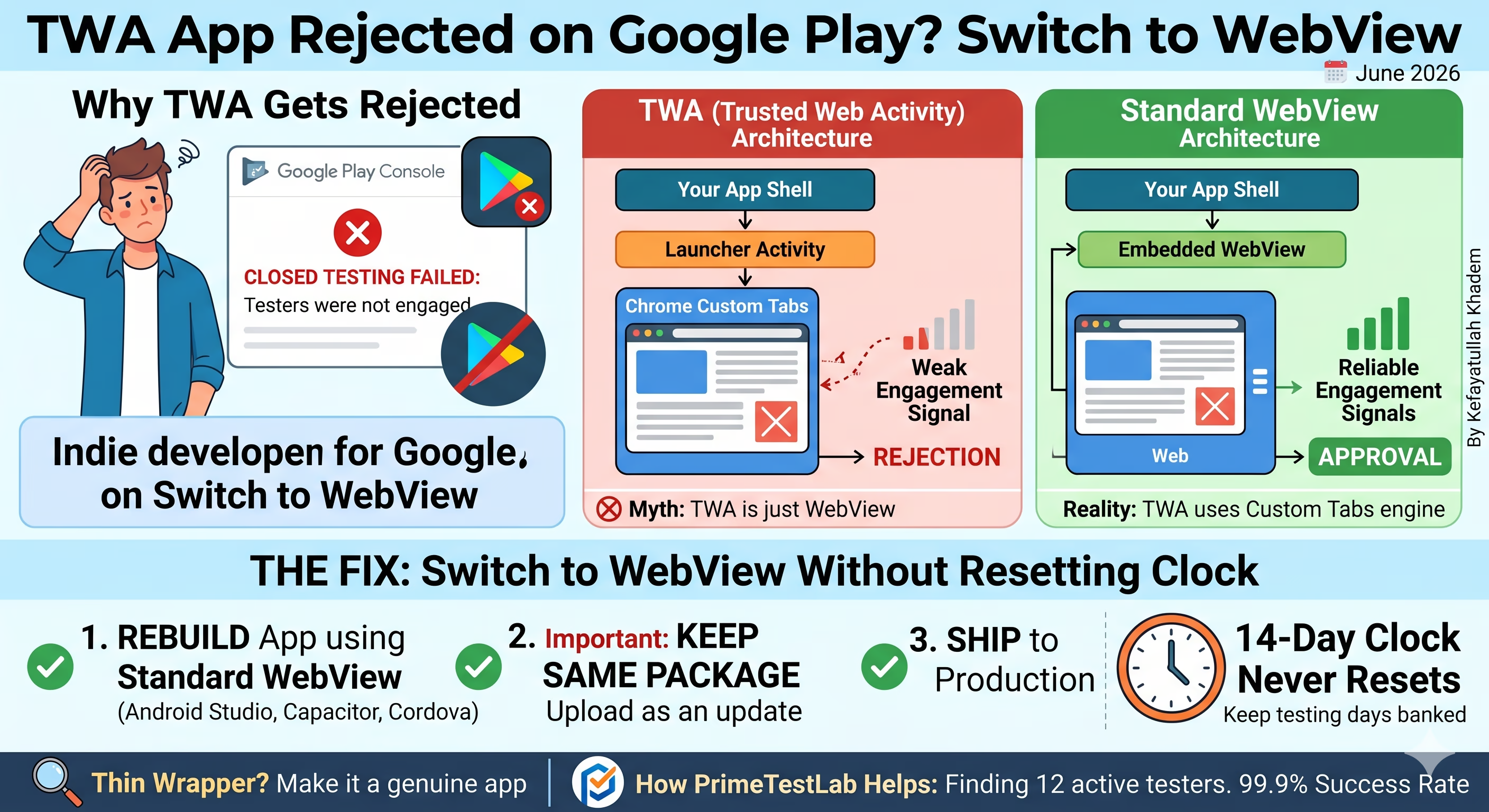
Engagement wirkt schwach → abgelehnt
Aktivität wird registriert → freigegeben
Kurze Antwort
Wenn Ihre TWA-App im geschlossenen Test (closed testing) mit der Meldung „testers were not engaged“ immer wieder scheitert, ist die zuverlässigste Lösung in unserer Erfahrung: als Standard-WebView-App neu bauen (Android Studio WebView, Capacitor oder Cordova) und genau diesen Build in die Produktion bringen, nicht das TWA. Behalten Sie denselben package name und laden Sie ihn als Update hoch, damit Ihre 14-Tage-Uhr nie zurückgesetzt wird. WebView behebt das Problem der Engagement-Signale, befreit Sie aber nicht von der thin-wrapper-Prüfung: bauen Sie eine echte App. Und wenn der eigentliche Engpass darin liegt, 12 aktive Tester für 14 Tage am Stück zu finden, übernimmt genau das PrimeTestLab: ab 19,99 $, Teststart typischerweise in 4-6 Stunden.
Das gehört zu den frustrierendsten Ablehnungen, die Indie-Entwickler erleben. Ihre Tester waren wirklich aktiv. Sie hatten Ihre 12 Personen. Die 14 Tage waren um. Und Google kam trotzdem zurück mit „your testers were not engaged enough.“ Wenn Sie Ihre App als Trusted Web Activity (TWA) oder PWA-Wrapper gebaut haben, bilden Sie sich das Muster nicht ein: über 9.800+ Apps, die wir begleitet haben, laufen Wrapper-Builds deutlich häufiger in genau diese Ablehnung als Standard-Native- oder WebView-Builds. Dieser Leitfaden erklärt warum, zeigt den Architekturunterschied, der zählt, und führt Sie zum WebView-Wechsel, ohne die bereits gesammelten Testtage zu verlieren.
Inhaltsverzeichnis
Warum laufen TWA-Apps so oft in Ablehnungen beim geschlossenen Test?
Eine Trusted Web Activity rendert Ihre Website über die Chrome-Custom-Tabs-Oberfläche, statt die Screens in Ihrer eigenen App zu zeichnen. Das ist ein schneller Weg, eine Site oder PWA installierbar zu machen, und für viele Produktiv-Apps funktioniert es gut. Der Ärger beginnt speziell dann, wenn ein privates Entwicklerkonto die verpflichtende 14-Tage-Anforderung des geschlossenen Tests vor dem Produktionszugriff erfüllen muss.
In unserer Erfahrung bei der Begleitung von über 9.800+ Apps durch diesen Prozess treffen TWA- und PWA-Wrapper-Builds die Ablehnung „testers were not engaged“ weit häufiger als Standard-Native-Apps, selbst wenn die Tester wirklich jeden Tag aktiv waren. Das Muster ist konsistent genug, dass wir Entwickler vom TWA abraten, sobald die App den 14-tägigen geschlossenen Test noch bestehen muss.
Schwache Engagement-Signale
Die Aktivität, die Googles Prüfung liest, scheint schwächer anzukommen, wenn der Inhalt in Chromes Oberfläche läuft statt im Prozess Ihrer App. Echte Nutzung kann wie geringe Nutzung aussehen.
Ablehnung „Testers not engaged“
Die häufigste Meldung, die wir bei TWA-Builds sehen. Tester haben sich angemeldet, installiert und die App täglich genutzt, und die Prüfung des Produktionszugriffs stuft das Engagement trotzdem als unzureichend ein.
Wenige aktive Nutzer in der Play Console
Manche Entwickler melden auch unerwartet niedrige Active-User-Zahlen im Dashboard bei TWA-Builds, was zum gleichen Chrome-Oberflächen-Verhalten passt.
Wiederholte Ablehnungen beim erneuten Einreichen
Weil die Architektur die Ursache ist, scheitert das erneute Einreichen desselben TWA-Builds in der Regel gleich: Patches helfen selten, ein Neuaufbau schon.
Ein ehrlicher Vorbehalt: Google dokumentiert öffentlich nicht genau, welche Signale es in der Prüfung des Produktionszugriffs gewichtet. Behandeln Sie den präzisen Mechanismus daher als unsere Beobachtung, nicht als offizielle Richtlinie. Seien Sie skeptisch bei Forenposts, die exakte Telemetrie behaupten. Was wir mit Zuversicht berichten können, ist das Ergebnis, das wir immer wieder sehen: TWA-Builds werden wegen Engagement abgelehnt, vergleichbare WebView-Builds werden freigegeben.
Was ein TWA wirklich ist (und wie es gebaut wird)
Bevor Sie die Ablehnung beheben, lohnt es sich zu verstehen, was Sie genau ausgeliefert haben. Eine Trusted Web Activity ist im Kern eine Android-App, die Ihre Website im Vollbild in einer echten Browser-Engine laufen lässt: ohne Adressleiste, ohne Browser-Chrome, ohne Hinweis, dass der Nutzer eine Webseite sieht. Für den Nutzer fühlt es sich wie eine native App an. Unter der Haube ist es Ihre Live-Website.
TWAs werden meist mit Googles Bubblewrap-CLI oder PWABuilder erzeugt; beide sitzen auf Googles Bibliothek androidbrowserhelper. Sie zeigen dem Tool eine URL, es erzeugt ein Android-Projekt, Sie signieren und laden das AAB zu Google Play hoch.
Warum Entwickler zu einem TWA greifen
Eine Codebasis
Sie haben bereits eine Website (idealerweise eine PWA). Ein TWA bringt sie in den Play Store, ohne in Kotlin, Flutter oder React Native neu zu schreiben.
Sofortige Updates
Weil die App Ihre Live-Site lädt, liefern Sie Änderungen per Website-Deploy aus: kein App-Update, keine Review-Warteschlange.
Günstig und schnell
Ein TWA zu erzeugen dauert Minuten, nicht Wochen. Für eine bestehende PWA ist es der Weg mit dem geringsten Aufwand auf Android.
Der Kompromiss, der die Ablehnung auslöst
Genau das, was ein TWA billig macht, macht es für den geschlossenen Test fragil:
- Es braucht Internet. Es ist ein Fenster auf Ihre Site; eine schwache Verbindung bedeutet eine schwache App, es sei denn, Ihre PWA hat soliden Offline-Support.
- Risiko einer Play-Store-Ablehnung. Die Richtlinie zu Minimum Functionality / repackaged content zielt auf Apps, die „nur eine Website im Wrapper“ sind. Ein TWA ohne echte native Fähigkeit kann abgelehnt oder entfernt werden, besonders bei neuen Einreichungen. Native Features (Push-Benachrichtigungen, Offline-Modus, Kamera, Share Targets) helfen, auf der richtigen Seite dieser Linie zu bleiben.
- Das Problem der Engagement-Signale oben beschrieben: deshalb bekommen private Konten im 14-tägigen geschlossenen Test immer wieder die Meldung „testers not engaged“.
Der Irrtum: Ein TWA ist KEIN WebView
Hier liegen die meisten Artikel falsch, und Präzision lohnt sich, weil sie den Fix verändert. Ein TWA nutzt die Android-WebView-Komponente überhaupt nicht.
„Ein TWA ist nur ein WebView-Wrapper“
Androids WebView ist ein abgespeckter, einbettbarer Browser, den die App steuert: älter, mit weniger Features und schwächerer Sicherheitsisolation. Ein TWA nutzt ihn nicht.
Ein TWA nutzt die Custom-Tabs-Engine
Es übergibt Ihre URL dem voll installierten Browser des Nutzers (meist Chrome) und bittet ihn, die Seite im Vollbild ohne UI zu rendern: die echte Browser-Engine, keine eingebettete Komponente.
Weil ein TWA die Engine hinter Custom Tabs nutzt, bekommen Sie dieselbe Rendering-Engine, JavaScript-Engine und Security-Sandbox wie im echten Chrome-Browser, plus geteilte Cookies und Storage mit Chrome (ein auf der Webseite angemeldeter Nutzer bleibt angemeldet), automatische Browser-Updates und volle Web-Platform-Unterstützung. Das ist für eine normal veröffentlichte App wirklich stark, bedeutet aber auch: Ihre Screens laufen außerhalb Ihres Prozesses, in Chrome, nicht in Ihrer eigenen App. Das ist die Wurzel sowohl der abgeschwächten Engagement-Signale als auch der niedrigen Active-User-Zahlen.
Der Startablauf, Schritt für Schritt
Android startet die LauncherActivity des TWA (aus androidbrowserhelper).
Die Seite öffnet sich in einem Vollbild-Custom-Tab ohne Browser-Chrome: keine Adressleiste, keine Tabs, keine Browser-UI.
Das ist das „Trusted“ in Trusted Web Activity. Kann die App nicht beweisen, dass sie die Site besitzt, bleibt die Adressleiste sichtbar und die native Illusion bricht.
Die Vertrauensprüfung: Digital Asset Links
Chrome entfernt die Adressleiste nur, wenn die App beweisen kann, dass sie die Website besitzt, über Digital Asset Links. Die App deklariert, welche Website sie repräsentiert, und die Website muss eine Datei unter /.well-known/assetlinks.json ausliefern, die den package name der App und den Fingerprint des Signaturzertifikats (SHA-256) nennt.
[{
  "relation": ["delegate_permission/common.handle_all_urls"],
  "target": {
    "namespace": "android_app",
    "package_name": "com.yourapp.name",
    "sha256_cert_fingerprints": [
      "AB:CD:EF:...:99"  // your signing cert SHA-256
    ]
  }
}]
App deklariert die Site
Das Manifest nennt die https-Domain, die die App repräsentiert.
Site liefert assetlinks.json
Die Datei listet package name und SHA-256-Fingerprint.
Chrome prüft beides
Der Fingerprint muss zum Signaturzertifikat der App passen.
Wenn Tester oben in Ihrer „App“ eine Browser-Adressleiste melden, fehlt Ihre assetlinks.json, liefert 404 oder trägt den falschen SHA-256-Fingerprint. Beheben Sie die Datei (und stellen Sie sicher, dass der Fingerprint zum Schlüssel passt, mit dem Google Play unter Play App Signing tatsächlich signiert). Denken Sie aber daran: Das stellt nur die Vollbild-Illusion wieder her. Es behebt nicht die Ablehnung wegen Engagement-Signalen. Dafür brauchen Sie den WebView-Neuaufbau.
Der Pfad der Engagement-Signale: TWA vs WebView
Der einfachste Weg, die Ablehnung zu verstehen, ist zu verfolgen, wohin die Aktivität eines Testers wirklich geht. In einem TWA leben Ihre Screens eine Schicht entfernt von Ihrer App: in der Chrome-Custom-Tabs-Oberfläche. In einer WebView-App laufen dieselben Screens im Prozess Ihrer eigenen Anwendung und werden direkt Ihrem package zugeordnet. Genau dieser eine Unterschied verändert, wie stark die Aktivität registriert wird.
Wo die Aktivität eines Testers zugeordnet wird
Ein WebView lädt die URL Ihrer Site innerhalb Ihrer eigenen Anwendung, sodass die Aktivität gegen Ihr package registriert wird, wie Googles Prüfung es erwartet. Beim TWA ist der Custom Tab in der Mitte der zusätzliche Hop, der das Signal abzuschwächen scheint. Deshalb bedeuten niedrige Zahlen in Ihrer eigenen Web-Analytics (Google Analytics, Firebase in der Web-Schicht) bei einem TWA nicht zwingend „Google sieht null Nutzung“. Für den geschlossenen Test ist das praktische Ergebnis aber dasselbe: der Neuaufbau als WebView ist der verlässliche Fix.
So erkennen Sie ein TWA (von außen und von innen)
Unsicher, ob die App, die Sie (oder ein Auftragnehmer) ausgeliefert haben, wirklich ein TWA ist? So bestätigen Sie es: zuerst mit dem Auge, dann eindeutig aus dem APK oder einem verbundenen Gerät.
Schnelle visuelle Hinweise (als Nutzer)
- Sie verhält sich exakt wie die Website, weil sie die Website ist.
- Bei Fehlkonfiguration sehen Sie oben eine Browser-Adressleiste: ein sicheres Indiz (siehe assetlinks-Bug oben).
- Inhalte aktualisieren sich ohne App-Update im Play Store.
Eindeutige technische Hinweise (APK / Gerät prüfen)
| Marker | Bedeutung |
|---|---|
Ein DelegationService, der die Action TRUSTED_WEB_ACTIVITY_SERVICE deklariert |
Der zuverlässigste Fingerabdruck: nur TWAs deklarieren das. |
LauncherActivity (oft ManageDataLauncherActivity) aus com.google.androidbrowserhelper |
Der Bubblewrap-Launcher. |
| Eine verifizierte https-Domain in den Link-Einstellungen der App (assetlinks.json funktioniert) | Die Site, die das TWA einbettet. |
Keine libflutter.so, kein index.android.bundle, wenig nativer Code |
Es ist ein Web-Wrapper, kein Flutter- / React-Native- / nativer Build. |
Mit adb bestätigen
Auf einem verbundenen Gerät (oder Emulator) klären zwei Befehle die Sache:
# Is it a TWA? Look for the delegation service:
adb shell dumpsys package <package.name> | grep -i DelegationService

# Which site does it wrap, and is the trust check passing?
adb shell pm get-app-links <package.name>
#   -> "verified"  = Digital Asset Links pass (fullscreen)
#   -> "1024"      = verification failed (address bar shows)
Das Ergebnis lesen: sehen Sie einen DelegationService und eine LauncherActivity aus androidbrowserhelper, blicken Sie mit hoher Wahrscheinlichkeit auf ein TWA. Sehen Sie stattdessen eine eigene MainActivity, native .so-Bibliotheken und keinen Delegation Service, ist es eine echte native (oder Flutter- / React-Native-)App. Dann gilt das Engagement-Signal-Problem aus diesem Leitfaden nicht.
TWA vs WebView für den geschlossenen Test: im Vergleich
Beide Architekturen betten Web-Inhalte ein. Der Unterschied, der für den 14-tägigen geschlossenen Test zählt, ist wo dieser Inhalt läuft und wie seine Aktivität zugeordnet wird. So schneiden sie bei den Metriken ab, die entscheiden, ob Sie in einem Zyklus in die Produktion kommen.
TWA / PWA-Wrapper
Am besten für: Apps, die bereits freigegeben sind und den geschlossenen Test nicht bestehen müssen.
Standard-WebView
Am besten für: Apps, die den 14-Tage-, 12-Tester-geschlossenen Test bestehen müssen.
Framework-Kompatibilitätscheck
WebView verhält sich anders als Desktop-Chrome. Wählen Sie Ihren Stack, um die Einstellung zu sehen, die beim Start am häufigsten bricht.
DOM Storage aktivieren
SPA / Client RoutingSingle-Page-Apps verlassen sich auf localStorage und sessionStorage für clientseitiges Routing und Auth-State. Ohne settings.domStorageEnabled = true bricht Ihr Web-Routing beim Start: Tester landen auf einer leeren Seite oder einem hängenden Loader, was als „not engaged“ gelesen wird.
Halten Sie außerdem javaScriptEnabled = true und steuern Sie die In-App-Navigation mit einem WebViewClient, damit Deep Links nicht nach Chrome abspringen.
Native Berechtigungen für Embeds und Uploads deklarieren
No-Code-BuilderWebView behandelt iframe-Embeds anders als Desktop-Chrome, und No-Code-Builder setzen stark darauf. Deklarieren Sie Datei-Upload-Berechtigungen nativ in der AndroidManifest.xml (und verdrahten Sie WebChromeClient.onShowFileChooser), sonst scheitern Formulare und Medien-Uploads still.
Fügen Sie <uses-permission android:name="android.permission.INTERNET"/> hinzu und bei Medien auch Kamera-/Storage-Berechtigungen, und fordern Sie sie zur Laufzeit an.
Offline-Caching und echten nativen Mehrwert hinzufügen
Statisch / CMSEine reine statische Site im WebView ist der Lehrbuch-Fall eines thin wrappers (dünner App-Rahmen um die Website). Setzen Sie cacheMode = LOAD_DEFAULT für einen brauchbaren Offline-Fallback, fügen Sie eine gebrandete Fehler-/Retry-Seite bei Verbindungsabbruch hinzu und legen Sie mindestens ein natives Feature darüber (Push-Benachrichtigungen, Share Target oder Homescreen-Shortcuts).
Genau das hebt einen CMS- oder Static-Export von der „gerahmten Website“ zu einer App, die die Minimum-Functionality-Prüfung bestehen kann.
Die Lösung: bauen Sie stattdessen eine Standard-WebView-App
Statt ein TWA zu patchen oder bessere Signale herauszuquetschen, ist der sauberere Weg: die App um eine WebView-Komponente neu aufbauen und genau diesen Build veröffentlichen. Es gibt drei gängige Wege, die alle Ihre Site in Ihrer eigenen Anwendung laden:
Der direkteste Weg. Legen Sie ein WebView in Ihre Main Activity, zeigen Sie es auf Ihre URL und aktivieren Sie JavaScript und DOM Storage. Maximale Kontrolle, kein Extra-Framework.
Wenn Ihre App bereits ein Web-/PWA-Projekt ist, packt Capacitor sie in eine native WebView-Shell und liefert native Plugins (Kamera, Push, Storage). Ein sauberer Upgrade-Pfad von der PWA ohne das TWA-Signalproblem.
Die ältere, aber weiterhin brauchbare Option. Dieselbe Kernidee: Ihr Web-Inhalt läuft im eigenen WebView der App, nicht in Chromes Custom-Tabs-Oberfläche.
Das minimale WebView-Setup (kopierfertig)
Der Kern ist klein: ein WebView, das Ihre URL mit JavaScript und Storage lädt, Navigation in der App hält statt nach Chrome abzuspringen, und den Zurück-Handler verdrahtet, den Googles Prüfung erwartet. Wechseln Sie den Tab zu Ihrer Sprache und kopieren Sie die Basis:
val webView = findViewById<WebView>(R.id.webview)
webView.settings.apply {
    javaScriptEnabled = true          // most sites need this
    domStorageEnabled = true          // localStorage / sessionStorage
    cacheMode = WebSettings.LOAD_DEFAULT
}

// Keep links INSIDE the app (this is the key difference vs a TWA)
webView.webViewClient = WebViewClient()
webView.loadUrl("https://yourwebsite.com")

// The exact back-button handler Google looks for
onBackPressedDispatcher.addCallback(this, object : OnBackPressedCallback(true) {
    override fun handleOnBackPressed() {
        if (webView.canGoBack()) {
            webView.goBack()
        } else {
            finish()
        }
    }
})
WebView webView = findViewById(R.id.webview);
WebSettings settings = webView.getSettings();
settings.setJavaScriptEnabled(true);      // most sites need this
settings.setDomStorageEnabled(true);      // localStorage / sessionStorage
settings.setCacheMode(WebSettings.LOAD_DEFAULT);

// Keep links INSIDE the app (this is the key difference vs a TWA)
webView.setWebViewClient(new WebViewClient());
webView.loadUrl("https://yourwebsite.com");

// The exact back-button handler Google looks for
getOnBackPressedDispatcher().addCallback(this, new OnBackPressedCallback(true) {
    @Override
    public void handleOnBackPressed() {
        if (webView.canGoBack()) {
            webView.goBack();
        } else {
            finish();
        }
    }
});
# Wrap an existing web/PWA project in a native WebView shell
npm install @capacitor/core @capacitor/cli
npx cap init "YourApp" "com.yourapp.name"

# Point Capacitor at your live site (capacitor.config.ts)
#   server: { url: "https://yourwebsite.com", cleartext: false }

npm install @capacitor/android
npx cap add android
npx cap sync

# Capacitor handles back-button + DOM storage natively.
# Open in Android Studio to build a signed AAB:
npx cap open android
Die drei Dinge, die Sie für die Prüfung ergänzen müssen
Ein nacktes WebView, das nur loadUrl() aufruft, ist immer noch ein thin wrapper. Diese drei Ergänzungen machen daraus eine echte App und halten Tester von leeren Screens fern:
Verdrahten Sie OnBackPressedCallback (im kopierfertigen Snippet oben), sodass Zurück zuerst die Web-History abläuft und die App erst beendet, wenn es nirgends mehr hingeht. Ohne das schließt ein Tipp die ganze App und wirkt kaputt: ein sofortiges thin-wrapper-Warnsignal.
Implementieren Sie onReceivedError in Ihrem WebViewClient, um eine echte „Sie sind offline“-Seite mit Retry-Button statt einer weißen Seite zu zeigen. Ein leerer Screen bei Verbindungsabbruch ist der schnellste Weg, wie ein thin wrapper auszusehen und die Prüfung zu scheitern.
Push-Benachrichtigungen (FCM), Offline-Caching, Share Target, Datei-Upload über WebChromeClient.onShowFileChooser oder Geräteintegration. Alles, was die App spürbar mehr macht als die geladene URL. Das ist es, was die Minimum-Functionality-Richtlinie adressiert.
Wenn Sie den Android-Code nicht von Hand schreiben wollen, packt Capacitor Ihr bestehendes Web-Projekt in eine native WebView-Shell und liefert Zurück-Handling, einen nativen Splash und ein Plugin-System (Push, Kamera, Dateisystem) mit. Es ist der direkteste PWA-zu-WebView-Pfad, der das TWA-Custom-Tabs-Verhalten komplett umgeht: Sie bekommen die In-Process-WebView-Zuordnung und einfache native Features in einem Schritt.
Veröffentlichen Sie die App, die Sie getestet haben. Bauen Sie die WebView-App, führen Sie sie durch den geschlossenen Test und bringen Sie denselben Build in die Produktion. Testen Sie nicht eine Architektur und tauschen Sie danach eine andere App ein: eine Version nur für die Prüfung einzureichen und in Produktion zu ersetzen, kollidiert mit Googles Richtlinien zu irreführendem Verhalten und kann App oder Konto sperren. Dauerhaft bei WebView zu bleiben, umgeht das, weil das Getestete das Veröffentlichte ist.
So wechseln Sie, ohne die 14-Tage-Uhr neu zu starten
Wenn Sie schon mitten im Test sind, müssen Sie nicht von vorn beginnen. Der 14-Tage-Zähler überlebt ein App-Update, solange Sie auf demselben Track mit demselben package name bleiben. So migrieren Sie sicher:
Behalten Sie die exakt gleiche applicationId wie bei Ihrem aktuellen TWA. Ein anderer package name erzeugt einen brandneuen App-Eintrag und erzwingt einen frischen 14-Tage-Zyklus.
versionCode mindestens um 1 gegenüber dem TWA-Build, sonst lehnt die Play Console den Upload als doppelte Version ab.Zuverlässiges Laden, korrektes Android-Zurück-Verhalten, sinnvolle Offline- und Fehlerzustände, keine leeren Screens. Das hält Sie auch von der thin-wrapper-Prüfung fern (nächster Abschnitt).
Öffnen Sie Ihren Track des geschlossenen Tests, erstellen Sie einen neuen Release und laden Sie das WebView-AAB hoch. Legen Sie keinen neuen Track und keine neue App an.
Ihre angemeldeten Tester aktualisieren einfach auf die WebView-Version und machen weiter. Die Uhr tickt weiter, solange mindestens 12 Tester aktiv bleiben.
Ein Update auf den Track des geschlossenen Tests setzt den 14-Tage-Zähler nicht zurück. Die Uhr läuft weiter, und Google behandelt aktive Iteration während des Tests als normalen Teil des Prozesses. Deshalb ist ein TWA-zu-WebView-Tausch mitten im Zyklus möglich, ohne die bereits gesammelten Tage zu verlieren.
Zählt eine WebView-App immer noch als „thin wrapper“?
Das ist die Falle für Entwickler, die WebView für eine Wunderwaffe halten. Der Wechsel von TWA zu WebView adressiert das Problem der Engagement-Signale, befreit Sie aber nicht von Googles Richtlinie zu Spam and Minimum Functionality. Ein WebView, das nur Ihre Homepage im Rahmen zeigt, kann weiterhin als thin wrapper (dünner App-Rahmen um die Website) abgelehnt werden, genauso wie ein nacktes TWA.
Es hilft, das als zwei getrennte Tore zu sehen. Ein Testservice oder ein WebView-Umbau kann Ihnen bei einem helfen, beim anderen nicht.
Die Anforderung des geschlossenen Tests
Eine Zähl- und Dauerprüfung: mindestens 12 angemeldete Tester, aktiv über 14 fortlaufende Tage. WebView lässt das Engagement zuverlässig lesen; PrimeTestLab stellt die Tester.
Anzahl + DauerMinimum Functionality (thin wrapper)
Eine Richtlinien- und Qualitätsentscheidung: bietet die App echten Mehrwert, oder ist sie nur eine gerahmte Website? Nur eine substanzielle App kommt hier durch. Kein Service und kein Architektur-Tausch erledigt das für Sie.
Richtlinie + QualitätDas Ziel ist also nicht nur „WebView statt TWA“, sondern eine WebView-App mit genug echtem Mehrwert und nativem Verhalten, um allein zu bestehen. Praktisch heißt das:
Zurück soll die Web-History navigieren und dann sauber beenden: den Tester nicht auf einem leeren Screen landen lassen und die App nicht unerwartet abschießen.
Zeigen Sie eine echte „Sie sind offline“-Seite und einen Retry-Pfad. Ein weißer Screen bei Verbindungsabbruch ist der schnellste Weg, wie ein thin wrapper auszusehen.
Push-Benachrichtigungen, Homescreen-Erlebnis, Geräteintegration, Offline-Caching: alles, was die App spürbar mehr macht als die geladene URL.
Die Köder-und-Tausch-Regel (nicht brechen)
Nicht: eine substanzielle App testen und dann für die Produktion eine grundlegend andere (oder dünnere) App eintauschen. Genau das ist das irreführende Verhalten, für das Google Konten sperrt.
Doch: die WebView-Architektur wählen, sie substanziell bauen, genau diesen Build testen und genau diesen Build ausliefern. Bleiben Sie bei Test und Produktion dabei.
Wollen Sie die tiefere Checkliste, was Qualitätsablehnungen auslöst? Unser Leitfaden zu warum der geschlossene Test abgelehnt wird zerlegt die häufigsten Richtlinien- und Prüfungsfehler jenseits des Engagements.
Unsicher, ob Ihre App ein TWA ist? Wir prüfen das, sobald Sie bestellen
Sie müssen keine adb-Befehle ausführen und nicht selbst im APK graben. Ja: PrimeTestLab kann für Sie bestätigen, ob Ihre App ein TWA ist. Sobald Sie unseren Testservice bestellen, prüft unser Team Ihren Build, erkennt, ob es ein TWA- oder PWA-Wrapper ist, und wenn ja, sagen wir Ihnen genau, was zu fixen ist, bevor die 14-Tage-Uhr auf einer Architektur verbrannt wird, die wegen Engagement auffällt.
Wir haben allein in den letzten Monaten über 200 TWA-Apps geprüft und beraten. Nach unseren Empfehlungen und Fixes konnte jede davon den Freigabeprozess fortsetzen und freigegeben werden. Wenn wir ein TWA erkennen, bekommen Sie einen klaren, umsetzbaren Umbau-Plan, kein vages „versuchen Sie es nochmal“.
Was passiert im Moment der Bestellung
Sobald Ihr Track des geschlossenen Tests oder Build mit uns geteilt ist, landet Ihre App in unserer Review-Warteschlange: kein Extra-Request nötig.
Unser Team sucht die typischen TWA-Fingerabdrücke: den DelegationService, den androidbrowserhelper-Launcher, das Custom-Tabs-Verhalten und das Fehlen nativen Codes (dieselben Marker wie im Erkennungsabschnitt oben).
Sie bekommen eine konkrete Empfehlung, typischerweise den WebView-Umbau aus diesem Leitfaden, damit Sie die Architektur beheben, bevor ein 14-Tage-Zyklus auf einem Build verbrennt, der an der Engagement-Prüfung scheitern würde.
Mit der richtigen Architektur und 12+ geprüften Testern, die 14 Tage am Stück aktiv bleiben, sind beide Tore abgedeckt. So halten wir eine Erfolgsquote von 99.9%.
Die meisten Entwickler merken erst nach einem gescheiterten 14-Tage-Zyklus, dass ihr TWA das Problem ist, und müssen von vorn beginnen. Weil wir es am Tag null erkennen, fixen Sie die Architektur einmal, testen einmal und veröffentlichen einmal. Das ist der Unterschied zwischen einem Freigabepfad in zwei Wochen und einem Monat wiederholter Ablehnungen.
Wie PrimeTestLab hilft (die andere Hälfte des Problems)
Architektur ist die eine Hälfte des Problems. Die andere, die die meisten Solo-Entwickler stoppt, ist 12 Tester zu finden, die sich wirklich anmelden und 14 Tage ohne Unterbrechung angemeldet bleiben. Genau das übernimmt PrimeTestLab.
Wir stellen verifizierte, angemeldete Tester auf echten Android-Geräten bereit, die Ihren geschlossenen Test über die volle Anforderung aktiv halten, damit ein einzelner Ausfall nie Ihre 14-Tage-Serie bricht. Sie teilen Ihren Link zum geschlossenen Test; wir übernehmen Einladung, Anmeldungsprüfung, tägliche Engagement-Überwachung und 14-Tage-Retention. Über 9.800+ Apps, Erfolgsquote 99.9% im Erstversuch.
Ein Testservice deckt die Tester-Anforderung ab. Er wählt nicht die Architektur Ihrer App und besteht die thin-wrapper-Prüfung nicht für Sie. Die starke Kombination ist ein substanzieller WebView-Build plus 12 echte Tester für volle 14 Tage, damit keines der beiden Teile der Ablehnungsgrund wird.
Aktuelle Pakete
- Erfüllt Googles Minimum
- Echte Android-Geräte
- Volle 14-Tage-Abdeckung
- Maximaler Sicherheitspuffer
- Beste Gerätevielfalt
- Stärkste Erstversuch-Quote
- Sicherheitspuffer inklusive
- Bessere Gerätevielfalt
- Höhere Freigabe-Zuversicht
+5% Servicegebühr · Kostenloser neuer Test oder vollständige Rückerstattung
Häufig gestellte Fragen
Warum wird meine TWA-App im geschlossenen Test immer wieder abgelehnt?
In unserer Erfahrung über 9.800+ Apps treffen TWA- und PWA-Wrapper-Builds die Ablehnung „testers were not engaged“ weit häufiger als Standard-Native-Apps, selbst wenn Tester täglich aktiv waren. Wahrscheinlich kommen die Engagement-Signale, die Googles Prüfung des Produktionszugriffs liest, schwächer an, wenn der Web-Inhalt über Chromes Custom-Tabs-Oberfläche läuft statt im Prozess Ihrer App. Google dokumentiert die exakten Signale nicht öffentlich; behandeln Sie das als unsere Beobachtung, nicht als offizielle Richtlinie.
Soll ich von TWA zu WebView wechseln oder das TWA nur reparieren?
In unserer Erfahrung ist der Neuaufbau als Standard-WebView-App deutlich zuverlässiger, als bessere Engagement-Signale aus einem TWA zu erzwingen. Ein WebView lädt Ihre Site in Ihrer eigenen Anwendung, sodass Aktivität gegen Ihr package registriert wird, wie die Prüfung es erwartet. Sobald Sie bei WebView sind, bleiben Sie dabei: veröffentlichen Sie den getesteten Build statt für die Produktion zum TWA zurückzukehren.
Besteht eine WebView-App den geschlossenen Test automatisch?
Nein. Der Wechsel zu WebView entfernt das Engagement-Signal-Problem, das wir bei TWA-Builds sehen, befreit Sie aber nicht von Googles Richtlinie zu Spam and Minimum Functionality. Ein WebView, das nur Ihre Website rahmt, kann weiterhin als thin wrapper abgelehnt werden. Machen Sie daraus eine echte App mit nativem Mehrwert, korrektem Zurück-Verhalten und sauberen Offline- und Fehlerzuständen.
Setzt ein App-Update während des geschlossenen Tests die 14-Tage-Uhr zurück?
Nein. Ein Update auf den Track des geschlossenen Tests setzt den 14-Tage-Zähler nicht zurück. Die Uhr läuft weiter, sodass Sie mitten im Zyklus einen TWA-Build gegen einen WebView-Build tauschen können, solange derselbe package name bleibt. Google behandelt aktive Iteration während des Tests als normal.
Warum zeigt mein TWA in der Play Console wenige aktive Nutzer?
Manche Entwickler melden niedrige Active-User-Zahlen bei TWA-Builds. Google dokumentiert die genaue Ursache nicht, aber es scheint daran zu hängen, dass der Web-Inhalt über Chromes Custom-Tabs-Oberfläche läuft statt in Ihrer App. Ein WebView-Build meldet Aktivität in der Regel zuverlässiger, weil die Screens im eigenen Prozess laufen.
Ist es sicher, ein TWA zu testen und stattdessen eine WebView-App zu veröffentlichen?
Der sichere Weg: denselben Build testen und ausliefern. Statt ein TWA zu testen und eine andere App einzutauschen, bauen Sie zuerst als WebView, führen Sie diesen WebView-Build durch den geschlossenen Test und veröffentlichen Sie genau diesen Build. Eine App nur für die Prüfung einzureichen und durch eine grundlegend andere zu ersetzen, riskiert eine Sperrung unter Googles Richtlinien zu irreführendem Verhalten.
Kann ein TWA- oder PWA-Wrapper auf Google Play freigegeben werden?
Ja, Wrapper-Apps können freigegeben werden, wenn sie die Minimum-Functionality-Richtlinie erfüllen und die Anforderung des geschlossenen Tests abschließen. Für private Konten, die den 14-Tage-, 12-Tester-geschlossenen Test bestehen müssen, sehen wir aber konsistent, dass WebView-Builds die Engagement-Prüfung zuverlässiger bestehen als TWA-Builds. Deshalb steuern wir Entwickler in dieser Situation zu WebView.
Nutzt ein TWA die Android-WebView-Komponente?
Nein: das ist der häufigste Irrtum. Ein TWA nutzt Androids WebView nicht. Es nutzt die Engine hinter Custom Tabs, übergibt die URL dem voll installierten Browser des Nutzers (meist Chrome) und lässt ihn im Vollbild ohne UI rendern. Sie bekommen also dieselbe Rendering-Engine, JavaScript-Engine und Security-Sandbox wie Chrome, plus geteilte Cookies und Storage. Ein Android-WebView dagegen ist ein einbettbarer Browser unter Kontrolle der App und läuft im eigenen Prozess: genau deshalb behebt ein WebView-Umbau die Engagement-Zuordnung.
Warum zeigt mein TWA oben eine Browser-Adressleiste?
Dann ist die Digital-Asset-Links-Vertrauensprüfung gescheitert. Chrome versteckt die Adressleiste nur, wenn Ihre Site eine gültige /.well-known/assetlinks.json ausliefert, die package und SHA-256-Fingerprint des Signaturzertifikats nennt. Fehlt die Datei, liefert sie 404 oder passt der Fingerprint nicht zum Schlüssel, mit dem Google Play unter Play App Signing signiert, öffnet die App trotzdem, aber Chrome zeigt die Adressleiste. assetlinks.json zu fixen stellt Vollbild wieder her, behebt aber nicht die Engagement-Ablehnung im geschlossenen Test: dafür brauchen Sie den WebView-Umbau.
Woran erkenne ich, ob eine App ein TWA ist?
Prüfen Sie den Build. Der zuverlässigste Marker ist ein DelegationService, der die Action TRUSTED_WEB_ACTIVITY_SERVICE deklariert: nur TWAs tun das. Typisch sehen Sie auch eine LauncherActivity aus com.google.androidbrowserhelper und keine nativen Flutter- oder React-Native-Bibliotheken. Auf einem verbundenen Gerät: adb shell dumpsys package <package> | grep -i DelegationService für den Service und adb shell pm get-app-links <package>, um zu sehen, ob Digital Asset Links bestehen („verified“) oder scheitern („1024“).
Kann PrimeTestLab mir sagen, ob meine App ein TWA ist?
Ja. Sobald Sie unseren Testservice bestellen, prüft unser Team Ihren Build, bestätigt, ob es ein TWA- oder PWA-Wrapper ist, und sendet bei Bedarf eine konkrete Fix-Empfehlung, bevor die 14-Tage-Uhr verbrannt wird. Wir haben in den letzten Monaten über 200 TWA-Apps geprüft; nach Empfehlungen und Fixes konnte jede den Freigabeprozess fortsetzen. Sie müssen adb und APK-Analyse nicht selbst machen.
Wie schnell stellt PrimeTestLab Tester für meinen geschlossenen Test bereit?
Sobald Ihr Track des geschlossenen Tests live und erreichbar ist, beginnen PrimeTestLab-Tester typischerweise innerhalb von 4-6 Stunden mit der Anmeldung. Preise starten bei 19,99 $ für 12 Tester, mit einer Erfolgsquote von 99.9% über 9.800+ Apps.
Fazit
Zusammenfassung
Wenn ein TWA-Build den geschlossenen Test bei Google Play wegen Engagement immer wieder scheitert, ist der sauberste Fix: als Standard-WebView-App neu bauen und genau diesen Build in die Produktion bringen, ohne danach zum TWA zurückzuwechseln. Behalten Sie denselben package name, damit Updates die 14-Tage-Uhr nicht zurücksetzen, machen Sie die App substanziell genug für die Minimum-Functionality-Prüfung, und lassen Sie PrimeTestLab die Anforderung mit 12 Testern über 14 Tage abdecken, damit Testing nie der Ablehnungsgrund wird. WebView adressiert das Engagement-Tor; eine echte App das thin-wrapper-Tor; PrimeTestLab stellt die Tester. Preispläne ansehen →