














Engajamento parece fraco → recusado
Atividade registrada → aprovado
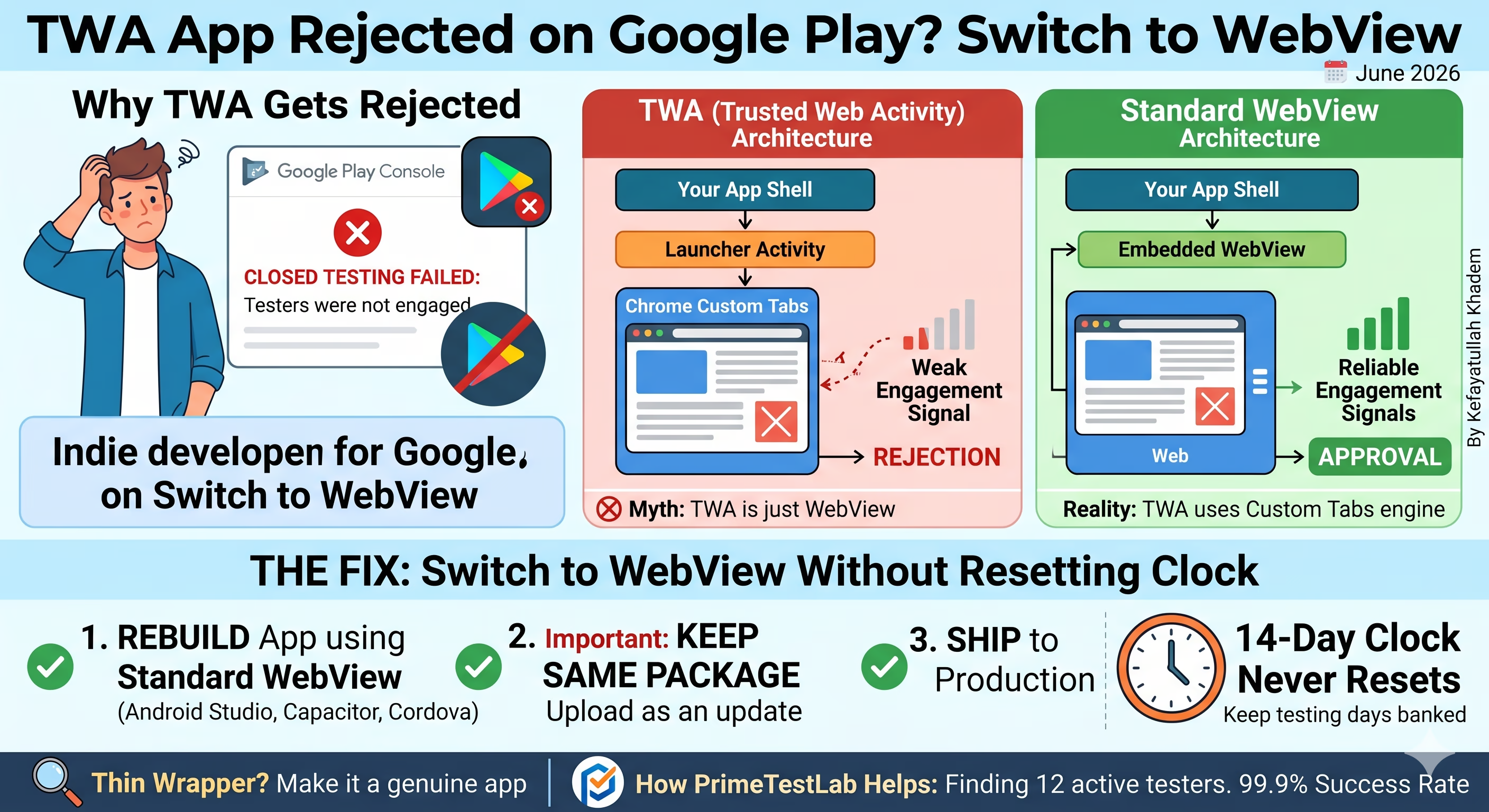
Resposta rápida
Se seu app TWA continua falhando no teste fechado (closed testing) com a mensagem "testers were not engaged", a correção mais confiável na nossa experiência é reconstruí-lo como um app WebView padrão (WebView do Android Studio, Capacitor ou Cordova) e publicar exatamente esse build na produção, não o TWA. Mantenha o mesmo package name e envie como atualização para que o relógio de 14 dias nunca resete. O WebView corrige o problema dos sinais de engajamento, mas não isenta você da análise de thin wrapper: faça um app de verdade. E se o gargalo real for encontrar 12 testadores ativos por 14 dias seguidos, é exatamente o que a PrimeTestLab resolve: a partir de US$ 19,99, o teste costuma começar em 4-6 horas.
Essa é uma das recusas mais frustrantes que um desenvolvedor indie pode sofrer. Seus testadores estavam de fato ativos. Você tinha suas 12 pessoas. Os 14 dias passaram. E o Google ainda respondeu com "your testers were not engaged enough." Se você construiu o app como Trusted Web Activity (TWA) ou wrapper PWA, não está imaginando o padrão: em mais de 9.800+ apps que acompanhamos, builds wrapper caem nessa recusa específica com bem mais frequência do que builds nativos padrão ou WebView. Este guia explica o porquê, mostra a diferença de arquitetura que importa e detalha a troca para WebView sem jogar fora os dias de teste que você já acumulou.
Sumário
Por que apps TWA sofrem recusas no teste fechado?
Uma Trusted Web Activity renderiza seu site pela superfície de Custom Tabs do Chrome, em vez de desenhar as telas dentro do seu próprio app. É um caminho rápido para transformar um site ou PWA em algo instalável, e para muitos apps em produção funciona bem. O problema aparece especificamente quando uma conta pessoal de desenvolvedor precisa atender ao requisito obrigatório de teste fechado de 14 dias antes do acesso de produção.
Na nossa experiência ajudando mais de 9.800+ apps nesse processo, builds TWA e wrapper PWA recebem a recusa "testers were not engaged" com bem mais frequência do que apps nativos padrão, mesmo quando os testadores estavam de fato ativos todos os dias. O padrão é consistente o bastante para que hoje orientemos desenvolvedores a evitar TWA sempre que o app ainda precisar passar no teste fechado de 14 dias.
Sinais de engajamento fracos
A atividade que a análise do Google lê parece chegar mais fraca quando o conteúdo roda na superfície do Chrome em vez de dentro do processo do seu app. Uso real pode parecer uso baixo.
Recusa "testers not engaged"
A mensagem mais comum que vemos em builds TWA. Testadores aceitaram participar, instalaram e usaram o app diariamente, e a análise de acesso de produção ainda marca o engajamento como insuficiente.
Poucos usuários ativos no Play Console
Alguns desenvolvedores também relatam contagens inesperadamente baixas de usuários ativos no Painel em builds TWA, o que se alinha ao mesmo comportamento da superfície do Chrome.
Recusas repetidas ao reenviar
Como a arquitetura é a causa raiz, reenviar o mesmo build TWA tende a falhar do mesmo jeito. Por isso remendos raramente resolvem e um rebuild resolve.
Uma ressalva honesta: o Google não documenta publicamente exatamente quais sinais pesa na análise de acesso de produção, então trate o mecanismo preciso como nossa observação, não política oficial. Desconfie de qualquer post em fórum que diga conhecer a telemetria exata. O que podemos relatar com confiança é o resultado que seguimos vendo: builds TWA são recusados por engajamento, e builds WebView comparáveis são aprovados.
O que um TWA realmente é (e como é construído)
Antes de corrigir a recusa, ajuda entender exatamente o que você publicou. Uma Trusted Web Activity é um app Android que, em essência, é seu site rodando em tela cheia dentro de um motor de navegador real, sem barra de endereço, sem chrome do browser, nada que diga ao usuário que está olhando para uma página web. Para o usuário, parece e se sente como um app nativo. Por baixo, é o seu site ao vivo.
TWAs costumam ser gerados com a CLI Bubblewrap do Google ou com o PWABuilder, ambos sobre a biblioteca androidbrowserhelper do Google. Você aponta a ferramenta para uma URL, ela produz um projeto Android, você assina e envia o AAB ao Google Play.
Por que desenvolvedores escolhem um TWA
Uma base de código
Você já tem um site (idealmente uma PWA). Um TWA o leva à Play Store sem reescrever em Kotlin, Flutter ou React Native.
Atualizações instantâneas
Como o app carrega seu site ao vivo, você publica mudanças implantando o site: sem atualização de app, sem fila de revisão.
Barato e rápido
Gerar um TWA leva minutos, não semanas. Para uma PWA existente, é o caminho de menor esforço para o Android.
O trade-off que causa a recusa
A mesma coisa que deixa o TWA barato o torna frágil no teste fechado:
- Precisa de internet. É uma janela para o seu site, então conexão fraca significa app fraco, a menos que sua PWA tenha suporte offline sólido.
- Risco de recusa na Play Store. A política de funcionalidade mínima / conteúdo reempacotado mira apps que são "só um site em um wrapper". Um TWA sem capacidade nativa real pode ser recusado ou removido, especialmente em envios novos. Adicionar recursos nativos (push, modo offline, câmera, share targets) é como ficar do lado certo dessa linha.
- O problema dos sinais de engajamento coberto acima, que é por que contas pessoais diante do teste fechado de 14 dias continuam recebendo a mensagem "testers not engaged".
O equívoco: um TWA NÃO é um WebView
Esta é a parte que a maioria dos artigos erra, e vale ser preciso porque muda como você corrige o problema. Um TWA não usa o componente WebView do Android de forma alguma.
"Um TWA é só um wrapper de WebView"
O WebView do Android é um browser embutível enxuto controlado pelo app: mais antigo, com menos recursos e isolamento de segurança mais fraco. Um TWA não o usa.
Um TWA usa o motor de Custom Tabs
Ele entrega sua URL ao browser completo instalado do usuário (geralmente Chrome) e pede que renderize a página em tela cheia, sem UI: o motor real do browser, não um componente embutido.
Como um TWA usa o motor por trás de Custom Tabs, você obtém o mesmo motor de renderização, JavaScript e sandbox de segurança do Chrome real, mais cookies e storage compartilhados com o Chrome (então um usuário já logado na web permanece logado), atualizações automáticas do browser e suporte completo à plataforma web. Isso é genuinamente poderoso para um app publicado normal, mas também significa que suas telas rodam fora de processo, dentro do Chrome, não dentro do seu app. Essa é a raiz tanto da diluição dos sinais de engajamento quanto das contagens baixas de usuários ativos.
O fluxo de lançamento, passo a passo
O Android lança a LauncherActivity do TWA (de androidbrowserhelper).
A página abre em um Custom Tab em tela cheia, sem chrome: sem barra de endereço, sem abas, sem UI do browser.
Esse é o "Trusted" em Trusted Web Activity. Se o app não prova que é dono do site, a barra de endereço fica visível e a ilusão nativa quebra.
A checagem de confiança: Digital Asset Links
O Chrome só remove a barra de endereço se o app provar que é dono do site, usando Digital Asset Links. O app declara qual site representa, e o site deve servir um arquivo em /.well-known/assetlinks.json que nomeia o package do app e a impressão digital do certificado de assinatura (SHA-256).
[{
  "relation": ["delegate_permission/common.handle_all_urls"],
  "target": {
    "namespace": "android_app",
    "package_name": "com.yourapp.name",
    "sha256_cert_fingerprints": [
      "AB:CD:EF:...:99"  // your signing cert SHA-256
    ]
  }
}]
O app declara o site
O manifest nomeia o domínio https que o app representa.
O site serve assetlinks.json
O arquivo lista o package name e a impressão digital SHA-256.
O Chrome cruza os dois
A impressão digital deve corresponder ao certificado de assinatura do app.
Se os testadores relatam ver uma barra de endereço do browser no topo do seu "app", seu assetlinks.json está ausente, retorna 404 ou carrega a impressão digital SHA-256 errada. Corrija o arquivo (e garanta que a impressão digital corresponda à chave com a qual o Google Play realmente assina sob Play App Signing), mas lembre: isso só restaura a ilusão de tela cheia. Não corrige a recusa por sinais de engajamento, que precisa do rebuild em WebView.
O caminho dos sinais de engajamento: TWA vs WebView
A forma mais simples de entender a recusa é seguir para onde a atividade do testador realmente vai. Em um TWA, suas telas vivem uma camada afastada do seu app, dentro da superfície de Custom Tabs do Chrome. Em um app WebView, as mesmas telas rodam dentro do processo da sua própria aplicação, atribuídas diretamente ao seu package. Essa única diferença é o que muda quão forte a atividade é registrada.
Onde a atividade do testador é atribuída
Um WebView carrega a URL do seu site dentro da sua própria aplicação, então a atividade se registra contra o seu package do jeito que a análise do Google espera ver. Com um TWA, o Custom Tab no meio é o salto extra que parece diluir o sinal. Por isso números baixos na sua analytics web (Google Analytics, Firebase na camada web) em um TWA não significam necessariamente "o Google vê zero uso", mas o resultado prático no teste fechado é o mesmo: um rebuild para WebView é a correção confiável.
Como reconhecer um TWA (de fora e de dentro)
Não tem certeza se o app que você (ou um contratado) publicou é de fato um TWA? Veja como confirmar: primeiro a olho, depois de forma definitiva pelo APK ou por um dispositivo conectado.
Sinais visuais rápidos (como usuário)
- Comporta-se exatamente como o site, porque é o site.
- Se o desenvolvedor configurou mal, você verá uma barra de endereço do browser no topo: prova cabal (veja o bug de assetlinks acima).
- O conteúdo atualiza sem uma atualização de app aparecer na Play Store.
Sinais técnicos definitivos (inspecionando o APK / dispositivo)
| Marcador | O que significa |
|---|---|
Um DelegationService declarando a action TRUSTED_WEB_ACTIVITY_SERVICE |
A impressão digital mais confiável: só TWAs declaram isso. |
LauncherActivity (muitas vezes ManageDataLauncherActivity) de com.google.androidbrowserhelper |
O launcher do Bubblewrap. |
| Um domínio https verificado nas configurações de link do app (assetlinks.json funcionando) | O site que o TWA encapsula. |
Sem libflutter.so, sem index.android.bundle, pouco código nativo |
É um wrapper web, não um build Flutter / React Native / nativo. |
Confirme com adb
Em um dispositivo conectado (ou emulador), dois comandos resolvem:
# Is it a TWA? Look for the delegation service:
adb shell dumpsys package <package.name> | grep -i DelegationService

# Which site does it wrap, and is the trust check passing?
adb shell pm get-app-links <package.name>
#   -> "verified"  = Digital Asset Links pass (fullscreen)
#   -> "1024"      = verification failed (address bar shows)
Como ler o resultado: se você vê um DelegationService e uma LauncherActivity de androidbrowserhelper, quase certamente está diante de um TWA. Se em vez disso vê uma MainActivity customizada, bibliotecas nativas .so e nenhum delegation service, é um app nativo de verdade (ou Flutter / React Native), e o problema de sinais de engajamento deste guia não se aplica a ele.
TWA vs WebView no teste fechado: lado a lado
As duas arquiteturas encapsulam conteúdo web. A diferença que importa para passar no teste fechado de 14 dias é onde esse conteúdo roda e como a atividade é atribuída. Veja como elas se comparam nas métricas que decidem se você chega à produção em um ciclo.
Wrapper TWA / PWA
Melhor para: apps já aprovados que não precisam passar no teste fechado.
WebView padrão
Melhor para: apps que precisam passar no teste fechado de 14 dias com 12 testadores.
Checagem de compatibilidade de framework
O WebView se comporta de forma diferente do Chrome desktop. Escolha sua stack para ver a configuração que mais quebra no lançamento.
Ative DOM Storage
SPA / Client RoutingSingle-page apps dependem de localStorage e sessionStorage para roteamento client-side e estado de auth. Se você não ligar settings.domStorageEnabled = true, o roteamento web quebra no lançamento: os testadores caem em tela em branco ou loader travado, o que lê como "not engaged".
Mantenha também javaScriptEnabled = true e trate a navegação no app com um WebViewClient para deep links não saltarem para o Chrome.
Declare permissões nativas para embeds e uploads
No-Code BuilderO WebView trata embeds iframe de forma diferente do Chrome desktop, e builders no-code dependem muito deles. Garanta que as permissões de upload de arquivo estejam declaradas nativamente no AndroidManifest.xml (e conecte WebChromeClient.onShowFileChooser), ou formulários e uploads de mídia falham em silêncio.
Adicione <uses-permission android:name="android.permission.INTERNET"/> e, se aceitar mídia, permissões de câmera/armazenamento, e solicite-as em runtime.
Adicione cache offline e valor nativo real
Static / CMSUm site estático puro carregado em um WebView é o "thin wrapper" de livro. Defina cacheMode = LOAD_DEFAULT para um fallback offline utilizável, adicione uma tela de erro/retry com marca para conexões caídas, e inclua pelo menos um recurso nativo (push notifications, share target ou atalhos na tela inicial).
É isso que leva um CMS ou export estático de "site emoldurado" a um app que passa na análise de funcionalidade mínima.
A solução: construa um app WebView padrão
Em vez de remendar um TWA ou tentar extrair sinais melhores dele, o caminho mais limpo é reconstruir o app em torno de um componente WebView e publicar esse build. Há três rotas mainstream, todas carregando seu site dentro da sua própria aplicação:
A rota mais direta. Coloque um WebView na activity principal, aponte para sua URL e ative JavaScript e DOM storage. Controle máximo, sem framework extra.
Se o app já é um projeto web/PWA, o Capacitor o encapsula em um shell nativo de WebView e dá plugins nativos (câmera, push, storage). Um upgrade limpo a partir de uma PWA sem o problema de sinal do TWA.
A opção mais antiga, ainda viável. A mesma ideia central: seu conteúdo web roda dentro do WebView do app, não na superfície de Custom Tabs do Chrome.
O setup mínimo de WebView (pronto para copiar)
O núcleo é pequeno: um WebView que carrega sua URL com JavaScript e storage ativos, mantém a navegação dentro do app em vez de saltar para o Chrome, e conecta o handler do botão Voltar que a análise do Google espera. Troque a aba para a sua linguagem e copie a base:
val webView = findViewById<WebView>(R.id.webview)
webView.settings.apply {
    javaScriptEnabled = true          // most sites need this
    domStorageEnabled = true          // localStorage / sessionStorage
    cacheMode = WebSettings.LOAD_DEFAULT
}

// Keep links INSIDE the app (this is the key difference vs a TWA)
webView.webViewClient = WebViewClient()
webView.loadUrl("https://yourwebsite.com")

// The exact back-button handler Google looks for
onBackPressedDispatcher.addCallback(this, object : OnBackPressedCallback(true) {
    override fun handleOnBackPressed() {
        if (webView.canGoBack()) {
            webView.goBack()
        } else {
            finish()
        }
    }
})
WebView webView = findViewById(R.id.webview);
WebSettings settings = webView.getSettings();
settings.setJavaScriptEnabled(true);      // most sites need this
settings.setDomStorageEnabled(true);      // localStorage / sessionStorage
settings.setCacheMode(WebSettings.LOAD_DEFAULT);

// Keep links INSIDE the app (this is the key difference vs a TWA)
webView.setWebViewClient(new WebViewClient());
webView.loadUrl("https://yourwebsite.com");

// The exact back-button handler Google looks for
getOnBackPressedDispatcher().addCallback(this, new OnBackPressedCallback(true) {
    @Override
    public void handleOnBackPressed() {
        if (webView.canGoBack()) {
            webView.goBack();
        } else {
            finish();
        }
    }
});
# Wrap an existing web/PWA project in a native WebView shell
npm install @capacitor/core @capacitor/cli
npx cap init "YourApp" "com.yourapp.name"

# Point Capacitor at your live site (capacitor.config.ts)
#   server: { url: "https://yourwebsite.com", cleartext: false }

npm install @capacitor/android
npx cap add android
npx cap sync

# Capacitor handles back-button + DOM storage natively.
# Open in Android Studio to build a signed AAB:
npx cap open android
As três coisas que você deve adicionar para passar na análise
Um WebView nu que só chama loadUrl() ainda é thin wrapper. Estas três adições o tornam um app real e mantêm os testadores longe de telas em branco:
Conecte OnBackPressedCallback (mostrado no snippet pronto para copiar acima) para que Voltar percorra o histórico web primeiro e só saia do app quando não houver mais aonde ir. Sem isso, um toque fecha o app inteiro e parece quebrado: um sinal vermelho instantâneo de thin wrapper.
Implemente onReceivedError no seu WebViewClient para mostrar uma tela real de "você está offline" com botão de tentar de novo em vez de uma página branca. Tela em branco com conexão caída é o jeito mais rápido de parecer thin wrapper e falhar na análise.
Push notifications (FCM), cache offline, share target, upload de arquivo via WebChromeClient.onShowFileChooser ou integração com o dispositivo. Qualquer coisa que torne o app significativamente mais do que a URL que carrega. É isso que passa na política de funcionalidade mínima.
Se você não quer escrever o código Android à mão, o Capacitor encapsula seu projeto web existente em um shell nativo de WebView e entrega tratamento do botão Voltar, splash nativo e um sistema de plugins (push, câmera, filesystem) de fábrica. É o caminho PWA-para-WebView mais direto que evita por completo o comportamento de Custom Tabs do TWA: você obtém a atribuição in-process do WebView e recursos nativos fáceis em um passo.
Publique o app que você testou. Construa o app WebView, rode-o no teste fechado e publique o mesmo build na produção. Não teste uma arquitetura e troque por um app diferente depois: enviar um build só para passar na análise e substituí-lo na produção colide com as políticas de comportamento enganoso do Google e pode suspender o app ou a conta. Ir de forma permanente para WebView contorna isso, porque o que você testa é o que você lança.
Como trocar sem reiniciar o relógio de 14 dias
Se você já está no meio do teste, não precisa recomeçar. O contador de 14 dias sobrevive a uma atualização do app desde que você permaneça na mesma faixa com o mesmo package name. Esta é a migração segura:
Mantenha o mesmo applicationId exato do seu TWA atual. Um package name diferente cria uma listagem de app nova e força um ciclo fresco de 14 dias.
versionCode em pelo menos 1 em relação ao build TWA, ou o Play Console rejeitará o envio como versão duplicada.Carregamento confiável, tratamento correto do botão Voltar do Android, estados offline e de erro sensatos, e sem telas em branco. Isso também o mantém longe da análise de thin wrapper (próxima seção).
Abra sua faixa de teste fechado, crie uma nova versão e envie o AAB WebView. Não crie uma faixa nova nem um app novo.
Seus testadores que aceitaram participar simplesmente atualizam para a versão WebView e seguem. O relógio continua, desde que pelo menos 12 testadores permaneçam ativos.
Enviar uma atualização na faixa de teste fechado não reseta o contador de 14 dias. O relógio segue, e o Google trata a iteração ativa durante o teste como parte normal do processo. É isso que torna possível a troca TWA-para-WebView no meio do ciclo sem perder os dias que você já acumulou.
Um app WebView ainda conta como "thin wrapper"?
Esta é a armadilha que pega desenvolvedores que acham que WebView é bala de prata. Trocar de TWA para WebView resolve o problema dos sinais de engajamento, mas não isenta você da política de Spam e funcionalidade mínima do Google. Um WebView que é só a homepage em um frame ainda pode ser recusado como thin wrapper (wrapper fino), do mesmo jeito que um TWA nu pode.
Ajuda ver isso como dois portões separados. Um serviço de teste ou um rebuild WebView pode ajudar a passar em um deles, mas não no outro.
O requisito de teste fechado
Uma checagem de contagem e duração: pelo menos 12 testadores participando, ativos por 14 dias consecutivos. O WebView faz o engajamento ser lido de forma confiável; a PrimeTestLab fornece os testadores.
Contagem + duraçãoFuncionalidade mínima (thin wrapper)
Uma decisão de política e qualidade: o app oferece valor real, ou é só um site emoldurado? Só um app substancial passa: nenhum serviço ou troca de arquitetura faz isso por você.
Política + qualidadeEntão o objetivo não é só "WebView em vez de TWA": é um app WebView com valor genuíno e comportamento nativo o bastante para se sustentar sozinho. Na prática, isso significa:
Voltar deve navegar o histórico web e depois sair com elegância, sem deixar o testador em tela em branco nem matar o app de surpresa.
Mostre uma tela real de "você está offline" e um caminho de tentar de novo. Tela branca com conexão caída é o jeito mais rápido de parecer thin wrapper.
Push notifications, experiência na tela inicial, integração com o dispositivo, cache offline: qualquer coisa que torne o app significativamente mais do que a URL que carrega.
A regra do bait-and-switch (não quebre isto)
Não teste um app substancial e depois troque por um app fundamentalmente diferente (ou mais fino) na produção. Esse é exatamente o comportamento enganoso pelo qual o Google suspende contas.
Faça escolher a arquitetura WebView, construí-la de forma substancial, testar esse build e publicar exatamente esse build. Comprometa-se com ele no teste e na produção.
Quer o checklist mais profundo do que dispara uma recusa de qualidade? Nosso guia sobre por que o teste fechado é recusado detalha as falhas de política e análise mais comuns além do engajamento.
Não sabe se seu app é um TWA? Checamos no momento do pedido
Você não precisa rodar comandos adb nem vasculhar o APK sozinho. Sim: a PrimeTestLab pode confirmar se seu app é um TWA para você. No momento em que você pede nosso serviço de teste, nosso time inspeciona o build, identifica se é TWA ou wrapper PWA e, se for, diz exatamente o que corrigir antes de o relógio de 14 dias ser desperdiçado em uma arquitetura que será sinalizada por engajamento.
Inspecionamos e orientamos mais de 200 apps TWA só nos últimos meses e, após nossas recomendações e correções, todos seguiram para aprovação. Quando detectamos um TWA, você recebe um plano de rebuild claro e acionável, não um vago "tente de novo".
O que acontece no momento do pedido
Assim que sua faixa de teste fechado ou build é compartilhada conosco, o app entra na nossa fila de revisão: sem pedido extra.
Nosso time procura as impressões digitais típicas de TWA: o DelegationService, o launcher androidbrowserhelper, o comportamento de Custom Tabs e a ausência de código nativo (os mesmos marcadores da seção de detecção acima).
Você recebe uma recomendação específica, tipicamente o rebuild WebView deste guia, para corrigir a arquitetura antes de queimar um ciclo de 14 dias em um build que falharia na análise de engajamento.
Com a arquitetura certa e 12+ testadores verificados ativos por 14 dias sem interrupção, os dois portões ficam cobertos: e é assim que mantemos uma taxa de aprovação de 99,9%.
A maioria dos desenvolvedores só descobre que o TWA é o problema depois de um ciclo de 14 dias falho, o que significa recomeçar. Como pegamos isso no dia zero, você corrige a arquitetura uma vez, testa uma vez e publica uma vez. Essa é a diferença entre aprovação em duas semanas e um mês de recusas repetidas.
Como a PrimeTestLab ajuda (a outra metade do problema)
A arquitetura é metade do problema. A outra metade, a que para a maioria dos desenvolvedores solo, é encontrar 12 testadores que de fato aceitem participar e continuem participando por 14 dias sem interrupção. É isso que a PrimeTestLab resolve.
Fornecemos testadores verificados, participando em dispositivos Android reais, que mantêm seu teste fechado ativo durante todo o requisito, para que a saída de um único testador nunca quebre sua sequência de 14 dias. Você compartilha o link de convite do teste fechado; cuidamos do convite, da verificação de participação, do monitoramento diário de engajamento e da retenção de 14 dias. Mais de 9.800+ apps, com taxa de sucesso de 99,9% na primeira tentativa.
Um serviço de teste cobre o requisito de testadores. Ele não escolhe a arquitetura do seu app nem passa na análise de thin wrapper por você. A combinação vencedora é um build WebView substancial mais 12 testadores reais pelos 14 dias completos, para que nenhuma das duas partes seja o motivo da recusa.
Pacotes atuais
- Atende ao mínimo do Google
- Dispositivos Android reais
- Cobertura completa de 14 dias
- Máxima margem de segurança
- Melhor diversidade de dispositivos
- Maior taxa no primeiro envio
- Buffer de segurança incluído
- Melhor diversidade de dispositivos
- Mais margem de segurança no envio
+5% de taxa de serviço · Novo teste grátis ou reembolso total
Perguntas frequentes
Por que meu app TWA continua sendo recusado no teste fechado?
Na nossa experiência com mais de 9.800+ apps, builds TWA e wrapper PWA recebem a recusa "testers were not engaged" com bem mais frequência do que apps nativos padrão, mesmo quando os testadores estavam ativos diariamente. A razão provável é que os sinais de engajamento que a análise de acesso de produção do Google lê chegam mais fracos quando o conteúdo web roda pela superfície de Custom Tabs do Chrome em vez de dentro do processo do seu app. O Google não documenta publicamente os sinais exatos, então trate isso como nossa observação, não política oficial.
Devo mudar de TWA para WebView ou só tentar consertar o TWA?
Na nossa experiência, reconstruir como um app WebView padrão é bem mais confiável do que tentar forçar sinais de engajamento melhores de um TWA. Um WebView carrega seu site dentro da sua própria aplicação, então a atividade se registra contra o seu package do jeito que a análise espera. Depois de ir para WebView, fique nele: publique o build que você testou em vez de voltar ao TWA na produção.
Um app WebView passa automaticamente no teste fechado?
Não. Mudar para WebView remove o problema de sinais de engajamento que vemos em builds TWA, mas não isenta você da política de Spam e funcionalidade mínima do Google. Um WebView que só emoldura o site ainda pode ser recusado como thin wrapper, então faça um app genuíno com valor nativo real, tratamento correto do botão Voltar e estados offline e de erro adequados.
Atualizar o app durante o teste fechado reseta o relógio de 14 dias?
Não. Enviar uma atualização na faixa de teste fechado não reseta o contador de 14 dias. O relógio continua, então você pode trocar um build TWA por um WebView no meio do ciclo sem recomeçar, desde que mantenha o mesmo package name. O Google trata a iteração ativa durante o teste como normal.
Por que meu TWA mostra poucos usuários ativos no Play Console?
Alguns desenvolvedores relatam números baixos de usuários ativos em builds TWA. O Google não documenta a causa exata, mas parece ligado ao conteúdo web rodando pela superfície de Custom Tabs do Chrome em vez de dentro do seu app. Um build WebView tende a reportar atividade de forma mais confiável porque as telas rodam no seu próprio processo.
É seguro testar um TWA e publicar um app WebView no lugar?
O movimento seguro é testar e publicar o mesmo build. Em vez de testar um TWA e trocar por um app diferente, reconstrua primeiro como WebView, rode esse build WebView no teste fechado e publique exatamente esse build na produção. Enviar um app só para passar na análise e substituí-lo por outro fundamentalmente diferente arrisca suspensão sob as políticas de comportamento enganoso do Google.
Um wrapper TWA ou PWA pode ser aprovado no Google Play?
Sim, apps wrapper podem ser aprovados quando atendem à política de funcionalidade mínima e completam o requisito de teste fechado. Mas para contas pessoais que precisam passar no teste fechado de 14 dias com 12 testadores, vemos de forma consistente que builds WebView passam na análise de engajamento com mais confiabilidade do que builds TWA, e por isso orientamos desenvolvedores para WebView nessa situação.
Um TWA usa o componente WebView do Android?
Não: este é o equívoco mais comum. Um TWA não usa o WebView do Android. Ele usa o motor por trás de Custom Tabs, entregando a URL ao browser completo instalado do usuário (geralmente Chrome) para renderizar em tela cheia sem UI. Assim obtém o mesmo motor de renderização, JavaScript e sandbox de segurança do Chrome, mais cookies e storage compartilhados. Um WebView Android, por contraste, é um browser embutível controlado pelo app e roda dentro do processo do app: exatamente por isso um rebuild WebView corrige a atribuição de engajamento.
Por que meu TWA mostra uma barra de endereço do browser no topo?
Isso significa que a checagem de confiança de Digital Asset Links falhou. O Chrome só esconde a barra de endereço se o site servir um arquivo válido /.well-known/assetlinks.json nomeando o package do app e a impressão digital SHA-256 do certificado de assinatura. Se o arquivo está ausente, retorna 404 ou a impressão digital não corresponde à chave com a qual o Google Play assina sob Play App Signing, o app ainda abre mas o Chrome mostra a barra de endereço. Corrigir assetlinks.json restaura a tela cheia, mas não corrige a recusa por engajamento no teste fechado: isso precisa do rebuild em WebView.
Como sei se um app é um TWA?
Inspecione o build. O marcador mais confiável é um DelegationService declarando a action TRUSTED_WEB_ACTIVITY_SERVICE: só TWAs declaram isso. Você também costuma ver uma LauncherActivity de com.google.androidbrowserhelper e nenhuma biblioteca nativa Flutter ou React Native. Em um dispositivo conectado, rode adb shell dumpsys package <package> | grep -i DelegationService para achar o service, e adb shell pm get-app-links <package> para ver se a verificação de Digital Asset Links está passando ("verified") ou falhando ("1024").
A PrimeTestLab pode me dizer se meu app é um TWA?
Sim. No momento em que você pede nosso serviço de teste, nosso time inspeciona o build, confirma se é TWA ou wrapper PWA e, se for, envia uma recomendação específica de correção antes de o relógio de 14 dias ser desperdiçado. Checamos mais de 200 apps TWA nos últimos meses e, após recomendações e correções, todos seguiram para aprovação. Você não precisa rodar adb nem inspecionar o APK sozinho.
Com que rapidez a PrimeTestLab fornece testadores para meu teste fechado?
Quando sua faixa de teste fechado está no ar e acessível, os testadores da PrimeTestLab costumam começar a aceitar participar em 4-6 horas. Os preços começam em US$ 19,99 para 12 testadores, com taxa de sucesso de 99,9% em mais de 9.800+ apps.
Conclusão
Resumo
Se um build TWA continua falhando no teste fechado do Google Play por engajamento, a correção mais limpa é reconstruí-lo como um app WebView padrão e publicar esse build na produção, sem voltar depois para o TWA. Mantenha o mesmo package name para que atualizações não resetem o relógio de 14 dias, faça o app substancial o bastante para passar na análise de funcionalidade mínima, e deixe a PrimeTestLab cobrir o requisito de 12 testadores por 14 dias, para que o teste nunca seja o motivo da recusa. O WebView resolve o portão de engajamento; um app real resolve o portão de thin wrapper; a PrimeTestLab fornece os testadores. Ver planos de preço →