














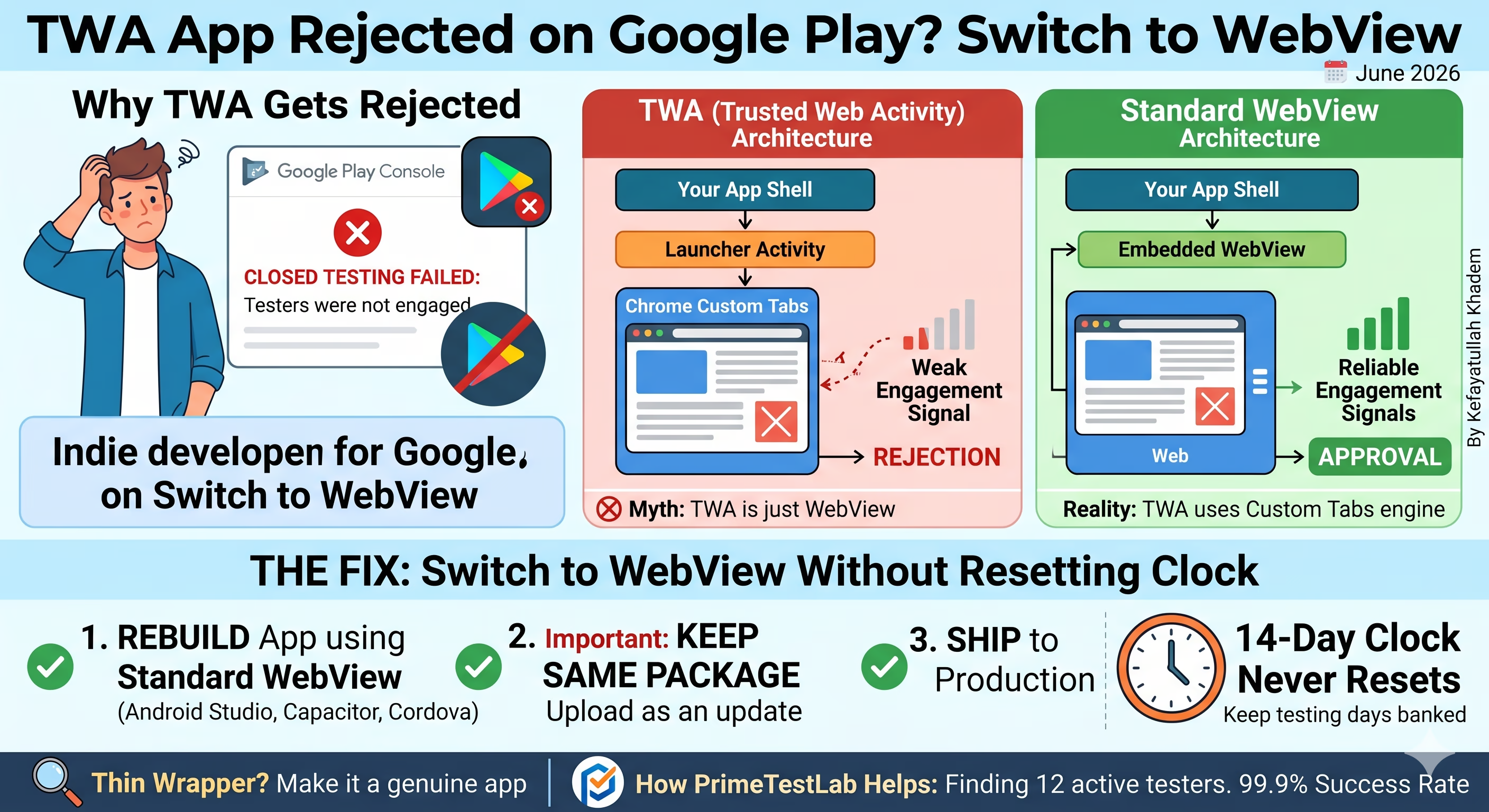
El engagement se lee débil → rechazado
La actividad se registra → aprobado
Respuesta rápida
Si tu app TWA sigue fallando la prueba cerrada (closed testing) con el mensaje "testers were not engaged", la corrección más fiable en nuestra experiencia es reconstruirla como una app WebView estándar (WebView de Android Studio, Capacitor o Cordova) y publicar ese build en producción, no el TWA. Mantén el mismo package name y súbelo como actualización para que el reloj de 14 días no se reinicie. WebView corrige el problema de las señales de engagement, pero no te exime de la revisión de thin wrapper: haz una app de verdad. Y si el cuello de botella real es encontrar 12 testers activos durante 14 días de forma continua, eso es exactamente lo que resuelve PrimeTestLab: desde USD 19.99, el testing suele arrancar en 4-6 horas.
Este es uno de los rechazos más frustrantes que puede sufrir un desarrollador indie. Tus testers estuvieron de verdad activos. Tenías tus 12 personas. Pasaron los 14 días. Y Google igual respondió con "your testers were not engaged enough." Si construiste tu app como Trusted Web Activity (TWA) o como wrapper PWA, no te estás imaginando el patrón: en 9,800+ apps que hemos acompañado, los builds wrapper caen en este rechazo concreto con mucha más frecuencia que los builds nativos estándar o WebView. Esta guía explica por qué, muestra la diferencia de arquitectura que importa y detalla el cambio a WebView sin tirar los días de testing que ya acumulaste.
Tabla de contenidos
¿Por qué las apps TWA chocan con rechazos en la prueba cerrada?
Una Trusted Web Activity renderiza tu sitio web a través de la superficie de Custom Tabs de Chrome en lugar de dibujar las pantallas dentro de tu propia app. Es una forma rápida de convertir un sitio o una PWA en algo instalable, y para muchas apps en producción funciona bien. El problema aparece de forma específica cuando una cuenta personal de desarrollador tiene que superar el requisito obligatorio de 14 días de prueba cerrada antes del acceso a producción.
En nuestra experiencia ayudando a más de 9,800+ apps en ese proceso, los builds TWA y wrappers PWA reciben el rechazo "testers were not engaged" con mucha más frecuencia que las apps nativas estándar, incluso cuando los testers estuvieron de verdad activos cada día. El patrón es lo bastante consistente como para que hoy orientemos a los desarrolladores a alejarse del TWA siempre que el app todavía tenga que pasar la prueba cerrada de 14 días.
Señales de engagement débiles
La actividad que lee la revisión de Google parece llegar más débil cuando el contenido corre en la superficie de Chrome en lugar de dentro del proceso de tu app. El uso real puede verse como poco uso.
Rechazo "testers not engaged"
El mensaje más común que vemos en builds TWA. Los testers aceptaron participar, instalaron y usaron el app a diario, y aun así la revisión de acceso a producción marca el engagement como insuficiente.
Pocos usuarios activos en Play Console
Algunos desarrolladores también reportan conteos inesperadamente bajos de usuarios activos en el panel para builds TWA, lo que encaja con el mismo comportamiento de la superficie de Chrome.
Rechazos repetidos al reenviar
Como la arquitectura es la causa de fondo, reenviar el mismo build TWA suele fallar de la misma forma: por eso parchear rara vez lo arregla y un rebuild sí.
Una salvedad honesta: Google no documenta en público exactamente qué señales pesa en la etapa de revisión de acceso a producción, así que trata el mecanismo preciso como nuestra observación, no como política oficial. Sé escéptico con cualquier post de foro que afirme conocer la telemetría exacta. Lo que sí podemos reportar con confianza es el resultado que seguimos viendo: los builds TWA se rechazan por engagement, y builds WebView comparables se aprueban.
Qué es realmente un TWA (y cómo se construye)
Antes de corregir el rechazo, conviene entender exactamente qué publicaste. Una Trusted Web Activity es una app Android que, en esencia, es tu sitio web corriendo a pantalla completa dentro de un motor de navegador real, sin barra de direcciones, sin chrome del navegador, nada que diga al usuario que está viendo una página web. Para el usuario se ve y se siente como una app nativa. Por debajo, es tu sitio en vivo.
Los TWA suelen generarse con el CLI Bubblewrap de Google o con PWABuilder, ambos sobre la librería androidbrowserhelper de Google. Apuntas la herramienta a una URL, produce un proyecto Android, lo firmas y subes el AAB a Google Play.
Por qué los desarrolladores eligen un TWA
Un solo codebase
Ya tienes un sitio web (idealmente una PWA). Un TWA lo lleva a Play Store sin reescribir en Kotlin, Flutter o React Native.
Actualizaciones al instante
Como el app carga tu sitio en vivo, publicas cambios desplegando el sitio: sin update de app ni cola de revisión.
Barato y rápido
Generar un TWA toma minutos, no semanas. Para una PWA existente es el camino de menor esfuerzo a Android.
El trade-off que causa el rechazo
Lo mismo que hace barato al TWA lo vuelve frágil para la prueba cerrada:
- Necesita internet. Es una ventana a tu sitio, así que una conexión débil significa una app débil a menos que tu PWA tenga buen soporte offline.
- Riesgo de rechazo en Play Store. La política de funcionalidad mínima / contenido reempaquetado apunta a apps que son "solo un sitio en un wrapper". Un TWA sin capacidad nativa real puede rechazarse o eliminarse, sobre todo en envíos nuevos. Agregar funciones nativas (push notifications, modo offline, cámara, share targets) es cómo te mantienes del lado correcto de esa línea.
- El problema de las señales de engagement cubierto arriba, que es por qué las cuentas personales frente a la prueba cerrada de 14 días siguen recibiendo el mensaje "testers not engaged".
El malentendido: un TWA NO es un WebView
Esta es la parte que la mayoría de los artículos confunde, y vale la pena ser precisos porque cambia cómo corriges el problema. Un TWA no usa el componente WebView de Android en absoluto.
"Un TWA es solo un wrapper de WebView"
El WebView de Android es un navegador embebible y reducido controlado por la app: más antiguo, con menos funciones y un aislamiento de seguridad más débil. Un TWA no lo usa.
Un TWA usa el motor de Custom Tabs
Entrega tu URL al navegador completo instalado del usuario (normalmente Chrome) y le pide renderizar la página a pantalla completa, sin UI: el motor real del navegador, no un componente embebido.
Como un TWA usa el motor detrás de Custom Tabs, obtienes el mismo motor de renderizado, motor JavaScript y sandbox de seguridad que el Chrome real, más cookies y almacenamiento compartidos con Chrome (así un usuario ya logueado en la web se queda logueado), actualizaciones automáticas del navegador y soporte completo de la plataforma web. Eso es de verdad potente para una app publicada normal, pero también significa que tus pantallas corren fuera de proceso, dentro de Chrome, no dentro de tu propia app. Esa es la raíz tanto de la dilución de señales de engagement como de los conteos bajos de usuarios activos.
El flujo de lanzamiento, paso a paso
Android lanza el LauncherActivity del TWA (de androidbrowserhelper).
La página se abre en un Custom Tab a pantalla completa, sin chrome: sin barra de direcciones, sin pestañas, sin UI del navegador.
Eso es lo "Trusted" de Trusted Web Activity. Si el app no puede demostrar que es dueña del sitio, la barra de direcciones se queda visible y se rompe la ilusión nativa.
La verificación de confianza: Digital Asset Links
Chrome solo quita la barra de direcciones si el app puede demostrar que es dueña del sitio web, usando Digital Asset Links. El app declara qué sitio representa, y el sitio debe servir un archivo en /.well-known/assetlinks.json que nombre el package del app y la huella del certificado de firma (SHA-256).
[{
  "relation": ["delegate_permission/common.handle_all_urls"],
  "target": {
    "namespace": "android_app",
    "package_name": "com.yourapp.name",
    "sha256_cert_fingerprints": [
      "AB:CD:EF:...:99"  // your signing cert SHA-256
    ]
  }
}]
El app declara el sitio
El manifest nombra el dominio https que el app representa.
El sitio sirve assetlinks.json
El archivo lista el package name y la huella SHA-256.
Chrome cruza ambas partes
La huella debe coincidir con el certificado de firma del app.
Si los testers reportan ver una barra de direcciones del navegador arriba de tu "app", tu assetlinks.json falta, devuelve 404 o lleva la huella SHA-256 incorrecta. Arregla el archivo (y asegúrate de que la huella coincida con la clave con la que Google Play firma de verdad bajo Play App Signing), pero recuerda que eso solo restaura la ilusión de pantalla completa. No corrige el rechazo por señales de engagement, que necesita el rebuild a WebView.
La ruta de las señales de engagement: TWA vs WebView
La forma más simple de entender el rechazo es seguir a dónde va realmente la actividad de un tester. En un TWA, tus pantallas viven una capa más lejos de tu app: dentro de la superficie de Custom Tabs de Chrome. En una app WebView, las mismas pantallas corren dentro del proceso de tu propia aplicación, atribuidas directamente a tu package. Esa sola diferencia es lo que cambia qué tan fuerte se registra la actividad.
Dónde se atribuye la actividad de un tester
Un WebView carga la URL de tu sitio dentro de tu propia aplicación, así que la actividad se registra contra tu package como espera verla la revisión de Google. Con un TWA, el Custom Tab en el medio es el salto extra que parece diluir la señal. Por eso números bajos en tu analítica web (Google Analytics, Firebase en la capa web) en un TWA no necesariamente significan "Google ve cero uso", pero el resultado práctico para la prueba cerrada es el mismo: un rebuild a WebView es la corrección fiable.
Cómo reconocer un TWA (desde fuera y desde dentro)
¿No estás seguro de si el app que publicaste (o un contratista) es de verdad un TWA? Así lo confirmas: primero a simple vista, luego de forma definitiva desde el APK o un dispositivo conectado.
Señales visuales rápidas (como usuario)
- Se comporta exactamente como el sitio web, porque es el sitio web.
- Si el desarrollador lo configuró mal, verás una barra de direcciones del navegador arriba: prueba definitiva (ver el bug de assetlinks arriba).
- El contenido se actualiza sin un update de app en Play Store.
Señales técnicas definitivas (inspeccionando el APK / dispositivo)
| Marcador | Qué significa |
|---|---|
Un DelegationService que declara la acción TRUSTED_WEB_ACTIVITY_SERVICE |
La huella más fiable: solo los TWA declaran esto. |
LauncherActivity (a menudo ManageDataLauncherActivity) de com.google.androidbrowserhelper |
El launcher de Bubblewrap. |
| Un dominio https verificado en la config de enlaces del app (assetlinks.json funcionando) | El sitio que envuelve el TWA. |
Sin libflutter.so, sin index.android.bundle, poco código nativo |
Es un wrapper web, no un build Flutter / React Native / nativo. |
Confírmalo con adb
En un dispositivo conectado (o emulador), dos comandos lo resuelven:
# Is it a TWA? Look for the delegation service:
adb shell dumpsys package <package.name> | grep -i DelegationService

# Which site does it wrap, and is the trust check passing?
adb shell pm get-app-links <package.name>
#   -> "verified"  = Digital Asset Links pass (fullscreen)
#   -> "1024"      = verification failed (address bar shows)
Cómo leer el resultado: si ves un DelegationService y un LauncherActivity de androidbrowserhelper, casi seguro estás mirando un TWA. Si en cambio ves un MainActivity propio, librerías nativas .so y ningún servicio de delegación, es una app nativa de verdad (o Flutter / React Native), y el problema de señales de engagement de esta guía no aplica.
TWA vs WebView para la prueba cerrada: lado a lado
Ambas arquitecturas envuelven contenido web. La diferencia que importa para pasar la prueba cerrada de 14 días es dónde corre ese contenido y cómo se atribuye su actividad. Así se comparan en las métricas que deciden si llegas a producción en un solo ciclo.
TWA / wrapper PWA
Mejor para: apps ya aprobadas que no necesitan superar la prueba cerrada.
WebView estándar
Mejor para: apps que deben pasar la prueba cerrada de 14 días con 12 testers.
Check de compatibilidad del framework
WebView se comporta distinto del Chrome de escritorio. Elige tu stack para ver el ajuste que más a menudo se rompe al lanzar.
Activa DOM Storage
SPA / enrutado del clienteLas single-page apps dependen de localStorage y sessionStorage para el enrutado del cliente y el estado de auth. Si no activas settings.domStorageEnabled = true, tu routing web se rompe al lanzar: los testers caen en una pantalla en blanco o un loader trabado, y eso se lee como "not engaged".
También mantén javaScriptEnabled = true y maneja la navegación in-app con un WebViewClient para que los deep links no salten a Chrome.
Declara permisos nativos para embeds y uploads
Builder no-codeWebView maneja los embeds iframe de forma distinta al Chrome de escritorio, y los builders no-code dependen mucho de ellos. Asegúrate de declarar nativamente los permisos de subida de archivos en AndroidManifest.xml (y cablea WebChromeClient.onShowFileChooser), o los formularios y uploads de media fallan en silencio.
Agrega <uses-permission android:name="android.permission.INTERNET"/> y, si aceptas media, permisos de cámara/almacenamiento: luego pídelos en runtime.
Agrega cache offline y valor nativo real
Estático / CMSUn sitio estático plano cargado en un WebView es el "thin wrapper" de manual. Configura cacheMode = LOAD_DEFAULT para un fallback offline usable, agrega una pantalla de error/reintento con marca cuando se cae la conexión, y suma al menos una función nativa (push notifications, share target o atajos en la pantalla de inicio).
Eso es lo que mueve un export de CMS o estático de "sitio enmarcado" a una app que supera la revisión de funcionalidad mínima.
La solución: construye una app WebView estándar
En lugar de parchear un TWA o intentar sacarle mejores señales, el camino más limpio es reconstruir el app alrededor de un componente WebView y publicar ese build. Tienes tres rutas mainstream, todas cargan tu sitio dentro de tu propia aplicación:
La ruta más directa. Pon un WebView en tu main activity, apúntalo a tu URL y activa JavaScript y DOM storage. Máximo control, sin framework extra.
Si tu app ya es un proyecto web/PWA, Capacitor lo envuelve en un shell nativo de WebView y te da plugins nativos (cámara, push, storage). Un upgrade limpio desde una PWA sin el problema de señales del TWA.
La opción más antigua, pero todavía viable. Misma idea central: tu contenido web corre dentro del WebView propio del app, no en la superficie de Custom Tabs de Chrome.
El setup mínimo de WebView (listo para copiar)
El núcleo es pequeño: un WebView que carga tu URL con JavaScript y storage activados, mantiene la navegación dentro del app en lugar de saltar a Chrome, y cablea el handler del botón Atrás que espera la revisión de Google. Cambia la pestaña a tu lenguaje y copia la base:
val webView = findViewById<WebView>(R.id.webview)
webView.settings.apply {
    javaScriptEnabled = true          // most sites need this
    domStorageEnabled = true          // localStorage / sessionStorage
    cacheMode = WebSettings.LOAD_DEFAULT
}

// Keep links INSIDE the app (this is the key difference vs a TWA)
webView.webViewClient = WebViewClient()
webView.loadUrl("https://yourwebsite.com")

// The exact back-button handler Google looks for
onBackPressedDispatcher.addCallback(this, object : OnBackPressedCallback(true) {
    override fun handleOnBackPressed() {
        if (webView.canGoBack()) {
            webView.goBack()
        } else {
            finish()
        }
    }
})
WebView webView = findViewById(R.id.webview);
WebSettings settings = webView.getSettings();
settings.setJavaScriptEnabled(true);      // most sites need this
settings.setDomStorageEnabled(true);      // localStorage / sessionStorage
settings.setCacheMode(WebSettings.LOAD_DEFAULT);

// Keep links INSIDE the app (this is the key difference vs a TWA)
webView.setWebViewClient(new WebViewClient());
webView.loadUrl("https://yourwebsite.com");

// The exact back-button handler Google looks for
getOnBackPressedDispatcher().addCallback(this, new OnBackPressedCallback(true) {
    @Override
    public void handleOnBackPressed() {
        if (webView.canGoBack()) {
            webView.goBack();
        } else {
            finish();
        }
    }
});
# Wrap an existing web/PWA project in a native WebView shell
npm install @capacitor/core @capacitor/cli
npx cap init "YourApp" "com.yourapp.name"

# Point Capacitor at your live site (capacitor.config.ts)
#   server: { url: "https://yourwebsite.com", cleartext: false }

npm install @capacitor/android
npx cap add android
npx cap sync

# Capacitor handles back-button + DOM storage natively.
# Open in Android Studio to build a signed AAB:
npx cap open android
Las tres cosas que debes agregar para pasar la revisión
Un WebView desnudo que solo llama a loadUrl() sigue siendo un thin wrapper. Estas tres adiciones son lo que lo convierten en una app real y mantienen a los testers lejos de pantallas en blanco:
Cablea OnBackPressedCallback (mostrado en el snippet listo para copiar arriba) para que Atrás recorra primero el historial web y solo salga del app cuando no quede a dónde ir. Sin esto, un toque cierra todo el app y se ve roto: una bandera roja instantánea de thin wrapper.
Implementa onReceivedError en tu WebViewClient para mostrar una pantalla real de "estás offline" con botón de reintentar en lugar de una página blanca. Una pantalla en blanco con la conexión caída es la forma más rápida de parecer thin wrapper y fallar la revisión.
Push notifications (FCM), cache offline, un share target, upload de archivos vía WebChromeClient.onShowFileChooser o integración con el dispositivo. Cualquier cosa que haga al app significativamente más que la URL que carga. Eso es lo que supera la política de funcionalidad mínima.
Si no quieres escribir el código Android a mano, Capacitor envuelve tu proyecto web existente en un shell nativo de WebView y entrega manejo del botón Atrás, splash nativo y un sistema de plugins (push, cámara, filesystem) de fábrica. Es el camino PWA-a-WebView más directo que evita por completo el comportamiento de Custom Tabs del TWA: obtienes la atribución in-process del WebView y funciones nativas fáciles en un solo paso.
Publica el app que testeaste. Construye el app WebView, córrela en la prueba cerrada y publica ese mismo build en producción. No testees una arquitectura y cambies por una app distinta después: enviar un build solo para pasar la revisión y reemplazarlo en producción choca con las políticas de comportamiento engañoso de Google y puede suspender el app o la cuenta. Ir de forma permanente a WebView evita eso del todo, porque lo que testeas es lo que lanzas.
Cómo cambiar sin reiniciar tu reloj de 14 días
Si ya vas a mitad del testing, no tienes que empezar de cero. El contador de 14 días sobrevive a una actualización del app siempre que te quedes en el mismo segmento de pruebas (también llamado segmento de pruebas en la documentación de Google en español de LatAm) con el mismo package name. Esta es la migración segura:
Mantén exactamente el mismo applicationId que tu TWA actual. Un package name distinto crea un listado de app nuevo y fuerza un ciclo fresco de 14 días.
versionCode al menos 1 por encima del build TWA, o Play Console rechazará la subida como versión duplicada.Carga fiable, manejo correcto del botón Atrás de Android, estados offline y de error sensatos, y sin pantallas en blanco. Eso también es lo que te mantiene limpio de la revisión de thin wrapper (siguiente sección).
Abre tu segmento de pruebas cerradas, crea una nueva release y sube el AAB WebView. No crees un canal nuevo ni una app nueva.
Tus testers que hayan aceptado participar simplemente actualizan a la versión WebView y continúan. El reloj sigue corriendo, siempre que al menos 12 testers se mantengan activos.
Enviar una actualización a tu segmento de pruebas cerradas no reinicia el contador de 14 días. El reloj sigue, y Google trata la iteración activa durante el testing como una parte normal del proceso. Eso es lo que hace posible un cambio TWA-a-WebView a mitad de ciclo sin perder los días que ya acumulaste.
¿Un app WebView sigue contando como "thin wrapper"?
Esta es la trampa que atrapa a los desarrolladores que creen que WebView es una bala mágica. Cambiar de TWA a WebView ataca el problema de las señales de engagement, pero no te exime de la política de Spam y funcionalidad mínima de Google. Un WebView que no es más que tu homepage en un marco todavía puede rechazarse como thin wrapper (un wrapper delgado: solo un sitio enmarcado sin valor nativo real), igual que un TWA desnudo.
Conviene verlo como dos puertas separadas. Un servicio de testing o un rebuild a WebView puede ayudarte a cruzar una, pero no la otra.
El requisito de prueba cerrada
Una comprobación de conteo y duración: al menos 12 testers que hayan aceptado participar, activos durante 14 días de forma continua. WebView hace que el engagement se lea con fiabilidad; PrimeTestLab aporta los testers.
Conteo + duraciónFuncionalidad mínima (thin wrapper)
Una decisión de política y calidad: ¿el app ofrece valor real, o es solo un sitio enmarcado? Solo una app sustancial cruza esto: ningún servicio ni cambio de arquitectura lo hace por ti.
Política + calidadAsí que la meta no es solo "WebView en lugar de TWA": es una app WebView con suficiente valor genuino y comportamiento nativo para sostenerse sola. En la práctica, eso significa:
Atrás debe navegar el historial web y luego salir con gracia: no dejar al tester en una pantalla en blanco ni matar el app de golpe.
Muestra una pantalla real de "estás offline" y un camino de reintento. Una pantalla blanca con la conexión caída es la forma más rápida de parecer thin wrapper.
Push notifications, una experiencia de pantalla de inicio, integración con el dispositivo, cache offline: cualquier cosa que haga al app significativamente más que la URL que carga.
La regla del cebo y el cambio (no la rompas)
No testees una app sustancial y luego cambies por una app fundamentalmente distinta (o más delgada) en producción. Ese es exactamente el comportamiento engañoso por el que Google suspende cuentas.
Sí elige la arquitectura WebView, constrúyela con sustancia, testea ese build y publica exactamente ese build. Comprométete con él en testing y en producción.
¿Quieres el checklist más profundo de qué dispara un rechazo de calidad? Nuestra guía sobre por qué se rechaza la prueba cerrada desglosa los fallos de política y revisión más comunes más allá del engagement.
¿No sabes si tu app es un TWA? Lo revisamos en el momento del pedido
No tienes que correr comandos adb ni hurgar en tu APK. Sí: PrimeTestLab puede confirmar si tu app es un TWA por ti. En el momento en que pides nuestro servicio de testing, nuestro equipo inspecciona tu build, identifica si es un TWA o wrapper PWA y, si lo es, te decimos exactamente qué corregir antes de desperdiciar el reloj de 14 días en una arquitectura que se marcará por engagement.
Hemos inspeccionado y asesorado sobre más de 200 apps TWA solo en los últimos meses y, tras nuestras recomendaciones y correcciones, esas apps pudieron seguir con su ciclo de testing de forma fiable. Cuando detectamos un TWA, recibes un plan de rebuild claro y accionable, no un vago "inténtalo de nuevo".
Qué pasa en el momento en que pides
En cuanto nos compartes tu segmento de pruebas cerradas o tu build, tu app entra en nuestra cola de revisión: sin solicitud extra.
Nuestro equipo busca las huellas típicas de TWA: el DelegationService, el launcher de androidbrowserhelper, el comportamiento de Custom Tabs y la ausencia de código nativo (los mismos marcadores cubiertos en la sección de detección arriba).
Recibes una recomendación concreta, normalmente el rebuild a WebView de esta guía, para que corrijas la arquitectura antes de quemar un ciclo de 14 días en un build que fallaría la revisión de engagement.
Con la arquitectura correcta y 12+ testers verificados activos durante 14 días consecutivos, las dos puertas quedan cubiertas, y así mantenemos una tasa de éxito de 99.9%.
La mayoría de los desarrolladores solo descubren que el TWA es el problema después de un ciclo fallido de 14 días, lo que significa empezar de nuevo. Como lo detectamos en el día cero, corriges la arquitectura una vez, testeas una vez y publicas una vez. Esa es la diferencia entre avanzar en dos semanas y un mes de rechazos repetidos.
Cómo ayuda PrimeTestLab (la otra mitad del problema)
La arquitectura es una mitad del problema. La otra, la que frena a la mayoría de desarrolladores independientes, es encontrar 12 testers que de verdad acepten participar y se mantengan activos durante 14 días de forma continua. Eso es lo que resuelve PrimeTestLab.
Aportamos testers verificados que han aceptado participar, en dispositivos Android reales, que mantienen tu prueba cerrada activa durante todo el requisito, para que un solo tester que se baje no rompa tu racha de 14 días. Tú compartes el enlace de la prueba; nosotros manejamos la invitación, la verificación de participación aceptada, el monitoreo diario de engagement y la retención de 14 días. 9,800+ apps y contando, con una tasa de éxito al primer intento de 99.9%.
Un servicio de testing cubre el requisito de testers. No elige la arquitectura de tu app ni supera por ti una revisión de thin wrapper. La combinación ganadora es un build WebView sustancial más 12 testers reales durante los 14 días completos, para que ninguna de las dos piezas sea la razón del rechazo.
Planes actuales
- Cumple el mínimo de Google
- Dispositivos Android reales
- Cobertura completa de 14 días
- Máximo margen de seguridad
- Mejor diversidad de dispositivos
- Tasa de éxito al primer intento más sólida
- Colchón de seguridad incluido
- Mejor diversidad de dispositivos
- Más confianza en el resultado
+5% de tarifa de servicio · Repetición gratis o reembolso completo
Preguntas frecuentes
¿Por qué mi app TWA sigue siendo rechazada en la prueba cerrada?
En nuestra experiencia con 9,800+ apps, los builds TWA y wrappers PWA reciben el rechazo "testers were not engaged" con mucha más frecuencia que las apps nativas estándar, incluso cuando los testers estuvieron activos a diario. La razón probable es que las señales de engagement que lee la revisión de acceso a producción de Google llegan más débiles cuando el contenido web corre por la superficie de Custom Tabs de Chrome en lugar de dentro del proceso de tu app. Google no documenta en público las señales exactas, así que trátalo como nuestra observación, no como política oficial. En la documentación oficial de Google en español, a los testers también se les llama verificadores.
¿Debo cambiar de TWA a WebView o solo intentar arreglar el TWA?
En nuestra experiencia, reconstruir como una app WebView estándar es mucho más fiable que intentar forzar mejores señales de engagement desde un TWA. Un WebView carga tu sitio dentro de tu propia aplicación, así que la actividad se registra contra tu package como espera la revisión. Una vez que pasas a WebView, quédate ahí: publica el build que testeaste en lugar de volver al TWA en producción.
¿Una app WebView pasa automáticamente la prueba cerrada?
No. Cambiar a WebView elimina el problema de señales de engagement que vemos en builds TWA, pero no te exime de la política de Spam y funcionalidad mínima de Google. Un WebView que solo enmarca tu sitio web todavía puede ser rechazado como thin wrapper, así que haz una app genuina con valor nativo real, manejo correcto del botón Atrás y estados offline y de error adecuados.
¿Actualizar mi app durante la prueba cerrada reinicia el reloj de 14 días?
No. Subir una actualización a tu segmento de pruebas cerradas no reinicia el contador de 14 días. El reloj sigue corriendo, así que puedes cambiar un build TWA por un WebView a mitad del ciclo sin empezar de cero, siempre que mantengas el mismo package name. Google trata la iteración activa durante el testing como algo normal.
¿Por qué mi TWA muestra pocos usuarios activos en Play Console?
Algunos desarrolladores reportan números bajos de usuarios activos en builds TWA. Google no documenta la causa exacta, pero parece ligado a que el contenido web corre por la superficie de Custom Tabs de Chrome en lugar de dentro de tu app. Un build WebView suele reportar la actividad con más fiabilidad porque las pantallas corren en tu propio proceso.
¿Es seguro testear un TWA y publicar una app WebView en su lugar?
El movimiento seguro es testear y publicar el mismo build. En lugar de testear un TWA y cambiar por una app distinta, reconstruye primero como WebView, corre ese build WebView en la prueba cerrada y publica exactamente ese build en producción. Enviar una app solo para pasar la revisión y reemplazarla por otra fundamentalmente distinta arriesga suspensión bajo las políticas de comportamiento engañoso de Google.
¿Puede un wrapper TWA o PWA llegar a aprobarse en Google Play?
Sí, las apps wrapper pueden aprobarse cuando cumplen la política de funcionalidad mínima y completan el requisito de prueba cerrada. Pero para cuentas personales que deben superar la prueba cerrada de 14 días con 12 testers, vemos de forma consistente que los builds WebView superan la revisión de engagement con más fiabilidad que los TWA, por eso orientamos a WebView en esa situación.
¿Un TWA usa el componente WebView de Android?
No: este es el malentendido más común. Un TWA no usa el WebView de Android. Usa el motor detrás de Custom Tabs, entregando la URL al navegador completo instalado del usuario (normalmente Chrome) para renderizar a pantalla completa sin UI. Así obtiene el mismo motor de renderizado, motor JavaScript y sandbox de seguridad que Chrome, además de cookies y almacenamiento compartidos. Un WebView de Android, en cambio, es un navegador embebible controlado por la app que corre dentro del proceso de tu app, y por eso un rebuild a WebView corrige la atribución de engagement.
¿Por qué mi TWA muestra una barra de direcciones del navegador arriba?
Eso significa que falló la verificación de confianza de Digital Asset Links. Chrome solo oculta la barra de direcciones si tu sitio sirve un archivo válido /.well-known/assetlinks.json que nombra el package de la app y la huella SHA-256 del certificado de firma. Si el archivo falta, devuelve 404 o la huella no coincide con la clave con la que Google Play firma bajo Play App Signing, la app igual se abre pero Chrome muestra su barra de direcciones. Arreglar assetlinks.json restaura la pantalla completa, pero no corrige el rechazo de engagement en la prueba cerrada: eso necesita el rebuild a WebView.
¿Cómo sé si una app es un TWA?
Inspecciona el build. El marcador más fiable es un DelegationService que declara la acción TRUSTED_WEB_ACTIVITY_SERVICE: solo los TWA lo declaran. También verás normalmente un LauncherActivity de com.google.androidbrowserhelper y ninguna librería nativa de Flutter o React Native. En un dispositivo conectado, ejecuta adb shell dumpsys package <package> | grep -i DelegationService para localizar el servicio, y adb shell pm get-app-links <package> para ver si la verificación de Digital Asset Links pasa ("verified") o falla ("1024").
¿Puede PrimeTestLab decirme si mi app es un TWA?
Sí. En el momento en que pides nuestro servicio de testing, nuestro equipo inspecciona tu build, confirma si es un TWA o wrapper PWA y, si lo es, te envía una recomendación de corrección concreta antes de que se desperdicie el reloj de 14 días. Hemos revisado más de 200 apps TWA en los últimos meses y, tras nuestras recomendaciones y correcciones, esas apps pudieron seguir con su ciclo de testing de forma fiable. No necesitas correr adb ni inspeccionar el APK tú mismo.
¿Qué tan rápido puede PrimeTestLab aportar testers para mi prueba cerrada?
Cuando tu segmento de pruebas cerradas está en vivo y accesible, los testers de PrimeTestLab suelen empezar a aceptar participar en 4-6 horas. Los precios empiezan en USD 19.99 por 12 testers, con una tasa de éxito de 99.9% en 9,800+ apps.
Conclusión
Resumen
Si un build TWA sigue fallando la prueba cerrada de Google Play con un rechazo por engagement, la corrección más limpia es reconstruirlo como una app WebView estándar y publicar ese build en producción, sin volver al TWA después. Mantén el mismo package name para que actualizar no reinicie tu reloj de 14 días, haz el app lo bastante sustancial para superar la revisión de funcionalidad mínima, y deja que PrimeTestLab cubra el requisito de 12 testers y 14 días para que el testing nunca sea la razón del rechazo. WebView cierra la puerta del engagement; una app real cierra la del thin wrapper; PrimeTestLab aporta los testers. Ver planes de precios →