














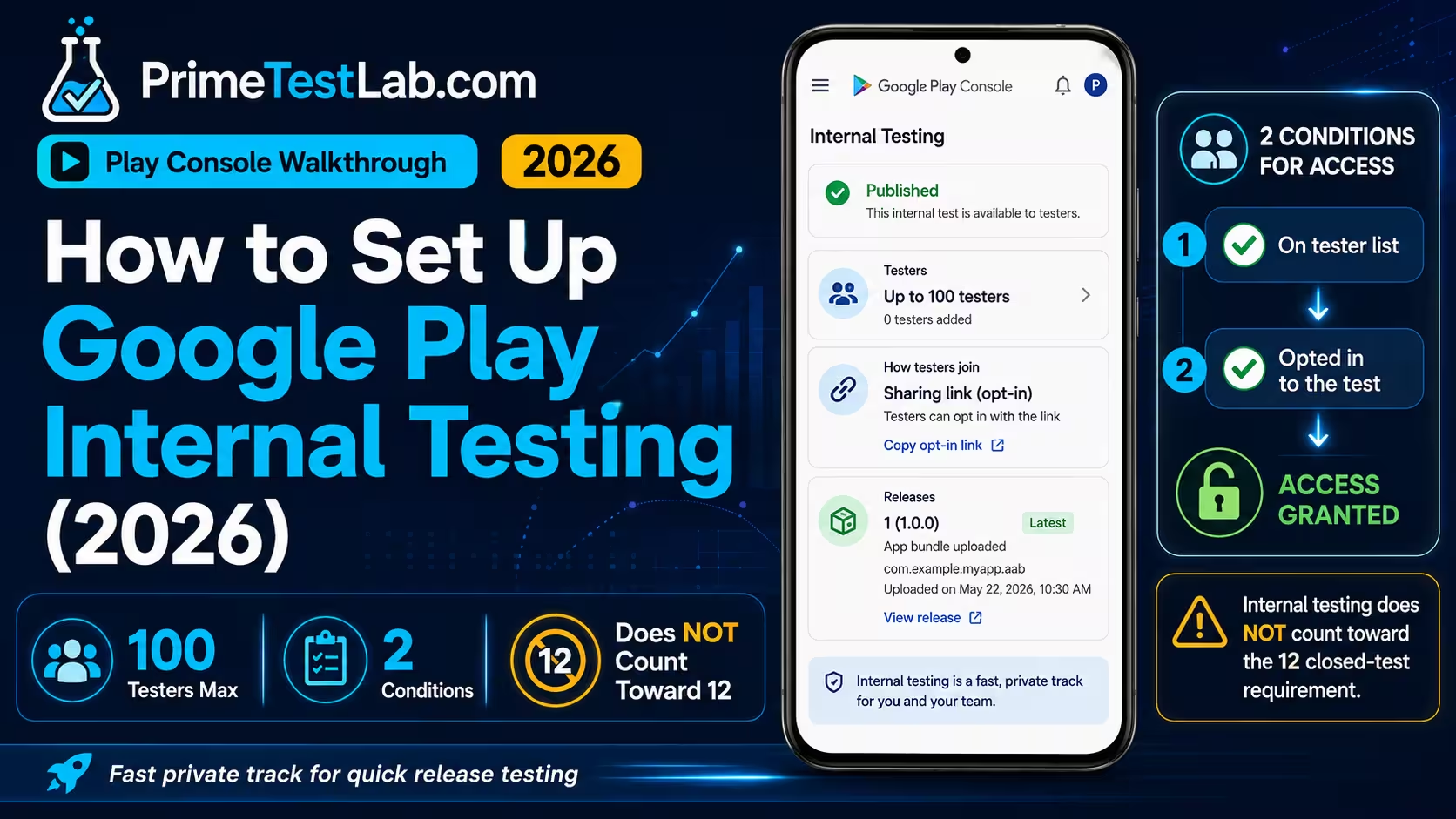
Szybka odpowiedź
Test wewnętrzny Google Play konfigurujesz w Test and release › Testing › Internal testing (Testowanie i publikowanie › Testowanie › Testy wewnętrzne): utwórz lub wybierz listę e-mailową testerów, utwórz wersję i dodaj pakiet aplikacji, wdroż ją, a potem skopiuj i udostępnij link przystąpienia do testów. Google pozwala na maksymalnie 100 testerów wewnętrznych na aplikację, a zacząć możesz, zanim aplikacja będzie w pełni skonfigurowana. Tester kwalifikuje się dopiero wtedy, gdy jest zarazem na skonfigurowanej liście i przystąpił do testu: dodanie adresu e-mail sprawia, że konto kwalifikuje się do ścieżki, ale samo w sobie nie daje dostępu. Test wewnętrzny jest opcjonalny i nie liczy się do wymagania Google dotyczącego dostępu do wersji produkcyjnej: ono mówi wprost o teście zamkniętym z udziałem co najmniej 12 testerów uczestniczących nieprzerwanie przez 14 dni. Test wewnętrzny przydaje się do szybkiego, prywatnego QA, ale wymaganie dostępu do wersji produkcyjnej spełnia się na ścieżce testu zamkniętego i nigdzie indziej.
Test wewnętrzny to jedyna ścieżka testów w Konsoli Play, która zachowuje się dokładnie tak, jak deweloperzy oczekują od oprogramowania: wgrywasz kompilację, ona się pojawia, ludzie ją instalują. Do chwili, w której przestaje. Wtedy patrzysz na link otwierający stronę Sklepu Play z komunikatem, że aplikacja jest niedostępna na Twoim koncie, bez kodu błędu, bez diagnostyki, i na artykuł pomocy, który miesza trzy ścieżki testów na kilkuset wierszach. Ten artykuł oddziela ścieżkę wewnętrzną od pozostałych dwóch, podaje ścieżkę w konsoli i zasady list testerów w kolejności, w jakiej naprawdę są potrzebne, a potem poświęca sporo miejsca rodzinie awarii, która zapełnia wątki pomocy. Tam, gdzie strony samego Google przeczą sobie nawzajem, a przy czasach wyraźnie przeczą, pokazujemy oba odczyty, a nie ten wygodniejszy. Wszystko tutaj jest aktualne na 12 sierpnia 2026 r..
Spis treści
Jak skonfigurować test wewnętrzny?
Krótka odpowiedź
Przejdź do Test and release › Testing › Internal testing (Testowanie i publikowanie › Testowanie › Testy wewnętrzne), zbuduj listę e-mailową testerów, dodaj ją do ścieżki razem z adresem do opinii, utwórz wersję z prawidłowego pakietu aplikacji, wdroż ją, a potem skopiuj link dla testerów i sam go roześlij. Sześć kroków, z czego ostatni nie należy do Ciebie: każdy tester musi sam przystąpić do testu. Całość da się zrobić, zanim skończysz stronę aplikacji w sklepie.
Zanim zaczniesz
Przygotuj aplikację, kompilację, konta testerów i własny dostęp do Konsoli Play. Zwróć uwagę, czego nie trzeba: gotowej strony w sklepie, zrzutów ekranu, klasyfikacji treści ani wypełnionego formularza bezpieczeństwa danych. Google wprost pozwala prowadzić test wewnętrzny, zanim aplikacja zostanie w pełni skonfigurowana. Potwierdzone
-
01
Aplikacja, która istnieje w Konsoli Play Utworzona, niekoniecznie wypełniona. Pierwszy wgrany artefakt ustala nazwę pakietu dla tej aplikacji i później nie da się jej zmienić, więc upewnij się, że applicationId jest tym, przy którym chcesz zostać.
-
02
Prawidłowy pakiet aplikacji Google pisze o „prawidłowym pakiecie aplikacji”. To jedyny wymóg co do artefaktu, żeby wczesna kompilacja wewnętrzna trafiła w ręce testerów.
-
03
Adresy e-mail testerów Konta Google. Aktualna pomoc wskazuje konto Google z adresem Gmail albo konto Google Workspace. Zbierz dokładny adres, na którym każda osoba będzie zalogowana, bo to do tej tożsamości przypięta jest cała ścieżka.
-
04
Dostęp w Konsoli Play, żeby to zrobić Właściciele i administratorzy już go mają. Użytkownik z delegowanymi uprawnieniami potrzebuje prawa do publikowania aplikacji na ścieżkach testów, a zarządzanie ścieżką i jej listami testerów może wymagać osobnego uprawnienia do zarządzania ścieżkami testów i edytowania list testerów. Brakujący albo wyszarzony przycisk publikacji to problem z dostępem, a nie z kompilacją.
-
05
Play App Signing, tylko przy pierwszej wersji Przy pierwszej wersji aplikacji Konsoli Play przeprowadza Cię przez konfigurację Play App Signing. To jednorazowy krok, na który natkniesz się w trakcie wgrywania, a nie coś do załatwienia z góry, ale warto wiedzieć, że nadchodzi, zanim zaczniesz.
Krok 1: otwórz ścieżkę testu wewnętrznego
Wybierz aplikację, a potem przejdź do Test and release › Testing › Internal testing (Testowanie i publikowanie › Testowanie › Testy wewnętrzne). Google dokumentuje tę ścieżkę na dwa sposoby. Artykuł pomocy Konsoli Play o konfigurowaniu testu skraca ją do Testing › Internal testing, a inna aktualna strona pomocy pokazuje pełne menu nadrzędne. Obie opisują to samo miejsce, więc jeśli Twoja konsola pokazuje krótsze menu niż zapisane tutaj, nie jesteś w złym miejscu.
Nawigacja to najbardziej nietrwała rzecz na tej stronie. Układ menu i nazwy przycisków w Konsoli Play zmieniają się bez stojącego za tym ogłoszenia o zmianie zasad. Pełną ścieżkę powyżej sprawdziliśmy w aktualnej pomocy Google w dniu 12 sierpnia 2026 r.. Każda zasada z dalszej części tego artykułu przetrwa zmianę nazwy menu; to ścieżkę klikania trzeba zweryfikować we własnej konsoli.
Krok 2: utwórz listę testerów wewnętrznych
Otwórz kartę Testers (Testerzy) na ścieżce testu wewnętrznego i wybierz Create email list (Utwórz listę e-mailową). Nadaj liście nazwę, dodaj adresy, zapisz zmiany, a potem utwórz listę. Adresy można wpisać wprost w interfejsie, rozdzielając je przecinkami, albo wgrać jako plik CSV. To właśnie droga przez CSV po cichu niszczy listy, bo niesie trzy zasady udokumentowane raz i nigdy niepowtórzone.
Trzy zasady CSV, które psują listy testerów
Jeden adres w wierszu, bez przecinków. Format rozdzielany przecinkami należy do pola tekstowego w interfejsie, a nie do pliku. Wgranie nadpisuje. Wgranie pliku CSV zastępuje adresy już zapisane na tej liście, zamiast je dopisywać, więc drugie wgranie zawierające tylko nowych testerów kasuje tych poprzednich. Żadnego UTF-8 z BOM. Play Console nie przyjmuje plików CSV w tym kodowaniu, a to dokładnie ono powstaje, gdy w arkuszu kalkulacyjnym wybierzesz przy eksporcie „CSV UTF-8”. Wszystkie trzy są podane w pomocy Konsoli Play, odpowiedź 9845334. Potwierdzone
Linter listy testerów
Narzędzie 01
Wklej listę testerów i sprawdź ją, zanim zrobi to Play Console
Miejsca dla testerów wewnętrznych
0 ze 100 wykorzystanych
Google ogranicza test wewnętrzny do 100 testerów na aplikację.
Wszystko dzieje się w Twojej przeglądarce. Nic, co wkleisz, nie jest przesyłane, zapisywane ani nigdzie wysyłane. Narzędzie sprawdza wyłącznie udokumentowane ograniczenia Play Console i nie powie Ci, czy adres należy do prawdziwego konta Google.
Krok 3: dodaj listę i kanał opinii
Wróć na kartę Testers (Testerzy), zaznacz listę lub listy użytkowników, których ta ścieżka ma używać, a potem podaj Google adres URL lub e-mail do zbierania opinii. Ten adres widzą testerzy na stronie przystąpienia do testu, co czyni z niego jedyną wbudowaną drogę, żeby powiedzieli Ci, że coś nie działa.
Rozróżnienie, na którym stoi cały ten artykuł
Dodanie adresu do listy decyduje o kwalifikacji. To nie to samo co dołączenie testera do testu. Zasada Google mówi, że konto musi być ujęte w konfiguracji testerów ścieżki i przystąpić do tego programu testowego, zanim zacznie dostawać kompilacje. Dwa warunki, szeregowo. Lista pełna poprawnych adresów, na której nikt nie przystąpił do testu, dostarcza dokładnie nic. Potwierdzone
Krok 4: utwórz i wdroż wersję
Wybierz Create new release (Utwórz nową wersję), dodaj pakiet aplikacji, sprawdź go i wdroż bieżącymi elementami sterującymi konsoli. Warianty Play Console różnią się dokładnym brzmieniem przycisków na tyle, że uczenie się dalszej sekwencji klikania na pamięć jest raczej obciążeniem niż pomocą, więc instrukcja kończy się tam, gdzie kończy się aktualna dokumentacja Google.
Jedyny nieodwracalny krok
Wgranie pierwszego artefaktu ustala nazwę pakietu dla tej aplikacji w Play. Google pisze, że gdy tylko wgrasz artefakt, nazwa pakietu zostaje ustalona i nie da się jej zmienić. Jeśli wciąż wahasz się między com.company.app a com.company.appname, zdecyduj przed tym wgraniem, a nie po nim. Potwierdzone
Krok 5: skopiuj i udostępnij link przystąpienia
Skopiuj link dla testerów i roześlij go. To krok, który myli deweloperów co najmniej od 2018 roku, a zdziwienie jest całkiem zasadne: każdy inny system zaproszeń w internecie wysyła e-mail, a udokumentowany przez Google przebieg pracy daje Ci zamiast tego link do rozprowadzenia. Nie licz na to, że Play Console zaprosi testerów za Ciebie.
“Skopiuj link do udostępnienia”
O tym, czy ten link w ogóle już istnieje, decydują dwa warunki. Link przystąpienia jest pokazywany tylko wtedy, gdy status aplikacji to Published. Dopóki aplikacja tkwi w Draft albo Pending publication, nie ma czego kopiować i żadne wielokrotne odświeżanie karty Testers linku nie wyczaruje. Potwierdzone
Krok 6: każdy tester przystępuje do testu i instaluje
Ostatni krok należy do testera i to jedyny, którego nie zrobisz za niego. Każda osoba otwiera Twój link zalogowana dokładnie na to konto, które dodałeś, kończy przystąpienie na tej stronie, a potem klika link do Sklepu Play i instaluje aplikację. Do tego momentu taka osoba kwalifikuje się, ale nie jest zapisana, a sama kwalifikacja nie daje niczego. Wysyłając link, dopisz obok nazwę konta, które zaprosiłeś, bo przystąpienie z niewłaściwej tożsamości to jedna z najczęściej zgłaszanych awarii w tym procesie i wygląda dokładnie jak zepsuty link.
Kto co robi
To robisz Ty
- Dodajesz dokładne adresy kont Google do listy
- Zaznaczasz tę listę na karcie Testers
- Podajesz adres URL lub e-mail do opinii
- Tworzysz wersję i ją wdrażasz
- Czekasz, aż status aplikacji osiągnie Published
- Kopiujesz link dla testerów i wysyłasz go każdej osobie
- Mówisz im, na jakim koncie mają być zalogowani
To mogą zrobić tylko oni
- Otworzyć Twój link, będąc zalogowanym na zaproszone konto
- Ukończyć przystąpienie do testu na tej stronie
- Kliknąć link do Sklepu Play ze strony przystąpienia
- Zainstalować aplikację z Google Play na tym samym koncie
- Pozostać w teście tak długo, jak potrzebujesz ich na tej ścieżce
- Szukać aplikacji w wyszukiwarce Play. To nie zadziała
- Czekać na e-mail z zaproszeniem. Przebieg pracy Google go nie przewiduje
Cała sekwencja w jednej tabeli
| Etap | Czynność w 2026 roku | Na co uważać |
|---|---|---|
| Otwórz ścieżkę | Wybierz aplikację, potem Test and release › Testing › Internal testing | Ogólna strona Google o testowaniu skraca to do Testing › Internal testing. To samo miejsce. |
| Utwórz testerów | Testers › Create email list | Ścieżka ma limit 100 testerów na aplikację. |
| Wypełnij listę | Wpisz adresy rozdzielone przecinkami albo wgraj plik CSV | CSV: jeden adres w wierszu, bez przecinków. Wgranie nadpisuje to, co już jest. UTF-8 z BOM jest odrzucane. |
| Aktywuj listę | Zapisz i utwórz ją, a potem zaznacz w sekcji Testers | Obecność na liście to nie to samo co przystąpienie do testu. |
| Opinie | Podaj adres URL lub e-mail do zbierania opinii | Jest pokazywany testerom na stronie przystąpienia. |
| Utwórz kompilację | Create new release, dodaj prawidłowy pakiet aplikacji | Możesz to zrobić, zanim aplikacja będzie w pełni skonfigurowana. Pierwszy artefakt ustala nazwę pakietu na stałe. |
| Wersja | Sprawdź wersję i wdroż ją | Dostępność kompilacji i propagacja linku to dwa różne zegary. |
| Zaproś | Skopiuj link dla testerów i udostępnij go | Dystrybucja należy do Ciebie. Nie każ testerom szukać aplikacji. |
| Tester dołącza | Otwiera link na zaproszonym koncie i przystępuje do testu | Kwalifikacja wymaga konfiguracji testerów i przystąpienia do testu. |
| Instalacja | Klika link do Sklepu Play i instaluje | Aplikacji nie da się znaleźć przez wyszukiwarkę Play, zanim trafi na test otwarty albo do wersji produkcyjnej. |
Przewiń tabelę w bok, żeby zobaczyć wszystkie kolumny
Ile czasu, zanim testerzy zainstalują aplikację?
Krótka odpowiedź
Kompilacja jest szybka, a link nie. Google opisuje kompilacje wewnętrzne jako zwykle dostępne w ciągu kilku sekund według jednej strony i w ciągu kilku minut według innej, ale podaje, że pierwszy link do testu może potrzebować kilku godzin, a późniejsze zmiany wielu godzin. To różne etapy, a nie sprzeczności, i dlatego wiara w to, że „test wewnętrzny jest natychmiastowy”, szkodzi dokładnie w chwili, gdy Twój link zawodzi.
Podczas testu wewnętrznego działa pięć osobnych zegarów, a skargi na czas biorą się zwykle z porównywania niewłaściwych dwóch. Dotarcie kompilacji do systemu dystrybucji Google to jedno. Uruchomienie linku przystąpienia widocznego dla testera to drugie. Dotarcie opublikowanej zmiany do osób, które już dołączyły, to trzecie. Automatyczna aktualizacja zainstalowanej aplikacji to czwarte. A zastąpienie tymczasowej strony w sklepie Twoją prawdziwą nazwą aplikacji to piąte, i dlatego doskonale działająca kompilacja wewnętrzna może przez parę dni wyglądać na niedokończoną.
Czy moje czekanie jest jeszcze normalne?
Jedyna użyteczna wersja tego pytania zawiera to, na co czekasz, bo odpowiedź różni się między etapami setki razy. Narzędzie poniżej pyta o jedno i drugie, cytuje to, co Google faktycznie publikuje dla danego etapu, i oznacza własne progi liczbowe jako odczyt tego artykułu, a nie Google.
Zegar propagacji
Narzędzie 02
Powiedz, na co czekasz i jak długo już czekasz
Na co czekasz?
Ile czasu już minęło?
Wybierz, na co czekasz
Wskaż etap powyżej i podaj, ile czasu już minęło. Bez tego nic nie zostanie zdiagnozowane.
Google publikuje sformułowania, a nie liczby: „kilka godzin” i „wiele godzin” nie mają zdefiniowanej długości. Każdy próg w tym narzędziu to redakcyjny punkt kontrolny tego poradnika, a nie termin wyznaczony przez Google ani poziom usług, do którego Google się zobowiązało. Przy każdym werdykcie pokazujemy dokładne słowa Google, żebyś mógł sam ocenić ten odczyt.
Wszystkie zegary obok siebie
| Zdarzenie | Co obecnie mówi Google | Jak to czytać |
|---|---|---|
| Kompilacja wewnętrzna dodana w Konsoli Play | Zwykle dostępna w ciągu kilku sekund | To system dystrybucji przyjmuje kompilację, a nie Twój tester ją dostaje. |
| Nowy pakiet aplikacji na ścieżce wewnętrznej | Dostępny w ciągu kilku minut | Druga strona Google, opisująca ten sam etap nieco ostrożniej. |
| Pierwszy link do testu po pierwszej publikacji | Może potrzebować kilku godzin | Najbardziej przydatna liczba na tej liście. Nie diagnozuj świeżego linku jako zepsutego. |
| Kolejne opublikowane zmiany | Mogą potrzebować wielu godzin | Późniejsze zmiany też propagują się wolno, co zaskakuje ludzi, którzy widzieli, jak szybko doszła pierwsza. |
| Aktualizacja u zainstalowanego testera | Zwykle w ciągu kilku minut po dostarczeniu | Szybko, ale dopiero po tym, jak wersja faktycznie dotrze na to konto. |
| Nazwa aplikacji i strona w sklepie przy pierwszej publikacji | Tymczasowe informacje mogą utrzymywać się do 48 godzin | Działająca kompilacja nadal może pokazywać zastępcze informacje ze sklepu. To nie usterka. |
Przewiń tabelę w bok, żeby zobaczyć wszystkie kolumny
Redakcyjny wniosek wart zapamiętania: sekundy, minuty, kilka godzin i do 48 godzin są prawdziwe jednocześnie, bo opisują różne kawałki tego samego procesu. Każdy artykuł, który spłaszcza je do jednej liczby, wprowadzi kogoś w błąd dokładnie wtedy, gdy potrzebna mu będzie precyzja. Potwierdzone
Czy wersja wewnętrzna czeka na weryfikację Google?
Ostrożne sformułowanie ma tu znaczenie, bo dwa źródła Google nie brzmią identycznie. Strona produktowa Google dla testu wewnętrznego reklamuje go jako sposób na dystrybucję kompilacji bez czekania na weryfikację aplikacji. Centrum pomocy Konsoli Play jest łagodniejsze i mówi, że testy wewnętrzne mogą nie podlegać zwykłej weryfikacji zasad i bezpieczeństwa Play.
“bez konieczności czekania na weryfikację aplikacji”
Trafne stwierdzenie brzmi więc tak: test wewnętrzny zwykle pozwala prowadzić dystrybucję bez czekania na standardową weryfikację aplikacji. Nietrafne brzmi tak: wersje wewnętrzne nigdy nie są weryfikowane. Google nie obiecało kategorycznego zwolnienia z każdej weryfikacji, a napisanie, że obiecało, to sposób, w jaki artykuł staje się nieprawdziwy przy pierwszej wstrzymanej wersji wewnętrznej. Potwierdzone, z zastrzeżeniem co do sformułowania
Dlaczego działająca aplikacja może pierwszego dnia wyglądać na zepsutą. Przy pierwszej publikacji testerzy wewnętrzni mogą dostać aplikację od razu, ale tymczasowa nazwa aplikacji i informacje ze strony w Sklepie Play mogą utrzymywać się do 48 godzin. Jeśli Twoi testerzy zgłaszają, że aplikacja instaluje się bez problemu, ale pokazuje złą nazwę albo pustą stronę w sklepie, to znane zachowanie przy pierwszej publikacji z udokumentowanym oknem, a nie błąd konfiguracji do tropienia.
Czy test wewnętrzny liczy się do 12 testerów?
Krótka odpowiedź
Nie. Na dzień 12 sierpnia 2026 r. Google wymaga od objętych tym deweloperów przeprowadzenia testu zamkniętego z udziałem co najmniej 12 testerów, którzy nieprzerwanie uczestniczyli w nim przez ostatnie 14 dni. Ta sama strona zasad Google opisuje test wewnętrzny jako opcjonalny. Test wewnętrzny może trwać rok i nie wnieść nic do dostępu do wersji produkcyjnej.
To najbardziej brzemienne w skutki nieporozumienie w całym temacie i jest ono aktywnie rozpowszechniane. Co najmniej jeden szeroko kolportowany artykuł z 2026 roku opisuje obowiązkowe wymaganie jako coś, co spełnia się na ścieżce testu wewnętrznego. Własna strona Google z wymaganiami mówi co innego, słowami, które nie zostawiają miejsca na interpretację.
“musisz przeprowadzić testy zamknięte” · “co najmniej 12 testerów” · “nieprzerwanie przez 14 dni”
Zdanie do zapamiętania
Test wewnętrzny to przydatne QA. Nie odblokowuje dostępu do wersji produkcyjnej. Jeśli pracujesz nad wnioskiem o dostęp do wersji produkcyjnej, czas spędzony na ścieżce wewnętrznej to czas spędzony na czymś innym. Pożytecznym, ale nie na zegarze. Potwierdzone
Reguła decyzyjna w jednym zdaniu
Używaj testu wewnętrznego do szybkiego, prywatnego QA z ludźmi, którym ufasz. Używaj testu zamkniętego, gdy potrzebujesz obowiązkowego testu przed wersją produkcyjną. To cała reguła i celowo tyle właśnie ten artykuł mówi o porównaniu: pełne zestawienie trzech ścieżek jest w tekście test wewnętrzny, zamknięty i otwarty, który powstał do tego pytania.
| Pytanie | Test wewnętrzny | Test zamknięty |
|---|---|---|
| Najlepiej sprawdza się do | Szybkiego, prywatnego QA z zaufanymi testerami | Szerszego kontrolowanego testu, a dla objętych kont także obowiązkowej ścieżki przed wersją produkcyjną |
| Limit testerów, który tu ma znaczenie | Do 100 testerów | Inny zestaw limitów. Zobacz artykuł o ścieżkach testów. |
| Spełnia wymaganie dostępu do wersji produkcyjnej? | Nie | Tak, warunkowo. Sama ścieżka zamknięta tego nie załatwia: musi to być kwalifikujący test objętego konta, z co najmniej 12 testerami uczestniczącymi nieprzerwanie przez 14 dni |
| Czy jedna osoba może być na obu naraz? | Nie. Musi najpierw opuścić test wewnętrzny, a potem przystąpić do zamkniętego | |
Przewiń tabelę w bok, żeby zobaczyć wszystkie kolumny
Kogo to wymaganie faktycznie dotyczy
Wymaganie ma określony zakres i to właśnie w zakresie kryje się większość nieporozumień. Strona Google dokumentuje je dla kwalifikujących się osobistych kont dewelopera utworzonych po 13 listopada 2023 r. Google ogłosiło tę zasadę 9 listopada 2023 r. i dlatego zobaczysz obie daty podawane jako początek.
Przy kontach organizacji uważaj na sformułowania. Strona Google z wymaganiami zawęża regułę do kont osobistych; nie zawiera zdania mówiącego, że konta organizacji są z niej zwolnione. Bezpieczne sformułowanie brzmi tak: wymaganie jest udokumentowane dla kwalifikujących się osobistych kont dewelopera, a cytowana strona nie nakłada go na konta organizacji. Zakres wywnioskowany
Jeśli gdzieś przeczytałeś, że potrzebujesz 20 testerów, ta liczba jest historyczna. Google obniżyło minimum z 20 do 12 11 grudnia 2024 r. Część artykułów z 2026 roku wciąż datuje tę zmianę na 2025 rok, a starsze wątki na forach nadal mówią o 20. Aktualna liczba to 12, a tło opisuje tekst dlaczego Google zeszło z 20 testerów do 12. Potwierdzone
Uczestnictwo przez 14 dni to nie to samo co używanie przez 14 dni
Próg liczbowy jest zapisany w kategoriach nieprzerwanego uczestnictwa testerów, a nie codziennego korzystania. To część mierzalna. Osobno Google ocenia to, co zgłaszasz o swoim teście, gdy składasz wniosek o dostęp do wersji produkcyjnej, i może wymagać dalszych testów, jeśli liczba testerów albo zaangażowanie są niewystarczające. Konkurencyjne strony rutynowo zlepiają te dwie rzeczy w jedną wymyśloną regułę o minutach dziennego korzystania.
Czyli: progiem jest ciągłość uczestnictwa, a zaangażowanie ocenia się dodatkowo, a nie zamiast niego. Co to znaczy w praktyce dla trwającego testu, opisują zasada 14 dni z rzędu oraz wymaganie 12 testerów wyjaśnione. Potwierdzone
Dlaczego mój link do testu wewnętrznego nie działa?
Krótka odpowiedź
Zacznij od tych pięciu przyczyn, w tej kolejności: aplikacja nie ma jeszcze statusu Published, testera nie ma na liście wybranej dla tej ścieżki, tester nigdy nie ukończył przystąpienia do testu, tester jest zalogowany na inne konto Google albo link po prostu wciąż się propaguje. Dopiero gdy wszystkie pięć jest czyste, wolno uznać sam link za zepsuty.
To ta awaria, która zapełnia wątki społeczności o teście wewnętrznym, i zarazem najgorzej udokumentowana. Deweloperzy docierają do niej, zrobiwszy wszystko, o co prosiło Play Console, i dlatego doświadczenie jest tak dezorientujące: nie ma kodu błędu, nie ma diagnostyki, a strona radośnie informuje, że aplikacja jest niedostępna na Twoim koncie, jakby to konto było problemem, a nie objawem. Zgłoszenia ciągną się od pytania na Stack Overflow z 2018 roku po wątki na Google Developer Community z lipca 2026 r., po angielsku i po portugalsku, i opisują tę samą garstkę przyczyn.
Warto przestać myśleć o tym jak o zepsutym linku, a zacząć jak o obwodzie elektrycznym. Reguła dostarczania Google to szereg warunków, a jeden otwarty styk zatrzymuje wszystko dalej. Cztery stany pokrywają przyczyny, które w tych zgłoszeniach wracają: brak na liście testerów, na liście, ale bez przystąpienia do testu, przystąpił, ale używa niewłaściwego konta Google oraz poprawnie skonfigurowany i wciąż w propagacji. Ten ostatni w ogóle nie jest usterką i właśnie dlatego traci się na niego tyle czasu.
Znajdź otwartą bramkę
Ustaw każdy przełącznik poniżej zgodnie z tym, co faktycznie potwierdziłeś, a nie z tym, co zakładasz. Bramki są ułożone według tego, jak tanio da się je zweryfikować, więc pierwsza wciąż otwarta to ta, którą warto naprawić jako następną.
Symulator bramek dostępu
Narzędzie 03
Ustaw każdą bramkę zgodnie z tym, co faktycznie jest prawdą, i zobacz, która blokuje dostarczenie
Pięć bramek otwartych
Włączaj każdą bramkę dopiero wtedy, gdy potwierdzisz, że naprawdę jest spełniona. Pierwsza wciąż otwarta to rzecz do naprawienia.
“Ta aplikacja jest niedostępna na Twoim koncie”
Dostęp testera jest przypisany do tożsamości, a nie do urządzenia czy linku. Google wymaga, żeby konto było ujęte w zarządzanej konfiguracji testerów i przystąpiło do tego programu testowego. Jeśli brakuje którejkolwiek połowy, Sklep Play nie ma jak odróżnić tej osoby od obcego, który trafił na Twój adres URL.
Powód, dla którego zdarza się to w praktyce tak często, jest prozaiczny: telefony i przeglądarki są rutynowo zalogowane na kilka kont Google, a to, które otwiera link, nie zawsze jest tym zaproszonym. Wątki na Google Developer Community z marca 2026 r. opisują testerów, którzy w ogóle nie potrafią przełączyć się na właściwą tożsamość, bo wybór konta zachowuje się inaczej, niż się spodziewają, a portugalskojęzyczne wątki z połowy 2025 r. zgłaszają ten sam wzorzec z odpowiedzią wskazującą wprost na dopasowanie konta wybranego w Google Play. Zgłoszenia społeczności
Co tester ma sprawdzić i w jakiej kolejności. Które konto jest aktywne w przeglądarce otwierającej link przystąpienia. Które konto jest aktywne w samej aplikacji Sklep Play, bo to osobne ustawienie i to ono naprawdę decyduje o instalacji. Czy ten adres zgadza się z dodanym przez Ciebie, znak po znaku. Używaj podstawowego adresu konta Google widocznego w ustawieniach konta tej osoby i unikaj aliasów oraz wariantów z plusem, chyba że dokładnie taki adres siedzi na Twojej liście testerów w Konsoli Play. Przełączenie konta w Sklepie Play albo otwarcie linku w profilu przeglądarki zalogowanym wyłącznie na konto testera to praktyczne rozwiązanie, o którym piszą deweloperzy. Ten krok z profilem przeglądarki jest obejściem społeczności, a nie udokumentowaną wskazówką Google, więc traktuj go jako rzecz do wypróbowania, a nie regułę.
Nie ma linku przystąpienia do skopiowania
Zanim cokolwiek innego, sprawdź status aplikacji. Google pokazuje link przystąpienia tylko wtedy, gdy status aplikacji to Published. Przy Draft albo Pending publication link nie jest ukryty ani opóźniony, on jeszcze nie istnieje. To najczystsze rozwiązanie w całym zestawie diagnostycznym, bo warunek jest zero-jedynkowy i widoczny we własnej konsoli. Potwierdzone
Jest opublikowana, ale nikt nie znajduje jej w wyszukiwarce Play
To zachowanie oczekiwane, a nie usterka. Google podaje, że test wewnętrzny lub zamknięty poprzedzający test otwarty albo wersję produkcyjną nie jest wykrywalny przez wyszukiwarkę Sklepu Play. Testerzy, którym każesz „poszukać aplikacji w Play”, polegną za każdym razem, niezależnie od tego, jak poprawna jest Twoja konfiguracja, i całkiem rozsądnie zgłoszą, że aplikacja nie istnieje.
Wyślij bezpośredni link. Napisz w wiadomości wprost, że wyszukiwanie nie zadziała, bo to pierwsza rzecz, jaką każdy próbuje. Potwierdzone
Część testerów wciąż ma starą wersję
Przejdź trzy przyczyny po kolei. Po pierwsze propagacja: kolejne opublikowane zmiany mogą potrzebować wielu godzin, zanim dotrą do testerów, więc niedawna aktualizacja mogła po prostu jeszcze nie dojść. Po drugie kody wersji: użytkownik dostaje najwyższy zgodny kod wersji z dowolnej ścieżki, do której się kwalifikuje. Ponieważ do wersji produkcyjnej kwalifikują się wszyscy, zamiast niższej wersji testowej może zostać dostarczony wyższy produkcyjny kod wersji, co daje mylącą sytuację, w której Twoja najnowsza kompilacja wewnętrzna jest prawdziwa, poprawna i mimo to nie jest tym, co ma tester. Po trzecie kwalifikacja do ścieżki: konto uczestniczące w teście wewnętrznym nie kwalifikuje się do odbierania kompilacji zamkniętych ani otwartych, więc jeśli przeniosłeś pracę na inną ścieżkę, to konto patrzy na niewłaściwą. Potwierdzone
Wszystko się zgadza, a mimo to nie działa
Teraz, i dopiero teraz, warto sięgnąć po środki zaradcze społeczności: zrestartuj urządzenie, zrestartuj Sklep Play, wyczyść pamięć podręczną lub dane Sklepu Play albo otwórz link w czystym profilu przeglądarki. Pochodzą one z wątków Google Developer Community, a nie z zasad Google, i są zgłaszane jako coś, co komuś pomogło, a nie jako udokumentowane zachowanie. Stawianie ich na pierwszym miejscu to sposób, w jaki deweloperzy tracą całe dni, bo problemu z konfiguracją nie naprawią, a opóźnienie propagacji zamaskują jako sukces. Zgłoszenia społeczności
Jest też prawdziwy przypadek graniczny. Wątek społeczności z lutego 2026 r. opisuje link do testu wewnętrznego, który nigdy nie zadziałał, a wątek z maja 2026 r. zgłasza błąd HTTP 500 na stronie przystąpienia. Dla żadnego z nich nie ustalono ogólnej przyczyny źródłowej, a wymyślanie technicznego wyjaśnienia byłoby gorsze niż przyznanie tego wprost. Jeśli Twoja konfiguracja jest sprawdzalnie poprawna, okna propagacji minęły, a awaria jest uporczywa albo zwraca błąd serwera, to rozsądny moment na eskalację przez wsparcie Play Console zamiast dalszego zmieniania ustawień. Przyczyna niepotwierdzona
Od objawu do rozwiązania, ze stopniem pewności
| Objaw | Najlepiej uzasadniona przyczyna | Rozwiązanie | Dowody |
|---|---|---|---|
| Nie widzę linku przystąpienia | Aplikacja wciąż ma status Draft albo Pending publication |
Doprowadź test do Published, a potem jeszcze raz otwórz stronę Testers | Potwierdzone |
| Ta aplikacja jest niedostępna na Twoim koncie | Zła tożsamość Google, brak na skonfigurowanej liście albo brak przystąpienia do testu | Potwierdź dokładne zaproszone konto, potwierdź, że lista jest zaznaczona, a potem dokończ przystąpienie na tym koncie | Potwierdzone Społeczność |
| Dodałem jego adres i dalej nie działa | Obecność na liście to tylko połowa kwalifikacji | Poproś testera, żeby otworzył link i wyraźnie dołączył do testu | Potwierdzone |
| Dodałem testerów, ale nigdy nie dostali zaproszenia | Udokumentowany przebieg pracy Google nie wysyła zaproszenia za Ciebie | Skopiuj link dla testerów i wyślij go sam | Potwierdzone |
| Opublikowana, ale nie znajduję jej w wyszukiwarce Play | Normalne dla ścieżek wewnętrznych i zamkniętych przed publicznym startem | Używaj bezpośredniego adresu w Sklepie Play i linku przystąpienia, nigdy wyszukiwarki | Potwierdzone |
| Zadziałało na jednym koncie, a na drugim nie | Złe konto albo profil przeglądarki, szeroko zgłaszane | Otwórz link zalogowany na dokładnie to konto testera; w razie potrzeby użyj pasującego profilu przeglądarki albo Play | Społeczność |
| Dopiero co opublikowałem i link nie działa | Trwa normalna propagacja | Daj podane przez Google kilka godzin opóźnienia pierwszego linku, zanim zaczniesz eskalować | Potwierdzone |
| Opublikowałem aktualizację, a tester widzi starą kompilację | Propagacja, pierwszeństwo kodów wersji albo kwalifikacja do ścieżki | Przeczekaj propagację, sprawdź kod wersji, potwierdź, że konto nadal kwalifikuje się do tej ścieżki | Potwierdzone |
| Mój tester wewnętrzny nie widzi mojej wersji zamkniętej | Konto wciąż uczestniczy w teście wewnętrznym | Najpierw opuść test wewnętrzny, potem przystąp do zamkniętego | Potwierdzone |
| Aplikacja jest niedostępna w kraju testera | Kierowanie na kraje zwykle w ogóle nie powinno blokować testera wewnętrznego | Sprawdź tożsamość, listę i przystąpienie, zanim ruszysz dystrybucję krajową | Potwierdzone |
| Wykluczyłem to urządzenie w Konsoli Play | Reguły wykluczania urządzeń nie dotyczą testerów wewnętrznych | Nie diagnozuj na podstawie ustawienia wykluczeń. Zwykła zgodność urządzenia nadal może mieć znaczenie | Potwierdzone |
| Wciąż nic po sprawdzeniu wszystkich kont i konfiguracji | Pamięć podręczna albo stan lokalny Sklepu Play mogą być nieaktualne | Zrestartuj urządzenie albo Sklep Play; czyszczenie pamięci podręcznej lub danych Play to krok drugiego wyboru | Społeczność |
| Strona przystąpienia zwraca HTTP 500 | Możliwa awaria po stronie Play. Nie ustalono przyczyny źródłowej | Najpierw zweryfikuj status, listę, konto i propagację. Jeśli to się utrzymuje, skorzystaj ze wsparcia Play Console | Niepotwierdzone |
| Niezgodność profilu płatności | Nie do zweryfikowania jako przyczyna braku dostępu do testu wewnętrznego. Znalezione dowody dotyczą innych procesów w Play | Nie zmieniaj profili płatności, żeby naprawić link do testu wewnętrznego | Niepotwierdzone |
Przewiń tabelę w bok, żeby zobaczyć wszystkie kolumny
Limity i zasady, które ludzie mylą
Krótka odpowiedź
100 testerów, dowolny kraj, brak reguł wykluczania urządzeń, bezpłatne instalacje płatnej aplikacji, ale nie bezpłatne zakupy w aplikacji, żadnego wpływu na Twoją publiczną ocenę, brak widoczności w wyszukiwarce Play i żadnych wymogów co do strony w sklepie. Zaskakują dwie rzeczy: zakupy w aplikacji i widoczność w wyszukiwarce.
| Pozycja | Stan na 12 sierpnia 2026 r. |
|---|---|
| Maksymalna liczba testerów wewnętrznych | 100 na aplikację |
| Czy można zacząć przed zakończeniem konfiguracji aplikacji? | Tak, z prawidłowym pakietem aplikacji |
| Zarządzanie testerami udokumentowane w pomocy konsoli | Lista e-mailowa |
| Czy wymagane jest konto Google? | Tak. Aktualna pomoc wskazuje konto Gmail albo Google Workspace |
| Ograniczenia krajów dla testerów wewnętrznych | Zwykle żadnych. Testerzy mogą być w dowolnym miejscu, nawet tam, gdzie inne wersje są niedostępne |
| Reguły wykluczania urządzeń w Play | Nie dotyczą testerów wewnętrznych |
| Pobranie płatnej aplikacji | Bezpłatne dla testera wewnętrznego |
| Zakupy w aplikacji | Naliczane normalnie, chyba że tester jest zarazem testerem licencji |
| Wpływ na publiczną ocenę | Opinie z testu nie wpływają na publiczną ocenę aplikacji |
| Wykrywalna w wyszukiwarce Play przed testem otwartym lub wersją produkcyjną | Nie |
| Czy jedno konto może odbierać wewnętrzny i zamknięty jednocześnie? | Nie. Najpierw opuszcza test wewnętrzny |
| Liczy się do obowiązkowego wymagania 12/14 | Nie. Wymaganie mówi wprost o teście zamkniętym |
Przewiń tabelę w bok, żeby zobaczyć wszystkie kolumny
Test wewnętrzny a wewnętrzne udostępnianie aplikacji
To dwie różne funkcje o myląco podobnych nazwach, a wybór złej kosztuje popołudnie. Test wewnętrzny to formalna ścieżka opisywana w całym tym artykule: wersja, zarządzana lista do 100 testerów, przystąpienie do testu i aktualizacje dostarczane przez Google Play. Wewnętrzne udostępnianie aplikacji to narzędzie do szybkiego dzielenia się kompilacją, które bierze wgrany plik APK albo pakiet aplikacji i daje Ci link do pobrania, żebyś mógł go rozesłać. Ma własne mechanizmy kontroli dostępu, tylko inne: strona Google na jego temat pozwala ograniczyć pobieranie do list e-mailowych albo otworzyć link dla każdego, komu go wyślesz, a w obu przypadkach tester musi najpierw włączyć wewnętrzne udostępnianie aplikacji w swojej aplikacji Sklep Play.
Ścieżka testu wewnętrznego
- Prawdziwa wersja na prawdziwej ścieżce, z historią wersji
- Do 100 testerów zarządzanych listą e-mailową
- Testerzy przystępują do testu, a potem instalują i aktualizują aplikację automatycznie z Play
- Kody wersji działają normalnie: każde wgranie potrzebuje nowego
- Kompilację można awansować dalej do testu zamkniętego, otwartego albo wersji produkcyjnej
Wewnętrzne udostępnianie aplikacji
- Wgrywasz plik APK albo pakiet aplikacji i dostajesz link do udostępnienia
- Brak wersji na ścieżce i brak strony przystąpienia do programu testowego. Wybierasz między pobieraniem dla każdego, kto ma link, a ograniczeniem go do autoryzowanych list e-mailowych
- Testerzy muszą najpierw włączyć wewnętrzne udostępnianie aplikacji we własnej aplikacji Sklep Play, zanim cokolwiek pobiorą
- Każdy link pozwala na maksymalnie 100 pobrań i wygasa 60 dni od daty przesłania
- Kodów wersji można używać ponownie i to główny powód, żeby po to sięgnąć
- Kompilacje debugowalne są przyjmowane, a Google podpisuje wgrane pliki ponownie certyfikatem wewnętrznego udostępniania aplikacji
- Artefaktów wgranych w ten sposób nie da się później wybrać do wersji testowej ani produkcyjnej
Reguła praktyczna: użyj wewnętrznego udostępniania aplikacji, żeby rzucić kompilację koledze w ciągu najbliższych dziesięciu minut, a ścieżki testu wewnętrznego wtedy, gdy chcesz mieć historię wersji, listę testerów i kompilację, którą da się później awansować. Szczegół, który ludzi zaskakuje, to wygaśnięcie po 60 dniach, bo link działający w zgłoszeniu błędu sprzed dwóch miesięcy jest po prostu martwy, a nie źle skonfigurowany. Żadna z tych funkcji nie liczy się do testu zamkniętego z 12 testerami. Potwierdzone
Pułapka zakupów w aplikacji
Nie powtarzaj popularnego twierdzenia, że podczas testu wewnętrznego wszystko jest za darmo. Zasada Google oddziela aplikację od tego, co się w niej sprzedaje. Sama płatna aplikacja jest dla testera wewnętrznego darmowa w instalacji. Zakupy w aplikacji nadal są naliczane, chyba że konto tego testera jest dodatkowo skonfigurowane jako konto testera licencji.
Przy teście obejmującym subskrypcje ta różnica jest warta realnych pieniędzy, a co najmniej jeden wysoko pozycjonowany artykuł porównawczy twierdzi wprost coś odwrotnego. Jeśli Twoi testerzy mają za chwilę przejść ścieżkę zakupu, najpierw skonfiguruj testowanie licencji albo licz się z prawdziwymi obciążeniami. Potwierdzone
Dwie rzeczy, które nie są Twoim problemem
Duża część ogólnych porad o teście wewnętrznym w sieci każe naprawiać rzeczy, które nie mogą być przyczyną, co marnuje czas, a czasem psuje działającą konfigurację.
Zwykle obwiniane
- „Twój tester jest za granicą, dodaj jego kraj do listy dystrybucji”
- „Wykluczyłeś ten model urządzenia w Konsoli Play”
- „Twój profil płatności nie pasuje do ich regionu”
Co naprawdę mówi Google
- Testerów wewnętrznych można dodać z dowolnej lokalizacji, nawet tam, gdzie wersja produkcyjna, otwarta lub zamknięta jest niedostępna
- Reguły wykluczania urządzeń w Play nie dotyczą testerów wewnętrznych. Zwykła zgodność urządzenia nadal może mieć znaczenie
- Nie ma żadnych źródłowych dowodów wiążących profile płatności z dostępem do testu wewnętrznego. Znalezione odniesienia dotyczą innych procesów w Play
Sprawdzone twierdzenia i werdykty
Każdy wiersz poniżej to twierdzenie, które krąży w sieci na temat testu wewnętrznego. W kolumnie z werdyktem jest to, co potwierdzają źródła pierwotne, a nie to, co brzmi rozsądnie.
-
Fałsz
“Test wewnętrzny liczy się jako test z 12 testerami.” Strona Google z wymaganiami mówi wprost o teście zamkniętym. To najbardziej kosztowny błąd w całym temacie, bo odbiera ludziom całe 14-dniowe okno.
-
Nieaktualne
“Wciąż potrzebujesz 20 testerów.” To historia od 11 grudnia 2024 r. Obecne minimum to 12.
-
Fałsz
“Testerzy wewnętrzni dostają wszystkie zakupy za darmo.” Za darmo jest tylko sama płatna aplikacja. Zakupy w aplikacji są naliczane, o ile nie skonfigurowano testowania licencji.
-
Fałsz
“Jeśli tester jest za granicą, dodaj jego kraj.” Google wprost wyłącza test wewnętrzny z tego ograniczenia dystrybucji.
-
Mylące
“Twój link jest zepsuty, jeśli nie działa od razu.” Samo Google przewiduje kilka godzin na pierwszy link i wiele godzin na późniejsze zmiany.
-
Mylące
“Testerzy dostają link przystąpienia mailem, automatycznie.” Udokumentowany przez Google przebieg pracy zakłada, że to deweloper kopiuje link do udostępnienia i sam go rozprowadza. Nie planuj tego tak, jakby Play Console zapraszało testerów za Ciebie.
-
Częściowo
“Do testu wewnętrznego można użyć Grupy Google.” Aktualna pomoc konsoli dokumentuje listy e-mailowe dla testu wewnętrznego i Grupy Google dla testu zamkniętego. Zasób testers w publishing API obsługuje grupy szerzej, ale to nie przesądza o zachowaniu konsoli w 2026 roku na tej ścieżce. Korzystaj z udokumentowanej metody z listą e-mailową i nie planuj wokół grupy.
-
Częściowo
“Google pozwala dokładnie na jedną ścieżkę wewnętrzną.” Publishing API wystawia standardową ścieżkę wewnętrzną jako pojedynczą, znaną ścieżkę, a pomoc dokumentuje dodatkowe nazwane ścieżki zamknięte, nie podając liczby ścieżek wewnętrznych. Mów „standardowa ścieżka testu wewnętrznego”, zamiast twierdzić, że istnieje twardy limit.
-
Prawda
“Test wewnętrzny można prowadzić, zanim skończysz stronę w sklepie.” Google podaje, że do dystrybucji wewnętrznej przed pełnym skonfigurowaniem aplikacji wystarczy prawidłowy pakiet aplikacji.
-
Prawda
“Opinie testerów z testu nie zaszkodzą mojej publicznej ocenie.” Google podaje, że opinie użytkowników testowych nie wpływają na publiczną ocenę aplikacji.
Zakończenie testu wewnętrznego
Wstrzymaj ścieżkę. Testerzy zachowują kopię, którą już zainstalowali, ale przestają dostawać tą drogą aktualizacje testowe. Warto to wiedzieć, zanim uznasz, że wstrzymanie ścieżki usuwa aplikację z czyjegoś telefonu, bo tego nie robi. Potwierdzone
Jak przenieść kompilację do testu zamkniętego?
Krótka odpowiedź
Otwórz ścieżkę testu zamkniętego, utwórz wersję i użyj Add from library, żeby wybrać wersję wgraną już na potrzeby testu wewnętrznego. Nie musisz budować ani wgrywać tego samego pakietu od nowa. Potem skonfiguruj testerów zamkniętych, sprawdź wersję i wdroż ją.
To krok, do którego większość ludzi dociera po udanym teście wewnętrznym, i to tutaj naprawdę rusza zegar dostępu do wersji produkcyjnej. Instrukcja poniżej celowo unika scenariusza przycisk po przycisku, bo warianty Play Console się różnią, a wyuczona na pamięć ścieżka klikania psuje się pierwsza.
-
01
Otwórz ścieżkę docelową Przejdź do Test and release › Testing › Closed testing i zarządzaj ścieżką zamkniętą, której chcesz użyć.
-
02
Utwórz wersję na tej ścieżce Wersja zamknięta jest osobną wersją, nawet jeśli poniesie artefakt, który już przetestowałeś.
-
03
Użyj ponownie przetestowanego artefaktu przez Add from library Wybierz wersję wgraną podczas testu wewnętrznego, zamiast wgrywać pakiet jeszcze raz. To ta część jest udokumentowana w aktualnej pomocy Google na temat wersji (odpowiedź 9859348). Potwierdzone
-
04
Skonfiguruj testerów zamkniętych Użyj elementów sterujących testerami należących do samej ścieżki zamkniętej. Dla testu zamkniętego aktualna pomoc obsługuje listy e-mailowe lub Grupy Google, co jest realną różnicą wobec ścieżki wewnętrznej.
-
05
Sprawdź i wdroż Potem udostępnij link przystąpienia do testu zamkniętego tak samo, jak udostępniłeś wewnętrzny. Obowiązują te same dwa warunki: obecność na liście i przystąpienie do testu.
O skrócie “Promote release”. Część wersji Play Console i spora część poradników społeczności opisuje awansowanie wersji bezpośrednio z wewnętrznej do zamkniętej. W Twojej konsoli może to faktycznie być. Nie jest to jednak udokumentowane jako stabilna sekwencja z wewnętrznego do zamkniętego w aktualnej głównej pomocy Google i dlatego ten artykuł uczy drogi przez bibliotekę: jeśli skrót jest, korzystaj z niego, ale nie poluj na przycisk, którego Twoja konsola może nie mieć. Wariant interfejsu zgłaszany przez społeczność
Czy mogę zostawić tych samych testerów?
Jako ludzi tak, jako jednocześnie zapisanych uczestników nie, i to właśnie ta różnica psuje na tym etapie więcej testów zamkniętych niż cokolwiek innego.
Konto, które uczestniczy w teście wewnętrznym, nie kwalifikuje się do odbierania kompilacji z testu otwartego ani zamkniętego. Instrukcja Google mówi, że tester najpierw opuszcza test wewnętrzny, a dopiero potem przystępuje do testu zamkniętego. Twoja starannie zebrana wewnętrzna grupa QA może więc jak najbardziej stać się grupą testu zamkniętego, ale każda z tych osób musi aktywnie opuścić ścieżkę wewnętrzną, zanim zobaczy cokolwiek na zamkniętej.
Jak to wygląda, kiedy idzie źle
Awansujesz kompilację, dodajesz te same zaufane osoby do ścieżki zamkniętej, wysyłasz nowy link, a one zgłaszają, że nic się nie zmieniło albo że aplikacja jest niedostępna. Z wersją zamkniętą wszystko w porządku. Ich konta wciąż uczestniczą w teście wewnętrznym, więc kwalifikują się do niewłaściwej ścieżki. Najpierw wyślij im krok z opuszczeniem testu wewnętrznego, a dopiero potem link do zamkniętego. Potwierdzone
| Krok | Najbezpieczniejszy obecnie przebieg |
|---|---|
| Otwórz miejsce docelowe | Test and release › Testing › Closed testing |
| Utwórz wersję | Zarządzaj ścieżką zamkniętą i utwórz na niej wersję |
| Użyj ponownie artefaktu | Wybierz Add from library i wskaż wcześniej wgraną wersję |
| Skonfiguruj testerów | Elementy sterujące testerami na ścieżce zamkniętej. Obsługiwane są tu zarówno listy e-mailowe, jak i Grupy Google |
| Ponowne użycie osób z testu wewnętrznego | Dodaj je, a potem dopilnuj, żeby każde konto opuściło test wewnętrzny przed przystąpieniem do zamkniętego |
| Wdróż | Sprawdź i wdroż bieżącymi elementami sterującymi konsoli |
| Nie polegaj na | Konkretnym skrócie Promote release. Istnieje w niektórych wariantach, ale nie jest udokumentowany jako stabilna droga |
Przewiń tabelę w bok, żeby zobaczyć wszystkie kolumny
Od tego miejsca mechanika to już inny temat: rekrutacja osób, które pozostaną w teście nieprzerwanie przez 14 dni, dopilnowanie, żeby zostały poprawnie policzone, i przejście kwestionariusza dostępu do wersji produkcyjnej. Zajmują się tym jak zaprosić testerów do testu zamkniętego, dlaczego Play Console pokazuje 0 zapisanych testerów oraz kwestionariusz dostępu do wersji produkcyjnej.
W czym pomaga PrimeTestLab
Krótka odpowiedź
Nie tutaj. Test wewnętrzny to robota, którą z powyższym przewodnikiem skończysz jednego popołudnia, i płacenie za nią komukolwiek byłoby dziwne. Ludzi zatrzymuje krok, którego test wewnętrzny nie obejmuje: test zamknięty z co najmniej 12 testerami, którzy uczestniczą w nim nieprzerwanie przez 14 dni i naprawdę korzystają w tym czasie z kompilacji.
Warto być precyzyjnym co do tego przekazania pałeczki, bo obie ścieżki zawodzą z zupełnie innych powodów. Test wewnętrzny zawodzi na konfiguracji: link, którego jeszcze nie było, konto, które nigdy nie przystąpiło do testu, okno propagacji, którego ktoś nie przeczekał. To da się rozwiązać uważną lekturą i po to są pierwsze dwie trzecie tego artykułu.
Test zamknięty zawodzi na ludziach. Opublikowany warunek liczbowy Google to co najmniej 12 testerów uczestniczących w teście zamkniętym nieprzerwanie przez ostatnie 14 dni, co w praktyce znaczy dwanaście osób, które dołączają i wciąż są na miejscu w drugim tygodniu. Niezależnie od tej liczby chcesz, żeby ci testerzy instalowali kompilację i sensownie z niej korzystali, bo przy weryfikacji wniosku o dostęp do wersji produkcyjnej Google pyta o zaangażowanie, korzystanie z funkcji i opinie. Żadna z tych połówek nie jest problemem dokumentacji i żadna wiedza o konsoli ich nie naprawi. Większość deweloperów odkrywa to w chwili, gdy kończy test wewnętrzny i orientuje się, że wymaganie ani drgnęło.
Test zamknięty samodzielnie albo w naszych rękach
| Wymaganie testu zamkniętego albo czynnik praktyczny | Samodzielnie | Prowadzony przez nas |
|---|---|---|
| Co najmniej 12 testerów | Zrekrutuj 12 osób z kontami Google, które faktycznie doprowadzą rzecz do końca. Znajomi i rodzina odpadają po drodze. | Dostarczamy 12 testerów, już zweryfikowanych i poinstruowanych |
| Uczestnictwo nieprzerwanie przez 14 dni | Pilnuj, żeby 12 testerów pozostało w teście, i dopytuj każdego, kto przestaje uczestniczyć. Opublikowany warunek Google to nieprzerwane uczestnictwo; odinstalowanie aplikacji nie jest udokumentowane jako coś, co samo w sobie je kończy. | Grupę utrzymujemy przez pełne 14 dni i monitorujemy |
| Prawdziwi testerzy na prawdziwych urządzeniach Rozsądny standard testowania, a nie jeden z liczbowych warunków Google |
Taki sprzęt, jaki akurat mają Twoi znajomi | Prawdziwe urządzenia od Androida 7 do 17 |
| Czas do startu | Tyle, ile zajmie rekrutacja. Zwykle najwolniejsza część całej premiery. | Testy startują w 4-6 godzin |
| Koszt | Za darmo w pieniądzach, drogo w kalendarzu i w pilnowaniu ludzi | Od 19,99 USD za 12 testerów |
| Jeśli test nie przejdzie | Zaczynasz od nowa i tracisz kolejne 14 dni | Bezpłatny ponowny test lub pełny zwrot pieniędzy |
Przewiń tabelę w bok, żeby zobaczyć wszystkie kolumny
Starter
12 testerów
$19.99
Dokładnie takie minimum, jakiego wymaga Google
Professional
20 testerów
$29.99
Większa pula na szerszy test
Enterprise
25 testerów
$27.99
Zapas na wypadek, gdyby ktoś odpadł
Tak, 25 testerów kosztuje teraz mniej niż 20. To promocja, a nie literówka: Enterprise ma obecnie najgłębszy rabat z trzech planów, przez co ma też najniższy koszt na testera, mniej więcej $1.12 wobec $1.50 w planie Professional. Oba plany prowadzą ten sam test zamknięty; promocja to jedyny powód, dla którego kolejność się odwraca, a strona z cennikiem podaje aktualne kwoty, gdyby zmieniły się od napisania tego tekstu.
W 7 400+ aplikacji w 120+ krajach utrzymujemy 99,9% skuteczności w wymaganiu testu zamkniętego. Nie powiemy Ci natomiast, że zatwierdzenie jest gwarantowane. Google ocenia wniosek o dostęp do wersji produkcyjnej na własnych zasadach i może zażądać dalszych testów, a każdy, kto obiecuje Ci konkretny wynik, opisuje coś, czego nie kontroluje. Zobowiązujemy się do tego, co kontrolujemy: jeśli test nie przejdzie, dostajesz bezpłatny ponowny test lub pełny zwrot pieniędzy.
I tak zrób najpierw test wewnętrzny
Niezależnie od tego, czy oddasz test zamknięty w nasze ręce, korzystaj z testu wewnętrznego tak, jak został zaprojektowany. Wyłap błędy instalacji, awarię przy pierwszym uruchomieniu i zepsute logowanie z garstką osób, z którymi możesz porozmawiać wprost. Przyjście na 14-dniowy test zamknięty z kompilacją, która się nie uruchamia, to jedyny błąd, którego kalendarz nie wchłonie.
FAQ o teście wewnętrznym
Ilu testerów mogę dodać do testu wewnętrznego Google Play?
Google Play pozwala na maksymalnie 100 testerów wewnętrznych na aplikację. Aktualna instrukcja konfiguracji Google zarządza tą grupą przez listy e-mailowe testerów, które tworzysz na karcie Testerzy (Testers) ścieżki testu wewnętrznego.
Czy test wewnętrzny to to samo co wewnętrzne udostępnianie aplikacji?
Nie, to dwie osobne funkcje. Test wewnętrzny to formalna ścieżka w Konsoli Play: tworzysz wersję, zarządzasz listą maksymalnie 100 osób i rozprowadzasz aktualizacje przez Google Play. Wewnętrzne udostępnianie aplikacji to narzędzie do szybkiego dzielenia się kompilacją: generuje link do pobrania wgranego pliku APK lub pakietu aplikacji, pozwala ponownie użyć tego samego kodu wersji i przyjmuje kompilacje debugowalne. Nie ma tu wersji na ścieżce ani strony przystąpienia do programu testowego, ale ma własne mechanizmy kontroli dostępu: możesz ograniczyć pobieranie do autoryzowanych list e-mailowych albo pozwolić pobierać każdemu, kto ma link, testerzy muszą najpierw włączyć wewnętrzne udostępnianie aplikacji w swojej aplikacji Sklep Play, a każdy link pozwala na maksymalnie 100 pobrań i wygasa 60 dni od daty przesłania. Artefaktów wgranych przez wewnętrzne udostępnianie aplikacji nie da się później dołączyć do wersji testowej ani produkcyjnej, więc te dwie funkcje nie są wymienne.
Jakich uprawnień w Konsoli Play potrzebuję, żeby skonfigurować test wewnętrzny?
Właściciele konta i administratorzy zwykle mają wszystko, czego trzeba. Użytkownik z delegowanymi uprawnieniami potrzebuje prawa do publikowania aplikacji na ścieżkach testów, żeby utworzyć i wdrożyć wersję, a zarządzanie konfiguracją ścieżki i listami testerów może wymagać osobnego uprawnienia do zarządzania ścieżkami testów i edytowania list testerów. Jeśli przycisku Create new release nie ma albo jest wyszarzony, sprawdź swój poziom dostępu, zanim znów zaczniesz sprawdzać kompilację.
Czy test wewnętrzny liczy się do 12 testerów przez 14 dni?
Nie. Na dzień 12 sierpnia 2026 r. Google wymaga od objętych tym nowych osobistych kont dewelopera przeprowadzenia testu zamkniętego z udziałem co najmniej 12 testerów, którzy nieprzerwanie uczestniczyli w nim przez ostatnie 14 dni. Ta sama strona zasad Google opisuje test wewnętrzny jako opcjonalny, więc test wewnętrzny nie przybliża Cię do dostępu do wersji produkcyjnej.
Dodałem testerów. Dlaczego nie dostali zaproszenia?
Bo dodanie adresu e-mail to nie jest zaproszenie. Aktualna instrukcja Google mówi, że to deweloper konfiguruje listę testerów, a potem kopiuje i udostępnia link do testu, więc nie licz na to, że Play Console zaprosi testerów za Ciebie. Każdy tester i tak musi sam przejść przystąpienie do testu.
Dlaczego mój link do testu wewnętrznego mówi, że aplikacja jest niedostępna na moim koncie?
Najpierw zweryfikuj dokładne konto Google. Google wymaga, żeby konto było zarazem ujęte w konfiguracji testerów danej ścieżki i przystąpiło do tego programu testowego. Zgłoszenia społeczności raz po raz pokazują, że awaria pojawia się wtedy, gdy przeglądarka albo aplikacja Sklep Play jest zalogowana na innym koncie Google niż to, które dodałeś, co jest częste na urządzeniach z kilkoma kontami.
Dlaczego aplikacja instaluje się na jednym urządzeniu testera, a na drugim nie?
Sprawdź zwykłą zgodność, a nie tylko dostęp konta. Reguły wykluczania urządzeń w Play nie dotyczą testerów wewnętrznych, ale pakiet nadal musi być zgodny z wersją Androida, architekturą, formatem i zadeklarowanymi wymaganiami funkcji danego urządzenia. Sprawdź też kody wersji: użytkownik dostaje najwyższy zgodny kod wersji z dowolnej ścieżki, do której się kwalifikuje, a ponieważ do wersji produkcyjnej kwalifikują się wszyscy, zamiast Twojej niższej kompilacji wewnętrznej może zostać dostarczona wyższa wersja produkcyjna.
Dlaczego nie znajduję testowanej wewnętrznie aplikacji w wyszukiwarce Google Play?
To może być normalne. Google podaje, że test wewnętrzny lub zamknięty poprzedzający test otwarty albo wersję produkcyjną nie jest wykrywalny przez wyszukiwarkę Play, więc testerzy nie znajdą go po nazwie. Zamiast prosić ludzi o szukanie, wyślij bezpośredni link do Sklepu Play i link przystąpienia do testów.
Czy Google weryfikuje wersje testu wewnętrznego, zanim trafią do testerów?
Google reklamuje test wewnętrzny jako sposób na dystrybucję bez czekania na weryfikację aplikacji i podaje, że kompilacje są zwykle dostępne bardzo szybko. Szczegółowe Centrum pomocy używa łagodniejszego sformułowania: testy wewnętrzne mogą nie podlegać zwykłej weryfikacji zasad i bezpieczeństwa. Traktuj test wewnętrzny jako ścieżkę, która zwykle omija czekanie, a nie jako ścieżkę, która kategorycznie nigdy nie jest weryfikowana.
Jak długo czekać, jeśli link do testu wewnętrznego nie działa?
Google podaje, że kompilacje wewnętrzne są zwykle dostępne w ciągu kilku sekund według jednej strony i w ciągu kilku minut według innej, ale też że pierwszy link do testu może być dostępny dopiero kilka godzin po pierwszej publikacji testu, a późniejsze zmiany mogą potrzebować wielu godzin. Kompilacja może już istnieć w systemie dystrybucji Google, gdy link widoczny dla testera wciąż się propaguje, więc nie oceniaj świeżego linku jako zepsutego przy pierwszej próbie.
Czy mogę wykorzystać te same osoby w teście wewnętrznym i później w zamkniętym?
Jako ludzi tak, jako jednocześnie zapisanych uczestników nie. Google podaje, że konto uczestniczące w teście wewnętrznym nie kwalifikuje się do odbierania kompilacji z testu otwartego ani zamkniętego oraz że tester musi najpierw opuścić test wewnętrzny, a dopiero potem dołączyć do testu zamkniętego. Pominięcie tego kroku to częsty powód, dla którego deweloper sądzi, że wersja zamknięta jest zepsuta.
Czy testerzy wewnętrzni muszą płacić za moją aplikację albo za zakupy w aplikacji?
Sama płatna aplikacja jest dla testerów wewnętrznych darmowa w instalacji. Z zakupami w aplikacji jest inaczej: testerzy są obciążani normalnie, chyba że ich konta są dodatkowo skonfigurowane jako testerzy licencji. Kilka konkurencyjnych artykułów twierdzi, że testerzy wewnętrzni nigdy za nic nie płacą, i to nieprawda.
Jak przenieść kompilację z testu wewnętrznego do testu zamkniętego?
Najstabilniejsza droga w aktualnej dokumentacji Google to otworzyć ścieżkę testu zamkniętego, utworzyć wersję i użyć opcji Add from library, żeby wybrać wersję wgraną już na potrzeby testu wewnętrznego. Niektóre warianty Play Console i starsze odpowiedzi społeczności pokazują skrót Promote release, ale ta konkretna sekwencja przycisków z wewnętrznego do zamkniętego nie jest udokumentowana w aktualnej głównej pomocy Google, więc droga przez bibliotekę to bezpieczniejsza instrukcja.
Test wewnętrzny poszedł bez zarzutu. Dlaczego wciąż potrzebuję 12 prawdziwych testerów?
Bo te dwie ścieżki odpowiadają na inne pytania. Test wewnętrzny pomaga potwierdzić, że kompilacja instaluje się, uruchamia i działa na kontach oraz urządzeniach objętych tym testem. Wymaganie dostępu do wersji produkcyjnej to osobny test zamknięty z udziałem co najmniej 12 testerów uczestniczących nieprzerwanie przez 14 dni, a Google ocenia dodatkowo to, co zgłaszasz o zaangażowaniu testerów. PrimeTestLab dostarcza prawdziwych, zapisanych testerów na prawdziwych urządzeniach do tego testu zamkniętego, na sprzęcie z Androidem od 7 do 17, już od 19,99 USD za 12 testerów.
Czy PrimeTestLab może przeprowadzić test zamknięty, którego test wewnętrzny nie zastępuje?
Tak. Ten test zamknięty to jedyny krok, którego nowe osobiste konto Play nie może pominąć, i to jest właśnie nasza praca. Testy startują w 4-6 godzin, utrzymujemy 99,9% skuteczności w 7 400+ aplikacji w 120+ krajach, a każdy plan objęty jest bezpłatnym ponownym testem lub pełnym zwrotem pieniędzy. Nie możemy obiecać zatwierdzenia przez Google, bo nikt spoza Google nie może.
Podsumowanie
W skrócie
Test wewnętrzny znajdziesz w Test and release › Testing › Internal testing (Testowanie i publikowanie › Testowanie › Testy wewnętrzne), mieści do 100 testerów i może ruszyć, zanim skończysz stronę aplikacji w sklepie. Zbuduj listę e-mailową, dodaj ją do ścieżki razem z adresem do opinii, wdroż wersję z prawidłowego pakietu, a potem skopiuj link przystąpienia i wyślij go sam, bo przebieg pracy Google zostawia dystrybucję Tobie. Tester nie dostanie nic, dopóki nie będą prawdziwe oba warunki: jest na wybranej liście i przystąpił do testu na koncie, na którym faktycznie jest zalogowany. Gdy link zawodzi, sprawdź status Published, listę, przystąpienie, aktywne konto, a na końcu propagację, zanim ruszysz cokolwiek innego, i daj pierwszemu linkowi te kilka godzin, o których mówi Google. Nic z tego nie liczy się do dostępu do wersji produkcyjnej. Przeszkodą, którą trzeba pokonać, jest osobny test zamknięty z 12 testerami uczestniczącymi nieprzerwanie przez 14 dni i to jedyna część procesu, której nowe konto osobiste nie obejdzie na skróty. Ten test zamknięty prowadzi PrimeTestLab. Zobacz plany cenowe →
Oficjalna dokumentacja Google
Każdy fakt na tej stronie sprawdziliśmy w tych źródłach w dniu 12 sierpnia 2026 r.. Nawigacja i nazwy przycisków w Konsoli Play zmieniają się bez żadnego ogłoszenia o zmianie zasad, więc jeśli nazwa menu podana tutaj nie zgadza się z Twoją konsolą, zaufaj konsoli i za trwałą część uznaj opisane tutaj zasady, a nie ścieżkę klikania.