














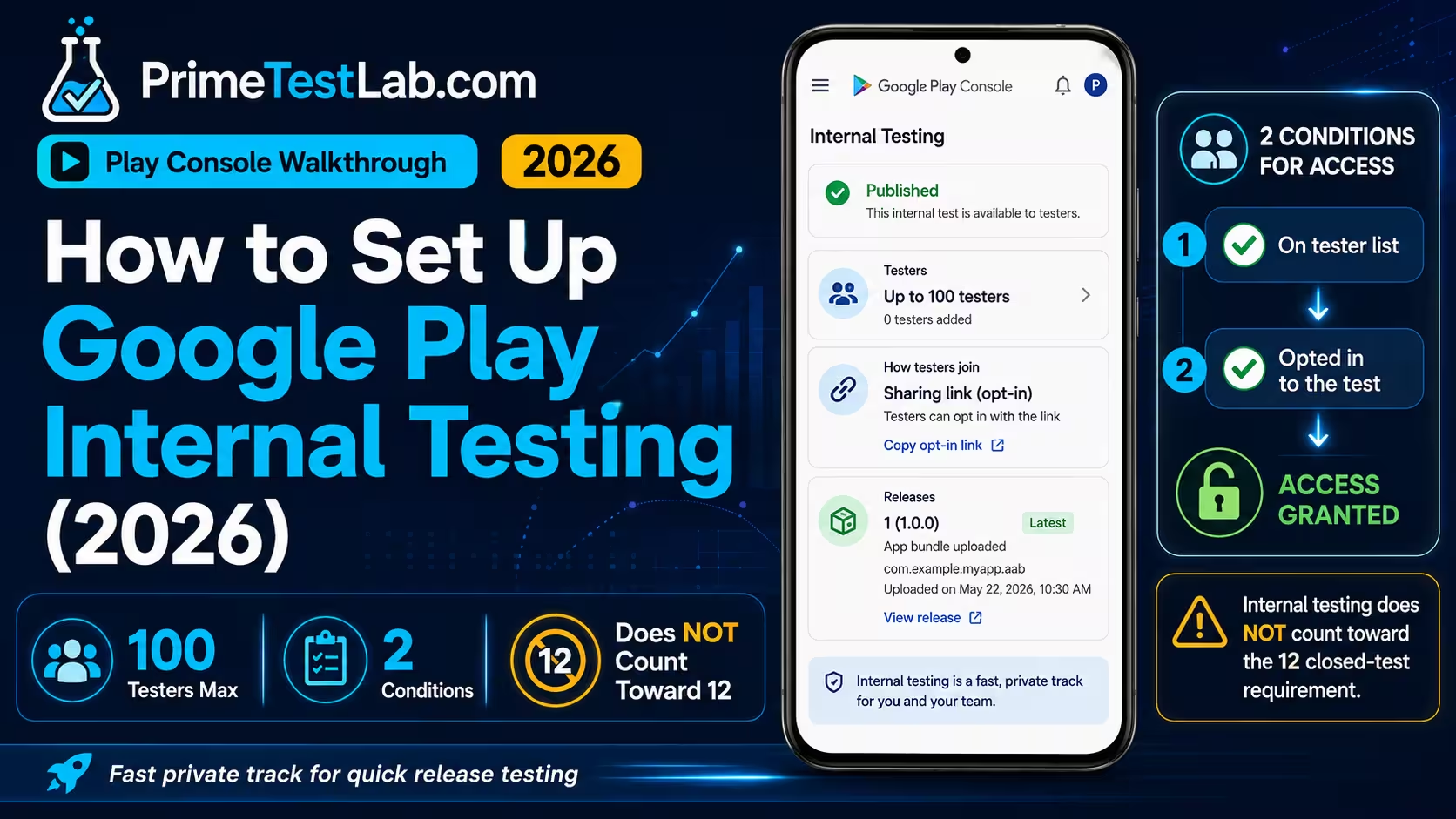
クイックアンサー
Google Playの内部テストは「テストと公開」›「テスト」›「内部テスト」で設定します。テスター用のメーリングリストを作成または選択し、リリースを作成してアプリバンドルを追加し、公開したうえで、テスター用のオプトインリンクをコピーして共有します。Googleが認めている内部テスターはアプリごとに100人までで、アプリの設定がすべて終わっていなくても開始できます。テスターが対象になるのは設定済みのリストに載っていて、かつそのテストにオプトインしたときだけです。メールアドレスを追加すればそのアカウントはトラックの対象になりますが、それだけではアクセス権は与えられません。内部テストは任意であり、Googleの製品版アクセス要件にはカウントされません。この要件が明確に求めているのは、テスター12人以上が14日間連続でオプトインしたクローズド テストです。内部テストは速い非公開のQAとして役に立ちますが、製品版アクセス要件を満たせるのはクローズド テストトラックだけで、ほかにはありません。
内部テストは、Play Consoleのトラックのなかで唯一、開発者がソフトウェアに期待するとおりに動いてくれるトラックです。ビルドをアップロードすれば表示され、あとはインストールしてもらうだけ。そう、うまくいかなくなるまでは。気づけばリンクを開いても「このアプリはお使いのアカウントではご利用いただけません」とだけ表示されるPlay Storeのページを前に、エラーコードもなければ診断情報もなく、3つのテストトラックが数百行にわたって混ざり合ったヘルプ記事を読まされることになります。この記事では、内部テストを残り2つのトラックから切り離し、Play Consoleの操作経路とテスターリストのルールを実際に必要になる順番で示したうえで、サポートスレッドを埋め尽くしている失敗のパターンにしっかり時間を割きます。Google自身のページどうしが食い違っている箇所(タイミングの記述は明らかに食い違っています)は、都合のよいほうだけでなく両方の読み方を並べて示します。内容はすべて2026年8月12日時点のものです。
目次
内部テストはどう設定しますか?
結論
テストと公開 › テスト › 内部テストに進み、テスター用のメーリングリストを作り、フィードバックの連絡先とあわせてトラックに設定し、有効なアプリバンドルからリリースを作成して公開したら、テスターリンクをコピーして自分で配ります。全部で6ステップで、最後のひとつだけは自分ではできません。各テスターにオプトインしてもらう必要があるからです。ここまでのすべては、ストアの掲載情報が完成する前でも実施できます。
始める前に
アプリ、ビルド、テスターのアカウント、そして自分のPlay Consoleのアクセス権を用意します。必要ないものにも注目してください。完成したストアの掲載情報、スクリーンショット、コンテンツのレーティング、データセーフティの入力は不要です。Googleは、アプリの設定が完了する前に内部テストを実施することを明確に認めています。確認済み
-
01
Play Consoleに存在しているアプリ 作成されていればよく、中身が埋まっている必要はありません。最初にアップロードしたアーティファクトがそのアプリのパッケージ名を確定させ、あとから変更できなくなるので、applicationIdがこの先も使い続けるものかどうかを確かめてください。
-
02
有効なアプリバンドル Googleの表現では「有効なアプリバンドル」です。早い段階の内部ビルドをテスターの手元に届けるうえで、アーティファクトに求められる条件はこれだけです。
-
03
テスターのメールアドレス Googleアカウントが必要です。現行のヘルプは、Gmailを使うGoogleアカウント、またはGoogle Workspaceのアカウントを指定しています。各自が実際にログインするアドレスを正確に集めてください。トラック全体がそのアカウントを鍵にしているからです。
-
04
実行できるだけのPlay Consoleのアクセス権 オーナーと管理者はすでに持っています。権限を委任されたユーザーには、テストトラックへアプリをリリースする権限が必要で、トラックとそのテスターリストの管理には、テストトラックを管理しテスターリストを編集する別の権限が必要になることがあります。リリースのボタンが見当たらない、あるいはグレーアウトしているのは、ビルドの問題ではなくアクセス権の問題です。
-
05
Playアプリ署名(初回リリースのみ) アプリの初回リリースでは、Play ConsoleがPlayアプリ署名(Play App Signing)の設定手順を案内します。事前に準備しておくものではなく、アップロードの途中で通る一度きりの工程ですが、始める前にこれが待っていると知っておく価値はあります。
手順1:内部テストトラックを開く
アプリを選び、テストと公開 › テスト › 内部テストと進みます。Googleはこの経路を2通りに記載しています。テストの設定を解説するPlay Consoleヘルプの記事ではテスト › 内部テストと省略され、別の現行ヘルプページでは親メニューまで含めて示されています。どちらも同じ場所を指しているので、お使いのConsoleのメニューがここに書いたものより短くても、間違った場所にいるわけではありません。
このページで最も傷みやすいのがナビゲーションです。 Play Consoleのメニュー構成やボタンの表記は、ポリシー変更の告知を伴わずに変わります。上の完全な経路は2026年8月12日時点でGoogleの最新のヘルプと照合しました。この記事の残りで扱うルールは、メニュー名が変わっても通用します。自分のConsoleで確かめるべきなのはクリック経路のほうです。
手順2:内部テスター用のリストを作成する
内部テストトラックの「テスター」タブを開き、「メーリングリストを作成」を選びます。リストに名前を付け、アドレスを追加し、変更を保存してから、リストを作成します。アドレスはカンマ区切りで画面に直接入力することも、CSVでアップロードすることもできます。リストが静かに壊れるのはCSV経由のときで、一度しか書かれず二度と繰り返されないルールが3つあるからです。
テスターリストを壊す3つのCSVルール
1行に1アドレス、カンマなし。カンマ区切りの形式は画面の入力欄のためのもので、ファイル用ではありません。アップロードは上書き。CSVをアップロードすると、そのリストにすでに入っているアドレスへ追加されるのではなく置き換えられるため、新しいテスターだけを入れた2回目のアップロードは、元のテスターを削除します。BOM付きUTF-8は不可。Play Consoleはこのエンコードのファイルを受け付けませんが、表計算ソフトで「CSV UTF-8」を選んで書き出すと、まさにこれが生成されます。3つともPlay Consoleヘルプの回答 9845334に記載があります。確認済み
テスターリストのチェックツール
ツール 01
Play Consoleに読み込ませる前に、テスターリストを貼り付けて確認しましょう
内部テスターの枠
0 / 100 使用中
Googleは内部テストを、アプリごとにテスター100人までに制限しています。
この処理はすべてブラウザ内で完結します。貼り付けた内容がアップロードされたり、保存されたり、どこかへ送られたりすることはありません。チェックするのは記載されているPlay Consoleの制約だけで、アドレスが実在のGoogleアカウントかどうかまでは分かりません。
手順3:リストとフィードバックの連絡先を設定する
「テスター」タブに戻り、このトラックで使うユーザーリストを選んだうえで、フィードバック用のURLまたはメールアドレスをGoogleに登録します。この連絡先はオプトインページでテスターに表示され、不具合を伝えてもらうための唯一の標準ルートになります。
この記事全体が立っている、たったひとつの区別
リストにアドレスを追加して決まるのは対象かどうかだけです。テスターが参加したことにはなりません。Googleのルールでは、ビルドを受け取れるのは、アカウントがトラックのテスター設定に含まれていてかつそのテストプログラムにオプトインしている場合だけです。2つの条件が直列に並んでいます。正しいアドレスばかりのリストでも、誰もオプトインしていなければ届くものは何もありません。確認済み
手順4:リリースを作成して公開する
「新しいリリースを作成」を選び、アプリバンドルを追加し、内容を確認して、現在のConsoleの操作にしたがって公開します。Play Consoleは版によってボタンの文言が十分に異なるため、これ以上細かいクリック手順を丸暗記することは、助けではなく足かせになります。この説明がGoogleの現行ドキュメントと同じところで止まっているのはそのためです。
唯一やり直しのきかない工程
最初のアーティファクトをアップロードすると、そのPlayアプリのパッケージ名が確定します。Googleの表現では、アーティファクトをアップロードした時点でパッケージ名は確定し、変更できなくなります。com.company.appとcom.company.appnameで迷っているなら、アップロードのあとではなく前に決めてください。確認済み
手順5:オプトインリンクをコピーして共有する
共有用のテスターリンクをコピーして配布します。この工程は少なくとも2018年から開発者を混乱させてきましたが、その混乱にはまったく理由があります。インターネット上のほかの招待システムはどれもメールを送るのに、Googleが示している流れでは、配布用のリンクが渡されるだけだからです。Play Consoleが代わりにテスターを招待してくれるとは考えないでください。
“共有用リンクをコピーします”
そのリンクがそもそも存在するかどうかは、2つの条件で決まります。オプトインリンクが表示されるのは、アプリのステータスが公開済みのときだけです。アプリがDraftやPending publicationのあいだはコピーできるものが何もなく、「テスター」タブを何度読み直してもリンクは現れません。確認済み
手順6:各テスターがオプトインしてインストールする
最後の工程はテスターのもので、自分が代わりに行うことはできません。各自が、追加したアカウントに正確にログインした状態でリンクを開き、そのページでオプトインを完了し、Play Storeのリンクをたどってインストールします。それまでは対象ではあっても参加していない状態で、対象なだけのテスターには何も届きません。リンクを送るときは、招待したアカウント名も一緒に書き添えてください。違うアカウントでオプトインしてしまうのは、この流れで最も報告の多い失敗のひとつであり、見た目はリンクの故障とまったく区別がつきません。
誰が何をするか
自分がやること
- 正確なGoogleアカウントのアドレスをリストに追加する
- 「テスター」タブでそのリストを選択する
- フィードバック用のURLまたはメールアドレスを入力する
- リリースを作成して公開する
- アプリのステータスが「公開済み」になるのを待つ
- テスターリンクをコピーして各自に送る
- どのアカウントでログインすべきかを伝える
本人にしかできないこと
- 招待されたアカウントでログインした状態でリンクを開く
- そのページでオプトインを完了する
- オプトインページからPlay Storeのリンクをたどる
- 同じアカウントでGoogle Playからインストールする
- トラックに残っていてほしいあいだ、オプトインを維持する
- Playで検索してアプリを探す。これは機能しません
- 招待メールを待つ。Googleの流れにメールは含まれていません
一連の流れを1つの表に
| 段階 | 2026年の操作 | 注意点 |
|---|---|---|
| トラックを開く | アプリを選び、テストと公開 › テスト › 内部テスト | Googleの一般的なテスト解説ページではテスト › 内部テストと短縮されています。行き先は同じです。 |
| テスターを作成 | テスター › メーリングリストを作成 | このトラックはアプリごとにテスター100人が上限です。 |
| リストに追加 | アドレスをカンマ区切りで入力するか、CSVをアップロード | CSVは1行に1アドレス、カンマなし。アップロードは既存の内容を上書きします。BOM付きUTF-8は受け付けられません。 |
| リストを有効化 | 保存して作成し、「テスター」で選択 | リストに載っていることと、オプトインしていることは別です。 |
| フィードバック | フィードバック用のURLまたはメールアドレスを入力 | オプトインページでテスターに表示されます。 |
| ビルドを作成 | 新しいリリースを作成し、有効なアプリバンドルを追加 | アプリの設定が終わる前でも実行できます。最初のアーティファクトがパッケージ名を恒久的に確定させます。 |
| リリース | リリースの内容を確認して公開 | ビルドが利用可能になるまでと、リンクが反映されるまでは、別々の時計です。 |
| 招待 | テスターリンクをコピーして共有 | 配布は自分の仕事です。テスターにアプリを検索するよう伝えてはいけません。 |
| テスターが参加 | 招待されたアカウントでリンクを開き、オプトインします | 対象になるには、テスター設定とオプトインの両方が必要です。 |
| インストール | Play Storeのリンクをたどってインストールします | オープンテストや製品版に達するまで、アプリはPlay検索では見つかりません。 |
表を横にスクロールすると全列を確認できます
テスターがインストールできるまでどれくらいかかりますか?
結論
ビルドは速く、リンクは遅い、ということです。Googleは内部ビルドについて、あるページでは通常数秒以内、別のページでは数分以内に利用できるとしていますが、最初のテストリンクは数時間かかることがあるとしており、その後の変更にも数時間かかる場合があるとしています。これらは矛盾ではなく、別々の段階の話です。だからこそ、リンクが動かないまさにその瞬間に「内部テストは即時反映」と信じ込んでいるのは危険なのです。
内部テスト中は5つの時計が別々に動いていて、時間についての不満はたいてい、比べる相手を間違えたところから生まれます。ビルドがGoogleの配信システムに届くのが1つ目。テスターに見えるオプトインリンクが有効になるのが2つ目。公開した変更が、すでに参加している人に届くのが3つ目。インストール済みのアプリが自動更新されるのが4つ目。そして仮のストア掲載情報が本来のアプリ名に置き換わるのが5つ目で、問題なく動いている内部ビルドが数日間だけ未完成に見えるのはこのためです。
この待ち時間は普通ですか?
この質問が意味を持つのは、何を待っているのかを含めたときだけです。段階によって答えが数百倍違うからです。下のツールは両方を尋ね、その段階についてGoogleが実際に公開している表現を引用したうえで、数値のしきい値は本記事の読み方であってGoogleのものではないと明示します。
反映タイマー
ツール 02
何を待っているか、そしてどれくらい待ったかを入力してください
何を待っていますか?
どれくらい経ちましたか?
何を待っているのか選んでください
上で段階を選び、どれくらい経過したかを入力してください。入力するまで判定は行いません。
Googleが公開しているのは言葉であって数字ではありません。「数時間(a few hours)」にも「数時間(several hours)」にも、定義された長さはありません。このツールのしきい値はすべて本ガイドの編集上の目安であって、Googleの期限でも、Googleが約束したサービスレベルでもありません。判定のたびにGoogleの原文の表現を並べているので、読み方はご自身で判断してください。
すべての時計を並べて見る
| イベント | Googleの現在の記載 | 読み方 |
|---|---|---|
| Play Consoleに内部ビルドを追加 | 通常数秒以内に利用可能 | これはビルドが配信システムに受け入れられたということであって、テスターに届いたということではありません。 |
| 内部トラック上の新しいアプリバンドル | 数分以内に利用可能 | 同じ段階について、Googleの別のページがやや控えめに書いているものです。 |
| 初回公開後の最初のテストリンク | 数時間(a few hours)かかることがある | ここで最も役に立つ数字です。公開直後のリンクを故障と判断しないでください。 |
| その後に公開した変更 | 数時間(several hours)かかることがある | あとからの編集も反映が遅く、最初の公開がすぐ届いた人ほど驚かされます。 |
| インストール済みテスターの更新 | 配信後は通常数分以内 | 速いのですが、それはリリースがそのアカウントに実際に届いたあとの話です。 |
| 初回のアプリ名とストアの掲載情報 | 仮の情報が最大48時間残ることがある | 正常に動いているビルドでも、仮の掲載情報が表示されることがあります。不具合ではありません。 |
表を横にスクロールすると全列を確認できます
持ち帰るべき編集上のポイントはこうです。数秒、数分、数時間、最大48時間はすべて同時に正しく、それぞれ同じパイプラインの違う部分を説明しています。これらを1つの数字に押しつぶした記事は、読者が正確さを最も必要としているまさにその瞬間に、誰かを誤らせます。確認済み
内部リリースはGoogleの審査を待ちますか?
ここは言葉づかいが重要です。Googleの2つの情報源が、同じ言い回しをしていないからです。内部テストの製品ページでは、アプリの審査を待たずにビルドを配信する方法として宣伝されています。Play Consoleのヘルプセンターはより控えめで、内部テストは通常のPlayのポリシー審査やセキュリティ審査の対象とならない場合があるとしています。
“アプリの審査を待つ必要なく”
したがって正確な言い方は、内部テストでは通常、標準のアプリ審査の流れを待たずに配信できる、というものです。不正確な言い方は、内部リリースは決して審査されない、というものです。Googleはあらゆる審査からの全面的な免除を約束してはいませんし、約束したかのように書くことが、誰かの内部リリースが保留された瞬間に記事を誤りに変えます。確認済み、ただし表現に注意
正常なアプリが初日に壊れて見えることがある理由。初回公開時、内部テスターはすぐにアプリを受け取れますが、仮のアプリ名やストアの掲載情報が最大48時間残ることがあります。インストールは問題ないのに名前が違う、掲載情報が空だ、とテスターから報告があった場合、それは時間枠が明記された初回公開時の既知の挙動であって、探し回るべき設定ミスではありません。
内部テストはテスター12人の要件にカウントされますか?
結論
いいえ。2026年8月12日時点でGoogleが対象デベロッパーに求めているのは、テスター12人以上が直近14日間にわたって連続でオプトインしたクローズド テストの実施です。同じGoogleのポリシーページでは、内部テストは任意のものとして説明されています。内部テストを1年続けても、製品版へのアクセスには一切つながりません。
これはこのテーマ全体で最も重大な誤解であり、しかも今も広められています。広く読まれている2026年の記事のうち少なくとも1本は、この必須要件を内部テストトラックで満たせるものとして説明しています。Google自身の要件ページは、解釈の余地のない言葉でそれを否定しています。
“クローズド テストを実施する必要があります” · “テスター12人以上” · “14日間連続”
覚えておくべき一文
内部テストは役に立つQAです。ただし製品版へのアクセスは開きません。製品版アクセスの申請に向けて動いているなら、内部トラックに費やした時間は別のことに費やした時間です。有益ではありますが、要件の時計は動いていません。確認済み
判断基準は一行で
信頼できる相手との素早い非公開QAには内部テストを、必須の製品版前テストが必要なときはクローズド テストを使う。ルールはこれだけで、この記事が比較についてこれ以上書かないのも意図的です。3つのトラックの詳しい比較は、そのために作った内部・クローズド・オープンテストの違いにあります。
| 項目 | 内部テスト | クローズド テスト |
|---|---|---|
| 向いている用途 | 信頼できるテスターとの素早い非公開QA | より広い範囲での管理されたテスト。対象アカウントにとっては必須の製品版前トラック |
| ここで効いてくるテスター数の上限 | テスター100人まで | 別の上限体系です。トラックの解説記事をご覧ください。 |
| 製品版アクセス要件を満たしますか? | いいえ | はい、ただし条件つき。クローズドトラックがあるだけでは足りません。対象アカウントの要件を満たすテストとして、テスター12人以上が14日間連続でオプトインしている必要があります |
| 1人が両方に同時に参加できますか? | いいえ。先に内部テストをオプトアウトし、それからクローズドにオプトインする必要があります | |
表を横にスクロールすると全列を確認できます
この要件が実際に適用される対象
この要件には適用範囲があり、混乱のほとんどはそこで生まれています。Googleのページは、2023年11月13日以降に作成された対象の個人用デベロッパーアカウントについて記載しています。Googleがこのポリシーを発表したのは2023年11月9日で、開始日として両方の日付が引用されるのはそのためです。
組織用アカウントについては、言い方に注意してください。Googleの要件ページはこのルールを個人用アカウントに限定して記載しており、組織用アカウントが免除されると述べた文はありません。より正確な言い方は、この要件は対象となる個人用デベロッパーアカウントについて記載されており、引用したページは組織用アカウントにそれを課してはいない、というものです。適用範囲は推定
テスターが20人必要だと読んだことがあるなら、その数字は過去のものです。Googleは2024年12月11日に最低人数を20人から12人へ引き下げました。2026年の記事でもこの変更を2025年としているものがあり、古いフォーラムのスレッドでは今も20人と書かれています。現在の数字は12人で、背景はGoogleがテスター20人から12人に変えた理由で扱っています。確認済み
14日間オプトインしていることと、14日間使っていることは違います
数値のしきい値は、テスターが連続してオプトインしていることとして書かれていて、毎日の利用状況としては書かれていません。測定できるのはこちらです。それとは別に、Googleは製品版へのアクセスを申請したときにテストについて申告した内容を評価し、テスター数や関与が不十分であれば追加のテストを求めることがあります。競合ページの多くは、この2つをひとまとめにして、1日あたりの利用時間についての存在しないルールを作り出しています。
まとめると、しきい値はオプトインの継続であり、関与はその代わりではなく、その上に重ねて評価されます。実際に進行中のテストで何を意味するかは14日間連続のルールとテスター12人の要件を解説で扱っています。確認済み
内部テストのリンクが動かないのはなぜですか?
結論
まずはこの5つの原因を、この順番で確認してください。アプリがまだPublishedになっていない、テスターがこのトラックで選択済みのリストに入っていない、テスターがオプトインを完了していない、テスターが別のGoogleアカウントでログインしている、そして単にリンクがまだ反映途中である。5つすべてに問題がないと分かって初めて、リンク自体が壊れていると考える価値が出てきます。
内部テストのコミュニティスレッドを埋め尽くしているのがこの失敗で、しかも最も文書化されていないものです。開発者は、Play Consoleに言われたことをすべてやり終えた状態でここにたどり着きます。だからこそ混乱するのです。エラーコードもなければ診断情報もなく、ページは、まるでアカウントのほうが問題であるかのように、「このアプリはお使いのアカウントではご利用いただけません」と平然と表示します。報告は2018年のStack Overflowの質問から2026年7月のGoogle Developer Communityのスレッドまで、英語でもポルトガル語でも、同じ数種類の原因を語っています。
役に立つのは、壊れたリンクとして考えるのをやめて、回路として考えることです。Googleの配信ルールは一連の条件であり、接点が1つ開いているだけでその先はすべて止まります。報告のなかで繰り返し出てくる原因は、4つの状態でカバーできます。テスターリストに入っていない、リストには入っているがオプトインしていない、オプトインしたが別のGoogleアカウントを使っている、そして設定は正しく、まだ反映中です。最後の1つはそもそも不具合ではありません。だからこそ、ここに膨大な時間が費やされます。
開いているゲートを見つける
以下のスイッチは、思い込みではなく実際に確認できたことに合わせて設定してください。ゲートは確認コストの低い順に並んでいるので、最初に開いたままのものが、次に直す価値のあるものです。
アクセスゲートシミュレーター
ツール 03
各ゲートを実際の状態に合わせると、配信を止めているのがどれか分かります
5つのゲートが開いています
本当にそうだと確認できたゲートだけをオンにしてください。最初に開いたままのゲートが、直すべきものです。
“このアプリはお使いのアカウントではご利用いただけません”
テスターのアクセス権は、端末やリンクではなくアカウントに紐づいています。Googleが求めているのは、そのアカウントが管理対象のテスター設定に含まれていること、かつそのテストプログラムにオプトインしていることです。どちらかが欠けていれば、Play StoreにはそのテスターとURLをたまたま見つけた他人とを区別する手段がありません。
これが実際に頻発する理由は、ごく平凡なものです。スマートフォンもブラウザも日常的に複数のGoogleアカウントにログインしていて、リンクを開くアカウントが招待したアカウントとはかぎりません。2026年3月のGoogle Developer Communityのスレッドには、アカウント選択画面が想定と違う挙動をするために、意図したアカウントへまったく切り替えられないというテスターの報告があります。2025年半ばのポルトガル語のスレッドでも同じパターンが報告されており、そこでの回答はGoogle Playで選択されているアカウントを一致させることを直接指しています。コミュニティ報告
テスターに確認してもらう順番。まず、オプトインリンクを開くブラウザでどのアカウントが有効になっているか。次に、Play Storeアプリ自体でどのアカウントが有効になっているか。これは別の設定で、インストールを実際に左右するのはこちらです。そして、そのアドレスが追加したものと1文字まで一致しているか。本人のアカウント設定に表示されている主要なGoogleアカウントのアドレスを使い、エイリアスやプラス記号付きの変種は、それがPlay Consoleのテスターリストに入っているアドレスそのものでないかぎり避けてください。Play Storeのアカウントを切り替える、あるいはテスター本人だけでログインしたブラウザプロファイルでリンクを開く、というのがよく報告されている実際的な解決策です。ただしブラウザプロファイルの手順はコミュニティの回避策であってGoogleが記載しているガイダンスではないので、試す価値のある方法であってルールではないと考えてください。
コピーできるオプトインリンクがない
何よりも先にアプリのステータスを確認してください。Googleがオプトインリンクを表示するのは、アプリのステータスが公開済みのときだけです。DraftやPending publicationの状態では、リンクが隠れているのでも遅れているのでもなく、まだ存在していません。条件が二択で、しかも自分のConsoleから目視できるため、トラブルシューティング全体のなかで最もきれいに片づく原因です。確認済み
公開されているのに、Play検索で誰も見つけられない
それは不具合ではなく、想定どおりの動作です。Googleは、オープンテストや製品版より前の内部テスト・クローズド テストはPlay Storeの検索では見つけられないとしています。「Playでアプリを検索して」と言われたテスターは、設定がどれだけ正しくても毎回失敗し、当然のようにアプリが存在しないと報告してきます。
直接リンクを送ってください。そのメッセージのなかで、検索では見つからないことをはっきり書き添えます。誰もがまず検索を試すからです。確認済み
一部のテスターが古いバージョンのままになっている
3つの原因を順番に確認します。1つ目は反映です。追加で公開した変更がテスターに届くまで数時間かかることがあるため、直近の更新が単にまだ届いていないだけかもしれません。2つ目はバージョンコードです。ユーザーは、自分が対象となっているトラックのうち最も高い互換バージョンコードを受け取ります。すべてのユーザーが製品版の対象であるため、テスト版の低いバージョンではなく製品版の高いバージョンコードが配信されることがあり、最新の内部ビルドは実在していて正しいのに、テスターの手元にはそれが届かないという分かりにくい状況が生まれます。3つ目はトラックの対象条件です。内部テストにオプトインしているアカウントはクローズドやオープンのビルドを受け取る対象にならないため、作業を別のトラックへ移していれば、そのアカウントは違うトラックを見ていることになります。確認済み
すべて問題ないのに、それでも失敗する
ここで初めて、コミュニティで知られている対処を試す価値が出てきます。端末を再起動する、Play Storeを再起動する、Play Storeのキャッシュやデータを削除する、まっさらなブラウザプロファイルでリンクを開く、といったものです。これらはGoogleのポリシーではなくGoogle Developer Communityのスレッド由来で、記載された動作というより「誰かの環境では効いた」という報告です。これらを最初に試してしまうせいで、開発者は何日も失います。設定の問題は直せませんし、反映の遅れを成功だと勘違いさせてしまうからです。コミュニティ報告
本当の境界事例もあります。2026年2月のコミュニティスレッドには、内部テストのリンクが最初から一度も機能しなかったという報告があり、2026年5月のスレッドではオプトインページがHTTP 500を返したと報告されています。どちらも一般的な根本原因は特定されておらず、技術的な説明をでっち上げるくらいなら、分からないと認めるほうがましです。設定が検証可能な形で正しく、反映の時間枠も過ぎていて、失敗が継続する、あるいはサーバーエラーが返るのであれば、設定をいじり続けるよりPlay Consoleのサポートへエスカレーションするのが妥当な段階です。原因未確認
症状から対処へ、根拠の確度つき
| 症状 | 最も説明のつく原因 | 対処 | 根拠 |
|---|---|---|---|
| オプトインリンクが見当たらない | アプリがまだDraftまたはPending publication |
テストを公開済みにしてから、「テスター」ページをもう一度確認する | 確認済み |
| このアプリはお使いのアカウントではご利用いただけません | Googleアカウントの取り違え、設定済みリストへの未登録、またはオプトイン未完了 | 招待したアカウントを正確に確認し、リストが選択されていることを確認したうえで、そのアカウントでオプトインを完了する | 確認済み コミュニティ |
| メールアドレスを追加したのに、まだ動かない | リストへの登録は、対象条件の半分でしかない | テスターにリンクを開いてもらい、はっきりとテストに参加してもらう | 確認済み |
| テスターを追加したのに、招待が届かない | Googleが示している流れでは、招待は自動送信されない | テスターリンクをコピーして、自分で送る | 確認済み |
| 公開済みなのに、Play検索で見つからない | 公開前の内部・クローズドトラックでは想定どおりの動作 | 検索ではなく、Play Storeの直接URLとオプトインリンクを使う | 確認済み |
| あるアカウントでは動いたのに、別のアカウントでは動かない | アカウントまたはブラウザプロファイルの取り違え。報告が非常に多い | テスターのアカウントで正確にログインしてリンクを開く。必要なら、一致するブラウザまたはPlayのプロファイルを使う | コミュニティ |
| 公開した直後で、リンクが動かない | 通常の反映がまだ続いている | エスカレーションの前に、Googleが示す最初のリンクの数時間の遅れを見込む | 確認済み |
| 更新を公開したのに、テスターには古いビルドが見えている | 反映待ち、バージョンコードの優先順位、またはトラックの対象条件 | 反映を待ち、バージョンコードを確認し、そのアカウントがこのトラックの対象のままかを確認する | 確認済み |
| 内部テスターにクローズドのリリースが見えない | そのアカウントが内部テストにオプトインしたままになっている | 先に内部テストをオプトアウトし、それからクローズド テストにオプトインする | 確認済み |
| テスターの国ではアプリが提供されていない | 国別の配信設定は、通常は内部テスターをブロックしない | 国別配信を触る前に、アカウント、リスト、オプトインを確認する | 確認済み |
| Play Consoleでこの端末を除外している | 端末除外ルールは内部テスターには適用されない | 除外設定から原因を判断しない。通常の端末互換性は依然として関係しうる | 確認済み |
| アカウントと設定をすべて確認しても、まだ表示されない | Play Storeのキャッシュやローカルの状態が古い可能性 | 端末またはPlay Storeを再起動する。Playのキャッシュやデータの削除は次の手段 | コミュニティ |
| オプトインページがHTTP 500を返す | Play側の障害の可能性。根本原因は特定されていない | 先にステータス、リスト、アカウント、反映を確認する。継続するならPlay Consoleのサポートを使う | 未確認 |
| お支払いプロファイルの不一致 | 内部テストのアクセス失敗としては検証できない。見つかった根拠はPlayの別の機能のもの | 内部テストのリンクを直すために、お支払いプロファイルを変更しない | 未確認 |
表を横にスクロールすると全列を確認できます
間違えられやすい上限とルール
結論
テスター100人、国の制限なし、端末除外ルールなし、有料アプリのインストールは無料だがアプリ内購入は無料ではない、公開評価への影響なし、Play検索での表示なし、ストアの掲載情報の事前準備も不要。引っかかりやすいのは、アプリ内購入と検索での見え方の2つです。
| 項目 | 2026年8月12日時点の値 |
|---|---|
| 内部テスターの上限 | アプリごとに100人 |
| アプリの設定が完了する前に開始できますか? | はい、有効なアプリバンドルがあれば可能です |
| Consoleヘルプに記載されたテスター管理の方法 | メーリングリスト |
| Googleアカウントは必要ですか? | はい。現行のヘルプはGmailまたはGoogle Workspaceのアカウントを指定しています |
| 内部テスターの国による制限 | 通常はありません。他のバージョンが提供されていない国も含め、どこにいるテスターでも構いません |
| Playの端末除外ルール | 内部テスターには適用されません |
| 有料アプリのダウンロード | 内部テスターは無料 |
| アプリ内購入 | そのテスターがライセンステスターでもないかぎり通常どおり課金 |
| 公開されている評価への影響 | テストのフィードバックはアプリの公開評価に影響しません |
| オープンテストや製品版より前にPlay検索で見つかるか | いいえ |
| 1つのアカウントが内部とクローズドを同時に受け取れますか? | いいえ。先に内部テストをオプトアウトします |
| 必須の12人・14日間の要件へのカウント | いいえ。要件はクローズド テストを明示的に求めています |
表を横にスクロールすると全列を確認できます
内部テストと内部アプリ共有
この2つは名前が紛らわしいだけの別機能で、選び間違えると午後がまるごと消えます。内部テストはこの記事全体で扱っている正式なトラックで、リリースがあり、最大100人のテスターリストを管理し、オプトインがあり、更新はGoogle Play経由で配信されます。内部アプリ共有は、アップロードしたAPKやアプリバンドルからダウンロードリンクを作って渡すだけの簡易共有ツールです。こちらにも独自のアクセス制御はあり、内容が違うだけです。Googleの解説ページによれば、ダウンロードをメーリングリストに限定することも、送った相手なら誰でも開けるようにすることもできますが、いずれの場合もテスターは先に自分のPlay Storeアプリで内部アプリ共有をオンにする必要があります。
内部テストトラック
- 実際のトラック上の実際のリリースで、バージョン履歴も残ります
- テスター100人まで、メーリングリストで管理します
- テスターがオプトインしたうえで、Playからインストールと自動更新を行います
- バージョンコードは通常どおりの扱いで、アップロードごとに新しい番号が必要です
- ビルドはクローズド、オープン、製品版へそのまま昇格できます
内部アプリ共有
- APKまたはアプリバンドルをアップロードすると、共有用のリンクが得られます
- トラックのリリースもテストプログラムのオプトインページもありません。リンクを知っている人なら誰でもダウンロードできるようにするか、許可したメーリングリストに限定するかを選びます
- テスターはダウンロードの前に、自分のPlay Storeアプリで内部アプリ共有をオンにする必要があります
- 各リンクのダウンロードは最大100回まで、アップロード日から60日で期限切れになります
- バージョンコードを使い回せます。これがこの機能を使う最大の理由です
- デバッグ可能なビルドも受け付けられ、Googleはアップロードを内部アプリ共有用の証明書で再署名します
- この方法でアップロードしたアーティファクトは、あとからテスト用や製品版のリリースに選ぶことができません
実務上の使い分けはこうです。10分以内に同僚へビルドを渡したいときは内部アプリ共有、バージョン履歴とテスターリストが欲しく、あとから昇格できるビルドが必要なときは内部テストトラック。引っかかりやすいのは60日の期限で、2か月前のバグ報告に貼られたリンクは、設定が壊れているのではなく単に死んでいます。どちらの機能も、テスター12人のクローズド テストにはカウントされません。確認済み
アプリ内購入の落とし穴
内部テスト中はすべて無料、というよくある説明を真に受けないでください。Googleのルールは、アプリ本体と、その中で売られているものを分けています。有料アプリ本体は、内部テスターが無料でインストールできます。アプリ内購入は、そのテスターのアカウントがライセンステスターとしても設定されていないかぎり、通常どおり課金されます。
サブスクリプションを含むテストでは、この違いが実際の金額に直結します。しかも、現在上位に表示されている比較記事の少なくとも1本は、真逆のことを書いています。テスターに購入フローを試してもらう予定があるなら、先にライセンステストを設定するか、実際に課金されることを覚悟してください。確認済み
あなたの落ち度ではない2つのこと
ネット上にある一般的な内部テストのアドバイスの多くは、原因になりえないものを直せと言っています。時間を浪費させ、ときには正常な設定まで壊してしまいます。
よく犯人扱いされるもの
- 「テスターが海外にいるから、その国を配信対象に追加しよう」
- 「Play Consoleでその端末モデルを除外している」
- 「お支払いプロファイルがテスターの地域と一致していない」
Googleが実際に述べていること
- 内部テスターは、製品版・オープンテスト・クローズド テストが提供されていない国も含め、どこからでも追加できます
- Playの端末除外ルールは内部テスターには適用されません。通常の端末互換性は引き続き効きます
- お支払いプロファイルが内部テストのアクセスに影響するという一次情報は見つかりません。見つかる記述はPlayの別の機能に関するものです
検証した主張と、その判定
以下の各行は、内部テストについて実際に流通している主張です。判定の列は、もっともらしく聞こえるかではなく、一次情報が裏づけている内容です。
-
誤り
“内部テストがテスター12人のテストとしてカウントされる” Googleの要件ページはクローズド テストを明示的に求めています。14日間をまるごと失わせるという意味で、このテーマで最も損害の大きい誤りです。
-
情報が古い
“テスターは今も20人必要” 2024年12月11日以降は過去の話です。現在の最低人数は12人です。
-
誤り
“内部テスターは購入もすべて無料になる” 無料なのは有料アプリ本体だけです。アプリ内購入は、ライセンステストを設定していないかぎり課金されます。
-
誤り
“テスターが海外にいるなら、その国を追加する” Googleは内部テストを、その配信上の制限から明示的に除外しています。
-
誤解を招く
“すぐに動かないリンクは壊れている” Google自身が、最初のリンクには数時間、その後の変更にも数時間を見込んでいます。
-
誤解を招く
“テスターにはオプトインリンクが自動でメール送信される” Googleが示している流れでは、デベロッパーが共有用リンクをコピーして配布します。Play Consoleが代わりにテスターを招待してくれる前提で計画しないでください。
-
一部正しい
“内部テストでGoogleグループを使える” 現行のConsoleヘルプは、内部テストにはメーリングリスト、クローズド テストにはGoogleグループを記載しています。Publishing APIのtestersリソースはグループをより広く扱えますが、それが2026年のConsoleのこのトラックでの動作を裏づけるわけではありません。記載されているメーリングリストの方法を使い、グループを前提に計画しないでください。
-
一部正しい
“Googleが認めている内部トラックはちょうど1つ” Publishing APIは標準の内部トラックを1つのwell-knownトラックとして公開しており、ヘルプは名前付きのクローズドトラックを追加できることを記載していますが、内部トラックの数は明示していません。厳密な上限があると断定せず、「標準の内部テストトラック」と呼ぶのが正確です。
-
正しい
“ストアの掲載情報が未完成でも内部テストを実施できる” Googleは、有効なアプリバンドルさえあれば、アプリの設定が完了する前でも内部配信できるとしています。
-
正しい
“テストで受け取ったフィードバックは公開評価に影響しない” Googleは、テストユーザーからのフィードバックはアプリの公開評価に影響しないと明記しています。
内部テストを終了する
トラックを一時停止します。テスターはすでにインストール済みのアプリをそのまま保持しますが、そのトラック経由でのテスト更新は受け取らなくなります。トラックを一時停止すれば誰かの端末からアプリが消えると思い込む前に、知っておく価値があります。実際には消えません。確認済み
ビルドをクローズド テストへ移すにはどうしますか?
結論
クローズドトラックを開いてリリースを作成し、「ライブラリから追加」で内部テスト用にアップロード済みのバージョンを選びます。同じアプリバンドルをビルドし直したり、アップロードし直したりする必要はありません。あとはクローズド テストのテスターを設定し、内容を確認して公開します。
内部テストがうまくいったあと、多くの人が次にたどり着くのがこの段階で、製品版アクセスの時計が実際に動き出すのもここです。以下の説明であえてボタン単位の手順書にしていないのは、Play Consoleの版によって表示が異なり、丸暗記したクリック経路が真っ先に通用しなくなるからです。
-
01
移動先のトラックを開く テストと公開 › テスト › クローズド テストに進み、使いたいクローズドトラックを管理します。
-
02
そのトラックでリリースを作成する クローズドのリリースは、すでにテスト済みのアーティファクトを載せる場合でも、それ自体が独立したリリースです。
-
03
「ライブラリから追加」でテスト済みのアーティファクトを再利用する アプリバンドルをもう一度アップロードするのではなく、内部テストのときにアップロードしたバージョンを選びます。この部分はGoogleの現行のリリース関連ヘルプ(回答 9859348)に記載があります。確認済み
-
04
クローズド テストのテスターを設定する クローズドトラック側のテスター設定を使います。クローズド テストでは、現行のヘルプがメーリングリストまたはGoogleグループのどちらにも対応しており、ここが内部トラックとの実際の違いです。
-
05
内容を確認して公開する そのあとは、内部テストのときと同じようにクローズド テストのオプトインリンクを共有します。条件も同じ2つです。リストに載っていること、そしてオプトインしていること。
「リリースを昇格」(Promote release)というショートカットについて。Play Consoleの版によっては、またコミュニティの解説の多くでは、内部テストからクローズド テストへリリースを直接昇格する方法が紹介されています。お使いのConsoleに実際にあるかもしれません。ただしGoogleの現行の主要ヘルプには、内部からクローズドへの安定した手順としては記載がありません。この記事がライブラリ経由を勧めているのはそのためです。ショートカットがあるなら使って構いませんが、自分のConsoleにはないかもしれないボタンを探し回るのはやめてください。コミュニティ報告のUI差異
同じテスターをそのまま使えますか?
人としては使えますが、同時にオプトインした状態にはできません。この段階では、この違いが何よりも多くのクローズド テストを壊しています。
内部テストにオプトインしているアカウントは、オープンテストやクローズド テストのビルドを受け取る対象になりません。Googleの指示は、テスターがまず内部テストをオプトアウトし、それからクローズド テストにオプトインする、というものです。つまり、丁寧に集めた内部QAのメンバーをそのままクローズド テストのメンバーにすることは十分できますが、全員が自分で内部トラックを抜けないかぎり、クローズド側では何も見えません。
うまくいかないときの典型的な見え方
ビルドを昇格し、同じ信頼できるメンバーをクローズドトラックに追加し、新しいリンクを送ると、何も変わらない、あるいはアプリが利用できない、という返事が返ってきます。クローズドのリリースに問題はありません。彼らのアカウントが内部テストにオプトインしたままなので、対象になっているトラックが違うのです。まずオプトアウトの手順を伝え、そのあとでクローズドのリンクを送ってください。確認済み
| 手順 | 現時点で最も安全な進め方 |
|---|---|
| 移動先を開く | テストと公開 › テスト › クローズド テスト |
| リリースを作成する | クローズドトラックを管理し、そのトラック上でリリースを作成します |
| アーティファクトを再利用する | 「ライブラリから追加」を選び、アップロード済みのバージョンを指定します |
| テスターを設定する | クローズドトラック側のテスター設定です。ここではメーリングリストとGoogleグループのどちらも使えます |
| 内部テストのメンバーを再利用する | 追加したうえで、各アカウントに内部テストをオプトアウトしてからクローズドにオプトインしてもらいます |
| 公開する | 現在のConsoleの操作にしたがって内容を確認し、公開します |
| あてにしないもの | 特定の「リリースを昇格」ショートカット。一部の版には存在しますが、安定した手順としては記載されていません |
表を横にスクロールすると全列を確認できます
ここから先の仕組みは、まったく別の話になります。14日間連続でオプトインし続けてくれる人を集めること、その人数を正しくカウントさせること、そして製品版アクセスの質問票を乗り切ることです。これらはクローズド テストへのテスター招待方法、Play Consoleでオプトイン済みが0人と表示される理由、製品版アクセス質問票で扱っています。
PrimeTestLabが担う範囲
結論
ここではありません。内部テストは、上の手順どおりに進めれば今日の午後にも終わる作業で、これを誰かに有料で頼むのはむしろ不自然です。多くの人が止まるのは、内部テストではカバーできない工程、つまりテスター12人以上が14日間連続でオプトインを維持し、その間に実際にビルドを使うクローズド テストのほうです。
この引き継ぎ地点は正確に押さえておく価値があります。2つのトラックは、まったく違う理由で失敗するからです。内部テストが失敗する原因は設定です。まだ存在していなかったリンク、オプトインしていないアカウント、待ちきれなかった反映時間。どれも丁寧に読めば解決できるもので、この記事の前半3分の2はそのためにあります。
クローズド テストが失敗する原因は人です。Googleが公表している数値条件は、直近14日間にわたってクローズド テストに連続でオプトインしているテスター12人以上というもので、実際には、参加してくれて2週目にもまだ残っている12人の人間を意味します。この人数とは別に、テスターにはビルドをインストールして意味のある形で使ってもらう必要があります。製品版アクセスの申請を審査する際、Googleは関与度、機能の利用状況、フィードバックについて質問するからです。どちらもドキュメントの問題ではなく、Consoleにいくら詳しくても解決しません。多くの開発者がこれに気づくのは、内部テストを終えて、要件がまったく動いていないと分かった瞬間です。
クローズド テストを自分で行うか、任せるか
| クローズド テストの要件、または実務上の要素 | 自分で行う場合 | 代行に任せる場合 |
|---|---|---|
| テスター12人以上 | Googleアカウントを持ち、最後までやり切ってくれる人を12人集める必要があります。友人や家族は途中で離脱します。 | テスター12人をご用意。事前の確認と説明も済んでいます |
| 14日間連続でオプトイン | テスター12人がオプトインを維持しているかを見守り、参加が止まった人には個別に連絡します。Googleが公表している条件は連続してオプトインしていることであり、アンインストールしただけでそれが終わるとは記載されていません。 | 14日間フルで人数を維持し、状況を監視します |
| 実機を使う実在のテスター 堅実なテストの基準であって、Googleの数値条件ではありません |
知人が持っている端末次第 | Android 7~17をカバーする実機 |
| 開始までの時間 | テスター集めにかかるだけの時間。たいてい、リリース全体で最も遅い工程です。 | テストは4~6時間以内に開始 |
| 費用 | 金銭的には無料。ただしカレンダーとフォローアップのコストは高くつきます | テスター12人で$19.99から |
| テストが通らなかった場合 | やり直しになり、さらに14日間を失う | 無料の再テストまたは全額返金 |
表を横にスクロールすると全列を確認できます
Starter
テスター12人
$19.99
Googleが求める最低人数ちょうど
Professional
テスター20人
$29.99
より広くテストするための多めの人数
Enterprise
テスター25人
$27.99
離脱が出たときのための余裕
はい、いまはテスター25人のほうがテスター20人より安くなっています。これは誤記ではなくキャンペーンです。現在はEnterpriseに3プランのうち最も大きな割引を適用しているため、テスター1人あたりの単価も最も低く、Professionalの$1.50に対しておよそ$1.12になります。どちらのプランも同じクローズド テストを実施します。順番が逆転しているのはキャンペーンのためだけで、この記事の執筆後に金額が変わっている可能性もあるので、最新の数字は料金ページをご確認ください。
120+か国9,800+件のアプリで、クローズド テスト要件について99.9%の成功率を維持しています。一方で、承認を保証するとは申し上げません。Googleは製品版アクセスの申請を独自の基準で審査し、追加のテストを求めることもあります。特定の結果を約束する人は、自分では制御できないものについて語っています。私たちがお約束するのは、制御できる部分です。テストが通らなかった場合は、無料の再テストまたは全額返金をお選びいただけます。
それでも内部テストは先に実施してください
クローズド テストを任せるかどうかにかかわらず、内部テストは本来の使い方で活用してください。インストールの失敗、初回起動時のクラッシュ、壊れたログイン導線は、直接やり取りできる少人数のうちに見つけておきます。起動しないビルドのまま14日間のクローズド テストに入ってしまうことが、カレンダーでは取り返しのつかない唯一のミスです。
内部テストのよくある質問
Google Playの内部テストにはテスターを何人まで追加できますか?
Google Playの内部テストは、アプリごとにテスター100人までです。Googleの現行の設定手順では、この対象者を内部テストトラックの「テスター」タブで作成するテスター用メーリングリストで管理します。
内部テストと内部アプリ共有は同じものですか?
いいえ、まったく別の機能です。内部テストはPlay Consoleの正式なトラックで、リリースを作成し、最大100人のテスターリストを管理し、Google Play経由で更新を配信します。内部アプリ共有は、アップロードしたAPKまたはアプリバンドルのダウンロードリンクを発行する簡易共有ツールです。バージョンコードを使い回せて、デバッグ可能なビルドも受け付けます。トラックのリリースもテストプログラムのオプトインページもありませんが、独自のアクセス制御はあります。ダウンロードを許可したメーリングリストに限定することも、リンクを知っている人なら誰でもダウンロードできるようにすることもできます。テスター側は先に自分のPlay Storeアプリで内部アプリ共有をオンにする必要があり、各リンクのダウンロードは最大100回まで、アップロード日から60日で期限切れになります。内部アプリ共有でアップロードしたアーティファクトは、あとからテスト用や製品版のリリースに含めることができないため、両者は入れ替えのきくものではありません。
内部テストを設定するには、Play Consoleのどの権限が必要ですか?
アカウントのオーナーと管理者であれば、通常は必要なものがすべて揃っています。権限を委任されたユーザーの場合、リリースを作成して公開するにはテストトラックへアプリをリリースする権限が必要で、トラックの設定やテスターリストの管理には、テストトラックを管理しテスターリストを編集する別の権限が必要になることがあります。「新しいリリースを作成」(Create new release)ボタンが見当たらない、またはグレーアウトしている場合は、ビルドを見直す前に自分のアクセス権を確認してください。
内部テストは、テスター12人・14日間の要件にカウントされますか?
いいえ。2026年8月12日時点で、Googleは対象となる新規の個人用デベロッパーアカウントに対し、直近14日間にわたって連続でオプトインしているテスター12人以上でのクローズド テストを明確に求めています。同じGoogleのポリシーページでは内部テストは任意のものとして説明されており、内部テストを行っても製品版へのアクセスには近づきません。
テスターを追加したのに、招待が届かないのはなぜですか?
メールアドレスを追加することは、招待ではないからです。Googleの現行の手順では、デベロッパーがテスターリストを設定したうえで、テストリンクをコピーして共有することになっています。Play Consoleが代わりにテスターを招待してくれるとは考えないでください。オプトインの手続きは、テスター本人が行う必要があります。
内部テストのリンクを開くと、このアプリはお使いのアカウントではご利用いただけませんと表示されるのはなぜですか?
まずGoogleアカウントが正確に一致しているかを確認してください。Googleは、そのアカウントが管理対象のテスター設定に含まれていること、かつそのテストプログラムにオプトイン済みであることの両方を求めています。コミュニティの報告では、ブラウザやPlay Storeアプリが追加したのとは別のGoogleアカウントでログインしている場合に、この失敗が繰り返し起きています。複数のアカウントを使っている端末ではよくあることです。
あるテスターの端末ではインストールできて、別の端末ではできないのはなぜですか?
アカウントのアクセス権だけでなく、通常の互換性も確認してください。Playの端末除外ルールは内部テスターには適用されませんが、アプリバンドル自体は、その端末のAndroidバージョン、アーキテクチャ、フォームファクタ、宣言した機能要件と互換である必要があります。バージョンコードも確認してください。ユーザーは、自分が対象となっているトラックのうち最も高い互換バージョンコードを受け取ります。すべてのユーザーが製品版の対象であるため、内部テストの低いビルドではなく、より高い製品版のバージョンが配信されることがあります。
内部テスト中のアプリをGoogle Playで検索しても見つからないのはなぜですか?
それは正常な場合があります。Googleは、オープンテストや製品版より前の内部テスト・クローズド テストはPlayの検索では見つけられないとしており、テスターが名前で探しても出てきません。検索してもらうのではなく、Play Storeの直接リンクとオプトインリンクを共有してください。
内部テストのリリースは、テスターに届く前にGoogleの審査を受けますか?
Googleは内部テストを、アプリの審査を待たずに配信できる方法として紹介しており、ビルドは通常ごく短時間で利用できるようになるとしています。一方、詳細なヘルプセンターの表現はより控えめで、内部テストは通常のポリシー審査やセキュリティ審査の対象とならない場合があると書かれています。内部テストは通常なら待たされないトラックだと考え、絶対に審査されないトラックだとは考えないでください。
内部テストのリンクが動かないとき、どれくらい待つべきですか?
Googleは、内部テストのビルドはあるページでは通常数秒以内、別のページでは数分以内に利用できるようになるとしています。ただし、テストを初めて公開したときの最初のテストリンクは数時間かかることがあり、その後の変更も反映まで数時間かかる場合があるとしています。ビルドはすでにGoogleの配信システムに存在していても、テスターに見えるリンクのほうがまだ反映途中ということがあります。公開直後のリンクを、1回試しただけで壊れていると判断しないでください。
内部テストと、あとで行うクローズド テストで同じ人を使えますか?
人としては使えますが、同時にオプトインした状態にはできません。Googleは、内部テストにオプトインしているアカウントはオープンテストやクローズド テストのビルドを受け取る対象にならないとしており、テスターはまず内部テストをオプトアウトしてから、クローズド テストにオプトインする必要があるとしています。この手順を飛ばすことが、クローズド テストのリリースが壊れていると勘違いする典型的な原因です。
内部テスターは、アプリ本体やアプリ内購入の代金を支払う必要がありますか?
有料アプリ本体は、内部テスターは無料でインストールできます。アプリ内購入は別扱いで、テスターのアカウントがライセンステスターとしても設定されていないかぎり、通常どおり課金されます。内部テスターは何も支払わないと書いている競合記事がいくつかありますが、それは誤りです。
内部テストのビルドをクローズド テストへ移すにはどうしますか?
Googleの現行ドキュメントで最も安定している方法は、クローズド テストトラックを開いてリリースを作成し、「ライブラリから追加」(Add from library)で内部テスト用にアップロード済みのバージョンを選ぶやり方です。Play Consoleの版によっては「リリースを昇格」(Promote release)というショートカットが表示され、古いコミュニティの回答でも紹介されていますが、内部テストからクローズド テストへのそのボタン操作はGoogleの現行の主要ヘルプには記載がないため、ライブラリ経由のほうが安全な手順です。
内部テストは問題なく終わりました。それでも実在のテスター12人が必要なのはなぜですか?
2つのトラックが答えている問いが違うからです。内部テストは、そのテストに参加したアカウントと端末でビルドがインストールでき、起動し、動作することを確かめるためのものです。製品版へのアクセスの要件はそれとは別物で、テスター12人以上が14日間連続でオプトインしているクローズド テストが必要になり、さらにGoogleは、テスターの関与度について申告した内容も評価します。PrimeTestLabは、そのクローズド テストのために、Android 7~17の実機を使う実在のオプトイン済みテスターをご用意します。テスター12人で$19.99からです。
内部テストではカバーできないクローズド テストを、PrimeTestLabに任せられますか?
はい。そのクローズド テストは、新しい個人用Playアカウントが唯一省略できない工程であり、まさに私たちが担っている仕事です。テストは4~6時間以内に開始し、120+か国9,800+件のアプリで99.9%の成功率を維持しています。どのプランにも無料の再テストまたは全額返金が付いています。Googleの承認をお約束することはできません。Google以外の誰にもできないからです。
まとめ
要点
内部テストは「テストと公開」›「テスト」›「内部テスト」にあり、テスター100人までを収容でき、ストアの掲載情報が未完成でも実施できます。メーリングリストを作り、フィードバックの連絡先とあわせてトラックに設定し、有効なアプリバンドルからリリースを公開したら、オプトインリンクをコピーして自分で送ります。Googleの流れでは、配布はデベロッパーの仕事だからです。テスターに何かが届くのは、2つの条件がそろったときだけです。選択済みのリストに載っていること、そして実際にログインしているアカウントでオプトインしていること。リンクが機能しないときは、ほかを触る前に公開済みかどうか、リスト、オプトイン、有効なアカウント、そして反映待ちの順に確認し、最初のリンクには、Googleがかかることがあるとしている数時間を見込んでください。ここまでのすべては、製品版へのアクセスには一切カウントされません。その関門はテスター12人が14日間連続でオプトインする、別のクローズド テストであり、新しい個人用アカウントが唯一近道できない部分です。そのクローズド テストを引き受けるのがPrimeTestLabです。料金プランを見る →
Googleの公式ドキュメント
このページに書かれた内容は、2026年8月12日時点で以下の資料と照合しています。Play Consoleのメニュー名やボタンの表記は、ポリシー変更の告知を伴わずに変わります。ここに書かれたメニュー名がお使いのConsoleと一致しない場合は、Consoleのほうを信じてください。長く変わらないのはクリック経路ではなくルールのほうです。