














Risposta rapida
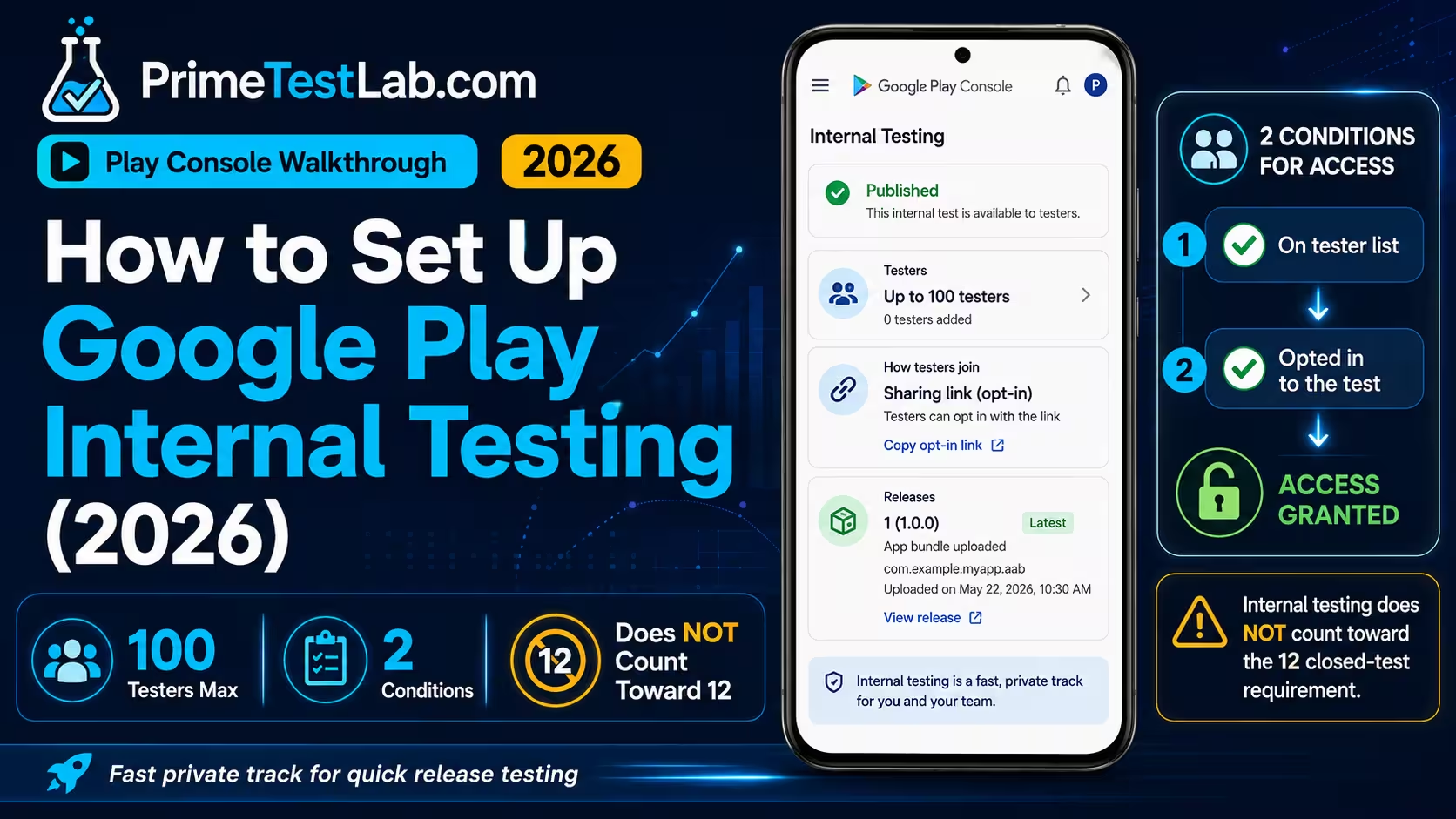
Il test interno (internal testing) di Google Play si configura in Test and release › Testing › Internal testing: crei o selezioni una mailing list di tester, crei una release e aggiungi il tuo app bundle, la pubblichi, poi copi e condividi il link di attivazione per i tester. Google consente fino a 100 tester interni per app, e puoi partire prima che l’app sia completamente configurata. Un tester diventa idoneo solo quando è sia nella lista configurata sia attivato sul test: aggiungere un indirizzo e-mail rende quell’account idoneo per il canale, ma da solo non gli dà accesso. Il test interno è facoltativo e non conta ai fini del requisito di Google per l’accesso alla produzione: quel requisito chiede espressamente un test chiuso (closed testing) con almeno 12 tester attivati continuamente per 14 giorni. Il test interno serve per un QA privato e veloce, ma il requisito per l’accesso alla produzione si soddisfa sul canale di test chiuso e da nessun’altra parte.
Il test interno è l’unico canale della Play Console che si comporta come uno sviluppatore si aspetta che si comporti un software: carichi una build, compare, le persone la installano. Fino al giorno in cui non succede. E allora ti ritrovi davanti a un link che apre una pagina del Play Store dove c’è scritto che l’app non è disponibile per il tuo account, senza codice di errore, senza diagnostica, e con un articolo della guida che mescola tre canali di test in diverse centinaia di righe. Questo articolo separa il canale interno dagli altri due, ti dà il percorso nella console e le regole sulle liste di tester nell’ordine in cui ti servono davvero, e poi dedica spazio vero alla famiglia di errori che riempie i thread di assistenza. Dove le pagine di Google si contraddicono tra loro, e sui tempi lo fanno in modo evidente, trovi entrambe le letture e non solo quella comoda. Tutto quello che leggi qui è aggiornato al 12 agosto 2026.
Indice
Come si configura il test interno?
Risposta breve
Vai su Test and release › Testing › Internal testing, costruisci una mailing list di tester, aggiungila al canale insieme a un indirizzo per il feedback, crea una release da un app bundle valido, pubblicala, poi copia il link per i tester e mandalo tu. Sei passaggi, e l’ultimo non tocca a te: ogni tester deve attivare il test. Tutto questo si può fare prima che la scheda del Play Store sia finita.
Prima di cominciare
Prepara l’app, la build, gli account dei tester e il tuo accesso alla Play Console. Nota quello che non serve: una scheda del Play Store finita, gli screenshot, la classificazione dei contenuti o il modulo Sicurezza dei dati compilato. Google consente esplicitamente che un test interno parta prima che l’app sia completamente configurata. Verificato
-
01
Un’app che esiste nella Play Console Creata, non necessariamente compilata in ogni campo. Il primo artefatto che carichi fissa il nome del pacchetto per quell’app e non si può più cambiare, quindi assicurati che l’applicationId sia quello che intendi tenere.
-
02
Un app bundle valido Google parla di un «app bundle valido». È l’unico requisito sull’artefatto per far arrivare una prima build interna nelle mani dei tester.
-
03
Gli indirizzi e-mail dei tester Account Google. La guida attuale specifica un account Google con Gmail, oppure un account Google Workspace. Raccogli l’indirizzo esatto con cui ogni persona sarà collegata, perché è quella l’identità a cui è agganciato tutto il canale.
-
04
L’accesso alla Play Console per farlo Proprietari e amministratori ce l’hanno già. A un utente delegato serve l’autorizzazione a pubblicare le app sui canali di test, e per gestire il canale e le sue liste di tester può servire l’autorizzazione separata a gestire i canali di test e modificare le liste di tester. Un pulsante di pubblicazione assente o disattivato è un problema di accesso, non di build.
-
05
Play App Signing, solo alla prima release Per la prima release di un’app, la Play Console ti guida nella configurazione di Play App Signing. È un passaggio una tantum che incontri durante il caricamento e non qualcosa da preparare in anticipo, ma vale la pena sapere che arriva prima di cominciare.
Passaggio 1: apri il canale di test interno
Seleziona la tua app, poi vai su Test and release › Testing › Internal testing. Google documenta questo percorso in due modi diversi. L’articolo della guida della Play Console sulla configurazione di un test lo abbrevia in Testing › Internal testing, mentre un’altra pagina della guida mostra il menu principale per intero. Descrivono la stessa destinazione, quindi se la tua console ha un menu più corto di quello scritto qui non sei nel posto sbagliato.
La navigazione è la cosa più deperibile di questa pagina. I raggruppamenti di menu e le etichette dei pulsanti della Play Console cambiano senza che dietro ci sia un annuncio sulle norme. Il percorso completo qui sopra è stato verificato sulla guida ufficiale di Google il 12 agosto 2026. Tutte le regole del resto dell’articolo sopravvivono a una rinomina dei menu; il percorso dei clic è la parte da verificare nella tua console.
Passaggio 2: crea la lista dei tester interni
Apri la scheda Testers del canale di test interno e scegli Crea mailing list (Create email list). Dai un nome alla lista, aggiungi gli indirizzi, salva le modifiche e poi crea la lista. Gli indirizzi si possono scrivere direttamente nell’interfaccia separati da virgole, oppure caricare come CSV. È la strada del CSV quella in cui le liste si distruggono in silenzio, perché porta con sé tre regole documentate una volta sola e mai più ripetute.
Tre regole del CSV che distruggono le liste di tester
Un indirizzo per riga, senza virgole. Il formato separato da virgole appartiene al campo di testo dell’interfaccia, non al file. Il caricamento sostituisce. Un CSV caricato rimpiazza gli indirizzi già presenti nella lista invece di sommarsi a quelli che ci sono già, quindi un secondo caricamento che contiene solo i tester nuovi cancella quelli di prima. Niente UTF-8 con BOM. La Play Console non accetta file CSV con quella codifica, che è esattamente quella che produce un foglio di calcolo quando esporti scegliendo «CSV UTF-8». Tutte e tre le regole sono scritte nella risposta 9845334 della guida della Play Console. Verificato
Validatore della lista tester
Strumento 01
Incolla la tua lista di tester e controllala prima che lo faccia la Play Console
Posti per i tester interni
0 di 100 usati
Google limita il test interno a 100 tester per app.
Gira interamente nel tuo browser. Niente di quello che incolli viene caricato, salvato o inviato da qualche parte. Controlla solo i vincoli documentati della Play Console e non può dirti se un indirizzo corrisponde a un vero account Google.
Passaggio 3: aggiungi la lista e un canale di feedback
Sempre nella scheda Testers, seleziona la lista o le liste di utenti che vuoi usare per questo canale, poi dai a Google un URL o un indirizzo e-mail per il feedback. Quella destinazione viene mostrata ai tester nella pagina di attivazione, ed è l’unica strada integrata che hanno per dirti che qualcosa non va.
La distinzione su cui si regge tutto l’articolo
Aggiungere un indirizzo a una lista governa l’idoneità. Non è la stessa cosa del tester che entra nel test. La regola di Google è che un account deve essere incluso nella configurazione dei tester del canale e aver attivato quel programma di test prima di poter ricevere le build. Due condizioni, in serie. Una lista piena di indirizzi corretti in cui nessuno ha attivato il test consegna esattamente nulla. Verificato
Passaggio 4: crea e pubblica la release
Scegli Crea nuova release (Create new release), aggiungi il tuo app bundle, controllalo e pubblicalo con i comandi attuali della console. Le varianti della Play Console differiscono abbastanza nella formulazione esatta dei pulsanti da rendere una sequenza di clic imparata a memoria più un rischio che un aiuto, quindi le istruzioni si fermano dove si ferma la documentazione attuale di Google.
L’unico passaggio irreversibile
Il caricamento del primo artefatto fissa il nome del pacchetto per quell’app su Play. Google scrive che, appena carichi un artefatto, il nome del pacchetto è fissato e non può più essere cambiato. Se stai ancora decidendo tra com.company.app e com.company.appname, decidi prima di questo caricamento, non dopo. Verificato
Passaggio 5: copia e condividi il link di attivazione
Copia il link condivisibile per i tester e mandalo in giro. È il passaggio che confonde gli sviluppatori almeno dal 2018, e la confusione è più che ragionevole: ogni altro sistema di inviti su internet manda un’e-mail, mentre il flusso documentato da Google ti consegna un link da distribuire. Non contare sulla Play Console per invitare i tester al posto tuo.
“Copia il link condivisibile”
Due condizioni decidono se quel link esiste già. Il link di attivazione compare solo quando lo stato dell’app è Published. Finché l’app resta in Draft o in Pending publication non c’è niente da copiare, e rileggere la scheda Testers non lo fa comparire. Verificato
Passaggio 6: ogni tester attiva il test e installa
L’ultimo passaggio appartiene al tester, ed è l’unico che non puoi fare al posto suo. Ognuno apre il tuo link mentre è collegato con l’account esatto che hai aggiunto, completa l’attivazione su quella pagina, poi segue il link al Play Store e installa. Finché non succede, sono idonei ma non iscritti, e un tester idoneo non riceve niente. Manda il link scrivendo accanto il nome dell’account che hai invitato, perché attivare il test con l’identità sbagliata è uno degli errori più segnalati di questo flusso e sembra in tutto e per tutto un link rotto.
Chi fa cosa
Questo lo fai tu
- Aggiungi a una lista gli indirizzi esatti degli account Google
- Seleziona quella lista nella scheda Testers
- Inserisci un URL o un’e-mail per il feedback
- Crea la release e pubblicala
- Aspetta che lo stato dell’app arrivi a Published
- Copia il link per i tester e mandalo a ognuno di loro
- Digli con quale account devono essere collegati
Questo può farlo solo lui
- Aprire il tuo link mentre è collegato con l’account invitato
- Completare l’attivazione su quella pagina
- Seguire il link al Play Store dalla pagina di attivazione
- Installare da Google Play con quello stesso account
- Restare attivato finché ti serve sul canale
- Trovare l’app cercandola su Play. Non funziona
- Aspettare un’e-mail di invito. Il flusso di Google non ne prevede nessuna
Tutta la sequenza in una tabella
| Fase | L’azione nel 2026 | A cosa fare attenzione |
|---|---|---|
| Apri il canale | Seleziona la tua app, poi Test and release › Testing › Internal testing | La pagina generale di Google sui test accorcia il percorso in Testing › Internal testing. Stessa destinazione. |
| Crea i tester | Testers › Create email list | Il canale è limitato a 100 tester per app. |
| Popola la lista | Scrivi gli indirizzi separati da virgole, oppure carica un CSV | CSV: un indirizzo per riga, senza virgole. Il caricamento sostituisce quello che c’è già. UTF-8 con BOM viene rifiutato. |
| Attiva la lista | Salvala e creala, poi selezionala sotto Testers | Essere nella lista non è la stessa cosa che aver attivato il test. |
| Feedback | Inserisci un URL o un indirizzo e-mail per il feedback | Viene mostrato ai tester nella pagina di attivazione. |
| Crea la build | Create new release, aggiungi un app bundle valido | Puoi farlo prima che l’app sia completamente configurata. Il primo artefatto fissa il nome del pacchetto per sempre. |
| Release | Controlla la release e pubblicala | La disponibilità della build e la propagazione del link sono due orologi diversi. |
| Invito | Copia il link per i tester e condividilo | La distribuzione tocca a te. Non dire ai tester di cercare l’app. |
| Il tester entra | Apre il link con l’account invitato e attiva il test | Per l’idoneità servono la configurazione dei tester e l’attivazione. |
| Installazione | Segue il link al Play Store e installa | Prima che arrivi al test aperto o alla produzione, l’app non si trova con la ricerca su Play. |
Scorri la tabella in orizzontale per vedere tutte le colonne
Quanto passa prima che i tester possano installare?
Risposta breve
La build è veloce, il link no. Google descrive le build interne come normalmente disponibili in pochi secondi su una pagina e in pochi minuti su un’altra, ma dice anche che un primo link di test può richiedere qualche ora e che le modifiche successive possono richiedere diverse ore. Sono fasi diverse, non contraddizioni, ed è per questo che credere che «il test interno è istantaneo» è una pessima idea proprio nel momento in cui il tuo link non funziona.
Durante un test interno corrono cinque orologi separati, e le lamentele sui tempi nascono quasi sempre dal confrontare i due sbagliati. Una cosa è la build che arriva al sistema di distribuzione di Google. Il link di attivazione destinato ai tester che diventa attivo è la seconda. Una modifica pubblicata che raggiunge chi è già entrato nel test è la terza. Un’app installata che si aggiorna da sola è la quarta. E la scheda provvisoria sostituita dal nome vero della tua app è la quinta, ed è il motivo per cui una build interna perfettamente funzionante può sembrare incompleta per un paio di giorni.
La mia attesa è ancora normale?
L’unica versione utile di quella domanda include che cosa stai aspettando, perché tra una fase e l’altra la risposta cambia di un fattore cento. Lo strumento qui sotto chiede tutte e due le cose, cita quello che Google pubblica davvero per quella fase ed etichetta i propri riferimenti numerici come lettura di questo articolo e non di Google.
Cronometro di propagazione
Strumento 02
Indica che cosa stai aspettando e da quanto tempo
Che cosa stai aspettando?
Da quanto tempo aspetti?
Scegli cosa stai aspettando
Scegli la fase qui sopra e indica da quanto tempo aspetti. Finché non lo fai non c’è nessuna diagnosi.
Google pubblica formule, non numeri: «qualche ora» e «diverse ore» non hanno una durata definita. Ogni soglia di questo strumento è un riferimento editoriale di questa guida, non una scadenza di Google né un livello di servizio che Google si è impegnata a garantire. Accanto a ogni verdetto trovi le parole esatte di Google, così puoi giudicare tu la lettura.
Tutti gli orologi, uno accanto all’altro
| Evento | Che cosa dice oggi Google | Come va letto |
|---|---|---|
| Build interna aggiunta nella Play Console | Normalmente disponibile in pochi secondi | Qui il sistema di distribuzione accetta la build: non è il tuo tester che la riceve. |
| Nuovo app bundle sul canale interno | Disponibile in pochi minuti | Una seconda pagina di Google descrive la stessa fase in modo un po’ più prudente. |
| Primo link di test dopo la prima pubblicazione | Può richiedere qualche ora | Il numero più utile di tutta la tabella. Non dare per rotto un link appena creato. |
| Altre modifiche pubblicate | Possono richiedere diverse ore | Anche le modifiche successive si propagano lentamente, e questo spiazza chi ha visto arrivare in fretta la prima. |
| Aggiornamento di un tester che ha già installato | In genere in pochi minuti una volta consegnata | Rapido, ma solo dopo che la release ha davvero raggiunto quell’account. |
| Nome dell’app e scheda alla prima pubblicazione | Le informazioni provvisorie possono restare fino a 48 ore | Una build che funziona può comunque mostrare informazioni segnaposto nella scheda. Non è un difetto. |
Scorri la tabella in orizzontale per vedere tutte le colonne
Il punto editoriale da portarsi a casa: pochi secondi, pochi minuti, qualche ora e fino a 48 ore sono tutti veri allo stesso tempo, perché descrivono pezzi diversi della stessa catena. Qualsiasi articolo che li appiattisca in un unico numero finirà per ingannare qualcuno proprio nel momento in cui gli serve precisione. Verificato
Una release interna aspetta la revisione di Google?
Qui le parole vanno scelte con cura, perché le due fonti di Google non sono formulate allo stesso modo. La pagina di prodotto del test interno lo presenta come un modo per distribuire le build senza dover aspettare le revisioni delle app. La guida della Play Console è più prudente e dice che i test interni potrebbero non essere soggetti alle consuete revisioni di norme e sicurezza di Play.
“senza dover aspettare le revisioni delle app”
L’affermazione corretta, quindi, è che il test interno normalmente ti lascia distribuire senza aspettare il flusso di revisione standard delle app; quella sbagliata è che le release interne non vengano mai esaminate. Google non ha promesso un’esenzione categorica da ogni revisione, e scrivere che lo abbia fatto è il modo in cui un articolo diventa falso la prima volta che la release interna di qualcuno viene bloccata. Verificato, con una precisazione sulle parole
Perché un’app che funziona può sembrare rotta il primo giorno. Alla prima pubblicazione i tester possono ricevere l’app subito, ma il nome dell’app e le informazioni provvisorie della scheda possono restare fino a 48 ore. Se i tuoi tester ti dicono che l’app si installa benissimo ma mostra il nome sbagliato o una scheda vuota, è un comportamento noto della prima pubblicazione con una finestra documentata, non un errore di configurazione da inseguire.
Il test interno vale per i 12 tester?
Risposta breve
No. Al 12 agosto 2026, Google richiede agli sviluppatori interessati di eseguire un test chiuso con un minimo di 12 tester attivati continuamente negli ultimi 14 giorni. La stessa pagina delle norme di Google descrive il test interno come facoltativo. Un test interno può andare avanti un anno intero senza aggiungere nulla ai fini dell’accesso alla produzione.
È il fraintendimento più costoso di tutto l’argomento, e continua a circolare. Almeno un articolo del 2026 molto ripreso descrive il requisito obbligatorio come qualcosa che si soddisfa sul canale di test interno. La pagina dei requisiti di Google dice il contrario, con parole che non lasciano spazio a interpretazioni.
“devi eseguire un test chiuso” · “un minimo di 12 tester” · “continuamente negli ultimi 14 giorni”
La frase da ricordare
Il test interno è QA utile. Non sblocca l’accesso alla produzione. Se stai lavorando alla richiesta di accesso alla produzione, il tempo speso sul canale interno è tempo speso su altro. Utile, ma fuori dal conteggio. Verificato
La regola decisionale, in una riga
Usa il test interno per un QA privato e veloce con persone di cui ti fidi. Usa il test chiuso quando ti serve il test obbligatorio prima della produzione. È tutta qui la regola, ed è di proposito tutto quello che questo articolo dice sul confronto: l’analisi completa dei tre canali sta in test interno, chiuso o aperto, che è costruito apposta per quella domanda.
| Domanda | Test interno | Test chiuso |
|---|---|---|
| Ideale per | QA privato e veloce con tester fidati | Un test controllato più ampio, e il canale obbligatorio prima della produzione per gli account interessati |
| Limite di tester che conta qui | Fino a 100 tester | Un altro insieme di limiti. Vedi l’articolo sui canali di test. |
| Soddisfa il requisito per l’accesso alla produzione? | No | Sì, a certe condizioni. Un canale chiuso da solo non basta: deve essere il test di qualificazione dell’account interessato, con almeno 12 tester attivati continuamente per 14 giorni |
| Una persona può stare su entrambi nello stesso momento? | No. Deve prima uscire dall’interno, poi attivare il chiuso | |
Scorri la tabella in orizzontale per vedere tutte le colonne
A chi si applica davvero il requisito
Il requisito ha un ambito preciso, ed è proprio lì che si annida quasi tutta la confusione. La pagina di Google lo documenta per gli account sviluppatore personali qualificati creati dopo il 13 novembre 2023. Google ha annunciato la norma il 9 novembre 2023, ed è per questo che vedrai citate entrambe le date come punto di partenza.
Sugli account dell’organizzazione, attenzione a come lo dici. La pagina dei requisiti di Google circoscrive la regola agli account personali; non contiene una frase che dichiari esenti gli account dell’organizzazione. La formulazione difendibile è che il requisito è documentato per gli account sviluppatore personali qualificati e che la pagina citata non lo impone agli account dell’organizzazione. Ambito dedotto
Se hai letto che ti servono 20 tester, quel numero è storia vecchia. Google ha ridotto il minimo da 20 a 12 l’11 dicembre 2024. Alcuni articoli del 2026 datano ancora quel cambiamento al 2025, e i vecchi thread dei forum parlano ancora di 20. Il numero attuale è 12, e il contesto è raccontato in perché Google è passata da 20 tester a 12. Verificato
Attivati per 14 giorni non è la stessa cosa di usata per 14 giorni
La soglia numerica è scritta in termini di tester attivati continuamente, non di uso quotidiano. Quella è la parte misurabile. Separatamente, Google valuta quello che dichiari sul tuo test quando richiedi l’accesso alla produzione e può chiedere altri test se il numero di tester o il coinvolgimento sono insufficienti. Le pagine concorrenti collassano regolarmente queste due cose in un’unica regola inventata sui minuti di uso giornaliero.
Quindi: la soglia è la continuità dell’attivazione, e il coinvolgimento viene valutato in aggiunta, non al posto suo. Che cosa significhi in pratica per un test in corso lo spiegano la regola dei 14 giorni continuativi e il requisito dei 12 tester spiegato. Verificato
Perché il link del mio test interno non funziona?
Risposta breve
Parti da queste cinque cause, in quest’ordine: l’app non è ancora Published, il tester non è in una lista selezionata per questo canale, il tester non ha mai completato l’attivazione, il tester è collegato con un altro account Google, oppure il link si sta semplicemente ancora propagando. Solo quando tutte e cinque sono a posto ha senso considerare rotto il link.
È l’errore che riempie i thread della community sul test interno, ed è anche il meno documentato. Gli sviluppatori ci arrivano dopo aver fatto tutto quello che la Play Console ha chiesto, ed è per questo che l’esperienza spiazza tanto: nessun codice di errore, nessuna diagnostica, e la pagina che annuncia allegramente che l’app non è disponibile per il tuo account, come se il problema fosse l’account e non il sintomo. Le segnalazioni vanno da una domanda su Stack Overflow del 2018 fino ai thread della Google Developer Community di luglio 2026, in inglese e in portoghese, e descrivono sempre la stessa manciata di cause.
La mossa utile è smettere di pensarlo come un link rotto e cominciare a pensarlo come un circuito. La regola di consegna di Google è una serie di condizioni, e un solo contatto aperto ferma tutto quello che sta a valle. Quattro stati coprono le cause che tornano di continuo in quelle segnalazioni: non è nella lista dei tester, è nella lista ma non ha attivato il test, ha attivato il test ma usa l’account Google sbagliato e è tutto configurato bene e si sta ancora propagando. L’ultimo non è affatto un guasto, ed è per questo che ci si perde così tanto tempo.
Trova il contatto aperto
Imposta ogni interruttore qui sotto su quello che hai davvero confermato, non su quello che dai per scontato. I contatti sono ordinati in base a quanto poco costa verificarli, quindi il primo ancora aperto è quello su cui conviene lavorare adesso.
Simulatore dei contatti di accesso
Strumento 03
Imposta ogni contatto su quello che è davvero vero e guarda quale sta bloccando la consegna
Cinque contatti aperti
Accendi ogni contatto solo quando hai confermato che è davvero vero. Il primo ancora aperto è la cosa da sistemare.
“L’app non è disponibile per il tuo account”
L’accesso dei tester è legato a un’identità, non a un dispositivo o a un link. Google richiede che l’account sia incluso nella configurazione dei tester e che abbia attivato quel programma di test. Se manca una delle due metà, il Play Store non ha modo di distinguere quella persona da un estraneo che ha trovato il tuo URL.
Il motivo per cui capita così spesso è banale: telefoni e browser sono abitualmente collegati a più account Google, e quello che apre un link non è sempre quello che hai invitato. Alcuni thread della Google Developer Community di marzo 2026 descrivono tester che non riescono proprio a passare all’identità giusta, perché il selettore degli account si comporta diversamente da come se lo aspettano, e thread in portoghese di metà 2025 riportano lo stesso schema con una risposta che punta dritta alla corrispondenza dell’account selezionato in Google Play. Segnalato dalla community
Cosa far controllare al tester, in ordine. Quale account è attivo nel browser che apre il link di attivazione. Quale account è attivo nell’app Play Store, che è un’impostazione separata ed è quella che governa davvero l’installazione. Se quell’indirizzo corrisponde a quello che hai aggiunto, carattere per carattere. Usa l’indirizzo principale dell’account Google che compare nelle impostazioni di quella persona ed evita alias o varianti con il segno più, a meno che sia proprio quell’indirizzo a stare nella tua lista di tester in Play Console. Cambiare l’account del Play Store, o aprire il link in un profilo del browser collegato solo come tester, è la soluzione pratica che riportano in molti. Quel passaggio sul profilo del browser è un rimedio della community, non un’indicazione documentata da Google: trattalo come qualcosa da provare, non come una regola.
Non c’è nessun link di attivazione da copiare
Prima di tutto il resto, controlla lo stato dell’app. Google mostra il link di attivazione solo quando lo stato dell’app è Published. In Draft o Pending publication il link non è nascosto né in ritardo: non esiste ancora. È la soluzione più pulita di tutto il set di troubleshooting, perché la condizione è binaria e la vedi nella tua console. Verificato
È pubblicata ma nessuno la trova nella ricerca su Play
È il comportamento previsto, non un difetto. Google afferma che un test interno o chiuso che precede il test aperto o la produzione non è rintracciabile con la ricerca sul Play Store. I tester a cui dici di «cercare l’app su Play» falliranno ogni volta, per quanto la tua configurazione sia corretta, e ti diranno con ragione che l’app non esiste.
Manda il link diretto. Scrivi esplicitamente nel messaggio che cercare l’app non funziona, perché è la prima cosa che tutti provano. Verificato
Alcuni tester sono ancora sulla versione vecchia
Lavora su tre cause, in ordine. Primo, la propagazione: le altre modifiche pubblicate possono metterci diverse ore ad arrivare ai tester, quindi un aggiornamento recente potrebbe semplicemente non essere arrivato. Secondo, i codici di versione: un utente riceve il codice di versione compatibile più alto tra tutti i canali per cui è idoneo e, siccome tutti sono idonei per la produzione, può arrivargli un codice di versione di produzione più alto al posto di una versione di test più bassa. Ne esce la situazione paradossale in cui la tua build interna più recente è vera, corretta e comunque non è quella che ha il tester. Terzo, l’idoneità del canale: un account attivato sul test interno non è idoneo a ricevere le build chiuse o aperte, quindi se hai spostato il lavoro su un altro canale, quell’account sta guardando dalla parte sbagliata. Verificato
Torna tutto e continua a non funzionare
Adesso, e solo adesso, vale la pena provare i rimedi della community: riavviare il dispositivo, riavviare il Play Store, svuotare la cache o i dati del Play Store, o aprire il link in un profilo del browser pulito. Arrivano dai thread della Google Developer Community, non dalle norme di Google, e sono riportati come cose che hanno funzionato a qualcuno, non come comportamento documentato. Metterli al primo posto è il modo in cui gli sviluppatori perdono giornate intere, perché non sistemano un problema di configurazione e mascherano un ritardo di propagazione facendolo passare per un successo. Segnalato dalla community
Esiste anche un caso limite vero. Un thread della community di febbraio 2026 descrive un link di test interno che non ha mai funzionato, e un thread di maggio 2026 riporta un HTTP 500 sulla pagina di attivazione. Per nessuno dei due è stata accertata una causa generale, e inventarsi una spiegazione tecnica sarebbe peggio che ammetterlo. Se la tua configurazione è verificabilmente corretta, le finestre di propagazione sono passate e l’errore è persistente o restituisce un errore del server, quello è un buon momento per rivolgersi all’assistenza della Play Console invece di continuare a cambiare impostazioni. Causa non verificata
Dal sintomo alla soluzione, con il grado di evidenza
| Sintomo | Causa più difendibile | Soluzione | Evidenza |
|---|---|---|---|
| Non vedo nessun link di attivazione | L’app è ancora Draft o Pending publication |
Porta il test a Published, poi riguarda la pagina Testers | Verificato |
| Questa app non è disponibile per il tuo account | Identità Google sbagliata, indirizzo non presente nella lista configurata, oppure attivazione mai completata | Conferma l’account esatto che hai invitato, conferma che la lista sia selezionata, poi completa l’attivazione su quell’account | Verificato Community |
| Ho aggiunto la sua e-mail e continua a non funzionare | Essere nella lista è solo metà dell’idoneità | Fai aprire il link al tester e fagli accettare esplicitamente di entrare nel test | Verificato |
| Ho aggiunto i tester ma non hanno ricevuto nessun invito | Il flusso documentato da Google non manda l’invito al posto tuo | Copia il link per i tester e mandalo tu | Verificato |
| È pubblicata, ma non la trovo nella ricerca su Play | Previsto per i canali interni e chiusi prima della fase pubblica | Usa l’URL diretto del Play Store e il link di attivazione, mai la ricerca | Verificato |
| Ha funzionato su un account e su un altro no | Account o profilo del browser sbagliato, segnalatissimo | Apri il link collegato con l’account esatto del tester; se serve, usa un profilo del browser o di Play che corrisponda | Community |
| Ho appena pubblicato e il link non funziona | La normale propagazione è ancora in corso | Concedi al primo link il ritardo di qualche ora indicato da Google prima di segnalare il problema | Verificato |
| Ho pubblicato un aggiornamento ma il tester vede la build vecchia | Propagazione, precedenza del codice di versione o idoneità del canale | Aspetta che la propagazione finisca, controlla il codice di versione, verifica che l’account sia ancora idoneo per questo canale | Verificato |
| Il mio tester interno non vede la mia release chiusa | L’account è ancora attivato sul test interno | Prima esce dal test interno, poi attiva il test chiuso | Verificato |
| L’app non è disponibile nel paese del tester | Normalmente il targeting per paese non dovrebbe bloccare un tester interno | Controlla identità, lista e attivazione prima di toccare la distribuzione per paese | Verificato |
| Ho escluso questo dispositivo nella Play Console | Le regole di esclusione dei dispositivi non valgono per i tester interni | Non fare la diagnosi partendo dall’impostazione di esclusione. La normale compatibilità del dispositivo può comunque contare | Verificato |
| Continua a mancare dopo ogni controllo su account e configurazione | La cache o lo stato locale del Play Store possono essere vecchi | Riavvia il dispositivo o il Play Store; svuotare cache o dati di Play è un passaggio secondario | Community |
| La pagina di attivazione restituisce un HTTP 500 | Forse un problema lato Play. Nessuna causa accertata | Verifica prima stato, lista, account e propagazione. Se persiste, rivolgiti all’assistenza della Play Console | Non verificato |
| Profilo di pagamento non corrispondente | Non verificabile come causa di un mancato accesso al test interno. Le prove trovate riguardano altri flussi di Play | Non cambiare i profili di pagamento per sistemare un link di test interno | Non verificato |
Scorri la tabella in orizzontale per vedere tutte le colonne
Limiti e regole che quasi tutti sbagliano
Risposta breve
100 tester, qualsiasi paese, nessuna regola di esclusione dei dispositivi, installazioni gratuite di un’app a pagamento ma acquisti in-app non gratuiti, nessun effetto sulla tua valutazione pubblica, nessuna visibilità nella ricerca su Play e nessun prerequisito sulla scheda del Play Store. Le due voci che fregano le persone sono gli acquisti in-app e la visibilità nella ricerca.
| Voce | Valore attuale al 12 agosto 2026 |
|---|---|
| Numero massimo di tester interni | 100 per app |
| Può partire prima che la configurazione dell’app sia completa? | Sì, con un app bundle valido |
| Gestione dei tester documentata nella guida della Console | Mailing list |
| Serve un account Google? | Sì. La guida attuale specifica un account Gmail o Google Workspace |
| Limiti di paese per i tester interni | Normalmente nessuno. I tester possono trovarsi ovunque, anche dove le altre versioni non sono disponibili |
| Regole di esclusione dei dispositivi di Play | Non si applicano ai tester interni |
| Download di un’app a pagamento | Gratuito per il tester interno |
| Acquisti in-app | Addebitati normalmente, a meno che il tester non sia anche un tester delle licenze |
| Effetto sulla valutazione pubblica | Il feedback dei test non incide sulla valutazione pubblica dell’app |
| Trovabile nella ricerca su Play prima del test aperto o della produzione | No |
| Un account può ricevere interno e chiuso nello stesso momento? | No. Prima deve uscire dall’interno |
| Conta per il requisito obbligatorio 12/14 | No. Il requisito chiede esplicitamente un test chiuso |
Scorri la tabella in orizzontale per vedere tutte le colonne
Test interno e condivisione interna delle app
Sono due funzionalità diverse con nomi che si somigliano fin troppo, e sbagliare quella giusta costa un pomeriggio. Il test interno è il canale formale descritto in tutto questo articolo: una release, una lista gestita di massimo 100 tester, l’attivazione e gli aggiornamenti consegnati tramite Google Play. La condivisione interna delle app è invece uno strumento di condivisione rapida che prende un APK o un app bundle caricato e ti restituisce un link di download da girare in giro. Ha controlli di accesso propri, semplicemente diversi: la pagina di Google che la descrive ti lascia limitare i download a mailing list oppure aprire il link a chiunque tu lo mandi e, in entrambi i casi, il tester deve prima attivare la condivisione interna delle app nella sua app Play Store.
Canale di test interno
- Una release vera su un canale vero, con uno storico delle versioni
- Fino a 100 tester, gestiti tramite mailing list
- I tester attivano il test, poi installano e si aggiornano da Play
- I codici di versione si comportano normalmente: ogni caricamento ne vuole uno nuovo
- La build può essere promossa in avanti verso il chiuso, l’aperto o la produzione
Condivisione interna delle app
- Carichi un APK o un app bundle e ottieni un link condivisibile
- Nessuna release su un canale e nessuna pagina di attivazione al programma di test. Scegli tu se lasciare scaricare chiunque abbia il link o limitarlo a mailing list autorizzate
- I tester devono attivare la condivisione interna delle app nella loro app Play Store prima di poter scaricare
- Ogni link consente al massimo 100 download e scade 60 giorni dopo la data di caricamento
- I codici di versione si possono riutilizzare, ed è il motivo principale per usarla
- Le build debuggabili sono accettate, e Google firma di nuovo i caricamenti con un certificato dedicato alla condivisione interna
- Gli artefatti caricati così non possono poi essere selezionati per una release di test o di produzione
La regola pratica: usa la condivisione interna delle app per lanciare una build a un collega nei prossimi dieci minuti, e usa il canale di test interno quando vuoi lo storico delle versioni, la lista dei tester e una build che potrai promuovere più avanti. La scadenza a 60 giorni è il dettaglio che frega le persone, perché un link che funzionava in una segnalazione di due mesi fa è semplicemente morto, non configurato male. Nessuna delle due funzionalità conta per il test chiuso con 12 tester. Verificato
La trappola degli acquisti in-app
Non ripetere l’affermazione più diffusa, cioè che durante il test interno sia tutto gratuito. La regola di Google separa l’app da quello che ci si vende dentro. L’app a pagamento in sé è gratuita da installare per un tester interno. Gli acquisti in-app continuano invece ad addebitare, a meno che l’account di quel tester non sia configurato anche come tester delle licenze.
Su un test che coinvolge abbonamenti la differenza vale soldi veri, e almeno un articolo di confronto oggi ben posizionato afferma il contrario senza mezzi termini. Se i tuoi tester stanno per provare un flusso di acquisto, configura prima il test delle licenze oppure mettiti in conto addebiti reali. Verificato
Due cose che non sono colpa tua
Buona parte dei consigli generici sul test interno che si trovano online ti dice di sistemare cose che non possono essere la causa: fai perdere tempo e a volte rompi una configurazione che funzionava.
Colpevoli abituali
- «Il tuo tester è all’estero, aggiungi il suo paese alla distribuzione»
- «Hai escluso quel modello di dispositivo nella Play Console»
- «Il tuo profilo di pagamento non corrisponde alla sua area»
Cosa dice davvero Google
- I tester interni si possono aggiungere da qualsiasi paese, anche dove la versione di produzione, aperta o chiusa non è disponibile
- Le regole di esclusione dei dispositivi di Play non valgono per i tester interni. La normale compatibilità del dispositivo invece sì
- Non esiste nessuna prova diretta che leghi i profili di pagamento all’accesso al test interno. I riferimenti che si trovano riguardano altri flussi di Play
Affermazioni verificate, con verdetto
Ogni riga qui sotto è un’affermazione che circola davvero sul test interno. La colonna del verdetto dice quello che sostengono le fonti primarie, non quello che suona ragionevole.
-
Falso
“Il test interno vale come test dei 12 tester.” La pagina dei requisiti di Google chiede espressamente un test chiuso. È l’errore più costoso di tutto l’argomento, perché fa perdere alle persone l’intera finestra di 14 giorni.
-
Superato
“Servono ancora 20 tester.” Storia vecchia dall’11 dicembre 2024. Il minimo attuale è 12.
-
Falso
“I tester interni hanno tutti gli acquisti gratis.” È gratuita solo l’app a pagamento in sé. Gli acquisti in-app addebitano, a meno che non sia configurato il test delle licenze.
-
Falso
“Se il tuo tester è all’estero, aggiungi il suo paese.” Google esenta espressamente il test interno da quella limitazione sulla distribuzione.
-
Fuorviante
“Se non funziona subito, il tuo link è rotto.” È Google stessa a mettere in conto qualche ora per un primo link e diverse ore per le modifiche successive.
-
Fuorviante
“I tester ricevono il link di attivazione via e-mail in automatico.” Il flusso documentato da Google prevede che sia lo sviluppatore a copiare il link condivisibile e a distribuirlo. Non fare piani basati sulla Play Console che invita i tester al posto tuo.
-
Parziale
“Per il test interno puoi usare un gruppo Google.” La guida attuale della Console documenta le mailing list per il test interno e i gruppi Google per il test chiuso. La risorsa testers dell’API di pubblicazione supporta i gruppi in modo più ampio, ma questo non stabilisce come si comporti la Console nel 2026 per questo canale. Usa il metodo documentato con la mailing list e non fare piani su un gruppo.
-
Parziale
“Google consente esattamente un canale interno.” L’API di pubblicazione espone il canale interno standard come un unico canale predefinito, e la guida documenta altri canali chiusi con nome proprio senza pubblicare un numero massimo di canali interni. Di’ «il canale di test interno standard» invece di affermare un limite rigido.
-
Vero
“Puoi eseguire un test interno prima di finire la scheda del Play Store.” Google dice che un app bundle valido basta per distribuire internamente prima che l’app sia completamente configurata.
-
Vero
“Il feedback dei tester in un test non danneggia la mia valutazione pubblica.” Google afferma che il feedback degli utenti di un test non incide sulla valutazione pubblica dell’app.
Chiudere un test interno
Metti in pausa il canale. I tester tengono la copia che hanno già installato, ma smettono di ricevere aggiornamenti di test da lì. Vale la pena saperlo prima di dare per scontato che mettere in pausa un canale tolga l’app dal telefono di qualcuno, perché non è così. Verificato
Come si sposta una build sul test chiuso?
Risposta breve
Apri il canale di test chiuso, crea una release e usa Aggiungi dalla libreria (Add from library) per selezionare la versione che hai già caricato per il test interno. Non devi ricompilare né ricaricare lo stesso bundle. Poi configura i tester del test chiuso, controlla e pubblica.
È il passaggio a cui arriva quasi chiunque dopo un test interno riuscito, ed è qui che il percorso verso l’accesso alla produzione comincia davvero a contare. Le istruzioni qui sotto evitano di proposito uno script pulsante per pulsante, perché le varianti della Play Console sono diverse tra loro e un percorso di clic imparato a memoria è la prima cosa che si rompe.
-
01
Apri il canale di destinazione Vai su Test and release › Testing › Closed testing e gestisci il canale chiuso che vuoi usare.
-
02
Crea una release su quel canale Una release chiusa è una release a sé, anche se porterà l’artefatto che hai già testato.
-
03
Riusa l’artefatto testato con Aggiungi dalla libreria Seleziona la versione che hai caricato durante il test interno invece di ricaricare il bundle. È questa la parte documentata nella guida attuale di Google sulle release (risposta 9859348). Verificato
-
04
Configura i tester del test chiuso Usa i comandi dei tester propri del canale chiuso. Per il test chiuso la guida attuale supporta le mailing list oppure i gruppi Google, ed è una differenza reale rispetto al canale interno.
-
05
Controlla e pubblica Poi condividi il link di attivazione del test chiuso come hai fatto con quello interno. Valgono le stesse due condizioni: essere nella lista ed essere attivato.
Sulla scorciatoia “Promuovi release” (Promote release). Alcune versioni della Play Console e parecchie guide della community descrivono come promuovere una release direttamente dall’interno al chiuso. Nella tua console può benissimo esserci. Quello che manca è la sua documentazione come sequenza stabile dall’interno al chiuso nella guida principale attuale di Google, ed è per questo che qui insegniamo la strada della libreria: se la scorciatoia c’è, usala, ma non metterti a cercare un pulsante che la tua console potrebbe non avere. Variante dell’interfaccia segnalata dalla community
Posso tenere gli stessi tester?
Sì come persone, no come attivazioni contemporanee, ed è la distinzione che a questo punto manda all’aria più test chiusi di qualunque altra cosa.
Un account attivato sul test interno non è idoneo a ricevere le build del test aperto o chiuso. L’istruzione di Google è che il tester esca prima dall’interno e poi attivi il test chiuso. Quindi il gruppo di QA interno che hai messo insieme con cura può senz’altro diventare il tuo gruppo di test chiuso, ma ognuno di loro deve uscire attivamente dal canale interno prima di riuscire a vedere qualcosa su quello chiuso.
Che aspetto ha quando va storto
Promuovi la build, aggiungi le stesse persone fidate al canale chiuso, mandi il link nuovo e loro ti rispondono che non è cambiato niente o che l’app non è disponibile. La release chiusa sta benissimo. Sono i loro account a essere ancora attivati sul test interno, quindi sono idonei per il canale sbagliato. Mandagli prima il passaggio per uscire, e il link del test chiuso solo dopo. Verificato
| Passaggio | Il flusso di lavoro più sicuro oggi |
|---|---|
| Apri la destinazione | Test and release › Testing › Closed testing |
| Crea la release | Gestisci il canale chiuso e crea una release al suo interno |
| Riusa l’artefatto | Scegli Aggiungi dalla libreria (Add from library) e prendi la versione già caricata |
| Configura i tester | Comandi dei tester propri del canale chiuso. Qui sono supportate sia le mailing list sia i gruppi Google |
| Riusare le persone dell’interno | Aggiungile, poi fai in modo che ogni account esca dall’interno prima di attivare il chiuso |
| Pubblica | Controlla e pubblica con i comandi attuali della console |
| Non contare su | Una specifica scorciatoia Promote release. In qualche variante c’è, ma non è documentata come percorso stabile |
Scorri la tabella in orizzontale per vedere tutte le colonne
Da qui in poi la meccanica è un altro argomento: reclutare persone che restino attivate per 14 giorni continuativi, farle contare come si deve e superare il questionario per l’accesso alla produzione. Se ne parla in come invitare i tester al test chiuso, perché la Play Console mostra 0 tester attivati e il questionario per l’accesso alla produzione.
Dove entra PrimeTestLab
Risposta breve
Non qui. Il test interno è un lavoro che finisci in un pomeriggio con la guida qui sopra, e pagare qualcuno per farlo sarebbe strano. Il passaggio che blocca le persone è quello che il test interno non copre: un test chiuso con almeno 12 tester che restano attivati per 14 giorni continuativi e che nel frattempo usano davvero la build.
Vale la pena essere precisi su questo passaggio di consegne, perché i due canali falliscono per motivi completamente diversi. Il test interno fallisce sulla configurazione: un link che non esisteva ancora, un account che non ha mai attivato il test, una finestra di propagazione che qualcuno non ha aspettato. Sono problemi che si risolvono leggendo con attenzione, ed è a questo che servono i primi due terzi di questo articolo.
Il test chiuso fallisce sulle persone. La condizione numerica pubblicata da Google è almeno 12 tester attivati sul test chiuso negli ultimi 14 giorni continuativamente, che in pratica vuol dire dodici esseri umani che entrano e che ci sono ancora nella seconda settimana. Oltre a quel conteggio, ti serve che quei tester installino e usino la build in modo significativo, perché quando esamina la richiesta di accesso alla produzione Google fa domande su coinvolgimento, uso delle funzionalità e feedback. Nessuna delle due metà è un problema di documentazione, e nessuna quantità di competenza sulla console le risolve. La maggior parte degli sviluppatori se ne accorge nel momento in cui finisce il test interno e capisce che il requisito non si è spostato di un millimetro.
Eseguire il test chiuso da soli, oppure affidarlo a noi
| Requisito del test chiuso, o fattore pratico | Se lo fai da solo | Gestito da noi |
|---|---|---|
| 12 tester, minimo | Recluta 12 persone con un account Google che arrivino davvero in fondo. Amici e parenti si perdono per strada. | 12 tester forniti, già selezionati e istruiti |
| Attivati per 14 giorni continuativi | Controlla che 12 tester restino attivati e ricontatta chi smette di partecipare. La condizione pubblicata da Google è l’attivazione continua; non è documentato che disinstallare l’app la interrompa di per sé. | Il gruppo viene tenuto insieme e monitorato per tutti i 14 giorni |
| Tester veri su dispositivi reali Buona prassi di test, non una delle condizioni numeriche di Google |
L’hardware che capita di avere ai tuoi contatti | Dispositivi reali, da Android 7 a 17 |
| Tempo di avvio | Quanto serve a reclutare. Di solito è la parte più lenta di tutto il lancio. | Il test parte entro 4-6 ore |
| Costo | Gratis in denaro, caro in giorni di calendario e solleciti | Da 19,99 USD per 12 tester |
| Se il test non va a buon fine | Ricominci da capo e perdi altri 14 giorni | Nuovo test gratuito o rimborso completo |
Scorri la tabella in orizzontale per vedere tutte le colonne
Starter
12 tester
$19.99
Esattamente il minimo che Google chiede
Professional
20 tester
$29.99
Un gruppo più ampio per un test più esteso
Enterprise
25 tester
$27.99
Margine di sicurezza, se qualcuno si tira indietro
Sì, 25 tester oggi costano meno di 20. È una promozione, non un refuso: in questo momento Enterprise porta lo sconto più profondo dei tre piani, il che gli dà anche il costo per tester più basso, circa $1.12 contro $1.50 del piano Professional. I due piani eseguono lo stesso test chiuso: l’unico motivo per cui l’ordine si inverte è la promozione, e la pagina dei prezzi riporta la cifra aggiornata se nel frattempo è cambiata.
Su 9.800+ app in 120+ paesi manteniamo un tasso di successo del 99,9% sul requisito del test chiuso. Quello che non ti diremo mai è che l’approvazione è garantita. Google valuta la richiesta di accesso alla produzione secondo criteri suoi e può chiedere altri test, e chi ti promette un esito certo ti sta descrivendo qualcosa che non controlla. Quello su cui ci impegniamo è la parte che controlliamo: se il test non va a buon fine, ricevi un nuovo test gratuito o il rimborso completo.
Il test interno fallo comunque prima
Che tu affidi il test chiuso a qualcuno o no, usa il test interno per quello per cui è nato. Intercetta le installazioni fallite, il crash al primo avvio e il login rotto con una manciata di persone con cui puoi parlare direttamente. Arrivare a un test chiuso di 14 giorni con una build che non si avvia è l’unico errore che il calendario non riesce ad assorbire.
FAQ sul test interno
Quanti tester posso aggiungere al test interno di Google Play?
Google Play consente fino a 100 tester interni per app. Le istruzioni di configurazione attuali di Google gestiscono questo gruppo tramite mailing list di tester, che crei nella scheda Tester (Testers) del canale di test interno.
Il test interno e la condivisione interna delle app sono la stessa cosa?
No, sono due funzionalità distinte. Il test interno è un canale formale della Play Console: crei una release, gestisci una lista di massimo 100 persone e distribuisci gli aggiornamenti tramite Google Play. La condivisione interna delle app (internal app sharing) è invece uno strumento di condivisione rapida che genera un link di download per un APK o un app bundle caricato, permette di riutilizzare i codici di versione e accetta build debuggabili. Non ha né una release su un canale né una pagina di attivazione al programma di test, però ha controlli di accesso propri: puoi limitare i download a mailing list autorizzate oppure lasciare che scarichi chiunque abbia il link, i tester devono prima attivare la condivisione interna delle app nella loro app Play Store, e ogni link consente al massimo 100 download e scade 60 giorni dopo la data di caricamento. Gli artefatti caricati in questo modo non possono poi essere inseriti in una release di test o di produzione, quindi le due funzionalità non sono intercambiabili.
Quali autorizzazioni della Play Console servono per configurare un test interno?
Ai proprietari e agli amministratori dell’account di solito non manca nulla. A un utente delegato serve l’autorizzazione a pubblicare le app sui canali di test per creare e distribuire la release, mentre per gestire la configurazione del canale e le liste di tester può servire l’autorizzazione separata a gestire i canali di test e modificare le liste di tester. Se il pulsante Crea nuova release (Create new release) non c’è o è disattivato, controlla il tuo livello di accesso prima di rimetterti a controllare la build.
Il test interno vale per i 12 tester per 14 giorni?
No. Al 12 agosto 2026 Google richiede espressamente ai nuovi account sviluppatore personali interessati di eseguire un test chiuso con un minimo di 12 tester attivati continuamente per almeno gli ultimi 14 giorni. La stessa pagina delle norme di Google descrive il test interno come facoltativo, quindi un test interno non ti avvicina di un passo all’accesso alla produzione.
Ho aggiunto i tester. Perché non hanno ricevuto nessun invito?
Perché aggiungere un indirizzo e-mail non è un invito. Le istruzioni attuali di Google dicono allo sviluppatore di configurare la lista di tester e poi di copiare e condividere il link del test, quindi non contare sulla Play Console per invitare i tester al posto tuo. Ogni tester deve comunque completare da solo l’attivazione.
Perché il link del mio test interno dice che l’app non è disponibile per il mio account?
Per prima cosa verifica di quale account Google si tratta esattamente. Google richiede che l’account sia incluso nella configurazione dei tester del canale sia attivato su quel programma di test. Le segnalazioni della community mostrano ripetutamente che l’errore compare quando il browser o l’app Play Store sono collegati a un account Google diverso da quello che hai aggiunto, cosa frequente sui dispositivi con più account.
Perché l’app si installa sul dispositivo di un tester e su quello di un altro no?
Controlla la normale compatibilità, non solo l’accesso dell’account. Le regole di esclusione dei dispositivi di Play non si applicano ai tester interni, ma il bundle deve comunque essere compatibile con la versione di Android, l’architettura, il fattore di forma e i requisiti hardware dichiarati di quel dispositivo. Controlla anche i codici di versione: un utente riceve il codice di versione compatibile più alto tra tutti i canali per cui è idoneo e, siccome tutti sono idonei per la produzione, può arrivargli una versione di produzione più alta al posto della tua build interna più bassa.
Perché non trovo la mia app in test interno cercandola su Google Play?
Può essere normale. Google dice che un test interno o chiuso che precede il test aperto o la produzione non è rintracciabile con la ricerca su Play, quindi i tester non possono trovarlo per nome. Condividi il link diretto al Play Store e il link di attivazione, invece di chiedere alle persone di cercare l’app.
Google esamina le release del test interno prima che arrivino ai tester?
Google presenta il test interno come un modo per distribuire senza aspettare le revisioni delle app e dice che le build sono normalmente disponibili molto in fretta. La sua guida dettagliata usa parole più caute: dice che i test interni potrebbero non essere soggetti alle consuete revisioni di norme e sicurezza. Considera il test interno un canale che normalmente salta l’attesa, non un canale che per definizione non viene mai esaminato.
Quanto devo aspettare se il link del test interno non funziona?
Google dice che le build interne sono normalmente disponibili in pochi secondi su una pagina e in pochi minuti su un’altra, ma anche che il primo link di test può richiedere qualche ora dopo la prima pubblicazione di un test e che le modifiche successive possono richiedere diverse ore. Una build può già esistere nel sistema di distribuzione di Google mentre il link destinato ai tester si sta ancora propagando, quindi non dare per rotto un link appena creato al primo tentativo.
Posso usare le stesse persone per il test interno e più avanti per il test chiuso?
Sì come persone, no come attivazioni contemporanee. Google dice che un account attivato sul test interno non è idoneo a ricevere le build del test aperto o chiuso e che il tester deve prima uscire dal test interno e poi attivare il test chiuso. Saltare questo passaggio è uno dei motivi più comuni per cui uno sviluppatore crede che una release chiusa sia rotta.
I tester interni devono pagare la mia app o gli acquisti in-app?
L’app a pagamento in sé è gratuita da installare per i tester interni. Gli acquisti in-app sono un’altra storia: ai tester viene addebitato tutto normalmente, a meno che i loro account non siano configurati anche come tester delle licenze. Diversi articoli concorrenti scrivono che i tester interni non pagano mai nulla, ed è falso.
Come sposto la build dal test interno al test chiuso?
Il percorso più stabile nella documentazione attuale di Google è aprire il canale di test chiuso, creare una release e usare Aggiungi dalla libreria (Add from library) per selezionare la versione che hai già caricato per il test interno. Alcune varianti della Play Console e vecchie risposte della community mostrano una scorciatoia Promuovi release (Promote release), ma quella precisa sequenza dall’interno al chiuso non è documentata nella guida principale attuale di Google, quindi la strada della libreria è l’istruzione più sicura.
Il test interno è andato benissimo. Perché mi servono comunque 12 tester veri?
Perché i due canali rispondono a domande diverse. Il test interno ti serve a confermare che la build si installa, si avvia e funziona per gli account e i dispositivi di quel test. Il requisito per l’accesso alla produzione è invece un test chiuso separato con almeno 12 tester attivati continuamente per 14 giorni, e Google valuta anche quello che dichiari sul coinvolgimento dei tester. PrimeTestLab fornisce tester reali e attivati su dispositivi reali per quel test chiuso, su hardware da Android 7 a 17, a partire da 19,99 USD per 12 tester.
PrimeTestLab può eseguire il test chiuso che il test interno non copre?
Sì. Quel test chiuso è l’unico passaggio che un nuovo account Play personale non può saltare, ed è esattamente il nostro lavoro. Il test parte entro 4-6 ore, manteniamo un tasso di successo del 99,9% su 9.800+ app in 120+ paesi e ogni piano è coperto da un nuovo test gratuito o dal rimborso completo. Non possiamo promettere l’approvazione di Google, perché nessuno fuori da Google può farlo.
Conclusione
In sintesi
Il test interno sta in Test and release › Testing › Internal testing, regge fino a 100 tester e può partire prima che la scheda del Play Store sia finita. Costruisci la mailing list, aggiungila al canale insieme a un indirizzo per il feedback, pubblica una release da un bundle valido, poi copia il link di attivazione e mandalo tu, perché il flusso di Google lascia a te la distribuzione. Un tester non riceve niente finché non sono vere tutte e due le condizioni: essere in una lista selezionata ed essere attivato sull’account con cui è davvero collegato. Quando un link non funziona, controlla lo stato Published, la lista, l’attivazione, l’account attivo e poi la propagazione prima di toccare qualunque altra cosa, e concedi a un primo link le poche ore che Google dice possano servire. Niente di tutto questo conta per l’accesso alla produzione. Quel passaggio è un test chiuso separato con 12 tester attivati continuamente per 14 giorni, ed è l’unico pezzo del processo che un nuovo account personale non può scavalcare. È proprio quel test chiuso che PrimeTestLab esegue per te. Vedi i piani di prezzo →
Documentazione ufficiale di Google
Ogni informazione di questa pagina è stata verificata su queste fonti il 12 agosto 2026. La navigazione e le etichette dei pulsanti della Play Console cambiano senza che dietro ci sia un annuncio sulle norme, quindi se il nome di un menu qui non corrisponde a quello della tua console, fidati della tua console: la parte durevole sono le regole, non il percorso dei clic.