














Kısa yanıt
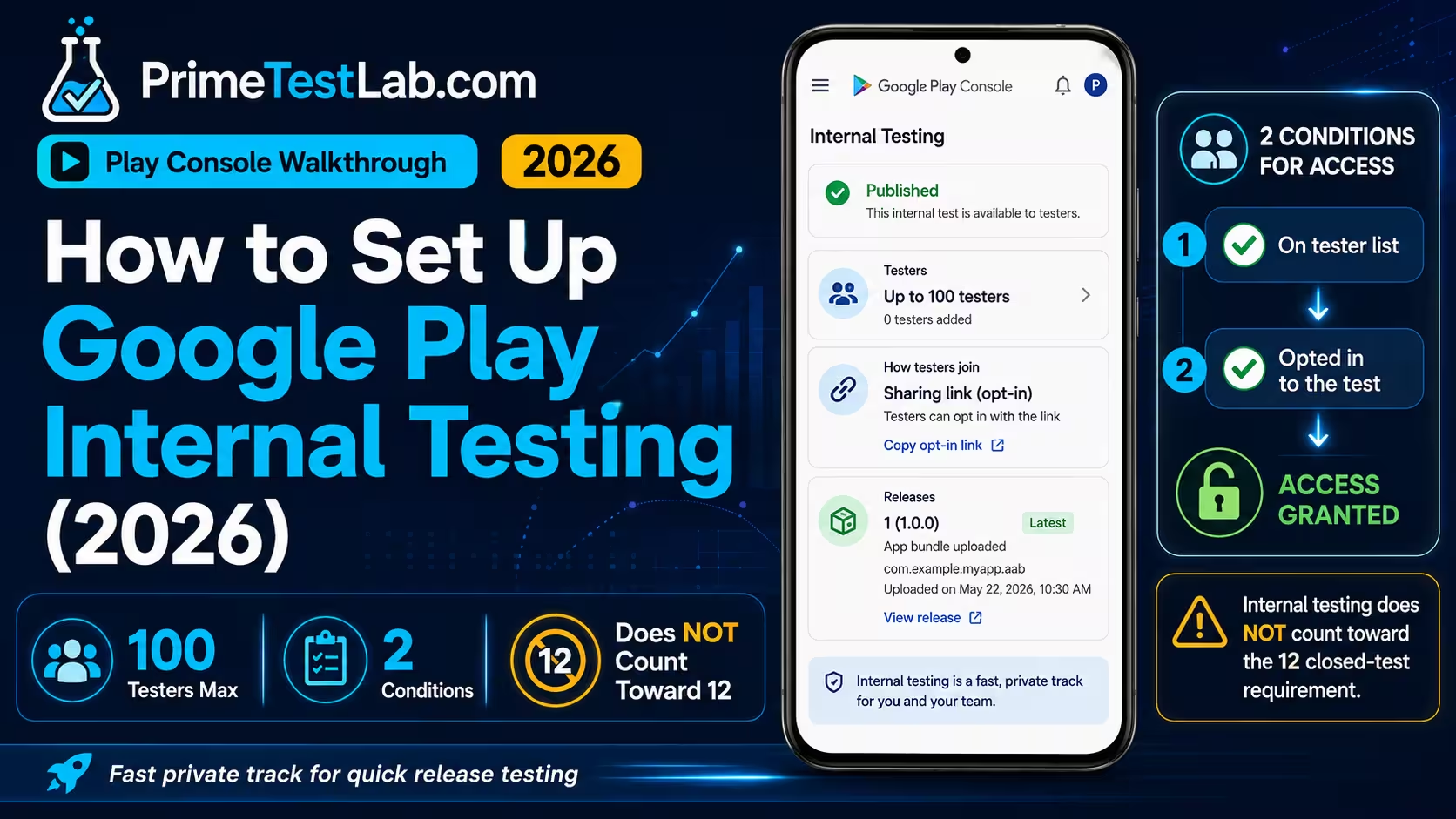
Google Play dahili testini Test and release › Testing › Internal testing yolundan kurarsınız: bir test kullanıcısı e-posta listesi oluşturur ya da seçersiniz, bir sürüm oluşturup app bundle’ınızı eklersiniz, sürümü yayına alırsınız, sonra test kullanıcısı katılım bağlantısını kopyalayıp paylaşırsınız. Google uygulama başına en fazla 100 dahili test kullanıcısına izin verir ve uygulama tümüyle yapılandırılmadan önce de başlayabilirsiniz. Bir test kullanıcısı ancak hem yapılandırdığınız listede yer alıyorsa hem de teste kayıtlıysa uygun hale gelir: e-posta adresi eklemek o hesabı kanal için uygun kılar, ama tek başına erişim vermez. Dahili test isteğe bağlıdır ve Google’ın üretim erişimi şartına sayılmaz: o şart özellikle kesintisiz 14 gün boyunca en az 12 test kullanıcısının kayıtlı olduğu bir kapalı test ister. Dahili test, hızlı ve özel QA için işinize yarar; ama üretim erişimi şartı yalnızca kapalı test kanalında karşılanır, başka hiçbir yerde değil.
Dahili test, Play Console kanalları içinde yazılımın geliştiricinin beklediği gibi davrandığı tek kanaldır: build’i yüklersiniz, görünür, insanlar kurar. Kurmadığı ana kadar. O andan sonra elinizde kalan tek şey, açıldığında uygulamanın hesabınız için kullanılamadığını söyleyen bir Play Store sayfasıdır: hata kodu yok, teşhis yok, üstelik Yardım makalesi üç test kanalını yüzlerce satır boyunca birbirine karıştırıyor. Bu yazı dahili kanalı diğer ikisinden ayırıyor, konsol yolunu ve test kullanıcısı listesi kurallarını gerçekten ihtiyaç duyacağınız sırayla veriyor, ardından destek başlıklarını dolduran hata ailesine hak ettiği yeri ayırıyor. Google’ın kendi sayfaları birbiriyle çeliştiğinde, ki zamanlama konusunda açıkça çelişiyor, işinize gelen okuma değil her iki okuma da gösteriliyor. Buradaki her şey 12 Ağustos 2026 tarihi itibarıyla günceldir.
İçindekiler
Dahili test nasıl kurulur?
Kısa yanıt
Test and release › Testing › Internal testing yolunu izleyin, bir test kullanıcısı e-posta listesi kurun, listeyi geri bildirim adresiyle birlikte kanala ekleyin, geçerli bir app bundle’dan sürüm oluşturun, yayına alın, sonra test bağlantısını kopyalayıp kendiniz gönderin. Altı adım ve sonuncusu size ait değil: her test kullanıcısının teste katılması gerekiyor. Bunların tamamı mağaza kaydınız bitmeden yapılabilir.
Başlamadan önce
Uygulamayı, build’i, test kullanıcısı hesaplarını ve kendi Play Console erişiminizi hazırlayın. Nelerin gerekli olmadığına dikkat edin: bitmiş bir mağaza kaydı, ekran görüntüleri, içerik derecelendirmesi ya da doldurulmuş bir veri güvenliği formu. Google, uygulama tümüyle yapılandırılmadan dahili test çalıştırılmasına açıkça izin veriyor. Doğrulandı
-
01
Play Console’da var olan bir uygulama Oluşturulmuş olması yeter, doldurulmuş olması şart değil. Yüklediğiniz ilk dosya o uygulamanın paket adını sabitler ve sonradan değiştirilemez; bu yüzden applicationId’nin kalıcı olarak tutmak istediğiniz değer olduğundan emin olun.
-
02
Geçerli bir app bundle Google’ın ifadesi "geçerli bir app bundle" şeklinde. Erken bir dahili build’i test kullanıcılarının eline ulaştırmak için tek dosya şartı bu.
-
03
Test kullanıcısı e-posta adresleri Google Hesapları. Güncel Yardım sayfaları Gmail kullanan bir Google Hesabı ya da bir Google Workspace hesabı şartını belirtiyor. Her kişinin hangi adresle oturum açacağını harfi harfine toplayın; çünkü tüm kanal o kimliğe göre çalışıyor.
-
04
Bunu yapacak Play Console erişimi Sahiplerde ve yöneticilerde bu zaten var. Yetkilendirilmiş bir kullanıcının uygulamaları test kanallarına yayınlama iznine ihtiyacı olur; kanalı ve test kullanıcısı listelerini yönetmek ise test kanallarını yönetme ve test kullanıcısı listelerini düzenleme şeklindeki ayrı bir izin isteyebilir. Görünmeyen ya da soluk bir sürüm düğmesi build sorunu değil, erişim sorunudur.
-
05
Play App Signing, yalnızca ilk sürümde Bir uygulamanın ilk sürümünde Play Console sizi Play App Signing yapılandırmasından geçirir. Önceden ayarlamanız gereken bir şey değil, yükleme sırasında karşınıza çıkacak tek seferlik bir adım; yine de başlamadan önce geleceğini bilmekte fayda var.
1. adım: dahili test kanalını açın
Uygulamanızı seçin, sonra Test and release › Testing › Internal testing yolunu izleyin. Google bu yolu iki farklı şekilde belgeliyor. Test kurmayı anlatan Play Console Yardım makalesi yolu Testing › Internal testing biçiminde kısaltıyor, güncel bir başka Yardım sayfası ise üst menünün tamamını gösteriyor. İkisi de aynı yeri tarif ediyor; yani konsolunuz burada yazandan kısa bir menü gösteriyorsa yanlış yerde değilsiniz.
Bu sayfada en çabuk bayatlayan şey menü yolu. Play Console menü grupları ve düğme adları, arkalarında bir politika duyurusu olmadan değişir. Yukarıdaki tam yol 12 Ağustos 2026 tarihinde Google’ın canlı Yardım sayfalarına karşı kontrol edildi. Bu yazının geri kalanındaki kuralların hiçbiri bir menü adı değişince geçerliliğini yitirmez; kendi konsolunuzda doğrulamanız gereken kısım tıklama yoludur.
2. adım: dahili test kullanıcısı listenizi oluşturun
Dahili test kanalındaki Testers sekmesini açın ve Create email list seçeneğini kullanın. Listeye ad verin, adresleri ekleyin, değişiklikleri kaydedin, sonra listeyi oluşturun. Adresleri arayüze doğrudan virgülle ayırarak yazabilir ya da CSV olarak yükleyebilirsiniz. Listelerin sessizce yok olduğu yer CSV yolu; çünkü bu yolun bir kez belgelenip bir daha tekrarlanmayan üç kuralı var.
Test kullanıcısı listelerini bozan üç CSV kuralı
Her satırda tek adres, virgül yok. Virgülle ayrılmış biçim dosyaya değil, arayüzdeki metin alanına aittir. Yükleme üzerine yazar. CSV yüklemesi o listedeki adreslere eklemek yerine onların yerine geçer; yani yalnızca yeni test kullanıcılarınızı içeren ikinci bir yükleme, eskilerini siler. BOM’lu UTF-8 olmaz. Play Console bu kodlamadaki CSV dosyalarını kabul etmez ve dışa aktarırken "CSV UTF-8" seçtiğinizde elektronik tablo programının ürettiği şey tam olarak budur. Üçü de Play Console Yardım Merkezi, answer 9845334 sayfasında yazıyor. Doğrulandı
Test kullanıcısı listesi denetleyicisi
Araç 01
Test kullanıcısı listenizi yapıştırın, Play Console’dan önce siz kontrol edin
Dahili test kullanıcısı yerleri
0 / 100 kullanıldı
Google dahili testi uygulama başına 100 test kullanıcısıyla sınırlıyor.
Bu araç tamamen tarayıcınızda çalışır. Yapıştırdığınız hiçbir şey yüklenmez, saklanmaz ya da bir yere gönderilmez. Yalnızca belgelenmiş Play Console kısıtlarını kontrol eder ve bir adresin gerçek bir Google Hesabı olup olmadığını size söyleyemez.
3. adım: listeyi ve bir geri bildirim kanalını ekleyin
Yeniden Testers sekmesinde, bu kanalın kullanmasını istediğiniz kullanıcı listesini ya da listelerini seçin, sonra Google’a bir geri bildirim URL’si veya e-posta adresi verin. Bu adres test kullanıcılarına katılım sayfasında gösterilir ve bir şeyin bozuk olduğunu size iletmelerinin tek yerleşik yolu odur.
Bütün yazının dayandığı ayrım
Bir listeye adres eklemek uygunluğu belirler. Bu, test kullanıcısının teste katılmasıyla aynı şey değildir. Google’ın kuralı şu: bir hesabın build alabilmesi için hem kanalın test kullanıcısı yapılandırmasında yer alması hem de o test programına kayıtlı olması gerekir. Seri bağlı iki koşul. Doğru adreslerle dolu ama kimsenin katılmadığı bir liste tam olarak hiçbir şey teslim etmez. Doğrulandı
4. adım: sürümü oluşturun ve yayına alın
Create new release seçeneğini kullanın, app bundle’ınızı ekleyin, gözden geçirin ve konsolun güncel kontrolleriyle yayına alın. Play Console varyantlarının düğme metinleri birbirinden yeterince farklı; bunun ötesinde bir tıklama dizisi ezberlemek yardım değil, yük olur. Bu yüzden talimat, Google’ın güncel dokümantasyonunun bittiği yerde bitiyor.
Geri dönüşü olmayan tek adım
İlk dosyayı yüklemek, o Play uygulamasının paket adını sabitler. Google’ın ifadesine göre bir dosya yüklediğiniz anda paket adı sabitlenir ve değiştirilemez. Hâlâ com.company.app ile com.company.appname arasında kararsızsanız, kararı bu yüklemeden sonra değil önce verin. Doğrulandı
5. adım: katılım bağlantısını kopyalayıp paylaşın
Paylaşılabilir test bağlantısını kopyalayın ve gönderin. Bu adım en az 2018’den beri geliştiricilerin kafasını karıştırıyor ve karışıklık gayet makul: internetteki diğer bütün davet sistemleri e-posta gönderirken Google’ın belgelediği akış size dağıtmanız için bir bağlantı veriyor. Test kullanıcılarını Play Console’un davet edeceğine güvenmeyin.
“Paylaşılabilir bağlantıyı kopyalayın”
O bağlantının var olup olmadığını iki koşul belirliyor. Katılım bağlantısı yalnızca uygulama durumu Published olduğunda gösterilir. Uygulama Draft ya da Pending publication durumunda beklerken kopyalanacak bir şey yoktur ve Testers sekmesini kaç kez okursanız okuyun bağlantı belirmez. Doğrulandı
6. adım: her test kullanıcısı teste katılır ve uygulamayı kurar
Son adım test kullanıcısına ait ve onun yerine yapamayacağınız tek adım bu. Herkes, eklediğiniz hesabın tam olarak kendisiyle oturum açmışken bağlantınızı açar, o sayfada katılımı tamamlar, sonra Play Store bağlantısını izleyip uygulamayı kurar. Bu olana kadar uygundurlar ama kayıtlı değildirler; uygun test kullanıcıları da hiçbir şey almaz. Bağlantıyı gönderirken yanına davet ettiğiniz hesabın adını da yazın; çünkü yanlış kimlikle teste katılmak bu akışta en sık bildirilen hatalardan biri ve tıpatıp bozuk bir bağlantı gibi görünüyor.
Kim ne yapıyor
Bunları siz yaparsınız
- Google Hesabı adreslerini harfi harfine bir listeye eklemek
- O listeyi Testers sekmesinde seçmek
- Bir geri bildirim URL’si ya da e-posta adresi girmek
- Sürümü oluşturup yayına almak
- Uygulama durumunun Published olmasını beklemek
- Test bağlantısını kopyalayıp herkese tek tek göndermek
- Hangi hesapla oturum açmaları gerektiğini söylemek
Bunları sadece onlar yapabilir
- Davet edilen hesapla oturum açmışken bağlantınızı açmak
- O sayfada katılım akışını tamamlamak
- Katılım sayfasındaki Play Store bağlantısını izlemek
- Aynı hesapla Google Play üzerinden kurmak
- Kanalda onlara ihtiyacınız olduğu sürece kayıtlı kalmak
- Uygulamayı Play’de arayarak bulmak. Bu işe yaramaz
- Davet e-postası beklemek. Google’ın akışında böyle bir şey yok
Tüm sıra, tek tabloda
| Aşama | 2026’daki işlem | Nelere dikkat etmeli |
|---|---|---|
| Kanalı açın | Uygulamanızı seçin, sonra Test and release › Testing › Internal testing | Google’ın genel test sayfası bunu Testing › Internal testing biçiminde kısaltıyor. Aynı yer. |
| Test kullanıcılarını oluşturun | Testers › Create email list | Kanal uygulama başına 100 test kullanıcısıyla sınırlı. |
| Listeyi doldurun | Adresleri virgülle ayırarak yazın ya da CSV yükleyin | CSV: her satırda bir adres, virgül yok. Yükleme mevcut içeriğin üzerine yazar. BOM’lu UTF-8 kabul edilmez. |
| Listeyi etkinleştirin | Kaydedip oluşturun, sonra Testers altında seçin | Listede olmak, teste kayıtlı olmakla aynı şey değil. |
| Geri bildirim | Bir geri bildirim URL’si ya da e-posta adresi girin | Test kullanıcılarına katılım sayfasında gösterilir. |
| Build’i oluşturun | Create new release, geçerli bir app bundle ekleyin | Bunu uygulama tümüyle kurulmadan da yapabilirsiniz. İlk dosya paket adını kalıcı olarak sabitler. |
| Sürüm | Sürümü gözden geçirip yayına alın | Build’in hazır olması ile bağlantının yayılması iki ayrı saat. |
| Davet | Test bağlantısını kopyalayıp paylaşın | Dağıtım size ait. Test kullanıcılarına uygulamayı aratmalarını söylemeyin. |
| Test kullanıcısı katılır | Davet edilen hesapla bağlantıyı açar ve teste katılır | Uygunluk için hem test kullanıcısı yapılandırması hem de katılım gerekir. |
| Kurulum | Play Store bağlantısını izleyip uygulamayı kurar | Uygulama, açık teste veya üretime ulaşmadan önce Play aramasıyla bulunamaz. |
Tüm sütunları görmek için tabloyu yana kaydırın
Test kullanıcıları ne zaman kurabilir?
Kısa yanıt
Build hızlı, bağlantı değil. Google bir sayfasında dahili build’lerin normalde saniyeler içinde, başka bir sayfasında dakikalar içinde kullanılabildiğini anlatıyor, ama ilk test bağlantısının birkaç saat sürebileceğini, sonraki değişikliklerin ise birkaç saati bulabileceğini söylüyor. Bunlar çelişki değil, farklı aşamalar; "dahili test anında olur" inancının, tam da bağlantınız çalışmadığı anda bu kadar kötü bir inanç olmasının sebebi de bu.
Bir dahili test sırasında beş ayrı saat işler ve zamanlama şikâyetleri genellikle yanlış ikisini karşılaştırmaktan doğar. Build’in Google’ın dağıtım sistemine ulaşması bir şeydir. Test kullanıcısına görünen katılım bağlantısının canlanması ikincisidir. Yayınlanan bir değişikliğin teste çoktan katılmış kişilere ulaşması üçüncüsüdür. Kurulu bir uygulamanın kendini otomatik güncellemesi dördüncüsüdür. Geçici mağaza kaydının yerini gerçek uygulama adınızın alması ise beşincisidir; kusursuz çalışan bir dahili build’in birkaç gün boyunca yarım yamalak görünmesinin sebebi de budur.
Bekleyişim hâlâ normal mi?
Bu sorunun işe yarayan tek hali, neyi beklediğinizi de içerir; çünkü yanıt aşamadan aşamaya yüz kat değişir. Aşağıdaki araç ikisini birden sorar, o aşama için Google’ın gerçekte yayımladığı ifadeyi aktarır ve kendi sayısal kontrol noktalarını Google’ın değil, bu yazının okuması olarak etiketler.
Yayılma saati
Araç 02
Neyi ve ne kadar süredir beklediğinizi girin
Neyi bekliyorsunuz?
Ne kadar zaman geçti?
Neyi beklediğinizi seçin
Yukarıdan aşamayı seçin ve ne kadar zaman geçtiğini girin. Siz bunu yapmadan hiçbir teşhis yapılmaz.
Google rakam değil ifade yayımlıyor: "birkaç saat" ve "birkaç saati bulabilir" ifadelerinin tanımlı bir uzunluğu yok. Bu araçtaki her eşik bu rehberin editoryal kontrol noktasıdır; Google’ın verdiği bir süre ya da taahhüt ettiği bir hizmet seviyesi değildir. Kendi kararınızı verebilmeniz için Google’ın tam ifadesi her sonucun yanında gösteriliyor.
Bütün saatler yan yana
| Olay | Google şu anda ne diyor | Nasıl okunmalı |
|---|---|---|
| Play Console’a dahili build eklendi | Normalde saniyeler içinde kullanılabilir | Bu, dağıtım sisteminin build’i kabul etmesidir; test kullanıcınızın onu almasını anlatmaz. |
| Dahili kanala yeni app bundle | Dakikalar içinde kullanılabilir | Aynı aşamayı biraz daha temkinli anlatan ikinci bir Google sayfası. |
| İlk yayından sonraki ilk test bağlantısı | Birkaç saat sürebilir | Buradaki en işe yarar tek rakam. Yeni bir bağlantıya bozuk teşhisi koymayın. |
| Yayınlanan ek değişiklikler | Birkaç saati bulabilir | Sonraki düzenlemeler de yavaş yayılır; ilkinin hızla ulaştığını gören herkes buna şaşırıyor. |
| Kurulu test kullanıcısının güncellemesi | Teslim edildikten sonra genellikle birkaç dakika içinde | Hızlıdır, ama ancak sürüm o hesaba gerçekten ulaştıktan sonra. |
| İlk seferde uygulama adı ve mağaza kaydı | Geçici bilgiler 48 saate kadar kalabilir | Çalışan bir build yine de yer tutucu mağaza bilgisi gösterebilir. Arıza değil. |
Tüm sütunları görmek için tabloyu yana kaydırın
Akılda kalması gereken editoryal nokta: saniyeler, dakikalar, birkaç saat ve 48 saate kadar ifadelerinin hepsi aynı anda doğru, çünkü aynı zincirin farklı parçalarını anlatıyorlar. Bunları tek bir rakama indirgeyen her yazı, birilerini tam da doğru bilgiye ihtiyaç duyduğu anda yanıltacaktır. Doğrulandı
Dahili sürüm Google incelemesini bekler mi?
Burada kelimeleri dikkatli seçmek önemli, çünkü iki Google kaynağı aynı şekilde yazılmamış. Google’ın dahili test ürün sayfası bunu, uygulama incelemelerini beklemeye gerek kalmadan build dağıtmanın yolu olarak pazarlıyor. Play Console Yardım Merkezi ise daha yumuşak konuşuyor: dahili testlerin her zamanki Play politika ve güvenlik incelemelerine tabi olmayabileceğini söylüyor.
“uygulama incelemelerini beklemeye gerek kalmadan”
Yani doğru ifade şu: dahili test normalde standart uygulama inceleme akışını beklemeden dağıtım yapmanızı sağlar. Yanlış ifade ise dahili sürümlerin hiçbir zaman incelenmediğidir. Google her incelemeden kategorik muafiyet vaat etmiş değil; vaat etmiş gibi yazmak da bir yazıyı, birinin dahili sürümü ilk kez beklemeye alındığı anda yanlış hale getirir. Doğrulandı, ifade kaydıyla
Çalışan bir uygulama ilk gün neden bozuk görünebilir. İlk yayında dahili test kullanıcıları uygulamayı hemen alabilir, ama geçici uygulama adı ve mağaza kaydı bilgileri 48 saate kadar kalabilir. Test kullanıcılarınız uygulamanın sorunsuz kurulduğunu ama yanlış ad ya da boş bir kayıt gösterdiğini söylüyorsa, bu peşine düşülecek bir yapılandırma hatası değil; belgelenmiş bir süresi olan, bilinen bir ilk yayın davranışıdır.
Dahili test 12 test kullanıcısı şartına sayılır mı?
Kısa yanıt
Hayır. 12 Ağustos 2026 itibarıyla Google, kapsama giren geliştiricilerden kapalı test çalıştırmalarını ve bu teste kesintisiz olarak son 14 gündür kayıtlı en az 12 test kullanıcısı bulundurmalarını ister. Aynı Google politika sayfası dahili testi isteğe bağlı olarak tanımlar. Bir dahili test bir yıl boyunca sürse bile üretim erişimine hiçbir katkı sağlamaz.
Bu, konunun sonuçları en ağır yanlış anlaması ve hâlâ aktif olarak yayılıyor. 2026 tarihli, geniş dolaşımdaki en az bir yazı zorunlu şartı dahili test kanalında karşılanabilecek bir şey gibi anlatıyor. Google’ın kendi şart sayfası ise tersini, yoruma yer bırakmayan sözlerle söylüyor.
“kapalı test çalıştırmanız gerekir” · “minimum 12 test kullanıcısı” · “kesintisiz 14 gün”
Aklınızda kalması gereken cümle
Dahili test faydalı bir QA aracıdır. Üretim erişiminin kapısını açmaz. Üretim erişimi başvurusuna doğru ilerliyorsanız, dahili kanalda geçirdiğiniz zaman başka bir işe harcanmış zamandır. Faydalı, ama sayaç işlemiyor. Doğrulandı
Karar kuralı, tek satırda
Güvendiğiniz kişilerle hızlı ve özel QA için dahili testi kullanın. Üretim öncesi zorunlu teste ihtiyacınız olduğunda kapalı testi kullanın. Kuralın tamamı bu ve bu yazının karşılaştırma hakkında söyledikleri bilinçli olarak bundan ibaret: üç kanalın ayrıntılı dökümü, tam da bu soru için yazılmış olan dahili, kapalı ve açık test karşılaştırmasında.
| Soru | Dahili test | Kapalı test |
|---|---|---|
| En iyi ne için | Güvenilen test kullanıcılarıyla hızlı ve özel QA | Daha geniş ve kontrollü bir test; kapsama giren hesaplar için zorunlu üretim öncesi kanal |
| Burada önemli olan test kullanıcısı limiti | En fazla 100 test kullanıcısı | Farklı bir limit seti. Kanallar yazısına bakın. |
| Üretim erişimi şartını karşılar mı? | Hayır | Evet, koşullu olarak. Tek başına bir kapalı kanal bunu geçirmez: kapsama giren hesabın niteleyici testi olması ve kesintisiz 14 gün boyunca en az 12 test kullanıcısının kayıtlı kalması gerekir |
| Bir kişi aynı anda ikisinde birden olabilir mi? | Hayır. Önce dahili testten çıkmalı, sonra kapalı teste katılmalıdır | |
Tüm sütunları görmek için tabloyu yana kaydırın
Şart aslında kimleri kapsıyor
Şartın bir kapsamı var ve kafa karışıklığının çoğu tam da bu kapsamda yaşıyor. Google’ın sayfası şartı, 13 Kasım 2023 tarihinden sonra oluşturulan ve kapsama giren kişisel geliştirici hesapları için belgeliyor. Google politikayı 9 Kasım 2023 tarihinde duyurdu; başlangıç olarak iki tarihin birden aktarılmasının sebebi bu.
Kurumsal hesaplar konusunda nasıl konuştuğunuza dikkat edin. Google’ın şart sayfası kuralı kişisel hesaplarla sınırlıyor, ama kurumsal hesapların muaf olduğunu söyleyen bir cümle içermiyor. Savunulabilir ifade şu: şart, kapsama giren kişisel geliştirici hesapları için belgelenmiştir ve atıf verilen sayfa bunu kurumsal hesaplara dayatmaz. Kapsam çıkarımı
20 test kullanıcısı gerektiğini okuduysanız, o rakam geçmişte kaldı. Google asgari sayıyı 11 Aralık 2024 tarihinde 20’den 12’ye indirdi. 2026 tarihli bazı yazılar bu değişikliği hâlâ 2025’e tarihliyor, eski forum başlıkları da hâlâ 20 diyor. Güncel rakam 12; arka planı Google 20 test kullanıcısından 12’ye neden geçti yazısında anlatılıyor. Doğrulandı
14 gün kayıtlı olmak, 14 gün kullanmakla aynı şey değil
Sayısal eşik, günlük kullanım üzerinden değil, test kullanıcılarının kesintisiz kayıtlı olması üzerinden yazılmıştır. Ölçülebilir kısım budur. Bundan ayrı olarak Google, üretim erişimi için başvurduğunuzda testiniz hakkında bildirdiklerinizi değerlendirir ve test kullanıcısı sayısı ya da katılım yetersizse daha fazla test isteyebilir. Rakip sayfalar bu iki şeyi sürekli tek bir torbaya atıp günde kaç dakika kullanılacağına dair uydurma bir kural üretiyor.
Özetle: eşik, kaydın kesintisizliğidir; katılım ise bunun yerine değil, bunun üstüne değerlendirilir. Çalışan bir test için bunun pratikte ne anlama geldiği 14 ardışık gün kuralı ve 12 test kullanıcısı şartı yazılarında anlatılıyor. Doğrulandı
Dahili test bağlantım neden çalışmıyor?
Kısa yanıt
Şu beş sebeple, bu sırayla başlayın: uygulama henüz Published değildir, test kullanıcısı bu kanal için seçilmiş bir listede değildir, test kullanıcısı katılımı hiç tamamlamamıştır, test kullanıcısı başka bir Google hesabıyla oturum açmıştır ya da bağlantı hâlâ yayılıyordur. Ancak beşi de temize çıktıktan sonra bağlantının kendisini bozuk saymak makul olur.
Dahili testle ilgili topluluk başlıklarını dolduran ve en az belgelenmiş olan hata budur. Geliştiriciler buraya, Play Console’un istediği her şeyi yaptıktan sonra geliyor; deneyimi bu kadar sersemletici yapan da bu: hata kodu yok, teşhis yok ve sayfa neşeyle uygulamanın hesabınız için kullanılamadığını bildiriyor, sanki hesap bir belirti değil de sorunun kendisiymiş gibi. Bildirimler 2018 tarihli bir Stack Overflow sorusundan Temmuz 2026 tarihli Google Developer Community başlıklarına kadar uzanıyor; İngilizce ve Portekizce, hep aynı birkaç sebebi anlatıyor.
İşe yarayan hamle, bunu bozuk bir bağlantı olarak görmeyi bırakıp bir devre olarak düşünmek. Google’ın teslimat kuralı seri bağlı koşullardan oluşur ve tek bir açık kontak, sonrasındaki her şeyi durdurur. Bildirimlerde tekrar tekrar karşımıza çıkan sebepleri dört durum kapsıyor: test kullanıcısı listesinde değil, listede ama teste kayıtlı değil, kayıtlı ama yanlış Google hesabını kullanıyor ve yapılandırma doğru, bağlantı hâlâ yayılıyor. Sonuncusu aslında bir arıza bile değil; en çok zaman da tam olarak buna harcanıyor.
Açık kalan kapıyı bulun
Aşağıdaki anahtarları varsaydığınıza göre değil, gerçekten doğruladığınıza göre ayarlayın. Kapılar, doğrulanması ne kadar kolaysa ona göre sıralandı; yani hâlâ açık duran ilk kapı, sırada düzeltmeye değen şeydir.
Erişim kapısı simülatörü
Araç 03
Her kapıyı gerçekte olduğu duruma getirin ve teslimatı hangisinin durdurduğunu görün
Beş kapı açık
Bir anahtarı ancak o koşulu gerçekten doğruladığınızda açın. Hâlâ açık duran ilk kapı, düzeltmeniz gereken şeydir.
“Bu uygulama hesabınız için kullanılamıyor”
Test erişimi bir cihaza ya da bağlantıya değil, bir kimliğe bağlıdır. Google’ın şartı, hesabın hem yönetilen test kullanıcısı yapılandırmasına dahil olması hem de o test programına kayıtlı olmasıdır. Bu yarılardan biri eksikse, Play Store o kişiyi URL’nizi tesadüfen bulmuş bir yabancıdan ayırt edemez.
Bunun pratikte bu kadar sık görülmesinin sebebi son derece sıradan: telefonlarda ve tarayıcılarda çoğu zaman birden fazla Google hesabıyla oturum açılmış olur ve bağlantıyı açan hesap her zaman davet ettiğiniz hesap değildir. Mart 2026 tarihli Google Developer Community başlıkları, hesap seçici bekledikleri gibi davranmadığı için istedikleri kimliğe hiç geçemeyen test kullanıcılarını anlatıyor; 2025’in ortasından kalma Portekizce başlıklar da aynı deseni bildiriyor ve verilen yanıt doğrudan Google Play’de seçili hesabın eşleşmesine işaret ediyor. Topluluk bildirimi
Test kullanıcısına sırayla şunları kontrol ettirin. Katılım bağlantısını açan tarayıcıda hangi hesabın etkin olduğu. Play Store uygulamasının kendisinde hangi hesabın etkin olduğu; bu ayrı bir ayardır ve kurulumu asıl belirleyen odur. O adresin sizin eklediğinizle harfi harfine aynı olup olmadığı. Kişinin hesap ayarlarında görünen birincil Google Hesabı adresini kullanın; Play Console test kullanıcısı listenizde tam olarak o adres durmuyorsa takma adlardan ve artı işaretli varyantlardan uzak durun. İnsanların bildirdiği pratik çözüm, Play Store hesabını değiştirmek ya da bağlantıyı yalnızca test kullanıcısının hesabıyla oturum açılmış bir tarayıcı profilinde açmak. Tarayıcı profili adımı, Google’ın belgelediği bir yönerge değil topluluktan gelen bir çözüm; yani bunu kural değil, denenecek bir yol olarak görün.
Kopyalanacak bir katılım bağlantısı yok
Her şeyden önce uygulama durumunu kontrol edin. Google katılım bağlantısını yalnızca uygulama durumu Published olduğunda gösterir. Draft veya Pending publication durumundayken bağlantı gizlenmiş ya da gecikmiş değildir, henüz yoktur. Bu, tüm sorun giderme setindeki en temiz çözümdür; çünkü koşul ikili ve kendi konsolunuzda gözle görülür. Doğrulandı
Yayında ama kimse Play aramasında bulamıyor
Bu bir arıza değil, beklenen davranış. Google, açık testten veya üretimden önce gelen dahili ya da kapalı testlerin Play Store aramasıyla bulunamayacağını belirtiyor. "Uygulamayı Play’de aratın" denen test kullanıcıları, yapılandırmanız ne kadar doğru olursa olsun her seferinde başarısız olur ve haklı olarak uygulamanın var olmadığını söyler.
Doğrudan bağlantıyı gönderin. Mesajda aramanın işe yaramayacağını açıkça yazın, çünkü herkesin ilk denediği şey bu. Doğrulandı
Bazı test kullanıcıları hâlâ eski sürümde
Üç sebebi sırayla ele alın. Birincisi yayılma: yayınladığınız ek değişikliklerin test kullanıcılarına ulaşması birkaç saat sürebilir, yani yeni bir güncelleme henüz varmamış olabilir. İkincisi sürüm kodları: bir kullanıcı, uygun olduğu kanalların hepsi içinden uyumlu en yüksek sürüm kodunu alır. Herkes üretim için uygun olduğundan, daha düşük bir test sürümü yerine daha yüksek bir üretim sürüm kodu teslim edilebilir; bu da en yeni dahili build’inizin gerçek ve doğru olduğu halde test kullanıcısının elindekinin o olmadığı kafa karıştırıcı durumu yaratır. Üçüncüsü kanal uygunluğu: dahili teste kayıtlı bir hesap kapalı veya açık build almaya uygun değildir, yani işi başka bir kanala taşıdıysanız o hesap yanlış kanala bakıyordur. Doğrulandı
Her şey yolunda görünüyor ama yine de çalışmıyor
Şimdi, ancak şimdi, topluluk çözümlerini denemeye değer: cihazı yeniden başlatmak, Play Store’u yeniden başlatmak, Play Store önbelleğini veya verilerini temizlemek ya da bağlantıyı temiz bir tarayıcı profilinde açmak. Bunlar Google politikasından değil Google Developer Community başlıklarından geliyor ve belgelenmiş davranış olarak değil, birine yaramış şeyler olarak aktarılıyor. Bunları başa koymak, geliştiricilerin günlerini böyle kaybetmesinin sebebi: ne bir yapılandırma sorununu çözerler ne de bir yayılma gecikmesini gizlemekten fazlasını yaparlar. Topluluk bildirimi
Bir de gerçek bir sınır durumu var. Şubat 2026 tarihli bir topluluk başlığı hiçbir zaman çalışmayan bir dahili test bağlantısını anlatıyor, Mayıs 2026 tarihli bir başlık ise katılım sayfasında HTTP 500 hatası bildiriyor. İkisi için de genel bir kök sebep tespit edilmiş değil ve teknik bir açıklama uydurmak, bunu kabul etmekten daha kötü olurdu. Yapılandırmanız doğrulanabilir biçimde doğruysa, yayılma süreleri geçtiyse ve hata kalıcıysa ya da sunucu hatası veriyorsa, ayarları değiştirmeyi sürdürmek yerine Play Console desteğine başvurmak için makul bir noktadasınız demektir. Sebep doğrulanmadı
Belirtiden çözüme, kanıt dereceleriyle
| Belirti | En savunulabilir sebep | Çözüm | Kanıt |
|---|---|---|---|
| Katılım bağlantısını göremiyorum | Uygulama hâlâ Draft veya Pending publication durumunda |
Testi Published durumuna getirin, sonra Test kullanıcıları sayfasına yeniden bakın | Doğrulandı |
| Bu uygulama hesabınız için kullanılamıyor | Yanlış Google kimliği, yapılandırılmış listede olmama ya da teste hiç katılmamış olma | Davet edilen hesabı tam olarak doğrulayın, listenin seçili olduğunu doğrulayın, sonra o hesapla katılımı tamamlayın | Doğrulandı Topluluk |
| E-postasını ekledim ama hâlâ çalışmıyor | Listede olmak uygunluğun yalnızca yarısı | Test kullanıcısı bağlantıyı açsın ve teste açıkça katılsın | Doğrulandı |
| Test kullanıcısı ekledim ama davet gelmedi | Google’ın belgelediği akış daveti sizin yerinize göndermiyor | Test bağlantısını kopyalayıp kendiniz gönderin | Doğrulandı |
| Yayında ama Play aramasında bulamıyorum | Kamuya açılmamış dahili ve kapalı kanallarda beklenen davranış | Arama yerine doğrudan Play Store adresini ve katılım bağlantısını kullanın | Doğrulandı |
| Bir hesapta çalıştı, diğerinde çalışmadı | Yanlış hesap ya da tarayıcı profili, çok yaygın bildiriliyor | Bağlantıyı tam olarak test kullanıcısının hesabıyla açın; gerekirse eşleşen bir tarayıcı veya Play profili kullanın | Topluluk |
| Yeni yayınladım, bağlantı çalışmıyor | Normal yayılma sürüyor | Desteğe gitmeden önce Google’ın belirttiği birkaç saatlik ilk bağlantı gecikmesini bekleyin | Doğrulandı |
| Güncelleme yayınladım ama test kullanıcısı eski build’i görüyor | Yayılma, sürüm kodu önceliği ya da kanal uygunluğu | Yayılmayı bekleyin, sürüm kodunu kontrol edin, hesabın bu kanal için hâlâ uygun olduğunu doğrulayın | Doğrulandı |
| Dahili test kullanıcım kapalı sürümümü göremiyor | Hesap hâlâ dahili teste kayıtlı | Önce dahili testten çıkın, sonra kapalı teste katılın | Doğrulandı |
| Uygulama test kullanıcısının ülkesinde yok | Ülke hedefleme normalde bir dahili test kullanıcısını hiç engellememeli | Ülke dağıtımına dokunmadan önce kimliği, listeyi ve katılımı kontrol edin | Doğrulandı |
| Bu cihazı Play Console’da hariç tutmuştum | Cihaz hariç tutma kuralları dahili test kullanıcıları için geçerli değildir | Teşhisi hariç tutma ayarından yapmayın. Sıradan cihaz uyumluluğu hâlâ önemli olabilir | Doğrulandı |
| Her hesap ve yapılandırma kontrolünden sonra da görünmüyor | Play Store önbelleği veya yerel durum eskimiş olabilir | Cihazı veya Play Store’u yeniden başlatın; Play önbelleğini ya da verilerini temizlemek ikincil adımdır | Topluluk |
| Katılım sayfası HTTP 500 döndürüyor | Play tarafında bir hata olabilir. Kök sebep tespit edilmiş değil | Önce durumu, listeyi, hesabı ve yayılmayı doğrulayın. Sürüyorsa Play Console desteğine başvurun | Doğrulanmadı |
| Ödeme profili uyuşmazlığı | Dahili test erişimi hatası olarak doğrulanabilir değil. Bulunan kanıtlar Play’in başka akışlarına ait | Dahili test bağlantısını düzeltmek için ödeme profillerini değiştirmeyin | Doğrulanmadı |
Tüm sütunları görmek için tabloyu yana kaydırın
Yanlış bilinen limitler ve kurallar
Kısa yanıt
100 test kullanıcısı, her ülkeden, cihaz hariç tutma kuralı yok, ücretli uygulamanın kurulumu bedava ama uygulama içi satın almalar bedava değil, herkese açık puanınıza etkisi yok, Play aramasında görünmüyor ve mağaza kaydı ön şartı yok. İnsanları asıl yakalayan iki madde, uygulama içi satın almalar ile arama görünürlüğü.
| Madde | 12 Ağustos 2026 itibarıyla geçerli değer |
|---|---|
| En fazla dahili test kullanıcısı | Uygulama başına 100 |
| Uygulama kurulumu tamamlanmadan başlayabilir mi? | Evet, geçerli bir app bundle ile |
| Konsol Yardım sayfalarında belgelenen test kullanıcısı yönetimi | E-posta listesi |
| Google Hesabı şart mı? | Evet. Güncel Yardım sayfaları Gmail ya da Google Workspace hesabı şartını belirtiyor |
| Dahili test kullanıcılarında ülke kısıtı | Normalde yok. Test kullanıcıları, diğer sürümlerin sunulmadığı yerler dahil her konumda olabilir |
| Play cihaz hariç tutma kuralları | Dahili test kullanıcıları için geçerli değil |
| Ücretli uygulamanın indirilmesi | Dahili test kullanıcısı için ücretsiz |
| Uygulama içi satın almalar | Test kullanıcısı aynı zamanda lisans test kullanıcısı değilse normal ücretlendirilir |
| Herkese açık puana etkisi | Test geri bildirimi uygulamanın herkese açık puanını etkilemez |
| Açık testten veya üretimden önce Play aramasında bulunur mu | Hayır |
| Bir hesap aynı anda dahili ve kapalı test alabilir mi? | Hayır. Önce dahili testten çıkmaları gerekir |
| Zorunlu 12/14 şartına sayılır mı | Hayır. Şart açıkça kapalı test istiyor |
Tüm sütunları görmek için tabloyu yana kaydırın
Dahili test ile dahili uygulama paylaşımı
Bu ikisi kafa karıştıracak kadar benzer adlara sahip, birbirinden farklı özellikler ve yanlışını seçmek bir öğleden sonrasına mal oluyor. Dahili test, bu yazının baştan sona anlattığı resmi kanaldır: bir sürüm, en fazla 100 test kullanıcısından oluşan yönetilen bir liste, teste katılım ve Google Play üzerinden gelen güncellemeler. Dahili uygulama paylaşımı ise yüklediğiniz bir APK veya app bundle’ı alıp size etrafta paylaşabileceğiniz bir indirme bağlantısı veren hızlı paylaşım aracıdır. Onun da kendine ait erişim kontrolleri var, sadece farklı türden: Google’ın bu konudaki sayfası indirmeleri e-posta listeleriyle sınırlamanıza ya da bağlantıyı gönderdiğiniz herkese açmanıza izin veriyor; her iki durumda da test kullanıcısının önce kendi Play Store uygulamasında dahili uygulama paylaşımını açması gerekiyor.
Dahili test kanalı
- Sürüm geçmişi olan, gerçek bir kanalda gerçek bir sürüm
- En fazla 100 test kullanıcısı, e-posta listesiyle yönetilir
- Test kullanıcıları teste katılır, sonra Play üzerinden kurar ve otomatik güncelleme alır
- Sürüm kodları normal davranır: her yükleme yenisini ister
- Build daha sonra kapalı, açık veya üretim kanalına yükseltilebilir
Dahili uygulama paylaşımı
- Bir APK veya app bundle yükleyip paylaşılabilir bağlantı alırsınız
- Kanal sürümü ve test programına katılım sayfası yok. Bağlantıya sahip herkesin indirmesine izin vermekle indirmeyi yetkili e-posta listeleriyle sınırlamak arasında seçim yaparsınız
- Test kullanıcılarının indirebilmesi için önce kendi Play Store uygulamalarında dahili uygulama paylaşımını açması gerekir
- Her bağlantı en fazla 100 indirmeye izin verir ve yükleme tarihinden 60 gün sonra geçerliliğini yitirir
- Sürüm kodları yeniden kullanılabilir; zaten asıl kullanım sebebi de bu
- Hata ayıklanabilir build’ler kabul edilir ve Google yüklemeleri dahili uygulama paylaşımı sertifikasıyla yeniden imzalar
- Bu yolla yüklenen dosyalar sonradan bir test veya üretim sürümü için seçilemez
Pratik kural: önümüzdeki on dakika içinde bir iş arkadaşınıza build fırlatmak istiyorsanız dahili uygulama paylaşımını, sürüm geçmişi, test kullanıcısı listesi ve sonradan yükseltebileceğiniz bir build istiyorsanız dahili test kanalını kullanın. İnsanları yakalayan ayrıntı 60 günlük süre: iki ay önceki bir hata raporunda çalışan bir bağlantı yanlış yapılandırılmış değildir, sadece ölmüştür. İkisi de 12 test kullanıcılı kapalı teste sayılmaz. Doğrulandı
Uygulama içi satın alma tuzağı
Dahili test sırasında her şeyin bedava olduğu şeklindeki yaygın iddiayı tekrarlamayın. Google’ın kuralı uygulamanın kendisiyle içinde satılan şeyi birbirinden ayırır. Ücretli uygulamanın kendisini dahili test kullanıcısı ücretsiz kurar. Uygulama içi satın almalar ise, o test kullanıcısının hesabı aynı zamanda lisans test kullanıcısı olarak tanımlanmadıkça normal şekilde ücretlendirilir.
Abonelik içeren bir testte bu ayrım gerçek paraya karşılık geliyor ve şu anda üst sıralarda yer alan en az bir karşılaştırma yazısı tam tersini söylüyor. Test kullanıcılarınız satın alma akışını deneyecekse, önce lisans testini kurun ya da gerçek ücret bekleyin. Doğrulandı
Sizin sorununuz olmayan iki şey
İnternetteki genel dahili test tavsiyelerinin büyük bölümü, sebep olması mümkün olmayan şeyleri düzeltmenizi söylüyor; bu hem zaman kaybettiriyor hem de bazen çalışan bir yapılandırmayı bozuyor.
Sık suçlananlar
- "Test kullanıcınız yurt dışında, ülkesini dağıtım listesine ekleyin"
- "Play Console’da o cihaz modelini hariç tutmuşsunuz"
- "Ödeme profiliniz onların bölgesiyle uyuşmuyor"
Google’ın gerçekte söylediği
- Dahili test kullanıcıları, üretim, açık veya kapalı sürümün sunulmadığı yerler dahil her konumdan eklenebilir
- Play cihaz hariç tutma kuralları dahili test kullanıcıları için geçerli değildir. Sıradan cihaz uyumluluğu hâlâ geçerli olabilir
- Ödeme profillerini dahili test erişimine bağlayan hiçbir birincil kanıt yok. Rastlanan atıflar Play’in başka akışlarına ait
İddialar ve verdiğimiz kararlar
Aşağıdaki her satır, dahili test hakkında dolaşımda olan bir ifade. Karar sütunu, kulağa makul geleni değil birincil kaynakların desteklediğini gösteriyor.
-
Yanlış
“Dahili test, 12 test kullanıcılı testin yerine geçer.” Google’ın şart sayfası açıkça kapalı test istiyor. Bu, konunun en pahalı hatası; çünkü insanlara 14 günlük sürenin tamamına mal oluyor.
-
Eskimiş
“Hâlâ 20 test kullanıcısı gerekiyor.” 11 Aralık 2024’ten beri geçmişte kaldı. Güncel asgari sayı 12.
-
Yanlış
“Dahili test kullanıcıları her satın almayı bedava alır.” Yalnızca ücretli uygulamanın kendisi bedava. Lisans testi kurulmadıkça uygulama içi satın almalar ücretlendirilir.
-
Yanlış
“Test kullanıcınız yurt dışındaysa ülkesini ekleyin.” Google, dahili testi bu dağıtım kısıtının dışında tutuyor.
-
Yanıltıcı
“Bağlantı hemen çalışmıyorsa bozuktur.” Google’ın kendisi ilk bağlantı için birkaç saat, sonraki değişiklikler için birkaç saat daha pay tanıyor.
-
Yanıltıcı
“Test kullanıcıları katılım bağlantısını otomatik e-postayla alır.” Google’ın belgelediği akışta paylaşılabilir bağlantıyı geliştirici kopyalar ve dağıtır. Test kullanıcılarını Play Console’un davet edeceği varsayımıyla plan yapmayın.
-
Kısmen doğru
“Dahili testte Google Grubu kullanabilirsiniz.” Güncel Konsol Yardım sayfaları dahili test için e-posta listelerini, kapalı test için Google Gruplarını belgeliyor. Yayınlama API’sinin test kullanıcısı kaynağı grupları daha geniş biçimde destekliyor, ama bu, bu kanalın 2026’daki konsol davranışını kanıtlamıyor. Belgelenmiş e-posta listesi yöntemini kullanın ve grup üzerinden plan yapmayın.
-
Kısmen doğru
“Google yalnızca tek bir dahili kanala izin veriyor.” Yayınlama API’si standart dahili kanalı tek ve bilinen bir kanal olarak sunuyor, Yardım sayfaları ise ek adlandırılmış kapalı kanalları belgelerken dahili kanal sayısı için bir rakam vermiyor. Kesin bir limit iddia etmek yerine "standart dahili test kanalı" deyin.
-
Doğru
“Mağaza kaydı bitmeden dahili test çalıştırabilirsiniz.” Google, uygulama tümüyle yapılandırılmadan dahili dağıtım yapmak için geçerli bir app bundle’ın yeterli olduğunu söylüyor.
-
Doğru
“Testten gelen geri bildirim herkese açık puanıma zarar vermez.” Google, test kullanıcılarının geri bildiriminin uygulamanın herkese açık puanını etkilemediğini belirtiyor.
Dahili testi bitirmek
Kanalı duraklatın. Test kullanıcıları zaten kurdukları kopyayı ellerinde tutar, ama bu kanaldan artık test güncellemesi almazlar. Bir kanalı duraklatmanın uygulamayı birilerinin telefonundan sildiğini varsaymadan önce bunu bilmekte fayda var, çünkü öyle bir şey olmuyor. Doğrulandı
Bir build kapalı teste nasıl taşınır?
Kısa yanıt
Kapalı kanalı açın, bir sürüm oluşturun ve dahili test için zaten yüklediğiniz sürümü seçmek için Add from library seçeneğini kullanın. Aynı bundle’ı yeniden derlemeniz ya da yeniden yüklemeniz gerekmez. Ardından kapalı test kullanıcılarını yapılandırın, sürümü gözden geçirin ve yayına alın.
Başarılı bir dahili testten sonra çoğu kişinin geldiği adım budur ve üretim erişimi saatinin gerçekten başladığı yer de burasıdır. Aşağıdaki talimat, bilinçli olarak düğme düğme bir senaryo vermiyor: Play Console varyantları birbirinden farklı ve ezberlenmiş bir tıklama yolu ilk bozulan şeydir.
-
01
Hedef kanalı açın Test and release › Testing › Closed testing yolunu izleyin ve kullanmak istediğiniz kapalı kanalı yönetin.
-
02
O kanalda bir sürüm oluşturun Kapalı sürüm, zaten test ettiğiniz dosyayı taşıyacak olsa bile kendi başına ayrı bir sürümdür.
-
03
Test edilmiş dosyayı Add from library ile yeniden kullanın Bundle’ı yeniden yüklemek yerine dahili test sırasında yüklediğiniz sürümü seçin. Bu kısım Google’ın güncel sürüm Yardım sayfasında (answer 9859348) belgelenmiştir. Doğrulandı
-
04
Kapalı test kullanıcılarını yapılandırın Kapalı kanalın kendi test kullanıcısı kontrollerini kullanın. Kapalı test için güncel Yardım sayfaları e-posta listelerini veya Google Gruplarını destekliyor; bu, dahili kanaldan gerçek bir farktır.
-
05
Gözden geçirip yayına alın Sonra kapalı test katılım bağlantısını, dahili testtekiyle aynı şekilde paylaşın. Aynı iki koşul geçerli: listede olmak ve teste kayıtlı olmak.
“Promote release” kısayolu hakkında. Bazı Play Console sürümleri ve topluluk rehberlerinin önemli bir kısmı, bir sürümü doğrudan dahili testten kapalı teste yükseltmekten söz eder. Bu seçenek sizin konsolunuzda pekâlâ bulunabilir. Ama Google’ın güncel birincil Yardım sayfalarında dahili testten kapalı teste giden kararlı bir dizi olarak belgelenmiş değildir; bu yazının kitaplık yolunu öğretmesinin sebebi de budur: kısayol oradaysa kullanın, ama konsolunuzda olmayabilecek bir düğmenin peşine düşmeyin. Topluluk bildirimi, arayüz farkı
Aynı test kullanıcılarını kullanabilir miyim?
Kişi olarak evet, aynı anda kayıt olarak hayır; ve bu ayrım, bu aşamada kapalı testleri her şeyden daha çok bozuyor.
Dahili teste kayıtlı bir hesap, açık veya kapalı test build’lerini almaya uygun değildir. Google’ın talimatı şu: test kullanıcısı önce dahili testten çıkar, sonra kapalı teste katılır. Yani özenle topladığınız dahili QA ekibiniz pekâlâ kapalı test ekibiniz olabilir, ama içlerinden her birinin kapalı kanalda bir şey görebilmek için dahili kanaldan bizzat ayrılması gerekir.
Ters gittiğinde nasıl görünür
Build’i yükseltirsiniz, aynı güvendiğiniz kişileri kapalı kanala eklersiniz, yeni bağlantıyı gönderirsiniz ve size hiçbir şeyin değişmediğini ya da uygulamanın kullanılamadığını söylerler. Kapalı sürümde bir sorun yoktur. Hesapları hâlâ dahili teste kayıtlıdır, yani yanlış kanal için uygundurlar. Önce testten çıkma adımını, sonra kapalı test bağlantısını gönderin. Doğrulandı
| Adım | Şu an için en güvenli akış |
|---|---|
| Hedefi açın | Test and release › Testing › Closed testing |
| Sürümü oluşturun | Kapalı kanalı yönetin ve orada bir sürüm oluşturun |
| Dosyayı yeniden kullanın | Add from library seçeneğiyle daha önce yüklediğiniz sürümü seçin |
| Test kullanıcılarını yapılandırın | Kapalı kanalın kendi test kullanıcısı kontrolleri. Burada hem e-posta listeleri hem Google Grupları destekleniyor |
| Dahili kişileri yeniden kullanma | Onları ekleyin, sonra her hesap kapalı teste katılmadan önce dahili testten çıksın |
| Yayına alın | Konsolun güncel kontrolleriyle gözden geçirip yayına alın |
| Şuna bel bağlamayın | Belirli bir Promote release kısayolu. Bazı varyantlarda var ama kararlı bir yol olarak belgelenmiş değil |
Tüm sütunları görmek için tabloyu yana kaydırın
Bundan sonrası bambaşka bir konu: kesintisiz 14 gün boyunca kayıtlı kalacak insanları bulmak, onların doğru sayılmasını sağlamak ve üretim erişimi sorularını atlatmak. Bunlar kapalı teste test kullanıcısı davet etme, Play Console neden 0 kayıtlı test kullanıcısı gösteriyor ve üretim erişimi soruları yazılarında anlatılıyor.
PrimeTestLab nerede devreye giriyor
Kısa yanıt
Burada değil. Dahili test, yukarıdaki rehberle bu öğleden sonra bitirebileceğiniz bir iş ve bunun için birine para vermek tuhaf olurdu. İnsanları asıl durduran adım, dahili testin kapsamadığı adımdır: kesintisiz 14 gün boyunca kayıtlı kalan, üstelik bu süre boyunca build’i gerçekten kullanan en az 12 test kullanıcısıyla yürütülen bir kapalı test.
Devir teslim noktasında net olmakta fayda var, çünkü iki kanal tamamen farklı sebeplerle çöküyor. Dahili test yapılandırmada çöker: henüz var olmayan bir bağlantı, teste hiç katılmamış bir hesap, sonuna kadar beklenmemiş bir yayılma süresi. Bunlar dikkatli okumayla çözülür; bu yazının ilk üçte ikisi de zaten bunun için var.
Kapalı test ise insanlarda çöker. Google’ın yayımladığı sayısal koşul, kapalı teste kesintisiz olarak son 14 gündür kayıtlı en az 12 test kullanıcısıdır; pratikte bu, teste katılan ve ikinci haftada hâlâ orada duran on iki insan demektir. Bu sayıdan ayrı olarak, o test kullanıcılarının uygulamayı kurup anlamlı biçimde kullanmasını istersiniz; çünkü Google üretim erişimi başvurusunu incelerken katılımı, özellik kullanımını ve geri bildirimi sorar. İki yarının da dokümantasyonla ilgisi yok ve konsol bilgisi ne kadar iyi olursa olsun bunları çözmüyor. Geliştiricilerin çoğu bunu, dahili testi bitirip şartın hiç yerinden kıpırdamadığını fark ettiği anda öğreniyor.
Kapalı testi kendiniz yapmak ya da devretmek
| Kapalı test şartı ya da pratik etken | Kendiniz çalıştırırsanız | Yönetilen test |
|---|---|---|
| En az 12 test kullanıcısı | Google Hesabı olan ve işi gerçekten sonuna kadar götürecek 12 kişi bulun. Arkadaşlar ve aile yarı yolda bırakır. | 12 test kullanıcısı hazır: seçilmiş ve bilgilendirilmiş |
| Kesintisiz 14 gün kayıtlı | 12 test kullanıcısının kayıtlı kaldığını takip edin, katılımı bırakan olursa peşini bırakmayın. Google’ın yayımladığı koşul kesintisiz kayıttır; uygulamayı kaldırmanın bu kaydı tek başına sonlandırdığı belgelenmiş değildir. | Grup 14 günün tamamı boyunca korunur ve izlenir |
| Gerçek cihazlarda gerçek test kullanıcıları İhtiyatlı bir test standardı, Google’ın sayısal koşullarından biri değil |
Tanıdıklarınızın elinde hangi cihaz varsa o | Android 7 ile 17 arasını kapsayan gerçek cihazlar |
| Başlama süresi | Kişi bulmak ne kadar sürerse o kadar. Genellikle lansmanın en yavaş kısmıdır. | Testler 4-6 saat içinde başlar |
| Maliyet | Parasal olarak bedava, takvim ve takip açısından pahalı | 12 test kullanıcısı için $19,99 seviyesinden |
| Test geçmezse | Baştan başlarsınız ve 14 gün daha kaybedersiniz | Ücretsiz yeniden test veya tam iade |
Tüm sütunları görmek için tabloyu yana kaydırın
Starter
12 test kullanıcısı
$19.99
Google’ın istediği asgari sayının tam karşılığı
Professional
20 test kullanıcısı
$29.99
Daha geniş bir test için daha büyük havuz
Enterprise
25 test kullanıcısı
$27.99
Bırakanlar olursa diye pay
Evet, şu anda 25 test kullanıcısı 20 test kullanıcısından daha ucuza geliyor. Bu bir yazım hatası değil, kampanya: şu an üç plan içindeki en derin indirim Enterprise’da ve bu ona test kullanıcısı başına en düşük maliyeti de kazandırıyor; Professional’daki $1.50 karşısında kabaca $1.12. İki plan da aynı kapalı testi çalıştırıyor, sıralamanın tersine dönmesinin tek sebebi kampanya. Bu yazıdan sonra fiyat değiştiyse güncel rakam fiyatlandırma sayfasında.
120+ ülkedeki 9.800+ uygulamada kapalı test şartında %99,9 başarı oranını koruyoruz. Size söylemeyeceğimiz şey ise onayın garanti olduğu. Google, üretim erişimi başvurusunu kendi ölçütleriyle inceler ve daha fazla test isteyebilir; belirli bir sonuç vaat eden herkes kontrolünde olmayan bir şeyi anlatıyordur. Taahhüt ettiğimiz şey kontrolümüzdeki kısım: test geçmezse ücretsiz yeniden test ya da tam iade alırsınız.
Yine de önce dahili testi çalıştırın
Kapalı testi devredin ya da devretmeyin, dahili testi tasarlandığı gibi kullanın. Kurulum hatalarını, ilk açılıştaki çökmeyi ve bozuk oturum açma akışını doğrudan konuşabileceğiniz birkaç kişiyle yakalayın. 14 günlük bir kapalı teste açılmayan bir build’le girmek, takvimin affetmediği tek hatadır.
Dahili test SSS
Google Play dahili testine kaç test kullanıcısı ekleyebilirim?
Google Play, uygulama başına en fazla 100 dahili test kullanıcısına izin verir. Google’ın güncel kurulum talimatları bu kitleyi, dahili test kanalının Test kullanıcıları (Testers) sekmesinde oluşturduğunuz test kullanıcısı e-posta listeleri üzerinden yönetir.
Dahili test ile dahili uygulama paylaşımı aynı şey mi?
Hayır, bunlar birbirinden ayrı iki özellik. Dahili test resmi bir Play Console kanalıdır: sürüm oluşturursunuz, en fazla 100 kişilik bir test kullanıcısı listesi yönetirsiniz ve güncellemeleri Google Play üzerinden dağıtırsınız. Dahili uygulama paylaşımı ise yüklediğiniz bir APK veya app bundle için indirme bağlantısı üreten hızlı bir paylaşım aracıdır; sürüm kodlarının yeniden kullanılmasına izin verir ve hata ayıklanabilir build’leri kabul eder. Kanal sürümü ve test programına katılım sayfası yoktur, ama kendine ait erişim kontrolleri vardır: indirmeleri yetkili e-posta listeleriyle sınırlayabilir ya da bağlantıya sahip herkesin indirmesine izin verebilirsiniz, test kullanıcılarının önce kendi Play Store uygulamalarında dahili uygulama paylaşımını açması gerekir ve her bağlantı en fazla 100 indirmeye izin verip yükleme tarihinden 60 gün sonra geçerliliğini yitirir. Dahili uygulama paylaşımıyla yüklenen dosyalar sonradan bir test veya üretim sürümüne eklenemez; yani ikisi birbirinin yerine geçmez.
Dahili test kurmak için hangi Play Console izinlerine ihtiyacım var?
Hesap sahiplerinde ve yöneticilerde normalde gereken her şey vardır. Yetkilendirilmiş bir kullanıcının sürümü oluşturup yayına alabilmesi için uygulamaları test kanallarına yayınlama izni gerekir; kanal yapılandırmasını ve test kullanıcısı listelerini yönetmek ise test kanallarını yönetme ve test kullanıcısı listelerini düzenleme şeklindeki ayrı bir izin isteyebilir. Yeni sürüm oluştur (Create new release) düğmesi hiç yoksa ya da soluk görünüyorsa, build’i yeniden kurcalamadan önce erişim seviyenize bakın.
Dahili test, 14 gün boyunca 12 test kullanıcısı şartına sayılır mı?
Hayır. 12 Ağustos 2026 itibarıyla Google, kapsama giren yeni kişisel geliştirici hesaplarından özellikle kapalı test çalıştırmalarını ve bu teste kesintisiz olarak en az son 14 gündür kayıtlı en az 12 test kullanıcısı dahil etmelerini ister. Aynı Google politika sayfası dahili testi isteğe bağlı olarak tanımlar; yani dahili test sizi üretim erişimine bir adım bile yaklaştırmaz.
Test kullanıcılarını ekledim. Neden davet almadılar?
Çünkü bir e-posta adresi eklemek davet göndermek değildir. Google’ın güncel talimatları geliştiriciye önce test kullanıcısı listesini yapılandırmasını, sonra test bağlantısını kopyalayıp paylaşmasını söyler; yani test kullanıcılarınızı Play Console’un davet etmesini beklemeyin. Katılım adımını yine de her test kullanıcısı kendisi tamamlamak zorundadır.
Dahili test bağlantım neden uygulamanın hesabım için kullanılamadığını söylüyor?
Önce hangi Google hesabının kullanıldığını tam olarak doğrulayın. Google, hesabın hem yönetilen test kullanıcısı yapılandırmasına dahil olmasını hem de o test programına kayıtlı olmasını şart koşar. Topluluk bildirimleri bu hatanın çoğunlukla, tarayıcının ya da Play Store uygulamasının sizin eklediğinizden başka bir Google hesabıyla oturum açmış olmasından kaynaklandığını gösteriyor; birden fazla hesabın bulunduğu cihazlarda bu çok sık yaşanır.
Uygulama neden bir test cihazına kuruluyor da diğerine kurulmuyor?
Yalnızca hesap erişimine değil, sıradan cihaz uyumluluğuna da bakın. Play’in cihaz hariç tutma kuralları dahili test kullanıcıları için geçerli değildir, ama bundle’ın yine de o cihazın Android sürümüyle, mimarisiyle, biçim faktörüyle ve bildirilen özellik gereksinimleriyle uyumlu olması gerekir. Sürüm kodlarını da kontrol edin: bir kullanıcı, uygun olduğu kanalların hepsi içinden uyumlu en yüksek sürüm kodunu alır ve herkes üretim için uygun olduğundan, daha düşük dahili build’iniz yerine daha yüksek bir üretim sürümü teslim edilebilir.
Dahili olarak test ettiğim uygulamayı neden Google Play’de arayarak bulamıyorum?
Bu normal olabilir. Google, açık testten veya üretimden önce gelen dahili ya da kapalı testlerin Play aramasında bulunamayacağını belirtir; yani test kullanıcıları uygulamayı adıyla bulamaz. İnsanlardan aramalarını istemek yerine doğrudan Play Store bağlantısını ve katılım bağlantısını gönderin.
Google, dahili test sürümlerini test kullanıcılarına ulaşmadan önce inceliyor mu?
Google, dahili testi uygulama incelemelerini beklemeden dağıtım yapmanın yolu olarak tanıtır ve build’lerin normalde çok hızlı kullanılabildiğini söyler. Ayrıntılı Yardım Merkezi ise daha temkinli bir dil kullanır: dahili testlerin her zamanki politika ve güvenlik incelemelerine tabi olmayabileceğini yazar. Dahili testi, beklemeyi normalde ortadan kaldıran bir kanal olarak görün; kesin olarak hiçbir zaman incelenmeyen bir kanal olarak değil.
Dahili test bağlantısı çalışmıyorsa ne kadar beklemeliyim?
Google bir sayfasında dahili build’lerin normalde saniyeler içinde, başka bir sayfasında dakikalar içinde kullanılabildiğini söylüyor; buna karşılık bir testi ilk kez yayınladığınızda ilk test bağlantısının birkaç saat sürebileceğini, sonraki değişikliklerin ise birkaç saati bulabileceğini de belirtiyor. Build, Google’ın dağıtım sisteminde çoktan varken test kullanıcısına giden bağlantı hâlâ yayılıyor olabilir; bu yüzden yeni bir bağlantıyı ilk denemede bozuk ilan etmeyin.
Aynı kişileri hem dahili testte hem sonra kapalı testte kullanabilir miyim?
Kişi olarak evet, aynı anda kayıt olarak hayır. Google, dahili teste kayıtlı bir hesabın açık veya kapalı test build’lerini almaya uygun olmadığını, test kullanıcısının önce dahili testten çıkıp sonra kapalı teste katılması gerektiğini söylüyor. Bu adımın atlanması, geliştiricilerin kapalı sürümü bozuk sanmasının en sık sebeplerinden biridir.
Dahili test kullanıcıları uygulamam için ya da uygulama içi satın almalar için ödeme yapmak zorunda mı?
Ücretli uygulamanın kendisini dahili test kullanıcıları ücretsiz kurar. Uygulama içi satın almalar farklıdır: hesapları aynı zamanda lisans test kullanıcısı olarak tanımlanmadıkça test kullanıcılarından normal şekilde ücret alınır. Rakip yazıların birkaçı dahili test kullanıcılarının hiçbir şeye para ödemediğini yazıyor; bu doğru değil.
Dahili test build’imi kapalı teste nasıl taşırım?
Google’ın güncel dokümantasyonundaki en sağlam yol, kapalı test kanalını açmak, orada bir sürüm oluşturmak ve dahili test için zaten yüklediğiniz sürümü Kitaplıktan ekle (Add from library) ile seçmektir. Bazı Play Console varyantları ve eski topluluk yanıtları Sürümü yükselt (Promote release) kısayolunu gösteriyor, ama dahili testten kapalı teste giden o düğme dizisi Google’ın güncel birincil Yardım sayfalarında belgelenmiş değil; bu yüzden kitaplık yolu daha güvenli talimattır.
Dahili test sorunsuz geçti. Neden hâlâ 12 gerçek test kullanıcısına ihtiyacım var?
Çünkü iki kanal farklı sorulara cevap veriyor. Dahili test, build’in o testteki hesaplarda ve cihazlarda kurulduğunu, açıldığını ve çalıştığını doğrulamanıza yarar. Üretim erişimi şartı ise ayrı bir kapalı testtir: en az 12 test kullanıcısının kesintisiz 14 gün boyunca kayıtlı kalması gerekir ve Google ayrıca test kullanıcısı katılımı hakkında bildirdiklerinizi de değerlendirir. PrimeTestLab bu kapalı test için Android 7 ile 17 arası gerçek cihazlarda gerçek ve teste kayıtlı test kullanıcıları sağlar; fiyatlar 12 test kullanıcısı için $19,99 seviyesinden başlar.
Dahili testin kapsamadığı kapalı testi PrimeTestLab çalıştırabilir mi?
Evet. Yeni bir kişisel Play hesabının atlayamayacağı tek adım o kapalı testtir ve tam olarak bizim işimiz budur. Testler 4-6 saat içinde başlar, 120+ ülkedeki 9.800+ uygulamada %99,9 başarı oranını koruyoruz ve her planın arkasında ücretsiz yeniden test veya tam iade duruyor. Google’ın onay vereceğini vaat edemeyiz, çünkü bunu Google’ın dışında kimse vaat edemez.
Özetle
Özet
Dahili test Test and release › Testing › Internal testing yolunda bulunur, en fazla 100 test kullanıcısı tutar ve mağaza kaydınız bitmeden çalıştırılabilir. E-posta listesini kurun, geri bildirim adresiyle birlikte kanala ekleyin, geçerli bir bundle’dan sürüm oluşturup yayına alın, sonra katılım bağlantısını kopyalayıp kendiniz gönderin; çünkü Google’ın akışında dağıtım size bırakılmıştır. Bir test kullanıcısı iki koşul birden sağlanmadan hiçbir şey almaz: seçili bir listede olmak ve gerçekten oturum açtığı hesapla teste kayıtlı olmak. Bir bağlantı çalışmadığında başka hiçbir şeye dokunmadan önce sırasıyla Yayınlandı durumu, liste, katılım, etkin hesap, sonra yayılma kontrol edilir; ilk bağlantıya da Google’ın gerekebileceğini söylediği birkaç saat tanınır. Bunların hiçbiri üretim erişimine sayılmaz. O kapı ayrıdır: kesintisiz 14 gün boyunca 12 test kullanıcısının kayıtlı olduğu bir kapalı test ve yeni bir kişisel hesabın kestirmeden geçemeyeceği tek aşama budur. PrimeTestLab’ın çalıştırdığı test tam olarak o kapalı testtir. Fiyatlandırma planlarına bakın →
Resmi Google dokümantasyonu
Bu sayfadaki her bilgi 12 Ağustos 2026 tarihinde bu kaynaklara karşı kontrol edildi. Play Console menü grupları ve düğme adları, arkalarında bir politika duyurusu olmadan değişir; buradaki bir menü adı sizin konsolunuzdakine uymuyorsa konsolunuza güvenin ve kalıcı olan kısmın tıklama yolu değil kurallar olduğunu unutmayın.