














Kurze Antwort
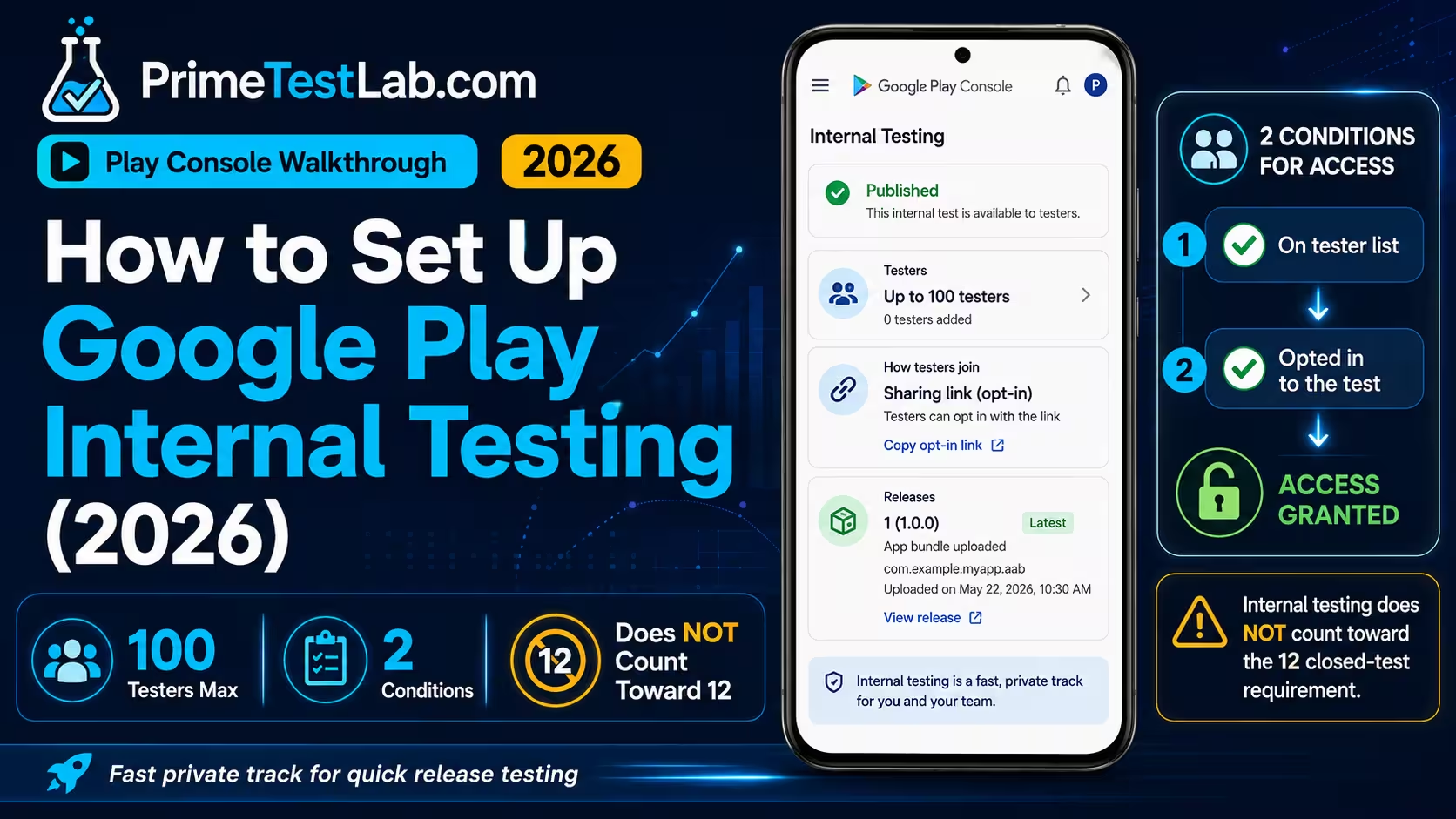
Den internen Test bei Google Play richten Sie unter Test and release › Testing › Internal testing ein: E-Mail-Liste für Tester anlegen oder auswählen, einen Release erstellen und das App Bundle hinzufügen, ausrollen, dann den Link zur Anmeldung kopieren und teilen. Google erlaubt bis zu 100 interne Tester pro App, und Sie können starten, bevor die App vollständig eingerichtet ist. Ein Tester wird erst berechtigt, wenn er sowohl auf der konfigurierten Liste steht als auch für den Test angemeldet ist: Eine E-Mail-Adresse hinzuzufügen macht dieses Konto für den Track berechtigt, gewährt für sich genommen aber keinen Zugriff. Der interne Test ist optional, und er zählt nicht für Googles Anforderung an den Produktionszugriff: Die verlangt ausdrücklich einen geschlossenen Test mit mindestens 12 Testern, die über 14 Tage fortlaufend angemeldet sind. Für schnelles, privates QA ist der interne Test nützlich, erfüllt wird die Anforderung für den Produktionszugriff aber im Track für den geschlossenen Test und sonst nirgends.
Der interne Test ist der eine Track in der Play Console, der sich so verhält, wie Entwickler es von Software erwarten: Sie laden einen Build hoch, er erscheint, die Leute installieren ihn. Bis er es eines Tages nicht mehr tut. Dann sitzen Sie vor einem Link, der eine Play Store-Seite mit dem Hinweis öffnet, die App sei für Ihr Konto nicht verfügbar. Kein Fehlercode, keine Diagnose, und ein Hilfeartikel, der drei Test-Tracks über mehrere hundert Zeilen hinweg vermischt. Dieser Beitrag trennt den internen Track von den beiden anderen, gibt Ihnen den Weg durch die Console und die Regeln für Testerlisten in der Reihenfolge, in der Sie sie wirklich brauchen, und nimmt sich dann echte Zeit für die Fehlerfamilie, die die Support-Threads füllt. Wo Googles eigene Seiten sich widersprechen, und beim Timing tun sie das eindeutig, stehen hier beide Lesarten und nicht nur die bequeme. Alle Angaben haben den Stand 12. August 2026.
Inhaltsverzeichnis
Wie richten Sie den internen Test ein?
Kurze Antwort
Gehen Sie zu Test and release › Testing › Internal testing, bauen Sie eine E-Mail-Liste für Tester, fügen Sie sie mit einer Feedback-Adresse zum Track hinzu, erstellen Sie aus einem gültigen App Bundle einen Release, rollen Sie ihn aus und kopieren Sie dann den Testlink, um ihn selbst zu verschicken. Sechs Schritte, und der letzte liegt nicht bei Ihnen: Jeder Tester muss sich selbst anmelden. Das Ganze funktioniert, bevor Ihr Store-Eintrag fertig ist.
Bevor Sie anfangen
Bereiten Sie die App, den Build, die Testerkonten und Ihren eigenen Zugriff auf die Play Console vor. Beachten Sie, was nicht nötig ist: ein fertiger Store-Eintrag, Screenshots, eine Inhaltsbewertung oder ein ausgefülltes Formular zur Datensicherheit. Google erlaubt ausdrücklich, einen internen Test laufen zu lassen, bevor die App vollständig eingerichtet ist. Belegt
-
01
Eine App, die es in der Play Console gibt Angelegt, nicht unbedingt ausgefüllt. Das erste Artefakt, das Sie hochladen, legt den Paketnamen dieser App fest, und danach lässt er sich nicht mehr ändern. Achten Sie also darauf, dass die applicationId die ist, bei der Sie bleiben wollen.
-
02
Ein gültiges App Bundle Googles Formulierung lautet „gültiges App Bundle“. Das ist die einzige Anforderung an das Artefakt, um einen frühen internen Build in die Hände der Tester zu bringen.
-
03
E-Mail-Adressen der Tester Google-Konten. Die aktuelle Hilfe nennt ein Google-Konto mit Gmail oder ein Google Workspace-Konto. Sammeln Sie genau die Adresse, mit der jede Person angemeldet sein wird, denn an dieser Identität hängt der ganze Track.
-
04
Der nötige Zugriff in der Play Console Inhaber und Administratoren haben ihn bereits. Ein Nutzer mit delegierten Rechten braucht die Berechtigung, Apps für Test-Tracks freizugeben, und für die Verwaltung des Tracks und seiner Testerlisten kann die separate Berechtigung nötig sein, Test-Tracks zu verwalten und Testerlisten zu bearbeiten. Eine fehlende oder ausgegraute Schaltfläche für den Release ist ein Zugriffsproblem, kein Problem des Builds.
-
05
Play App Signing, nur beim ersten Release Beim ersten Release einer App führt die Play Console Sie durch die Einrichtung von Play App Signing. Das ist ein einmaliger Schritt, der Ihnen beim Upload begegnet und den Sie nicht vorab erledigen müssen, es ist aber gut zu wissen, dass er kommt.
Schritt 1: den Track für den internen Test öffnen
Wählen Sie Ihre App aus und gehen Sie dann zu Test and release › Testing › Internal testing. Google dokumentiert diesen Pfad auf zwei verschiedene Arten. Der Hilfeartikel der Play Console zum Einrichten eines Tests kürzt ihn auf Testing › Internal testing ab, während eine andere aktuelle Hilfeseite das vollständige übergeordnete Menü zeigt. Beide beschreiben dasselbe Ziel. Wenn Ihre Console also ein kürzeres Menü zeigt als das hier notierte, sind Sie nicht falsch.
Die Navigation ist das Vergänglichste auf dieser Seite. Menügruppen und Schaltflächen in der Play Console ändern sich, ohne dass eine Richtlinienänderung dahintersteckt. Der vollständige Pfad oben wurde am 12. August 2026 gegen Googles aktuelle Hilfe geprüft. Jede Regel im weiteren Verlauf dieses Beitrags übersteht eine Menüumbenennung. Der Klickpfad ist der Teil, den Sie in Ihrer eigenen Console nachsehen sollten.
Schritt 2: die Liste Ihrer internen Tester anlegen
Öffnen Sie im Track für den internen Test den Tab Testers und wählen Sie Create email list. Benennen Sie die Liste, fügen Sie die Adressen hinzu, speichern Sie die Änderungen und legen Sie die Liste an. Die Adressen können Sie durch Kommas getrennt direkt in die Oberfläche tippen oder als CSV hochladen. Der Weg über die CSV ist der, auf dem Listen still und leise zerstört werden, denn er bringt drei Regeln mit, die genau einmal dokumentiert und nie wiederholt werden.
Drei CSV-Regeln, an denen Testerlisten zerbrechen
Eine Adresse pro Zeile, ohne Kommas. Das durch Kommas getrennte Format gehört in das Textfeld der Oberfläche, nicht in die Datei. Der Upload überschreibt. Ein CSV-Upload ersetzt die Adressen, die bereits in dieser Liste stehen, statt sie zu ergänzen. Ein zweiter Upload, der nur Ihre neuen Tester enthält, löscht also die bisherigen. Kein UTF-8 mit BOM. Die Play Console akzeptiert keine CSV-Dateien in dieser Kodierung, und genau die erzeugt eine Tabellenkalkulation, wenn Sie beim Export „CSV UTF-8“ wählen. Alle drei stehen in Play Console Help answer 9845334. Belegt
Prüfer für die Testerliste
Werkzeug 01
Fügen Sie Ihre Testerliste ein und prüfen Sie sie, bevor die Play Console es tut
Plätze für interne Tester
0 von 100 belegt
Google begrenzt den internen Test auf 100 Tester pro App.
Das läuft vollständig in Ihrem Browser. Nichts, was Sie einfügen, wird hochgeladen, gespeichert oder irgendwohin geschickt. Geprüft werden nur die dokumentierten Vorgaben der Play Console, und ob eine Adresse ein echtes Google-Konto ist, kann das Werkzeug Ihnen nicht sagen.
Schritt 3: die Liste und einen Feedback-Kanal hinzufügen
Wählen Sie zurück im Tab Testers die Nutzerliste oder die Listen aus, die dieser Track verwenden soll, und geben Sie Google dann eine Feedback-URL oder eine E-Mail-Adresse. Dieses Ziel wird den Testern auf der Anmeldeseite angezeigt und ist damit ihr einziger eingebauter Weg, Ihnen zu sagen, dass etwas kaputt ist.
Die Unterscheidung, auf der dieser ganze Beitrag ruht
Eine Adresse zu einer Liste hinzuzufügen steuert die Berechtigung. Das ist nicht dasselbe wie der Beitritt des Testers. Googles Regel lautet: Ein Konto muss in der Testerkonfiguration des Tracks enthalten sein und sich für dieses Testprogramm angemeldet haben, bevor es Builds erhalten kann. Zwei Bedingungen, hintereinandergeschaltet. Eine Liste voller korrekter Adressen, auf der sich niemand angemeldet hat, liefert exakt nichts aus. Belegt
Schritt 4: den Release erstellen und ausrollen
Wählen Sie Create new release, fügen Sie Ihr App Bundle hinzu, prüfen Sie es und rollen Sie es mit den aktuellen Bedienelementen der Console aus. Die Varianten der Play Console unterscheiden sich in der genauen Beschriftung so stark, dass eine darüber hinaus auswendig gelernte Klickfolge eher schadet als hilft. Die Anweisung endet deshalb dort, wo Googles aktuelle Dokumentation endet.
Der eine unumkehrbare Schritt
Der Upload des ersten Artefakts legt den Paketnamen dieser Play-App fest. Googles Formulierung: Sobald Sie ein Artefakt hochladen, steht der Paketname fest und lässt sich nicht mehr ändern. Wenn Sie noch zwischen com.company.app und com.company.appname schwanken, entscheiden Sie sich vor diesem Upload, nicht danach. Belegt
Schritt 5: den Link zur Anmeldung kopieren und teilen
Kopieren Sie den teilbaren Testlink und verschicken Sie ihn. Dieser Schritt verwirrt Entwickler mindestens seit 2018, und die Verwirrung ist völlig nachvollziehbar: Jedes andere Einladungssystem im Internet verschickt eine E-Mail, und Googles dokumentierter Ablauf gibt Ihnen stattdessen einen Link zum Verteilen. Verlassen Sie sich nicht darauf, dass die Play Console Ihre Tester für Sie einlädt.
“Kopieren Sie den Link zum Teilen”
Zwei Bedingungen entscheiden darüber, ob es diesen Link überhaupt schon gibt. Der Link zur Anmeldung wird nur angezeigt, wenn der Status der App Published ist. Solange die App auf Draft oder Pending publication steht, gibt es nichts zu kopieren, und noch so häufiges Nachlesen im Tab Testers erzeugt keinen. Belegt
Schritt 6: jeder Tester meldet sich an und installiert
Der letzte Schritt gehört dem Tester, und es ist der eine, den Sie ihm nicht abnehmen können. Jede Person öffnet Ihren Link, während sie mit genau dem Konto angemeldet ist, das Sie hinzugefügt haben, schließt auf dieser Seite die Anmeldung ab, folgt dann dem Play Store-Link und installiert. Bis das passiert, sind diese Leute berechtigt, aber nicht eingetragen, und berechtigte Tester bekommen nichts. Schreiben Sie den Namen des eingeladenen Kontos neben den Link, denn sich mit der falschen Identität anzumelden ist einer der am häufigsten berichteten Fehler in diesem Ablauf, und er sieht exakt aus wie ein kaputter Link.
Wer macht was
Das machen Sie
- Die genauen Adressen der Google-Konten zu einer Liste hinzufügen
- Diese Liste im Tab Testers auswählen
- Eine Feedback-URL oder E-Mail-Adresse eintragen
- Den Release erstellen und ausrollen
- Warten, bis der Status der App Published erreicht
- Den Testlink kopieren und an jede Person schicken
- Dazusagen, mit welchem Konto sie angemeldet sein müssen
Das kann nur der Tester
- Ihren Link öffnen, angemeldet mit dem eingeladenen Konto
- Auf dieser Seite die Anmeldung abschließen
- Von der Anmeldeseite dem Play Store-Link folgen
- Mit genau diesem Konto aus Google Play installieren
- Angemeldet bleiben, solange Sie sie auf dem Track brauchen
- Die App über die Play-Suche finden. Das wird nicht funktionieren
- Auf eine Einladungs-E-Mail warten. Googles Ablauf sieht keine vor
Der ganze Ablauf in einer Tabelle
| Stufe | Die Aktion 2026 | Worauf Sie achten |
|---|---|---|
| Den Track öffnen | Ihre App auswählen, dann Test and release › Testing › Internal testing | Googles allgemeine Seite zum Testen kürzt das auf Testing › Internal testing. Dasselbe Ziel. |
| Tester anlegen | Testers › Create email list | Der Track ist auf 100 Tester pro App begrenzt. |
| Die Liste füllen | Adressen durch Kommas getrennt eintippen oder eine CSV hochladen | CSV: eine Adresse pro Zeile, keine Kommas. Der Upload überschreibt, was schon da ist. UTF-8 mit BOM wird abgelehnt. |
| Die Liste aktivieren | Speichern und anlegen, dann unter Testers auswählen | Auf der Liste zu stehen ist nicht dasselbe wie angemeldet zu sein. |
| Feedback | Eine Feedback-URL oder E-Mail-Adresse eintragen | Sie wird den Testern auf der Anmeldeseite angezeigt. |
| Den Build erstellen | Create new release, ein gültiges App Bundle hinzufügen | Das geht, bevor die App vollständig eingerichtet ist. Das erste Artefakt legt den Paketnamen dauerhaft fest. |
| Release | Den Release prüfen und ausrollen | Verfügbarkeit des Builds und Verteilung des Links sind zwei verschiedene Uhren. |
| Einladen | Den Testlink kopieren und teilen | Die Verteilung liegt bei Ihnen. Sagen Sie Testern nicht, sie sollen nach der App suchen. |
| Tester tritt bei | Er öffnet den Link mit dem eingeladenen Konto und meldet sich an | Die Berechtigung braucht die Testerkonfiguration und die Anmeldung. |
| Installieren | Er folgt dem Play Store-Link und installiert | Vor dem offenen Test oder der Produktion ist die App über die Play-Suche nicht auffindbar. |
Scrollen Sie die Tabelle seitwärts, um alle Spalten zu sehen
Wann können Tester installieren?
Kurze Antwort
Der Build ist schnell, der Link nicht. Google beschreibt interne Builds auf einer Seite als in der Regel innerhalb von Sekunden verfügbar und auf einer anderen innerhalb von Minuten, sagt aber, ein erster Testlink kann ein paar Stunden brauchen, und spätere Änderungen können mehrere Stunden dauern. Das sind verschiedene Stufen und keine Widersprüche, und genau deshalb ist „der interne Test ist sofort da“ ein schlechter Glaube in dem Moment, in dem Ihr Link scheitert.
Während eines internen Tests laufen fünf getrennte Uhren, und Klagen über die Dauer entstehen meistens daraus, dass zwei falsche verglichen werden. Dass der Build Googles Auslieferungssystem erreicht, ist das eine. Dass der Link zur Anmeldung für die Tester live geht, ist das zweite. Dass eine veröffentlichte Änderung bei Leuten ankommt, die bereits beigetreten sind, ist das dritte. Dass sich eine installierte App automatisch aktualisiert, ist das vierte. Und dass der vorläufige Store-Eintrag durch Ihren echten App-Namen ersetzt wird, ist das fünfte, weshalb ein einwandfrei funktionierender interner Build ein paar Tage lang trotzdem unfertig aussehen kann.
Ist meine Wartezeit noch normal?
Die einzig brauchbare Fassung dieser Frage enthält, worauf Sie warten, denn die Antwort unterscheidet sich zwischen den Stufen um den Faktor hundert. Das Werkzeug unten fragt beides ab, zitiert für diese Stufe, was Google tatsächlich veröffentlicht, und kennzeichnet seine eigenen Prüfpunkte als Lesart dieses Beitrags und nicht als Googles.
Uhr für die Verteilung
Werkzeug 02
Sagen Sie ihm, worauf Sie warten und wie lange Sie schon warten
Worauf warten Sie?
Wie lange ist es her?
Wählen Sie, worauf Sie warten
Wählen Sie oben die Stufe und geben Sie ein, wie lange es schon dauert. Vorher wird nichts diagnostiziert.
Google veröffentlicht Formulierungen, keine Zahlen: „ein paar Stunden“ und „mehrere Stunden“ haben keine definierte Länge. Jeder Schwellenwert in diesem Werkzeug ist ein redaktioneller Prüfpunkt dieses Guides, keine Frist von Google und keine von Google zugesagte Service-Zeit. Googles genaue Formulierung steht neben jedem Urteil, damit Sie die Lesart selbst beurteilen können.
Alle Uhren nebeneinander
| Ereignis | Was Google derzeit sagt | Wie man das liest |
|---|---|---|
| Interner Build in der Play Console hinzugefügt | In der Regel innerhalb von Sekunden verfügbar | Hier nimmt das Auslieferungssystem den Build an, hier bekommt ihn nicht Ihr Tester. |
| Neues App Bundle auf dem internen Track | Innerhalb von Minuten verfügbar | Eine zweite Google-Seite, die dieselbe Stufe etwas vorsichtiger beschreibt. |
| Erster Testlink nach der Erstveröffentlichung | Kann ein paar Stunden dauern | Die mit Abstand nützlichste Angabe hier. Erklären Sie einen frischen Link nicht für kaputt. |
| Weitere veröffentlichte Änderungen | Können mehrere Stunden dauern | Auch spätere Änderungen verteilen sich langsam, was alle überrascht, bei denen die erste schnell ankam. |
| Update bei einem Tester mit installierter App | In der Regel innerhalb weniger Minuten, sobald ausgeliefert | Schnell, aber erst nachdem der Release dieses Konto tatsächlich erreicht hat. |
| App-Name und Store-Eintrag beim ersten Mal | Vorläufige Angaben können bis zu 48 Stunden bleiben | Ein funktionierender Build kann trotzdem Platzhalter im Store-Eintrag zeigen. Kein Fehler. |
Scrollen Sie die Tabelle seitwärts, um alle Spalten zu sehen
Der redaktionelle Punkt, den man mitnehmen sollte: Sekunden, Minuten, ein paar Stunden und bis zu 48 Stunden stimmen alle gleichzeitig, weil sie verschiedene Teile derselben Kette beschreiben. Jeder Artikel, der sie zu einer einzigen Zahl plattdrückt, führt jemanden genau in dem Moment in die Irre, in dem er Genauigkeit braucht. Belegt
Wartet ein interner Release auf Googles Überprüfung?
Hier kommt es auf die Formulierung an, denn die beiden Google-Quellen sind nicht gleich formuliert. Googles Produktseite zum internen Test bewirbt ihn als Weg, Builds zu verteilen, ohne auf App-Überprüfungen warten zu müssen. Das Hilfezentrum der Play Console ist zurückhaltender und sagt, interne Tests unterliegen den üblichen Richtlinien- und Sicherheitsüberprüfungen von Play möglicherweise nicht.
“ohne auf App-Überprüfungen warten zu müssen”
Die genaue Aussage lautet also: Der interne Test lässt Sie in der Regel verteilen, ohne auf den üblichen Ablauf der App-Überprüfung zu warten. Die ungenaue lautet: Interne Releases werden nie überprüft. Google hat keine kategorische Ausnahme von jeder Überprüfung zugesagt, und das trotzdem zu schreiben ist der Weg, auf dem ein Beitrag falsch wird, sobald der erste interne Release von jemandem zurückgehalten wird. Belegt, mit Vorbehalt bei der Formulierung
Warum eine funktionierende App am ersten Tag trotzdem kaputt aussehen kann. Bei der Erstveröffentlichung können interne Tester die App sofort bekommen, ein vorläufiger App-Name und vorläufige Angaben im Store-Eintrag können aber bis zu 48 Stunden bestehen bleiben. Wenn Ihre Tester melden, die App installiere sich einwandfrei, zeige aber den falschen Namen oder einen leeren Eintrag, ist das ein bekanntes Verhalten bei der Erstveröffentlichung mit dokumentiertem Zeitfenster und kein Konfigurationsfehler, den Sie jagen müssten.
Zählt der interne Test für die 12 Tester?
Kurze Antwort
Nein. Stand 12. August 2026 verlangt Google von betroffenen Entwicklern einen geschlossenen Test mit mindestens 12 Testern, die über die letzten 14 Tage fortlaufend angemeldet waren. Dieselbe Richtlinienseite von Google beschreibt den internen Test als optional. Ein interner Test kann ein Jahr laufen und trägt trotzdem nichts zum Produktionszugriff bei.
Das ist das folgenschwerste Missverständnis im ganzen Thema, und es wird aktiv verbreitet. Mindestens ein weit zirkulierender Artikel aus dem Jahr 2026 beschreibt die verpflichtende Anforderung als etwas, das man im Track für den internen Test erfüllt. Googles eigene Anforderungsseite sagt das Gegenteil, in Worten, die keinen Auslegungsspielraum lassen.
“müssen einen geschlossenen Test durchführen” · “mindestens 12 Tester” · “14 Tage fortlaufend”
Der Satz, den man sich merkt
Der interne Test ist nützliches QA. Er schaltet den Produktionszugriff nicht frei. Wenn Sie auf den Antrag auf Produktionszugriff hinarbeiten, ist Zeit im internen Track Zeit für etwas anderes. Nützlich, aber nicht auf der Uhr. Belegt
Die Entscheidungsregel in einer Zeile
Nutzen Sie den internen Test für schnelles, privates QA mit Leuten, denen Sie vertrauen. Nutzen Sie den geschlossenen Test, wenn Sie den vorgeschriebenen Test vor der Produktion brauchen. Das ist die ganze Regel, und mehr sagt dieser Beitrag zu dem Vergleich bewusst nicht: Die vollständige Gegenüberstellung der drei Tracks steht in interner, geschlossener oder offener Test, der genau für diese Frage gebaut ist.
| Frage | Interner Test | Geschlossener Test |
|---|---|---|
| Am besten geeignet für | Schnelles, privates QA mit vertrauten Testern | Einen breiteren kontrollierten Test und den vorgeschriebenen Track vor der Produktion bei betroffenen Konten |
| Hier relevante Testergrenze | Bis zu 100 Tester | Ein anderer Satz Grenzen. Siehe den Beitrag zu den Tracks. |
| Erfüllt die Anforderung für den Produktionszugriff? | Nein | Ja, unter Bedingungen. Ein geschlossener Track allein reicht nicht: Es muss der qualifizierende Test des betroffenen Kontos sein, mit mindestens 12 Testern, die über 14 Tage fortlaufend angemeldet sind |
| Kann eine Person auf beiden gleichzeitig sein? | Nein. Erst vom internen Test abmelden, dann für den geschlossenen anmelden | |
Scrollen Sie die Tabelle seitwärts, um alle Spalten zu sehen
Für wen die Anforderung tatsächlich gilt
Die Anforderung ist im Umfang begrenzt, und genau in dieser Begrenzung steckt die meiste Verwirrung. Googles Seite dokumentiert sie für qualifizierende private Entwicklerkonten, die nach dem 13. November 2023 erstellt wurden. Angekündigt hat Google die Richtlinie am 9. November 2023, weshalb Sie beide Daten als Beginn zitiert finden.
Bei Organisationskonten sollten Sie vorsichtig formulieren. Googles Anforderungsseite begrenzt die Regel auf private Konten; sie enthält keinen Satz, der Organisationskonten ausdrücklich ausnimmt. Belastbar ist die Formulierung, dass die Anforderung für qualifizierende private Entwicklerkonten dokumentiert ist und die zitierte Seite sie Organisationskonten nicht auferlegt. Umfang abgeleitet
Wenn Sie gelesen haben, dass Sie 20 Tester brauchen, ist diese Zahl historisch. Google hat das Minimum am 11. Dezember 2024 von 20 auf 12 gesenkt. Manche Artikel aus dem Jahr 2026 datieren diese Änderung noch auf 2025, und ältere Forenbeiträge sagen weiterhin 20. Die aktuelle Zahl ist 12, und den Hintergrund behandelt warum Google von 20 Testern auf 12 gegangen ist. Belegt
14 Tage angemeldet ist nicht dasselbe wie 14 Tage genutzt
Die Zahlenschwelle ist so formuliert, dass Tester fortlaufend angemeldet sind, nicht über eine tägliche Nutzung. Das ist der messbare Teil. Davon getrennt bewertet Google, was Sie bei der Beantragung des Produktionszugriffs über Ihren Test berichten, und kann weitere Tests verlangen, wenn die Zahl der Tester oder ihr Engagement nicht ausreicht. Konkurrierende Seiten werfen diese beiden Dinge regelmäßig zu einer erfundenen Regel über tägliche Nutzungsminuten zusammen.
Also: Die Schwelle ist die durchgehende Anmeldung, und das Engagement wird zusätzlich bewertet, nicht an ihrer Stelle. Was das für einen laufenden Test praktisch bedeutet, behandeln die Regel der 14 aufeinanderfolgenden Tage und die Anforderung von 12 Testern erklärt. Belegt
Warum funktioniert mein Link zum internen Test nicht?
Kurze Antwort
Beginnen Sie mit diesen fünf Ursachen, in dieser Reihenfolge: Die App ist noch nicht Published, der Tester steht auf keiner für diesen Track ausgewählten Liste, der Tester hat die Anmeldung nie abgeschlossen, der Tester ist mit einem anderen Google-Konto angemeldet, oder der Link verteilt sich schlicht noch. Erst wenn alle fünf sauber sind, ist es vernünftig, den Link selbst für defekt zu halten.
Das ist der Fehler, der die Community-Threads zum internen Test füllt, und der am schlechtesten dokumentierte. Entwickler landen dabei, nachdem sie alles getan haben, was die Play Console verlangt hat, und genau deshalb ist die Erfahrung so verstörend: kein Fehlercode, keine Diagnose, und die Seite meldet fröhlich, die App sei für Ihr Konto nicht verfügbar, als wäre das Konto das Problem und nicht ein Symptom. Die Berichte reichen von einer Frage auf Stack Overflow aus dem Jahr 2018 bis zu Threads in der Google Developer Community vom Juli 2026, auf Englisch und auf Portugiesisch, und sie beschreiben dieselbe Handvoll Ursachen.
Der nützliche Schritt ist, es nicht mehr als kaputten Link zu sehen, sondern als Stromkreis. Googles Regel für die Auslieferung ist eine Reihe von Bedingungen, und ein offener Kontakt stoppt alles dahinter. Vier Zustände decken die Ursachen ab, die in diesen Berichten immer wiederkehren: nicht auf der Testerliste, auf der Liste, aber nicht angemeldet, angemeldet, aber mit dem falschen Google-Konto und korrekt konfiguriert und noch in der Verteilung. Der letzte ist überhaupt kein Fehler, und genau deshalb geht damit so viel Zeit verloren.
Die offene Schranke finden
Stellen Sie jeden Schalter unten auf das, was Sie tatsächlich bestätigt haben, nicht auf das, was Sie annehmen. Die Schranken sind danach sortiert, wie günstig sich jede prüfen lässt, die erste noch offene ist also die, die sich als Nächstes zu beheben lohnt.
Simulator für die Zugriffsschranken
Werkzeug 03
Stellen Sie jede Schranke auf das, was wirklich zutrifft, und sehen Sie, welche die Auslieferung stoppt
Fünf Schranken offen
Schalten Sie jede Schranke erst um, wenn Sie bestätigt haben, dass sie wirklich zutrifft. Die erste, die offen bleibt, ist das, was zu beheben ist.
“Diese App ist für Ihr Konto nicht verfügbar”
Der Testzugriff hängt an einer Identität, nicht an einem Gerät und nicht an einem Link. Google verlangt, dass das Konto in der verwalteten Testerkonfiguration enthalten ist und sich für dieses Testprogramm angemeldet hat. Fehlt eine der beiden Hälften, kann der Play Store diese Person nicht von einem Fremden unterscheiden, der Ihre URL gefunden hat.
Der Grund, warum das in der Praxis so oft auftaucht, ist banal: Auf Telefonen und in Browsern sind routinemäßig mehrere Google-Konten angemeldet, und dasjenige, das einen Link öffnet, ist nicht immer das, das Sie eingeladen haben. Threads in der Google Developer Community vom März 2026 beschreiben Tester, die überhaupt nicht auf die gewünschte Identität umschalten können, weil sich die Kontoauswahl anders verhält als erwartet, und portugiesischsprachige Threads von Mitte 2025 berichten dasselbe Muster mit einer Antwort, die direkt auf das in Google Play ausgewählte Konto zeigt. Aus der Community
Was der Tester der Reihe nach prüfen sollte. Welches Konto in dem Browser aktiv ist, der den Link zur Anmeldung öffnet. Welches Konto in der Play Store-App selbst aktiv ist, denn das ist eine getrennte Einstellung und die, die die Installation tatsächlich steuert. Ob diese Adresse Zeichen für Zeichen mit der übereinstimmt, die Sie hinzugefügt haben. Verwenden Sie die primäre Adresse des Google-Kontos, die in den Kontoeinstellungen dieser Person steht, und meiden Sie Aliasse oder Varianten mit Plus-Zeichen, außer genau diese Adresse steht in Ihrer Testerliste in der Play Console. Das Konto im Play Store zu wechseln oder den Link in einem Browserprofil zu öffnen, in dem nur der Tester angemeldet ist, ist die praktische Lösung, von der berichtet wird. Dieser Schritt mit dem Browserprofil ist ein Workaround aus der Community und keine dokumentierte Empfehlung von Google: Behandeln Sie ihn als Versuch, nicht als Regel.
Es gibt keinen Link zur Anmeldung zum Kopieren
Prüfen Sie zuallererst den Status der App. Google zeigt den Link zur Anmeldung nur an, wenn der Status der App Published ist. Bei Draft oder Pending publication ist der Link nicht versteckt und nicht verzögert, es gibt ihn schlicht noch nicht. Das ist die sauberste Lösung im ganzen Fehlerkatalog, weil die Bedingung binär und in Ihrer eigenen Console sichtbar ist. Belegt
Sie ist veröffentlicht, aber niemand findet sie über die Play-Suche
Das ist erwartetes Verhalten und kein Fehler. Google sagt, dass ein interner oder geschlossener Test, der vor dem offenen Test oder der Produktion liegt, über die Suche im Play Store nicht auffindbar ist. Tester, denen man sagt, sie sollten „die App in Play suchen“, scheitern jedes Mal, ganz gleich wie korrekt Ihre Konfiguration ist, und melden völlig zu Recht zurück, dass es die App nicht gibt.
Schicken Sie den direkten Link. Schreiben Sie ausdrücklich dazu, dass Suchen nicht funktioniert, denn genau das versucht jeder zuerst. Belegt
Manche Tester haben noch die alte Version
Arbeiten Sie drei Ursachen der Reihe nach ab. Erstens die Verteilung: Weitere veröffentlichte Änderungen können mehrere Stunden brauchen, bis sie bei den Testern ankommen, ein frisches Update ist also womöglich einfach noch nicht da. Zweitens die Version codes: Ein Nutzer erhält den höchsten kompatiblen Version code aus jedem Track, für den er berechtigt ist. Weil jeder Nutzer für die Produktion berechtigt ist, kann statt einer niedrigeren Testversion ein höherer Version code aus der Produktion ausgeliefert werden, und daraus entsteht die verwirrende Lage, dass Ihr neuester interner Build echt und korrekt ist und der Tester ihn trotzdem nicht hat. Drittens die Berechtigung für den Track: Ein Konto, das für den internen Test angemeldet ist, ist nicht berechtigt, geschlossene oder offene Builds zu erhalten. Wenn Sie die Arbeit also auf einen anderen Track verlagert haben, schaut dieses Konto auf den falschen. Belegt
Alles stimmt, und es scheitert trotzdem
Jetzt, und erst jetzt, lohnen sich die Hausmittel aus der Community: Gerät neu starten, Play Store neu starten, Cache oder Daten des Play Store löschen oder den Link in einem frischen Browserprofil öffnen. Sie stammen aus Threads der Google Developer Community und nicht aus Googles Richtlinien, und sie werden als etwas berichtet, das bei irgendjemandem geholfen hat, nicht als dokumentiertes Verhalten. Sie an den Anfang zu stellen, ist der Weg, auf dem Entwickler Tage verlieren: Sie beheben kein Konfigurationsproblem und tarnen eine Verzögerung bei der Verteilung als Erfolg. Aus der Community
Es gibt außerdem einen echten Grenzfall. Ein Community-Thread vom Februar 2026 beschreibt einen Link zum internen Test, der überhaupt nie funktioniert hat, und ein Thread vom Mai 2026 meldet einen HTTP 500 auf der Anmeldeseite. Für beides ist keine allgemeine Ursache belegt, und eine technische Erklärung zu erfinden wäre schlimmer, als das einzugestehen. Wenn Ihre Konfiguration nachweislich korrekt ist, die Zeitfenster für die Verteilung vorbei sind und der Fehler bleibt oder ein Serverfehler zurückkommt, ist das ein vernünftiger Punkt, um über den Support der Play Console zu eskalieren, statt weiter an Einstellungen zu drehen. Ursache unbestätigt
Vom Symptom zur Lösung, mit Belegstufen
| Symptom | Am besten belegbare Ursache | Lösung | Beleg |
|---|---|---|---|
| Ich sehe keinen Link zur Anmeldung | Die App steht noch auf Draft oder Pending publication |
Den Test auf Published bringen, dann die Testers-Seite erneut ansehen | Belegt |
| Diese App ist für Ihr Konto nicht verfügbar | Falsche Google-Identität, nicht auf der konfigurierten Liste oder nie angemeldet | Das genaue eingeladene Konto bestätigen, prüfen, dass die Liste ausgewählt ist, dann mit diesem Konto die Anmeldung abschließen | Belegt Community |
| Ich habe die E-Mail-Adresse hinzugefügt und es geht immer noch nicht | Auf der Liste zu stehen ist nur die halbe Berechtigung | Den Tester den Link öffnen und dem Test ausdrücklich beitreten lassen | Belegt |
| Ich habe Tester hinzugefügt, aber sie haben nie eine Einladung bekommen | Googles dokumentierter Ablauf verschickt die Einladung nicht für Sie | Den Testlink kopieren und selbst verschicken | Belegt |
| Published, aber über die Play-Suche nicht zu finden | Bei internen und geschlossenen Tracks vor der Öffentlichkeit erwartbar | Die direkte Play Store-URL und den Link zur Anmeldung nutzen, nie die Suche | Belegt |
| Bei einem Konto ging es, beim anderen nicht | Falsches Konto oder Browserprofil, vielfach berichtet | Den Link mit genau dem Testerkonto angemeldet öffnen; wenn nötig ein passendes Browser- oder Play-Profil nutzen | Community |
| Ich habe gerade veröffentlicht und der Link geht nicht | Die normale Verteilung läuft noch | Die von Google genannten paar Stunden für den ersten Link abwarten, bevor Sie eskalieren | Belegt |
| Ich habe ein Update veröffentlicht, der Tester sieht den alten Build | Verteilung, Vorrang des Version codes oder Berechtigung für den Track | Die Verteilung abwarten, den Version code prüfen, bestätigen, dass das Konto noch für diesen Track berechtigt ist | Belegt |
| Mein interner Tester sieht meinen geschlossenen Release nicht | Das Konto ist noch für den internen Test angemeldet | Zuerst vom internen Test abmelden, dann für den geschlossenen Test anmelden | Belegt |
| Die App ist im Land des Testers nicht verfügbar | Die Länderauswahl sollte einen internen Tester normalerweise überhaupt nicht blockieren | Identität, Liste und Anmeldung prüfen, bevor Sie an der Länderverteilung drehen | Belegt |
| Ich habe dieses Gerät in der Play Console ausgeschlossen | Ausschlussregeln für Geräte gelten für interne Tester nicht | Diagnostizieren Sie nicht über die Ausschlusseinstellung. Die gewöhnliche Gerätekompatibilität kann trotzdem eine Rolle spielen | Belegt |
| Fehlt immer noch, nach allen Konto- und Konfigurationsprüfungen | Cache oder lokaler Zustand des Play Store könnten veraltet sein | Gerät oder Play Store neu starten; Cache oder Daten des Play Store zu löschen ist der zweite Schritt | Community |
| Die Anmeldeseite liefert HTTP 500 | Möglicherweise ein Fehler auf Seiten von Play. Keine Ursache ist belegt | Zuerst Status, Liste, Konto und Verteilung prüfen. Wenn es bleibt, den Support der Play Console nutzen | Unbestätigt |
| Zahlungsprofil passt nicht | Als Zugriffsfehler beim internen Test nicht belegbar. Die gefundenen Belege gehören zu anderen Abläufen in Play | Ändern Sie keine Zahlungsprofile, um einen Link zum internen Test zu reparieren | Unbestätigt |
Scrollen Sie die Tabelle seitwärts, um alle Spalten zu sehen
Grenzen und Regeln, die oft falsch verstanden werden
Kurze Antwort
100 Tester, jedes Land, keine Ausschlussregeln für Geräte, kostenlose Installation einer kostenpflichtigen App, aber keine kostenlosen In-App-Käufe, keine Wirkung auf Ihre öffentliche Bewertung, keine Sichtbarkeit in der Play-Suche und keine Voraussetzungen beim Store-Eintrag. Die beiden, über die Leute stolpern, sind die In-App-Käufe und die Sichtbarkeit in der Suche.
| Punkt | Aktueller Stand: 12. August 2026 |
|---|---|
| Maximale Zahl interner Tester | 100 pro App |
| Kann er starten, bevor die App fertig eingerichtet ist? | Ja, mit einem gültigen App Bundle |
| In der Hilfe zur Console dokumentierte Testerverwaltung | E-Mail-Liste |
| Google-Konto erforderlich? | Ja. Die aktuelle Hilfe nennt ein Gmail- oder Google Workspace-Konto |
| Länderbeschränkungen für interne Tester | In der Regel keine. Tester dürfen sich überall befinden, auch dort, wo andere Versionen nicht verfügbar sind |
| Ausschlussregeln für Geräte in Google Play | Gelten nicht für interne Tester |
| Download einer kostenpflichtigen App | Für den internen Tester kostenlos |
| In-App-Käufe | Werden normal berechnet, außer der Tester ist zusätzlich Lizenztester |
| Wirkung auf die öffentliche Bewertung | Feedback aus dem Test beeinflusst die öffentliche Bewertung der App nicht |
| Vor offenem Test oder Produktion über die Play-Suche auffindbar | Nein |
| Kann ein Konto intern und geschlossen gleichzeitig erhalten? | Nein. Erst vom internen Test abmelden |
| Zählt für die verpflichtende 12/14-Anforderung | Nein. Die Anforderung verlangt ausdrücklich den geschlossenen Test |
Scrollen Sie die Tabelle seitwärts, um alle Spalten zu sehen
Interner Test und interne App-Freigabe
Das sind zwei verschiedene Funktionen mit verwirrend ähnlichen Namen, und die falsche zu wählen kostet einen Nachmittag. Der interne Test ist der reguläre Track, den dieser ganze Beitrag beschreibt: ein Release, eine verwaltete Liste mit bis zu 100 Testern, die Anmeldung und Updates über Google Play. Die interne App-Freigabe ist ein Werkzeug zum schnellen Teilen: Sie nimmt eine hochgeladene APK oder ein App Bundle und gibt Ihnen einen Download-Link zum Weiterreichen. Sie hat eigene Zugriffskontrollen, nur eben andere: Googles Seite dazu lässt Sie den Download auf E-Mail-Listen beschränken oder den Link für jeden öffnen, dem Sie ihn schicken, und in beiden Fällen muss der Tester die interne App-Freigabe zuerst in seiner Play Store-App aktivieren.
Track für den internen Test
- Ein echter Release auf einem echten Track, mit Versionsverlauf
- Bis zu 100 Tester, verwaltet über eine E-Mail-Liste
- Tester melden sich an, installieren dann und werden über Play automatisch aktualisiert
- Version codes verhalten sich normal: Jeder Upload braucht einen neuen
- Der Build lässt sich weiter nach geschlossen, offen oder in die Produktion hochstufen
Interne App-Freigabe
- Eine APK oder ein App Bundle hochladen und einen teilbaren Link erhalten
- Kein Track-Release und keine Anmeldeseite für ein Testprogramm. Sie entscheiden, ob jeder mit dem Link herunterladen darf oder ob der Download auf autorisierte E-Mail-Listen beschränkt bleibt
- Tester müssen die interne App-Freigabe zuerst in ihrer eigenen Play Store-App aktivieren, bevor sie herunterladen können
- Jeder Link erlaubt maximal 100 Downloads und läuft 60 Tage nach dem Upload-Datum ab
- Version codes lassen sich wiederverwenden, und das ist der Hauptgrund, sie zu nutzen
- Debuggable Builds werden akzeptiert, und Google signiert Uploads mit einem eigenen Zertifikat für die interne App-Freigabe neu
- So hochgeladene Artefakte lassen sich später nicht für einen Test- oder Produktions-Release auswählen
Die praktische Regel: Nutzen Sie die interne App-Freigabe, um einem Kollegen in den nächsten zehn Minuten einen Build zuzuwerfen, und den Track für den internen Test, wenn Sie den Versionsverlauf, die Testerliste und einen Build wollen, den Sie später hochstufen können. Der Ablauf nach 60 Tagen ist das Detail, über das Leute stolpern, denn ein Link, der vor zwei Monaten in einem Bugreport noch funktionierte, ist schlicht tot und nicht falsch konfiguriert. Keine der beiden Funktionen zählt für den geschlossenen Test mit 12 Testern. Belegt
Die Falle bei In-App-Käufen
Übernehmen Sie nicht die verbreitete Behauptung, im internen Test sei alles kostenlos. Googles Regel trennt die App von dem, was darin verkauft wird. Eine kostenpflichtige App selbst kann ein interner Tester gratis installieren. In-App-Käufe kosten weiterhin Geld, solange das Konto dieses Testers nicht zusätzlich als Lizenztester eingerichtet ist.
Bei einem Test mit Abos geht es hier um echtes Geld, und mindestens ein derzeit gut platzierter Vergleichsartikel behauptet unumwunden das Gegenteil. Wenn Ihre Tester gleich einen Kaufablauf durchspielen, richten Sie vorher das Lizenztesten ein oder rechnen Sie mit echten Abbuchungen. Belegt
Zwei Dinge, die nicht Ihr Problem sind
Ein großer Teil der allgemeinen Ratschläge zum internen Test im Netz fordert Sie auf, Dinge zu reparieren, die gar nicht die Ursache sein können. Das kostet Zeit und zerschießt manchmal eine funktionierende Konfiguration.
Wird oft beschuldigt
- „Ihr Tester ist im Ausland, fügen Sie sein Land zur Verteilung hinzu“
- „Sie haben dieses Gerätemodell in der Play Console ausgeschlossen“
- „Ihr Zahlungsprofil passt nicht zu seiner Region“
Was Google tatsächlich sagt
- Interne Tester dürfen von überall hinzugefügt werden, auch dort, wo die Produktionsversion, der offene oder der geschlossene Test nicht verfügbar sind
- Die Ausschlussregeln für Geräte gelten für interne Tester nicht. Die gewöhnliche Gerätekompatibilität kann weiterhin greifen
- Es gibt keinerlei belastbaren Beleg, der Zahlungsprofile überhaupt mit dem Zugriff auf den internen Test verknüpft. Die Fundstellen gehören zu anderen Abläufen in Google Play
Geprüfte Behauptungen, mit Urteil
Jede Zeile unten ist eine Aussage, die zum internen Test im Umlauf ist. In der Spalte mit dem Urteil steht, was die Primärquellen hergeben, und nicht, was plausibel klingt.
-
Falsch
“Der interne Test zählt als der Test mit 12 Testern.” Googles Anforderungsseite verlangt ausdrücklich einen geschlossenen Test. Das ist der schädlichste Irrtum in diesem Thema, weil er die Leute das ganze 14-Tage-Fenster kostet.
-
Veraltet
“Sie brauchen weiterhin 20 Tester.” Seit dem 11. Dezember 2024 Geschichte. Das aktuelle Minimum ist 12.
-
Falsch
“Interne Tester bekommen alle Käufe kostenlos.” Kostenlos ist nur die kostenpflichtige App selbst. In-App-Käufe kosten Geld, solange kein Lizenztesten eingerichtet ist.
-
Falsch
“Wenn Ihr Tester im Ausland ist, fügen Sie sein Land hinzu.” Google nimmt den internen Test von dieser Beschränkung der Verteilung ausdrücklich aus.
-
Irreführend
“Ihr Link ist kaputt, wenn er nicht sofort funktioniert.” Google selbst räumt für einen ersten Link ein paar Stunden ein und für spätere Änderungen mehrere Stunden.
-
Irreführend
“Tester bekommen den Link zur Anmeldung automatisch per E-Mail.” Googles dokumentierter Ablauf sieht vor, dass der Entwickler den teilbaren Link kopiert und verteilt. Planen Sie nicht damit, dass die Play Console Ihre Tester für Sie einlädt.
-
Teilweise
“Für den internen Test können Sie eine Google Group verwenden.” Die aktuelle Hilfe zur Console dokumentiert E-Mail-Listen für den internen Test und Google Groups für den geschlossenen Test. Die Ressource testers der Publishing API unterstützt Gruppen breiter, das belegt aber nicht das Verhalten der Console 2026 für diesen Track. Nutzen Sie die dokumentierte Methode über die E-Mail-Liste und planen Sie nicht mit einer Gruppe.
-
Teilweise
“Google erlaubt genau einen internen Track.” Die Publishing API stellt den internen Standard-Track als einen einzelnen, fest benannten Track bereit, und die Hilfe dokumentiert zusätzliche benannte geschlossene Tracks, ohne eine Zahl für interne Tracks zu veröffentlichen. Sagen Sie lieber „der Standard-Track für den internen Test“, statt eine harte Obergrenze zu behaupten.
-
Stimmt
“Sie können einen internen Test durchführen, bevor der Store-Eintrag fertig ist.” Google sagt, ein gültiges App Bundle genügt, um vor der vollständigen Einrichtung der App intern zu verteilen.
-
Stimmt
“Feedback von Testern aus einem Test schadet meiner öffentlichen Bewertung nicht.” Google sagt, dass Feedback von Testnutzern die öffentliche Bewertung der App nicht beeinflusst.
Einen internen Test beenden
Pausieren Sie den Track. Die Tester behalten die Kopie, die sie bereits installiert haben, erhalten darüber aber keine Test-Updates mehr. Das sollte man wissen, bevor man annimmt, das Pausieren eines Tracks entferne die App von irgendjemandes Telefon: Das tut es nicht. Belegt
Wie bringen Sie einen Build in den geschlossenen Test?
Kurze Antwort
Öffnen Sie den geschlossenen Track, erstellen Sie einen Release und wählen Sie Add from library, um die Version auszuwählen, die Sie bereits für den internen Test hochgeladen haben. Sie müssen dasselbe Bundle weder neu bauen noch neu hochladen. Konfigurieren Sie danach die Tester des geschlossenen Tests, prüfen Sie den Release und rollen Sie ihn aus.
Diesen Schritt erreichen die meisten nach einem erfolgreichen internen Test, und hier beginnt die Uhr für den Produktionszugriff wirklich zu laufen. Die Anweisung unten verzichtet bewusst auf ein Skript Schaltfläche für Schaltfläche, denn die Varianten der Play Console unterscheiden sich, und ein auswendig gelernter Klickpfad ist das Erste, was bricht.
-
01
Den Ziel-Track öffnen Gehen Sie zu Test and release › Testing › Closed testing und verwalten Sie den geschlossenen Track, den Sie nutzen wollen.
-
02
Auf diesem Track einen Release erstellen Ein geschlossener Release ist ein eigener Release, auch wenn er das Artefakt trägt, das Sie bereits getestet haben.
-
03
Das getestete Artefakt mit Add from library wiederverwenden Wählen Sie die Version aus, die Sie im internen Test hochgeladen haben, statt das Bundle erneut hochzuladen. Genau dieser Teil ist in Googles aktueller Hilfe zu Releases (answer 9859348) dokumentiert. Belegt
-
04
Die Tester des geschlossenen Tests konfigurieren Nutzen Sie die eigenen Tester-Einstellungen des geschlossenen Tracks. Für den geschlossenen Test unterstützt die aktuelle Hilfe E-Mail-Listen oder Google Groups, und das ist ein echter Unterschied zum internen Track.
-
05
Prüfen und ausrollen Teilen Sie danach den Link zur Anmeldung für den geschlossenen Test genauso, wie Sie den internen geteilt haben. Es gelten dieselben zwei Bedingungen: auf der Liste stehen und angemeldet sein.
Zur Abkürzung “Promote release”. Manche Versionen der Play Console und eine ganze Menge Community-Anleitungen beschreiben, wie man einen Release direkt von intern nach geschlossen hochstuft. Gut möglich, dass es sie in Ihrer Console gibt. Als stabile Abfolge von intern zu geschlossen ist sie in Googles aktueller Haupthilfe aber nicht dokumentiert, und deshalb zeigt dieser Beitrag stattdessen den Weg über die Mediathek: Wenn die Abkürzung da ist, nutzen Sie sie, aber suchen Sie nicht nach einer Schaltfläche, die Ihre Console womöglich gar nicht hat. Community-berichtete UI-Variante
Kann ich dieselben Tester behalten?
Als Personen ja, als gleichzeitige Anmeldungen nein, und an dieser Unterscheidung scheitern in dieser Phase mehr geschlossene Tests als an allem anderen.
Ein Konto, das für den internen Test angemeldet ist, ist nicht berechtigt, Builds aus dem offenen oder geschlossenen Test zu erhalten. Googles Anweisung lautet: Der Tester meldet sich zuerst vom internen Test ab und dann für den geschlossenen Test an. Ihre sorgfältig zusammengestellte interne QA-Gruppe kann also durchaus Ihre Gruppe für den geschlossenen Test werden, jeder Einzelne muss den internen Track aber aktiv verlassen, bevor er auf dem geschlossenen überhaupt etwas sieht.
So sieht es aus, wenn es schiefgeht
Sie stufen den Build hoch, fügen dieselben vertrauten Leute zum geschlossenen Track hinzu, schicken den neuen Link, und sie melden zurück, es habe sich nichts geändert oder die App sei nicht verfügbar. Mit dem geschlossenen Release ist alles in Ordnung. Ihre Konten sind weiterhin für den internen Test angemeldet, sie sind also für den falschen Track berechtigt. Schicken Sie zuerst den Schritt zum Abmelden und danach den geschlossenen Link. Belegt
| Schritt | Der derzeit sicherste Ablauf |
|---|---|
| Das Ziel öffnen | Test and release › Testing › Closed testing |
| Den Release erstellen | Den geschlossenen Track verwalten und dort einen Release erstellen |
| Das Artefakt wiederverwenden | Add from library wählen und die zuvor hochgeladene Version nehmen |
| Tester konfigurieren | Die Tester-Einstellungen des geschlossenen Tracks. Hier werden E-Mail-Listen und Google Groups unterstützt |
| Interne Leute weiterverwenden | Hinzufügen, dann jedes Konto zuerst vom internen Test abmelden, danach für den geschlossenen anmelden |
| Ausrollen | Mit den aktuellen Bedienelementen der Console prüfen und ausrollen |
| Verlassen Sie sich nicht auf | Eine bestimmte Abkürzung Promote release. Es gibt sie in manchen Varianten, als stabiler Weg ist sie aber nicht dokumentiert |
Scrollen Sie die Tabelle seitwärts, um alle Spalten zu sehen
Ab hier ist die Mechanik ein anderes Thema: Leute gewinnen, die 14 Tage am Stück angemeldet bleiben, sie korrekt gezählt bekommen und den Fragebogen zum Produktionszugriff überstehen. Das behandeln Tester zum geschlossenen Test einladen, warum die Play Console 0 angemeldete Tester zeigt und der Fragebogen zum Produktionszugriff.
Wo PrimeTestLab hilft
Kurze Antwort
Nicht hier. Den internen Test erledigen Sie mit der Anleitung oben an einem Nachmittag, und jemanden dafür zu bezahlen wäre seltsam. Der Schritt, an dem die Leute hängen bleiben, ist der, den der interne Test nicht abdeckt: ein geschlossener Test mit mindestens 12 Testern, die 14 Tage am Stück angemeldet bleiben und den Build in dieser Zeit auch wirklich nutzen.
Es lohnt sich, bei der Übergabe genau zu sein, denn die beiden Tracks scheitern aus völlig unterschiedlichen Gründen. Der interne Test scheitert an der Konfiguration: an einem Link, den es noch gar nicht gab, an einem Konto, das sich nie angemeldet hat, an einem Zeitfenster für die Verteilung, das niemand abgewartet hat. Das lässt sich durch sorgfältiges Lesen lösen, und dafür sind die ersten zwei Drittel dieses Beitrags da.
Der geschlossene Test scheitert an Menschen. Googles veröffentlichte Zahlenbedingung lautet: mindestens 12 Tester, die über die letzten 14 Tage fortlaufend für den geschlossenen Test angemeldet waren. In der Praxis heißt das zwölf Menschen, die beitreten und in Woche zwei noch da sind. Unabhängig von dieser Zahl wollen Sie, dass diese Tester den Build installieren und sinnvoll nutzen, denn Google fragt bei der Prüfung des Antrags auf Produktionszugriff nach Engagement, Feature-Nutzung und Feedback. Keine der beiden Hälften ist ein Dokumentationsproblem, und kein noch so gutes Wissen über die Console löst sie. Die meisten Entwickler merken das genau in dem Moment, in dem sie den internen Test abschließen und feststellen, dass sich an der Anforderung überhaupt nichts bewegt hat.
Den geschlossenen Test selbst machen oder abgeben
| Anforderung im geschlossenen Test oder praktischer Faktor | Selbst durchführen | Betreut |
|---|---|---|
| Mindestens 12 Tester | 12 Personen mit Google-Konto gewinnen, die wirklich durchhalten. Freunde und Familie springen ab. | 12 Tester werden gestellt, bereits geprüft und eingewiesen |
| 14 Tage am Stück angemeldet | Darauf achten, dass 12 Tester angemeldet bleiben, und bei allen nachfassen, die aufhören. Googles veröffentlichte Bedingung ist die fortlaufende Anmeldung; dass eine Deinstallation sie für sich genommen beendet, ist nicht dokumentiert. | Die Gruppe wird über die vollen 14 Tage gehalten und überwacht |
| Echte Tester auf echten Geräten Vernünftiger Teststandard, keine von Googles Zahlenbedingungen |
Was Ihre Kontakte zufällig an Hardware besitzen | Echte Geräte von Android 7 bis 17 |
| Zeit bis zum Start | So lange, wie die Suche dauert. Meist der langsamste Teil des ganzen Launches. | Der Test startet in 4-6 Stunden |
| Kosten | Kostet kein Geld, dafür Kalenderzeit und ständiges Nachfassen | Ab 19,99 $ für 12 Tester |
| Wenn der Test nicht durchgeht | Von vorn anfangen und weitere 14 Tage verlieren | Kostenloser neuer Test oder vollständige Rückerstattung |
Scrollen Sie die Tabelle seitwärts, um alle Spalten zu sehen
Starter
12 Tester
$19.99
Genau das Minimum, das Google verlangt
Professional
20 Tester
$29.99
Ein größerer Pool für einen breiteren Test
Enterprise
25 Tester
$27.99
Puffer, falls Leute abspringen
Ja, 25 Tester kosten derzeit weniger als 20. Das ist eine Aktion und kein Tippfehler: Enterprise trägt aktuell den größten Rabatt der drei Pläne und hat damit auch die niedrigsten Kosten pro Tester, rund $1.12 gegenüber $1.50 bei Professional. Beide Pläne führen denselben geschlossenen Test durch; dass sich die Reihenfolge umdreht, liegt allein an der Aktion. Den aktuellen Stand zeigt die Preisseite, falls sich seit diesem Text etwas geändert hat.
Über 9.800+ Apps in 120+ Ländern halten wir eine Erfolgsquote von 99.9% bei der Anforderung an den geschlossenen Test. Was wir Ihnen nicht sagen werden: dass eine Genehmigung garantiert ist. Google prüft den Antrag auf Produktionszugriff nach eigenen Maßstäben und kann weitere Tests verlangen, und wer Ihnen ein bestimmtes Ergebnis verspricht, beschreibt etwas, das er nicht kontrolliert. Wozu wir uns verpflichten, ist der Teil, den wir kontrollieren: Geht der Test nicht durch, bekommen Sie einen kostenlosen neuen Test oder eine vollständige Rückerstattung.
Führen Sie den internen Test trotzdem zuerst durch
Ob Sie den geschlossenen Test abgeben oder nicht: Nutzen Sie den internen Test so, wie er gedacht ist. Fangen Sie die fehlgeschlagene Installation, den Absturz beim ersten Start und den kaputten Anmeldeablauf mit einer Handvoll Leute ab, mit denen Sie direkt reden können. Mit einem Build, der nicht startet, in einen 14-tägigen geschlossenen Test zu gehen, ist der eine Fehler, den der Kalender nicht auffangen kann.
Häufige Fragen zum internen Test
Wie viele Tester kann ich zum internen Test bei Google Play hinzufügen?
Google Play erlaubt bis zu 100 interne Tester pro App. Googles aktuelle Anleitung verwaltet dieses Publikum über E-Mail-Listen für Tester, die Sie im Tab „Tester“ (Testers) des Tracks für den internen Test anlegen.
Ist der interne Test dasselbe wie die interne App-Freigabe (internal app sharing)?
Nein, das sind zwei verschiedene Funktionen. Der interne Test ist ein regulärer Track in der Play Console: Sie erstellen einen Release, verwalten eine Testerliste mit bis zu 100 Personen und liefern Updates über Google Play aus. Die interne App-Freigabe ist ein Werkzeug zum schnellen Teilen. Sie erzeugt für eine hochgeladene APK oder ein App Bundle einen Download-Link, erlaubt die Wiederverwendung von Version codes und akzeptiert auch debuggable Builds. Sie hat keinen Track-Release und keine Anmeldeseite für ein Testprogramm, aber sie hat eigene Zugriffskontrollen: Sie können Downloads auf autorisierte E-Mail-Listen beschränken oder jeden mit dem Link herunterladen lassen, Tester müssen die interne App-Freigabe zuerst in ihrer Play Store-App aktivieren, und jeder Link erlaubt maximal 100 Downloads und läuft 60 Tage nach dem Upload-Datum ab. Artefakte, die über die interne App-Freigabe hochgeladen wurden, lassen sich später nicht in einen Test- oder Produktions-Release übernehmen. Austauschbar sind die beiden also nicht.
Welche Berechtigungen in der Play Console brauche ich, um einen internen Test einzurichten?
Kontoinhaber und Administratoren haben in der Regel alles, was sie brauchen. Ein Nutzer mit delegierten Rechten braucht die Berechtigung, Apps für Test-Tracks freizugeben, um den Release zu erstellen und auszurollen. Für die Konfiguration des Tracks und der Testerlisten kann zusätzlich die separate Berechtigung nötig sein, Test-Tracks zu verwalten und Testerlisten zu bearbeiten. Wenn die Schaltfläche „Neuen Release erstellen“ (Create new release) fehlt oder ausgegraut ist, prüfen Sie zuerst Ihre Zugriffsrechte und nicht den Build.
Zählt der interne Test für die 12 Tester über 14 Tage?
Nein. Stand 12. August 2026 verlangt Google von betroffenen neuen privaten Entwicklerkonten ausdrücklich einen geschlossenen Test mit mindestens 12 Testern, die über die letzten 14 Tage fortlaufend angemeldet waren. Dieselbe Richtlinienseite von Google beschreibt den internen Test als optional. Ein interner Test bringt Sie dem Produktionszugriff also nicht näher.
Ich habe Tester hinzugefügt. Warum haben sie keine Einladung bekommen?
Weil das Hinzufügen einer E-Mail-Adresse keine Einladung ist. Googles aktuelle Anleitung sagt dem Entwickler, er solle die Testerliste konfigurieren und dann den Testlink kopieren und teilen. Verlassen Sie sich also nicht darauf, dass die Play Console Ihre Tester für Sie einlädt. Jeder Tester muss die Anmeldung anschließend selbst abschließen.
Warum sagt mein Link zum internen Test, die App sei für mein Konto nicht verfügbar?
Prüfen Sie zuerst das genaue Google-Konto. Google verlangt, dass das Konto sowohl in der Testerkonfiguration enthalten als auch für dieses Testprogramm angemeldet ist. Community-Berichte zeigen immer wieder, dass der Fehler auftritt, wenn der Browser oder die Play Store-App mit einem anderen Google-Konto angemeldet ist als dem, das Sie hinzugefügt haben. Auf Geräten mit mehreren Konten ist das der Normalfall.
Warum installiert sich die App auf einem Testgerät, auf einem anderen aber nicht?
Prüfen Sie die ganz normale Kompatibilität und nicht nur den Kontozugriff. Die Ausschlussregeln für Geräte in Google Play gelten für interne Tester nicht, das Bundle muss aber trotzdem zur Android-Version, zur Architektur, zur Bauform und zu den deklarierten Feature-Anforderungen dieses Geräts passen. Prüfen Sie außerdem die Version codes: Ein Nutzer erhält den höchsten kompatiblen Version code aus jedem Track, für den er berechtigt ist. Und weil jeder für die Produktion berechtigt ist, kann eine höhere Produktionsversion statt Ihres niedrigeren internen Builds ausgeliefert werden.
Warum finde ich meine intern getestete App nicht über die Suche in Google Play?
Das kann normal sein. Google sagt: Ein interner oder geschlossener Test, der vor dem offenen Test oder der Produktion liegt, ist über die Play-Suche nicht auffindbar. Tester können ihn also nicht über den Namen finden. Schicken Sie stattdessen die direkte Play Store-URL und den Link zur Anmeldung, statt die Leute suchen zu lassen.
Überprüft Google Releases im internen Test, bevor die Tester sie bekommen?
Google bewirbt den internen Test als Weg, Builds zu verteilen, ohne auf App-Überprüfungen zu warten, und sagt, Builds seien in der Regel sehr schnell verfügbar. Das ausführliche Hilfezentrum formuliert vorsichtiger: Interne Tests unterliegen den üblichen Richtlinien- und Sicherheitsüberprüfungen möglicherweise nicht. Behandeln Sie den internen Test also als Track, der die Wartezeit normalerweise überspringt, und nicht als Track, der grundsätzlich nie überprüft wird.
Wie lange sollte ich warten, wenn der Link zum internen Test nicht funktioniert?
Google sagt auf einer Seite, interne Builds seien in der Regel innerhalb von Sekunden verfügbar, auf einer anderen innerhalb von Minuten. Der erste Testlink kann aber ein paar Stunden brauchen, nachdem Sie einen Test zum ersten Mal veröffentlicht haben, und spätere Änderungen können mehrere Stunden dauern. Ein Build kann in Googles Auslieferungssystem also längst existieren, während der Link für die Tester noch unterwegs ist. Erklären Sie einen frischen Link deshalb nicht beim ersten Versuch für kaputt.
Kann ich später dieselben Personen für den internen und den geschlossenen Test einsetzen?
Als Personen ja, als gleichzeitige Anmeldungen nein. Google sagt: Ein Konto, das für den internen Test angemeldet ist, ist nicht berechtigt, Builds aus dem offenen oder geschlossenen Test zu erhalten, und der Tester muss sich zuerst vom internen Test abmelden und dann für den geschlossenen Test anmelden. Wird dieser Schritt übersprungen, hält der Entwickler seinen geschlossenen Release für defekt: einer der häufigsten Irrtümer an dieser Stelle.
Müssen interne Tester für meine App oder für In-App-Käufe bezahlen?
Eine kostenpflichtige App selbst können interne Tester gratis installieren. Bei In-App-Käufen ist es anders: Testern wird ganz normal Geld berechnet, solange ihre Konten nicht zusätzlich als Lizenztester eingerichtet sind. Mehrere konkurrierende Artikel behaupten, interne Tester zahlten nie etwas. Das ist falsch.
Wie bringe ich meinen Build aus dem internen in den geschlossenen Test?
Der stabilste Weg in Googles aktueller Dokumentation: Öffnen Sie den Track für den geschlossenen Test, erstellen Sie einen Release und wählen Sie „Aus Mediathek hinzufügen“ (Add from library), um die Version auszuwählen, die Sie bereits für den internen Test hochgeladen haben. Manche Varianten der Play Console und ältere Community-Antworten zeigen eine Abkürzung „Promote release“. Genau diese Abfolge von intern zu geschlossen ist in Googles aktueller Haupthilfe aber nicht dokumentiert, deshalb ist der Weg über die Mediathek die sicherere Anweisung.
Der interne Test lief problemlos. Warum brauche ich trotzdem 12 echte Tester?
Weil die beiden Tracks unterschiedliche Fragen beantworten. Der interne Test bestätigt Ihnen, dass der Build sich installiert, startet und für die Konten und Geräte in diesem Test funktioniert. Die Anforderung für den Produktionszugriff ist ein davon getrennter geschlossener Test mit mindestens 12 Testern, die über 14 Tage fortlaufend angemeldet sind, und Google bewertet zusätzlich, was Sie über das Engagement der Tester berichten. PrimeTestLab stellt für diesen geschlossenen Test echte, angemeldete Tester auf echten Geräten bereit, auf Hardware von Android 7 bis 17, ab 19,99 $ für 12 Tester.
Kann PrimeTestLab den geschlossenen Test übernehmen, den der interne Test nicht abdeckt?
Ja. Dieser geschlossene Test ist der eine Schritt, den ein neues privates Play-Konto nicht überspringen kann, und genau den übernehmen wir. Der Test startet in 4-6 Stunden, wir halten eine Erfolgsquote von 99.9% über 9.800+ Apps in 120+ Ländern, und hinter jedem Plan steht ein kostenloser neuer Test oder eine vollständige Rückerstattung. Eine Genehmigung durch Google können wir nicht versprechen, denn das kann niemand außerhalb von Google.
Fazit
Zusammenfassung
Der interne Test sitzt unter Test and release › Testing › Internal testing, fasst bis zu 100 Tester und kann laufen, bevor Ihr Store-Eintrag fertig ist. Bauen Sie die E-Mail-Liste, fügen Sie sie mit einer Feedback-Adresse zum Track hinzu, rollen Sie aus einem gültigen Bundle einen Release aus, kopieren Sie dann den Link zur Anmeldung und verschicken Sie ihn selbst, denn Googles Ablauf überlässt die Verteilung Ihnen. Ein Tester bekommt nichts, solange nicht beide Bedingungen erfüllt sind: auf einer ausgewählten Liste stehen und sich für den Test angemeldet haben, und zwar mit genau dem Konto, mit dem er tatsächlich eingeloggt ist. Wenn ein Link scheitert, prüfen Sie Status Published, Liste, Anmeldung, aktives Konto und dann die Verteilung, bevor Sie sonst irgendetwas anfassen, und geben Sie einem ersten Link die paar Stunden, die Google dafür veranschlagt. Nichts davon zählt für den Produktionszugriff. Diese Hürde ist ein eigener geschlossener Test mit 12 Testern, die über 14 Tage fortlaufend angemeldet sind, und sie ist der eine Teil des Prozesses, den ein neues privates Konto nicht abkürzen kann. Genau diesen geschlossenen Test führt PrimeTestLab durch. Preispläne ansehen →
Offizielle Google-Dokumentation
Jede Angabe auf dieser Seite wurde am 12. August 2026 gegen diese Quellen geprüft. Navigation und Beschriftungen in der Play Console ändern sich, ohne dass eine Richtlinienänderung dahintersteckt. Wenn ein Menüname hier also nicht zu Ihrer Console passt, vertrauen Sie Ihrer Console: dauerhaft sind die Regeln, nicht der Klickpfad.