














Réponse rapide
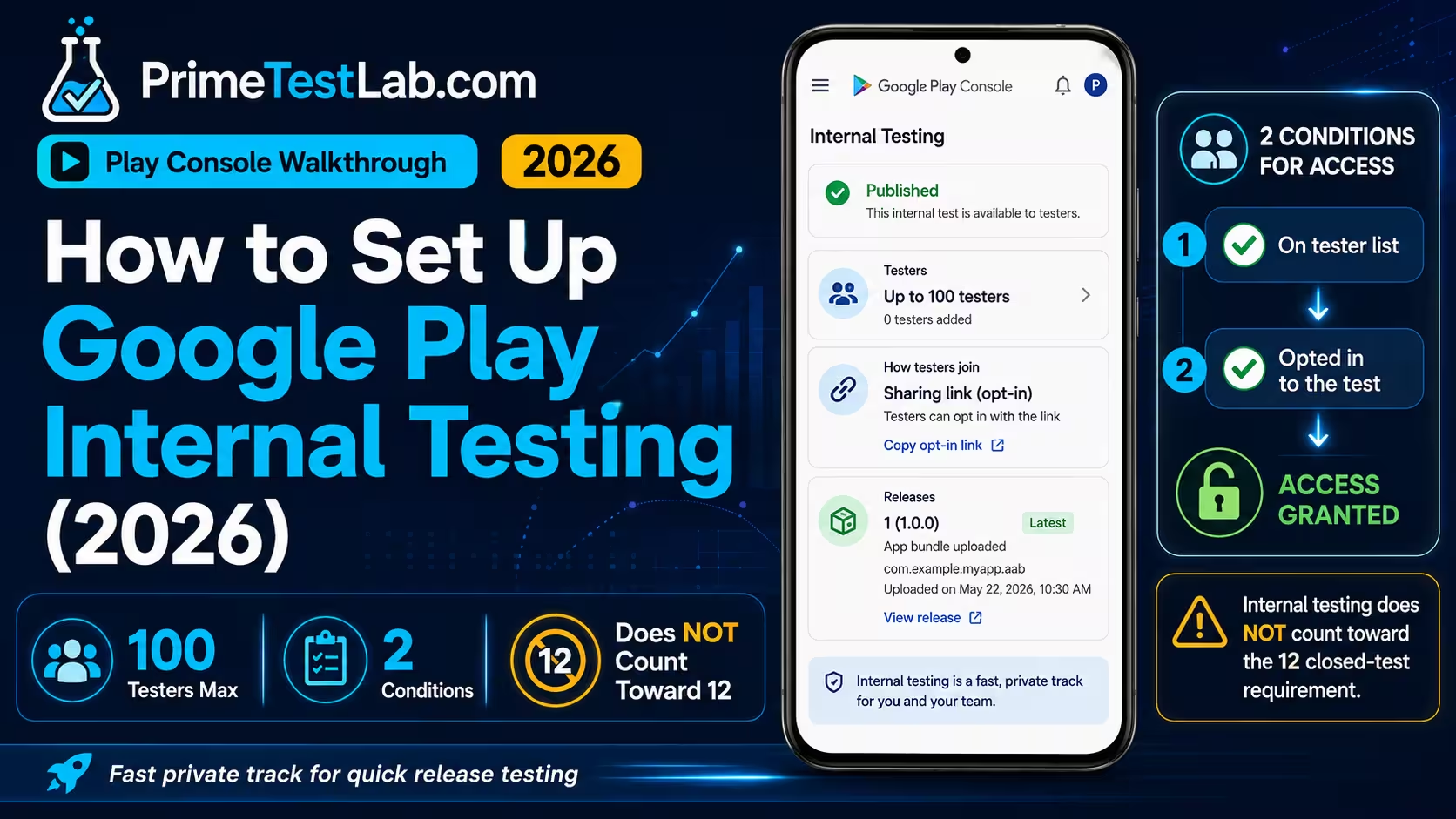
Le test interne Google Play se configure sous Test and release › Testing › Internal testing: créez ou sélectionnez une liste de diffusion de testeurs, créez une version et ajoutez votre app bundle, déployez-la, puis copiez et partagez le lien d’inscription destiné aux testeurs. Google autorise jusqu’à 100 testeurs internes par application, et vous pouvez commencer avant que l’application soit entièrement configurée. Un testeur ne devient éligible qu’une fois qu’il est à la fois sur la liste configurée et inscrit au test: ajouter une adresse e-mail rend ce compte éligible au canal, mais ne donne aucun accès à soi seul. Le test interne est facultatif et il ne compte pas pour l’exigence d’accès en production de Google: celle-ci impose précisément un test fermé avec au moins 12 testeurs inscrits sans interruption pendant 14 jours. Le test interne est utile pour un contrôle qualité privé et rapide, mais l’exigence d’accès en production se remplit sur le canal de test fermé, et nulle part ailleurs.
Le test interne est le seul canal de la Play Console qui se comporte comme un développeur s’y attend: vous importez une version, elle apparaît, les gens l’installent. Jusqu’au jour où cela ne marche plus. Vous vous retrouvez alors devant un lien qui ouvre une page du Play Store annonçant que l’application n’est pas disponible pour votre compte, sans code d’erreur, sans diagnostic, avec pour seul secours un article d’aide qui mélange les trois canaux de test sur plusieurs centaines de lignes. Cet article isole le canal interne des deux autres, donne le chemin dans la console et les règles de la liste de testeurs dans l’ordre où vous en avez réellement besoin, puis prend le temps de traiter la famille de pannes qui remplit les forums d’assistance. Là où les pages de Google se contredisent, et sur les délais elles se contredisent clairement, les deux lectures sont exposées plutôt que la plus arrangeante. Tout ce qui suit est à jour au 12 août 2026.
Sommaire
Comment configurer le test interne?
Réponse courte
Allez dans Test and release › Testing › Internal testing, constituez une liste de diffusion de testeurs, ajoutez-la au canal avec une adresse de commentaires, créez une version à partir d’un app bundle valide, déployez-la, puis copiez le lien des testeurs et diffusez-le vous-même. Six étapes, dont la dernière ne vous appartient pas: chaque testeur doit s’inscrire. L’ensemble peut se faire avant que votre fiche Play Store soit terminée.
Avant de commencer
Préparez l’application, la version, les comptes des testeurs et votre propre accès à la Play Console. Remarquez ce qui n’est pas exigé: une fiche Play Store terminée, des captures d’écran, une classification de contenu ou un formulaire de sécurité des données rempli. Google autorise explicitement un test interne avant que l’application soit entièrement configurée. Vérifié
-
01
Une application qui existe dans la Play Console Créée, pas nécessairement renseignée. Le premier artefact que vous importez fige le nom de package de cette application et il ne pourra plus être modifié ensuite: assurez-vous que l’applicationId est bien celui que vous comptez garder.
-
02
Un app bundle valide Google parle d’un "app bundle valide". C’est la seule exigence d’artefact pour mettre une première version interne entre les mains de vos testeurs.
-
03
Les adresses e-mail des testeurs Des comptes Google. L’aide actuelle exige un compte Google utilisant Gmail, ou un compte Google Workspace. Récupérez l’adresse exacte avec laquelle chaque personne sera connectée, car c’est sur cette identité que repose tout le canal.
-
04
L’accès Play Console qui permet de le faire Les propriétaires et les administrateurs l’ont déjà. Un utilisateur délégué a besoin de l’autorisation de publier des applications sur les canaux de test, et gérer le canal et ses listes de testeurs peut exiger l’autorisation distincte de gérer les canaux de test et de modifier les listes de testeurs. Un bouton de version absent ou grisé est un problème d’accès, pas un problème de version.
-
05
Play App Signing, uniquement pour la première version Pour la première version d’une application, la Play Console vous fait configurer Play App Signing. C’est une étape unique que vous rencontrerez pendant l’import, et non une démarche à préparer à l’avance, mais mieux vaut savoir qu’elle vous attend avant de commencer.
Étape 1: ouvrir le canal de test interne
Sélectionnez votre application, puis allez dans Test and release › Testing › Internal testing. Google documente ce chemin de deux manières différentes. L’article d’aide de la Play Console consacré à la configuration d’un test le raccourcit en Testing › Internal testing, tandis qu’une autre page d’aide actuelle expose le menu parent complet. Les deux décrivent la même destination: si votre console affiche un menu plus court que celui écrit ici, vous n’êtes pas au mauvais endroit.
La navigation est ce qu’il y a de plus périssable sur cette page. Les regroupements de menus et les libellés de boutons de la Play Console changent sans annonce de règles derrière. Le chemin complet ci-dessus a été vérifié auprès de l’aide en ligne de Google le 12 août 2026. Toutes les règles exposées dans la suite de cet article survivent à un renommage de menu; c’est le chemin de clics qu’il faut vérifier dans votre propre console.
Étape 2: créer votre liste de testeurs internes
Ouvrez l’onglet Testeurs (Testers) du canal de test interne et choisissez Créer une liste de diffusion (Create email list). Nommez la liste, ajoutez les adresses, enregistrez les modifications, puis créez la liste. Les adresses peuvent être saisies directement dans l’interface, séparées par des virgules, ou importées sous forme de fichier CSV. C’est la voie du CSV qui détruit des listes en silence, car elle impose trois règles documentées une seule fois et jamais répétées.
Trois règles CSV qui cassent les listes de testeurs
Une adresse par ligne, sans virgule. Le format séparé par des virgules appartient au champ de texte de l’interface, pas au fichier. L’import écrase. Un import CSV remplace les adresses déjà présentes dans la liste au lieu de s’y ajouter: un second import ne contenant que vos nouveaux testeurs supprime donc les anciens. Pas d’UTF-8 avec BOM. La Play Console n’accepte pas les fichiers CSV dans cet encodage, qui est précisément ce qu’un tableur produit quand vous choisissez "CSV UTF-8" à l’export. Ces trois règles figurent dans la réponse 9845334 de l’aide Play Console. Vérifié
Vérificateur de liste de testeurs
Outil 01
Collez votre liste de testeurs et contrôlez-la avant que la Play Console le fasse
Places de testeurs internes
0 sur 100 utilisées
Google plafonne le test interne à 100 testeurs par application.
Tout se passe entièrement dans votre navigateur. Rien de ce que vous collez n’est envoyé, stocké ni transmis où que ce soit. L’outil ne contrôle que les contraintes documentées de la Play Console, et il ne peut pas vous dire si une adresse correspond à un vrai compte Google.
Étape 3: ajouter la liste et un canal de commentaires
De retour sous l’onglet Testeurs, sélectionnez la ou les listes d’utilisateurs que ce canal doit utiliser, puis donnez à Google une URL ou une adresse e-mail de commentaires. Cette destination est affichée aux testeurs sur la page d’inscription, ce qui en fait leur seul chemin intégré pour vous signaler que quelque chose ne fonctionne pas.
La distinction sur laquelle repose tout l’article
Ajouter une adresse à une liste gouverne l’éligibilité. Ce n’est pas la même chose que l’inscription du testeur. La règle de Google veut qu’un compte soit inclus dans la configuration des testeurs du canal et se soit inscrit à ce programme de test avant de pouvoir recevoir des versions. Deux conditions, en série. Une liste pleine d’adresses correctes où personne ne s’est inscrit ne livre exactement rien. Vérifié
Étape 4: créer et déployer la version
Choisissez Créer une version (Create new release), ajoutez votre app bundle, vérifiez-la, puis déployez-la avec les commandes actuelles de la console. Les variantes de la Play Console diffèrent assez sur le libellé exact des boutons pour qu’apprendre par cœur une séquence de clics au-delà de ce point devienne un handicap plutôt qu’une aide: l’instruction s’arrête donc là où s’arrête la documentation actuelle de Google.
La seule étape irréversible
L’import du premier artefact fige le nom de package de cette application Play. Google écrit que dès l’import d’un artefact, le nom de package est figé et ne peut plus être modifié. Si vous hésitez encore entre com.company.app et com.company.appname, tranchez avant cet import, pas après. Vérifié
Étape 5: copier et partager le lien d’inscription
Copiez le lien partageable des testeurs et diffusez-le. C’est l’étape qui déroute les développeurs depuis 2018 au moins, et la confusion est parfaitement compréhensible: tous les autres systèmes d’invitation d’internet envoient un e-mail, alors que le processus documenté par Google vous remet un lien à distribuer. Ne comptez pas sur la Play Console pour inviter vos testeurs à votre place.
“Copiez le lien partageable”
Deux conditions déterminent si ce lien existe seulement. Le lien d’inscription n’est affiché que lorsque l’application est au statut Publiée. Tant qu’elle reste en Draft ou en Pending publication, il n’y a rien à copier, et relire dix fois l’onglet Testeurs n’en fera pas apparaître un. Vérifié
Étape 6: chaque testeur s’inscrit et installe
La dernière étape appartient au testeur, et c’est celle que vous ne pouvez pas faire à sa place. Chacun ouvre votre lien en étant connecté avec le compte exact que vous avez ajouté, termine l’inscription sur cette page, puis suit le lien Play Store et installe. Jusque-là, il est éligible sans être inscrit, et un testeur éligible ne reçoit rien. Envoyez le lien avec le nom du compte invité écrit juste à côté, car s’inscrire avec la mauvaise identité est l’une des pannes les plus signalées de ce parcours, et cela ressemble trait pour trait à un lien cassé.
Qui fait quoi
Ce que vous faites
- Ajouter les adresses exactes des comptes Google à une liste
- Sélectionner cette liste sous l’onglet Testeurs
- Saisir une URL ou un e-mail de commentaires
- Créer la version et la déployer
- Attendre que l’application atteigne le statut Publiée
- Copier le lien des testeurs et l’envoyer à chaque personne
- Leur indiquer avec quel compte se connecter
Ce qu’eux seuls peuvent faire
- Ouvrir votre lien en étant connecté avec le compte invité
- Terminer la procédure d’inscription sur cette page
- Suivre le lien Play Store depuis la page d’inscription
- Installer depuis Google Play avec ce même compte
- Rester inscrit aussi longtemps que vous avez besoin d’eux sur le canal
- Trouver l’application en la cherchant sur Play. Cela ne marchera pas
- Attendre un e-mail d’invitation. Le processus de Google n’en prévoit aucun
Toute la séquence, en un tableau
| Étape | L’action en 2026 | Ce à quoi faire attention |
|---|---|---|
| Ouvrir le canal | Sélectionnez votre application, puis Test and release › Testing › Internal testing | La page générale de Google sur les tests raccourcit en Testing › Internal testing. Même destination. |
| Créer les testeurs | Testers › Create email list | Le canal est plafonné à 100 testeurs par application. |
| Remplir la liste | Tapez les adresses séparées par des virgules, ou importez un CSV | CSV: une adresse par ligne, sans virgule. L’import écrase ce qui est déjà là. L’UTF-8 avec BOM est refusé. |
| Activer la liste | Enregistrez-la et créez-la, puis sélectionnez-la sous Testeurs | Figurer sur la liste n’équivaut pas à s’être inscrit. |
| Commentaires | Saisissez une URL ou une adresse e-mail de commentaires | Elle est affichée aux testeurs sur la page d’inscription. |
| Créer la version | Créer une version, puis ajoutez un app bundle valide | Vous pouvez le faire avant que l’application soit entièrement configurée. Le premier artefact fige définitivement le nom de package. |
| Déploiement | Vérifiez la version et déployez-la | La disponibilité de la version et la propagation du lien sont deux horloges différentes. |
| Inviter | Copiez le lien des testeurs et partagez-le | La distribution vous revient. Ne dites pas à vos testeurs de chercher l’application. |
| Le testeur rejoint | Il ouvre le lien avec le compte invité et s’inscrit | L’éligibilité exige la configuration des testeurs et l’inscription. |
| Installation | Il suit le lien Play Store et installe | L’application est introuvable dans la recherche Play avant d’atteindre le test ouvert ou la production. |
Faites défiler le tableau horizontalement pour voir toutes les colonnes
Combien de temps avant que les testeurs puissent installer?
Réponse courte
La version est rapide, le lien ne l’est pas. Google décrit les versions internes comme normalement disponibles en quelques secondes sur une page et en quelques minutes sur une autre, mais indique qu’un premier lien de test peut demander quelques heures et que les modifications ultérieures peuvent prendre plusieurs heures. Ce sont des étapes différentes, pas des contradictions, et c’est bien pour cela que "le test interne est instantané" est une mauvaise chose à croire au moment précis où votre lien échoue.
Cinq horloges distinctes tournent pendant un test interne, et les plaintes sur les délais viennent presque toujours d’une comparaison entre les deux mauvaises. L’arrivée de la version dans le système de distribution de Google en est une. La mise en ligne du lien d’inscription destiné aux testeurs en est une deuxième. La propagation d’une modification publiée jusqu’aux personnes déjà inscrites en est une troisième. La mise à jour automatique d’une application installée en est une quatrième. Et le remplacement de la fiche provisoire par le vrai nom de votre application en est une cinquième, ce qui explique qu’une version interne parfaitement fonctionnelle puisse garder un air inachevé pendant deux jours.
Mon attente est-elle encore normale?
La seule version utile de cette question précise ce que vous attendez, car la réponse varie d’un facteur cent selon l’étape. L’outil ci-dessous demande les deux, cite ce que Google publie réellement pour cette étape, et présente ses propres seuils chiffrés comme la lecture de cet article, non comme celle de Google.
Horloge de propagation
Outil 02
Dites-lui ce que vous attendez et depuis combien de temps
Qu’attendez-vous?
Depuis combien de temps?
Choisissez ce que vous attendez
Sélectionnez l’étape ci-dessus et indiquez depuis combien de temps vous attendez. Aucun diagnostic n’est posé avant cela.
Google publie des formulations, pas des chiffres: "quelques heures" et "plusieurs heures" n’ont aucune durée définie. Chaque seuil de cet outil est un repère éditorial de ce guide, et non un délai fixé par Google ou un niveau de service auquel Google s’engagerait. La formulation exacte de Google est affichée à côté de chaque verdict pour que vous puissiez juger vous-même de la lecture.
Toutes les horloges, côte à côte
| Événement | Ce que Google dit aujourd’hui | Comment le lire |
|---|---|---|
| Version interne ajoutée dans la Play Console | Normalement disponible en quelques secondes | C’est le système de distribution qui accepte la version, pas votre testeur qui la reçoit. |
| Nouvel app bundle sur le canal interne | Disponible en quelques minutes | Une seconde page de Google, qui décrit la même étape un peu plus prudemment. |
| Premier lien de test après la première publication | Peut demander quelques heures | Le chiffre le plus utile du tableau. Ne diagnostiquez pas un lien tout neuf comme cassé. |
| Modifications publiées par la suite | Peuvent prendre plusieurs heures | Les modifications ultérieures se propagent lentement elles aussi, ce qui surprend ceux qui ont vu la première arriver vite. |
| Mise à jour d’un testeur ayant déjà installé | En général en quelques minutes une fois livrée | Rapide, mais seulement après que la version a réellement atteint ce compte. |
| Nom de l’application et fiche à la première publication | Les informations provisoires peuvent subsister jusqu’à 48 heures | Une version qui fonctionne peut malgré tout afficher des informations de fiche provisoires. Ce n’est pas un défaut. |
Faites défiler le tableau horizontalement pour voir toutes les colonnes
Le point éditorial à retenir: quelques secondes, quelques minutes, quelques heures et jusqu’à 48 heures sont tous vrais en même temps, parce qu’ils décrivent des morceaux différents de la même chaîne. Tout article qui les écrase en un seul chiffre trompera quelqu’un au moment précis où cette personne aura besoin de précision. Vérifié
Une version interne attend-elle l’examen de Google?
La formulation compte ici, car les deux sources de Google ne disent pas la même chose de la même façon. La page produit de Google pour le test interne le présente comme un moyen de distribuer des versions sans avoir à attendre l’examen des applications. Le centre d’aide Play Console est plus prudent: les tests internes peuvent ne pas être soumis aux examens habituels de Google concernant les règles et la sécurité.
“sans avoir besoin d’attendre l’examen des applications”
L’énoncé exact est donc que le test interne vous permet normalement de distribuer sans attendre le parcours d’examen habituel, et l’énoncé inexact est que les versions internes ne sont jamais examinées. Google n’a promis aucune exemption catégorique de tout examen, et écrire le contraire, c’est rendre un article faux dès la première version interne retenue. Vérifié, avec une réserve de formulation
Pourquoi une application qui marche peut sembler cassée le premier jour. À la première publication, les testeurs internes peuvent recevoir l’application immédiatement, mais le nom provisoire de l’application et les informations de la fiche peuvent subsister jusqu’à 48 heures. Si vos testeurs signalent que l’application s’installe correctement mais affiche le mauvais nom ou une fiche vide, c’est un comportement connu de première publication, avec une fenêtre documentée, et non une erreur de configuration à traquer.
Le test interne compte-t-il dans les 12 testeurs?
Réponse courte
Non. Au 12 août 2026, Google exige des développeurs concernés qu’ils mènent un test fermé auprès d’au moins 12 testeurs inscrits sans interruption pendant les 14 derniers jours. La même page de règles de Google décrit le test interne comme facultatif. Un test interne peut durer un an sans rien apporter à l’accès en production.
C’est le malentendu le plus lourd de conséquences de tout le sujet, et il se propage activement. Au moins un article de 2026 largement relayé décrit l’exigence obligatoire comme quelque chose que l’on satisfait sur le canal de test interne. La page d’exigences de Google dit le contraire, dans des termes qui ne laissent aucune place à l’interprétation.
“doit mener un test fermé” · “au moins 12 testeurs” · “14 jours sans interruption”
La phrase à retenir
Le test interne est un contrôle qualité utile. Il ne débloque pas l’accès en production. Si vous travaillez à votre demande d’accès en production, le temps passé sur le canal interne est du temps passé sur autre chose. Utile, mais cela ne fait pas avancer le dossier. Vérifié
La règle de décision, en une ligne
Utilisez le test interne pour un contrôle qualité privé et rapide avec des gens de confiance. Utilisez le test fermé quand il vous faut le test obligatoire avant production. C’est toute la règle, et c’est volontairement tout ce que cet article dit de la comparaison: le détail complet des trois canaux se trouve dans test interne, fermé ou ouvert, qui est construit pour cette question.
| Question | Test interne | Test fermé |
|---|---|---|
| Idéal pour | Un contrôle qualité privé et rapide avec des testeurs de confiance | Un test contrôlé plus large, et le canal obligatoire avant production pour les comptes concernés |
| Limite de testeurs qui compte ici | Jusqu’à 100 testeurs | Un autre jeu de limites. Voir l’article sur les canaux. |
| Satisfait l’exigence d’accès en production? | Non | Oui, sous conditions. Un canal fermé ne suffit pas à lui seul: ce doit être le test qualifiant du compte concerné, avec au moins 12 testeurs inscrits sans interruption pendant 14 jours |
| Une même personne peut-elle être sur les deux à la fois? | Non. Elle doit d’abord se désinscrire de l’interne, puis s’inscrire au fermé | |
Faites défiler le tableau horizontalement pour voir toutes les colonnes
À qui l’exigence s’applique vraiment
L’exigence a un périmètre, et c’est là que se loge l’essentiel de la confusion. La page de Google la documente pour les comptes de développeur personnels éligibles créés après le 13 novembre 2023. Google a annoncé la règle le 9 novembre 2023, ce qui explique que vous verrez les deux dates citées comme point de départ.
Sur les comptes d’organisation, soyez prudent dans la formulation. La page d’exigences de Google restreint la règle aux comptes personnels; elle ne contient aucune phrase affirmant que les comptes d’organisation en sont exemptés. La formulation défendable est que l’exigence est documentée pour les comptes de développeur personnels éligibles et que la page citée ne l’impose pas aux comptes d’organisation. Périmètre déduit
Si vous avez lu qu’il vous faut 20 testeurs, ce chiffre appartient à l’histoire. Google a abaissé le minimum de 20 à 12 le 11 décembre 2024. Certains articles de 2026 datent encore ce changement de 2025, et de vieux fils de forum disent toujours 20. Le chiffre actuel est 12, et le contexte est raconté dans pourquoi Google est passé de 20 testeurs à 12. Vérifié
Inscrit pendant 14 jours n’est pas la même chose qu’utilisé pendant 14 jours
Le seuil chiffré est écrit en termes de testeurs inscrits sans interruption, et non en termes d’usage quotidien. C’est la partie mesurable. Séparément, Google évalue ce que vous déclarez sur votre test au moment où vous demandez l’accès en production, et peut exiger des tests supplémentaires si le nombre de testeurs ou leur engagement est insuffisant. Les pages concurrentes fondent régulièrement ces deux choses en une règle inventée sur les minutes d’usage quotidien.
Donc: le seuil porte sur la continuité de l’inscription, et l’engagement s’évalue en plus, pas à la place. Ce que cela implique concrètement pour un test en cours est traité dans la règle des 14 jours consécutifs et l’exigence des 12 testeurs expliquée. Vérifié
Pourquoi mon lien de test interne ne fonctionne-t-il pas?
Réponse courte
Commencez par ces cinq causes, dans cet ordre: l’application n’est pas encore Published, le testeur ne figure pas sur une liste sélectionnée pour ce canal, le testeur n’a jamais terminé son inscription, le testeur est connecté avec un autre compte Google, ou le lien est tout simplement encore en cours de propagation. Ce n’est qu’une fois ces cinq points au clair qu’il devient raisonnable de considérer le lien lui-même comme cassé.
C’est la panne qui remplit les fils de discussion sur le test interne, et la moins bien documentée. Les développeurs y arrivent après avoir fait tout ce que la Play Console leur demandait, ce qui rend l’expérience si déroutante: aucun code d’erreur, aucun diagnostic, et une page qui annonce joyeusement que l’application n’est pas disponible pour votre compte, comme si le compte était le problème et non le symptôme. Les signalements vont d’une question Stack Overflow de 2018 à des fils de la Google Developer Community de juillet 2026, en anglais et en portugais, qui décrivent tous la même poignée de causes.
Le bon réflexe est d’arrêter d’y voir un lien cassé pour y voir un circuit. La règle de livraison de Google est une série de conditions, et un seul contact ouvert arrête tout ce qui suit. Quatre états couvrent les causes qui reviennent sans cesse dans ces signalements: absent de la liste de testeurs, sur la liste mais non inscrit, inscrit mais connecté avec le mauvais compte Google, et correctement configuré mais toujours en propagation. Le dernier n’est pas du tout un défaut, et c’est précisément pour cela qu’on y perd tant de temps.
Trouvez le contact ouvert
Réglez chaque interrupteur ci-dessous sur ce que vous avez réellement confirmé, pas sur ce que vous supposez. Les contacts sont classés du plus facile au plus coûteux à vérifier: le premier resté ouvert est donc celui qu’il vaut la peine de corriger ensuite.
Simulateur des contacts d’accès
Outil 03
Réglez chaque contact sur ce qui est réellement vrai, et voyez lequel bloque la livraison
Cinq contacts ouverts
Activez chaque contact une fois que vous avez confirmé qu’il est réellement vrai. Le premier resté ouvert est celui à corriger.
“Cette application n’est pas disponible pour votre compte”
L’accès des testeurs est lié à une identité, pas à un appareil ni à un lien. Google exige que le compte soit inclus dans la configuration des testeurs et inscrit à ce programme de test. Si l’une de ces deux moitiés manque, le Play Store n’a aucun moyen de distinguer cette personne d’un inconnu qui aurait trouvé votre URL.
La raison pour laquelle cela arrive si souvent en pratique est banale: les téléphones et les navigateurs sont couramment connectés à plusieurs comptes Google, et celui qui ouvre un lien n’est pas toujours celui que vous avez invité. Des fils de la Google Developer Community datés de mars 2026 décrivent des testeurs incapables de basculer sur l’identité voulue parce que le sélecteur de compte ne se comporte pas comme ils s’y attendent, et des fils en portugais de mi-2025 rapportent le même schéma, avec une réponse qui pointe directement vers la correspondance du compte sélectionné dans Google Play. Rapporté par la communauté
Ce qu’il faut faire vérifier au testeur, dans l’ordre. Quel compte est actif dans le navigateur qui ouvre le lien d’inscription. Quel compte est actif dans l’application Play Store elle-même, réglage distinct et véritablement décisif pour l’installation. Et si cette adresse correspond bien, caractère par caractère, à celle que vous avez ajoutée. Utilisez l’adresse principale du compte Google affichée dans les paramètres de cette personne, et évitez les alias ou les variantes avec un signe plus, sauf si c’est exactement cette adresse qui figure dans votre liste de testeurs Play Console. Changer de compte dans le Play Store, ou ouvrir le lien dans un profil de navigateur connecté uniquement avec le compte du testeur, est le correctif pratique le plus souvent rapporté. Cette histoire de profil de navigateur reste un contournement communautaire et non une consigne documentée de Google: à essayer, donc, et non à ériger en règle.
Il n’y a aucun lien d’inscription à copier
Vérifiez le statut de l’application avant toute chose. Google n’affiche le lien d’inscription que lorsque l’application est au statut Publiée. En Draft ou en Pending publication, le lien n’est ni masqué ni retardé: il n’existe pas encore. C’est le correctif le plus propre de tout ce dépannage, parce que la condition est binaire et visible dans votre propre console. Vérifié
Elle est publiée, mais personne ne la trouve dans la recherche Play
C’est le comportement attendu, pas un défaut. Google indique qu’un test interne ou fermé antérieur au test ouvert ou à la production n’apparaît pas dans la recherche du Play Store. Les testeurs à qui l’on dit de "chercher l’application sur Play" échoueront à chaque fois, quelle que soit la justesse de votre configuration, et signaleront en toute bonne foi que l’application n’existe pas.
Envoyez le lien direct. Précisez explicitement dans votre message que la recherche ne donnera rien, parce que c’est la première chose que tout le monde essaie. Vérifié
Certains testeurs sont encore sur l’ancienne version
Passez trois causes en revue, dans l’ordre. D’abord la propagation: les modifications publiées par la suite peuvent mettre plusieurs heures à atteindre les testeurs, donc une mise à jour récente peut simplement ne pas être arrivée. Ensuite les codes de version: un utilisateur reçoit le code de version compatible le plus élevé parmi tous les canaux auxquels il est éligible. Comme tout le monde est éligible à la production, un code de version de production plus élevé peut être livré à la place d’une version de test plus ancienne, ce qui produit cette situation déroutante où votre toute dernière version interne est réelle, correcte, et pourtant absente chez le testeur. Enfin l’éligibilité au canal: un compte inscrit au test interne n’est pas éligible aux versions fermées ou ouvertes, donc si vous avez déplacé le travail sur un autre canal, ce compte regarde le mauvais. Vérifié
Tout est en ordre et cela échoue quand même
Maintenant, et seulement maintenant, les remèdes de la communauté valent la peine d’être essayés: redémarrer l’appareil, redémarrer le Play Store, vider le cache ou les données du Play Store, ou ouvrir le lien dans un profil de navigateur vierge. Ils viennent de fils de la Google Developer Community et non des règles de Google, et ils sont rapportés comme ayant marché pour quelqu’un, pas comme un comportement documenté. Les placer en premier, c’est ainsi que des développeurs perdent des journées entières: ces gestes ne corrigent pas un problème de configuration et ils déguisent un délai de propagation en succès. Rapporté par la communauté
Il existe aussi un vrai cas limite. Un fil de discussion de février 2026 décrit un lien de test interne qui n’a jamais fonctionné du tout, et un fil de mai 2026 signale une erreur HTTP 500 sur la page d’inscription. Aucune cause racine générale n’est établie dans l’un ou l’autre cas, et inventer une explication technique serait pire que de l’admettre. Si votre configuration est vérifiablement correcte, que les fenêtres de propagation sont passées et que la panne persiste ou renvoie une erreur serveur, c’est un moment raisonnable pour faire remonter le problème à l’assistance Play Console plutôt que de continuer à modifier des réglages. Cause non vérifiée
Du symptôme au correctif, avec le niveau de preuve
| Symptôme | Cause la plus défendable | Correctif | Preuve |
|---|---|---|---|
| Je ne vois aucun lien d’inscription | L’application est encore en Draft ou en Pending publication |
Amenez le test au statut Publiée, puis rouvrez la page Testeurs | Vérifié |
| Cette application n’est pas disponible pour votre compte | Mauvaise identité Google, absence de la liste configurée, ou inscription jamais faite | Confirmez le compte exact invité, confirmez que la liste est bien sélectionnée, puis terminez l’inscription sur ce compte | Vérifié Communauté |
| J’ai ajouté son e-mail et cela ne marche toujours pas | Figurer sur la liste ne représente que la moitié de l’éligibilité | Faites ouvrir le lien au testeur et demandez-lui de rejoindre explicitement le test | Vérifié |
| J’ai ajouté des testeurs mais ils n’ont jamais reçu d’invitation | Le processus documenté par Google n’envoie pas l’invitation à votre place | Copiez le lien des testeurs et envoyez-le vous-même | Vérifié |
| Publiée, mais introuvable dans la recherche Play | Attendu pour les canaux interne et fermé antérieurs à la mise au public | Utilisez l’URL directe du Play Store et le lien d’inscription, jamais la recherche | Vérifié |
| Cela a marché pour un compte mais pas pour un autre | Mauvais compte ou mauvais profil de navigateur, largement rapporté | Ouvrez le lien en étant connecté avec le compte exact du testeur; au besoin, utilisez un profil de navigateur ou un profil Play qui correspond | Communauté |
| Je viens de publier et le lien ne fonctionne pas | La propagation normale est encore en cours | Laissez passer le délai de quelques heures que Google annonce pour un premier lien avant de faire remonter le problème | Vérifié |
| J’ai publié une mise à jour mais le testeur voit l’ancienne version | Propagation, priorité des codes de version, ou éligibilité au canal | Laissez la propagation s’achever, vérifiez le code de version, confirmez que le compte est toujours éligible à ce canal | Vérifié |
| Mon testeur interne ne voit pas ma version fermée | Le compte est toujours inscrit au test interne | Désinscrivez-le d’abord de l’interne, puis inscrivez-le au test fermé | Vérifié |
| L’application n’est pas disponible dans le pays du testeur | Le ciblage par pays ne devrait normalement pas bloquer un testeur interne | Vérifiez l’identité, la liste et l’inscription avant de toucher à la distribution par pays | Vérifié |
| J’ai exclu cet appareil dans la Play Console | Les règles d’exclusion d’appareils ne s’appliquent pas aux testeurs internes | Ne diagnostiquez pas à partir du réglage d’exclusion. La compatibilité ordinaire de l’appareil, elle, peut compter | Vérifié |
| Toujours absente après toutes les vérifications de compte et de configuration | Le cache ou l’état local du Play Store peut être périmé | Redémarrez l’appareil ou le Play Store; vider le cache ou les données de Play est une étape secondaire | Communauté |
| La page d’inscription renvoie une erreur HTTP 500 | Défaillance possible côté Play. Aucune cause racine n’est établie | Vérifiez d’abord le statut, la liste, le compte et la propagation. Si cela persiste, passez par l’assistance Play Console | Non vérifié |
| Profil de paiement non concordant | Non vérifiable comme cause d’un échec d’accès au test interne. Les éléments trouvés concernent d’autres parcours Play | Ne modifiez pas de profil de paiement pour réparer un lien de test interne | Non vérifié |
Faites défiler le tableau horizontalement pour voir toutes les colonnes
Limites et règles que tout le monde comprend de travers
Réponse courte
100 testeurs, tous pays confondus, aucune règle d’exclusion d’appareils, installation gratuite d’une application payante mais achats intégrés non gratuits, aucun effet sur votre note publique, aucune visibilité dans la recherche Play et aucun prérequis de fiche Play Store. Les deux points qui piègent les gens sont les achats intégrés et la visibilité en recherche.
| Élément | Valeur en vigueur au 12 août 2026 |
|---|---|
| Nombre maximal de testeurs internes | 100 par application |
| Peut-il démarrer avant la fin de la configuration de l’application? | Oui, avec un app bundle valide |
| Gestion des testeurs documentée dans l’aide de la console | Liste de diffusion |
| Compte Google obligatoire? | Oui. L’aide actuelle exige un compte Gmail ou Google Workspace |
| Restrictions de pays sur les testeurs internes | Aucune, normalement. Les testeurs peuvent se trouver n’importe où, même là où les autres versions sont indisponibles |
| Règles d’exclusion d’appareils de Play | Ne s’appliquent pas aux testeurs internes |
| Téléchargement d’une application payante | Gratuit pour le testeur interne |
| Achats intégrés | Facturés normalement, sauf si le testeur est aussi testeur de licence |
| Effet sur la note publique | Les commentaires de test n’affectent pas la note publique de l’application |
| Visible dans la recherche Play avant le test ouvert ou la production | Non |
| Un même compte peut-il recevoir l’interne et le fermé en même temps? | Non. Il se désinscrit d’abord de l’interne |
| Compte pour l’exigence obligatoire 12/14 | Non. L’exigence désigne explicitement le test fermé |
Faites défiler le tableau horizontalement pour voir toutes les colonnes
Test interne et partage interne d’applications
Ce sont deux fonctionnalités différentes aux noms fâcheusement proches, et se tromper coûte un après-midi. Le test interne est le canal officiel que décrit tout cet article: une version, une liste gérée pouvant aller jusqu’à 100 testeurs, une inscription, et des mises à jour livrées via Google Play. Le partage interne d’applications est un outil de partage rapide qui prend un APK ou un app bundle importé et vous rend un lien de téléchargement à faire circuler. Il possède lui aussi des contrôles d’accès, simplement différents: la page que Google lui consacre vous laisse réserver le téléchargement à des listes d’adresses ou ouvrir le lien à toute personne à qui vous l’envoyez, et dans les deux cas le testeur doit d’abord activer le partage interne d’applications dans son application Play Store.
Canal de test interne
- Une vraie version sur un vrai canal, avec un historique de versions
- Jusqu’à 100 testeurs, gérés par liste de diffusion
- Les testeurs s’inscrivent, puis installent et se mettent à jour automatiquement depuis Play
- Les codes de version se comportent normalement: chaque import en exige un nouveau
- La version peut ensuite être promue vers le fermé, l’ouvert ou la production
Partage interne d’applications
- Importez un APK ou un app bundle et obtenez un lien partageable
- Aucune version de canal et aucune page d’inscription à un programme de test. Vous choisissez entre laisser télécharger toute personne disposant du lien et le réserver à des listes d’adresses autorisées
- Les testeurs doivent activer le partage interne d’applications dans leur propre application Play Store avant de pouvoir télécharger
- Chaque lien autorise au maximum 100 téléchargements et expire 60 jours après la date d’importation
- Les codes de version peuvent être réutilisés, et c’est la principale raison de s’en servir
- Les versions débogables sont acceptées, et Google resigne les imports avec un certificat propre au partage interne
- Les artefacts importés de cette manière ne peuvent pas être sélectionnés ensuite pour une version de test ou de production
La règle pratique: servez-vous du partage interne d’applications pour envoyer une version à un collègue dans les dix minutes, et du canal de test interne quand vous voulez l’historique des versions, la liste de testeurs et une version promouvable plus tard. L’expiration à 60 jours est le détail qui piège, car un lien qui fonctionnait dans un rapport de bug il y a deux mois est simplement mort, et non mal configuré. Aucune des deux fonctionnalités ne compte pour le test fermé à 12 testeurs. Vérifié
Le piège des achats intégrés
Ne reprenez pas l’affirmation courante selon laquelle tout est gratuit pendant le test interne. La règle de Google sépare l’application de ce qui se vend à l’intérieur. L’installation d’une application payante est gratuite pour un testeur interne. Les achats intégrés, eux, restent facturés, sauf si le compte de ce testeur est également configuré comme testeur de licence.
La distinction représente de l’argent réel sur un test qui implique des abonnements, et au moins un article comparatif bien classé aujourd’hui affirme exactement le contraire. Si vos testeurs s’apprêtent à emprunter un parcours d’achat, configurez d’abord le test de licence ou attendez-vous à de vraies facturations. Vérifié
Deux choses qui ne sont pas votre problème
Une bonne partie des conseils génériques que l’on trouve en ligne sur le test interne vous demande de corriger des éléments qui ne peuvent pas être en cause, ce qui fait perdre du temps et casse parfois une configuration qui fonctionnait.
Souvent mis en cause
- "Votre testeur est à l’étranger, ajoutez son pays à la liste de distribution"
- "Vous avez exclu ce modèle d’appareil dans la Play Console"
- "Votre profil de paiement ne correspond pas à sa région"
Ce que Google dit vraiment
- Les testeurs internes peuvent être ajoutés depuis n’importe où, même là où la version de production, ouverte ou fermée est indisponible
- Les règles d’exclusion d’appareils de Play ne s’appliquent pas aux testeurs internes. La compatibilité ordinaire de l’appareil, elle, s’applique toujours
- Aucune source primaire ne relie les profils de paiement à l’accès au test interne. Les références trouvées concernent d’autres parcours Play
Affirmations vérifiées, avec verdicts
Chaque ligne ci-dessous est une affirmation qui circule à propos du test interne. La colonne verdict reflète ce que soutiennent les sources primaires, et non ce qui semble raisonnable.
-
Faux
“Le test interne compte comme le test à 12 testeurs.” La page d’exigences de Google désigne précisément un test fermé. C’est l’erreur la plus coûteuse du sujet, parce qu’elle fait perdre la totalité de la fenêtre de 14 jours.
-
Obsolète
“Il vous faut toujours 20 testeurs.” Historique depuis le 11 décembre 2024. Le minimum actuel est de 12.
-
Faux
“Les testeurs internes ont tous les achats gratuitement.” Seule l’application payante elle-même est gratuite. Les achats intégrés sont facturés tant que le test de licence n’est pas configuré.
-
Faux
“Si votre testeur est à l’étranger, ajoutez son pays.” Google exempte spécifiquement le test interne de cette limitation de distribution.
-
Trompeur
“Votre lien est cassé s’il ne fonctionne pas immédiatement.” Google lui-même prévoit quelques heures pour un premier lien et plusieurs heures pour les modifications ultérieures.
-
Trompeur
“Les testeurs reçoivent automatiquement le lien d’inscription par e-mail.” Le processus documenté par Google veut que le développeur copie le lien partageable et le distribue. Ne bâtissez pas votre organisation sur l’idée que la Play Console invitera vos testeurs.
-
Partiel
“On peut utiliser un groupe Google pour le test interne.” L’aide actuelle de la console documente les listes de diffusion pour le test interne et les groupes Google pour le test fermé. La ressource testers de l’API de publication prend les groupes en charge plus largement, mais cela n’établit pas le comportement de la console en 2026 pour ce canal. Utilisez la méthode documentée de la liste de diffusion et ne comptez pas sur un groupe.
-
Partiel
“Google n’autorise qu’un seul canal interne.” L’API de publication expose le canal interne standard comme un canal unique et bien identifié, et l’aide documente des canaux fermés nommés supplémentaires sans publier de nombre de canaux internes. Parlez du "canal de test interne standard" plutôt que d’affirmer une limite ferme.
-
Vrai
“On peut mener un test interne avant d’avoir terminé la fiche Play Store.” Google indique qu’un app bundle valide suffit pour distribuer en interne avant que l’application soit entièrement configurée.
-
Vrai
“Les commentaires des testeurs ne nuiront pas à ma note publique.” Google indique que les commentaires des utilisateurs de test n’affectent pas la note publique de l’application.
Mettre fin à un test interne
Mettez le canal en pause. Les testeurs conservent la copie qu’ils ont déjà installée, mais ils cessent de recevoir les mises à jour de test par ce biais. Bon à savoir avant de supposer que mettre un canal en pause retire l’application du téléphone de quelqu’un: ce n’est pas le cas. Vérifié
Comment faire passer une version en test fermé?
Réponse courte
Ouvrez le canal fermé, créez-y une version et utilisez Ajouter depuis la bibliothèque (Add from library) pour sélectionner la version que vous avez déjà importée pour le test interne. Inutile de reconstruire ou de réimporter le même app bundle. Configurez ensuite les testeurs du canal fermé, vérifiez, puis déployez.
C’est l’étape que la plupart des gens atteignent après un test interne réussi, et c’est là que commence réellement la période qui compte pour l’accès en production. L’instruction ci-dessous évite délibérément un script bouton par bouton: les variantes de la Play Console diffèrent, et un chemin de clics appris par cœur est la première chose qui casse.
-
01
Ouvrir le canal de destination Allez dans Test and release › Testing › Closed testing et gérez le canal fermé que vous voulez utiliser.
-
02
Créer une version sur ce canal Une version fermée est une version à part entière, même si elle embarque l’artefact que vous avez déjà testé.
-
03
Réutiliser l’artefact testé avec Add from library Sélectionnez la version importée pendant le test interne plutôt que de réimporter l’app bundle. C’est cette partie qui est documentée dans l’aide actuelle de Google sur les versions (réponse 9859348). Vérifié
-
04
Configurer les testeurs du canal fermé Utilisez les commandes de testeurs propres au canal fermé. Pour le test fermé, l’aide actuelle prend en charge les listes de diffusion ou les groupes Google, ce qui constitue une vraie différence avec le canal interne.
-
05
Vérifier et déployer Partagez ensuite le lien d’inscription du test fermé comme vous avez partagé celui du test interne. Les deux mêmes conditions s’appliquent: être sur la liste, et s’être inscrit.
À propos du raccourci “Promote release”. Certaines versions de la Play Console et bon nombre de tutoriels communautaires décrivent la promotion directe d’une version, du canal interne vers le canal fermé. Ce raccourci existe peut-être bel et bien dans votre console. Il n’est simplement pas documenté comme une séquence stable de l’interne vers le fermé dans l’aide principale actuelle de Google, et c’est pour cela que cet article enseigne plutôt la voie de la bibliothèque: si le raccourci est là, servez-vous-en, mais ne partez pas à la chasse d’un bouton que votre console n’a peut-être pas. Variante d’interface rapportée par la communauté
Puis-je garder les mêmes testeurs?
Oui pour les personnes, non pour des inscriptions simultanées, et c’est cette nuance qui casse le plus de tests fermés à ce stade.
Un compte inscrit au test interne n’est pas éligible aux versions de test ouvert ou fermé. L’instruction de Google est que le testeur se désinscrive d’abord de l’interne, puis s’inscrive au test fermé. Votre groupe de contrôle qualité interne, patiemment constitué, peut donc tout à fait devenir votre groupe de test fermé, mais chacun de ses membres doit activement quitter le canal interne avant de voir quoi que ce soit sur le canal fermé.
À quoi cela ressemble quand ça tourne mal
Vous promouvez la version, vous ajoutez les mêmes personnes de confiance au canal fermé, vous envoyez le nouveau lien, et elles vous répondent que rien n’a changé ou que l’application n’est pas disponible. La version fermée n’a aucun problème. Leurs comptes sont toujours inscrits au test interne: ils sont éligibles au mauvais canal. Envoyez-leur d’abord l’étape de désinscription, le lien du test fermé ensuite. Vérifié
| Étape | Le processus le plus sûr aujourd’hui |
|---|---|
| Ouvrir la destination | Test and release › Testing › Closed testing |
| Créer la version | Gérez le canal fermé et créez-y une version |
| Réutiliser l’artefact | Choisissez Ajouter depuis la bibliothèque (Add from library) et sélectionnez la version déjà importée |
| Configurer les testeurs | Les commandes de testeurs du canal fermé. Les listes de diffusion comme les groupes Google y sont pris en charge |
| Réutiliser les testeurs internes | Ajoutez-les, puis faites en sorte que chaque compte se désinscrive de l’interne avant de s’inscrire au fermé |
| Déployer | Vérifiez et déployez avec les commandes actuelles de la console |
| Ne comptez pas sur | Un raccourci Promote release précis. Il existe dans certaines variantes, mais n’est pas documenté comme un chemin stable |
Faites défiler le tableau horizontalement pour voir toutes les colonnes
À partir de là, la mécanique relève d’un autre sujet: recruter des personnes qui resteront inscrites 14 jours sans interruption, les faire compter correctement, et passer le questionnaire d’accès en production. Ces points sont traités dans comment inviter des testeurs en test fermé, pourquoi la Play Console affiche 0 testeur inscrit et le questionnaire d’accès en production.
Le rôle de PrimeTestLab
Réponse courte
Pas ici. Le test interne est un travail que vous pouvez boucler cet après-midi avec le pas à pas ci-dessus, et payer quelqu’un pour cela serait étrange. L’étape qui bloque les gens est celle que le test interne ne couvre pas: un test fermé avec au moins 12 testeurs qui restent inscrits 14 jours sans interruption, et qui utilisent réellement la version pendant ce temps.
Il vaut la peine d’être précis sur ce passage de relais, car les deux canaux échouent pour des raisons totalement différentes. Le test interne échoue sur la configuration: un lien qui n’existait pas encore, un compte qui ne s’est jamais inscrit, une fenêtre de propagation que personne n’a laissé s’écouler. Cela se règle en lisant attentivement, et c’est précisément à quoi servent les deux premiers tiers de cet article.
Le test fermé, lui, échoue sur les personnes. La condition chiffrée publiée par Google est d’au moins 12 testeurs inscrits au test fermé pendant les 14 derniers jours sans interruption, ce qui veut dire en pratique douze humains qui s’inscrivent, et qui sont encore là la deuxième semaine. Indépendamment de ce décompte, vous avez tout intérêt à ce que ces testeurs installent et utilisent vraiment la version, car Google interroge sur l’engagement, l’usage des fonctionnalités et les commentaires quand il examine la demande d’accès en production. Aucune de ces deux moitiés n’est un problème de documentation, et aucune maîtrise de la console ne les résout. La plupart des développeurs le découvrent au moment précis où ils terminent le test interne et se rendent compte que l’exigence n’a pas bougé d’un millimètre.
Mener le test fermé soi-même, ou le confier
| Exigence du test fermé, ou contrainte pratique | En le menant vous-même | En le confiant |
|---|---|---|
| 12 testeurs au minimum | Recruter 12 personnes disposant d’un compte Google et qui iront réellement jusqu’au bout. Les amis et la famille abandonnent en route. | 12 testeurs fournis, déjà sélectionnés et briefés |
| Inscrits 14 jours sans interruption | Surveiller que 12 testeurs restent inscrits, et relancer ceux qui décrochent. La condition publiée par Google porte sur l’inscription continue; rien ne documente qu’une désinstallation y mette fin à elle seule. | Le groupe est maintenu et surveillé pendant les 14 jours complets |
| De vrais testeurs sur de vrais appareils Bonne pratique de test, pas une des conditions chiffrées de Google |
Le matériel que vos connaissances possèdent, quel qu’il soit | De vrais appareils, d’Android 7 à 17 |
| Délai de démarrage | Le temps que prend le recrutement. C’est en général l’étape la plus lente de tout le lancement. | Le test démarre en 4-6 heures |
| Coût | Gratuit en argent, coûteux en temps et en relances | Dès $19.99 pour 12 testeurs |
| Si le test ne passe pas | Tout recommencer et perdre 14 jours de plus | Nouveau test gratuit ou remboursement intégral |
Faites défiler le tableau horizontalement pour voir toutes les colonnes
Starter
12 testeurs
$19.99
Exactement le minimum demandé par Google
Professional
20 testeurs
$29.99
Un vivier plus large pour un test plus étendu
Enterprise
25 testeurs
$27.99
De la marge, au cas où des testeurs abandonnent
Oui, 25 testeurs coûtent en ce moment moins cher que 20. C’est une promotion, pas une coquille: Enterprise porte actuellement la remise la plus forte des trois formules, ce qui lui donne aussi le coût par testeur le plus bas, environ $1.12 contre $1.50 sur Professional. Les deux formules mènent le même test fermé; la promotion est la seule raison pour laquelle l’ordre s’inverse, et la page des tarifs fait foi si le chiffre a bougé depuis la rédaction de ces lignes.
Sur 9 800+ applications dans 120+ pays, nous affichons un taux de réussite de 99.9% sur l’exigence de test fermé. Ce que nous ne vous dirons pas, c’est que l’approbation est garantie. Google examine la demande d’accès en production selon ses propres critères et peut réclamer des tests supplémentaires; quiconque vous promet un résultat certain décrit quelque chose qu’il ne maîtrise pas. Ce sur quoi nous nous engageons, c’est la partie que nous maîtrisons: si le test ne passe pas, vous avez droit à un nouveau test gratuit ou à un remboursement intégral.
Menez quand même le test interne d’abord
Que vous confiiez le test fermé ou non, servez-vous du test interne comme il est conçu pour l’être. Attrapez les échecs d’installation, le plantage au premier lancement et le parcours de connexion cassé avec une poignée de personnes à qui vous pouvez parler directement. Arriver à un test fermé de 14 jours avec une version qui ne démarre pas est la seule erreur que le calendrier ne peut pas absorber.
FAQ du test interne
Combien de testeurs puis-je ajouter au test interne Google Play?
Google Play autorise jusqu’à 100 testeurs internes par application. Les instructions de configuration actuelles de Google gèrent cette audience au moyen de listes de diffusion de testeurs, que vous créez sous l’onglet Testeurs (Testers) du canal de test interne.
Le test interne et le partage interne d’applications, est-ce la même chose?
Non, ce sont deux fonctionnalités distinctes. Le test interne est un canal officiel de la Play Console: vous créez une version, vous gérez une liste pouvant aller jusqu’à 100 testeurs et vous distribuez les mises à jour via Google Play. Le partage interne d’applications (internal app sharing) est un outil de partage rapide qui génère un lien de téléchargement pour un APK ou un app bundle importé, autorise la réutilisation des codes de version et accepte les versions débogables. Il n’a ni version de canal ni page d’inscription à un programme de test, mais il possède ses propres contrôles d’accès: vous pouvez réserver le téléchargement à des listes d’adresses autorisées ou l’ouvrir à toute personne disposant du lien, les testeurs doivent d’abord activer le partage interne d’applications dans leur application Play Store, et chaque lien autorise au maximum 100 téléchargements et expire 60 jours après la date d’importation. Les artefacts importés par ce biais ne peuvent pas être repris ensuite dans une version de test ou de production: les deux fonctionnalités ne sont donc pas interchangeables.
Quelles autorisations Play Console faut-il pour configurer un test interne?
Les propriétaires et les administrateurs du compte disposent normalement de tout ce qu’il faut. Un utilisateur délégué a besoin de l’autorisation de publier des applications sur les canaux de test pour créer et déployer la version, et la gestion de la configuration du canal et des listes de testeurs peut exiger l’autorisation distincte de gérer les canaux de test et de modifier les listes de testeurs. Si le bouton Créer une version (Create new release) est absent ou grisé, vérifiez votre niveau d’accès avant de remettre en cause la version elle-même.
Le test interne compte-t-il dans les 12 testeurs pendant 14 jours?
Non. Au 12 août 2026, Google exige spécifiquement des nouveaux comptes de développeur personnels concernés qu’ils mènent un test fermé auprès d’au moins 12 testeurs inscrits sans interruption pendant les 14 derniers jours au minimum. La même page de règles de Google décrit le test interne comme facultatif: un test interne ne vous rapproche donc pas de l’accès en production.
J’ai ajouté des testeurs. Pourquoi n’ont-ils reçu aucune invitation?
Parce qu’ajouter une adresse e-mail n’est pas une invitation. Les instructions actuelles de Google demandent au développeur de configurer la liste de testeurs, puis de copier et de partager lui-même le lien du test: ne comptez pas sur la Play Console pour inviter vos testeurs à votre place. Chaque testeur doit encore faire lui-même la démarche d’inscription.
Pourquoi mon lien de test interne affiche-t-il que l’application n’est pas disponible pour mon compte?
Commencez par vérifier le compte Google exact. Google exige que le compte soit à la fois inclus dans la configuration des testeurs et inscrit à ce programme de test. Les retours de la communauté montrent régulièrement que la panne survient quand le navigateur ou l’application Play Store est connecté à un compte Google différent de celui que vous avez ajouté, ce qui est fréquent sur les appareils qui hébergent plusieurs comptes.
Pourquoi l’application s’installe-t-elle sur l’appareil d’un testeur et pas sur celui d’un autre?
Vérifiez la compatibilité ordinaire, pas seulement l’accès du compte. Les règles d’exclusion d’appareils de Play ne s’appliquent pas aux testeurs internes, mais l’app bundle doit tout de même rester compatible avec la version d’Android, l’architecture, le format et les fonctionnalités déclarées de cet appareil. Vérifiez aussi les codes de version: un utilisateur reçoit le code de version compatible le plus élevé parmi tous les canaux auxquels il est éligible, et comme tout le monde est éligible à la production, une version de production au code plus élevé peut lui être livrée à la place de votre version interne.
Pourquoi ne puis-je pas trouver mon application en test interne en la cherchant sur Google Play?
C’est normal. Google indique qu’un test interne ou fermé antérieur au test ouvert ou à la production n’apparaît pas dans la recherche Play: les testeurs ne peuvent donc pas le trouver par son nom. Partagez le lien direct vers le Play Store et le lien d’inscription au lieu de demander aux gens de chercher.
Google examine-t-il les versions de test interne avant que les testeurs les reçoivent?
Google présente le test interne comme un moyen de distribuer sans attendre l’examen des applications, et indique que les versions sont normalement disponibles très rapidement. Son centre d’aide détaillé emploie une formulation plus prudente: les tests internes peuvent ne pas être soumis aux examens habituels portant sur les règles et la sécurité. Voyez donc le test interne comme un canal qui évite normalement l’attente, et non comme un canal qui ne serait catégoriquement jamais examiné.
Combien de temps faut-il attendre si le lien de test interne ne fonctionne pas?
Google indique sur une page que les versions internes sont normalement disponibles en quelques secondes, sur une autre en quelques minutes, mais aussi que le premier lien de test peut demander quelques heures après la toute première publication d’un test, et que les modifications ultérieures peuvent prendre plusieurs heures. Une version peut déjà exister dans le système de distribution de Google alors que le lien destiné aux testeurs est encore en cours de propagation: ne concluez donc pas qu’un lien tout neuf est cassé dès la première tentative.
Puis-je reprendre les mêmes personnes pour le test interne puis pour le test fermé?
Oui pour les personnes, non pour des inscriptions simultanées. Google indique qu’un compte inscrit au test interne n’est pas éligible aux versions de test ouvert ou fermé, et que le testeur doit d’abord se désinscrire du test interne avant de s’inscrire au test fermé. Sauter cette étape est une raison fréquente pour laquelle un développeur croit que sa version fermée est cassée.
Les testeurs internes doivent-ils payer mon application ou les achats intégrés?
L’installation d’une application payante est gratuite pour les testeurs internes. Les achats intégrés, c’est autre chose: les testeurs sont facturés normalement, sauf si leur compte est aussi configuré comme testeur de licence. Plusieurs articles concurrents affirment que les testeurs internes ne paient jamais rien, et c’est faux.
Comment faire passer ma version de test interne en test fermé?
La voie la plus stable dans la documentation actuelle de Google consiste à ouvrir le canal de test fermé, à y créer une version et à utiliser Ajouter depuis la bibliothèque (Add from library) pour sélectionner la version que vous avez déjà importée pour le test interne. Certaines variantes de la Play Console et d’anciennes réponses de la communauté montrent un raccourci Promote release, mais cette séquence précise du canal interne vers le canal fermé n’est pas documentée dans l’aide principale actuelle de Google: la voie de la bibliothèque reste donc l’instruction la plus sûre.
Le test interne s’est très bien passé. Pourquoi me faut-il quand même 12 vrais testeurs?
Parce que les deux canaux répondent à des questions différentes. Le test interne vous aide à confirmer que la version s’installe, se lance et fonctionne pour les comptes et les appareils inclus dans ce test. L’exigence d’accès en production, elle, est un test fermé distinct, avec au moins 12 testeurs inscrits sans interruption pendant 14 jours, et Google évalue aussi ce que vous déclarez sur l’engagement des testeurs. PrimeTestLab fournit de vrais testeurs inscrits, sur de vrais appareils sous Android 7 à 17, pour ce test fermé, à partir de $19.99 pour 12 testeurs.
PrimeTestLab peut-il mener le test fermé que le test interne ne couvre pas?
Oui. Ce test fermé est la seule étape qu’un nouveau compte Play personnel ne peut pas contourner, et c’est notre métier. Le test démarre en 4-6 heures, nous affichons un taux de réussite de 99.9% sur 9 800+ applications dans 120+ pays, et chaque formule est couverte par un nouveau test gratuit ou un remboursement intégral. Nous ne pouvons pas promettre l’approbation de Google: personne en dehors de Google ne le peut.
L’essentiel
Résumé
Le test interne se trouve sous Test and release › Testing › Internal testing, accepte jusqu’à 100 testeurs et peut tourner avant que votre fiche Play Store soit terminée. Constituez la liste de diffusion, ajoutez-la au canal avec une adresse de commentaires, déployez une version issue d’un app bundle valide, puis copiez le lien d’inscription et envoyez-le vous-même, car le processus de Google vous laisse la distribution. Un testeur ne reçoit rien tant que les deux conditions ne sont pas réunies: figurer sur une liste sélectionnée, et s’être inscrit avec le compte auquel il est réellement connecté. Quand un lien échoue, vérifiez dans l’ordre le statut Publiée, la liste, l’inscription, le compte actif, puis la propagation avant de toucher à autre chose, et accordez à un premier lien les quelques heures que Google annonce. Rien de tout cela ne compte pour l’accès en production. Cet obstacle-là, c’est un test fermé distinct avec 12 testeurs inscrits sans interruption pendant 14 jours, et c’est la seule partie du parcours qu’un nouveau compte personnel ne peut pas contourner. Ce test fermé, c’est justement ce que fait PrimeTestLab. Voir les tarifs →
Documentation officielle de Google
Chaque fait de cette page a été vérifié auprès de ces sources le 12 août 2026. Les menus et les libellés de boutons de la Play Console changent sans qu’une évolution des règles se cache derrière, donc si un nom de menu ne correspond pas à votre console, faites confiance à votre console: ce sont les règles, et non le chemin de clics, qui constituent la partie durable.