














Réponse rapide
Pour les comptes de développeur Google Play personnels créés après le 13 novembre 2023, la demande part du tableau de bord de l’application, une fois qu’au moins 12 testeurs sont restés inscrits sans interruption à son test fermé (closed testing) pendant les 14 jours qui précèdent. Si le bouton est absent ou désactivé, lisez les deux valeurs du panneau, vérifiez le canal et les inscriptions, puis demandez au propriétaire du compte de comparer sur la même application.
Vérifiez d’abord le compte connecté : lors de nos propres tests et dans deux signalements publics, le bouton n’apparaissait que pour le compte Google du propriétaire du compte, pas pour un administrateur ni pour un second compte Google. La documentation de Google ne l’indique pas : traitez-le comme une observation à vérifier, pas comme une règle. Aucun délai de déblocage universel vérifié n’a été trouvé pour ce bouton au 11 septembre 2026 ; un lien de test tout juste publié a son propre délai de mise à disposition, lui documenté, ce qui est tout autre chose. Les comptes d’organisation ne sont pas concernés par cette exigence.
Utilisez le diagnostic ci-dessous pour une réponse orientée, ou la liste des dix vérifications placée juste après ; les sections qui suivent expliquent chaque vérification.
Que voyez-vous actuellement ?
Constats à ce stade
Un arbre de décision local, pas une vérification effectuée par Play Console. Il vous oriente vers l’écran à examiner ; il ne peut ni certifier votre éligibilité ni prédire une approbation. Chaque résultat indique son type : un blocage connu avec son correctif, une observation qu’il vous reste à recueillir, une contradiction qui mérite d’être remontée, une autre phase du processus, un bouton trouvé, ou une comparaison à faire avec le propriétaire.
Sélectionnez une vérification pour la marquer comme faite. Le compteur enregistre ce que vous avez vérifié ; il ne lit rien dans Play Console. Le diagnostic ci-dessus pose des questions complémentaires qui varient selon vos réponses ; cette liste couvre le même terrain dans un ordre fixe. Passer la liste et aller au tableau des phases
Sources par vérification : 1 exigences de test, tableau de bord de l’application ; 2 exigences de test et signalements de développeurs ; 3 signalement d’un propriétaire 2023, signalement d’un propriétaire 2024 ; 4 configuration d’un test ; 5 états de publication, procédures de version, états des app bundles ; 6 pays et régions ; 7 tableau de bord de l’application, vérification de l’appareil ; 8 états de publication ; 9 configuration d’un test, procédures de version ; 10 Aide à l’intérieur de Play Console.
Comment fonctionnent les libellés de preuve de cette page
Les libellés de preuve distinguent la documentation officielle, les signalements de développeurs et l’interprétation, là où cette distinction compte. Toutes les sources ont été consultées le 11 septembre 2026 ; la liste complète figure à la fin de l’article.
- Documentation GoogleÉnoncé dans une page de l’aide Google Play Console. Le lien est placé juste à côté de l’affirmation.
- Signalé par des développeursCe qu’un développeur a signalé dans une discussion publique. Cela établit que quelqu’un l’a constaté, pas que Google le garantit.
- InterprétationUne conséquence logique de la règle documentée, ou une vérification à effectuer. Pas une affirmation sur l’algorithme d’actualisation caché de Google.
- Non vérifiéNon établi par les sources disponibles ni par les informations fournies ici : une affirmation qui circule sans qu’aucune source consultée ne l’étaye, ou une observation que vous n’avez pas encore confirmée.
La règle en trois chiffres
Au moins 12 testeurs, chacun inscrit sans interruption pendant les 14 jours qui précèdent immédiatement, au moment où vous faites la demande. Quitter le test puis s’y réinscrire plus tard ne cumule pas des périodes séparées. Exigences de test, périmètre du compte.
Sur cette page
Le bouton vous manque-t-il, ou Google a-t-il déjà examiné votre demande ?
L’étape suivante dépend de si vous avez déjà envoyé la demande. Un e-mail de refus relève d’une phase plus avancée qu’un bouton absent, et une application déjà approuvée a besoin de consignes de publication, pas de cette liste. Situez d’abord votre phase, pour ne pas appliquer le mauvais dépannage.
| Ce que vous avez réellement | Comment l’interpréter | Étape suivante |
|---|---|---|
| Aucune demande envoyée ; bouton absent ou désactivé | Diagnostic avant la demande | Regardez le tableau de bord et suivez le diagnostic ou les dix vérifications ci-dessus. |
| La demande s’ouvre mais ne peut pas être envoyée | Problème d’envoi associé, pas un bouton absent | Conservez le texte exact de l’erreur. Le guide du questionnaire couvre le formulaire ; la section 7 aide à diagnostiquer une erreur persistante, et un problème de compte ou côté serveur peut nécessiter Google. |
| Demande envoyée, en attente de décision | Phase d’examen de la demande | Lisez l’état actuel. L’examen prend généralement sept jours ou moins, mais il peut parfois être plus long. Le propriétaire reçoit le résultat par e-mail. |
| Refus ou demande de tests supplémentaires après l’envoi | Résultat de l’examen | Lisez les commentaires précis que vous avez reçus et suivez le guide après un refus. Formulation historique, relevée en anglais : « Your app isn't ready for Google Play production yet ». |
| Accès accordé, mais l’application n’est pas publique | État de la version et de la publication | Tester et publier, puis Production, puis les exigences de version. L’approbation débloque les canaux Production et Test ouvert ; publier une version de production reste une action à part. |
| Compte d’organisation, ou compte personnel dont vous pouvez confirmer la création avant le 13 novembre 2023, sans exigence de ce type affichée | Hors de cette exigence précise | Consignes de publication habituelles et avis réellement affichés sur le compte. Comparez les types de compte dans le guide compte personnel ou organisation. |
La première ligne, aucune demande envoyée avec le bouton absent ou désactivé, est le cas que cette page diagnostique. Distinction des phases : exigences de test, procédures de version, création de compte ; l’intitulé du refus est une formulation historique de l’interface signalée par des développeurs.
Une distinction de plus
Un bouton Demander un accès en production actif n’est pas une promesse d’approbation. Google évalue le déroulement de votre test après l’envoi de la demande et peut réclamer des tests supplémentaires même si le panneau d’éligibilité était complet. Être éligible pour faire la demande et obtenir une approbation sur le fond sont deux étapes différentes, et les développeurs des discussions examinées les ont confondues à de nombreuses reprises.
Ouvrez le tableau de bord de l’application sélectionnée et lisez le panneau d’éligibilité
Commencez par le tableau de bord de l’application, l’endroit où Google documente l’étape de la demande. Pas l’accueil de Play Console, et pas le canal Production : la séquence documentée consiste à sélectionner l’application, ouvrir le tableau de bord, cliquer sur Demander un accès en production, puis répondre aux questions qui suivent le clic. Lisez d’abord le panneau d’éligibilité du tableau de bord de l’application, et ne remplacez pas les vérifications de participation et de durée par une statistique d’installation ou la taille d’une liste d’accès.
- 1Play Console
- 2Sélectionner l’application
- 3Tableau de bord
- 4Demander un accès en production
- 5Répondre aux questions
Navigation vérifiée d’après les exigences de test et le tableau de bord de l’application.
Copiez trois choses avant toute autre action
Copiez le libellé complet avec chaque nombre. Un nombre de testeurs et un indicateur de jours consécutifs décrivent des choses différentes, même quand les deux affichent 12.
Où trouver le nombre de testeurs actuellement inscrits
Le panneau d’éligibilité du tableau de bord de l’application est le premier endroit où regarder pour cette vérification, si votre Console l’affiche. L’onglet Testeurs, sous Tests fermés, gère qui a le droit de s’inscrire ; une statistique d’installation mesure encore autre chose. Le tableau ci-dessous est tout l’objet de cette section : six éléments que les développeurs prennent les uns pour les autres, et ce que chacun établit réellement.
| Nombre ou relevé | Ce qu’il établit | Ce qu’il n’établit pas |
|---|---|---|
| Adresses e-mail sur une liste de testeurs autorisés | Les personnes autorisées à s’inscrire | L’inscription effective, une participation sans interruption, un usage réel |
| Appartenance à un groupe Google | L’appartenance au groupe d’accès configuré | Une inscription au test effective |
| Statistique d’installations ou d’audience installée | La mesure d’installation indiquée sur cet écran | Le même nombre que les participants qui remplissent actuellement les conditions |
| Nombre actuel d’inscrits sur le panneau d’éligibilité, lorsqu’il est affiché | La participation actuellement indiquée | Que chaque participant a accompli toute la durée |
| Indicateur de jours consécutifs sur le panneau d’éligibilité, lorsqu’il est affiché | La progression vers cet indicateur, telle que la Console l’affiche | Une liste nominative complète, ou une garantie d’approbation |
| Sessions, utilisateurs quotidiens ou commentaires | Des preuves d’activité et de commentaires | Une preuve interchangeable de l’inscription au programme |
Les lignes sur la liste de testeurs, le groupe Google et l’engagement : Configurer un test et exigences de test. Les lignes sur la statistique d’installations et sur le panneau d’éligibilité décrivent des champs signalés par des développeurs (Google Groups, Reddit) et visibles sur notre propre capture ci-dessous ; toutes les Consoles ne les affichent pas.
Et si votre tableau de bord est différent ?
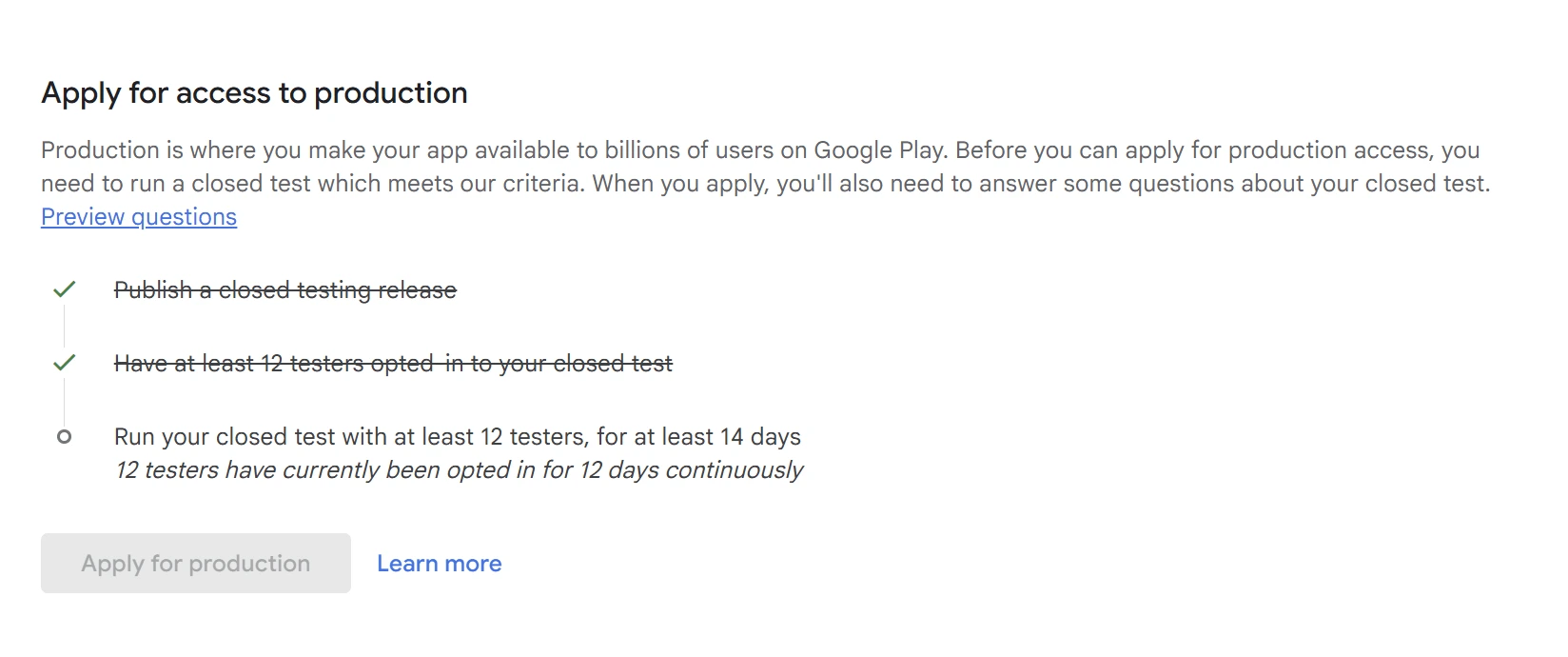
La capture ci-dessous vient de notre propre Play Console, expurgée, et montre le panneau à l’état désactivé. Sa date de capture n’a pas été consignée, et Google modifie la formulation de la Console sans date de règle associée : prenez ces libellés comme un repère, pas comme le texte exact du moment. Le chemin de menu ci-dessus est vérifié d’après la documentation actuelle ; l’apparence complète du panneau ne l’est pas. Si votre panneau diffère, fiez-vous au texte de tâche que vous voyez réellement, et signalez ce texte-là plutôt que cette image.
Lisez-le comme deux valeurs, pas une
Sur cette capture, la tâche du nombre est barrée (remplie) alors que la tâche de durée reste ouverte, à 12 jours sur 14. Un panneau qui affiche « 12 » à deux endroits rapporte deux choses différentes. Si le vôtre affiche un nombre inférieur à 12, allez à la section 4 ; si le nombre est atteint et que les jours manquent, allez à la section 5.
Aucun panneau d’éligibilité du tout ?
Vérifiez d’abord que vous avez sélectionné la bonne application et que vous êtes connecté avec le bon compte. Contrôlez ensuite le type de compte et si l’accès en production a déjà été accordé : l’exigence s’applique aux comptes personnels créés après le 13 novembre 2023, et une application approuvée affiche des tâches de version à la place. Suivez tout avis explicite de la Console. Une interface absente ne prouve pas à elle seule un compte d’organisation, une approbation ou un problème d’autorisations. Comparez les types de compte dans le guide compte personnel ou organisation.
Connectez-vous en tant que propriétaire du compte, ou demandez-lui de vérifier
Signalé par des développeursUne comparaison avec le propriétaire du compte a résolu ce symptôme dans deux signalements de développeurs plus anciens : en décembre 2023, un développeur dont la période de test était terminée a constaté que le propriétaire voyait le bouton et pouvait s’en servir alors que le développeur, lui, ne le pouvait pas ; en mars 2024, l’auteur d’une question sur Stack Overflow a répondu de la même manière à sa propre question. Les deux cas sont rapportés par les intéressés eux-mêmes et sont antérieurs à la règle actuelle des 12 testeurs, et un commentaire plus tardif sur la seconde discussion émane d’une personne déjà propriétaire et toujours bloquée.
Notre observation : sur l’ensemble des tests fermés menés par PrimeTestLab, le bouton Demander un accès en production n’est apparu que lorsque la Console était ouverte avec le compte Google du propriétaire du compte de développeur. Les administrateurs et les utilisateurs le voyaient désactivé ou absent, tout comme les personnes qui possèdent le compte mais s’étaient connectées avec un second compte Google seulement ajouté comme utilisateur. C’est une expérience de première main, pas une déclaration de Google : c’est pour cela que cette vérification vient en premier et qu’elle ne coûte rien.
La page de Google consacrée aux autorisations documente les rôles de propriétaire, d’administrateur et d’utilisateur, ainsi que l’autorisation de publication qui peut être déléguée ; elle ne dit pas qui peut envoyer cette demande. Il s’agit donc d’une comparaison rapide à faire d’emblée, pas d’une règle d’autorisations.
La comparaison avec le propriétaire, étape par étape
- 1Vérifiez quel compte Google est connecté. Si ce n’est pas celui du propriétaire du compte, connectez-vous en propriétaire (ou demandez au propriétaire d’ouvrir la même application de son côté) et lisez le tableau de bord. N’échangez pas d’identifiants pour cela.
- 2Comparez les deux vues : pour chacun de vous, le bouton Demander un accès en production est-il présent, actif, désactivé ou absent ? Notez dans les deux cas la formulation exacte qui figure en dessous.
- 3Si le propriétaire peut faire la demande, c’est lui qui la remplit, à partir de relevés de test exacts. Examinez ensuite vos propres autorisations séparément ; ne modifiez pas des autorisations larges à l’aveugle.
- 4Si le propriétaire est bloqué lui aussi, la comparaison n’a pas résolu le problème. Poursuivez avec les vérifications restantes et notez ce que chaque compte voit.
Signalement d’un propriétaire, décembre 2023 (Reddit) ; signalement d’un propriétaire et relance d’un développeur déjà propriétaire, mars 2024 (Stack Overflow) ; autorisations du compte (Google).
À ne pas faire
Ne transférez pas la propriété du compte, ne renommez pas une autorisation et ne vous ajoutez pas comme administrateur sur la seule foi de ces deux signalements. Le résultat est forcément l’un des trois : le propriétaire peut continuer, le propriétaire est bloqué lui aussi, ou la comparaison n’a pas encore été faite. Aucun n’établit plus que ce qu’il montre.
Vérifiez si le nombre de testeurs affiché est réellement inférieur à l’exigence
Une liste d’invitation ne prouve pas que ses membres se sont inscrits au test fermé. Être sur la liste, c’est avoir le droit de s’inscrire ; chaque testeur doit encore ouvrir le lien du test fermé et s’inscrire, et un membre d’un groupe Google doit lui aussi s’inscrire au test. Quand le nombre semble bas, commencez par examiner ces quatre explications, chacune avec un correctif différent.
Quatre raisons pour lesquelles le nombre semble bas
- AInvité mais jamais inscrit. L’adresse figure sur la liste ; la personne n’a jamais ouvert le lien, ou l’a ouvert avec un autre compte Google. Correctif : le testeur s’inscrit avec le compte autorisé.
- BInscrit au test interne à la place. Le test interne ne satisfait pas l’exigence de test fermé, et un participant au test interne n’est pas éligible au test fermé tant qu’il n’a pas quitté le programme interne pour s’inscrire au test fermé. Mettre la même adresse sur les deux listes ne le fait pas à sa place. Correctif : quitter le test interne, puis rejoindre le test fermé.
- CDésinscription confirmée. Un testeur est parti. Sa période antérieure n’est pas reportée s’il se réinscrit plus tard. Correctif : gardez tous les autres inscrits ; ajoutez un vrai remplaçant, qui constituera ses propres 14 jours.
- DMauvaise mesure. Vous lisez des installations, des utilisateurs quotidiens ou la taille d’une liste. Correctif : revenez au texte du tableau de bord (section 2).
L’action corrective est toujours de même nature : obtenir une participation valide au test fermé. Renommer un groupe, mettre le canal interne en pause ou réimporter une version ne transforme pas un non-participant en participant.
Configurer un test : inscription, groupes Google, plafond de 100 testeurs internes par application, quitter le test interne avant d’en rejoindre un autre ; exigences de test ; la configuration avec la même adresse sur les deux canaux relève d’un signalement de développeur.
Confirmez la participation auprès de vos testeurs
Envoyez ce message, adapté, à chaque personne de la liste. Il leur demande de vérifier les bons points sans inviter qui que ce soit à inventer de l’activité. Leurs réponses vous aident à enquêter sur les inscriptions ; servez-vous-en en complément des informations de participation et de durée du tableau de bord, plutôt que de traiter des réponses ou une taille de liste comme une preuve d’éligibilité.
Pouvez-vous vérifier que vous utilisez bien le compte Google que nous avons ajouté au test fermé de cette application ? Ouvrez le lien du test fermé que je vous transmets et confirmez-moi que vous êtes inscrit à ce test. Si vous vous étiez inscrit auparavant à son test interne, quittez ce programme interne avant de rejoindre le test fermé. Merci de rester inscrit pendant toute la période de test requise, d’utiliser les fonctionnalités concernées de l’application et de nous signaler tout problème ou commentaire de la façon convenue entre nous. Dites-moi si l’application n’est pas disponible ou si vous ne pouvez pas confirmer votre participation.
Créer la liste et le lien d’inscription : comment inviter des testeurs et les faire s’inscrire.
Qui est parti ?
Les éléments examinés n’établissent l’existence d’aucun rapport de la Console qui identifierait le testeur parti. Si le nombre a baissé, demandez confirmation à chaque participant ; n’attendez pas de la Console qu’elle le nomme. À lire aussi : 12 testeurs ajoutés mais 0 inscrit et le test fermé par groupe Google ne fonctionne pas.
Prévoir une marge de testeurs en réserve
Recruter plus de 12 personnes vous laisse des testeurs qualifiés en réserve si l’un d’eux part tardivement, à condition que ces remplaçants aient accompli de leur côté la période continue requise. Des remplaçants ajoutés après coup sont de nouveaux testeurs, dont chacun démarre sa propre période continue. Prévoir une marge relève de votre appréciation sur votre groupe, pas d’une règle de Google.
Pas assez de testeurs ?
Si ces vérifications confirment un manque de testeurs, comparez nos offres de test. Si la participation est déjà complète, poursuivez avec les vérifications ci-dessous avant d’acheter quoi que ce soit: un bouton absent ne signifie pas à lui seul qu’il vous faut un nouveau test payant.
Lisez l’indicateur de jours consécutifs au lieu de compter depuis le jour de l’import
Un calendrier qui semble bouclé peut laisser la période qualifiante inachevée. La règle porte sur la période ininterrompue propre à chaque testeur, qui se termine au moment où vous faites la demande, pas sur l’ancienneté de la version. Deux semaines depuis l’import ne prouvent rien si le douzième testeur s’est inscrit le neuvième jour.
Interprétation Exemples d’éligibilité détaillés
Des scénarios illustratifs qui suivent la règle documentée. Ce ne sont ni des données clients observées, ni une description de l’algorithme d’affichage de Google. Les nombres désignent des testeurs distincts ayant l’historique indiqué, pas des appareils ni des sessions.
| Situation | Ce qu’on peut en déduire | Action |
|---|---|---|
| 12 invités ; participation inconnue | Impossible à déterminer | Confirmez l’inscription au programme et lisez le tableau de bord. |
| 12 inscrits actuellement ; seuls 11 ont l’historique complet de 14 jours | Pas encore établi | Préservez les inscriptions en place et laissez le douzième historique se compléter. |
| 13 ont chacun accompli la période ; l’un part avant votre demande | 12 conservent un historique complet | Un départ n’efface pas logiquement, à lui seul, les historiques restants. Revérifiez la Console. |
| 12 ont accompli la période ; l’un part ; une nouvelle personne s’inscrit aujourd’hui | Seuls 11 ont un historique complet | Le remplaçant n’hérite pas des jours de la personne partie. |
| Le tableau de bord indique que c’est complet, mais la participation actuelle le contredit | Le bouton visible ne permet pas de certifier l’éligibilité | Conservez les preuves, confirmez la participation, saisissez l’assistance si la contradiction persiste. |
| Import il y a deux semaines, mais le groupe qualifiant s’est inscrit plus tard | L’ancienneté de l’import n’établit pas l’historique du groupe | Fiez-vous à l’indicateur d’éligibilité, pas à la date d’import du fichier. |
Le raisonnement suit les Exigences de test des applications (inscription sans interruption ; des périodes séparées ne se cumulent pas). Les cas de compteur qui chute sont des signalements de développeurs sans cause confirmée.
Un testeur remplaçant n’hérite pas des jours d’un autre testeur
L’exigence s’applique testeur par testeur : l’historique d’un testeur parti s’en va avec lui. Un remplaçant déjà qualifié et resté inscrit continue de compter ; un remplaçant recruté à l’instant repart du jour zéro.
Bande pédagogique illustrative, pas un affichage de la Console. Aucun fuseau horaire, heure d’actualisation ni règle d’arrondi n’est connu : elle ne peut donc pas calculer une date de déblocage.
Ne construisez pas de compte à rebours
Aucun fuseau horaire, seuil UTC, fréquence d’actualisation ni export d’horodatage par testeur n’est vérifié dans les sources examinées. L’astuce de « minuit » ou un compte à rebours à l’heure près relèvent de la devinette. Lisez l’indicateur : c’est la seule horloge que Google vous montre. Pour aller plus loin sur la règle d’actualité : les 14 jours doivent-ils être les 14 derniers jours ?
Confirmez la disponibilité de la version et traitez les avis affichés
L’activité sur le test interne ne peut pas réparer une éligibilité manquante au test fermé, et un test fermé que personne ne peut installer n’en construit aucune. Vérifiez que le canal est bien le canal fermé, qu’une version fermée est réellement distribuée, et que les testeurs visés peuvent y accéder avec le pays enregistré sur leur propre compte Google Play. Vous préférez vérifier à la main ? Les dix vérifications en haut de page couvrent le même terrain dans un ordre fixe.
Le chemin documenté vers le canal fermé
- Tester et publier
- Tests
- Tests fermés
- Gérer le canal
- Testeurs
C’est l’écran de configuration. Il prouve qui est autorisé, pas qui s’est inscrit. Configurer un test.
Éléments en brouillon, app bundles actifs ou archivés, et état du canal
Ces libellés se rapportent à des objets différents. Un brouillon est un élément ou une version, Actif et Archivé décrivent un app bundle, Remplacé est un état de repli d’un canal de test, et un retrait ou une suspension est une mesure prise contre l’application. Confondre l’un avec l’autre, c’est ainsi qu’une simple mise à jour se transforme en faux diagnostic de remise à zéro.
| Libellé et objet concerné | Ce que cela signifie | Ce que cela ne signifie pas |
|---|---|---|
| Brouillon (un élément ou une version) | L’élément ou la version n’a pas été envoyé pour examen. Rien n’est envoyé pour examen tant que vous n’avez pas cliqué sur Envoyer pour examen. | Que les testeurs disposent d’une version en ligne. Un brouillon ne prouve pas que qui que ce soit a reçu quoi que ce soit. |
| En cours d’examen (une mise à jour) | La modification envoyée est en file d’attente chez Google. Envoyer d’autres modifications pendant un examen en cours peut retarder cet examen. | Quelle version antérieure est distribuée, ni que la période de participation a redémarré. Vérifiez quel app bundle est Actif. |
| Actif ou Archivé (un app bundle) | Actif signifie que l’app bundle est actuellement distribué aux utilisateurs de ce canal ; Archivé signifie qu’il ne l’est plus. | Que tout le test a échoué. Un bundle antérieur archivé par une mise à jour n’est pas, à lui seul, un historique perdu. |
| Remplacé (un état de repli d’un canal de test) | Un état de canal : les app bundles actifs du canal sont entièrement masqués par des bundles au code de version supérieur sur son canal de repli. Ses testeurs reçoivent les versions du canal de repli à la place. | Un historique de participation perdu. Lisez ce qu’indique l’indicateur du tableau de bord. |
| En pause (un canal) | Google range Mettre le canal en pause parmi les façons de terminer un test : les testeurs ne reçoivent plus de mises à jour, et l’application qu’ils ont installée reste sur leurs appareils. | Un effet précis sur l’indicateur. Ni « remet toujours à zéro » ni « n’a jamais d’effet » ne tient au regard des sources ; consignez l’événement et lisez l’indicateur. |
| Aucune version active (l’application) | Aucune mise à jour n’a été déployée sur un canal, ou les mises à jour ont été refusées. Vérifiez le canal concerné et l’état de l’examen. | Ce n’est pas simplement une autre façon de dire « la production n’a pas été lancée ». Cela n’établit pas non plus, à soi seul, un retrait, une suspension ou une remise à zéro de l’historique de test. |
| Retirée ou suspendue par Google (mesure liée aux règles) | Des états de sanction avec des voies de retour différentes : à un retrait on répond par une mise à jour conforme aux règles, à une suspension par un recours accepté. | Un effet sur l’indicateur. Les sources documentent l’état de sanction et la façon d’en sortir, pas ce qu’il advient de votre historique de test. |
Brouillon et examen : aperçu de la publication. Actif et Archivé : configuration de l’application et états des app bundles. Remplacé et Mettre le canal en pause : configurer un test. États de l’application et sanctions : états de publication. Actions sur les versions : procédures de version.
Mettre à jour l’application pendant le test
Google recommande de poursuivre le test fermé pendant que vous corrigez les problèmes signalés et mettez à jour l’application. Vérifiez quelle version est disponible et ce que le tableau de bord indique désormais. Ne prenez pas une mise à jour, à elle seule, pour la preuve que la période qualifiante a recommencé. La discussion détaillée se trouve ici : mettre à jour l’application remet-il le test fermé à zéro ? Exigences de test.
Un lien de test tout juste publié peut mettre quelques heures à devenir accessible
Google documente qu’un premier lien de test, comme les modifications apportées ensuite au test, peut mettre plusieurs heures à devenir accessible aux testeurs. C’est un délai de diffusion du lien, pas la preuve d’un délai de déblocage standard pour le bouton Demander un accès en production, et cela ne dit rien du moment où la participation d’un testeur a commencé. Si un testeur signale l’application comme indisponible, vérifiez l’état de la version et les pays ci-dessus avant d’attendre. Configurer un test.
Si un testeur dit que l’application n’est pas disponible
La disponibilité d’un canal fermé suit le pays enregistré sur le compte Google Play du testeur, pas le pays où il se trouve actuellement, et les Pays/régions du canal fermé peuvent différer de ceux de la production. Vérifiez le compte autorisé, l’inscription réelle et la version fermée Active, puis comparez les pays du canal avec ce pays de compte et notez l’erreur exacte. Pas à pas : application non disponible pour les testeurs et des testeurs dans différents pays.
Avis de vérification du compte, de configuration ou de règles
Lisez l’avis précis et effectuez l’action vers laquelle il renvoie. Ne modifiez pas votre SDK cible, vos pays ou vos autorisations parce qu’un article générique les énumère ; toute modification doit répondre à un problème que la Console signale réellement. Trois avis reviennent assez souvent pour être nommés :
Documentation GoogleVérification de l’appareil Android
Une exigence distincte, pour les nouveaux comptes personnels. Le propriétaire ouvre l’accueil de Play Console, sélectionne la tâche de vérification, suit Afficher les détails, puis la termine dans l’application mobile Play Console, sur un appareil physique non rooté équipé d’Android 10 ou version ultérieure. La terminer ne valide pas pour autant l’exigence de test. Guide : vérification des développeurs Android.
Documentation GoogleTâche de configuration inachevée ou erreur de version
Les tâches de configuration obligatoires du tableau de bord apparaissent avec une coche verte et barrées une fois terminées. Un bouton Créer une version désactivé peut signaler des tâches en attente. Ce n’est pas le même bouton que Demander un accès en production, mais une tâche explicitement ouverte mérite d’être terminée avant de saisir l’assistance.
Documentation GoogleRetirée ou suspendue par Google
Des états de sanction dont les voies de retour sont documentées : une mise à jour conforme aux règles, ou un recours. Leur effet sur votre historique de test n’est pas documenté, et aucune activité de testeurs ne remplace un rétablissement.
Vérification de l’appareil, tableau de bord de l’application, procédures de version, états de publication.
Tout semble complet, mais la demande reste indisponible
L’affirmation qui circule d’un délai d’attente normal de 48 à 72 heures pour ce bouton Non vérifié n’est étayée par aucun élément public. Le seul commentaire des discussions qui avance un chiffre en donne un autre, aucune discussion ne mesure la résolution réelle d’un bouton absent, et le chiffre de sept jours que l’on cite est le délai d’examen de la demande, une tout autre horloge. Si une exigence est visiblement incomplète, le remède est l’action corrective des sections 4 à 6. Si toutes les vérifications pertinentes semblent complètes et que la demande reste indisponible, saisissez l’assistance avec des preuves plutôt que d’attendre.
Avant d’écrire
- Nom de l’application et nom du package, pour que l’assistance identifie sans ambiguïté l’application concernée.
- Comparaison avec le propriétaire effectuée (section 3), avec les deux résultats notés.
- État actuel de la version, depuis Dernières versions et bundles : canal, état, quel bundle est Actif, et le dernier déploiement.
- Avis explicites sur le tableau de bord de l’application et sur l’accueil de Play Console : vérification, configuration, règles. « Aucun avis constaté » est une réponse valable ; « Non contrôlé » en est une autre.
- Texte exact de l’indicateur, cité, avec la date et l’heure auxquelles vous l’avez lu et votre fuseau horaire.
La voie d’assistance est la section Aide à l’intérieur de Play Console (avis du centre d’aide de Google). Un dossier précis donne à l’assistance des éléments plus clairs à instruire et lui évite de vous redemander les informations de base ; un développeur coincé dans des cycles de test à répétition a signalé qu’une demande générale n’attirait qu’une réponse générale.
Constituer le dossier d’assistance
Constituer un dossier d’assistance Play Console
Renseignez ce que vous savez. « Inconnu » est une réponse valable pour chaque champ ; le message le laisse visible au lieu d’inventer des informations manquantes.
Cet outil crée un brouillon dans votre navigateur. Il n’envoie pas votre message à Google. Relisez le brouillon, puis envoyez-le vous-même via l’Aide Play Console. N’y saisissez ni mots de passe ni autres secrets.
Le diagnostic a changé après l’import de ces constats. Appuyez de nouveau sur Constituer le dossier d’assistance pour les actualiser, ou cochez la case pour les conserver tels quels.
Actualisez les constats importés depuis le diagnostic, ou cochez Conserver ces constats tels quels.Ce brouillon reprend les informations que vous avez saisies. Il n’a pas été envoyé.
Les informations ou les constats du diagnostic ont changé après la création de ce brouillon. Reconstituez-le, ou confirmez que vous l’avez relu en l’état.
Ensuite : ouvrez Play Console, passez par Aide, collez le message relu et joignez vos éventuelles captures d’écran dans le parcours prévu par Google.
Modèle statique, sans JavaScript Afficher le modèle
Remplissez chaque crochet avec ce qu’affiche la Console ; écrivez Inconnu ou Non contrôlé là où c’est le cas. N’y mettez pas de mots de passe, de codes de récupération, de clés de signature ni de données personnelles de testeurs au-delà de ce que Google demande. Un dossier complet aide l’assistance à instruire votre cas ; il ne garantit pas une réponse particulière.
Objet : Problème d’accès en production dans Play Console pour [package_name]

Bonjour à l’équipe d’assistance aux développeurs Google Play,

J’ai besoin d’aide sur le problème suivant.

Problème : [issue_category]
Application : [app_name] ([package_name])
Type de compte : [account_type]
Date de création du compte : [creation_date]
Comparaison avec le propriétaire du compte : [owner_result]
Date, heure et fuseau horaire de l’observation : [observed_at]

Formulation du tableau de bord :
[dashboard_text]

Canal fermé et détails de la version :
[track_and_release]

État de la publication :
[publishing_status]

Avis de compte, d’application ou de règles :
[notice_text]

Vérifications et actions déjà effectuées :
[actions_taken]

Captures d’écran disponibles : [screenshots_available]

Pourriez-vous m’indiquer quelle exigence ou quelle condition liée au compte
empêche cette demande d’accès en production d’être disponible ou d’être envoyée,
ainsi que l’action à entreprendre ? Si l’état affiché est incohérent, merci de m’indiquer la marche à suivre.

Merci d’avance.
Passez à l’étape qui correspond à votre constat
La plupart des constats n’appellent aucun achat. Un test géré n’est la réponse que si le constat est participation ou continuité incomplète ; le tableau ci-dessous indique les lignes où il aide en partie et celles où il n’aide pas du tout. Il ne peut ni accélérer Google ni débloquer une application suspendue. Les demandes en cours d’examen, les accès déjà approuvés et les comptes qui ne sont pas soumis à cette exigence sont orientés en section 1.
| Constat | Étape suivante | Un test géré aide-t-il ? |
|---|---|---|
| Demande trouvée ou active | Utilisez le guide du questionnaire et ne décrivez que des tests réels. | Non. Rien à acheter pour cliquer sur Demander un accès en production. |
| Participation ou continuité incomplète | Corrigez les inscriptions, gardez des participants réellement impliqués et surveillez l’indicateur. | Peut-être. Le recrutement et la coordination gérés aident quand vous ne pouvez pas maintenir vous-même un groupe adapté. Voir comment ça marche. |
| Mauvais canal ou version fermée indisponible | Corrigez le problème précis de configuration ou de distribution, et confirmez la participation. Guide des canaux : interne, fermé ou ouvert. | Seulement pour l’aide à la configuration. Des testeurs ne peuvent pas réparer un canal qui ne distribue aucune version. |
| Demande refusée | Le guide après un refus, avec le texte réel du refus. | Seulement si les commentaires reçus appellent un meilleur test. |
| Avis explicite de règles, d’appareil ou de compte | Suivez la procédure de vérification ou de sanction indiquée. | Non. Des testeurs payants ne règlent pas un avis de règles, d’appareil ou de compte. |
| Propriétaire toujours bloqué alors que les preuves semblent complètes | Copiez le dossier de la section 7 et passez par l’Aide Play Console. | Non. Interroger Google sur une contradiction ne coûte rien. |
| Informations insuffisantes | Examinez l’écran que désigne votre résultat de diagnostic ; laissez sur « Inconnu » les champs que vous n’avez pas pu vérifier. | Non. N’achetez pas un remède à un problème non diagnostiqué. |
Où le test géré a sa place
Si votre constat est participation ou continuité incomplète, PrimeTestLab fournit 12 testeurs inscrits sur de vrais appareils, maintenus au minimum requis ou au-dessus pendant les 14 jours complets, à partir de 19,99 $US. C’est un service de test : nous menons le test et nous gardons le groupe inscrit. Google décide de l’accès en production selon son propre examen, et personne ne peut promettre ce résultat.
Une vérification d’interface, pas un correctif : une fois ce que vous voyez consigné, recharger la page ou comparer le même compte dans un autre navigateur peut écarter un affichage obsolète. Cela ne remplit aucune exigence et ne contourne aucun prérequis manquant.
Questions fréquentes
Les 14 jours sont écoulés mais je ne peux pas faire la demande. Que vérifier en premier ?
Vérifiez d’abord que vous êtes connecté avec le compte Google du propriétaire du compte de développeur : lors de nos propres tests et dans deux signalements publics, le bouton n’apparaissait que pour le propriétaire, même si la documentation de Google ne l’indique pas. Ouvrez ensuite le tableau de bord de l’application sélectionnée, lisez en entier le texte du panneau d’éligibilité, et assurez-vous qu’il s’agit bien de la participation au test fermé.
J’ai ajouté les adresses e-mail des testeurs. Pourquoi le nombre est-il plus bas ?
Être sur la liste ne donne que le droit de s’inscrire. Vérifiez que chaque personne a utilisé le compte Google prévu et s’est bien inscrite au programme fermé, surtout si l’application a aussi un test interne.
Le test interne compte-t-il pour l’exigence ?
Non. Il ne remplace pas la condition d’éligibilité liée au test fermé. Faites passer les participants concernés par la procédure documentée : quitter le test interne, puis rejoindre le test fermé. Fiez-vous ensuite à l’indicateur du test fermé.
Un testeur est parti. Tout le monde doit-il recommencer ?
Ne partez pas du principe que l’historique individuel de chacun est effacé. Ce qui compte, c’est de savoir si assez de participants actuellement inscrits conservent l’historique ininterrompu requis. Un remplaçant déjà qualifié continue de compter ; un nouveau remplaçant démarre ses propres 14 jours. C’est une déduction tirée de la règle, pas une spécification de la Console sur la remise à zéro.
Mes testeurs doivent-ils ouvrir l’application tous les jours pour que le bouton apparaisse ?
Les règles publiques examinées ne fixent, pour ce bouton, aucun quota d’ouvertures quotidiennes ni de minutes par jour. Un engagement réel compte malgré tout dans l’appréciation que Google porte sur le déroulement du test : l’absence de quota publié n’autorise pas à mener un test vide.
Faut-il simplement attendre 48 à 72 heures ?
Pas pour le bouton. Aucun délai de déblocage standard vérifié n’a été trouvé pour le bouton Demander un accès en production dans les éléments examinés ; un lien de test tout juste publié a son propre délai de mise à disposition documenté, de quelques heures, ce qui est autre chose. Revérifiez l’état affiché et gardez le test intact ; s’il reste une vraie contradiction, envoyez les preuves à l’assistance de la Console plutôt que de prendre un compte à rebours inventé pour une exigence.
Importer un AAB corrigé va-t-il faire repartir mon test ?
Google recommande de poursuivre le test fermé pendant que vous corrigez les problèmes signalés et mettez à jour l’application. Les sources examinées n’établissent aucun redémarrage général de la période de participation à la suite d’un app bundle mis à jour. Examinez la version fermée Active et l’indicateur du tableau de bord ; ne supprimez pas le canal, ne retirez pas de testeurs et ne recommencez pas tout le cycle sur la foi d’une affirmation de forum restée sans réponse.
Je suis le propriétaire du compte, ou un administrateur, et tout est complet. Et maintenant ?
Si vous êtes administrateur, ou propriétaire connecté avec un autre compte Google, basculez d’abord sur le compte du propriétaire. Relevez ensuite le texte complet du tableau de bord, la version fermée active, la confirmation de votre rôle sur le compte et les avis éventuels, puis passez par la section Aide à l’intérieur de Play Console. Cet article ne peut pas déterminer, à partir de cette seule indication, s’il s’agit d’un affichage en retard, d’un prérequis caché ou d’une erreur côté serveur.
Google dit que mon application n’est pas prête pour la production. Est-ce un bug de bouton absent ?
Si le message est arrivé après une demande, traitez-le comme le résultat d’un examen et lisez les commentaires précis. Utilisez le guide après un refus, pas cette liste de vérifications d’avant-demande ni une attente de synchronisation générique.
L’approbation rend-elle mon application publique automatiquement ?
Non. L’accès en production ouvre la phase de publication suivante. Respectez les exigences de version de production et de publication avant de considérer que l’application est téléchargeable publiquement.
En résumé
Lisez séparément les informations de participation et de durée du tableau de bord. Si le nombre est inférieur au minimum, enquêtez sur les inscriptions et gardez ou recrutez assez de testeurs éligibles. Si le nombre suffit mais que la période continue n’est pas terminée, gardez le groupe inscrit et poursuivez le test jusqu’à ce que l’indicateur soit complet. Si les vérifications pertinentes sont faites et que la demande reste indisponible, rassemblez les preuves et contactez l’Aide Play Console. Ne comptez pas sur un délai d’attente supplémentaire universel pour débloquer le bouton.
Documentation officielle de Google
Signalements de développeurs cités sur cette page
Toutes les sources de cette page ont été consultées le 11 septembre 2026. Les pages d’aide sans date n’exposent pas de date de mise à jour fiable ; la date de consultation n’est pas la date de publication de ces pages. Les discussions communautaires établissent ce qu’un développeur a signalé, pas une règle de Google.