














Respuesta rápida
En las cuentas personales de desarrollador de Google Play creadas después del 13 de noviembre de 2023, la solicitud arranca en el panel de la app cuando al menos 12 testers hayan mantenido su participación aceptada en su prueba cerrada durante los 14 días anteriores de forma continua. Si el botón no está o está desactivado, lee los dos valores de la tarjeta, confirma el canal y la participación, y pídele al propietario de la cuenta que compare esa misma app.
Revisa primero con qué cuenta entraste: en nuestras propias pruebas y en dos reportes públicos, el botón apareció solo en la cuenta de Google del propietario de la cuenta, no en la de un administrador ni en una segunda cuenta de Google. La documentación de Google no lo dice, así que tómalo como una observación que hay que comprobar, no como una regla. Al 11 de septiembre de 2026 no encontramos ningún retraso de desbloqueo general y verificado para este botón; un enlace de prueba recién publicado sí tiene su propio retraso de disponibilidad documentado, que es otra cosa. Las cuentas de organización quedan fuera de este requisito concreto.
Usa el comprobador de abajo para que te lleve a una respuesta, o la lista de diez comprobaciones que hay debajo de él; las secciones siguientes explican cada comprobación.
¿Qué ves ahora?
Conclusiones hasta ahora
Es un árbol de decisiones local, no una comprobación de Play Console. Te lleva a la pantalla que hay que revisar; no puede certificar tu elegibilidad ni predecir la aprobación. Cada resultado indica de qué tipo es: un bloqueo conocido con su solución, una observación que todavía tienes que ir a buscar, una contradicción que conviene escalar, otra etapa del proceso, un botón que sí apareció, o una comparación con el propietario que hay que hacer.
Selecciona una comprobación para marcarla como hecha. El contador registra lo que revisaste; no lee nada de Play Console. El comprobador de arriba hace preguntas de seguimiento distintas según lo que respondas; esta lista cubre lo mismo en un orden fijo. Saltarse la lista y empezar por la tabla de etapas
Fuentes por comprobación: 1 requisitos de pruebas, panel de la app; 2 requisitos de pruebas más reportes de desarrolladores; 3 reporte de un propietario, 2023, reporte de un propietario, 2024; 4 configuración de la prueba; 5 estados de publicación, procedimientos de publicación, estados de los app bundles; 6 países y regiones; 7 panel de la app, verificación de dispositivo; 8 estados de publicación; 9 configuración de la prueba, procedimientos de publicación; 10 la ayuda dentro de Play Console.
Cómo funcionan las etiquetas de evidencia de esta página
Las etiquetas de evidencia separan la guía oficial, los reportes de desarrolladores y la interpretación allí donde esa diferencia importa. Todas las fuentes se consultaron el 11 de septiembre de 2026; la lista completa está al final del artículo.
- Documentación de GoogleLo dice una página de la Ayuda de Google Play Console. El enlace está junto a la afirmación.
- Reportado por desarrolladoresLo que contó un desarrollador en un hilo público. Demuestra que alguien lo vio, no que Google lo garantice.
- InterpretaciónUna consecuencia lógica de la regla documentada, o una tarea de inspección. No es una afirmación sobre el algoritmo de actualización oculto de Google.
- Sin verificarNo lo respaldan las fuentes disponibles ni la información que se da aquí: una afirmación que circula y que ninguna fuente consultada sostiene, o una observación que todavía no confirmaste.
La regla en tres números
Al menos 12 testers (verificadores, en la documentación de Google en español), cada uno con la participación aceptada de forma continua durante los 14 días inmediatamente anteriores, en el momento en que solicitas. Salir y volver a entrar más tarde no suma periodos separados. Requisitos de pruebas, a qué cuentas afecta.
En esta página
¿Te falta el botón o Google ya revisó tu solicitud?
El siguiente paso depende de si ya solicitaste o no. Un correo de rechazo pertenece a una etapa posterior a la de un botón que no aparece, y una app aprobada necesita orientación sobre cómo publicar, no esta lista. Identifica primero en qué etapa estás para no aplicar los pasos equivocados.
| Lo que tienes en realidad | Cómo interpretarlo | Siguiente paso |
|---|---|---|
| No enviaste ninguna solicitud; el botón no está o está desactivado | Diagnóstico previo a la solicitud | Revisa el panel y sigue el comprobador o las diez comprobaciones de arriba. |
| La solicitud se abre pero no se puede enviar | Problema de envío relacionado, no un botón que falta | Guarda el texto exacto del error. La guía del cuestionario cubre el formulario; la sección 7 ayuda a diagnosticar un error persistente, y un problema de backend o de cuenta puede necesitar a Google. |
| Solicitud enviada y a la espera de una decisión | Estado de revisión de la solicitud | Lee el estado actual. La revisión suele tardar siete días o menos, aunque a veces puede tardar más. El propietario recibe el resultado por correo. |
| Mensaje de rechazo o de pruebas adicionales después de solicitar | Resultado de la revisión | Lee los comentarios concretos y sigue la guía para recuperarte de un rechazo. Redacción histórica: «Your app isn't ready for Google Play production yet» (tu app todavía no está lista para producción en Google Play). |
| Acceso aprobado, pero la app no es pública | Estado de la versión y de la publicación | Probar y publicar, después Producción y después los requisitos de la versión. La aprobación habilita los canales de Producción y de prueba abierta; publicar en producción es un paso aparte. |
| Cuenta de organización, o una cuenta personal cuya creación puedas confirmar como anterior al 13 de noviembre de 2023, sin que aparezca ese requisito | Fuera de este requisito concreto | La guía normal para publicar y los avisos que realmente muestre la cuenta. Compara los tipos de cuenta en la guía de cuenta personal frente a cuenta de organización. |
La primera fila, sin ninguna solicitud enviada y con el botón ausente o desactivado, es el caso que diagnostica esta página. Diferencias entre etapas: requisitos de pruebas, procedimientos de publicación, registro de la cuenta; el encabezado del rechazo es una cadena histórica de la interfaz reportada por desarrolladores.
Una distinción más
Que el botón Solicitar acceso a producción esté activo no promete la aprobación. Google evalúa el proceso de pruebas después de que solicitas y puede pedirte más pruebas aunque la tarjeta de elegibilidad estuviera completa. Cumplir para poder solicitar y obtener la aprobación tras la revisión son pasos distintos, y en los hilos que revisamos los desarrolladores los confundían una y otra vez.
Abre el panel de la app seleccionada y lee la tarjeta de elegibilidad
Empieza por el panel de la app, que es donde Google documenta el paso de la solicitud. No en el Inicio de Play Console, y no en el canal de Producción: la secuencia documentada es seleccionar la app, abrir el panel, hacer clic en Solicitar acceso a producción y responder las preguntas que salen después del clic. Lee primero la tarjeta de elegibilidad del panel de la app, y no sustituyas las comprobaciones de participación y de duración por una estadística de instalaciones o por el tamaño de la lista de acceso.
- 1Play Console
- 2Selecciona la app
- 3Panel
- 4Solicitar acceso a producción
- 5Responde las preguntas
Navegación verificada contra los requisitos de pruebas y el panel de la app.
Copia tres cosas antes de hacer nada más
Copia la etiqueta completa junto a cada número. Un conteo de testers y un hito de días continuos describen cosas distintas, aunque los dos muestren 12.
Dónde encontrar el conteo actual de participaciones aceptadas
La tarjeta de elegibilidad del panel de la app es el primer sitio donde mirar para esta comprobación, si tu Play Console la muestra. La pestaña Testers dentro de Prueba cerrada gestiona quién tiene permiso para unirse; una estadística de instalaciones mide otra cosa distinta. La tabla de abajo es la razón de ser de esta sección: seis cosas que los desarrolladores leen como si fueran intercambiables, y qué establece en realidad cada una.
| Número o registro | Qué establece | Qué no establece |
|---|---|---|
| Correos en una lista de testers autorizados | Quiénes tienen permiso para unirse | Que aceptaran participar de verdad, que participaran sin interrupción o que usaran la app de forma real |
| Pertenencia a un grupo de Google | Que forman parte del grupo de acceso configurado | Que se completó la inscripción en la prueba |
| Estadística de instalaciones o de audiencia con la app instalada | La métrica de instalaciones que indica esa pantalla | Que ese número coincida con los participantes que hoy cuentan para el requisito |
| Conteo actual de participaciones aceptadas en la tarjeta de elegibilidad, si aparece | La participación que se informa ahora mismo | Que cada participante haya completado la duración |
| Hito de días continuos en la tarjeta de elegibilidad, si aparece | El avance hacia ese hito que muestra Play Console | La lista completa de personas ni una garantía de aprobación |
| Sesiones, usuarios diarios o comentarios | Evidencia de actividad y de comentarios | Una evidencia intercambiable de que aceptaron participar en el programa |
Las filas de la lista de testers, del grupo de Google y de la interacción: Configurar una prueba y requisitos de pruebas. Las filas de la estadística de instalaciones y de la tarjeta de elegibilidad describen campos que reportaron desarrolladores (Google Groups, Reddit) y que aparecen en nuestra propia captura de abajo; no en todos los casos Play Console los muestra todos.
¿Y si tu panel se ve distinto?
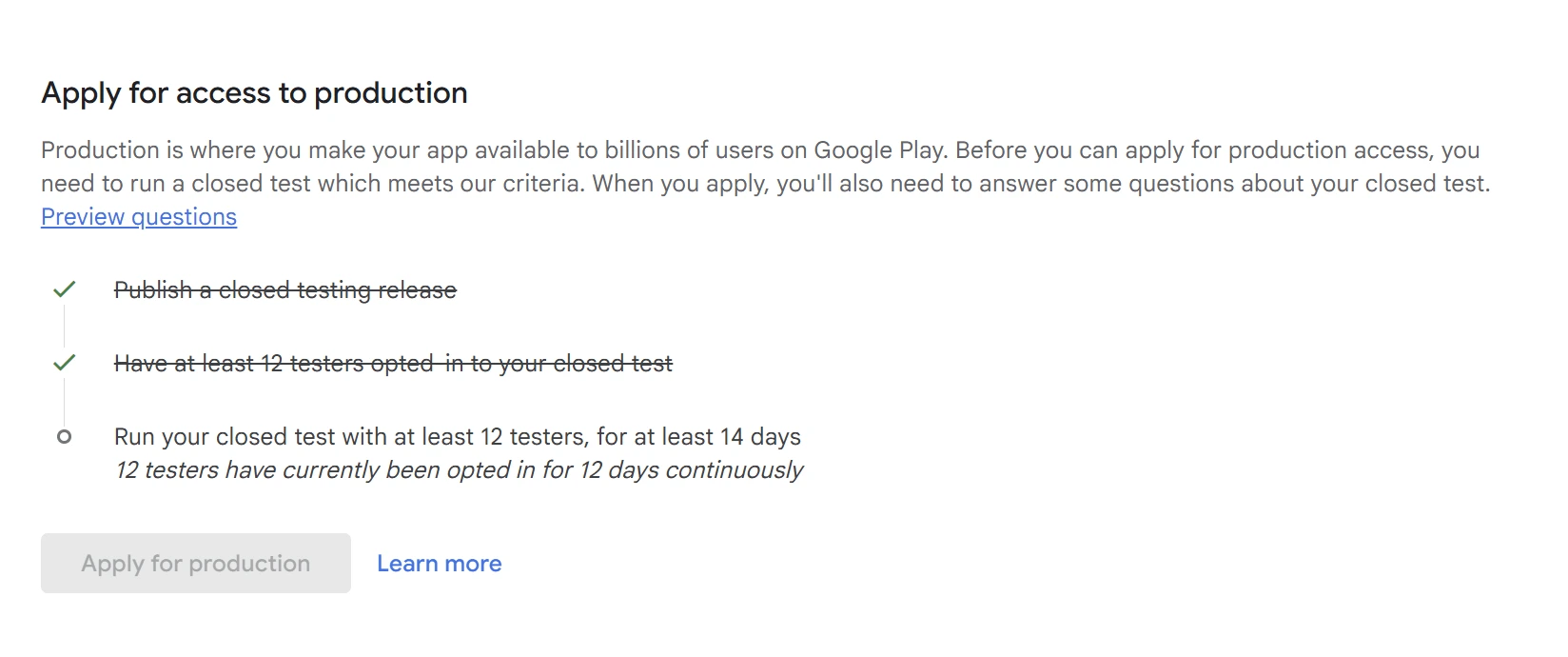
La captura de abajo es nuestra propia Play Console, con los datos sensibles ocultos y la tarjeta en su estado desactivado. No registramos la fecha de la captura, y Google cambia la redacción de Play Console sin fechar esos cambios, así que toma las etiquetas como una orientación y no como el texto exacto de hoy. La ruta del menú de arriba sí está verificada contra la documentación actual; el aspecto completo de la tarjeta, no. Si tu tarjeta es distinta, usa el texto de la tarea que veas tú y reporta ese texto, no esta imagen.
Léelo como dos valores, no como uno
En esta captura la tarea del conteo está tachada (cumplida) mientras que la de la duración sigue abierta en 12 de 14 días. Una tarjeta que dice «12» en dos sitios está informando de dos cosas distintas. Si la tuya muestra un conteo por debajo de 12, ve a la sección 4; si el conteo se cumple y faltan días, ve a la sección 5.
¿No aparece ninguna tarjeta de elegibilidad?
Confirma primero que seleccionaste la app correcta y que entraste con la cuenta correcta. Después revisa el tipo de cuenta y si ya te concedieron el acceso a producción: el requisito afecta a las cuentas personales creadas después del 13 de noviembre de 2023, y una app aprobada muestra tareas de publicación en su lugar. Haz caso a cualquier aviso explícito de Play Console. Que falte un elemento de la interfaz no demuestra por sí solo que la cuenta sea de organización, que ya esté aprobada ni que haya un fallo de permisos. Compara los tipos de cuenta en la guía de cuenta personal frente a cuenta de organización.
Entra como propietario de la cuenta, o pídele al propietario que lo revise
Reportado por desarrolladoresComparar con el propietario de la cuenta resolvió este síntoma en dos reportes antiguos de desarrolladores: en diciembre de 2023, un desarrollador cuyo periodo de pruebas ya había terminado vio que el propietario sí podía ver y usar el botón cuando el desarrollador no podía, y en marzo de 2024 alguien en Stack Overflow respondió su propia pregunta de la misma forma. Los dos son relatos propios y son anteriores a la regla actual de los 12 testers, y un comentarista posterior en ese segundo hilo ya era el propietario y seguía bloqueado.
Nuestra observación: en todas las pruebas cerradas que ha ejecutado PrimeTestLab, el botón Solicitar acceso a producción apareció solo cuando se abría Play Console con la cuenta de Google del propietario de la cuenta de desarrollador. Los administradores y los usuarios lo veían desactivado o directamente no lo veían, y lo mismo les pasaba a personas que son propietarias de la cuenta pero que habían entrado con una segunda cuenta de Google que solo estaba añadida como usuario. Es experiencia de primera mano, no una declaración de Google, y por eso esta comprobación va primero y no cuesta nada.
La página de permisos de Google documenta los roles de propietario, administrador y usuario, y el permiso de publicación que se puede delegar; no dice quién puede enviar esta solicitud. Así que esto es una comparación temprana que no cuesta nada, no una regla de permisos.
La comparación con el propietario, paso a paso
- 1Mira con qué cuenta de Google entraste. Si no es la del propietario de la cuenta, entra como propietario (o pídele al propietario que abra esa misma app por su cuenta) y lee el panel. No compartas credenciales para hacerlo.
- 2Compara las dos vistas: ¿el botón Solicitar acceso a producción está presente, activo, desactivado o no aparece para cada uno de ustedes? Anota la redacción exacta que hay debajo en los dos casos.
- 3Si el propietario sí puede solicitar, que sea el propietario quien complete la solicitud con registros de pruebas veraces. Después investiga por separado tu propio permiso; no cambies permisos amplios a ciegas.
- 4Si el propietario también está bloqueado, la comparación no resolvió el problema. Sigue con las comprobaciones que quedan y anota qué ve cada cuenta.
Reporte de un propietario, diciembre de 2023 (Reddit); reporte de un propietario y seguimiento de quien ya era propietario, marzo de 2024 (Stack Overflow); permisos de la cuenta (Google).
Lo que no hay que hacer
No transfieras la propiedad de la cuenta, ni cambies el nombre de un permiso, ni te añadas como administrador basándote en estos dos reportes. El desenlace es uno de tres: el propietario puede seguir adelante, el propietario también está bloqueado, o la comparación todavía no se hizo. Ninguno establece más de lo que muestra.
Comprueba si el conteo de testers que se muestra está de verdad por debajo del requisito
Una lista de invitación no demuestra que sus miembros se hayan unido a la prueba cerrada. Estar en la lista es permiso para unirse; cada tester todavía tiene que abrir el enlace de la prueba cerrada y aceptar participar, y un miembro de un grupo de Google también tiene que unirse a la prueba. Cuando el conteo parece bajo, empieza por estas cuatro explicaciones, cada una con una solución distinta.
Cuatro motivos por los que el conteo parece bajo
- AInvitados que nunca se unieron. El correo está en la lista; la persona nunca abrió el enlace, o lo abrió con otra cuenta de Google. Solución: que el tester acepte participar con la cuenta autorizada.
- BSe unieron a la prueba interna. Las pruebas internas no cumplen el requisito de la prueba cerrada, y quien participa en la interna no puede contar en la cerrada hasta que sale del programa interno y acepta participar en el cerrado. Poner el mismo correo en las dos listas no lo hace por ellos. Solución: salir de la interna y después unirse a la cerrada.
- CAbandono confirmado. Un tester se fue. El periodo que ya llevaba no se suma si vuelve a entrar más tarde. Solución: mantén inscritos a todos los demás y añade un reemplazo genuino que construya sus propios 14 días.
- DMétrica equivocada. Estás leyendo instalaciones, usuarios diarios o el tamaño de la lista. Solución: vuelve al texto del panel (sección 2).
La acción correctiva siempre es del mismo tipo: conseguir participación válida en la prueba cerrada. Cambiarle el nombre a un grupo, pausar el canal interno o volver a subir un build no convierte a un no participante en participante.
Configurar una prueba: aceptar participar, grupos de Google, tope interno de 100 testers por app, salir de la interna antes de unirse a otro programa; requisitos de pruebas; que el mismo correo esté en los dos canales es un reporte de desarrolladores.
Confirma la participación con tus testers
Envía esto, adaptado, a cada persona de la lista. Les pide comprobar lo que importa sin invitar a nadie a inventarse actividad. Sus respuestas te ayudan a investigar la participación; úsalas junto con la información de participación y duración del panel, en lugar de tomar las respuestas o el tamaño de la lista como evidencia de elegibilidad.
Por favor, comprueba que estás usando la cuenta de Google que agregamos a la prueba cerrada de esta app. Abre el enlace de la prueba cerrada que te envío y confirma que te uniste a esa prueba. Si antes te habías unido a su prueba interna, sal de ese programa interno antes de entrar al cerrado. Te pido que sigas dentro durante todo el periodo de pruebas requerido, que uses las funciones relevantes de la app y que me mandes cualquier problema o comentario como acordamos. Avísame si la app no está disponible o si no puedes confirmar tu participación.
Cómo montar la lista y el enlace para aceptar participar: cómo invitar testers y conseguir que acepten participar.
¿Quién se fue?
La evidencia revisada no acredita que exista un informe en Play Console que identifique al tester que se fue. Si el conteo bajó, pídele a cada participante que lo confirme; no esperes que Play Console te dé el nombre. Relacionado: agregué 12 testers pero 0 aceptaron participar y la prueba cerrada con grupo de Google no funciona.
Tener un colchón de testers suplentes
Reclutar a más de 12 te deja testers de sobra que ya cumplen el requisito por si alguien se va a última hora, siempre que esos suplentes hayan completado el periodo continuo requerido por su cuenta. Los suplentes que sumas después son testers nuevos y cada uno empieza su propio periodo continuo. Tener o no un colchón es una decisión sobre tu grupo, no una regla de Google.
¿Te faltan testers?
Si estas comprobaciones confirman que te faltan testers, compara las opciones de apoyo para pruebas. Si la participación ya está completa, sigue con las comprobaciones de abajo antes de comprar nada: que falte el botón no significa por sí solo que necesites otra prueba de pago.
Lee el hito de días continuos en vez de contar desde el día que subiste el build
Un calendario que parece completo puede dejar la ventana que cuenta sin terminar. La regla habla del periodo ininterrumpido de cada tester, que termina en el momento en que solicitas, no de cuánto tiempo lleva existiendo el build. Dos semanas desde la subida no demuestran nada si el duodécimo tester se unió el día nueve.
Interpretación Ejemplos resueltos de cuándo se cumple el requisito
Escenarios ilustrativos que siguen la regla documentada. No son datos observados de clientes ni una descripción del algoritmo con el que Google calcula lo que muestra. Los conteos son testers distintos con el historial indicado, no dispositivos ni sesiones.
| Situación | Qué se puede deducir | Acción |
|---|---|---|
| 12 invitados; participación desconocida | No se puede determinar | Confirma que aceptaron participar en el programa y lee el panel. |
| 12 unidos ahora mismo; solo 11 tienen el historial completo de 14 días | Todavía no está establecido | Conserva la participación que ya tienes y deja que se complete el historial del duodécimo. |
| Cada uno de los 13 completó el periodo; uno se va antes de que solicites | Quedan 12 con el historial completo | Que alguien se vaya no borra por lógica el historial de los demás. Vuelve a revisar Play Console. |
| 12 completaron el periodo; uno se va; hoy entra una persona nueva | Solo 11 tienen el historial completo | El reemplazo no hereda los días de quien se fue. |
| El panel dice que está completo, pero la participación actual lo contradice | El botón visible no certifica la elegibilidad | Conserva la evidencia, confirma la participación y acude a soporte si la contradicción sigue ahí. |
| Subiste el build hace dos semanas, pero el grupo que cuenta se unió después | La antigüedad de la subida no establece el historial del grupo | Usa el hito de elegibilidad, no la fecha en que subiste el archivo. |
La lógica sigue los Requisitos de pruebas para apps (participación aceptada de forma continua; los periodos separados no se suman). Los casos de caída del contador son reportes de desarrolladores sin causa confirmada.
Un tester de reemplazo no hereda los días de otro tester
El requisito es por tester, así que el historial de quien se va se va con esa persona. Un suplente que ya cumple el requisito y que se mantuvo inscrito sigue contando; un reemplazo reclutado ahora empieza en el día cero.
Franja ilustrativa para explicar la idea, no algo que muestre Play Console. No se conoce ni la zona horaria, ni la hora de actualización, ni la regla de redondeo, así que no puede calcular una fecha de desbloqueo.
No montes una cuenta atrás
En las fuentes revisadas no hay ninguna zona horaria verificada, ni un corte UTC, ni una frecuencia de actualización, ni una exportación con la marca de tiempo de cada tester. El «truco de la medianoche» o una cuenta atrás por horas son adivinanzas. Lee el hito: es el único reloj que Google te enseña. Más sobre la regla de recencia: ¿los 14 días tienen que ser los 14 últimos?
Confirma la disponibilidad de la versión y resuelve los avisos explícitos
La actividad en la prueba interna no puede arreglar un requisito de prueba cerrada sin cumplir, y una prueba cerrada que nadie puede instalar tampoco lo va a cumplir. Confirma que el canal es el cerrado, que de verdad se está sirviendo un build cerrado y que los testers previstos pueden llegar a él con el país de su propia cuenta de Google Play. ¿Prefieres revisarlo a mano? Las diez comprobaciones de más arriba cubren esto en un orden fijo.
La ruta documentada del canal cerrado
- Probar y publicar
- Pruebas
- Prueba cerrada
- Gestionar canal
- Testers
Esta es la pantalla de configuración. Demuestra quién tiene permiso, no quién se unió. Configuración de la prueba.
Elementos en borrador, app bundles activos o archivados, y estado del canal
Estas etiquetas pertenecen a objetos distintos. Un borrador es un elemento o una versión, Activo y Archivado describen un app bundle, Reemplazado es un estado de reserva del canal de pruebas, y la retirada o la suspensión son medidas que Google aplica a la app. Leer una como si fuera otra es justo lo que convierte una actualización normal en un falso diagnóstico de reinicio.
| Etiqueta y a qué pertenece | Qué significa | Qué no significa |
|---|---|---|
| Borrador (un elemento o una versión) | El elemento o la versión no se envió a revisión. Los elementos no se mandan a revisión hasta que haces clic en Enviar a revisión. | Que los testers tengan un build activo. Un borrador no es evidencia de que nadie haya recibido nada. |
| En revisión (una actualización) | El cambio que enviaste está en la cola de Google. Enviar cosas nuevas mientras hay cambios en revisión puede retrasar esa revisión. | Qué build anterior se está sirviendo, ni que el periodo de participación haya vuelto a empezar. Mira qué app bundle está Activo. |
| Activo o Archivado (un app bundle) | Activo significa que ese bundle es el que se está sirviendo ahora a los usuarios de ese canal; Archivado, que ya no lo es. | Que la prueba entera haya fracasado. Un bundle anterior que una actualización archivó no es, por sí solo, un historial perdido. |
| Reemplazado (estado de reserva de un canal de pruebas) | Es un estado del canal, «Superseded» en inglés: los bundles activos del canal quedan completamente eclipsados por bundles con un código de versión mayor que están en su canal de reserva. Sus testers reciben esos builds de reserva en lugar de los tuyos. | Un historial de participación perdido. Lee lo que informa el hito del panel. |
| Pausado (un canal) | Google incluye Pausar el canal dentro de cómo terminar una prueba: los testers dejan de recibir actualizaciones y la app que instalaron sigue en sus dispositivos. | Un efecto concreto sobre el hito. Ni «siempre lo reinicia» ni «nunca le afecta» se sostienen con las fuentes; anótalo y lee el hito. |
| Sin versiones activas (la app) | No se lanzaron actualizaciones en ningún canal, o las actualizaciones se rechazaron. Revisa el canal que corresponda y el estado de la revisión. | No es simplemente otro nombre para «producción no se ha lanzado». Tampoco establece por sí solo una retirada, una suspensión ni un reinicio del historial de pruebas. |
| Retirada o Suspendida por Google (medida de cumplimiento) | Son estados de cumplimiento con rutas de recuperación distintas: a la retirada se responde con una actualización que cumpla las políticas, y a la suspensión con una apelación exitosa. | Un efecto sobre el hito. Las fuentes documentan el estado de cumplimiento y su recuperación, no qué pasa con tu historial de pruebas. |
Borrador y revisión: resumen de publicación. Activo y Archivado: configuración de la app y estados de los app bundles. Reemplazado y Pausar el canal: configuración de la prueba. Estados de la app y de cumplimiento: estados de publicación. Acciones sobre las versiones: procedimientos de publicación.
Actualizar la app durante la prueba
Google recomienda seguir con la prueba cerrada mientras corriges los problemas reportados y actualizas la app. Mira qué build está disponible y qué informa ahora el panel. No interpretes una actualización, por sí sola, como evidencia de que el periodo que cuenta volvió a empezar. La discusión larga está en ¿actualizar la app reinicia la prueba cerrada? Requisitos de pruebas.
Un enlace de prueba recién publicado puede tardar unas horas en estar disponible
Google documenta que el primer enlace de la prueba, y los cambios posteriores en ella, pueden tardar varias horas en estar disponibles para los testers. Eso es un retraso de distribución del enlace, no evidencia de un intervalo estándar de desbloqueo del botón Solicitar acceso a producción, y no dice nada sobre cuándo empezó la participación de ningún tester. Si un tester te dice que la app no está disponible, revisa el estado de la versión y los países de arriba antes de ponerte a esperar. Configuración de la prueba.
Si un tester dice que la app no está disponible
La disponibilidad del canal cerrado depende del país de la cuenta de Google Play del tester, no del país en el que esté en ese momento, y los Países y regiones del canal cerrado pueden ser distintos de los de producción. Revisa la cuenta autorizada, en qué programa está inscrito de verdad y cuál es la versión cerrada Activa, y después compara los países del canal con el país de esa cuenta y anota el error exacto. Paso a paso: la app no está disponible para los testers y testers en distintos países.
Avisos de verificación de la cuenta, de configuración o de políticas
Lee el aviso concreto y haz lo que indique su enlace. No cambies tu SDK objetivo, tus países ni tus permisos porque un artículo genérico los mencione; cualquier cambio debe responder a un problema que Play Console informe de verdad. Hay tres avisos que aparecen con la frecuencia suficiente como para nombrarlos:
Documentación de GoogleVerificación del dispositivo Android
Es un requisito aparte para las cuentas personales nuevas. El propietario abre el Inicio de Play Console, selecciona la tarea de verificación, sigue Ver detalles y la completa en la app móvil de Play Console, en un dispositivo físico sin root con Android 10 o posterior. Completarla no certifica el requisito de pruebas. Guía: verificación de desarrolladores de Android.
Documentación de GoogleTarea de configuración sin terminar o error en la versión
Las tareas de configuración obligatorias del panel muestran una marca verde y aparecen tachadas cuando están hechas. Que Crear una versión nueva esté desactivado puede indicar que quedan tareas pendientes. Ese es un botón distinto de Solicitar acceso a producción, pero vale la pena terminar una tarea abierta explícita antes de escalar.
Documentación de GoogleRetirada o suspendida por Google
Son estados de cumplimiento con rutas de recuperación documentadas: una actualización que cumpla las políticas, o una apelación. Su efecto sobre tu historial de pruebas no está documentado, y ninguna cantidad de actividad de los testers sustituye a la reactivación.
Verificación de dispositivo, panel de la app, procedimientos de publicación, estados de publicación.
Todo parece completo y la solicitud sigue sin estar disponible
La afirmación que circula de que este botón tiene una espera normal de 48 a 72 horas Sin verificar no está respaldada por la evidencia pública. El único comentario de esos hilos que da una cifra da otra distinta, ningún hilo mide cuánto tardó en resolverse de verdad un botón que no aparecía, y la cifra de siete días que repite la gente es el tiempo de revisión de la solicitud, otro reloj distinto. Si hay un requisito visiblemente incompleto, la solución es la acción correctiva de las secciones 4 a 6. Si todas las comprobaciones relevantes parecen completas y la solicitud sigue sin estar disponible, escala con evidencia en lugar de esperar.
Antes de escribir
- Nombre de la app y del paquete, para que soporte encuentre el registro correcto.
- Comparación con el propietario hecha (sección 3), con los dos resultados anotados.
- Estado actual de la versión desde Últimas versiones y paquetes: canal, estado, qué bundle está Activo y cuál fue el último lanzamiento.
- Avisos explícitos en el panel de la app y en el Inicio de Play Console: verificación, configuración, políticas. «No vi ningún aviso» es una respuesta válida; «Sin revisar» es otra distinta.
- El texto exacto del hito, citado, con la fecha y la hora en que lo leíste y tu zona horaria.
La vía de soporte es la sección de ayuda dentro de Play Console (aviso del Centro de Ayuda de Google). Un paquete concreto le da a soporte evidencia más clara para investigar y evita que tengan que volver a pedirte lo básico; un desarrollador atrapado en ciclos repetidos contó que a una petición genérica le respondieron algo igual de genérico.
Crear el paquete para soporte
Crear un paquete para el soporte de Play Console
Rellena lo que sepas. «Desconocido» es una respuesta válida en todos los campos; el mensaje lo deja a la vista en lugar de fingir que está todo completo.
Este generador crea un borrador en tu navegador. No envía tu mensaje a Google. Revisa el borrador y mándalo tú desde la Ayuda de Play Console. No escribas contraseñas ni otros datos secretos.
El comprobador cambió después de importar estas conclusiones. Pulsa otra vez Crear el paquete para soporte para actualizarlas, o marca la casilla para dejarlas tal como están.
Actualiza las conclusiones importadas del comprobador, o marca Dejar estas conclusiones tal como están.Este borrador se arma con los datos que escribiste. No se ha enviado.
Los datos o las conclusiones del comprobador cambiaron después de armar este borrador. Vuelve a armarlo, o confirma que lo revisaste tal como está.
Después: abre Play Console, entra en la ayuda, pega ahí el mensaje ya revisado y adjunta las capturas que tengas, todo por el propio flujo de Google.
Plantilla estática, no hace falta JavaScript Ver la plantilla
Rellena cada corchete con lo que muestre Play Console; escribe Desconocido o Sin revisar donde sea verdad. No incluyas contraseñas, códigos de recuperación, claves de firma ni datos personales de los testers más allá de lo que pida Google. Un reporte completo ayuda a soporte a investigar; no garantiza una respuesta concreta.
Asunto: problema con la solicitud de acceso a producción en Play Console para [package_name]

Hola, equipo de soporte para desarrolladores de Google Play:

Necesito ayuda con el siguiente problema.

Problema: [issue_category]
App: [app_name] ([package_name])
Tipo de cuenta: [account_type]
Fecha de creación de la cuenta: [creation_date]
Comparación con el propietario de la cuenta: [owner_result]
Fecha, hora y zona horaria de la observación: [observed_at]

Texto del panel:
[dashboard_text]

Datos del canal cerrado y de la versión:
[track_and_release]

Estado de publicación:
[publishing_status]

Aviso de cuenta, de app o de política:
[notice_text]

Comprobaciones y acciones que ya hice:
[actions_taken]

Capturas disponibles: [screenshots_available]

¿Me pueden indicar qué requisito o qué condición de la cuenta impide que esta
solicitud de acceso a producción esté disponible o se pueda enviar, y cuál es el
siguiente paso? Si el estado que se ve es incoherente, díganme cómo investigarlo.

Gracias.
Da el siguiente paso que corresponda a tu conclusión
La mayoría de las conclusiones no requieren comprar nada. Una prueba gestionada es la respuesta solo cuando la conclusión es participación o continuidad incompletas; la tabla de abajo señala en qué filas ayuda en parte y en cuáles no ayuda nada. No puede acelerar a Google ni desbloquear una app suspendida. Las solicitudes en revisión, las ya aprobadas y las cuentas que quedan fuera de este requisito tienen su propia ruta en la sección 1.
| Conclusión | Siguiente paso | ¿Ayudan las pruebas gestionadas? |
|---|---|---|
| Solicitud encontrada o habilitada | Usa la guía del cuestionario y describe solo pruebas que hayas hecho de verdad. | No. No hay nada que comprar solo para poder hacer clic en Solicitar acceso a producción. |
| Participación o continuidad incompletas | Corrige la participación, quédate con gente realmente involucrada y vigila el hito. | Puede ser. Reclutar y coordinar por ti ayuda cuando no puedes sostener un grupo adecuado por tu cuenta. Mira cómo funciona. |
| Canal equivocado o versión cerrada no disponible | Corrige el problema concreto de configuración o de entrega y confirma la participación. Guía de canales: interna, cerrada y abierta. | Solo para ayudarte con la configuración. Los testers no pueden arreglar un canal que no está sirviendo ningún build. |
| Solicitud rechazada | La guía para recuperarte de un rechazo, con el texto real del rechazo. | Solo cuando los comentarios piden probar mejor. |
| Aviso explícito de política, de dispositivo o de cuenta | Sigue la vía de verificación o de cumplimiento que se indique. | No. Pagar testers no resuelve un aviso de política, de dispositivo o de cuenta. |
| El propietario sigue bloqueado con la evidencia aparentemente completa | Copia el paquete de la sección 7 y usa la Ayuda de Play Console. | No. Preguntarle a Google por una contradicción es gratis. |
| Información insuficiente | Revisa la pantalla que te indique el resultado del comprobador; deja como «Desconocido» los campos que no pudiste revisar. | No. No compres una solución para un problema sin diagnosticar. |
Dónde encajan las pruebas gestionadas
Si tu conclusión es participación o continuidad incompletas, PrimeTestLab aporta 12 testers con la participación aceptada en dispositivos reales, mantenidos en el mínimo o por encima durante los 14 días completos, empezando en USD 19.99. Eso es un servicio de pruebas: ejecutamos la prueba y mantenemos al grupo inscrito. El acceso a producción lo decide Google con su propia revisión, y nadie puede prometer ese resultado.
Es una comprobación de la interfaz, no una solución: después de anotar lo que ves, recargar la página o mirar la misma cuenta en otro navegador puede descartar una vista desactualizada. No cumple ningún requisito ni se salta un paso previo que falte.
Preguntas frecuentes
Completé los 14 días y no puedo solicitar. ¿Qué reviso primero?
Primero confirma que entraste con la cuenta de Google del propietario de la cuenta de desarrollador: en nuestras propias pruebas y en dos reportes públicos el botón apareció solo para el propietario, aunque la documentación de Google no lo dice. Después abre el panel de la app seleccionada, lee completo el texto de la tarjeta de elegibilidad y confirma que estás mirando la participación en la prueba cerrada.
Agregué los correos de los testers. ¿Por qué el conteo es más bajo?
Estar en la lista es solo permiso para unirse. Confirma que cada persona usó la cuenta de Google prevista y se unió al programa cerrado, sobre todo si la app también tiene una prueba interna.
¿Las pruebas internas cuentan para el requisito?
No. No sustituyen la condición de elegibilidad de la prueba cerrada. Pasa a los participantes afectados por el proceso documentado de salir de la interna y unirse a la cerrada, y después guíate por el hito de la prueba cerrada.
Se fue un tester. ¿Todos empiezan de cero?
No des por hecho que se borra el historial individual de todos. Lo que importa es si quedan suficientes participantes inscritos que todavía tengan el historial ininterrumpido requerido. Un suplente que ya cumple el requisito sigue contando; un reemplazo nuevo empieza sus propios 14 días. Esto es una deducción a partir de la regla, no una especificación de reinicio de Play Console.
¿Mis testers tienen que abrir la app todos los días para que aparezca el botón?
La política pública que revisamos no fija ninguna cuota de aperturas diarias ni de minutos por día para el botón. La participación real sí cuenta en la evaluación que hace Google del proceso de pruebas, así que la ausencia de una cuota publicada no es permiso para montar una prueba vacía.
¿Simplemente espero de 48 a 72 horas?
Para el botón, no. En la evidencia revisada no encontramos ningún intervalo estándar y verificado de desbloqueo del botón Solicitar acceso a producción; un enlace de prueba recién publicado sí tiene su propio retraso de disponibilidad documentado de unas horas, que es otra cosa. Vuelve a mirar el estado que se muestra y mantén la prueba intacta; si queda una contradicción real, manda la evidencia al soporte de Play Console en lugar de tratar una cuenta atrás inventada como si fuera un requisito.
¿Subir un AAB corregido reinicia mi prueba?
Google recomienda seguir con la prueba cerrada mientras corriges los problemas reportados y actualizas la app. Las fuentes revisadas no acreditan que actualizar un app bundle haga que el periodo de participación vuelva a empezar de forma general. Revisa la versión cerrada Activa y el hito del panel; no descartes el canal, ni quites testers, ni repitas el ciclo entero por una afirmación sin respuesta en un foro.
Soy el propietario de la cuenta, o administrador, y está todo completo. ¿Ahora qué?
Si eres administrador, o el propietario pero entraste con otra cuenta de Google, cambia primero a la cuenta del propietario. Después captura el texto completo del panel, la versión cerrada activa, la confirmación de tu rol en la cuenta y los avisos que haya, y usa la sección de ayuda dentro de Play Console. Con esa sola afirmación, este artículo no puede determinar si el problema es una visualización retrasada, un requisito previo oculto o un error de backend.
Google dice que mi app todavía no está lista para producción. ¿Es el fallo del botón que no aparece?
Si el mensaje llegó después de una solicitud, trátalo como el resultado de una revisión y lee los comentarios concretos. Usa la guía para recuperarte de un rechazo, no esta lista previa a la solicitud ni una espera genérica de sincronización.
¿La aprobación hace pública mi app automáticamente?
No. El acceso a producción habilita la siguiente etapa de publicación. Cumple los requisitos de la versión de producción y de la publicación antes de dar por hecho que la app ya se puede descargar públicamente.
En resumen
Lee por separado la información de participación y la de duración del panel. Si el conteo está por debajo del mínimo, investiga la participación y retén o recluta a suficientes testers que cumplan el requisito. Si el conteo alcanza pero el periodo continuo no está terminado, mantén al grupo inscrito y sigue probando hasta completar el hito. Si las comprobaciones relevantes están completas y la solicitud sigue sin estar disponible, reúne la evidencia y escribe a la Ayuda de Play Console. No des por hecho que una espera adicional generalizada vaya a desbloquear el botón.
Documentación oficial de Google
Reportes de desarrolladores citados en esta página
Todas las fuentes de esta página se consultaron el 11 de septiembre de 2026. Las páginas de ayuda sin fecha no exponen una fecha de actualización fiable; la fecha de consulta no es la fecha de publicación de esas páginas. Los hilos de la comunidad acreditan lo que reportó un desarrollador, no la política de Google.