














すぐわかる答え
2023年11月13日より後に作成されたGoogle Playの個人用デベロッパーアカウントでは、直前の14日間ずっと、12人以上のテスターがそのアプリのクローズド テストにオプトインしたままだったあとで、アプリのダッシュボードから申請を始められます。ボタンがない、または無効になっている場合は、カードに出ている2つの値を読み、トラックと参加登録を確認し、アカウントのオーナーに同じアプリを見比べてもらってください。
まずログイン中のアカウントを確認してください。当社自身のテストと2件の公開報告では、このボタンはアカウントのオーナーのGoogleアカウントでのみ表示され、管理者や別のGoogleアカウントでは表示されませんでした。Googleのドキュメントに記載はないため、ルールではなく、確かめるべき観察として扱ってください。このボタンについて、検証された一律の解除待ち時間は2026年9月11日時点で見つかっていません。新しく公開したテストリンクには、ドキュメントに記載された独自の反映待ち時間がありますが、これは別の話です。組織用アカウントは、この要件の対象外です。
振り分けられた答えが欲しいときは下のチェッカーを、順番に確かめたいときはそのさらに下の10項目のリストを使ってください。以降のセクションで、それぞれのチェックを説明します。
いま何が見えていますか?
ここまでにわかったこと
これはこのページ内だけで動く判定ツリーであり、Play Consoleを参照するものではありません。確認すべき画面まで案内しますが、申請できる状態かどうかを保証したり、承認を予測したりはできません。結果には必ず種類が付きます。対処法が判明している原因、これから確認しに行くべき項目、問い合わせる価値のある矛盾、プロセス上の別の段階、ボタンが見つかったケース、そしてオーナーとの比較が必要なケースです。
チェックを選ぶと、確認済みとして記録されます。カウンターはあなたが確認した数を数えるだけで、Play Consoleから何かを読み取ることはありません。上のチェッカーは回答に応じて次の質問が変わりますが、このリストは同じ内容を決まった順番で並べたものです。 リストを飛ばして、段階の表から始める
チェック別の出典:1 テスト要件、アプリのダッシュボード。2 テスト要件と開発者からの報告。3 オーナーの報告、2023年、オーナーの報告、2024年。4 テストの設定。5 公開ステータス、リリースの手順、App Bundleの状態。6 国と地域。7 アプリのダッシュボード、デバイスの確認。8 公開ステータス。9 テストの設定、リリースの手順。10 Play Console内のヘルプ。
このページの根拠ラベルの読み方
根拠ラベルは、その区別が意味を持つ箇所で、公式の案内、開発者からの報告、当社の解釈を区別するためのものです。出典はすべて2026年9月11日に確認しており、一覧は記事の末尾にあります。
- Google公式ドキュメントGoogle Play Consoleのヘルプページに書かれている内容です。該当する記述のすぐ横にリンクがあります。
- 開発者からの報告開発者が公開のスレッドで報告した内容です。誰かがそれを目にしたことはわかりますが、Googleが保証しているわけではありません。
- 当社の解釈ドキュメント化されたルールから論理的に導かれること、または実際に確認する作業です。Googleの内部的な更新処理についての主張ではありません。
- 未検証手元の出典でも、ここで入力された情報でも裏づけが取れていないものです。確認したどの出典も支持していない、出回っている説明か、あなたがまだ確かめていない観察を指します。
3つの数字で見る要件
申請する時点で、直前の14日間ずっとオプトインし続けていたテスターが12人以上必要です。いったん抜けてから入り直しても、離れた期間がつながることはありません。テスト要件、対象となるアカウント。
このページ内
ボタンが出ていないのか、それともGoogleがすでに申請を審査したのか?
次の一手は、すでに申請したかどうかで変わります。却下のメールは、ボタンが出ない状態よりあとの段階の話です。承認済みのアプリに必要なのは、このチェックリストではなくリリースの案内です。見当違いのトラブルシューティングをしないよう、まず自分がどの段階にいるのかを見極めてください。
| いま手元にある状態 | どう受け取るか | 次の一手 |
|---|---|---|
| 申請は未送信で、ボタンがないか無効になっている | 申請前の切り分け | ダッシュボードを確認し、上のチェッカーか10項目のチェックに従ってください。 |
| 申請フォームは開くが、送信できない | ボタンが出ない問題ではなく、送信側の問題 | エラー文をそのまま保存してください。フォームそのものは質問票のガイドが扱っています。エラーが続く場合の切り分けはセクション7にあり、バックエンドやアカウントの問題であればGoogleの対応が必要になることもあります。 |
| 申請は送信済みで、判定を待っている | 申請の審査中 | 現在の状況を確認してください。審査は通常7日以内ですが、まれにそれ以上かかることもあります。結果はオーナーにメールで届きます。 |
| 申請後に届いた却下、または追加テストを求めるメッセージ | 審査の結果 | 具体的なフィードバックを読み、却下からの立て直しガイドに従ってください。過去の文面:「Your app isn't ready for Google Play production yet」。 |
| アクセスは承認されたが、アプリはまだ公開されていない | リリースと公開の段階 | 「テストとリリース」→「製品版」と進み、そこに出ているリリースの要件に従ってください。承認されると製品版とオープンテストのトラックが使えるようになりますが、製品版としてリリースするのはその先の作業です。 |
| 組織用アカウント、または2023年11月13日より前に作成されたことを確認できる個人用アカウントで、この要件が表示されていない | この要件の対象外 | 通常のリリースの案内と、アカウントに実際に表示されている通知に従ってください。アカウントの種類の違いは個人用と組織用の比較ガイドで確認できます。 |
このページが扱うのは1行目、つまり申請は未送信で、ボタンがないか無効になっているケースです。段階の違いについてはテスト要件、リリースの手順、アカウントの登録を参照。却下時の見出しは、開発者が報告した過去のUI文言です。
もう1つの区別
「製品版へのアクセスを申請」ボタンが押せることは、承認の約束ではありません。Googleは申請したあとでテストの進め方を評価するため、申請条件のカードが完了していても追加のテストを求めることがあります。申請できることと、内容が認められることは別の段階です。確認したスレッドでは、開発者が何度もこの2つを混同していました。
選択したアプリのダッシュボードを開き、申請条件のカードを読む
出発点はアプリのダッシュボードです。Googleが申請の手順を説明しているのは、この画面です。Play Consoleのホームでも、製品版のトラックでもありません。ドキュメントに書かれた順番は、アプリを選ぶ、ダッシュボードを開く、「製品版へのアクセスを申請」をクリックする、クリック後に表示される質問に答える、です。まずアプリのダッシュボードにある申請条件のカードを読んでください。インストールの統計やアクセス許可リストの人数を、参加状況と期間のチェックの代わりにしてはいけません。
- 1Play Console
- 2アプリを選ぶ
- 3ダッシュボード
- 4製品版へのアクセスを申請
- 5質問に答える
操作手順はテスト要件とアプリのダッシュボードで確認しています。
ほかの作業をする前に、3つを控える
数字はラベルごと、省略せずに控えてください。テスターの人数と連続日数の達成状況は別のものです。どちらも12と表示されていても、意味は違います。
現在のオプトイン人数はどこで見るか
このチェックで最初に見るべきなのは、アプリのダッシュボードにある申請条件のカードです(Consoleに表示されている場合)。「クローズド テスト」の下の「テスター」タブが管理しているのは、参加を許可されている人であって、参加した人ではありません。インストールの統計は、さらに別のものを測っています。下の表がこのセクションの本題です。開発者が同じものとして扱いがちな6つの項目と、それぞれが実際に何を示すのかをまとめました。
| 数字または記録 | それが示すこと | それでは示せないこと |
|---|---|---|
| 許可済みテスターリストのメールアドレス | 参加を許可されている人 | 実際に参加したこと、途切れのない参加、意味のある利用 |
| Googleグループのメンバーであること | 設定したアクセス用グループに入っていること | テストへの参加が完了していること |
| インストール数やインストール済みユーザー数の統計 | その画面に書かれているインストールの指標 | 現在条件を満たしているテスト参加者の人数と同じであること |
| 申請条件のカードに出ている現在のオプトイン人数(表示がある場合) | いま報告されている参加状況 | 参加者全員が期間を満たし終えていること |
| 申請条件のカードに出ている連続日数の達成状況(表示がある場合) | Consoleが表示している、この達成状況への進み具合 | 個人単位の完全な名簿や、承認の保証 |
| セッション数、日次ユーザー数、フィードバック | 利用状況とフィードバックの記録 | プログラムへのオプトインの代わりになる証拠 |
テスターリスト、Googleグループ、利用状況の行:テストの設定とテスト要件。インストール統計の行と申請条件のカードの行は、開発者が報告した(Googleグループ、Reddit)項目と、下の当社のキャプチャに写っている項目です。すべてのConsoleにこれらが表示されるとはかぎりません。
ダッシュボードの見え方が違う場合は?
下のキャプチャは、当社自身のPlay Consoleで情報を伏せたうえで、カードが無効になっている状態を写したものです。撮影日は記録しておらず、GoogleはポリシーとしてConsoleの文言を日付を示さずに変更するため、ラベルは現在の正確な文言ではなく、位置関係をつかむための目安として扱ってください。上のメニュー手順は最新のドキュメントで確認済みですが、カードの見た目そのものは確認できていません。自分のカードが違う場合は、実際に表示されているタスクの文言を使い、この画像ではなくその文言を報告してください。
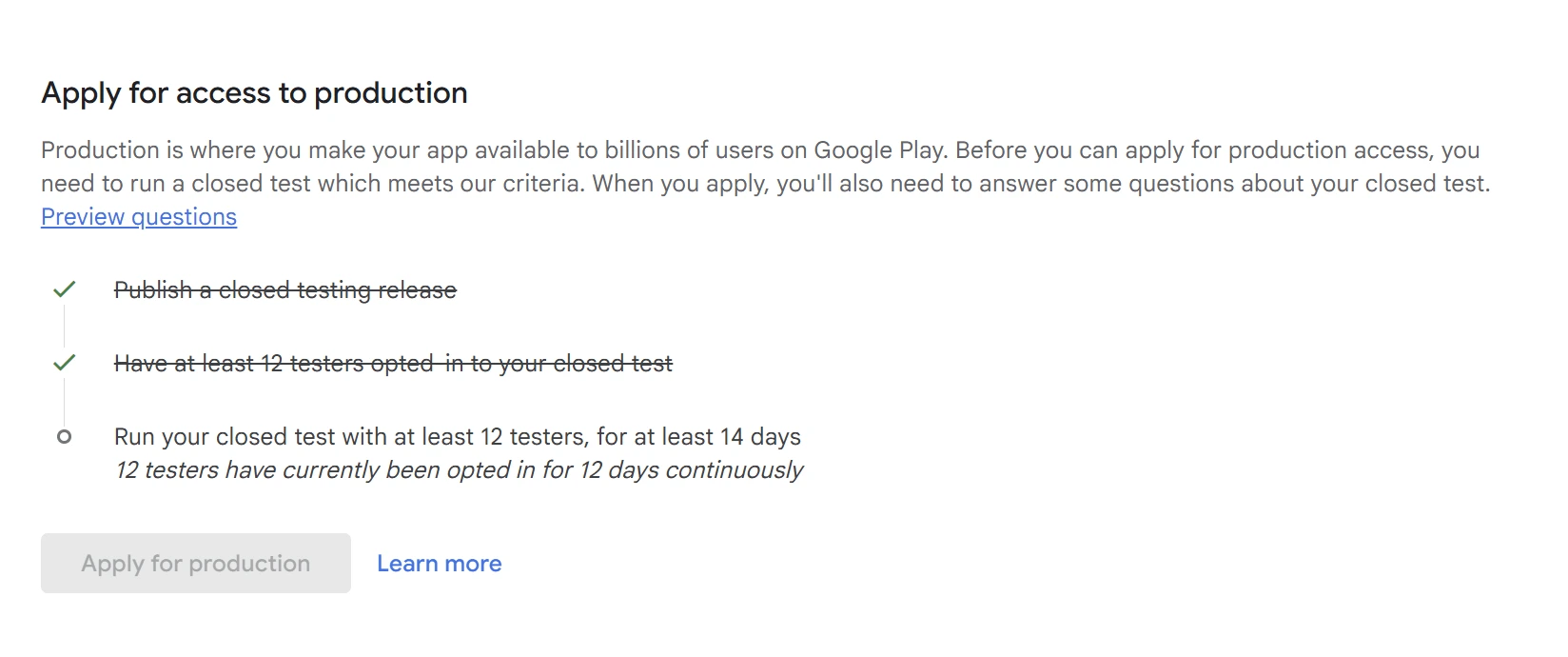
申請条件のカード自体がない?
まず、正しいアプリを選び、正しいアカウントでログインしているかを確認してください。次に、アカウントの種類と、製品版へのアクセスがすでに付与されていないかを確認します。この要件は2023年11月13日より後に作成された個人用アカウントに適用され、承認済みのアプリには代わりにリリースのタスクが表示されます。Consoleに明示的な通知が出ていれば、それに従ってください。表示がないというだけでは、組織用アカウントであることも、承認済みであることも、権限の不備も証明できません。アカウントの種類の違いは個人用と組織用の比較ガイドで確認できます。
アカウントのオーナーとしてログインするか、オーナーに確認してもらう
開発者からの報告過去の2件の開発者の報告では、アカウントのオーナーとの比較でこの症状が解決しています。2023年12月には、テスト期間を終えた開発者が、自分では見ることも使うこともできないボタンを、オーナーなら見て使えると気づきました。2024年3月には、Stack Overflowの質問者が同じ方法で自分の質問に自答しています。どちらも本人による報告で、現在の12人ルールより前の話です。さらに、2つ目のスレッドにあとから付いたコメントでは、すでにオーナーであるにもかかわらず、やはり進めませんでした。
当社の観察:PrimeTestLabがこれまでに実施したクローズド テストでは、「製品版へのアクセスを申請」ボタンは、デベロッパーアカウントのオーナーのGoogleアカウントでConsoleを開いたときにだけ表示されました。管理者やユーザーには、そのボタンが無効になっているか、そもそも表示されませんでした。アカウントのオーナー本人であっても、ユーザーとして追加しただけの別のGoogleアカウントでログインしていた場合は同じでした。これは当社自身の経験であって、Googleの見解ではありません。だからこそ、費用のかからないこのチェックを最初に置いています。
Googleの権限のページは、オーナー、管理者、ユーザーという役割と、委任できるリリース権限について説明していますが、この申請を誰が送信できるのかは書いていません。つまりこれは、権限のルールではなく、手軽に試せる早い段階の比較です。
オーナーとの比較の手順
- 1どのGoogleアカウントでログインしているかを確認します。アカウントのオーナーでない場合は、オーナーとしてログインするか、オーナーに同じアプリを自分で開いてもらい、ダッシュボードを読んでください。そのために認証情報を共有してはいけません。
- 22つの画面を見比べます。「製品版へのアクセスを申請」ボタンは、それぞれの画面で、表示されているか、押せるか、無効か、そもそも見当たらないか。どちらについても、その下に出ている文言を正確に控えてください。
- 3オーナーが申請できる場合は、オーナーが正確なテスト記録を使って申請を完了します。自分の権限については、そのあとで別途調べてください。広い権限をやみくもに変更しないでください。
- 4オーナーも同じく進めない場合は、オーナーとの比較では解決しなかったということです。残りのチェックを続け、それぞれのアカウントで何が見えたのかを記録してください。
オーナーの報告、2023年12月(Reddit)、オーナーの報告と、すでにオーナーだったケースのその後、2024年3月(Stack Overflow)、アカウントの権限(Google)。
やってはいけないこと
この2件の報告を根拠に、アカウントの所有権を移したり、権限の名称を変えたり、自分を管理者に追加したりしないでください。結果は3つのいずれかです。オーナーなら進められる、オーナーも進められない、まだ比較していない。どれも、見えている以上のことは示しません。
表示されているテスターの人数が、本当に要件を下回っているのか確かめる
招待リストは、そこに載っている人がクローズド テストに参加した証拠にはなりません。リストに載ることは参加の許可にすぎず、テスターは一人ずつクローズド テストのリンクを開いてオプトインする必要があります。Googleグループのメンバーも、テストへの参加は別に必要です。人数が少なく見えるときは、まず次の4つの説明を順に確認してください。それぞれ対処が違います。
人数が少なく見える4つの理由
- A招待したが、参加していない。メールアドレスはリストにあるのに、本人がリンクを開いていないか、別のGoogleアカウントで開いています。対処:許可されたアカウントでオプトインしてもらう。
- B内部テストのほうに参加した。内部テストではクローズド テストの要件を満たせません。内部テストの参加者は、内部プログラムから退出してクローズド テストにオプトインするまで、クローズド テストの対象になりません。同じメールアドレスを両方のリストに入れても、本人の代わりにはなりません。対処:内部テストから退出し、そのうえでクローズド テストに参加する。
- Cオプトアウトが確認できている。テスターが抜けました。あとで入り直しても、それまでの期間は引き継がれません。対処:ほかの人は参加したまま維持し、自分の14日間を積み上げる本物の交代要員を加える。
- D見ている指標が違う。インストール数、日次ユーザー数、リストの人数を見ています。対処:ダッシュボードの文言に戻る(セクション2)。
必要な対処は、いつも同じ種類のものです。つまり、有効なクローズド テストへの参加を得ることです。グループの名前を変えても、内部テストのトラックを止めても、ビルドを上げ直しても、参加していない人が参加者になるわけではありません。
テストの設定:オプトイン、Googleグループ、アプリごとの内部テスター上限100人、別のプログラムに参加する前に内部テストから退出すること、テスト要件。同じメールアドレスを両方のトラックに入れる設定については、開発者からの報告があります。
テスター本人に参加状況を確認する
リストに載っている全員に、内容を調整したうえで次のメッセージを送ってください。活動をでっち上げるよう促すことなく、確認すべきことだけを頼む文面です。返信は参加登録を調べる手がかりになります。ダッシュボードの参加状況と期間の情報と合わせて使い、返信やリストの人数を条件を満たした証拠として扱わないでください。
このアプリのクローズド テストに登録したGoogleアカウントを使っているか、確認をお願いします。お送りしたクローズド テストのリンクを開き、そのテストに参加できているかどうかを確かめてください。以前に同じアプリの内部テストに参加していた場合は、内部テストから退出してから、クローズド テストに参加してください。テスト期間中は参加した状態を保ち、アプリの主な機能を実際に使っていただけると助かります。不具合や気づいた点は、あらかじめお伝えした方法でお送りください。アプリが利用できない場合や、参加できているか確認できない場合は、お知らせください。
リストとオプトインリンクの設定方法:テスターを招待してオプトインしてもらう手順。
誰が抜けたのか?
確認した範囲では、抜けたテスターを特定できるConsoleのレポートは見つかりませんでした。人数が減った場合は、参加者一人ひとりに確認してください。Consoleが名前を教えてくれることは期待しないでください。関連記事:テスターを12人追加したのにオプトインが0人、Googleグループでクローズド テストがうまくいかない。
予備のテスターを用意しておく
12人より多く集めておくと、終盤に誰かが抜けたときに、条件を満たした予備が残ります。ただし、その予備自身が必要な連続期間を独立して満たしている場合にかぎります。あとから追加した予備は新しいテスターであり、それぞれが自分の連続期間を一から始めます。予備を置くかどうかは自分のグループを見ての判断であり、Googleのルールではありません。
テスターが足りませんか?
これらの確認でテスター不足がはっきりした場合は、テストサポートを比較してください。参加がすでに完了している場合は、何かを購入する前に以下の確認を続けてください。ボタンが表示されないというだけでは、有料テストをもう一度受ける必要があるとは限りません。
アップロード日から数えるのではなく、連続日数の達成状況を読む
カレンダー上は終わっていそうに見えても、条件を満たす期間がまだ終わっていないことがあります。ルールが見ているのは、申請する時点で終わる、テスター一人ひとりの途切れのない期間であって、ビルドが存在してからの長さではありません。12人目が9日目に参加したのなら、アップロードから2週間たっていても何の証明にもなりません。
当社の解釈 条件の判定例
ドキュメント化されたルールに沿った説明用のシナリオです。実際の顧客データではなく、Googleの表示アルゴリズムの説明でもありません。人数は、記載の履歴を持つ個別のテスターの数であり、端末数やセッション数ではありません。
| 状況 | そこから言えること | 対応 |
|---|---|---|
| 12人を招待、参加状況は不明 | 判断できない | プログラムへのオプトインを確認し、ダッシュボードを読んでください。 |
| 現在12人が参加、14日間の履歴がそろっているのは11人だけ | まだ満たせていない | いまの参加状況を維持し、12人目の履歴が完成するのを待ってください。 |
| 13人が期間を完了、申請前に1人が抜けた | 履歴が完成した12人が残っている | 1人抜けたからといって、残りの履歴が消えるわけではありません。Consoleを確認し直してください。 |
| 12人が期間を完了、1人が抜け、今日新しい人が参加 | 履歴が完成しているのは11人だけ | 交代要員は、抜けた人の日数を引き継ぎません。 |
| ダッシュボードは完了と表示しているが、現在の参加状況と食い違う | ボタンが見えているだけでは、条件を満たしたとは言えない | 根拠を保存し、参加状況を確認し、食い違いが残るならサポートに問い合わせてください。 |
| アップロードは2週間前だが、条件を満たすグループの参加はそれより後 | アップロードからの経過では、グループの履歴は示せない | ファイルのアップロード日ではなく、申請条件の達成状況を使ってください。 |
考え方はアプリのテスト要件(連続したオプトイン、離れた期間はつながらない)に沿っています。カウンターが減ったケースは、原因が確認されていない開発者からの報告です。
交代のテスターは、別のテスターの日数を引き継がない
要件はテスター単位なので、抜けた人の履歴もその人と一緒に消えます。すでに条件を満たしていて参加を続けている予備は数に入りますが、新しく集めた交代要員は0日目から始まります。
説明のための図であり、Consoleの表示ではありません。タイムゾーン、更新のタイミング、端数の扱いはいずれもわかっていないため、解除日を計算することはできません。
カウントダウンを作らない
確認した出典には、検証されたタイムゾーン、UTCの区切り、更新の頻度、テスターごとのタイムスタンプの書き出しは見当たりません。「深夜に切り替わる」といった小技や、1時間単位のカウントダウンは推測にすぎません。達成状況を読んでください。Googleが見せてくれる時計はそれだけです。直近であることの扱いについては、14日間は直近の14日間でなければならないのかをご覧ください。
リリースの配信状況を確認し、表示されている通知を解消する
内部テストでの活動は、クローズド テストの条件不足を埋めてくれません。誰もインストールできないクローズド テストでも、条件は積み上がりません。トラックがクローズド テストであること、クローズド版のビルドが実際に配信されていること、そして対象のテスターが自分のGoogle Playアカウントの国でそれを受け取れることを確認してください。手作業で確かめたい場合は、ページ上部の10項目のチェックが同じ内容を決まった順番で扱っています。
ドキュメントに書かれたクローズド テストの画面パス
- テストとリリース
- テスト
- クローズド テスト
- トラックの管理
- テスター
これは設定の画面です。誰が許可されているかはわかりますが、誰が参加したかはわかりません。テストの設定。
下書きの項目、有効またはアーカイブ済みのApp Bundle、そしてトラックのステータス
これらのラベルは、それぞれ別のものに付いています。下書きは項目やリリースに、「有効」と「アーカイブ済み」はApp Bundleに、「置き換え済み」はテストトラックのフォールバックのステータスに、削除や公開停止はアプリに対する措置に付きます。片方をもう片方と読み違えることが、ふつうの更新をリセットの誤診に変えてしまう原因です。
| ラベルと、それが付くもの | 意味 | 意味しないこと |
|---|---|---|
| 下書き(項目またはリリース) | その項目やリリースは、まだ審査に送信されていません。「審査に送信」をクリックするまで、項目が審査に送られることはありません。 | テスターに配信中のビルドがあること。下書きは、誰かが何かを受け取った証拠にはなりません。 |
| 審査中(更新) | 送信した変更がGoogle側で順番待ちになっています。審査中にさらに送信すると、その審査が遅れることがあります。 | どの以前のビルドが配信されているか。また、参加期間が最初からやり直しになったということ。どのApp Bundleが「有効」かを確認してください。 |
| 有効、またはアーカイブ済み(App Bundle) | 「有効」は、そのバンドルが現在そのトラックのユーザーに配信されているという意味です。「アーカイブ済み」は、もう配信されていないという意味です。 | テスト全体が失敗したということ。更新によって以前のバンドルがアーカイブされただけでは、履歴が失われたことにはなりません。 |
| 置き換え済み(テストトラックのフォールバックのステータス) | トラックのステータスです。そのトラックの有効なバンドルが、フォールバック先のトラックにあるバージョンコードの大きいバンドルに完全に覆われている状態を指します。そのトラックのテスターには、代わりにフォールバック側のビルドが配信されます。 | 参加の履歴が失われたということ。ダッシュボードの達成状況が何を示しているかを読んでください。 |
| 一時停止(トラック) | Googleは「トラックの一時停止」をテストの終了方法として挙げています。テスターは更新を受け取らなくなりますが、インストール済みのアプリは端末に残ります。 | 達成状況への具体的な影響。「必ずリセットされる」も「まったく影響しない」も、出典からは裏づけられません。事実を記録し、達成状況を読んでください。 |
| 有効なリリースなし(アプリ) | どのトラックでも更新が公開されていないか、更新が却下されています。該当するトラックと審査の状況を確認してください。 | これは「製品版をまだ公開していない」の言い換えではありません。また、これだけでは削除、公開停止、テスト履歴のリセットのいずれも示せません。 |
| Googleによる削除または公開停止(措置) | 措置の状態で、復旧の道筋がそれぞれ違います。削除にはポリシーに準拠した更新で、公開停止には異議申し立てを通すことで対応します。 | 達成状況への影響。出典が説明しているのは措置の状態とその復旧であって、テストの履歴がどうなるかではありません。 |
下書きと審査:公開の概要。「有効」と「アーカイブ済み」:アプリの設定とApp Bundleの状態。「置き換え済み」と「トラックの一時停止」:テストの設定。アプリと措置の状態:公開ステータス。リリースの操作:リリースの手順。
テスト中にアプリを更新する
Googleは、報告された問題を直してアプリを更新しながら、クローズド テストを続けることを推奨しています。どのビルドが配信されているか、ダッシュボードがいま何を表示しているかを確認してください。更新したというだけで、条件を満たす期間がやり直しになったと解釈しないでください。詳しい議論はアプリを更新するとクローズド テストはリセットされるのかにあります。テスト要件。
公開したばかりのテストリンクは、使えるようになるまで数時間かかることがある
Googleは、最初のテストリンクや、そのあとのテストの変更が、テスターに反映されるまで数時間かかることがあると説明しています。これはリンクの配信の遅れであって、「製品版へのアクセスを申請」ボタンに標準の解除時間があることの証拠ではありませんし、テスターの参加がいつ始まったかとも関係ありません。テスターからアプリが利用できないと言われた場合は、待つ前に、上に挙げたリリースの状態と国の設定を確認してください。テストの設定。
テスターからアプリが使えないと言われたら
クローズド テストの配信は、テスターがいま滞在している国ではなく、そのテスターのGoogle Playアカウントに登録された国に従います。また、クローズド テストのトラックの「国/地域」は、製品版とは別に設定できます。許可されたアカウント、実際の参加登録、「有効」なクローズド テストのリリースを確認し、そのうえでトラックの国をそのアカウントの国と比べて、表示されたエラーをそのまま記録してください。詳しい手順:テスターがアプリを利用できない場合、テスターが別の国にいる場合。
アカウントの確認、設定、ポリシーに関する通知
該当する通知を読み、そこにリンクされた対応に従ってください。一般的な記事に並んでいるからという理由で、ターゲットSDK、配信国、権限を変更しないでください。変更するのは、Consoleが実際に指摘している問題に対してだけです。よく出てくる通知を3つ挙げます。
Google公式ドキュメントAndroidデバイスの確認
新しい個人用アカウントに対する、別の要件です。オーナーがPlay Consoleのホームを開き、確認タスクを選んで「詳細を表示」に進み、root化していないAndroid 10以降の実機で、Play Consoleのモバイルアプリから完了させます。これを終えても、テストの要件を満たしたことにはなりません。ガイド:Androidデベロッパーの本人確認。
Google公式ドキュメント未完了の設定タスク、またはリリースのエラー
必須のダッシュボードの設定タスクは、完了すると緑のチェックが付き、取り消し線が引かれます。「新しいリリースを作成」が無効になっている場合は、未完了のタスクが残っている可能性があります。これは「製品版へのアクセスを申請」とは別のボタンですが、明示的に残っているタスクは、問い合わせる前に片付けておく価値があります。
Google公式ドキュメントGoogleによる削除または公開停止
復旧の道筋がドキュメント化されている措置の状態です。ポリシーに準拠した更新か、異議申し立てのいずれかになります。テストの履歴への影響は記載されておらず、テスターの活動をどれだけ増やしても復旧の代わりにはなりません。
デバイスの確認、アプリのダッシュボード、リリースの手順、公開ステータス。
すべて完了しているように見えるのに、申請がまだ使えない
このボタンには48~72時間の待ち時間があるのが普通だ、という説が出回っていますが未検証、公開されている根拠では裏づけられません。スレッドの中で具体的な数字を挙げている唯一のコメントは、それとは別の数字を示しています。ボタンが表示されない状態が実際に解消するまでを計測したスレッドも1つもありません。よく引用される7日という数字は申請の審査期間であり、別の時計です。要件が目に見えて不足しているなら、対処はセクション4から6にある是正の手順です。関係するチェックがすべて完了しているように見えるのに申請が使えないままなら、待つのではなく、根拠をそろえて問い合わせてください。
書く前に
- アプリ名とパッケージ名。サポートが正しい記録を見つけられるようにするためです。
- オーナーとの比較を実施済み(セクション3)。両方の結果を書き添えます。
- 現在のリリースの状態。「最新のリリースとバンドル」から、トラック、ステータス、どのバンドルが「有効」か、直近の公開の操作。
- 明示的な通知。アプリのダッシュボードとPlay Consoleのホームにある、確認、設定、ポリシーの通知。「通知は見当たらない」は有効な回答です。「未確認」は、それとは別の回答です。
- 達成状況の正確な文言。そのまま引用し、読んだ日時と自分のタイムゾーンを添えます。
問い合わせ先は、Play Console内のヘルプのセクションです(Googleのヘルプセンターのお知らせ)。具体的な資料があれば、サポートは調べやすくなり、基本的な情報を聞き直す必要も減ります。クローズド テストを何度も繰り返す状態で行き詰まった開発者は、一般的な問い合わせには一般的な返答が返ってきたと報告しています。
問い合わせ資料を作成
Play Consoleへの問い合わせ資料を作成する
わかる範囲で入力してください。どの項目でも「不明」は有効な回答です。メッセージは、埋まっていない部分をごまかさず、そのまま残します。
このツールは、ブラウザの中で下書きを作るだけです。メッセージをGoogleに送信することはありません。下書きを見直したうえで、Play Consoleヘルプからご自分で送信してください。パスワードなどの秘密情報は入力しないでください。
これらの内容を取り込んだあとで、チェッカーの結果が変わりました。「問い合わせ資料を作成」をもう一度押して更新するか、チェックボックスをオンにしてこのまま残してください。
チェッカーから取り込んだ内容を更新するか、「この内容のまま残す」をオンにしてください。この下書きは、入力した内容から作成したものです。まだ送信されていません。
この下書きを作成したあとで、入力内容またはチェッカーの結果が変わりました。作り直すか、いまの内容のままで確認したことを確定してください。
次の手順:Play Consoleを開き、ヘルプから、見直したメッセージを貼り付け、スクリーンショットがあればGoogle自身の窓口から添付します。
静的なテンプレート(JavaScript不要) テンプレートを表示
Consoleに表示されている内容で、各かっこを埋めてください。当てはまる場合は「不明」または「未確認」と書きます。パスワード、リカバリコード、署名鍵、Googleが求める範囲を超えるテスターの個人情報は含めないでください。内容がそろっているとサポートは調べやすくなりますが、特定の回答が得られることを保証するものではありません。
件名:Play Consoleでの製品版へのアクセス申請に関する問題([package_name])

Google Playデベロッパーサポート ご担当者様

以下の件についてご相談があります。

問題の種類:[issue_category]
アプリ:[app_name]([package_name])
アカウントの種類:[account_type]
アカウントの作成日:[creation_date]
オーナーとの比較:[owner_result]
確認した日時とタイムゾーン:[observed_at]

ダッシュボードの文言:
[dashboard_text]

クローズド テストのトラックとリリースの詳細:
[track_and_release]

公開のステータス:
[publishing_status]

アカウント、アプリ、ポリシーの通知:
[notice_text]

すでに確認・対応したこと:
[actions_taken]

スクリーンショットの有無:[screenshots_available]

この製品版へのアクセス申請が表示されない、または送信できない原因となっている要件や
アカウントの状態と、次に取るべき対応をお教えいただけますでしょうか。表示されている
状態に食い違いがある場合は、どのように調べればよいかもご教示ください。

よろしくお願いいたします。
わかったことに合う次の一手を取る
わかったことの多くは、何かを購入しなくても解決します。テスト代行が答えになるのは、参加人数または継続期間が足りていない場合だけです。どの行では部分的に役立ち、どの行ではまったく役に立たないのかは、下の表に示しています。Googleの審査を早めることも、公開停止になったアプリを元に戻すこともできません。申請が審査中の場合、すでに承認されている場合、この要件の対象外のアカウントの場合は、セクション1で振り分けています。
| わかったこと | 次の一手 | テスト代行は役に立つ? |
|---|---|---|
| 申請が見つかった、または押せるようになった | 質問票のガイドを使い、実際に行ったテストだけを記載します。 | いいえ。「製品版へのアクセスを申請」を押すためだけに買うものはありません。 |
| 参加人数または継続期間が足りていない | 参加登録を正し、本当に関わっている参加者を維持して、達成状況を見守ります。 | 場合によっては役に立ちます。適切なグループを自分で維持できないときは、募集と調整の代行が助けになります。サービスの流れをご覧ください。 |
| トラックが違う、またはクローズド テストのリリースが届いていない | 該当する設定や配信の問題だけを直し、参加状況を確認します。トラックのガイド:内部テスト、クローズド テスト、オープンテストの違い。 | 設定の支援としてだけです。ビルドを配信していないトラックは、テスターには直せません。 |
| 申請が却下された | 実際の却下の文面を用意して、却下からの立て直しガイドを使います。 | フィードバックがテストの改善を求めている場合だけです。 |
| ポリシー、デバイス、アカウントに関する明示的な通知 | 指示されている確認または措置への対応の手順に従います。 | いいえ。テスターを手配しても、ポリシー、デバイス、アカウントの通知は解消できません。 |
| 根拠はそろっているように見えるのに、オーナーでも進めない | セクション7の資料をコピーして、Play Consoleヘルプを利用します。 | いいえ。食い違いについてGoogleに尋ねるのは無料です。 |
| 情報が足りない | チェッカーの結果に示された画面を確認します。確認できなかった項目は「不明」のままにしておきます。 | いいえ。原因がわからないうちに、対処を買わないでください。 |
テスト代行が役立つ場面
わかったことが「参加人数または継続期間が足りていない」であれば、PrimeTestLabが実機のオプトイン済みテスターを12人ご用意し、14日間ずっと必要人数を下回らないように維持します。開始は$19.99以内です。これはテストを実施するサービスであり、テストを運用してグループの参加を保つところまでを担います。製品版へのアクセスはGoogleが独自の審査で判断するもので、その結果を約束できる人はいません。
これは修正ではなく、表示の確認です。見えている内容を記録したうえで、ページを再読み込みしたり、同じアカウントを別のブラウザで開いて比べたりすると、表示が古いままだった可能性を排除できます。ただし、要件を満たしたり、足りない前提条件を飛ばしたりはできません。
よくある質問
14日が過ぎたのに申請できません。まず何を確認すればいいですか?
まず、デベロッパーアカウントのオーナーのGoogleアカウントでログインしているかを確認してください。当社自身のテストと2件の公開報告では、このボタンはオーナーにだけ表示されました。ただし、Googleのドキュメントにその記載はありません。次に、選択したアプリのダッシュボードを開いて申請条件のカードの文言を最後まで読み、見ているのがクローズド テストへの参加状況かどうかを確かめてください。
テスターのメールアドレスを追加したのに、人数が少ないのはなぜですか?
リストに載っていることは、参加の許可にすぎません。一人ひとりが想定したGoogleアカウントを使い、クローズド テストのプログラムに参加したかどうかを確認してください。同じアプリに内部テストもある場合は、特に注意が必要です。
内部テストは要件の対象になりますか?
いいえ。クローズド テストの申請条件の代わりにはなりません。対象の参加者には、ドキュメントに書かれたとおり、内部テストから退出してクローズド テストに参加してもらい、そのうえでクローズド テストの達成状況を見てください。
テスターが1人抜けました。全員やり直しですか?
全員の履歴が個別に消えると決めつけないでください。大事なのは、いま参加している人のうち、必要な途切れのない履歴を持つ人が足りているかどうかです。すでに条件を満たしている予備は数に入りますが、新しい交代要員は自分の14日間を一から始めます。これはルールからの推論であって、Consoleのリセット仕様ではありません。
ボタンを表示させるには、テスターは毎日アプリを開く必要がありますか?
確認した範囲の公開ポリシーには、ボタンのために毎日開くことや、1日あたりの利用時間を定めた基準はありません。とはいえ、実際に使ってもらうことは、Googleがテストの進め方を評価するうえで重要です。基準が公開されていないからといって、中身のないテストをしてよいということにはなりません。
とりあえず48~72時間待てばいいですか?
ボタンについては違います。確認した根拠の中に、「製品版へのアクセスを申請」ボタンが解除されるまでの標準的な待ち時間を裏づけるものはありませんでした。公開したばかりのテストリンクには、数時間という独自の反映待ち時間がドキュメントに記載されていますが、これは別の話です。表示されている状態を確認し直し、テストはそのまま維持してください。それでも本当に食い違いが残るなら、でっち上げのカウントダウンを要件のように扱うのではなく、根拠をConsoleのサポートに送ってください。
修正したAABをアップロードすると、テストはやり直しになりますか?
Googleは、報告された問題を直してアプリを更新しながら、クローズド テストを続けることを推奨しています。確認した出典の中に、App Bundleを更新すると参加期間が一律に最初からやり直しになることを示すものはありません。「有効」なクローズド テストのリリースと、ダッシュボードの達成状況を確認してください。回答の付いていないフォーラムの書き込みを根拠に、トラックを捨てたり、テスターを外したり、サイクル全体をやり直したりしないでください。
自分がアカウントのオーナー、または管理者で、すべて完了しています。次はどうすればいいですか?
管理者の場合や、オーナーでも別のGoogleアカウントでログインしている場合は、まずオーナーのアカウントに切り替えてください。そのうえで、ダッシュボードの文言全体、有効なクローズド テストのリリース、自分の役割の確認結果、そして通知を控え、Play Console内のヘルプのセクションを使ってください。表示の遅れなのか、隠れた前提条件なのか、バックエンドのエラーなのかは、この記事だけでは判断できません。
Googleから「アプリは製品版の準備ができていない」と言われました。これはボタンが表示されない不具合ですか?
そのメッセージが申請のあとに届いたのであれば、審査の結果として受け取り、具体的なフィードバックを読んでください。申請前のこのチェックリストや、一般的な同期待ちではなく、却下からの立て直しガイドを使ってください。
承認されると、アプリは自動的に公開されますか?
いいえ。製品版へのアクセスは、次のリリースの段階に進めるようにするものです。アプリが一般にダウンロードできる状態になったと考える前に、製品版のリリースと公開の要件に従ってください。
結論
ダッシュボードの参加状況と期間の情報は、別々に読んでください。人数が必要人数を下回っているなら、参加登録を調べ、条件を満たすテスターを維持するか、集め直します。人数は足りているのに連続期間が終わっていないなら、グループの参加を保ったままテストを続け、達成状況が完了するのを待ちます。関係するチェックが完了しているのに申請が使えないままなら、根拠を集めてPlay Consoleヘルプに問い合わせてください。一律の追加の待ち時間でボタンが解除されると考えないでください。
Googleの公式ドキュメント
このページで引用した開発者の報告
このページの出典はすべて2026年9月11日に確認しました。日付のないヘルプページは信頼できる更新日を示さないため、この確認日はそれらのページの公開日ではありません。コミュニティのスレッドが示すのは、開発者が何を報告したかであって、Googleのポリシーではありません。