














Schnellantwort
Bei privaten Google Play-Entwicklerkonten, die nach dem 13. November 2023 erstellt wurden, beginnt der Antrag im Dashboard der App, sobald mindestens 12 Tester in den vorangegangenen 14 Tagen ohne Unterbrechung für den geschlossenen Test angemeldet waren. Fehlt der Button oder ist er deaktiviert, lesen Sie die beiden Werte auf der Karte, bestätigen Sie Track und Anmeldung und bitten Sie den Kontoinhaber, dieselbe App zum Vergleich zu öffnen.
Prüfen Sie zuerst das angemeldete Konto: In unseren eigenen Tests und in zwei öffentlichen Berichten erschien der Button nur im Google-Konto des Kontoinhabers, nicht bei einem Administrator und nicht in einem zweiten Google-Konto. Google dokumentiert das nicht, behandeln Sie es also als Beobachtung, die Sie überprüfen, und nicht als Regel. Stand 11. September 2026 ließ sich keine allgemeine Wartezeit bis zur Freischaltung dieses Buttons belegen; für einen neu veröffentlichten Testlink ist dagegen eine eigene Verzögerung bis zur Verfügbarkeit dokumentiert, und das ist etwas anderes. Organisationskonten fallen nicht unter diese Anforderung.
Nutzen Sie das Prüftool weiter unten für eine geführte Antwort oder die Liste mit den zehn Prüfungen darunter; die folgenden Abschnitte erläutern jede einzelne Prüfung.
Was sehen Sie gerade?
Bisherige Befunde
Ein lokaler Entscheidungsbaum, keine Prüfung durch die Play Console. Er führt Sie zu dem Bildschirm, den Sie ansehen sollten; er kann weder bestätigen, dass die Voraussetzungen erfüllt sind, noch eine Genehmigung vorhersagen. Jedes Ergebnis nennt seine Art: eine bekannte Blockade samt Lösung, eine Beobachtung, die Sie noch einholen müssen, ein Widerspruch, der an den Support gehört, eine andere Phase des Ablaufs, ein gefundener Button oder ein Abgleich mit dem Kontoinhaber.
Wählen Sie eine Prüfung aus, um sie als erledigt zu markieren. Der Zähler hält fest, was Sie geprüft haben; aus der Play Console liest er nichts aus. Das Prüftool oben stellt je nach Ihren Antworten andere Rückfragen; diese Liste deckt dasselbe in fester Reihenfolge ab. Liste überspringen und bei der Tabelle zu den Phasen beginnen
Quellen je Prüfung: 1 Anforderungen an App-Tests, App-Dashboard; 2 Anforderungen an App-Tests plus Berichte von Entwicklern; 3 Bericht eines Kontoinhabers 2023, Bericht eines Kontoinhabers 2024; 4 Test einrichten; 5 Veröffentlichungsstatus, Ablauf beim Release, Status von App-Bundles; 6 Länder und Regionen; 7 App-Dashboard, Gerätebestätigung; 8 Veröffentlichungsstatus; 9 Test einrichten, Ablauf beim Release; 10 Hilfe in der Play Console.
So sind die Belege auf dieser Seite gekennzeichnet
Die Kennzeichnungen unterscheiden offizielle Angaben, Berichte von Entwicklern und eigene Auslegung, wo dieser Unterschied zählt. Jede Quelle wurde am 11. September 2026 aufgerufen; die vollständige Liste steht am Ende des Artikels.
- Google-DokumentationSo in einer Hilfeseite zur Google Play Console beschrieben. Der Link steht direkt neben der Aussage.
- EntwicklerberichtWas ein Entwickler in einem öffentlichen Thread berichtet hat. Das belegt, dass jemand es gesehen hat, nicht dass Google es zusichert.
- AuslegungEine logische Folge der dokumentierten Regel oder ein Auftrag zum Nachsehen. Keine Aussage über den verborgenen Aktualisierungsalgorithmus von Google.
- Nicht belegtDurch die verfügbaren Quellen und die hier gemachten Angaben nicht gesichert: eine kursierende Behauptung, die keine der geöffneten Quellen stützt, oder eine Beobachtung, die Sie noch nicht bestätigt haben.
Die Regel in drei Zahlen
Mindestens 12 Tester, jeder davon in den unmittelbar vorangegangenen 14 Tagen durchgehend angemeldet, und zwar im Moment der Beantragung. Wer austritt und später wieder beitritt, kann getrennte Zeiträume nicht zusammenrechnen. Anforderungen an App-Tests, betroffene Konten.
Auf dieser Seite
Fehlt Ihnen der Button oder hat Google Ihren Antrag bereits geprüft?
Der nächste Schritt hängt davon ab, ob Sie bereits beantragt haben. Eine Ablehnung per E-Mail gehört zu einer späteren Phase als ein fehlender Button, und eine genehmigte App braucht Hinweise zum Release statt dieser Checkliste. Bestimmen Sie zuerst Ihre Phase, damit Sie nicht die falschen Schritte zur Fehlerbehebung anwenden.
| Was tatsächlich vorliegt | Wie es einzuordnen ist | Nächster Schritt |
|---|---|---|
| Kein Antrag eingereicht; Button fehlt oder ist deaktiviert | Diagnose vor dem Antrag | Prüfen Sie das Dashboard und folgen Sie dem Prüftool oder den zehn Prüfungen oben. |
| Der Antrag lässt sich öffnen, aber nicht absenden | Verwandtes Problem beim Absenden, kein fehlender Button | Sichern Sie den genauen Fehlertext. Der Leitfaden zum Fragebogen erklärt das Formular; Abschnitt 7 hilft bei einem dauerhaften Fehler, und ein Problem im Backend oder am Konto kann Google erfordern. |
| Antrag eingereicht, Entscheidung steht aus | Phase der Antragsprüfung | Lesen Sie den aktuellen Status. Die Überprüfung dauert in der Regel höchstens sieben Tage, gelegentlich aber auch länger. Das Ergebnis erhält der Kontoinhaber per E-Mail. |
| Ablehnung oder Aufforderung zu weiteren Tests nach dem Antrag | Ergebnis der Überprüfung | Lesen Sie das konkrete Feedback und folgen Sie dem Leitfaden nach einer Ablehnung. Früherer Wortlaut: „Your app isn't ready for Google Play production yet“. |
| Zugriff genehmigt, die App ist aber nicht öffentlich | Phase von Release und Veröffentlichung | Testen und veröffentlichen, dann Produktion, dann die Anforderungen an den Release. Die Genehmigung schaltet die Tracks „Produktion“ und „Offener Test“ frei; ein Release in der Produktion ist ein weiterer Schritt. |
| Organisationskonto oder ein privates Konto, bei dem Sie bestätigen können, dass es vor dem 13. November 2023 erstellt wurde, ohne dass eine solche Anforderung angezeigt wird | Fällt nicht unter diese Anforderung | Die normalen Hinweise zum Release und die Hinweise, die das Konto tatsächlich anzeigt. Die Kontotypen vergleicht der Leitfaden: privates Konto oder Organisationskonto. |
Die erste Zeile, kein Antrag eingereicht und der Button fehlt oder ist deaktiviert, ist der Fall, den diese Seite diagnostiziert. Zur Abgrenzung der Phasen: Anforderungen an App-Tests, Ablauf beim Release, Registrierung des Kontos; die Überschrift zur Ablehnung ist ein früherer Text der Oberfläche, den Entwickler berichtet haben.
Noch eine Unterscheidung
Ein aktiver Button „Produktionszugriff beantragen“ ist keine Zusage auf Genehmigung. Google bewertet den Testprozess nach dem Antrag und kann weitere Tests verlangen, selbst wenn die Karte mit den Voraussetzungen vollständig erfüllt aussah. Die Voraussetzungen für den Antrag und eine inhaltliche Genehmigung sind zwei verschiedene Schritte, und in den ausgewerteten Threads haben Entwickler sie immer wieder verwechselt.
Das Dashboard der ausgewählten App öffnen und die Karte mit den Voraussetzungen lesen
Beginnen Sie im Dashboard der App; dort dokumentiert Google den Schritt zum Antrag. Nicht auf der Startseite der Play Console und nicht im Track „Produktion“: Der dokumentierte Ablauf lautet App auswählen, Dashboard öffnen, auf „Produktionszugriff beantragen“ klicken und danach die Fragen beantworten, die auf den Klick folgen. Lesen Sie zuerst die Karte mit den Voraussetzungen im App-Dashboard und ersetzen Sie die Prüfung von Teilnahme und Dauer nicht durch eine Installationsstatistik oder die Größe der Zugriffsliste.
- 1Play Console
- 2App auswählen
- 3Dashboard
- 4Produktionszugriff beantragen
- 5Die Fragen beantworten
Der Navigationsweg wurde gegen Anforderungen an App-Tests und App-Dashboard geprüft.
Notieren Sie drei Dinge, bevor Sie irgendetwas anderes tun
Notieren Sie zu jeder Zahl die vollständige Bezeichnung. Eine Anzahl Tester und ein Meilenstein für fortlaufende Tage beschreiben Verschiedenes, auch wenn beide 12 anzeigen.
Wo die Zahl der aktuell angemeldeten Tester steht
Die Karte mit den Voraussetzungen im App-Dashboard ist die maßgebliche Stelle für diese Prüfung, sofern Ihre Console sie zeigt. Der Tab „Tester“ unter „Geschlossener Test“ verwaltet, wer teilnehmen darf; eine Installationsstatistik misst wieder etwas anderes. Die Tabelle darunter ist der Kern dieses Abschnitts: sechs Angaben, die Entwickler für austauschbar halten, und was jede einzelne davon tatsächlich belegt.
| Zahl oder Angabe | Was sie belegt | Was sie nicht belegt |
|---|---|---|
| E-Mail-Adressen auf einer Liste zugelassener Tester | Personen, die teilnehmen dürfen | Tatsächliche Annahme, ununterbrochene Teilnahme, sinnvolle Nutzung |
| Mitgliedschaft in einer Google Group | Mitgliedschaft in der eingerichteten Zugriffsgruppe | Eine abgeschlossene Anmeldung zum Test |
| Statistik zu Installationen oder zur installierten Nutzerschaft | Die auf diesem Bildschirm genannte Kennzahl zu Installationen | Dieselbe Zahl wie die der derzeit anrechenbaren Testteilnehmer |
| Zahl der aktuell angemeldeten Tester auf der Karte, sofern angezeigt | Die aktuell gemeldete Teilnahme | Dass jeder Teilnehmer die Dauer vollständig erfüllt hat |
| Meilenstein der fortlaufenden Tage auf der Karte, sofern angezeigt | Den von der Console angezeigten Fortschritt zu diesem Meilenstein | Eine vollständige Namensliste oder eine Zusage auf Genehmigung |
| Sitzungen, tägliche Nutzer oder Feedback | Belege für Aktivität und Feedback | Einen gleichwertigen Nachweis der Anmeldung zum Programm |
Die Zeilen zur Testerliste, zur Google Group und zum Engagement: Test einrichten und Anforderungen an App-Tests. Die Zeilen zur Installationsstatistik und zur Karte mit den Voraussetzungen beschreiben Felder, die Entwickler berichtet haben (Google Groups, Reddit) und die auch unsere eigene Aufnahme unten zeigt; nicht jede Console zeigt alle davon.
Was, wenn das Dashboard anders aussieht?
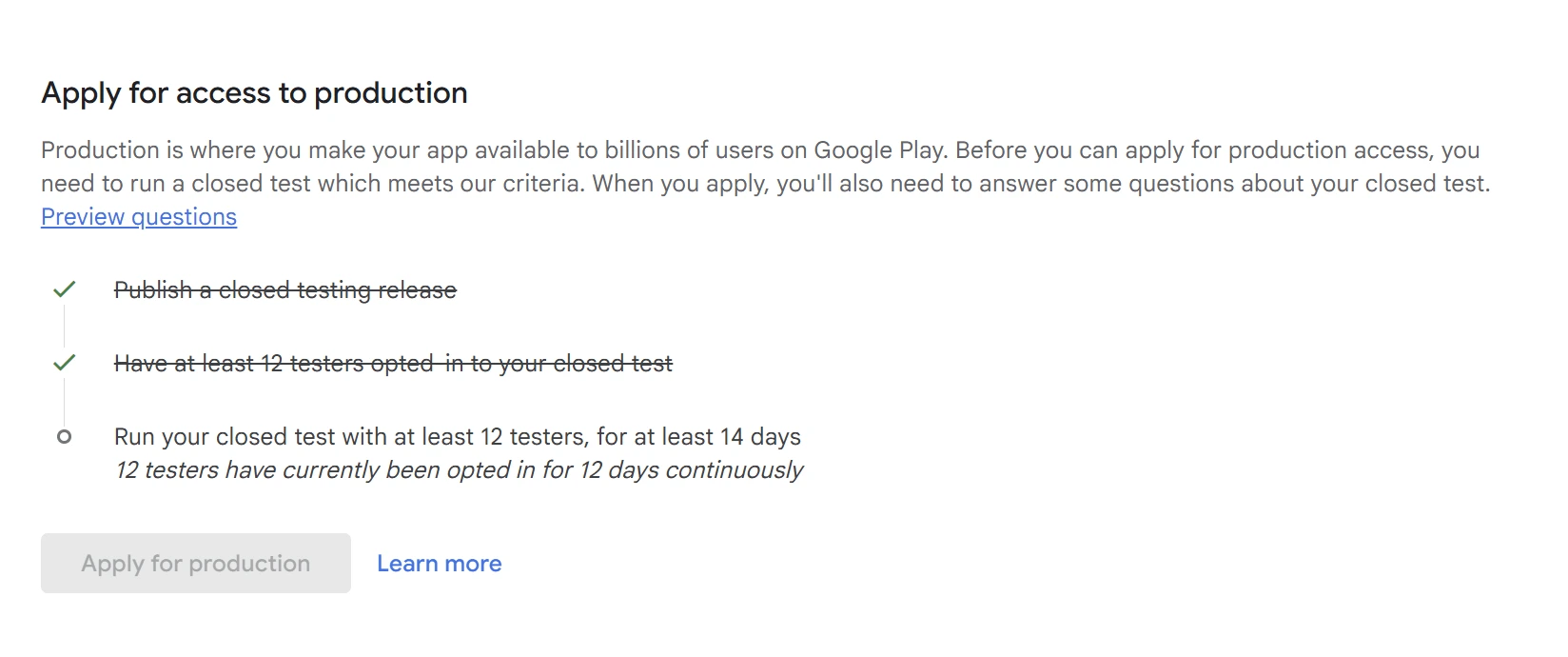
Die Aufnahme unten stammt aus unserer eigenen Play Console, anonymisiert, und zeigt die Karte im deaktivierten Zustand. Das Datum der Aufnahme wurde nicht festgehalten, und Google ändert Texte in der Console ohne ein Datum in den Richtlinien; nehmen Sie die Bezeichnungen deshalb als Orientierung und nicht als aktuellen Wortlaut. Der Menüweg oben ist gegen die aktuelle Dokumentation geprüft, das vollständige Aussehen der Karte nicht. Weicht Ihre Karte ab, halten Sie sich an den Aufgabentext, den Sie tatsächlich sehen, und melden Sie diesen Text statt dieses Bild.
Lesen Sie zwei Werte, nicht einen
In dieser Aufnahme ist die Aufgabe zur Anzahl durchgestrichen (erfüllt), während die Aufgabe zur Dauer bei 12 von 14 Tagen noch offen ist. Eine Karte, die an zwei Stellen „12“ zeigt, meldet zwei verschiedene Dinge. Zeigt Ihre Karte eine Anzahl unter 12, gehen Sie zu Abschnitt 4; ist die Anzahl erfüllt und fehlen Tage, gehen Sie zu Abschnitt 5.
Gar keine Karte mit den Voraussetzungen?
Vergewissern Sie sich zuerst, dass Sie die richtige App ausgewählt haben und mit dem richtigen Konto angemeldet sind. Prüfen Sie dann den Kontotyp und ob der Produktionszugriff bereits erteilt wurde: Die Anforderung gilt für private Konten, die nach dem 13. November 2023 erstellt wurden, und bei einer genehmigten App erscheinen stattdessen Aufgaben zum Release. Folgen Sie jedem ausdrücklichen Hinweis in der Console. Eine fehlende Oberfläche allein beweist weder ein Organisationskonto noch eine Genehmigung noch einen Fehler bei den Berechtigungen. Die Kontotypen vergleicht der Leitfaden: privates Konto oder Organisationskonto.
Als Kontoinhaber anmelden oder den Kontoinhaber nachsehen lassen
EntwicklerberichtIn zwei früheren Entwicklerberichten hat der Abgleich mit dem Kontoinhaber dieses Symptom gelöst: Im Dezember 2023 stellte ein Entwickler, dessen Testzeitraum abgelaufen war, fest, dass der Kontoinhaber den Button sehen und nutzen konnte, der Entwickler selbst dagegen nicht; im März 2024 beantwortete ein Fragesteller auf Stack Overflow seine eigene Frage genauso. Beides sind Selbstauskünfte aus der Zeit vor der heutigen Regel mit 12 Testern, und ein späterer Kommentator im zweiten Thread war bereits Kontoinhaber und blieb trotzdem blockiert.
Unsere Beobachtung: In den geschlossenen Tests, die PrimeTestLab durchgeführt hat, erschien der Button „Produktionszugriff beantragen“ nur dann, wenn die Console mit dem Google-Konto des Inhabers des Entwicklerkontos geöffnet wurde. Administratoren und Nutzer sahen ihn deaktiviert oder gar nicht, und ebenso ging es Personen, denen das Konto gehört, die aber mit einem zweiten Google-Konto angemeldet waren, das dem Konto nur als Nutzer hinzugefügt worden war. Das ist eigene Erfahrung und keine Aussage von Google; deshalb steht diese Prüfung am Anfang und kostet nichts.
Die Seite von Google zu den Berechtigungen beschreibt die Rollen Kontoinhaber, Administrator und Nutzer sowie die übertragbare Berechtigung für Releases; sie sagt nicht, wer diesen Antrag stellen darf. Das hier ist also ein billiger Abgleich zu Beginn, keine Regel zu Berechtigungen.
Der Abgleich mit dem Kontoinhaber, Schritt für Schritt
- 1Prüfen Sie, welches Google-Konto angemeldet ist. Gehört es nicht dem Kontoinhaber, melden Sie sich als Kontoinhaber an oder bitten Sie ihn, dieselbe App unabhängig zu öffnen, und lesen Sie das Dashboard. Zugangsdaten müssen Sie dafür nicht weitergeben.
- 2Vergleichen Sie die beiden Ansichten: Ist der Button „Produktionszugriff beantragen“ bei Ihnen und beim Kontoinhaber jeweils vorhanden, aktiv, deaktiviert oder gar nicht da? Notieren Sie für beide den genauen Wortlaut darunter.
- 3Kann der Kontoinhaber beantragen, füllt er den Antrag mit den echten Aufzeichnungen zum Test aus. Ihre eigene Berechtigung klären Sie danach getrennt; ändern Sie keine weitreichenden Berechtigungen auf Verdacht.
- 4Ist der Kontoinhaber ebenfalls blockiert, hat der Abgleich das Problem nicht gelöst. Führen Sie die übrigen Prüfungen durch und halten Sie fest, was jedes Konto sieht.
Bericht eines Kontoinhabers, Dezember 2023 (Reddit); Bericht eines Kontoinhabers und Nachtrag eines bereits berechtigten Inhabers, März 2024 (Stack Overflow); Kontoberechtigungen (Google).
Nicht tun
Übertragen Sie nicht die Inhaberschaft des Kontos, benennen Sie keine Berechtigung um und machen Sie sich nicht selbst zum Administrator, nur weil es diese zwei Berichte gibt. Es gibt genau drei mögliche Ergebnisse: Der Kontoinhaber kommt weiter, der Kontoinhaber ist ebenfalls blockiert, oder der Abgleich steht noch aus. Keines davon belegt mehr, als es zeigt.
Prüfen, ob die angezeigte Zahl der Tester wirklich unter der Anforderung liegt
Eine Einladungsliste beweist nicht, dass ihre Mitglieder am geschlossenen Test teilnehmen. Auf der Liste zu stehen ist die Erlaubnis zur Teilnahme; jeder Tester muss den Link zum geschlossenen Test trotzdem öffnen und sich anmelden, und auch ein Mitglied einer Google Group muss sich für den Test anmelden. Sieht die Zahl zu niedrig aus, prüfen Sie zuerst diese vier Erklärungen, jede mit einer eigenen Lösung.
Vier Gründe, warum die Zahl zu niedrig aussieht
- AEingeladen, aber nie angemeldet. Die E-Mail-Adresse steht auf der Liste; die Person hat den Link nie geöffnet oder mit einem anderen Google-Konto geöffnet. Lösung: Der Tester meldet sich mit dem zugelassenen Konto an.
- BStattdessen im internen Test angemeldet. Ein interner Test erfüllt die Anforderung an den geschlossenen Test nicht, und wer intern teilnimmt, zählt für den geschlossenen Test erst, wenn er das interne Programm verlässt und sich für den geschlossenen anmeldet. Dieselbe E-Mail-Adresse auf beide Listen zu setzen nimmt ihm das nicht ab. Lösung: internen Test verlassen, dann für den geschlossenen anmelden.
- CBestätigter Austritt. Ein Tester ist ausgestiegen. Sein früherer Zeitraum wird nicht übernommen, wenn er sich später erneut anmeldet. Lösung: alle anderen angemeldet lassen und einen echten Ersatz gewinnen, der seine eigenen 14 Tage aufbaut.
- DFalsche Kennzahl. Sie lesen Installationen, tägliche Nutzer oder die Größe der Liste. Lösung: zurück zum Text im Dashboard (Abschnitt 2).
Die Korrektur ist immer dieselbe Art von Schritt: gültige Teilnahme am geschlossenen Test herstellen. Eine Gruppe umzubenennen, den internen Track zu pausieren oder einen Build erneut hochzuladen macht aus jemandem, der nicht teilnimmt, keinen Teilnehmer.
Test einrichten: Anmeldung, Google Groups, Obergrenze von 100 internen Testern pro App, internen Test verlassen, bevor man an einem anderen Programm teilnimmt; Anforderungen an App-Tests; dass dieselbe E-Mail-Adresse auf beiden Tracks steht, ist ein Bericht eines Entwicklers.
Die Teilnahme bei Ihren Testern bestätigen lassen
Schicken Sie diese Nachricht, angepasst, an jede Person auf der Liste. Sie bittet um die richtigen Prüfungen, ohne jemanden zu erfundener Aktivität einzuladen. Die Antworten helfen Ihnen, die Anmeldungen zu klären; nutzen Sie sie zusammen mit den Angaben zu Teilnahme und Dauer im Dashboard, statt Antworten oder die Größe der Liste als Nachweis der Voraussetzungen zu behandeln.
Bitte prüfen Sie, ob Sie das Google-Konto verwenden, das wir für den geschlossenen Test dieser App eingetragen haben. Öffnen Sie den Link zum geschlossenen Test, den ich Ihnen schicke, und bestätigen Sie mir, dass Sie an diesem Test teilnehmen. Falls Sie sich vorher für den internen Test angemeldet haben, verlassen Sie dieses interne Programm, bevor Sie am geschlossenen teilnehmen. Bitte bleiben Sie über den gesamten erforderlichen Testzeitraum angemeldet, nutzen Sie die relevanten Funktionen der App und melden Sie Probleme oder Feedback so, wie wir es vereinbart haben. Sagen Sie mir Bescheid, wenn die App nicht verfügbar ist oder Sie Ihre Teilnahme nicht bestätigen können.
Liste und Testlink einrichten: So laden Sie Tester ein und bringen sie zur Anmeldung.
Wer ist ausgestiegen?
Die ausgewerteten Belege zeigen keinen Bericht in der Console, der den ausgestiegenen Tester benennt. Ist die Zahl gefallen, fragen Sie jeden Teilnehmer einzeln; erwarten Sie keinen Namen von der Console. Passend dazu: 12 Tester hinzugefügt, aber 0 angemeldet und Geschlossener Test mit Google Group funktioniert nicht.
Einen Puffer aus Ersatztestern einplanen
Mehr als 12 Tester zu gewinnen verschafft Ihnen anrechenbare Ersatzleute, falls jemand spät aussteigt, vorausgesetzt diese Ersatzleute haben den erforderlichen fortlaufenden Zeitraum selbst vollständig hinter sich. Nachträglich ergänzte Ersatzleute sind neue Tester, die jeweils ihren eigenen fortlaufenden Zeitraum beginnen. Ob Sie einen Puffer einplanen, ist eine Einschätzung zu Ihrer Gruppe und keine Regel von Google.
Zu wenige Tester?
Bestätigen diese Prüfungen einen Mangel an Testern, vergleichen Sie die Testunterstützung. Ist die Teilnahme bereits vollständig, gehen Sie die Prüfungen unten durch, bevor Sie etwas kaufen: Ein fehlender Button allein bedeutet nicht, dass Sie einen weiteren bezahlten Test brauchen.
Den Meilenstein der fortlaufenden Tage lesen, statt ab dem Upload zu zählen
Ein Kalender, der abgeschlossen aussieht, kann trotzdem ein unvollständiges Zeitfenster verbergen. Die Regel zielt auf den ununterbrochenen Zeitraum jedes einzelnen Testers, der im Moment der Beantragung endet, nicht darauf, wie lange es den Build schon gibt. Zwei Wochen seit dem Upload beweisen nichts, wenn der zwölfte Tester an Tag neun dazugekommen ist.
Auslegung Durchgerechnete Beispiele
Beispielhafte Szenarien, die der dokumentierten Regel folgen. Sie sind keine beobachteten Kundendaten und keine Beschreibung des Anzeigealgorithmus von Google. Die Zahlen stehen für einzelne Tester mit dem genannten Verlauf, nicht für Geräte oder Sitzungen.
| Ausgangslage | Was sich ableiten lässt | Maßnahme |
|---|---|---|
| 12 eingeladen; Teilnahme unbekannt | Nicht bestimmbar | Die Anmeldung zum Programm bestätigen lassen und das Dashboard lesen. |
| 12 derzeit angemeldet; nur 11 haben die vollen 14 Tage | Noch nicht nachgewiesen | Bestehende Anmeldungen erhalten und den zwölften Tester seine Tage vollenden lassen. |
| 13 haben den Zeitraum erfüllt; einer steigt vor dem Antrag aus | 12 bleiben mit vollständigem Verlauf | Ein Ausstieg allein löscht die Tage der übrigen nicht. Prüfen Sie die Console erneut. |
| 12 haben den Zeitraum erfüllt; einer steigt aus; heute kommt eine neue Person dazu | Nur 11 haben einen vollständigen Verlauf | Der Ersatz übernimmt nicht die Tage der ausgeschiedenen Person. |
| Das Dashboard zeigt erfüllt an, die aktuelle Teilnahme widerspricht dem | Der sichtbare Button belegt die Voraussetzungen nicht | Belege sichern, Teilnahme bestätigen lassen, bei bleibendem Widerspruch den Support einschalten. |
| Vor zwei Wochen hochgeladen, die anrechenbare Gruppe kam aber später dazu | Das Alter des Uploads belegt den Verlauf der Gruppe nicht | Nutzen Sie den Meilenstein zu den Voraussetzungen, nicht das Datum des Uploads. |
Die Logik folgt den Anforderungen an App-Tests (durchgehende Anmeldung; getrennte Zeiträume werden nicht zusammengezählt). Die Fälle mit fallendem Zähler sind Berichte von Entwicklern ohne bestätigte Ursache.
Ein Ersatztester übernimmt nicht die Tage eines anderen
Die Anforderung gilt pro Tester, deshalb gehen mit einem ausgestiegenen Tester auch seine Tage. Ein bereits anrechenbarer Ersatztester, der angemeldet geblieben ist, zählt weiterhin; ein neu geworbener Ersatz beginnt bei Tag null.
Eine erklärende Darstellung, keine Anzeige der Console. Zeitzone, Aktualisierungszeitpunkt und Rundungsregel sind nicht bekannt, deshalb lässt sich daraus kein Datum für die Freischaltung berechnen.
Bauen Sie keinen Countdown
In den ausgewerteten Quellen gibt es keine belegte Zeitzone, keine UTC-Grenze, keine Aktualisierungsfrequenz und keinen Export von Zeitstempeln je Tester. Ein Trick mit „Mitternacht“ oder ein stündlicher Countdown ist geraten. Lesen Sie den Meilenstein; das ist die einzige Uhr, die Google Ihnen zeigt. Mehr zur Frage der Aktualität: Müssen es die letzten 14 Tage sein?
Die Verfügbarkeit des Releases bestätigen und ausdrückliche Hinweise abarbeiten
Aktivität im internen Test kann eine fehlende Qualifikation im geschlossenen Test nicht ersetzen, und ein geschlossener Test, den niemand installieren kann, baut keine auf. Bestätigen Sie, dass es der geschlossene Track ist, dass tatsächlich ein Build des geschlossenen Tests ausgeliefert wird und dass die vorgesehenen Tester ihn mit dem Land in ihrem eigenen Google Play-Konto erreichen können. Lieber von Hand prüfen? Die zehn Prüfungen weiter oben decken das in fester Reihenfolge ab.
Der dokumentierte Weg zum geschlossenen Track
- Testen und veröffentlichen
- Tests
- Geschlossener Test
- Track verwalten
- Tester
Das ist der Bildschirm für die Konfiguration. Er belegt, wer zugelassen ist, nicht wer teilnimmt. Test einrichten.
Entwürfe, aktive oder archivierte App-Bundles und der Status des Tracks
Diese Bezeichnungen gehören zu verschiedenen Objekten. Ein Entwurf ist ein Eintrag oder ein Release, aktiv und archiviert beschreiben ein App-Bundle, ersetzt ist ein Status des Test-Tracks, und Entfernung oder Sperrung ist eine Maßnahme gegen die App. Wer das eine für das andere hält, macht aus einem normalen Update die falsche Diagnose eines Resets.
| Bezeichnung und wozu sie gehört | Was sie bedeutet | Was sie nicht bedeutet |
|---|---|---|
| Entwurf (ein Eintrag oder ein Release) | Der Eintrag oder der Release wurde nicht zur Überprüfung gesendet. Einträge gehen erst zur Überprüfung, wenn Sie auf „Zur Überprüfung senden“ klicken. | Dass die Tester einen aktiven Build haben. Ein Entwurf belegt nicht, dass jemand etwas erhalten hat. |
| In Überprüfung (ein Update) | Die eingereichte Änderung liegt bei Google in der Warteschlange. Weitere Einreichungen, während Änderungen überprüft werden, können diese Überprüfung verzögern. | Welcher frühere Build ausgeliefert wird, oder dass der Zeitraum der Teilnahme neu begonnen hat. Prüfen Sie, welches App-Bundle aktiv ist. |
| Aktiv oder archiviert (ein App-Bundle) | Aktiv heißt, dass das Bundle derzeit an die Nutzer dieses Tracks ausgeliefert wird; archiviert heißt, dass es das nicht mehr wird. | Dass der gesamte Test gescheitert ist. Ein früheres Bundle, das durch ein Update archiviert wurde, ist für sich genommen kein verlorener Verlauf. |
| Ersetzt (ein Fallback-Status des Test-Tracks) | Ein Status des Tracks: Die aktiven Bundles des Tracks werden vollständig von Bundles mit höherem Versionscode auf seinem Fallback-Track verdeckt. Seine Tester erhalten stattdessen die Builds des Fallback-Tracks. | Einen verlorenen Teilnahmeverlauf. Lesen Sie, was der Meilenstein im Dashboard meldet. |
| Pausiert (ein Track) | Google führt „Track pausieren“ unter dem Beenden eines Tests auf: Die Tester erhalten keine Updates mehr, und die installierte App bleibt auf ihren Geräten. | Eine bestimmte Auswirkung auf den Meilenstein. Weder „setzt immer zurück“ noch „hat nie eine Auswirkung“ lässt sich aus den Quellen belegen; halten Sie es fest und lesen Sie den Meilenstein. |
| Keine aktiven Releases (die App) | Auf keinem Track wurden Updates ausgerollt, oder die Updates wurden abgelehnt. Prüfen Sie den betreffenden Track und den Status der Überprüfung. | Das ist nicht einfach ein anderer Name für „die Produktion ist noch nicht gestartet“. Für sich genommen belegt es auch keine Entfernung, keine Sperrung und keinen Reset des Testverlaufs. |
| Von Google entfernt oder gesperrt (Durchsetzung) | Zustände der Durchsetzung mit unterschiedlichen Wegen zurück: Auf eine Entfernung antwortet ein richtlinienkonformes Update, auf eine Sperrung ein erfolgreicher Einspruch. | Eine Auswirkung auf den Meilenstein. Die Quellen dokumentieren den Zustand der Durchsetzung und den Weg zurück, nicht, was mit Ihrem bisherigen Testverlauf geschieht. |
Entwurf und Überprüfung: Übersicht zur Veröffentlichung. Aktiv und archiviert: App-Einrichtung und Status von App-Bundles. Ersetzt und Track pausieren: Test einrichten. Status von App und Durchsetzung: Veröffentlichungsstatus. Aktionen zum Release: Ablauf beim Release.
Die App während des Tests aktualisieren
Google empfiehlt, den geschlossenen Test weiterlaufen zu lassen, während Sie gemeldete Probleme beheben und die App aktualisieren. Prüfen Sie, welcher Build verfügbar ist und was das Dashboard jetzt meldet. Deuten Sie ein Update allein nicht als Beweis dafür, dass der erforderliche Zeitraum neu begonnen hat. Ausführlich steht das in Setzt ein Update der App den geschlossenen Test zurück? Anforderungen an App-Tests.
Ein neu veröffentlichter Testlink kann einige Stunden brauchen, bis er verfügbar ist
Google dokumentiert, dass ein erster Testlink und spätere Änderungen am Test mehrere Stunden brauchen können, bis sie für die Tester verfügbar sind. Das ist eine Verzögerung bei der Verteilung des Links, kein Beleg für eine übliche Wartezeit bis zur Freischaltung des Buttons „Produktionszugriff beantragen“, und es sagt nichts darüber aus, wann die Teilnahme eines Testers begonnen hat. Meldet ein Tester die App als nicht verfügbar, prüfen Sie zuerst den Zustand des Releases und die Länder oben, bevor Sie warten. Test einrichten.
Wenn ein Tester meldet, dass die App nicht verfügbar ist
Die Verfügbarkeit im geschlossenen Track richtet sich nach dem Land im Google Play-Konto des Testers, nicht nach dem Land, in dem er sich gerade aufhält, und die Länder/Regionen des geschlossenen Tracks können von der Produktion abweichen. Prüfen Sie das zugelassene Konto, die tatsächliche Anmeldung und den aktiven Release des geschlossenen Tests, vergleichen Sie dann die Länder des Tracks mit diesem Land im Konto und halten Sie die genaue Fehlermeldung fest. Schritt für Schritt: App für Tester nicht verfügbar und Tester in verschiedenen Ländern.
Hinweise zu Kontobestätigung, Einrichtung oder Richtlinien
Lesen Sie den konkreten Hinweis und führen Sie die darin verlinkte Aktion aus. Ändern Sie nicht Ihr Target-SDK, Ihre Länder oder Ihre Berechtigungen, nur weil ein allgemeiner Artikel sie aufzählt; jede Änderung sollte ein Problem beheben, das die Console tatsächlich meldet. Drei Hinweise kommen oft genug vor, um sie zu benennen:
Google-DokumentationBestätigung eines Android-Geräts
Eine eigene Anforderung für neue private Konten. Der Kontoinhaber öffnet die Startseite der Play Console, wählt die Aufgabe zur Bestätigung, folgt „Details ansehen“ und schließt sie in der mobilen App der Play Console auf einem echten, nicht gerooteten Gerät mit Android 10 oder höher ab. Ist sie erledigt, ist damit die Anforderung an die Tests nicht bestätigt. Leitfaden: Bestätigung von Android-Entwicklern.
Google-DokumentationOffene Aufgabe zur Einrichtung oder Fehler beim Release
Pflichtaufgaben zur Einrichtung erscheinen im Dashboard mit grünem Haken und durchgestrichen, sobald sie erledigt sind. Ein deaktiviertes „Neuen Release erstellen“ kann auf offene Aufgaben hindeuten. Das ist ein anderer Button als „Produktionszugriff beantragen“, aber eine ausdrücklich offene Aufgabe sollten Sie erledigen, bevor Sie eskalieren.
Google-DokumentationVon Google entfernt oder gesperrt
Zustände der Durchsetzung mit dokumentierten Wegen zurück: ein richtlinienkonformes Update oder ein Einspruch. Welche Auswirkung sie auf Ihren bisherigen Testverlauf haben, ist nicht dokumentiert, und keine noch so große Aktivität der Tester ersetzt die Wiederherstellung.
Gerätebestätigung, App-Dashboard, Ablauf beim Release, Veröffentlichungsstatus.
Alles wirkt erfüllt, der Antrag bleibt aber nicht verfügbar
Die kursierende Behauptung, für diesen Button gebe es eine übliche Wartezeit von 48 bis 72 Stunden Nicht belegt, wird durch öffentliche Belege nicht gestützt. Der einzige Kommentar in den Threads, der überhaupt eine Zahl nennt, nennt eine andere, kein Thread misst, wie lange ein fehlender Button tatsächlich bis zur Lösung braucht, und die oft zitierten sieben Tage sind die Dauer der Antragsprüfung, also eine andere Uhr. Ist eine Anforderung sichtbar unerfüllt, hilft nur die Korrektur aus den Abschnitten 4 bis 6. Wirken alle relevanten Prüfungen erfüllt und der Antrag bleibt trotzdem nicht verfügbar, wenden Sie sich mit Belegen an den Support, statt zu warten.
Bevor Sie schreiben
- App- und Paketname, damit der Support den richtigen Eintrag findet.
- Abgleich mit dem Kontoinhaber erledigt (Abschnitt 3), beide Ergebnisse notiert.
- Aktueller Zustand des Releases aus Neueste Releases und Bundles: Track, Status, welches Bundle aktiv ist und das letzte Rollout-Ereignis.
- Ausdrückliche Hinweise im App-Dashboard und auf der Startseite der Play Console: Bestätigung, Einrichtung, Richtlinien. „Kein Hinweis zu sehen“ ist eine gültige Antwort; „Nicht geprüft“ ist eine andere.
- Genauer Text des Meilensteins, wörtlich zitiert, mit Datum, Uhrzeit und Zeitzone beim Lesen.
Der Weg zum Support führt über den Hilfebereich in der Play Console (Hinweis aus der Google-Hilfe). Ein konkretes Paket gibt dem Support klarere Belege zum Nachgehen und erspart Rückfragen nach den Grundangaben; ein Entwickler, der in immer neuen Testzyklen feststeckte, berichtete, dass eine allgemeine Anfrage eine allgemeine Antwort brachte.
Support-Paket erstellen
Ein Support-Paket für die Play Console erstellen
Tragen Sie ein, was Sie wissen. „Unbekannt“ ist bei jedem Feld eine gültige Antwort; die Nachricht zeigt das offen an, statt Vollständigkeit vorzutäuschen.
Dieses Tool erstellt einen Entwurf in Ihrem Browser. Es sendet Ihre Nachricht nicht an Google. Prüfen Sie den Entwurf und senden Sie ihn selbst über die Play Console-Hilfe. Geben Sie keine Passwörter und keine anderen Geheimnisse ein.
Das Prüftool hat sich geändert, nachdem diese Befunde übernommen wurden. Drücken Sie erneut auf „Support-Paket erstellen“, um sie zu aktualisieren, oder setzen Sie das Häkchen, um sie unverändert zu behalten.
Aktualisieren Sie die übernommenen Befunde aus dem Prüftool oder setzen Sie das Häkchen bei „Diese Befunde unverändert behalten“.Dieser Entwurf beruht auf den Angaben, die Sie eingetragen haben. Er wurde nicht gesendet.
Die Angaben oder die Befunde aus dem Prüftool haben sich geändert, nachdem dieser Entwurf erstellt wurde. Erstellen Sie ihn neu oder bestätigen Sie, dass Sie ihn so geprüft haben.
Weiter: Öffnen Sie die Play Console, gehen Sie in die Hilfe, fügen Sie die geprüfte Nachricht ein und hängen Sie Screenshots über den Weg von Google an.
Statische Vorlage, ohne JavaScript Vorlage anzeigen
Füllen Sie jede Klammer mit dem, was die Console zeigt; schreiben Sie Unbekannt oder Nicht geprüft, wo das zutrifft. Geben Sie keine Passwörter, Wiederherstellungscodes, Signaturschlüssel und keine personenbezogenen Daten von Testern an, die über das hinausgehen, was Google verlangt. Ein vollständiger Bericht hilft dem Support bei der Prüfung; eine bestimmte Antwort garantiert er nicht.
Betreff: Problem beim Antrag auf Produktionszugriff in der Play Console für [package_name]

Hallo Google Play Developer Support,

ich brauche Hilfe bei folgendem Problem.

Problem: [issue_category]
App: [app_name] ([package_name])
Kontotyp: [account_type]
Datum der Kontoerstellung: [creation_date]
Abgleich mit dem Kontoinhaber: [owner_result]
Datum, Uhrzeit und Zeitzone der Beobachtung: [observed_at]

Wortlaut im Dashboard:
[dashboard_text]

Angaben zum geschlossenen Track und zum Release:
[track_and_release]

Status der Veröffentlichung:
[publishing_status]

Hinweis zum Konto, zur App oder zu den Richtlinien:
[notice_text]

Bereits erledigte Prüfungen und Aktionen:
[actions_taken]

Screenshots vorhanden: [screenshots_available]

Bitte teilen Sie mir mit, welche Anforderung oder welche Bedingung des Kontos verhindert, dass dieser
Antrag auf Produktionszugriff verfügbar ist oder abgesendet werden kann, und welcher Schritt als
Nächstes richtig ist. Ist der sichtbare Status widersprüchlich, sagen Sie mir bitte, wie er zu prüfen ist.

Vielen Dank.
Den nächsten Schritt gehen, der zu Ihrem Befund passt
Die meisten Befunde erfordern überhaupt keinen Kauf. Ein betreuter Test ist nur dort die Antwort, wo der Befund „Teilnahme oder Durchgängigkeit unvollständig“ lautet; die Tabelle darunter zeigt, in welchen Zeilen er teilweise hilft und in welchen gar nicht. Google beschleunigen oder eine gesperrte App freischalten kann er nicht. Antrag in Überprüfung, bereits genehmigt und Konten außerhalb dieser Anforderung werden in Abschnitt 1 eingeordnet.
| Befund | Nächster Schritt | Hilft ein betreuter Test? |
|---|---|---|
| Antrag gefunden oder aktiv | Nutzen Sie den Leitfaden zum Fragebogen und beschreiben Sie nur tatsächlich durchgeführte Tests. | Nein. Um „Produktionszugriff beantragen“ anzuklicken, müssen Sie nichts kaufen. |
| Teilnahme oder Durchgängigkeit unvollständig | Anmeldungen korrigieren, wirklich aktive Teilnehmer halten und den Meilenstein verfolgen. | Möglicherweise. Betreute Anwerbung und Koordination hilft, wenn Sie selbst keine passende Gruppe zusammenhalten können. Siehe wie es funktioniert. |
| Falscher Track oder nicht verfügbarer Release im geschlossenen Test | Beheben Sie genau dieses Problem bei Konfiguration oder Auslieferung und lassen Sie sich die Teilnahme bestätigen. Leitfaden zu den Tracks: intern, geschlossen oder offen. | Nur als Hilfe bei der Einrichtung. Tester können keinen Track reparieren, der keinen Build ausliefert. |
| Abgelehnter Antrag | Der Leitfaden nach einer Ablehnung, mit dem echten Text der Ablehnung. | Nur wenn das Feedback bessere Tests verlangt. |
| Ausdrücklicher Hinweis zu Richtlinien, Gerät oder Konto | Folgen Sie dem angegebenen Weg zur Bestätigung oder zur Durchsetzung. | Nein. Zugekaufte Tester können einen Hinweis zu Richtlinien, Gerät oder Konto nicht ausräumen. |
| Kontoinhaber trotz scheinbar vollständiger Belege blockiert | Kopieren Sie das Paket aus Abschnitt 7 und nutzen Sie die Play Console-Hilfe. | Nein. Google nach einem Widerspruch zu fragen kostet nichts. |
| Zu wenig Informationen | Sehen Sie sich den Bildschirm an, den Ihr Ergebnis im Prüftool nennt; lassen Sie Felder, die Sie nicht prüfen konnten, auf „Unbekannt“. | Nein. Kaufen Sie keine Lösung für ein Problem ohne Diagnose. |
Wo ein betreuter Test hilft
Lautet Ihr Befund „Teilnahme oder Durchgängigkeit unvollständig“, stellt PrimeTestLab 12 angemeldete Tester auf echten Geräten bereit, die vollen 14 Tage auf oder über dem Minimum gehalten, ab 19,99 $. Das ist ein Testdienst: Wir führen den Test durch und halten die Gruppe angemeldet. Über den Produktionszugriff entscheidet Google in einer eigenen Überprüfung, und dieses Ergebnis kann niemand zusagen.
Eine Prüfung der Oberfläche, keine Lösung: Wenn Sie festgehalten haben, was Sie sehen, kann ein Neuladen der Seite oder ein Vergleich desselben Kontos in einem anderen Browser eine veraltete Ansicht ausschließen. Eine Anforderung erfüllt das nicht, und eine fehlende Voraussetzung umgeht es auch nicht.
Häufige Fragen
Die 14 Tage sind um, ich kann aber nicht beantragen. Was prüfe ich zuerst?
Bestätigen Sie zuerst, dass Sie mit dem Google-Konto des Inhabers des Entwicklerkontos angemeldet sind: In unseren eigenen Tests und in zwei öffentlichen Berichten erschien der Button nur beim Kontoinhaber, auch wenn Google das nicht dokumentiert. Öffnen Sie dann das Dashboard der ausgewählten App, lesen Sie den Text der Karte mit den Voraussetzungen vollständig und vergewissern Sie sich, dass Sie die Teilnahme am geschlossenen Test vor sich haben.
Ich habe die E-Mail-Adressen der Tester eingetragen. Warum ist die Zahl niedriger?
Auf der Liste zu stehen ist nur die Erlaubnis zur Teilnahme. Prüfen Sie, ob jede Person das vorgesehene Google-Konto benutzt und sich für das geschlossene Programm angemeldet hat, besonders wenn die App zusätzlich einen internen Test hat.
Zählt ein interner Test für die Anforderung?
Nein. Er ersetzt die Voraussetzung aus dem geschlossenen Test nicht. Führen Sie betroffene Teilnehmer über den dokumentierten Weg: internen Test verlassen, am geschlossenen Test teilnehmen. Richten Sie sich danach nach dem Meilenstein des geschlossenen Tests.
Ein Tester ist ausgestiegen. Fangen jetzt alle von vorne an?
Gehen Sie nicht davon aus, dass damit die Tage aller anderen gelöscht sind. Entscheidend ist, ob genügend aktuell angemeldete Teilnehmer den erforderlichen ununterbrochenen Zeitraum weiterhin vorweisen können. Eine bereits anrechenbare Reserve zählt weiter; ein neuer Ersatz beginnt seine eigenen 14 Tage. Das ist aus der Regel abgeleitet und keine Beschreibung davon, wann die Console zurücksetzt.
Müssen meine Tester die App jeden Tag öffnen, damit der Button erscheint?
In den ausgewerteten öffentlichen Richtlinien steht für den Button keine feste Vorgabe, die App täglich zu öffnen oder eine Mindestzahl an Minuten pro Tag zu erreichen. Echte Beteiligung zählt trotzdem, wenn Google den Testprozess bewertet; dass keine Vorgabe veröffentlicht ist, ist also keine Erlaubnis für einen leeren Test.
Soll ich einfach 48 bis 72 Stunden warten?
Für den Button nicht. In den ausgewerteten Belegen ließ sich keine übliche Wartezeit bis zur Freischaltung des Buttons „Produktionszugriff beantragen“ bestätigen; für einen neu veröffentlichten Testlink ist dagegen eine eigene Verzögerung von einigen Stunden dokumentiert, und das ist etwas anderes. Prüfen Sie den angezeigten Zustand erneut und lassen Sie den Test unangetastet; bleibt ein echter Widerspruch, schicken Sie die Belege an den Support der Console, statt einen erfundenen Countdown für eine Anforderung zu halten.
Startet mein Test neu, wenn ich ein korrigiertes AAB hochlade?
Google empfiehlt, den geschlossenen Test weiterlaufen zu lassen, während Sie gemeldete Probleme beheben und die App aktualisieren. Die ausgewerteten Quellen belegen nicht, dass ein aktualisiertes App-Bundle den Zeitraum der Teilnahme generell neu beginnen lässt. Sehen Sie sich den aktiven Release des geschlossenen Tests und den Meilenstein im Dashboard an; verwerfen Sie nicht den Track, entfernen Sie keine Tester und wiederholen Sie nicht den ganzen Zyklus, nur weil eine unbeantwortete Behauptung in einem Forum steht.
Ich bin Kontoinhaber oder Administrator und alles ist erfüllt. Was jetzt?
Sind Sie Administrator oder der Kontoinhaber, aber mit einem anderen Google-Konto angemeldet, wechseln Sie zuerst auf das Konto des Inhabers. Halten Sie danach den vollständigen Text im Dashboard fest, den aktiven Release des geschlossenen Tests, die Bestätigung Ihrer Rolle im Konto und alle Hinweise, und nutzen Sie dann den Hilfebereich in der Play Console. Allein aus dieser Angabe kann dieser Artikel nicht bestimmen, ob es sich um eine verzögerte Anzeige, eine verborgene Voraussetzung oder einen Fehler im Backend handelt.
Google sagt, meine App sei noch nicht bereit für die Produktion. Ist das ein Fehler mit dem fehlenden Button?
Kam die Nachricht nach einem Antrag, behandeln Sie sie als Ergebnis der Überprüfung und lesen Sie das konkrete Feedback. Nutzen Sie den Leitfaden nach einer Ablehnung, nicht diese Checkliste für die Zeit vor dem Antrag und auch kein pauschales Warten auf eine Synchronisierung.
Wird meine App mit der Genehmigung automatisch öffentlich?
Nein. Der Produktionszugriff erlaubt den nächsten Schritt beim Release. Erfüllen Sie erst die Anforderungen an den Release in der Produktion und an die Veröffentlichung, bevor Sie davon ausgehen, dass die App öffentlich heruntergeladen werden kann.
Fazit
Lesen Sie die Angaben zu Teilnahme und Dauer im Dashboard getrennt voneinander. Liegt die Anzahl unter dem Minimum, klären Sie die Anmeldungen und halten oder gewinnen Sie genügend anrechenbare Tester. Reicht die Anzahl, ist aber der fortlaufende Zeitraum noch nicht vollständig, lassen Sie die Gruppe angemeldet und testen Sie weiter, bis der Meilenstein erreicht ist. Sind die relevanten Prüfungen erledigt und der Antrag bleibt trotzdem nicht verfügbar, sammeln Sie die Belege und wenden Sie sich an die Play Console-Hilfe. Gehen Sie nicht davon aus, dass eine allgemeine zusätzliche Wartezeit den Button freischaltet.
Offizielle Google-Dokumentation
Auf dieser Seite zitierte Entwicklerberichte
Jede Quelle auf dieser Seite wurde am 11. September 2026 aufgerufen. Undatierte Hilfeseiten geben kein verlässliches Datum der letzten Änderung preis; das Datum der Prüfung ist nicht das Veröffentlichungsdatum dieser Seiten. Threads aus der Community belegen, was ein Entwickler berichtet hat, nicht die Richtlinien von Google.