














Risposta rapida
Per gli account sviluppatore personali di Google Play creati dopo il 13 novembre 2023, la richiesta parte dalla Dashboard dell’app quando almeno 12 tester hanno mantenuto attivo il suo test chiuso in modo continuativo per i 14 giorni precedenti. Se il pulsante non c’è o è disattivato, leggi i due valori della scheda, verifica il canale e le iscrizioni e chiedi al proprietario dell’account di controllare la stessa app.
Controlla prima con quale account hai fatto l’accesso: nei nostri test e in due segnalazioni pubbliche il pulsante compariva solo con l’account Google del proprietario dell’account, non con quello di un amministratore e nemmeno con un secondo account Google. La documentazione di Google non lo afferma, quindi trattalo come un’osservazione da verificare, non come una regola. All’11 settembre 2026 non risulta verificato nessun ritardo di sblocco generale per questo pulsante; un link di test appena pubblicato ha un suo ritardo di disponibilità documentato, che è un’altra cosa. Gli account dell’organizzazione non rientrano in questo requisito.
Usa il verificatore qui sotto per una risposta guidata, oppure l’elenco dei dieci controlli che trovi più in basso; le sezioni successive spiegano ogni controllo.
Che cosa vedi adesso?
Conclusioni finora
È un albero di decisione locale, non un controllo di Play Console. Ti indirizza alla schermata da esaminare; non può certificare l’idoneità né prevedere l’approvazione. Ogni risultato dice di che tipo è: un blocco noto con la sua correzione, un’osservazione che devi ancora raccogliere, una contraddizione da portare all’assistenza, una fase diversa del processo, un pulsante trovato oppure un confronto da fare con il proprietario.
Seleziona un controllo per segnarlo come fatto. Il contatore registra quello che hai controllato tu; non legge nulla da Play Console. Il verificatore qui sopra fa domande di approfondimento diverse a seconda delle tue risposte; questo elenco copre gli stessi punti in un ordine fisso. Salta l’elenco e vai alla tabella delle fasi
Fonti per controllo: 1 requisiti di test, Dashboard dell’app; 2 requisiti di test più segnalazioni di sviluppatori; 3 segnalazione di un proprietario 2023, segnalazione di un proprietario 2024; 4 configurazione del test; 5 stati di pubblicazione, procedure di rilascio, stati degli app bundle; 6 paesi e regioni; 7 Dashboard dell’app, verifica del dispositivo; 8 stati di pubblicazione; 9 configurazione del test, procedure di rilascio; 10 la Guida dentro Play Console.
Come funzionano le etichette delle prove in questa pagina
Le etichette delle prove distinguono le indicazioni ufficiali, le segnalazioni degli sviluppatori e le interpretazioni, dove questa differenza conta. Ogni fonte è stata consultata l’11 settembre 2026; l’elenco completo è alla fine dell’articolo.
- Documentazione di GoogleDichiarato in una pagina della Guida di Play Console. Il link si trova accanto all’affermazione.
- Segnalazione di sviluppatoriQuello che uno sviluppatore ha riferito in una discussione pubblica. Dimostra che qualcuno lo ha visto, non che Google lo garantisca.
- InterpretazioneUna conseguenza logica della regola documentata, oppure un controllo da fare. Non è un’affermazione sull’algoritmo di aggiornamento nascosto di Google.
- Non verificatoNon dimostrato dalle fonti disponibili né dalle informazioni fornite qui: un’affermazione che circola e che nessuna fonte consultata sostiene, oppure un’osservazione che non hai ancora confermato.
La regola in tre numeri
Almeno 12 tester, ciascuno con il test attivo in modo continuativo per tutti i 14 giorni immediatamente precedenti, nel momento in cui invii la richiesta. Uscire e rientrare più tardi non unisce i periodi separati. Requisiti di test, account interessati.
In questa pagina
Ti manca il pulsante o Google ha già esaminato la tua richiesta?
Il passo successivo dipende dal fatto che tu abbia già inviato la richiesta o no. Un’email di rifiuto appartiene a una fase più avanzata rispetto a un pulsante che manca, e un’app approvata ha bisogno di indicazioni sul rilascio, non di questo elenco di controlli. Individua prima la tua fase, così non applichi i passaggi sbagliati.
| Che cosa hai davvero | Come interpretarlo | Passo successivo |
|---|---|---|
| Nessuna richiesta inviata; pulsante assente o disattivato | Diagnosi prima della richiesta | Controlla la Dashboard e segui il verificatore o i dieci controlli qui sopra. |
| La richiesta si apre ma non si riesce a inviarla | Problema di invio collegato, non un pulsante che manca | Conserva il testo esatto dell’errore. La guida al questionario spiega il modulo; la sezione 7 aiuta a diagnosticare un errore che si ripete, e un problema di backend o dell’account può richiedere l’intervento di Google. |
| Richiesta inviata e in attesa di decisione | Fase di revisione della richiesta | Leggi lo stato attuale. In genere la revisione richiede al massimo 7 giorni, ma a volte può essere necessario più tempo. L’esito arriva via email al proprietario. |
| Messaggio di rifiuto o di test aggiuntivi dopo la richiesta | Esito della revisione | Leggi il feedback specifico e segui la guida dopo un rifiuto. Testo storico: "Your app isn't ready for Google Play production yet" (la tua app non è ancora pronta per la produzione su Google Play). |
| Accesso approvato ma l’app non è pubblica | Fase di rilascio e pubblicazione | Test e rilascio, poi Produzione, poi i requisiti per la pubblicazione. L’approvazione abilita i canali Produzione e Test aperto; pubblicare in produzione è un passo ulteriore. |
| Account dell’organizzazione, oppure account personale che puoi confermare creato prima del 13 novembre 2023, senza che venga mostrato un requisito del genere | Fuori da questo requisito specifico | Le normali indicazioni per il rilascio e gli avvisi che l’account mostra davvero. Confronta i tipi di account nella guida su account personale e dell’organizzazione. |
La prima riga, nessuna richiesta inviata con il pulsante assente o disattivato, è il caso che questa pagina diagnostica. Distinzione tra le fasi: requisiti di test, procedure di rilascio, registrazione dell’account; il testo del rifiuto citato è una stringa storica dell’interfaccia riportata dagli sviluppatori.
Un’altra distinzione
Un pulsante Richiedi l’accesso alla produzione attivo non è una promessa di approvazione. Google valuta il processo di test dopo che hai inviato la richiesta e può chiedere altri test anche quando la scheda di idoneità risultava completa. Essere idonei a richiedere e ottenere l’approvazione nel merito sono due passaggi diversi, e nelle discussioni esaminate gli sviluppatori li confondevano di continuo.
Apri la Dashboard dell’app selezionata e leggi la scheda di idoneità
Parti dalla Dashboard dell’app, dove Google documenta il passaggio della richiesta. Non dalla pagina iniziale di Play Console e non dal canale Produzione: la sequenza documentata è selezionare l’app, aprire la Dashboard, fare clic su Richiedi l’accesso alla produzione e rispondere alle domande che compaiono dopo il clic. Leggi per prima la scheda di idoneità nella Dashboard dell’app e non sostituire i controlli su partecipazione e durata con una statistica di installazione o con la dimensione dell’elenco degli accessi.
- 1Play Console
- 2Seleziona l’app
- 3Dashboard
- 4Richiedi l’accesso alla produzione
- 5Rispondi alle domande
Percorso verificato su requisiti di test e Dashboard dell’app.
Copia tre cose prima di fare qualsiasi altra cosa
Copia l’etichetta completa insieme a ogni numero. Il conteggio dei tester e il traguardo dei giorni continuativi descrivono cose diverse, anche quando mostrano entrambi 12.
Dove trovare il conteggio attuale di chi ha attivato il test
La scheda di idoneità nella Dashboard dell’app è il posto principale dove fare questo controllo, se la tua Play Console la mostra. La sezione Tester dentro Test chiuso gestisce chi è autorizzato a partecipare; una statistica di installazione misura un’altra cosa ancora. La tabella qui sotto è il senso di tutta questa sezione: sei elementi che gli sviluppatori leggono come intercambiabili, e che cosa dimostra davvero ciascuno.
| Numero o dato | Che cosa dimostra | Che cosa non dimostra |
|---|---|---|
| Email presenti in un elenco di tester autorizzati | Le persone autorizzate a partecipare | L’adesione effettiva, la partecipazione senza interruzioni, un uso reale |
| Appartenenza a un gruppo Google | L’appartenenza al gruppo di accesso configurato | L’iscrizione al test completata |
| Statistica di installazioni o di utenti che hanno installato | La metrica di installazione indicata in quella schermata | Lo stesso numero dei partecipanti al test validi in questo momento |
| Conteggio attuale di chi ha attivato il test sulla scheda di idoneità, se viene mostrato | La partecipazione indicata in questo momento | Che ogni partecipante abbia completato la durata |
| Traguardo dei giorni continuativi sulla scheda di idoneità, se viene mostrato | L’avanzamento verso questo traguardo mostrato da Play Console | L’elenco completo dei singoli tester o una garanzia di approvazione |
| Sessioni, utenti giornalieri o feedback | Prove di attività e di feedback | Una prova equivalente del fatto che abbiano attivato il programma |
Le righe sull’elenco dei tester, sul gruppo Google e su sessioni e feedback: Configurare un test e requisiti di test. Le righe sulla statistica di installazione e sulla scheda di idoneità descrivono campi segnalati dagli sviluppatori (Google Groups, Reddit) e visibili nella nostra immagine qui sotto; non tutte le Play Console li mostrano tutti.
E se la tua Dashboard è diversa?
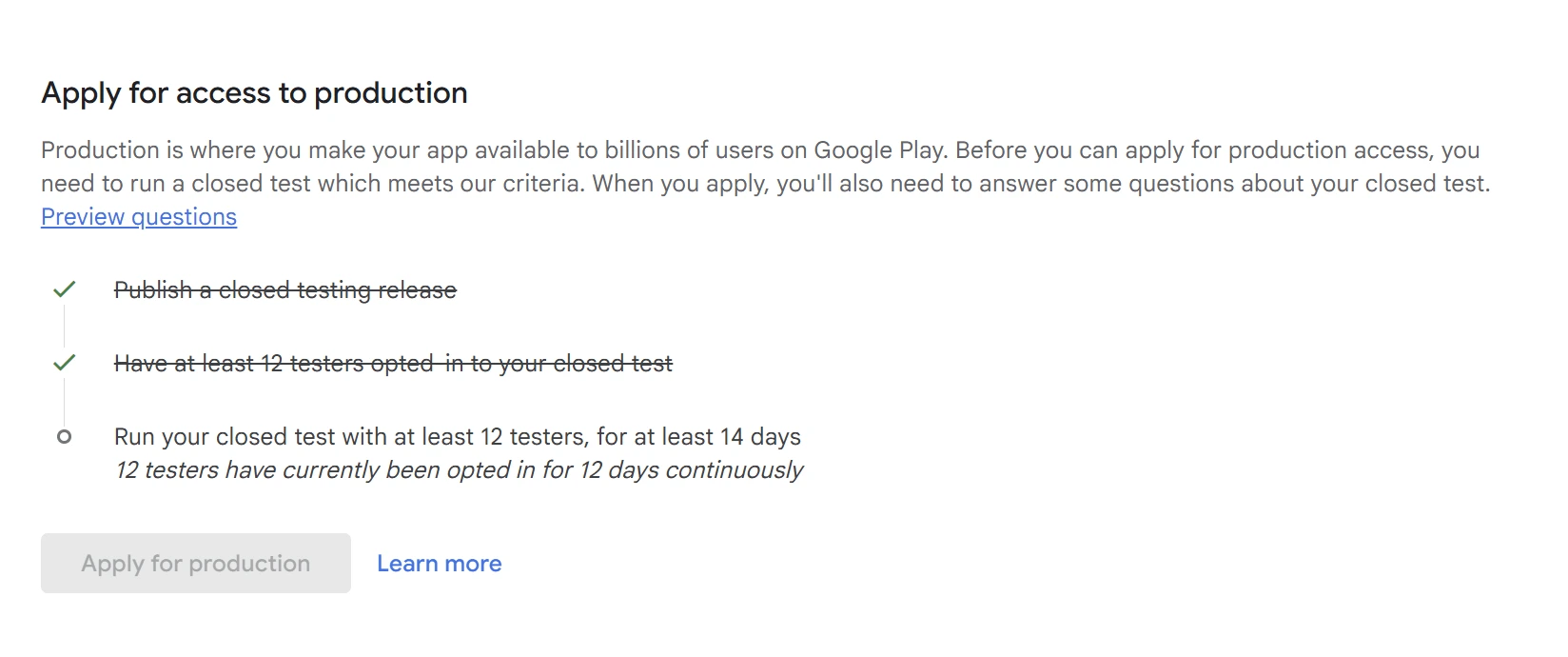
L’immagine qui sotto è la nostra Play Console, ripulita dai dati riservati, con la scheda nel suo stato disattivato. La data in cui è stata acquisita non è stata registrata e Google cambia il testo di Play Console senza annunciarlo con una data, quindi considera le etichette un aiuto per orientarti e non il testo esatto di oggi. Il percorso nei menu qui sopra è verificato sulla documentazione attuale; l’aspetto completo della scheda no. Se la tua scheda è diversa, usa il testo delle attività che vedi davvero e segnala quel testo, non questa immagine.
Leggila come due valori, non come uno
In questa immagine l’attività del conteggio è barrata (raggiunta) mentre quella della durata è ancora aperta a 12 giorni su 14. Una scheda che scrive «12» in due punti sta indicando due cose diverse. Se la tua mostra un conteggio sotto 12, vai alla sezione 4; se il conteggio è raggiunto ma i giorni non bastano, vai alla sezione 5.
Non vedi proprio nessuna scheda di idoneità?
Verifica prima di aver selezionato l’app giusta e di aver fatto l’accesso con l’account giusto. Poi controlla il tipo di account e se l’accesso alla produzione è già stato concesso: il requisito riguarda gli account personali creati dopo il 13 novembre 2023, e un’app approvata mostra invece le attività di rilascio. Segui ogni avviso esplicito di Play Console. L’interfaccia che manca, da sola, non dimostra che si tratti di un account dell’organizzazione, di un’approvazione o di un problema di autorizzazioni. Confronta i tipi di account nella guida su account personale e dell’organizzazione.
Accedi come proprietario dell’account, o chiedi al proprietario di controllare
Segnalazione di sviluppatoriIl confronto con il proprietario dell’account ha risolto questo sintomo in due segnalazioni del passato: a dicembre 2023 uno sviluppatore che aveva concluso il periodo di test ha scoperto che il proprietario vedeva e poteva usare il pulsante mentre lui no, e a marzo 2024 su Stack Overflow chi aveva posto la domanda ha risposto da solo nello stesso modo. In entrambi i casi si tratta di racconti in prima persona, precedenti all’attuale regola dei 12 tester, e in un commento successivo alla seconda discussione la persona era già il proprietario ed era comunque bloccata.
La nostra osservazione: nei test chiusi gestiti da PrimeTestLab il pulsante Richiedi l’accesso alla produzione compariva solo quando Play Console veniva aperto con l’account Google del proprietario dell’account sviluppatore. Gli amministratori e gli utenti lo vedevano disattivato oppure non lo vedevano affatto, e lo stesso capitava a chi è proprietario dell’account ma aveva fatto l’accesso con un secondo account Google, aggiunto solo come utente. È la nostra esperienza diretta, non una dichiarazione di Google: per questo è il primo controllo da fare e non costa nulla.
La pagina di Google sulle autorizzazioni documenta i ruoli di proprietario, amministratore e utente e l’autorizzazione al rilascio che si può delegare; non dice chi può inviare questa richiesta. Quindi è un confronto rapido da fare subito, non una regola sulle autorizzazioni.
Il confronto con il proprietario, passo per passo
- 1Controlla con quale account Google hai fatto l’accesso. Se non è quello del proprietario dell’account, accedi come proprietario (oppure chiedi al proprietario di aprire la stessa app per conto suo) e leggi la Dashboard. Non condividere le credenziali per farlo.
- 2Confronta le due viste: per ciascuno di voi il pulsante Richiedi l’accesso alla produzione c’è ed è attivo, c’è ma è disattivato, oppure non c’è? Annota per entrambi il testo esatto che compare sotto.
- 3Se il proprietario riesce a inviare la richiesta, è lui a completarla usando i dati reali dei test. Poi, a parte, verifica le tue autorizzazioni; non modificare alla cieca autorizzazioni di ampia portata.
- 4Se anche il proprietario è bloccato, il confronto non ha risolto il problema. Prosegui con i controlli rimanenti e annota che cosa vede ciascun account.
Segnalazione di un proprietario, dicembre 2023 (Reddit); segnalazione di un proprietario e seguito di chi era già proprietario, marzo 2024 (Stack Overflow); autorizzazioni dell’account (Google).
Da non fare
Non trasferire la proprietà dell’account, non rinominare un’autorizzazione e non aggiungerti come amministratore sulla base di queste due segnalazioni. L’esito è uno di questi tre: il proprietario può procedere, anche il proprietario è bloccato, oppure il confronto non è ancora stato fatto. Nessuno dei tre dimostra più di quello che mostra.
Verifica se il conteggio dei tester mostrato è davvero sotto il requisito
Un elenco di inviti non dimostra che i suoi membri abbiano attivato il test chiuso. Essere nell’elenco è il permesso di partecipare; ogni tester deve comunque aprire il link del test chiuso e attivare il test, e anche chi è in un gruppo Google deve attivarlo. Quando il conteggio sembra basso, parti da queste quattro spiegazioni: ognuna ha una correzione diversa.
Quattro motivi per cui il conteggio sembra basso
- AInvitato ma mai entrato. L’email è nell’elenco; la persona non ha mai aperto il link, oppure lo ha aperto con un altro account Google. Correzione: il tester attiva il test con l’account autorizzato.
- BHa attivato il test interno invece di quello chiuso. Il test interno non soddisfa il requisito del test chiuso e chi partecipa a quello interno non è idoneo per quello chiuso finché non esce dal programma interno e non attiva quello chiuso. Mettere la stessa email in entrambi gli elenchi non lo fa al posto suo. Correzione: prima uscire dal test interno, poi attivare quello chiuso.
- CDisattivazione confermata. Un tester è uscito. Il suo periodo precedente non viene recuperato se rientra più avanti. Correzione: lascia iscritti tutti gli altri; aggiungi un sostituto reale, che matura i propri 14 giorni.
- DMetrica sbagliata. Stai leggendo installazioni, utenti giornalieri o la dimensione dell’elenco. Correzione: torna al testo della Dashboard (sezione 2).
L’azione correttiva è sempre dello stesso tipo: ottenere una partecipazione valida al test chiuso. Rinominare un gruppo, mettere in pausa il canale interno o ricaricare una build non trasforma chi non partecipa in un partecipante.
Configurare un test: attivazione, gruppi Google, limite di 100 tester per app nel test interno, uscire dal test interno prima di entrare in un altro programma; requisiti di test; la configurazione con la stessa email su entrambi i canali viene da una segnalazione di uno sviluppatore.
Fatti confermare la partecipazione dai tuoi tester
Invia questo messaggio, adattato, a ogni persona dell’elenco. Chiede di controllare le cose giuste senza spingere nessuno a inventarsi attività. Le risposte ti aiutano a capire le iscrizioni: usale insieme alle informazioni su partecipazione e durata della Dashboard, senza considerare le risposte o la dimensione dell’elenco una prova di idoneità.
Per favore controlla di stare usando l’account Google che abbiamo aggiunto al test chiuso di questa app. Apri il link del test chiuso che ti mando e confermami di aver attivato quel test. Se in passato avevi attivato il suo test interno, esci da quel programma prima di entrare in quello chiuso. Ti chiedo di restare nel test per tutto il periodo richiesto, di usare le funzioni dell’app che contano per il test e di segnalare problemi o feedback come ci siamo accordati. Dimmi se l’app non è disponibile o se non riesci a confermare la tua partecipazione.
Per impostare l’elenco e il link di attivazione: come invitare i tester e farli attivare.
Chi è uscito?
Le prove esaminate non dimostrano che esista un report di Play Console che indichi il tester uscito. Se il conteggio è sceso, chiedi conferma a ogni partecipante; non aspettarti che Play Console ne faccia il nome. Da leggere: aggiunti 12 tester ma 0 attivazioni e il test chiuso con un gruppo Google non funziona.
Tenere qualche tester di riserva
Reclutare più di 12 persone ti lascia dei tester di riserva già validi se qualcuno esce all’ultimo, a patto che anche le riserve abbiano completato per conto loro il periodo continuativo richiesto. Le riserve aggiunte dopo sono tester nuovi: ognuno comincia da zero il proprio periodo continuativo. Se tenere o no una riserva è una valutazione tua sul gruppo, non una regola di Google.
Ti mancano tester?
Se questi controlli confermano che ti mancano tester, confronta le opzioni di supporto al test. Se la partecipazione è già completa, prosegui con i controlli qui sotto prima di acquistare qualsiasi cosa: un pulsante mancante, da solo, non significa che ti serva un altro test a pagamento.
Leggi il traguardo dei giorni continuativi invece di contare dal giorno del caricamento
Un calendario che sembra completo può lasciare comunque la finestra utile a metà. La regola riguarda il periodo ininterrotto di ogni singolo tester, che finisce nel momento in cui invii la richiesta, non il tempo trascorso da quando esiste la build. Due settimane dal caricamento non dimostrano nulla se il dodicesimo tester è entrato il nono giorno.
Interpretazione Esempi svolti sull’idoneità
Scenari illustrativi che seguono la regola documentata. Non sono dati osservati di clienti e non descrivono l’algoritmo con cui Google mostra i valori. I conteggi indicano tester distinti con la storia descritta, non dispositivi o sessioni.
| Situazione | Che cosa se ne può dedurre | Azione |
|---|---|---|
| 12 invitati; partecipazione sconosciuta | Non si può stabilire | Conferma che hanno attivato il programma e leggi la Dashboard. |
| 12 attivi in questo momento; solo 11 hanno la storia completa di 14 giorni | Non ancora dimostrato | Mantieni le iscrizioni esistenti e lascia che il dodicesimo completi la sua storia. |
| 13 hanno completato ciascuno il periodo; uno esce prima della richiesta | Restano 12 con la storia completa | Un abbandono, da solo, non cancella logicamente le storie rimanenti. Ricontrolla Play Console. |
| 12 hanno completato il periodo; uno esce; una persona nuova entra oggi | Solo 11 hanno la storia completa | Il sostituto non eredita i giorni di chi è uscito. |
| La Dashboard dice completo, ma la partecipazione attuale lo smentisce | Il pulsante visibile non certifica l’idoneità | Conserva le prove, conferma la partecipazione, rivolgiti all’assistenza se la contraddizione resta. |
| Caricata due settimane fa, ma il gruppo valido è entrato dopo | L’età del caricamento non dimostra la storia del gruppo | Usa il traguardo dell’idoneità, non la data di caricamento del file. |
La logica segue i Requisiti di test per le app (attivazione continuativa; i periodi separati non si sommano). I casi in cui il contatore scende sono segnalazioni di sviluppatori senza una causa confermata.
Un tester sostituto non eredita i giorni di un altro
Il requisito vale per ogni singolo tester, quindi la storia di chi esce se ne va con lui. Una riserva già valida che è rimasta iscritta continua a contare; un sostituto reclutato adesso parte dal giorno zero.
Illustrazione didattica, non una schermata di Play Console. Non si conoscono fuso orario, orario di aggiornamento o regola di arrotondamento, quindi non può calcolare una data di sblocco.
Non costruire un conto alla rovescia
Nelle fonti esaminate non risulta verificato alcun fuso orario, limite UTC, frequenza di aggiornamento o esportazione di timestamp per singolo tester. Il trucco della «mezzanotte» o un conto alla rovescia a ore sono solo supposizioni. Leggi il traguardo: è l’unico contatore che Google ti mostra. Altro sulla regola dei giorni più recenti: i 14 giorni devono essere gli ultimi 14?
Conferma la disponibilità della versione e risolvi gli avvisi espliciti
L’attività nel test interno non può rimediare a un requisito del test chiuso non raggiunto, e un test chiuso che nessuno riesce a installare non lo fa maturare. Verifica che il canale sia quello chiuso, che una build chiusa venga davvero distribuita e che i tester previsti possano raggiungerla con il Paese del loro account Google Play. Preferisci controllare a mano? I dieci controlli qui sopra coprono gli stessi punti in un ordine fisso.
Il percorso documentato del canale chiuso
- Test e rilascio
- Test
- Test chiuso
- Gestisci canale
- Tester
Questa è la schermata di configurazione. Dimostra chi è autorizzato, non chi ha attivato il test. Configurazione del test.
Elementi in bozza, app bundle attivi o archiviati e stato del canale
Queste etichette appartengono a oggetti diversi. Una bozza è un elemento o una versione, Attivo e Archiviato descrivono un app bundle, Sostituito è uno stato di fallback del canale di test, e la rimozione o la sospensione sono provvedimenti sull’app. Scambiare una per l’altra è il modo in cui un normale aggiornamento diventa una falsa diagnosi di azzeramento.
| Etichetta e a che cosa appartiene | Che cosa significa | Che cosa non significa |
|---|---|---|
| Bozza (un elemento o una versione) | L’elemento o la versione non è stato inviato per la revisione. Gli elementi non partono per la revisione finché non fai clic su Invia per la revisione. | Che i tester abbiano una build attiva. Una bozza non è la prova che qualcuno abbia ricevuto qualcosa. |
| In revisione (un aggiornamento) | La modifica inviata è in coda da Google. Inviare altre modifiche mentre una revisione è in corso può allungare quella revisione. | Quale build precedente viene distribuita, né che il periodo di partecipazione sia ricominciato da capo. Controlla quale app bundle è Attivo. |
| Attivo o Archiviato (un app bundle) | Attivo significa che il bundle viene distribuito in questo momento agli utenti di quel canale; Archiviato significa che non lo è più. | Che l’intero test sia fallito. Un bundle precedente archiviato da un aggiornamento non è, di per sé, una storia persa. |
| Sostituito (uno stato di fallback del canale di test) | È uno stato del canale: i bundle attivi del canale sono completamente coperti da bundle con codice di versione più alto sul suo canale di fallback. I suoi tester ricevono al loro posto le build di fallback. | Una storia di partecipazione persa. Leggi che cosa indica il traguardo nella Dashboard. |
| In pausa (un canale) | Google elenca Metti in pausa il canale tra i modi per concludere un test: i tester smettono di ricevere aggiornamenti e l’app che hanno installato resta sui loro dispositivi. | Un effetto preciso sul traguardo. Né «azzera sempre» né «non incide mai» si possono sostenere con le fonti; registra l’evento e leggi il traguardo. |
| Nessuna versione attiva (l’app) | Non sono stati distribuiti aggiornamenti su nessun canale, oppure gli aggiornamenti sono stati rifiutati. Controlla il canale interessato e lo stato della revisione. | Non è semplicemente un altro modo di dire «la produzione non è partita». E da solo non dimostra né una rimozione, né una sospensione, né un azzeramento della storia dei test. |
| Rimossa o Sospesa da Google (provvedimento) | Sono stati di provvedimento con percorsi di recupero diversi: alla rimozione si risponde con un aggiornamento conforme alle norme, alla sospensione con un ricorso accolto. | Un effetto sul traguardo. Le fonti documentano lo stato del provvedimento e come uscirne, non che cosa succede alla storia dei tuoi test. |
Bozza e revisione: panoramica della pubblicazione. Attivo e Archiviato: configurazione dell’app e stati degli app bundle. Sostituito e Metti in pausa il canale: configurazione del test. Stati dell’app e provvedimenti: stati di pubblicazione. Azioni di rilascio: procedure di rilascio.
Aggiornare l’app durante il test
Google consiglia di continuare il test chiuso mentre correggi i problemi segnalati e aggiorni l’app. Controlla quale build è disponibile e che cosa indica adesso la Dashboard. Non interpretare un aggiornamento, da solo, come la prova che il periodo utile sia ricominciato. La discussione estesa è in aggiornare l’app azzera il test chiuso? Requisiti di test.
Un link di test appena pubblicato può metterci qualche ora a diventare disponibile
Google documenta che il primo link di test, e le modifiche successive al test, possono metterci diverse ore a diventare disponibili per i tester. È un ritardo di distribuzione del link, non la prova di un intervallo di sblocco standard per il pulsante Richiedi l’accesso alla produzione, e non dice nulla su quando è iniziata la partecipazione di un tester. Se un tester segnala che l’app non è disponibile, controlla lo stato della versione e i Paesi visti sopra prima di metterti ad aspettare. Configurazione del test.
Se un tester dice che l’app non è disponibile
La disponibilità del canale chiuso segue il Paese dell’account Google Play del tester, non il Paese in cui si trova in quel momento, e i Paesi/regioni del canale chiuso possono essere diversi da quelli della produzione. Controlla l’account autorizzato, l’iscrizione effettiva e la versione chiusa Attiva, poi confronta i Paesi del canale con il Paese di quell’account e registra l’errore esatto. Guide passo passo: app non disponibile per i tester e tester in Paesi diversi.
Avvisi di verifica dell’account, di configurazione o sulle norme
Leggi l’avviso specifico e segui l’azione a cui rimanda. Non cambiare il target SDK, i Paesi o le autorizzazioni solo perché un articolo generico li elenca: ogni modifica dovrebbe rispondere a un problema che Play Console segnala davvero. Tre avvisi ricorrono abbastanza spesso da meritare un nome:
Documentazione di GoogleVerifica del dispositivo Android
È un requisito a parte per i nuovi account personali. Il proprietario apre la pagina iniziale di Play Console, seleziona l’attività di verifica, segue Visualizza dettagli e la completa nell’app mobile di Play Console, su un dispositivo fisico non rootato con Android 10 o versioni successive. Completarla non certifica il requisito di test. Guida: verifica dello sviluppatore Android.
Documentazione di GoogleAttività di configurazione non completata o errore di rilascio
Le attività di configurazione obbligatorie nella Dashboard mostrano un segno di spunta verde e il testo barrato quando sono completate. Un pulsante Crea nuova versione disattivato può indicare attività ancora aperte. È un pulsante diverso da Richiedi l’accesso alla produzione, ma vale la pena completare un’attività aperta ed esplicita prima di rivolgerti all’assistenza.
Documentazione di GoogleRimossa o sospesa da Google
Sono stati di provvedimento con percorsi di recupero documentati: un aggiornamento conforme alle norme oppure un ricorso. Il loro effetto sulla storia dei tuoi test non è documentato, e nessuna quantità di attività dei tester sostituisce il ripristino.
Verifica del dispositivo, Dashboard dell’app, procedure di rilascio, stati di pubblicazione.
Sembra tutto completo ma la richiesta resta non disponibile
L’affermazione che circola di una normale attesa da 48 a 72 ore per questo pulsante Non verificato non è dimostrata da prove pubbliche. L’unico commento nelle discussioni che indica una cifra ne dà una diversa, nessuna discussione misura la risoluzione reale di un pulsante mancante, e i sette giorni che molti citano sono il tempo di revisione della richiesta, cioè un altro contatore. Se un requisito è visibilmente incompleto, la soluzione è l’azione correttiva delle sezioni da 4 a 6. Se ogni controllo pertinente sembra completo e la richiesta resta non disponibile, porta il caso all’assistenza con le prove, invece di aspettare.
Prima di scrivere
- Nome dell’app e nome del pacchetto, così l’assistenza trova il record giusto.
- Confronto con il proprietario fatto (sezione 3), con annotati entrambi i risultati.
- Stato attuale della versione da Versioni e bundle più recenti: canale, stato, quale bundle è Attivo e l’ultima distribuzione.
- Avvisi espliciti nella Dashboard dell’app e nella pagina iniziale di Play Console: verifica, configurazione, norme. «Nessun avviso visto» è una risposta valida; «Non controllato» è un’altra cosa.
- Testo esatto del traguardo, citato, con la data e l’ora in cui l’hai letto e il tuo fuso orario.
La via per l’assistenza è la sezione Guida dentro Play Console (avviso del Centro assistenza di Google). Un pacchetto specifico dà all’assistenza prove più chiare su cui indagare e riduce la necessità di richiederti di nuovo i dettagli di base; uno sviluppatore bloccato in cicli di test ripetuti ha raccontato che a una richiesta generica è arrivata una risposta generica.
Crea il pacchetto per l’assistenza
Crea un pacchetto per l’assistenza di Play Console
Compila quello che sai. «Sconosciuto» è una risposta valida per ogni campo; il messaggio lo lascia visibile invece di fingere che sia tutto completo.
Questo strumento crea una bozza nel tuo browser. Non invia il messaggio a Google. Rileggi la bozza, poi mandala tu dalla Guida di Play Console. Non inserire password o altri dati riservati.
Il verificatore è cambiato dopo l’importazione di queste conclusioni. Premi di nuovo Crea il pacchetto per l’assistenza per aggiornarle, oppure seleziona la casella per tenerle come sono.
Aggiorna dal verificatore le conclusioni importate, oppure seleziona Tieni queste conclusioni come sono.Questa bozza si basa sui dati che hai inserito. Non è stata inviata.
I dati o le conclusioni del verificatore sono cambiati dopo la creazione di questa bozza. Rigenerala, oppure conferma di averla riletta così com’è.
Poi: apri Play Console, vai su Guida, incolla il messaggio che hai riletto e allega gli eventuali screenshot seguendo la procedura di Google.
Modello statico, senza JavaScript Mostra il modello
Compila ogni parentesi con quello che mostra Play Console; scrivi Sconosciuto o Non controllato dove è la verità. Non inserire password, codici di recupero, chiavi di firma o dati personali dei tester oltre a quanto Google chiede. Una segnalazione completa aiuta l’assistenza a indagare; non garantisce una risposta particolare.
Oggetto: Problema con la richiesta di accesso alla produzione in Play Console per [package_name]

Buongiorno team di assistenza per gli sviluppatori di Google Play,

ho bisogno di aiuto per il problema seguente.

Problema: [issue_category]
App: [app_name] ([package_name])
Tipo di account: [account_type]
Data di creazione dell’account: [creation_date]
Confronto con il proprietario dell’account: [owner_result]
Data/ora dell’osservazione e fuso orario: [observed_at]

Testo della Dashboard:
[dashboard_text]

Dettagli del canale chiuso e della versione:
[track_and_release]

Stato della pubblicazione:
[publishing_status]

Avviso sull’account, sull’app o sulle norme:
[notice_text]

Controlli e azioni già fatti:
[actions_taken]

Screenshot disponibili: [screenshots_available]

Vi chiedo di indicarmi quale requisito o quale condizione dell’account impedisce che questa
richiesta di accesso alla produzione sia disponibile o inviabile, e quale sia l’azione
successiva corretta. Se lo stato visibile è incoerente, ditemi come va approfondito.

Grazie.
Fai il passo successivo che corrisponde alla tua conclusione
La maggior parte delle conclusioni non richiede nessun acquisto. Un test gestito è la risposta solo quando la conclusione è partecipazione o continuità incompleta; la tabella qui sotto mostra le righe in cui aiuta in parte e quelle in cui non aiuta affatto. Non può accelerare Google né sbloccare un’app sospesa. La richiesta in revisione, quella già approvata e gli account fuori da questo requisito sono indirizzati nella sezione 1.
| Conclusione | Passo successivo | Il test gestito aiuta? |
|---|---|---|
| Richiesta trovata o attiva | Usa la guida al questionario e descrivi solo i test che hai svolto davvero. | No. Non c’è nulla da comprare solo per fare clic su Richiedi l’accesso alla produzione. |
| Partecipazione o continuità incompleta | Correggi le iscrizioni, tieni partecipanti davvero attivi e controlla il traguardo. | Forse. Il reclutamento e il coordinamento gestiti aiutano quando non riesci a tenere un gruppo adeguato per conto tuo. Vedi come funziona. |
| Canale sbagliato o versione chiusa non disponibile | Risolvi il problema preciso di configurazione o di distribuzione e conferma la partecipazione. Guida ai canali: interno, chiuso o aperto. | Solo come aiuto nella configurazione. I tester non possono sistemare un canale che non distribuisce nessuna build. |
| Richiesta rifiutata | La guida dopo un rifiuto, con il testo reale del rifiuto. | Solo quando il feedback chiede test migliori. |
| Avviso esplicito sulle norme, sul dispositivo o sull’account | Segui il percorso di verifica o di provvedimento indicato. | No. I tester a pagamento non risolvono un avviso sulle norme, sul dispositivo o sull’account. |
| Il proprietario è ancora bloccato con prove apparentemente complete | Copia il pacchetto della sezione 7 e usa la Guida di Play Console. | No. Chiedere conto a Google di una contraddizione è gratis. |
| Informazioni insufficienti | Esamina la schermata indicata dal risultato del verificatore; lascia come «Sconosciuto» i campi che non hai potuto controllare. | No. Non comprare una soluzione per un problema non diagnosticato. |
Dove si inserisce il test gestito
Se la tua conclusione è partecipazione o continuità incompleta, PrimeTestLab fornisce 12 tester attivati su dispositivi reali, mai sotto il minimo per tutti i 14 giorni, a partire da 19,99 USD. È un servizio di test: gestiamo il test e teniamo il gruppo iscritto. L’accesso alla produzione lo decide Google con la sua revisione, e nessuno può promettere quell’esito.
È un controllo sull’interfaccia, non una soluzione: dopo aver annotato quello che vedi, ricaricare la pagina o confrontare lo stesso account in un altro browser può escludere una vista non aggiornata. Non soddisfa un requisito e non aggira un prerequisito che manca.
Domande frequenti
Ho completato i 14 giorni ma non riesco a inviare la richiesta. Che cosa controllo per primo?
Prima verifica di aver fatto l’accesso con l’account Google del proprietario dell’account sviluppatore: nei nostri test e in due segnalazioni pubbliche il pulsante compariva solo per il proprietario, anche se la documentazione di Google non lo afferma. Poi apri la Dashboard dell’app selezionata, leggi per intero il testo della scheda di idoneità e verifica che quei valori riguardino la partecipazione al test chiuso.
Ho aggiunto le email dei tester. Perché il conteggio è più basso?
Essere nell’elenco è solo il permesso di partecipare. Verifica che ogni persona abbia usato l’account Google previsto e sia entrata nel programma chiuso, soprattutto se l’app ha anche un test interno.
Il test interno conta per il requisito?
No. Non sostituisce la condizione di idoneità del test chiuso. Fai seguire ai partecipanti coinvolti il percorso documentato, cioè uscire dal test interno ed entrare in quello chiuso, poi basati sul traguardo del test chiuso.
Un tester è uscito. Ricominciano tutti da capo?
Non dare per scontato che la storia individuale di tutti venga cancellata. Quello che conta è se abbastanza partecipanti iscritti in questo momento hanno ancora la storia ininterrotta richiesta. Una riserva già valida continua a contare; un sostituto nuovo comincia i suoi 14 giorni. È una deduzione dalla regola, non una specifica di azzeramento di Play Console.
I miei tester devono aprire l’app ogni giorno perché il pulsante compaia?
Le norme pubbliche esaminate non indicano nessuna quota fissa di aperture al giorno o di minuti al giorno legata al pulsante. Un coinvolgimento reale conta comunque nella valutazione che Google fa del processo di test, quindi l’assenza di una quota pubblicata non è il permesso di fare un test vuoto.
Devo semplicemente aspettare da 48 a 72 ore?
Non per il pulsante. Nelle prove esaminate non risulta nessun intervallo di sblocco standard verificato per il pulsante Richiedi l’accesso alla produzione; un link di test appena pubblicato ha un suo ritardo di disponibilità documentato di qualche ora, che è un’altra cosa. Ricontrolla lo stato mostrato e lascia intatto il test; se resta una contraddizione reale, manda le prove all’assistenza di Play Console invece di trattare un conto alla rovescia inventato come se fosse un requisito.
Caricare un AAB corretto fa ripartire il mio test?
Google consiglia di continuare il test chiuso mentre correggi i problemi segnalati e aggiorni l’app. Le fonti esaminate non dimostrano che un app bundle aggiornato faccia ricominciare da capo, in generale, il periodo di partecipazione. Esamina la versione chiusa Attiva e il traguardo nella Dashboard; non buttare via il canale, non rimuovere i tester e non ripetere l’intero ciclo sulla base di un’affermazione da forum rimasta senza risposta.
Sono il proprietario dell’account, o un amministratore, e risulta tutto completo. E adesso?
Se sei un amministratore, o sei il proprietario ma hai fatto l’accesso con un altro account Google, passa prima all’account del proprietario. Poi raccogli il testo completo della Dashboard, la versione chiusa attiva, la conferma del tuo ruolo nell’account e gli eventuali avvisi, e rivolgiti alla sezione Guida dentro Play Console. Da questa sola informazione, questo articolo non può stabilire se il problema è una visualizzazione in ritardo, un prerequisito nascosto o un errore di backend.
Google dice che la mia app non è pronta per la produzione. È un bug del pulsante che manca?
Se il messaggio è arrivato dopo una richiesta, trattalo come l’esito di una revisione e leggi il feedback specifico. Usa la guida dopo un rifiuto, non questo elenco di controlli precedente alla richiesta né una generica attesa di sincronizzazione.
L’approvazione rende la mia app pubblica in automatico?
No. L’accesso alla produzione abilita la fase di rilascio successiva. Segui i requisiti per il rilascio in produzione e per la pubblicazione prima di dare per scontato che l’app sia scaricabile da tutti.
In sintesi
Leggi separatamente le informazioni su partecipazione e durata della Dashboard. Se il conteggio è sotto il minimo, verifica le iscrizioni e trattieni o recluta abbastanza tester validi. Se il conteggio basta ma il periodo continuativo non è finito, tieni il gruppo iscritto e continua a testare finché il traguardo non è raggiunto. Se i controlli pertinenti sono completi ma la richiesta resta non disponibile, raccogli le prove e contatta l’assistenza dalla Guida di Play Console. Non dare per scontato che un’attesa generale in più sbloccherà il pulsante.
Documentazione ufficiale di Google
Segnalazioni di sviluppatori citate in questa pagina
Tutte le fonti di questa pagina sono state consultate l’11 settembre 2026. Le pagine della Guida senza data non espongono una data di aggiornamento affidabile; la data del controllo non è la data di pubblicazione di quelle pagine. Le discussioni nelle community dimostrano che cosa ha riferito uno sviluppatore, non le norme di Google.